No te compliques: 6 móviles que se venderán como churros antes de terminar el año

A este 2019 apenas le quedan unos días y pueden ser perfectos para hacerse con un nuevo smartphone. Creemos que final de año es el momento más adecuado, los mejores dispositivos han visto bajar su precio durante los últimos meses y las mejores tiendas ponen a nuestra disposición atractivos descuentos. En esta ocasión, te traemos una selección de smartphones que son grandes referentes en lo que a relación calidad-precio se

Entra en Andro4all para leer el artículo completo

Puedes unirte a nosotros en Twitter, Facebook o en Google+

¡Suscríbete a nuestro canal de YouTube!

Publicado recientemente en Andro4all

La entrada No te compliques: 6 móviles que se venderán como churros antes de terminar el año se publicó primero en Andro4all.

from Andro4all https://ift.tt/370NreB
via IFTTT

Cómo eliminar archivos residuales tras desinstalar una aplicación en Linux

Eliminar residuos en Linux

Este artículo puede parecer el mismo que el que acaba de publicar mi compañero Isaac hace unos minutos, pero no lo es. Su artículo nos explicaba cómo liberar espacio y en este nos vamos a centrar en otro tipo de limpieza. Cuando desinstalamos un programa en Linux, éste suele dejar restos y lo que vamos a explicar aquí es cómo eliminar archivos residuales tras desinstalar una aplicación en Linux, para lo que tenemos varias opciones.

Desde hace algunos años, en Linux tenemos lo que se conocen como paquetes de nueva generación. Con los Flatpak y Snap a la cabeza, aunque también existen las AppImage, se trata de paquetes que incluyen software principal y dependencias en un mismo paquete, lo que significa que son más limpios que sus equivalentes en repositorios. Aún así, pueden dejar algunos restos y en este artículo aprenderás todo lo necesario para que en tu equipo solo tengas instalado lo que necesitas.

Las diferentes vías para eliminar archivos residuales en Linux

Sobre todo cuando conseguimos el software por internet, hay muchas apps que incluyen cómo eliminar los archivos residuales en un archivo que suele llamarse “Install” o “Readme”. Esto es algo que no podemos encontrar cuando el software lo hemos instalado desde repositorios oficiales, pero sí hay vías generales para limpiar lo máximo posible, como las siguientes:

apt purge

Para eliminar un software y todos sus archivos relacionados, tenemos que ejecutar el siguiente comando:

sudo apt purge nombre-del-paquete

.

Del comando anterior, tenemos que cambiar “nombre-del-paquete” por el paquete en cuestión, lo que para VLC sería “sudo apt purge vlc” (sin las comillas). Una vez escrito el comando, presionado Intro e introducido nuestra contraseña, hará la lectura, nos mostrará los paquetes a eliminar y nos preguntará, momento en el que tendremos que presionar la Y(es) o la S(í) seguido de Intro para eliminar todos los residuos que nos habían quedado de esa aplicación y ya no necesitamos.

apt autoremove

Si estamos acostumbrados a usar el comando “apt remove” para eliminar software en Linux, nos quedarán muchos archivos residuales. Podemos eliminarlos todos de golpe con el siguiente comando:

sudo apt autoremove

Como con purge, realizará la lectura, nos mostrará lo que va a eliminar y lo eliminará. Me parece importante mencionar que este comando eliminará también versiones viejas del kernel, por lo que hay que tenerlo en cuenta si queremos mantenerlos por alguna razón.

yum remove

Si vuestra distribución usa YUM en vez de APT, el comando será diferente. El comando para VLC sería el siguiente:

sudo yum remove vlc

Si hemos instalado paquetes usando la función de grupos de YUM, tendremos que eliminarlos como un grupo usando este otro comando:

sudo yum remove @"nombre del grupo"

Opción con GUI: Synaptic

Si no nos gusta el terminal, también tenemos opciones con interfaz de usuario como Synaptic. Se trata de un gestor de paquetes que muchos conoceremos porque venía incluido por defecto en distribuciones Linux populares como Ubuntu. Si no lo tenemos instalado de manera predeterminada, podemos hacerlo desde nuestro centro de software o con el siguiente comando:

sudo apt install synaptic

Una vez lo iniciemos, nos pedirá que introduzcamos nuestra contraseña de usuario porque necesita privilegios para realizar los cambios. Y para eliminar completamente una app, solo tenemos hacer lo siguiente:
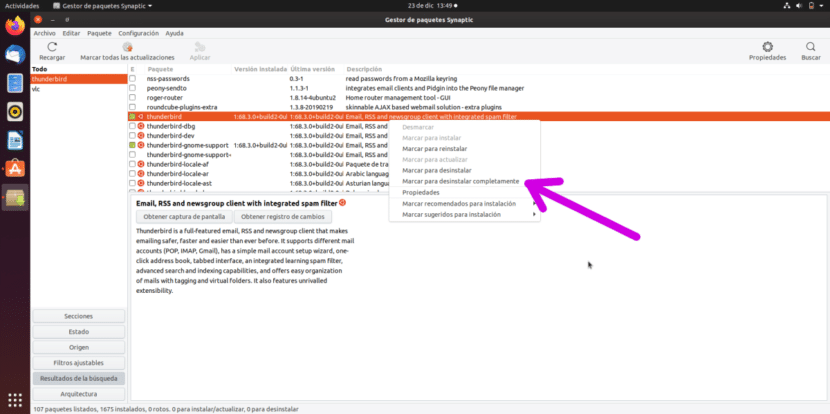
Eliminar archivos residuales con Synaptics

  • La buscamos desde el icono de la lupa (Buscar).
  • Hacemos clic derecho sobre ella
  • Elegimos la opción “Marcar para desinstalar completamente”.
  • En la ventana que nos aparece con los paquetes relacionados, hacemos clic en “Marcar”.
  • Por último, hacemos clic en “Aplicar”.

Eliminar archivos residuales de configuración

Desinstalar las aplicaciones no limpia todo lo relacionado con ellas; aún es probable que queden archivos de configuración. Para eliminarlos, tenemos que navegar y buscar el nombre de la app en estas rutas (donde ~/ es nuestra carpeta personal y las carpetas con un punto delante están ocultas):

  • ~/
  • /usr/bin
  • /usr/lib
  • /usr/local
  • /usr/share/man
  • /usr/share/doc
  • /var
  • /run
  • /lib
  • ~/.cache
  • ~/.local
  • ~/.local/share
  • ~/.thumbnail
  • ~/.config/
  • Los paquetes Flatpak suelen limpiarlo todo automáticamente, pero los Snap dejan sus archivos de configuración en ~/snap.

Y así podemos tener limpio de paquetes residuales nuestro sistema operativo basado en Linux.

from Linux Adictos https://ift.tt/2PQvYzP
via IFTTT

Sony quiere despedirse de los marcos en 2020: así sería su primer móvil con agujero en pantalla

2019 no ha sido precisamente un buen año para Sony en lo relativo a su división de teléfonos móviles. A finales de octubre, la firma reportaba uno de los peores resultados de los últimos años, llegando a vender en tres meses la misma cantidad de terminales que Huawei llega a vender en un solo día. Pero, una vez más, la nipona no parece tener intención de rendirse. Aunque han pasado

Entra en Andro4all para leer el artículo completo

Puedes unirte a nosotros en Twitter, Facebook o en Google+

¡Suscríbete a nuestro canal de YouTube!

Publicado recientemente en Andro4all

La entrada Sony quiere despedirse de los marcos en 2020: así sería su primer móvil con agujero en pantalla se publicó primero en Andro4all.

from Andro4all https://ift.tt/2EKS5kT
via IFTTT

Consejos: libera espacio de tus discos y medios extraíbles en GNU/Linux

disco duro por dentro

Es posible que en tu disco duro tengas gran cantidad de archivos, muchos de ellos copias que vas almacenando durante el tiempo y que no recuerdas si ya lo había guardado o no. Lo mismo ocurre con pendrives o discos duros externos, donde se van haciendo copias de seguridad de tus datos y finalmente se llenan con gran cantidad de duplicados. Pero también es probable que contengan temporales, cache y otra basura que no sirve para nada.

Si quieres localizar esos duplicados de forma automática y eliminarlos, así como eliminar todo lo que no sirva para que no ocupen tanto espacio, dejando hueco para otros, en Linux tienes varias alternativas para hacerlo de una forma rápida. Eso te evitará tener que eliminar otras cosas prácticas de tus medios o a tener que comprar cada vez más y más discos adicionales para poder almacenar todos los datos que generas.

Ten en cuenta que es probable que en un disco haya cientos o miles de directorios, con miles o millones de ficheros. Es imposible ir mirando uno a uno y acordarse de los que has visto para saber si están o no duplicados, ni tampoco saber todos los directorios donde se suele almacenar todos esos residuos que no sirven ya. Por eso lo mejor es dejárselo en manos de herramientas…

  • Localizar y eliminar los duplicados: uno de los problemas más frecuentes son los duplicados. Imágenes, vídeos, y otros muchos tipos de archivos que pueden estar duplicados en tus medios. Para localizarlos te recomiendo una herramienta fácil e intuitiva como es FSlint que puedes instalar desde el Centro de Software de tu distro o desde los repositorios con el gestor de paquetes de tu distro. Aunque si prefieres el terminal, hay otras como fdupes, rfind, etc., pero debes usarlas con cuidado si no quieres eliminar lo que no quieres… Con FSlint solo tienes que:
    • Abrir la app.
    • Pulsar en el botón Añadir y selecciona la carpeta o disco que quieras analizar para buscar duplicados.
    • Si existe otra ruta agregada previamente donde no quieres buscar, puedes seleccionarla y pulsar Quitar.
    • Selecciona la opción Recursivo si quieres que busque también en los subdirectorios que pueda contener esa unidad o directorio.
    • Una vez lo tengas, pulsa Buscar para que comience el análisis. En función del tamaño de la unidad y de la cantidad de ficheros, puede tardar más o menos. Si es un disco grande te puedes ir mientras a hacer otra cosa, puesto que tardará…
    • Cuando termine verás que muestra la lista de duplicados que ha localizado. Si le das a Seleccionar los selecciona todos. Puedes ir uno a uno dejándolo marcado o deseleccionándolo si lo quieres mantener.
    • Una vez estén marcados solo los que quieres eliminar, pulsa en Borrar para que se eliminen.
  • Eliminar residuos molestos: debes instalar la app Bleachbit en tu sistema. Una vez instalada, su uso es muy simple. Puedes marcar todos los campos que quieras eliminar. Luego pulsar en Limpiar para que comience a borrar todo eso que has marcado. Yo personalmente suelo eliminar lo siguiente:
    • Marca tu gestor de paquetes para que elimine todos esos paquetes, cache y listas que se hayan almacenado cuando has instalado o actualizado y ya no sirven. Por ejemplo, si trabajas con Debian y derivados, te aparecerá una entrada llamada APT y varias subopciones. Marca todo.
    • El historial de Bash no suelo eliminarlo, porque hago uso de él, pero si tú no lo usas, puedes marcarlo también.
    • El Escáner profundo es recomendable solo si sabes bien lo que haces, además, si lo marcas podría tardar una eternidad… Por eso yo prefiero no marcarlo, y en todo caso lo hago manualmente en otras tareas de mantenimiento. Además, algunas de las opciones tienen como objetivo un disco que esté compartido o haya pertenecido a Windows, ya que busca los dichosos Thumbs.db que genera el sistema de Microsft en algunas carpetas con archivos multimedia. Pero si no es tu caso, no lo selecciones.
    • Navegadores, si tienes uno o varios navegadores, así como otros programas que generan cache o temporales, como pueden ser clientes de correo, etc., marca todo si sabes bien lo que haces. De lo contrario, no lo hagas o marca solo ciertos campos. Por ejemplo, es posible que tu Firefox tenga contraseñas, configuraciones web, y formularios que deseas conservar por comodidad. En cambio, es probable que la cache, el historial, y las cookies sí que quieras eliminarlas.
    • Por último, el apartado Sistema tampoco te recomiendo que lo marques (al menos todo) si no sabes bien lo que estás haciendo. Podrías eliminar temporales, cache, papelera y portapapeles si no lo usas. Pero, por ejemplo, los registros podrías necesitarlos para consultarlos, etc.
  • Kernels antiguos: otra de las cosas que pueden ocupar bastante espacio es si tienes varias imágenes de kernels antiguos intalados que no usas. Si has compilado un nuevo kernel, no debes eliminar el anterior para que el sistema pueda arrancar con el funcional en caso de que el nuevo no funcione. También hay algunos que por cuestiones de desarrollo o cualquier dependencia necesitan trabajar con varios a la vez. Pero en la mayoría de los casos, los usuarios normales no necesitan varios kernels. Aunque lo puedes hacer desde la línea de comandos, puede que si eres novato no sepas muy bien cómo. En ese caso te aconsejo lo siguiente:
    • Ukuu: es una app con interfaz gráfica sencilla para gestionar tus kernels en Ubuntu, aunque ya está en desuso, ya no se sigue desarrollando, pero sigue funcionando. Te aparecerán el listado de kernels que puedes seleccionar y Remove (eliminar) si no los quieres. ¡Cuidado con no borrar el que usas!
    • KittyKernel: similar a la anterior, con una sencilla GUI con la que poder gestionar las versiones de kernel que tienes instaladas para eliminar lo que no necesites.

from Linux Adictos https://ift.tt/2Zia0c5
via IFTTT

Los mejores regalos de Xiaomi para esta Navidad te los trae eBay al mejor precio

Si eres de los rezagados que todavía está buscando regalos, venimos para ayudarte. eBay pone a nuestra disposición una gran variedad de productos que puedes llevarte a muy buen precio. Esta es nuestra selección de artículos Xiaomi, Aquí podrás encontrar algunos de los mejores dispositivos Xiaomi para regalar, al mejor precio. Gracias a eBay tenemos desde smartphones, como el Xiaomi Mi A3, hasta robots aspiradores, pasando por todo tipo de

Entra en Andro4all para leer el artículo completo

Puedes unirte a nosotros en Twitter, Facebook o en Google+

¡Suscríbete a nuestro canal de YouTube!

Publicado recientemente en Andro4all

La entrada Los mejores regalos de Xiaomi para esta Navidad te los trae eBay al mejor precio se publicó primero en Andro4all.

from Andro4all https://ift.tt/2sWpuX4
via IFTTT