A pesar de que en el mundo de Escritorio existen diversas distribuciones Gnu/Linux y muy variadas, en el mundo Servidor no ocurre lo mismo y solo un poco de estas destacan o son utilizadas para gestionar los servidores que mueven las páginas web y diversas aplicaciones web.
Una de las distribuciones más populares dentro del mundo servidor es Ubuntu Server, una versión oficial de Ubuntu que está destinada a los servidores y equipos que van a usarse con tal fin. Pero, lamentablemente, tal distribución no viene con el servidor LAMP activado, un proceso sencillo qué os vamos a contar como realizarlo.Primero hemos de decir que LAMP son las siglas de Linux Apache MariaDB (MySql) y PHP. Así que instalar un servidor LAMP es en esencia instalar todo ese software y por el mismo orden de las siglas. Así, los primero que hemos de hacer es instalar Apache. Esto lo haremos ejecutando en la terminal el siguiente comando:
googletag.cmd.push(function() { googletag.display(‘div-gpt-ad-1456225598129-3’); });
sudo apt-get install apache2
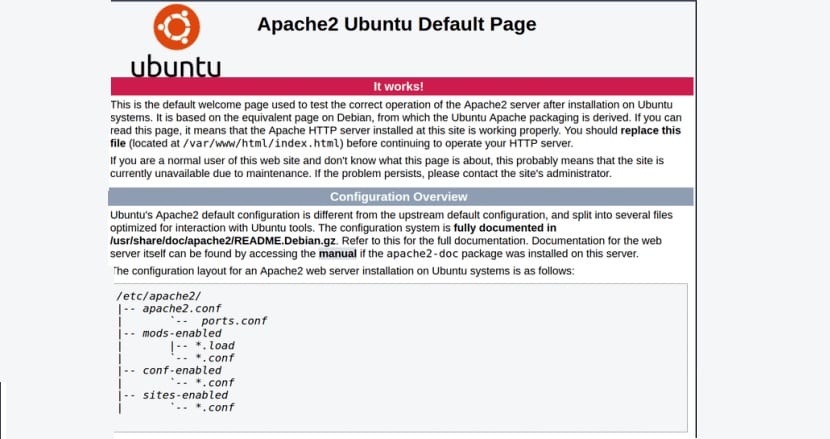
Tras instalarlo, podemos comprobar que funciona escribiendo en el navegador web la dirección http://localhost/ y aparecerá algo como lo siguiente:
Ahora hemos de instalar la base de datos que en este caso utilizaremos MariaDB. MariaDB es un fork de MySql por lo que funciona igualmente pero es libre mientras MySql pertenece a Oracle. La instalación es también muy sencilla. Hemos de ejecutar en la terminal los siguientes comandos:
sudo apt install mariadb-server mariadb-client
Si tenemos una versión anterior a Ubuntu 18.04, lo más habitual aún para muchos servidores, entonces hemos de ejecutar esto antes:
googletag.cmd.push(function() { googletag.display(‘div-gpt-ad-1495016988643-3’); });
sudo apt-get install software-properties-common
sudo apt-key adv --recv-keys --keyserver hkp://keyserver.ubuntu.com:80 0xF1656F24C74CD1D8
sudo add-apt-repository 'deb [arch=amd64,arm64,ppc64el] http://sgp1.mirrors.digitalocean.com/mariadb/repo/10.3/ubuntu bionic main'
Y luego seguido hemos de ejecutar lo siguiente:
sudo apt-get update
sudo apt-get install mariadb-server
Esto lo hacemos con todas las versiones anteriores a Ubuntu 18.04 porque tienen una versión antigua de MariaDB mientras que Ubuntu 18.04 tiene una versión actual y ejecutar las anteriores líneas suponen instalar una versión moderna de MariaDB.
Ahora que tenemos la base de datos hemos de continuar con el lenguaje PHP. En este caso hemos de ejecutar el siguiente comando:
sudo apt-get install php libapache2-mod-php php-mysql
Y tras esto ya tendremos el servidor LAMP listo y funcionando. Pero solo de manera básica. Si queremos instarlo en un servidor de producción hemos de tener en cuenta el firewall y los módulos. Esto es, en el Firewall hemos de abrir los puertos 80 y 443. Y si queremos funciones avanzadas de PHP, entonces hemos de instalar módulos. Pero eso dependerá de las necesidades de cada uno. En cualquier caso, con esto podemos tener un servidor LAMP casero y básico que sirva para uso doméstico.
El artículo Cómo instalar LAMP en Ubuntu Server ha sido originalmente publicado en Linux Adictos.

from Linux Adictos https://ift.tt/2udDnhq
via IFTTT



 Hey, good morning! You look fabulous.
 With recent and upcoming specials from Dave Chapelle, Ellen Degeneres, Patton Oswalt and others, Netflix has discovered that nothing is as binge-able as standup comedy. It's now taking that philosophy farther and wider with 47 half-hour episodes feat…
