Opera GX: el navegador para gamers y sus GX Control en Linux

Opera GX Control

Hay multitud de navegadores webs para GNU/Linux, como Opera. Es precisamente este desarrollador el protagonista de este artículo de hoy. Y es que, aunque hay navegadores webs de código abierto más ligeros, con más rendimiento, más seguros, respetuosos con tu privacidad/anonimato, etc., lo cierto es que no hay muchos como Opera GX. Se trata de un navegador para los gamers.

Opera GX ha salido solo para Microsoft Windows por el momento, pero muchos gamers que usan Linux tenían la esperanza de que finalmente llegase también para nuestro sistema operativo favorito y no ocurriese como otros proyectos similares de Opera que finalmente no han llegado. Pero lo cierto es que ya ha pasado casi un año del lanzamiento y aún nada.

Este freeware Opera GX tiene algunas características muy interesantes, como el GX Control. Son una serie de utilidades o herramientas del navegador con las que no necesitas cerrar el programa para obtener más rendimiento de la máquina dirigido a otro software. En vez de eso, con GX Control puedes elegir cuánta RAM, cuánto tiempo de CPU y cuanta red usará como máximo el navegador web.

De esa forma, el ancho de banda, los recursos de memoria y CPU destinados a los videojuegos no se verían perjudicados. Y puedes pensar… para qué me cuentas esto si tal vez Opera GX no llegue a Linux, o tal vez ya estés contento con tu navegador web. Pues muy sencillo, y es que en GNU/Linux no te hace falta GX Control, el poder del pingüino es suficiente.

Es decir, puedes usar algunas opciones que te aporta GNU/Linux para tener tu propio GX Control sin la ayuda de Opera:

Limitar el ancho de banda consumido por un proceso:

Para limitar el ancho de banda o uso de la red que hace un proceso o programa en tu Linux, también hay varias opciones. Una de ellas es usar el programa trickle, otra es wondershaper. Ambos paquetes los deberías instalar, ya que no vienen preinstalados en las distros por defecto. En cuanto al uso, puedes elegir uno u otro, según prefieras, aunque Wondershaper lo que hace es limitar por interfaz de red el tráfico de todos los programas a la vez… Aquí tienes un ejemplos de cómo se usaría trickle para limitar el consumo de red de, por ejemplo, Firefox:


trickle -d 40 -u 10 firefox

Con ese comando, se está limitando el uso de red para Firefox a 40KB/s y 10KB/s de descarga y subida respectivamente.

Limitar los recursos de RAM empleados por un proceso:

Para limitar la cantidad de RAM que puede usar un proceso cualquiera en Linux, ya sea un navegador web o lo que quieras, puedes usar el nombre del propio programa que deseas limitar. Por ejemplo, imaginate que estás usando el navegador web firefox y quieres limitar la RAM a solo 0.5GB, es decir, 500MB. Para eso, puedes usar systemd de esta forma tan fácil:

systemd-run --scope -p MemoryLimit=500M firefox

Incluso podrías usar cgroups para modificar grupos de procesos de una sola vez… Y por supuesto, ulimit como ya he explicado en otros artículos de LxA.

Limitar los recursos de CPU empleados por un proceso:

Si lo que quieres es limitar el uso de CPU que hace un programa, entonces esto te interesará. Para eso hay varias opciones, desde usar algunas herramientas que te aporta systemd, hasta el famoso renice, cpulimit, stress, etc. Por ejemplo, usa ps para localizar el proceso (y su PID, por ejemplo, supón que está en el 8188) correspondiente al programa que quieres variar. Una vez lo sepas, puedes usar renice para cambiar el uso que hace de la CPU. Recuerda que los valores aceptados van de -20 a 19, siendo los positivos más altos los que consumirían menos. Si quisieras darle el valor menos favorable para que prácticamente no consuma:


renice +19 -p 8188

Otra opción es instalar cpulimit, ya que ese paquete no viene incluido en tu distro. Una vez lo tengas instalado, puedes limitar la cuota de uso de CPU a, por ejemplo, el 25% de una de estas dos formas:

cpulimit -l 25 -p 8188 &
cpulimit -l 25 firefox &

Incluso, puedes ir más allá y también hacer otro tipo de límites o gestiones, como los del E/S como te expliqué aquí.

from Linux Adictos https://ift.tt/2wd8FcK
via IFTTT

Sosumi: instalar fácilmente una máquina virtual macOS en Linux

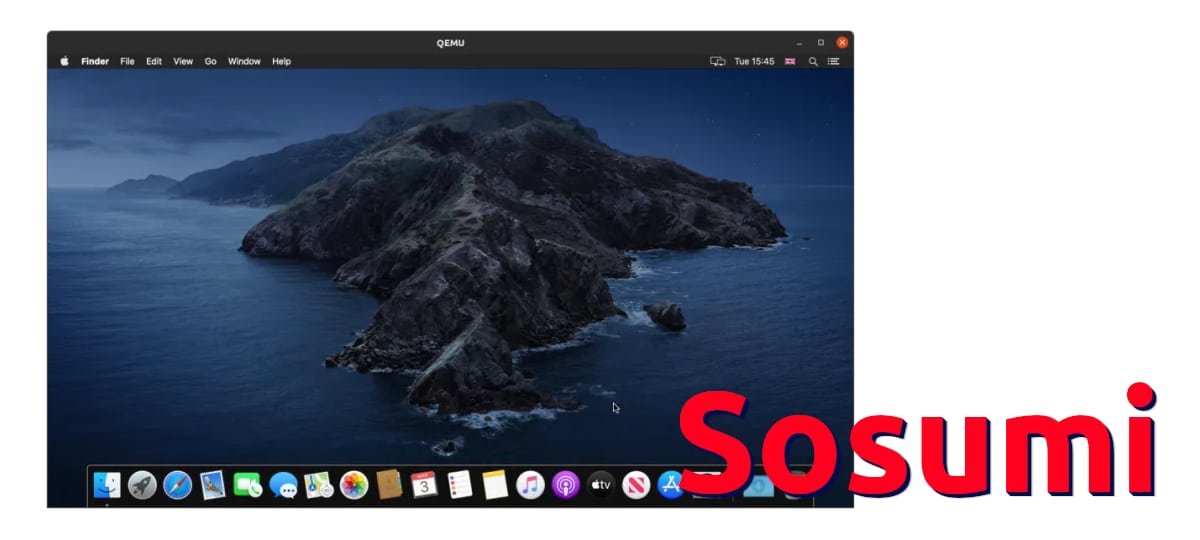
Sosumi MacOS en Linux

Instalar una máquina virtual macOS en tu distro GNU/Linux no es demasiado complicado, pero a veces, conseguir una imagen fiable de macOS es una tarea complicada si no cuentas con un equipo Apple para poderla descargar desde su App Store. Pero hay proyectos que te lo ponen más fácil, de hecho, hace un tiempo te hablé de una de estas opciones.

En este artículo te muestro el proyecto Sosumi. Otra forma sencilla de tener una máquina virtual con macOS en tu distro favorita y con un paquete Snap. Se trata de un paquete instantáneo basao en macOS-Simple-KVM, que era del que te hablé en ese otro artículo citado anteriormente, y que facilita la descarga e instalación de MVs macOS. Además, viene incluido virtio-vga, controladores gráficos 3D paravirtuales, quemu-virgil, etc.

Eso sí, asegúrate tener bastante espacio en tu disco duro, ya que tras instalar el paquete Snap, el tamaño del directorio ~/snap/sosumi puede subir a unos 32GB, y podría aumentar si instalas más apps en la máquina virtual macOS. Además, tu CPU Intel o AMD debería soportar asistencia por virtualización por hardware (puedes mirar en /proc/cpuinfo si encuentras el flag llamado vmx en el caso de Intel y svm en el caso de AMD). Puedes usar el siguiente comando:


egrep ‘(vmx|svm)’ /proc/cpuinfo

Si está soportado y tienes suficiente espacio, puedes comenzar con Sosumi. Para instalarlo:


sudo snap install sosumi

*Si no funciona así, agrega al final la opción –edge

Ahora, para ejecutarlo solo tienes que escribir sosumi en un terminal y se creará un acceso directo en el menú de apps de tu distro para que puedas lanzarlo cuando quieras.

Cuando se inicia la máquina virtual con macOS, presiona INTRO y espera a que se instale macOS. Cuando termine, ya podrás arrancar macOS por primera vez y usarlo… Así de sencillo sería trabajar gracias a este proyecto, sin complicaciones de dónde encontrar la ISO de macOS, ni hacer configuraciones complicadas.

from Linux Adictos https://ift.tt/2U0YOQ8
via IFTTT

miniPC AMD: una Raspberry Pi ultra potente

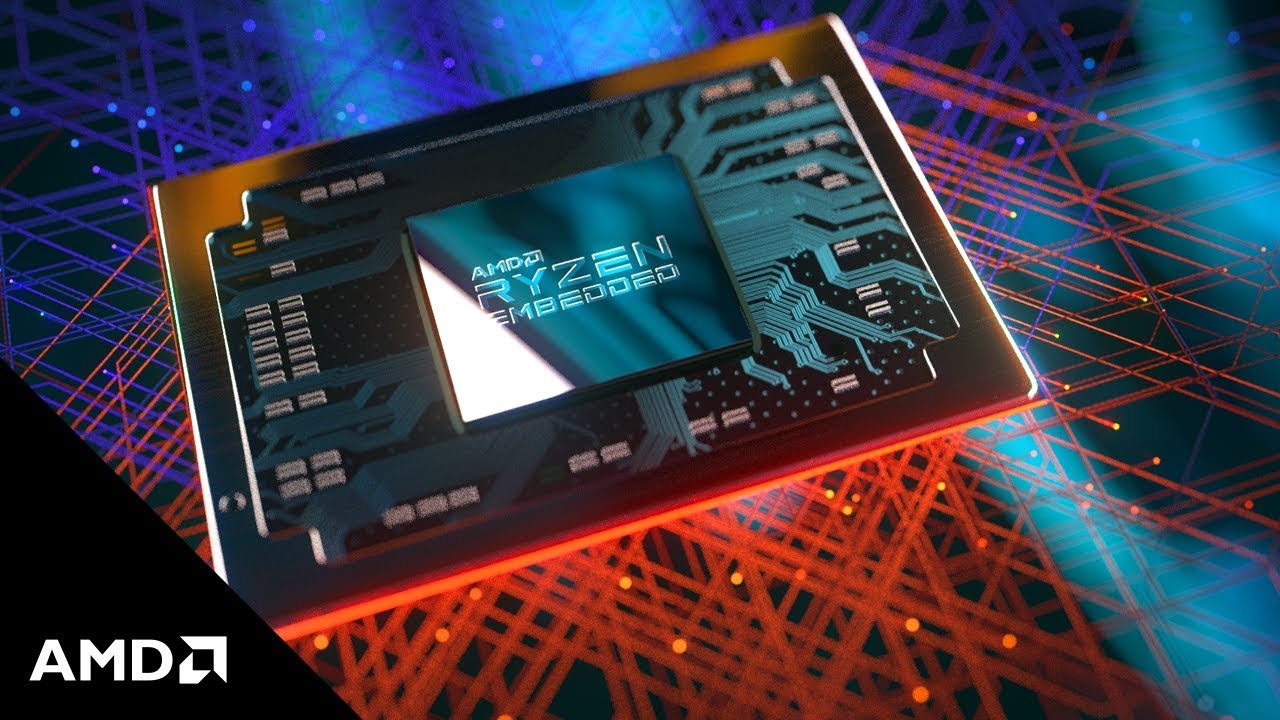
AMD Ryzen R1000

AMD y su microarquitectura Zen están dando mejores resultados de lo que se esperaba. Han conseguido darle un duro golpe a Intel, y es probable que sigan teniendo problemas hasta 2021 o 2022 de continuar así. Además, cada vez se ven más equipos que equipan chips de este diseñador. Uno de ellos es un interesante miniPC que ha salido a la luz recientemente.

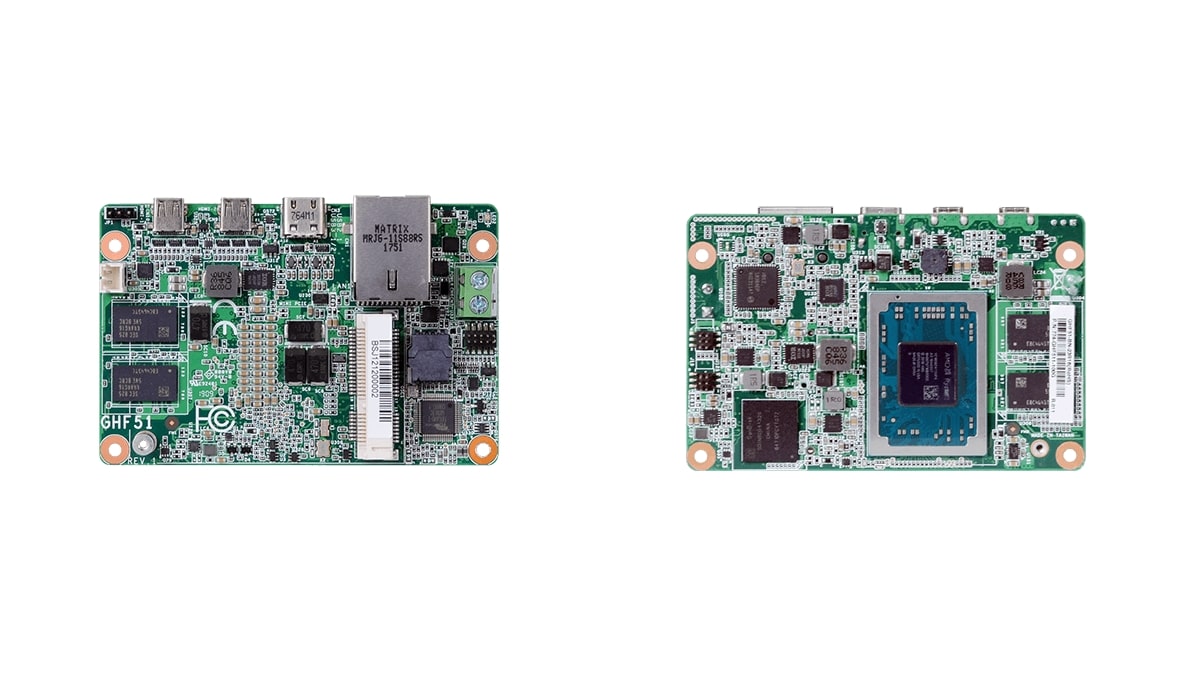
Es como una “Raspberry Pi” musculada, una SBC con gran rendimiento que podría servirte como un equipo barato, pero sin renunciar al a potencia. Y eso lo consigue gracias al chip AMD Ryzen R1606G, de la serie de embedded o chips para empotrados o embebidos. Así es la placa de DFI de tan solo 84x55mm de tamaño…

DFI placa base con AMD Ryzen R-Series

¿Te imaginas una Raspberry Pi con un rendimiento muy elevado? No tienes que imaginarlo, DFI GHF51 te trae una pequeña paca base con:

  • CPU AMD Ryzen R1606G con GPU Radeon Vega 3. Una CPU con 2 núcleos y 4 hilos, así como una frecuencia de reloj de 3.5Ghz. El TDP es de 12W.
  • Memoria RAM DDR4 hasta 8GB de 3200Mhz
  • Memoria flash eMMC de hasta 64GB
  • 2x HDMI 1.4
  • Gigabit Ethernet
  • USB-C – USB 3.1 Gen 2
  • 84x55mm SBC From factor
  • Temperatura operacional 0-60ºC
  • Sistema operativo soportado: Windows IoT / Linux

Como ves, es bastante más potente que lo que tienes en una Raspberry Pi, aunque también es cierto que es algo más cara. Y es compatible con Microsoft Windows IoT, pero también con diferentes distribuciones GNU/Linux, e incluso se le podrían instalar otros sistemas operativos de código abierto aunque oficialmente no estén soportados…

Estos NUCs y miniPCs son opciones más baratas a los portátiles y PCs de sobremesa, pero los puedes transportar fácilmente de un lugar a otro y conectarlos a cualquier pantalla y periféricos, sin ocupar demasiado espacio, lo que es muy práctico. Y con estos potentes AMD Ryzen R-Series y V-Series, los factores de forma reducidos como ITX, SBC, etc., han resurgido para aportar más variedad al usuario final que busca algo más que un chip ARM de bajo consumo.

Más información – DFI

from Linux Adictos https://ift.tt/2Uj0541
via IFTTT

Librem Mini, un mini ordenador de escritorio con Linux que llega de la mano de Purism

Librem Mini

Hace mucho tiempo que los usuarios nos estamos decantando por los portátiles por encima de los ordenadores de escritorio. La comodidad que ofrecen los portátiles, que podemos usarlos desde el sofá y en cualquier habitación de la casa, nos está ayudando a decidirnos. Pero los ordenadores de escritorio siguen teniendo su sentido, claro, y siguen apareciendo opciones como el Librem Mini, un mini ordenador de una compañía famosa, entre otras cosas, por fabricar dispositivos con sistema operativo Linux como el teléfono Purism 5.

La mayoría de ordenadores de escritorio son grandes, más concretamente su torre, por lo que no podemos llevárnoslos a cualquier parte. Además, también nos obligan a usar un monitor, un teclado y un ratón, por lo que no son tan cómodos de usar como los portátiles. El tamaño reducido es una de las razones de ser del Librem Mini, un ordenador que tiene buenos componentes a pesar de tener unas dimensiones de menos de 13cm de ancho y 4 de alto.

Especificaciones técnicas del Librem Mini

  • Procesador: Intel Core i7-8565U (Whiskey Lake) Graphics Intel UHD 620.
  • Memoria RAM: DDR4 2400MHz 1.2V, 2 slots SO-DIMM con una capacidad máxima de 64GB. El modelo de entrada viene con 8GB de RAM.
  • Almacenamiento: 1 SATA III 6GB/s SSD/HDD (7mm), 1 M.2 SSD (SATA III/NVMe x4), hasta 2TB.
  • Vídeo: 1 HDMI 2.0 4K @ 60Hz, 1 DisplayPort 1.2 4K @ 60Hz.
  • USB: 4 USB 3.0, 2 USB 2.0, 1 Type-C 3.1.
  • Audio: puerto de 3.5mm para la entrada y salida de audio.
  • Conexión inalámbrica: 1 RJ45 Gigabit Ethernet LAN, opción de WiFi 802.11n (2.4/5.0 GHz) via módulo Atheros ATH9k, opción de Bluetooth 4.0 incluido en el módulo WiFi.
  • Dimensiones: Ancho 12.8cm, alto 3.8cm, profundo 12.8cm.
  • Peso: 1kg.
  • Sistema operativo: PureOS (basado en Debian).

El Librem Mini ya está disponible para su reserva desde este enlace por un precio de 699$, lo que son 643€ al cambio. El precio puede aumentar o disminuir dependiendo de las opciones elegidas en la página web de reserva, entre lo que podemos elegir pantalla, teclado y un ratón.

from Linux Adictos https://ift.tt/2Wvhbi1
via IFTTT

OBS Studio 25.0: está fuera con varias mejoras para vídeos

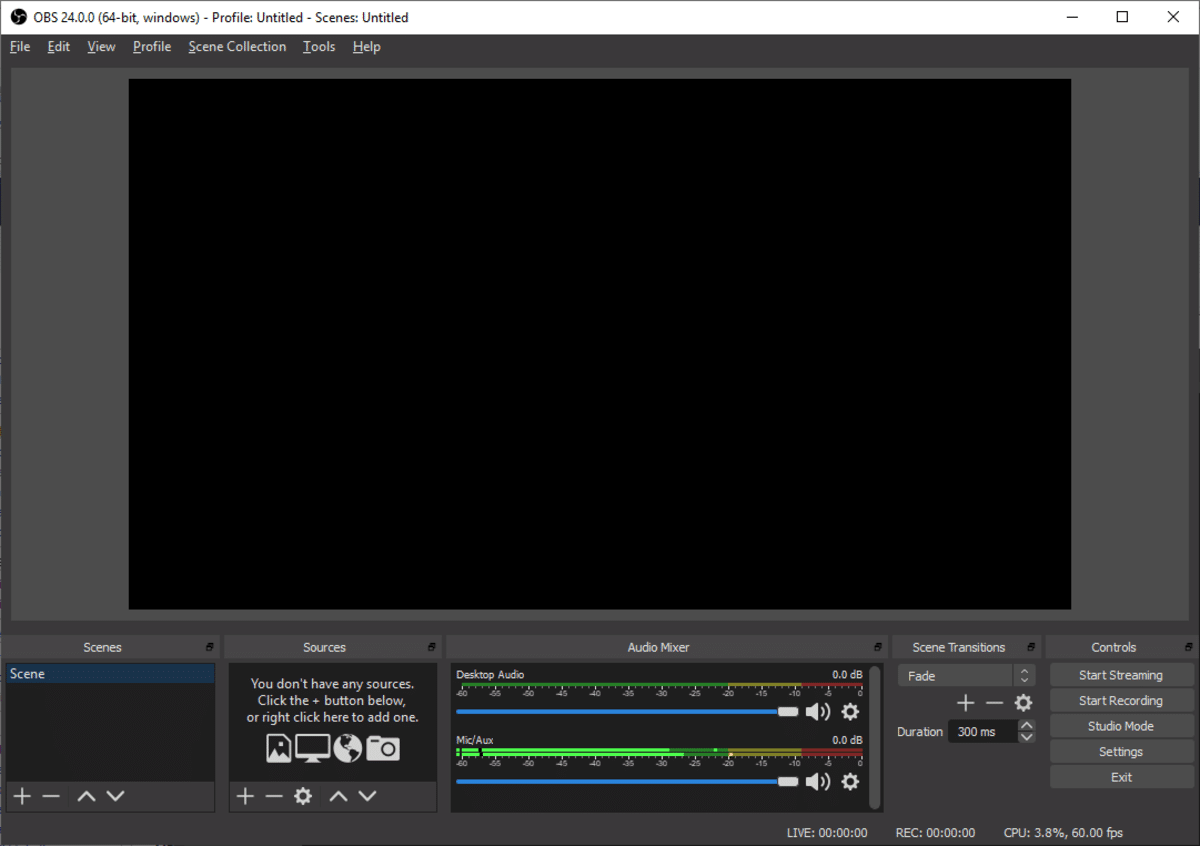
OBS Studio 25.0 para Linux

Existen muchos programas para hacer capturas y grabar lo que ocurre en la pantalla de tu ordenador para Linux. Incluso algunas herramientas para hacer GIFs o mostrar lo que ocurre en el terminal. Pero si hay un programa completo y con opciones avanzadas para profesionales, ese es OBS Studio.

El software OBS Studio es de código abierto y gratuito. Un completo programa para livestreaming y captura de vídeo por software que está disponible para varias plataformas. Ahora, sus desarrolladores, han logrado lanzar OBS Studio 25.0, con algunas interesantes mejoras que te van a gustar.

Es el que usan algunos youtubers, profesores, o los que hacen livestreams por Twitch. De hecho, yo mismo lo he elegido para algunos de mis cursos. La verdad es que he trabajado con varios como Vokoscreen, entre otros, pero OBS Studio me ha gustado especialmente.

Ahora, los usuarios de GNU/Linux podrán instalar esta nueva versión que incluye un completo navegador por defecto implementado ahora. No tendrás que estar usando un plugin externo más. Gracias a esta inclusión, otra nueva característica incluida funciona de forma adecuada en la versión para Linux, y es permitirte drag-and-drop desde un sitio web para crear fuentes de navegación.

También se añade soporte para el protocolo de código abierto SRT, la habilidad de controlar el volumen de una fuente en el mezclador de audio haciendo clic con el botón derecho en el menú, se han corregido algunos bugs que causaban bloqueos en Linux con PulseAudio, nueva habilidad para copiar y pegar desde múltiples fuentes seleccionadas, etc. Recuerda que la nueva característica de captura por Vulkan solo está disponible en Windows por el momento…

La página con el código del proyecto la puedes ver en GitHub y la web oficial para descargar o leer documentación en OBS Project. Así podrás probar todas las novedades…

from Linux Adictos https://ift.tt/2Qq7NIx
via IFTTT

Sosumi, o cómo instalar una máquina virtual de macOS en Linux

SosumiLas máquinas virtuales pueden ser y son muy útiles. En ellas podemos o bien ejecutar software no soportado en nuestro sistema operativo o realizar todo tipo de pruebas, como las que un servidor hace en la versión más reciente de Ubuntu (Eoan Ermine) o la que está actualmente en desarrollo (Focal Fossa). Pero lo más habitual es crear máquinas virtuales de Windows o Linux, siendo más difícil crear las de macOS. O eso era así antes de la llegada de software como Sosumi.

Sosumi es un paquete snap que nos facilita la descarga e instalación de macOS en sistemas operativos basados en Linux, más concretamente una máquina virtual que se ejecuta en QEMU. Eso sí, hay que tener en cuenta que Apple no diseña sus sistemas operativos para que funcionen en PCs, por lo que, primero, estaríamos haciendo algo “ilícito” y, segundo, es probable que no todo funcione como nos gustaría.

Cómo instalar macOS en Linux con Sosumi

  1. Lo primero que tenemos que hacer es descargar el paquete Snap. Tenemos dos opciones: la versión estable y la versión “Edge”, lo que, aunque no es exactamente lo mismo, podríamos decir que es su beta. En el momento de escribir estas líneas, ambas están en la v0.666, por lo que merece la pena instalar la versión estable a no ser que se experimente algún problema:
sudo snap install sosumi
  1. Ejecutamos Sosumi escribiendo su nombre en el terminal. Y es que, después de instalar el paquete y como cabría esperar, aún no se ha creado un icono en el menú de aplicaciones. Una vez escrito por primera vez ya aparecerá, por lo que este paso sólo es necesario la primera vez que iniciemos el softwre.
  2. Cuando la máquina virtual inicie, presionamos Intro, lo que iniciará la instalación.
  3. A partir de aquí, la instalación es muy parecida a cómo se hace en un Mac: vamos a las Utilidades de Disco o Disk Utility y formateamos el disco duro (virtual).
  4. Elegimos el disco que tendrá el nombre de Apple HDD en la parte izquierda.
  5. Hacemos clic en “Erase” o “Borrar”.
  6. Si lo deseamos, le damos un nombre al volumen.
  7. El resto de opciones las dejamos por defecto y aceptamos (Erase o Borrar).
  8. Cerramos las utilidades del disco.
  9. Entramos a las utilidades otra vez y elegimos Reinstalar macOS.
  10. Hacemos clic en Continuar. Este paso se repetirá hasta que veamos la pantalla para elegir nuestro disco duro.
  11. Elegimos nuestro disco duro.
  12. Hacemos clic en Install o Instalar. Una vez finalizado el proceso, la máquina virtual se reiniciará.
  13. Después del reinicio automático aparecerá un menú de arranque. Iniciamos el sistema operativo desde el disco en el que lo hemos instalado.
  14. Por último, configuramos nuestro “Mac” siguiendo las instrucciones que aparecen en pantalla, entre las que tenemos elegir el idioma, el país de residencia y añadir nuestro ID de Apple, si lo tenemos.

Cosas a tener en cuenta

Sosumi no funciona como VirtualBox, en el sentido en el que podemos configurarlo todo antes de la instalación, incluyendo un disco duro que cambia de tamaño conforme lo vamos llenando. Cuando finalicemos la instalación de macOS en Sosumi, el disco tendrá un tamaño superior a los 30GB y aún aumentará más dependiendo de lo que instalemos o la información que descarguemos/añadamos.

Hablando de instalaciones, otra cosa a tener en cuenta es que estamos hablando de una máquina virtual, por lo que el rendimiento jamás será ni se acercará al que obtendríamos si usáramos el sistema de manera nativa. Esto significa que sí, podemos realizar algunas gestiones y pruebas, pero no merece la pena usar Sosumi+macOS si lo que queremos es usar programas como iMovie, por ejemplo. De hecho, el rendimiento de otras aplicaciones menos pesadas tampoco es el mejor del mundo.

Por último, también es importante tener en cuenta lo que hemos mencionado anteriormente: Apple no crea su sistema operativo para que se use en portátiles y, aunque Alan Pope ha hecho un gran trabajo con su Sosumi, es probable que nos encontremos con alguna incompatibilidad. En cualquier caso, es una opción que merece la pena tener en cuenta si queréis usar el sistema operativo de Apple en Linux. ¿Es tu caso?

from Linux Adictos https://ift.tt/33rp6OF
via IFTTT

Fedora 32 beta llega con Gnome 3.36, Kernel 5.6, Earlyoom y más

Los desarrolladores que están detrás del proyecto de Fedora se complacen en anunciar la liberación de la versión beta de lo que será la próxima versión estable de Fedora 32 la cual esta planeada para ser liberada a finales de siguiente mes de Abril. Con ello esta versión beta entra en una etapa de congelación con lo cual ya no se admiten la inclusión o cambios y solo se centra en la detección y correcciones de errores.

Esta versión beta de Fedora 32 esta prepara para los conjuntos Fedora Workstation , Fedora Server, Fedora Silverblue y Live, entregados en forma de giros con entornos de escritorio KDE Plasma 5, Xfce, MATE, Cinnamon, LXDE y LXQt, además de que se ofrecen preparadas para las arquitecturas x86_64, ARM (Raspberry Pi 2 y 3), ARM64 (AArch64) y Power.

Principales novedades de Fedora 32 beta

Uno de los cambios más importantes que se destacan en esta versión beta de Fedora 32 es la inclusión de earlyoom, el cual es un subproceso de fondo que verifica periódicamente la cantidad de memoria disponible (MemAvailable, SwapFree), con este se intenta responder a una condición de falta de memoria en una etapa temprana.

Otra de las novedades que acompañan esta liberación es la inclusión de la nueva versión del entorno de escritorio Gnome 3.36 que ofrece varias mejoras de rendimiento. GNOME 3.36 agrega un botón ‘No molestar’ a las notificaciones, configuración mejorada para controles parentales y virtualización y ajustes a la configuración, capacidad de poder renombrar las carpetas de aplicaciones en la vista de aplicaciones, ademas de que sé mejorado aún más la interfaz completa, prestando especial atención al calendario emergente y la búsqueda general.

Ademas de que la estructura incluye fuentes ráster adicionales en el formato OpenType para usar en programas como gnome-terminal (después de cambiar a HarfBuzz hubo problemas al usar fuentes ráster antiguas en gnome-terminal).

Fedora 32 Beta también habilita el temporizador fs.trim de manera predeterminada, lo que mejora el rendimiento y la nivelación del desgaste para unidades de estado sólido.

En cuanto al corazón del sistema se incluye el Kernel de Linux 5.6 el cual aporta soporte para una mayor cantidad de hardware y que también llega con el soporte para WireGuard, USB4, soporte de la serie NVIDIA RTX 2000 de código abierto, habilitación de AMD Pollock, mucho trabajo de sistema de archivos/almacenamiento, bits TCP de múltiples rutas finalmente están funcionando línea principal, el trabajo del año 2038 comienza a concluir para sistemas de 32 bits, el nuevo controlador AMD TEE para aprovechar el procesador seguro, los primeros signos de AMD Zen 3, mejores informes térmicos y de potencia AMD Zen / Zen2 bajo Linux y muchas cosas más.

También hay varias actualizaciones de paquetes, como el compilador de código GCC 10, Glibc 2.31 y que durante la preparación del lanzamiento, se terminó la prueba de la calidad de los ensambles de instalación para medios ópticos.

Esto no significa que la instalación desde medios ópticos dejaría de funcionar, solo que el equipo Fedora QE no necesitaría probarlo antes del lanzamiento de Fedora. Si algún miembro del equipo o comunidad QE de Fedora encontrara algún problema relacionado con el arranque de medios físicos, se trataría como cualquier otro error bloqueador. 

Otro cambio importante que se presenta en esta versión beta de Fedora 32 es la eliminación de Python 2 junto con sus dependencias y todos aquellos paquetes que dependan o incluyan alguna dependencia relacionada con Python.

Con ello se da lugar a Python 3 y esta versión beta del sistema presenta Python 3.8, estándares firewalld para usar nftables, cambiando los criterios de lanzamiento en Fedora Arm, MariaDB 10.4 y mucho más.

Finalmente, si quieres conocer más al respecto, puedes obtener más información sobre esta versión de la distribución, visitando las notas del lanzamiento. El enlace es este.

Descargar y probar

Si quieres probar esta versión beta puedes obtener la imagen desde el siguiente enlace.

Si ya tienen instalado Fedora 30 o 31 en su máquina, pueden actualizar a Beta (aun que no es la opción recomendable, debido a la estabilidad).

En cuando la versión estable, volvemos a recordarles que esta planeada para finales del siguiente mes.

from Linux Adictos https://ift.tt/2TX7NC0
via IFTTT

Debian: esto es lo que ha dado de que hablar en la semana la distribución

Debian

Durante la semana pasada y los días que van corriendo de esta semana, los desarrolladores de Debian han dado a conocer algunas noticias bastante interesantes relacionadas con la distribución pues han compartido información sobre el trabajo relacionado con la versión 11 (testing) así como también de la versión 8.

De estas noticias lo más destacable es el anuncio del soporte extendido que se le da a la versión de Debian 8 “Jessie” la cual continuara recibiendo soporte por 5 años más, también se destaca la congelación de la versión testing de Debian 11 “Bullseye” que esta programada para el próximo año y otras noticias más.

Debian 8 “Jessie” tendrá 5 años más de soporte

El equipo de LTS responsable de generar actualizaciones para las versiones de Debian LTS, dieron a conocer la noticia que Debian 8 continuara recibiendo actualizaciones después de completar el ciclo regular de mantenimiento de cinco años.

Inicialmente, se planeó dejar de admitir la rama Debian 8 LTS en julio de 2020, pero Freexian (una empresa de servicios especializada en software libre) expresó su disposición a lanzar actualizaciones por su cuenta con la eliminación de las vulnerabilidades del paquete como parte del programa extendido “LTS extendido “.

El soporte adicional cubrirá un conjunto limitado de paquetes y se aplicará solo a las arquitecturas amd64 e i386 (posiblemente armel).

El soporte no cubrirá paquetes como el kernel Linux 3.16 (se ofrecerá el kernel 4.9 con respaldo de Debian 9 “Stretch”), openjdk-7 (se ofrecerá openjdk-8) y tomcat7 (el mantenimiento durará hasta marzo de 2021).

Las actualizaciones se distribuirán a través de un repositorio externo mantenido por Freexian. El acceso será gratuito para todos los interesados, y la gama de paquetes admitidos dependerá de la cantidad total de patrocinadores y paquetes que les interesen.

La fase de congelamiento de funciones de Debian 11 sera en la primavera del próximo año

Otra de las noticia que dieron a conocer los desarrolladores de Debian, es la publicación de un plan para congelar la base de lanzamiento de Debian 11″Bullseye” el cual se espera un lanzamiento a mediados de 2021.

Dentro del plan está contemplado que a partir del 12 de enero de 2021, comenzará la primera etapa de congelación de la base del paquete, dentro de la cual se detendrán las transiciones (actualización de paquetes que requieren correcciones para otros paquetes, lo que eliminará temporalmente los paquetes de las pruebas), y también dejará de actualizar los paquetes necesarios para el ensamblaje ( esencial de construcción).

El 12 de febrero de 2021, se llevará a cabo una congelación “Soft Freeze” de la base del paquete, en la cual se detendrá la recepción de nuevos paquetes fuente y se cerrará la capacidad de volver a habilitar paquetes eliminados previamente.

El 12 de marzo de 2021, se aplicará una congelación “Full Freeze” antes del lanzamiento, en el que el proceso de transferencia de paquetes clave y paquetes sin pruebas automáticas de inestabilidad a prueba se detendrá por completo y comenzará la etapa de pruebas intensivas y la solución de los problemas que bloquean el lanzamiento.

Segunda versión alfa del instalador Debian 11

Finalmente, otra de las noticias que se dio a conocer es la presentación de la segunda versión alfa del instalador para la próxima versión principal de Debian, “Bullseye”.

Dentro de los cambios clave en el instalador en comparación con la primera versión alfa, son:

  • Kernel actualizado a la versión 5.4
  • Plantillas actualizadas para bloques de información sobre la instalación del reloj del sistema
  • Pkgsel agrega verificación de la instalación de taskel, independientemente de su prioridad.
  • Se ha agregado una plantilla de debconf, que le permite omitir completamente el taskel mientras mantiene el acceso a otras funciones de pkgsel.
  • Cuando se instala con un tema de diseño oscuro, se garantiza la inclusión del modo de contraste aumentado.
  • Soporte agregado para compiz ezoom.
  • Se ha ajustado el uso de varias consolas: si la opción predeterminada está activa, en lugar de iniciar varias consolas en paralelo, solo se inicia una consola prioritaria.
  • En systemd, udev-udeb usa el archivo 73-usb-net-by-mac.link.
  • Input, kvm y render se agregan a la lista de nombres de usuario reservados (udev.postinst los agrega como grupos del sistema).
  • Se agregó soporte para dispositivos Librem 5 y OLPC XO-1.75.

from Linux Adictos https://ift.tt/33q8ve4
via IFTTT

Debian: esto es lo que ha dado de que hablar en la semana la distribución

Debian

Durante la semana pasada y los días que van corriendo de esta semana, los desarrolladores de Debian han dado a conocer algunas noticias bastante interesantes relacionadas con la distribución pues han compartido información sobre el trabajo relacionado con la versión 11 (testing) así como también de la versión 8.

De estas noticias lo más destacable es el anuncio del soporte extendido que se le da a la versión de Debian 8 “Jessie” la cual continuara recibiendo soporte por 5 años más, también se destaca la congelación de la versión testing de Debian 11 “Bullseye” que esta programada para el próximo año y otras noticias más.

Debian 8 “Jessie” tendrá 5 años más de soporte

El equipo de LTS responsable de generar actualizaciones para las versiones de Debian LTS, dieron a conocer la noticia que Debian 8 continuara recibiendo actualizaciones después de completar el ciclo regular de mantenimiento de cinco años.

Inicialmente, se planeó dejar de admitir la rama Debian 8 LTS en julio de 2020, pero Freexian (una empresa de servicios especializada en software libre) expresó su disposición a lanzar actualizaciones por su cuenta con la eliminación de las vulnerabilidades del paquete como parte del programa extendido “LTS extendido “.

El soporte adicional cubrirá un conjunto limitado de paquetes y se aplicará solo a las arquitecturas amd64 e i386 (posiblemente armel).

El soporte no cubrirá paquetes como el kernel Linux 3.16 (se ofrecerá el kernel 4.9 con respaldo de Debian 9 “Stretch”), openjdk-7 (se ofrecerá openjdk-8) y tomcat7 (el mantenimiento durará hasta marzo de 2021).

Las actualizaciones se distribuirán a través de un repositorio externo mantenido por Freexian. El acceso será gratuito para todos los interesados, y la gama de paquetes admitidos dependerá de la cantidad total de patrocinadores y paquetes que les interesen.

La fase de congelamiento de funciones de Debian 11 sera en la primavera del próximo año

Otra de las noticia que dieron a conocer los desarrolladores de Debian, es la publicación de un plan para congelar la base de lanzamiento de Debian 11″Bullseye” el cual se espera un lanzamiento a mediados de 2021.

Dentro del plan está contemplado que a partir del 12 de enero de 2021, comenzará la primera etapa de congelación de la base del paquete, dentro de la cual se detendrán las transiciones (actualización de paquetes que requieren correcciones para otros paquetes, lo que eliminará temporalmente los paquetes de las pruebas), y también dejará de actualizar los paquetes necesarios para el ensamblaje ( esencial de construcción).

El 12 de febrero de 2021, se llevará a cabo una congelación “Soft Freeze” de la base del paquete, en la cual se detendrá la recepción de nuevos paquetes fuente y se cerrará la capacidad de volver a habilitar paquetes eliminados previamente.

El 12 de marzo de 2021, se aplicará una congelación “Full Freeze” antes del lanzamiento, en el que el proceso de transferencia de paquetes clave y paquetes sin pruebas automáticas de inestabilidad a prueba se detendrá por completo y comenzará la etapa de pruebas intensivas y la solución de los problemas que bloquean el lanzamiento.

Segunda versión alfa del instalador Debian 11

Finalmente, otra de las noticias que se dio a conocer es la presentación de la segunda versión alfa del instalador para la próxima versión principal de Debian, “Bullseye”.

Dentro de los cambios clave en el instalador en comparación con la primera versión alfa, son:

  • Kernel actualizado a la versión 5.4
  • Plantillas actualizadas para bloques de información sobre la instalación del reloj del sistema
  • Pkgsel agrega verificación de la instalación de taskel, independientemente de su prioridad.
  • Se ha agregado una plantilla de debconf, que le permite omitir completamente el taskel mientras mantiene el acceso a otras funciones de pkgsel.
  • Cuando se instala con un tema de diseño oscuro, se garantiza la inclusión del modo de contraste aumentado.
  • Soporte agregado para compiz ezoom.
  • Se ha ajustado el uso de varias consolas: si la opción predeterminada está activa, en lugar de iniciar varias consolas en paralelo, solo se inicia una consola prioritaria.
  • En systemd, udev-udeb usa el archivo 73-usb-net-by-mac.link.
  • Input, kvm y render se agregan a la lista de nombres de usuario reservados (udev.postinst los agrega como grupos del sistema).
  • Se agregó soporte para dispositivos Librem 5 y OLPC XO-1.75.

from Linux Adictos https://ift.tt/33q8ve4
via IFTTT

Purism anuncia descuentos para sus portátiles Librem

Purism ha anunciado una serie de descuentos para sus portátiles Librem con la promesa de que serán enviadas tan pronto como vuelvan a stock.

Librem 15 esta disponible con un descuento de $200 dólares para la configuración estándar de $1,599 dólares, mientras que el Librem 13 tiene un descuento de $150, lo que deja el precio en $1,249 dólares en lugar del precio típico de $1,399 dólares.

Por supuesto, Purism uso esta ocasión para hablar de sus portátiles, remarcando que son dispositivo altamente privados y seguros porque vienen con interruptores físicos para apagar la radio, el micrófono y la cámara, además tiene soporte para la Librem Key, Pure OS y Pureboot para remplazar el firmware binario.

Especificaciones técnicas

La Librem 15 versión 4 viene con una pantalla de 15.6 pulgadas con una resolución de 3840 x 2160 pixeles y esta potenciada por un procesador Intel Core i7 7500u que puede ser emparejado por 32 GB de RAM. En el lado gráfico, esta disponible una tarjeta gráfica Intel HD 620 y en el almacenamiento, tienes un disco duro de 2.5 pulgadas y dos slots para discos M.2.

La opción con mayor rango tiene un disco mixto de 2TB SSD y 2 TB NVMe y su precio incrementa hasta los $1,550 dólares.

La más pequeña Librem 13 versión 4 viene equipada con una pantalla de 13.3 pulgadas, una resolución máxima de 1920 x 1080 con un procesador Intel Core i7 7500U y un máximo de 32 GB de RAM. La GPU es también la Intel HD 620 y tiene las mismas opciones de almacenamiento que su hermana más grande.

De acuerdo al sitio oficial, Librem 15 esta agotada y se espera que llegue en algún momento del mes. La Librem 15, por otra parte, se envía en 10 días hábiles.

from Linux Adictos https://ift.tt/2QmkQe7
via IFTTT