Tails 4.4 llega con Tor 9.0.6, actualizaciones, correcciones y más

Hace algunos días fue presentada la liberación de la nueva versión de la popular distribución de Linux que proporciona acceso Anónimo a la red “Tails 4.4”. Esta nueva versión de la distribución se presenta con una versión meramente de actualización de paquetes y para implementar soluciones a algunos fallos encontrados en la versión anterior.

Tails 4.4 se presenta un mes después del lanzamiento de la anterior versión Tails 4.3 y en esta nueva versión se destaca la actualización del navegador web Tor a la versión 9.0.6.

Para aquellos que aún no conocen esta distribución de Linux, les puedo platicar algo, sobre ella. Tails es una distribución de Linux está basada sobre Debian, pero destaca de las otras distribuciones que igual toman a Debian como base ya que lo que la hace especial es que forza todas las conexiones salientes de ella hacia la red de Tor por lo que es una opción excelente para preservar la privacidad.

¿Qué hay de nuevo en Tails 4.4?

En este nuevo lanzamiento de la distribución se destaca la inclusión de la nueva versión del navegador Tor que se ha actualizado a la versión 9.0.6 la cual esta sincronizada con la base de código Firefox 68.6.0 ESR.

Con ello también se actualiza NoScript 11.0.15, con lo cual en esta versión se prohibió la carga incorporada en el CSS en modo más seguro. Los desarrolladores también advirtieron de un error restante no corregido, que hizo posible iniciar el código JavaScript en el modo de protección “más seguro”.

El problema aún no se ha resuelto, por lo que para aquellos para quienes la prohibición de la ejecución de JavaScript es importante, se recomienda por un tiempo en about:config prohibir por completo el uso de JavaScript en el navegador cambiando el parámetro javascript.enabled en about:config.

A juzgar por los cambios en la próxima versión de NoScript 11.0.18, el problema tampoco se resuelve. Tor Browser incluye una actualización automática de NoScript, por lo que después de que aparezca el parche, se entregará automáticamente.

También es importante mencionar que a pesar de que la nueva version de Tails 4.4 fue liberada ya hace varios días, al ejecutar el comando de actualización de paquetes, Tor recibirá actualizaciones importantes de las cuales se corrigen dos vulnerabilidades:

  • CVE-2020-10592: cualquier atacante puede utilizarlo para iniciar un relé de denegación de servicio. Los servidores de directorio Tor también pueden realizar un ataque para atacar a clientes y servicios ocultos. El atacante puede crear condiciones que conducen a una carga excesiva de CPU, interrumpiendo el funcionamiento normal durante varios segundos o minutos (repetir el ataque puede estirar DoS durante mucho tiempo). El problema ha sido evidente desde el lanzamiento de 0.2.1.5-alpha.
  • CVE-2020-10593: es una pérdida de memoria activada de forma remota que ocurre cuando el relleno de circuito de doble coincidencia para la misma cadena.

Por otra parte se destaca que se actualizan el kernel de Linux a la versión 5.4.19, Thunderbird 68.5.0, cURL 7.64.0, evince 3.30.2, Pillow 5.4.1, WebKitGTK 2.26.4, virtualbox 6.1.4.

Otro de los cambios que se destacan es que se agregó firmware faltante para tarjetas inalámbricas basadas en chips Realtek RTL8822BE/RTL8822CE.

Descargar Tails 4.4

Si quieres probar o instalar esta nueva versión de esta distribución de Linux en tu equipo, puedes obtener la imagen del sistema la cual ya está disponible desde su página web oficial en su sección de descargas, en enlace es este.

La imagen que se obtiene desde la sección de descargas es una imagen ISO de 1,1 GB capaz de funcionar en modo en vivo.

¿Cómo actualizar a la nueva versión de Tails 4.4?

Para aquellos usuarios que tengan instalada una versión anterior de Tails y quieren realizar la actualización a esta nueva versión. Deben saber que la actualización directa a Tails 4.4 la pueden realizar directamente desde cualquier version de Tails 4.x.

Mientras que para los usuarios que siguen en la rama 3.xxx deben pasar primero a la versión 4.0 (aun que lo recomendable seria realizar una instalación en limpio de Tails 4.3). Para ello podrán hacer uso de su dispositivo USB que utilizaron para instalar Tails, pueden consultar la información para llevar este movimiento en su ordenador en el siguiente enlace. 

from Linux Adictos https://ift.tt/2QC5TVb
via IFTTT

OpenSilver: una reimplementación open source de Silverlight

OpenSilver_Logo

Se presento el proyecto OpenSilver, el cual está destinado a crear una implementación abierta de la plataforma Silverlight, cuyo desarrollo fue descontinuado por Microsoft en 2011 y el mantenimiento durará hasta 2021.

Silverlight es una tecnología que permite el desarrollo de aplicaciones web ricas (RIA) en un motor de representación vectorial que ya no será compatible a partir del próximo año. Userware, una compañía de software fundada por dos expertos en tecnología de Microsoft anunció el lanzamiento de OpenSilver, una reimplementación de código abierto de Silverlight que funciona en todos los navegadores a través de WebAssembly.

Como es el caso con Adobe Flash, Silverlight su desarrollo se está minimizando en favor del uso de las tecnologías basadas en la Web estándar. En un momento, la implementación abierta de Silverligh “Moonlight” ya se estaba desarrollando sobre la base de Mono, pero su desarrollo se detuvo debido a la falta de demanda de tecnología por parte de los usuarios.

El proyecto OpenSilver hizo otro intento de revivir la tecnología Silverlight, que le permite crear aplicaciones web interactivas usando C #, XAML y .NET. Uno de los objetivos principales del proyecto es extender la vida útil de las aplicaciones Silverlight existentes en las condiciones de finalización del soporte de la plataforma y la finalización del soporte del navegador para complementos.

Sin embargo, los defensores de la tecnología .NET y C # también pueden usar OpenSilver para crear nuevos programas.

En un comunicado de prensa de Userware, Giovanni Albani, CEO de la compañía, dijo:

“Dado que la mayoría de los navegadores han dejado de admitir complementos como Microsoft Silverlight, los desarrolladores de .NET se han quedado sin una forma de crear ricas aplicaciones del lado del cliente que se ejecutan en el navegador “. “Pero con la llegada de WebAssembly, un estándar abierto que ahora es compatible con la mayoría de los navegadores de escritorio y móviles, este ya no es el caso”.

El marco OpenSilver se basa en el código de proyectos abiertos Mono (mono-wasm) y Microsoft Blazor (parte de ASP.NET Core) y para la ejecución en la compilación del navegador de aplicaciones en código intermedio se utiliza WebAssembly.

OpenSilver se está desarrollando junto con el proyecto CSHTML5, que permite que las aplicaciones C #/XAML se ejecuten en un navegador a través de su compilación en JavaScript. OpenSilver utiliza la base de código CSHTML5 existente, reemplazando los componentes de compilación en JavaScript con WebAssembly.

Las aplicaciones OpenSilver son compatibles con todos los navegadores que admiten WebAssembly, que incluye los principales navegadores (Edge, Chrome, Firefox, Safari …), en todas las plataformas principales (Windows, macOS, iOS, Android, Linux, ChromeOS. ..), sin que los usuarios tengan que instalar un complemento, de acuerdo con Userware.

En cuanto a las aplicaciones Silverlight existentes, se deben volver a compilar con OpenSilver para poder funcionar en estos navegadores.

“Somos desarrolladores de .NET que creemos que Silverlight fue la mejor plataforma para el desarrollo de aplicaciones de línea de negocio (LOB). Estamos tristes de ver que Silverlight desaparece debido a la falta de soporte de complementos en los navegadores modernos.

Por lo tanto, queremos guardarlo reimplementándolo con tecnologías modernas, abiertas y basadas en estándares. Queremos hacerlo aún más increíble que antes, para que los desarrolladores tengan las herramientas para crear productos increíbles que puedan cambiar el mundo “, es la visión expresada por el equipo.

En su forma actual, se proporciona soporte para aproximadamente el 60% de las interfaces de programación Silverlight más populares.

Este año, se planea agregar soporte para los servicios Open RIA y Telerik UI, así como sincronizar con la nueva base de código de proyectos Blazor y Mono para WebAssembly, que se espera que admita la compilación proactiva (Ahead-of-Time, AOT), que ayudará a mejorar el rendimiento mediante pruebas hasta 30 veces.

Según el comunicado de prensa, la migración del código Silverlight a OpenSilver ofrece múltiples beneficios, incluida la reducción de costos. Según Userware, puede ser de 3 a 5 veces más barato migrar una aplicación Silverlight a OpenSilver que reescribirla desde cero utilizando otra tecnología.

El código del proyecto se distribuye bajo la licencia MIT.

Fuente: https://www.opensilver.net

from Linux Adictos https://ift.tt/2UpGZtc
via IFTTT

Neofetch 7.0 ya fue liberado y llega con soporte para más sistemas y Wayland

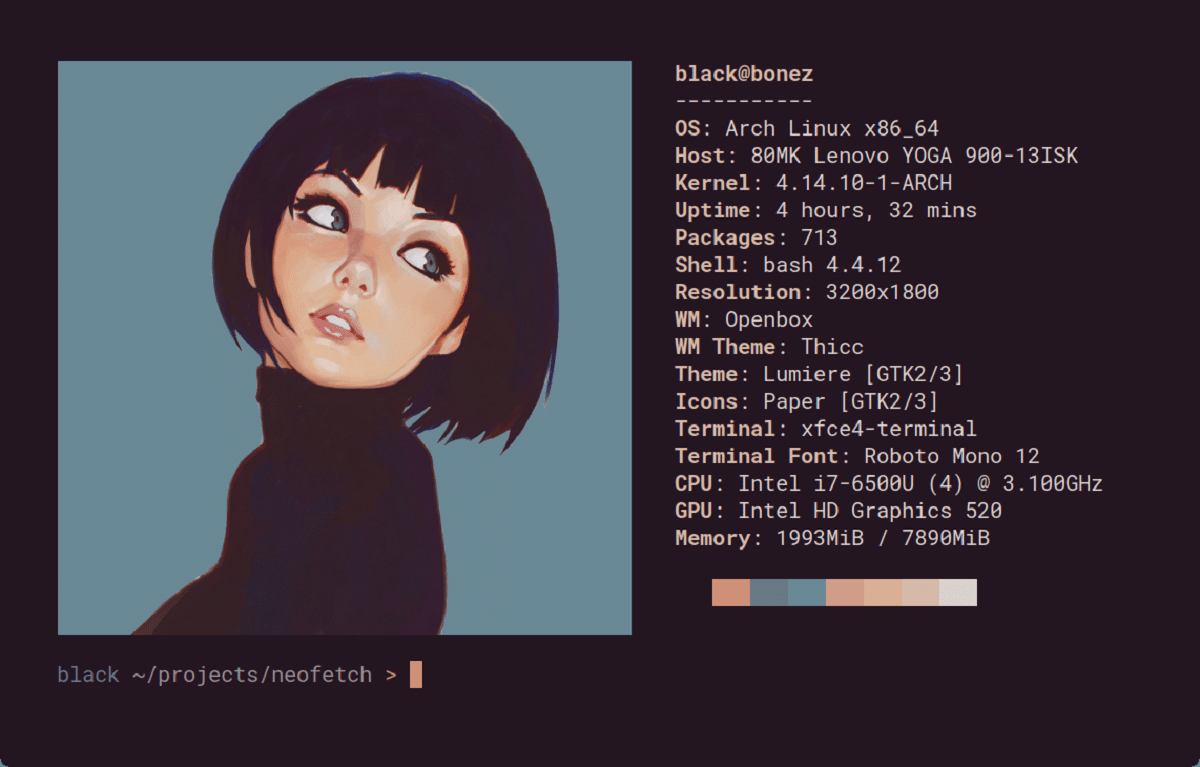
Hace ya varios días se dio a conocer el lanzamiento de la nueva versión de la popular utilidad para mostrar información del equipo y sistema mediante una terminal “Neofetch”, la cual llega con su más renovada versión Neofetch 7.0.

Para quienes desconocen de Neofetch, deben saber que esta es una herramienta desarrollada para crear salvapantallas de consola que muestran información sobre el sistema, hardware y software.

Sobre Neofetch

Neofetch está escrito en Bash y de manera predeterminada, el programa muestra el logotipo del sistema operativo, que se puede reemplazar con una imagen arbitraria (para terminales que admiten la visualización de imágenes) o una imagen ASCII.

Con ello se nos permite obtener información básica sobre el sistema instalado. Para obtener información más completa, es necesario utilizar programas más completos.

La información que muestra Neofetch, se realiza en la apertura de una terminal sobre tu sistema, con ello se muestra logo de tu sistema operativo o a un archivo ascii en caso de que se personalize la salida de la informacion.

El principal objetivo de Neofetch y para lo que fue desarrollado es para ser utilizado con capturas de pantalla. Básicamente para mostrar al resto de usuarios que sistema operativo/distribución utilizas. Así de un solo vistazo, otro usuario puede ver fácilmente la resolución del equipo, el fondo de pantalla que utilizas, el tema de escritorio, los iconos y otra información interesante.

La utilidad admite alrededor de 150 sistemas operativos, desde Linux y Windows hasta Minix, AIX y Haiku. El programa está escrito en Bash y se distribuye bajo la licencia MIT.

¿Qué hay de nuevo en Neofetch 7.0?

La nueva versión de Neofetch 7.0 se menciona que se inició la limpieza del código, con la finalidad de presentar un nuevo estilo de código y una mejor experiencia en shell.

Además de que se añadieron más logos pequeños, se solucionaron algunos problemas en las resoluciones de pantalla que se detectaban al realizar los cambios en la ventana.

En cuanto a los nuevos sistemas que recibieron soporte de la herramienta se menciona que se agrega soporte para las distribuciones Proxmox VE, BlackArch, Neptune, Obarun, Drauger OS, macOS Catalina, ArchStrike, Cucumber Linux, EuroLinux, Cleanjaro, Septor Linux, Carbs Linux, EndeavourOS y T2.

También se destaca que se agregó soporte para el escritorio Regolith y que la composición incluye una selección de logotipos compactos.

Se proporciona la definición del funcionamiento de los gestores de ventanas KWin (KDE) y Mutter (GNOME) utilizando el protocolo Wayland. Se agregó visualización de la versión de escritorio.

Se mejoro el soporte para plasma, openBox y mejoras a multimonitor.

Finalmente, otra de las novedades que acompañan a esta nueva versión es que se agregó el soporte para el formato Appimage de la aplicación.

¿Cómo instalar Neofetch en Linux?

Para quienes estén interesados en poder instalar esta utilidad en su sistema, pueden hacerlo siguiendo las instrucciones que compartimos a continuación.

Para quienes son usuarios de Debian, Ubuntu, Linux Mint o cualquier otro derivado de estas, pueden realizar la instalación directamente desde los repositorios. Para ello vamos a abrir una terminal y en ella vamos a teclear los siguientes comandos:

sudo apt update

sudo apt install neofetch

En el caso de los que son usuarios de Alpine Linux, basta con abrir una terminal y teclear en ella el siguiente comando:

apk add neofetch

Ahora para quienes son usuarios de Arch Linux, Arco Linux, Manjaro o cualquier otro derivado de Arch Linux. La instalación se realiza directamente desde los repositorios de Arch Linux.

Para instalar la utilidad basta con solo teclear en una terminal:

sudo pacman -S neofetch

Usuarios de Fedora, RHEL, CentOS, Mageia o cualquier otro derivado de estos. Basta con teclear en una terminal:

sudo dnf install neofetch

En el caso de quienes utilizan Gentoo/Funtoo, pueden instalar desde los repositorios oficiales de Gentoo/Funtoo.

emerge -a neofetch

Por otro lado, para quienes utilizan SoulOS:

sudo eopkg it neofetch

Finalmente, para quienes son usuarios de openSUSE Leap o Tumbleweed:

sudo zypper install neofetch

Si quieres conocer más al respecto sobre la herramienta y configuración, puedes consultar su documentación en el siguiente enlace.

from Linux Adictos https://ift.tt/3djBFQu
via IFTTT

La gestión del aprendizaje usando software libre y de código abierto autoalojado

La gestión del aprendizaje
Hace un par de días, un lector nos preguntaba lo siguiente:

Hola, sabria de algun programa para dar clases en intranet coloaborativa, con chat y edicion de documentos? por ejemplo, planillas de calculo, de lo posible sin depender de internet

Lo más parecido que encontramos, son estas aplicaciones que pueden instalarse en un servidor web local y accederse desde una red interna.

Recordemos que si las exigencias no son demasiado altas, un servidor puede correr en una computadora normal usando una distribución de escritorio. Una buena alternativa para crearlo es XAMPP.

XAMPP es una distribución del servidor web Apache, el motor de base de datos MariaDB y los lenguajes de programación PHP y Perl. Esto es suficiente para instalar la mayoría de los programas pensados para funcionar online.

La gestión del aprendizaje usando software. Cuáles son las características

Un sistema de gestión del aprendizaje (SGA) es un software diseñado para trabajar desde un servidor web. Su finalidad es administrar, distribuir y controlar las actividades de formación no presencial. Está pensado para que los participantes no tengan que entrar en el sistema al mismo tiempo.

Funciones del software de gestión del aprendizaje

Comó mínimo, este tipo de programas debe permitir lo sugiente:

  • Gestión de los  usuarios.
  • Creación y asignación de recursos,materiales y actividades de formación,
  • Administar el acceso de profesores y alumnosadministrar el acceso.
  • Control, seguimiento y evaluación del proceso de aprendizaje.
  • Establecimiento de canales de comunicación como foros de discusión, videoconferencias y chats.
  • Producción de informes

Software para la gestión del aprendizaje. Algunos programas de código abierto

A-Tutor

Como muchos otros gestores de contenidos para diversos propósitos, A-Tutor utiliza un sistema de módulos que permite amplair sus características. La gestión de los estudiantes y los cursos se hace desde una interfaz muy fácil de usar.

Prestaciones

  • Creación, ampliación y cancelación de cursos
  • Gestor de estudiantes.
  • Servicios de mensajería.
  • Manejo de perfiles de estudiantes y docentes.
  • Formulario de ocmentarios.
  • Creación de blogs grupales.
  • Formulario de ocmentarios.
  • Gestión de archivos y contenidos multimedia.
  • Servicio de foros
  • Creador  de páginas de preguntas frecuentes.

OpenOLAT

Esta plataforma combina un gran conjunto de herramientas de colaboración para ayudar a los instructores y profesores a gestionar cursos virtuales.

Prestaciones

  • Creación, actualización y eliminación de cursos.
  • Gestor de estudiantes.
  • Administrador de material de cursos.
  • Sistema de evaluación de conocimientos.
  • Soporte a múltiples herramientas de colaboración grupal; foros, blogs, tablón de anuncios, chat, grupos de proyectos, podcasts, etc.
  • Biblioteca.
  • Diseño adaptable al dispositivo.

Herramientas  de colaboración mediante software

Es probable que los sistemas de gestión del aprendizaje excedan las necesidades de nuestro lector. Por eso, decidimos buscar por otro lado. En las herramientas que permiten la colaboración en forma remota mediante software.

Aunque no estén pensadas para el aprendizaje en línea de manera estructurada (no incluyen módulos de inscripción ni sistemas de evaluación) si sirven para gestionar proyectos.

Collabtive Open Source Collaboration Software

Es una herramienta de gestión de proyectos que permite hacer un seguimiento de los proyectos, hitos, listas de tareas y tareas usando el navegador. Está preparado para enviar alertas por correo electrónico cuando se hace algo, cuando alguien sube un archivo o cuando alguien no cumple con una fecha límite. Es posible la sincronización con la mayoría de las aplicaciones de calendario. También cuenta con un sistema de gestión de roles.

Tiki Open Source Collaboration Software

Se trata de  una herramienta de software para colaboración de código abierto con funciones como wiki, blogs, foros, calendario, galerías de imágenes y encuestas. Es ideal como plataforma para una intranet centradas en un proyecto concreto.

Prestaciones

  • Wiki: Es un conjunto de páginas web que cualquiera (con permiso) puede editar rápida y fácilmente  sin necesidad de codificar.
  • Formularios de recolección de información. Generación de reportes.
  • Blogs:  Creación de múltiples blogs con una interfaz fácil de usar.
  • Foros: Creación de múltiples foros con organización por temas y notificación por correo electrónico.
  • Calendario de eventos: Tiki soporta múltiples calendarios, incluyendo calendarios personales (específicos del usuario). Notificación de eventos emergentes y exportación al formato iCal.
  • Galería de archivos: Las galerías pueden ser usadas para almacenar imágenes, documentos o cualquier otro archivo que se suba.
  • Encuestas, cuestionarios y sondeos: Tanto para preguntas de opción simple, mútliple o respuesta libre.

from Linux Adictos https://ift.tt/2UsTzaU
via IFTTT

Bottlerocket: un sistema operativo diseñado para alojar contenedores

Bottlerocket

Amazon Web Services presentó el martes pasado un sistema operativo de código abierto llamado “Bottlerocket”, especialmente diseñado para ejecutar contenedores en máquinas virtuales o en servidores físicos, según un anuncio publicado en el blog de AWS.

El sistema tiene un proceso de un solo paso para admitir actualizaciones automáticas. Bottlerocket se basa en una distribución de Linux que es similar a proyectos como el proyecto Linux Container de CoreOS, que ha desaparecido desde entonces y el sistema operativo optimizado para los contenedores de Google. El sistema operativo gratuito se encuentra actualmente en la vista previa del desarrollador, según la publicación del blog de AWS.

Por ahora, el equipo de Bottlerocket se centra en utilizar el sistema como sistema operativo host en los clústeres de AWS EKS Kubernetes.

“¡Esperamos recibir comentarios y continuar trabajando en otros casos de uso!” “Escribió el equipo en su publicación en GitHub.

Según la publicación, Bottlerocket está diseñado para que en el futuro se admitan diferentes entornos de computación en la nube y orquestadores de contenedores.

El equipo llama a una versión de Bottlerocket que admite diferentes funciones o características de integración como una “variante”. Los artefactos de una construcción incluyen la arquitectura y el nombre de la “variante”.

Como señala Jeff Barr, jefe de AWS, en su publicación de blog, Bottlerocket admite imágenes Docker e imágenes que se ajustan al formato de imagen Open Container Initiative, lo que significa que lo hará funcionar todos los contenedores basados ​​en Linux que puede iniciar para él.

Según Barr, una de las características distintivas de Bottlerocket es que elimina el sistema de actualización de paquetes.

Por el contrario, utiliza un modelo basado en imágenes que “permite un retroceso rápido y completo si es necesario”, como afirma Barr, lo que ayuda a reducir el tiempo de inactividad y minimizar las fallas del proceso siendo que facilita las actualizaciones.

Esto contrasta con la mayoría de los sistemas operativos de propósito general que utilizan un enfoque de paquete por paquete. En el corazón de este proceso de actualización se encuentra “The Update Framework”, un proyecto de código abierto alojado por Cloud Native Computing Foundation.

Como parte del diseño esbelto, Bottlerock adopta un enfoque de autenticación y conexión segura diferente al que normalmente se encuentra en los sistemas de propósito general, según Barr.

No hay un servidor SSH que admita conexiones seguras, aunque los usuarios pueden usar un contenedor separado para acceder a los controles administrativos.

“No se recomienda el acceso SSH y solo está disponible como parte de un contenedor de administración separado que puede activar según sea necesario y luego usar para solucionar problemas”, escribió Barr en su anuncio.

Según la publicación en GitHub, Bottlerocket tiene un contenedor de “control”, habilitado por defecto, que funciona fuera del orquestador en una instancia separada de “containerd”.

“Este contenedor ejecuta el agente de Amazon SSM que le permite ejecutar comandos o iniciar sesiones de shell, en instancias de Bottlerocket en EC2”, según el anuncio. La publicación también establece que puede reemplazar fácilmente este contenedor de “control” por el suyo.

El sistema operativo también tiene un contenedor administrativo, deshabilitado de manera predeterminada, que funciona fuera del orquestador en una instancia separada de “containerd”. “Este contenedor tiene un servidor SSH que le permite iniciar sesión como usuario EC2 utilizando su clave SSH registrada en EC2. Una vez más, el anuncio en GitHub indica que puede reemplazar fácilmente este contenedor de administración con el suyo.

Bottlerocket se centra en la seguridad y la mantenibilidad, proporcionando una plataforma confiable, consistente y segura para cargas de trabajo basadas en contenedores, según la publicación en GitHub.

AWS conserva algunas características notables de su sistema operativo dedicado a alojar contenedores: acceso a la API para configurar su sistema, con métodos seguros de acceso fuera de banda cuando los necesita, actualizaciones basadas en cambios de partición, para actualizaciones rápidas y confiables del sistema, una configuración modelada que las actualizaciones y la seguridad migran automáticamente como máxima prioridad.

AWS declara que proporcionará tres años de soporte (después de la disponibilidad general) para sus propias compilaciones de Bottlerocket.

Fuente: https://aws.amazon.com/

from Linux Adictos https://ift.tt/399cOvz
via IFTTT

LMDE 4 Debbie ya disponible, ahora basado en Debian 10 Buster

LMDE 4 Debbie

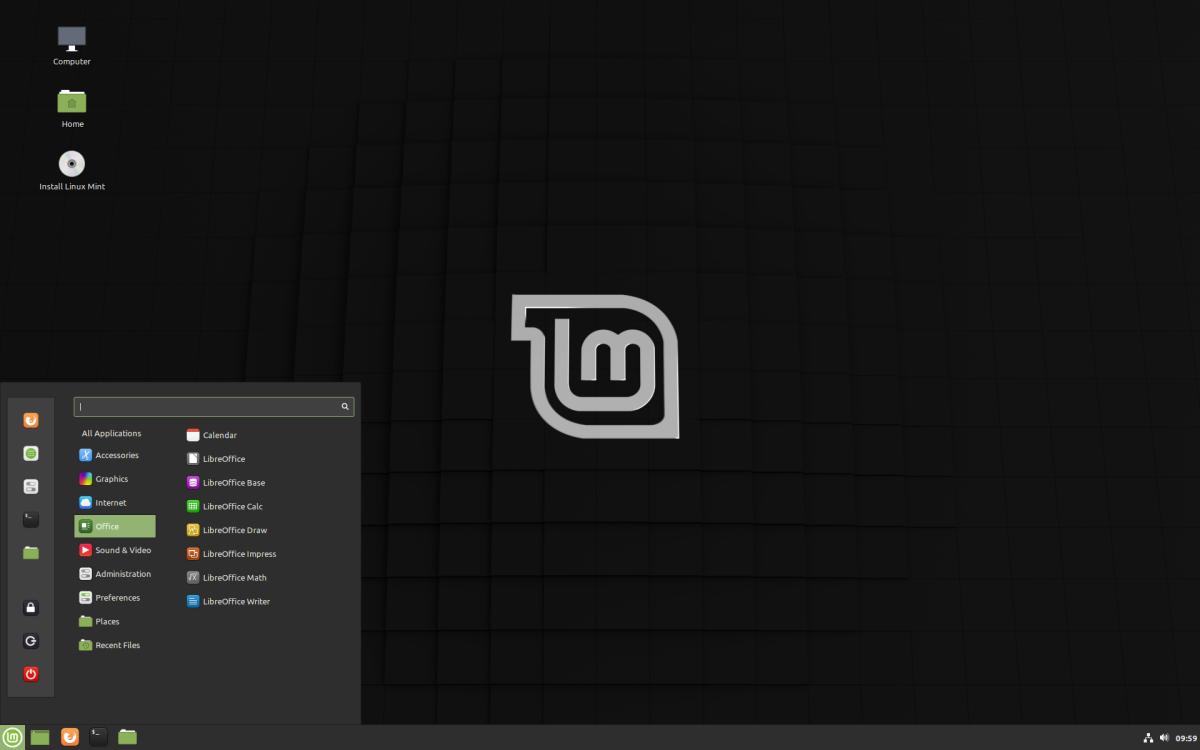
Entre los cientos de distribuciones Linux disponibles, sólo hay unas decenas (o menos) que son realmente populares. Entre ellas tenemos Linux Mint, un sistema operativo basado en Ubuntu que ganó popularidad por su entorno gráfico Cinnamon. Pero Clement Lefebvre también pone a nuestra disposición otra distribución, una basada directamente en Debian que hace unas horas ha lanzado LMDE 4, con el nombre en clave Debbie. Para el que se lo esté preguntando, las anteriores son las siglas de Linux Mint Debian Edition.

Tal y como leemos en la nota de su lanzamiento, LMDE 4 ha llegado con algunas novedades interesantes, pero la que quizá es más llamativa, aunque se esperaba, es que ha pasado a estar basado en Debian 10 Buster. Por otra parte, ha recibido algunas mejoras que también están incluidas en Linux Mint 19.3 y que detallaremos tras el corte.

Novedades más destacadas de LMDE 4

  • Particionamiento automatizado con soporte para LVM y cifrado de disco completo.
  • Cifrado del directorio de inicio.
  • Soporte para instalación automatizada de controladores NVIDIA.
  • Soporte NVMe.
  • Instalador renovado.
  • Soporte de arranque seguro.
  • Soporte de subvolúmenes Btrfs.
  • Instalación automática de paquetes de microcódigo.
  • Aumento automático de resolución para la sesión en vivo a un mínimo de 1024×768 en Virtualbox.
  • Mejoras de Linux Mint 19.3 (HDT, reparación de arranque, informes del sistema, configuración de idioma, mejoras de HiDPI y diseño, nuevos menús de arranque, Cellulooid, Gnote, Drawing, Cinnamon 4.4, iconos de estado de XApp, etc.).
  • Recomendaciones APT habilitadas por defecto.
  • Se eliminaron los repositorios y paquetes de deb-multimedia.
  • Paquete base de Debian 10 Buster con repositorio de backports.

Cómo actualizar desde LMDE 3

Para actualizar (tutorial más detallado en su página web oficial) desde LMDE 3, tenemos que hacer lo siguiente:

  1. Abrimos el gestor de actualizaciones y aplicamos todas las actualizaciones que haya disponibles.
  2. Hacemos una copia de seguridad de los archivos más importantes.
  3. Eliminamos el repositorio deb-multimedia.org ya que no se usará en LMDE 4. Con esto también evitaremos conflictos. Para ello, abrimos el archivo /etc/apt/sources.list.d/official-packages-repositories.list como superusuario (root), eliminamos la línea deb https://ift.tt/2gIR834 stretch main non-free, guardamos el archivo y actualizamos los repositorios apt (sudo apt udate).
  4. Descargamos todos los paquetes multimedia desde la herramienta de fuentes de software.
  5. Eliminamos los paquetes multimedia restantes.
  6. Actualizamos con el comando apt install mintupgrade.
  7. Por último, escribimos el comando mintupgrade download para descargar los nuevos paquetes.

Podéis descargar la LMDE 4 desde el enlace de la nota de su lanzamiento. Si lo pruebas, no dudes en dejar tus experiencias en los comentarios.

from Linux Adictos https://ift.tt/33GjIra
via IFTTT

Emergencias y software libre. Aplicaciones para telemedicina

Emergencias y software libre

Aunque el Coronavirus se lleva todos los titulares y la mayor parte de los recursos del sistema de salud, la gente se sigue enfermando de otras cosas. Por prevención, el acceso a hospitales está restringido. Sin embargo, existen otras formas en que las personas pueden obtener atención médica.

La telemedicina nació como una respuesta a la necesidad de atención médica compleja a las poblaciones que viven en zonas alejadas. Por motivos económicos es imposible construir este tipo de instalaciones en zonas de baja densidad poblacional.

Emergencias y software libre. Características de los programas de telemedicina

Entendiendo a la telemedicina como la prestación de tratamiento médico a distancia, los programas de telemedicina son todos aquellos que facilitan la atención remota.

Esto incluye:

  • Videoconsultas:
  • Evaluación remota de estudios.
  • Monitoreo de dispositivo médico vía Internet.

Usando software de aplicación en telemedicina los médicos y auxiliares tienen la posibilidad de realizar videoconferencias en directo con los pacientes, responder a sus preguntas e inquietudes y diagnosticar sus dolencias. Los profesionales pueden permanecer virtualmente presentes junto a la cama del paciente o en la ambulancia durante una emergencia. Además, los laboratorios tendrán la opción de llevar a cabo estudios clínicos en situaciones donde no se admiten demoras.

En general este tipo de programas deberían incorporar las siguientes funciones:

  • Calendario de gestión de citas online.
  • Capacidad de videollamadas grupales.
  • Soporte técnico 24/7.
  • Interfaz de usuario intuitiva y que brinde la información relevante a simple vista.
  • Soporte de video en alta resolución (necesario para diagnóstico por imágenes)
  • Transmisión de documentos en forma segura y garantizando la confidencialidad del paciente.
  • Generación  y manejo de informes detallados incluyendo la capacidad de analizar situaciones para tomar decisiones informadas.

Algunas opciones de código abierto

Intelehealth

Este programa ayuda a los trabajadores sanitarios de las comunidades locales situadas en zonas rurales a proporcionar tratamiento primario a los pacientes de sus comunidades. Está compuesto por una aplicación móvil para los trabajadores de la salud junto con un sistema de registros sanitarios electrónicos basado en la nube como soporte (OpenMRS). La utilización puede hacerse tanto con conexión de bajo ancho de banda como sin conexión.

Características clave

  • Incluye un sistema exṕerto para ayudar al trabajador sanitario a tomar decisiones.
  • Permite la transmisión de datos médicos a médicos remotos a través de consultas de audio y vídeo, incluso si hay una conexión de bajo ancho de banda disponible.
  • Se pueden utilizar dispositivos de bajo costo para pruebas de diagnóstico en el punto de atención.
  • Gestiona el envío de recetas y medicamentos.
  • Incluye recursos para educar, asesorar y guiar a los pacientes.l
  • Organiza la compilación y presentación de datos para la toma de decisiones sobre los mejores tratamientos.

GoTelecare

Aquí tenemos un sistema de video consultas directamente entre el médico y los pacientes. Las comunicaciones cumple con los estándares de privacidad. Además se puede gestionar la facturación y el cobro de la atención.

El servicio se presta sin cargo adicional a los pacientes.

Características clave

  • Solución completa de comunicación punto a punto.
  • Gratis para desplegar e implementar sin costos ocultos.
  • Fácil de personalizar.
  • Corre en computadoras portátiles, de escritorio y smartphones.
  • Incluye módulos de programación de citas, facturación de servicios médicos y cobros.

AMC Health

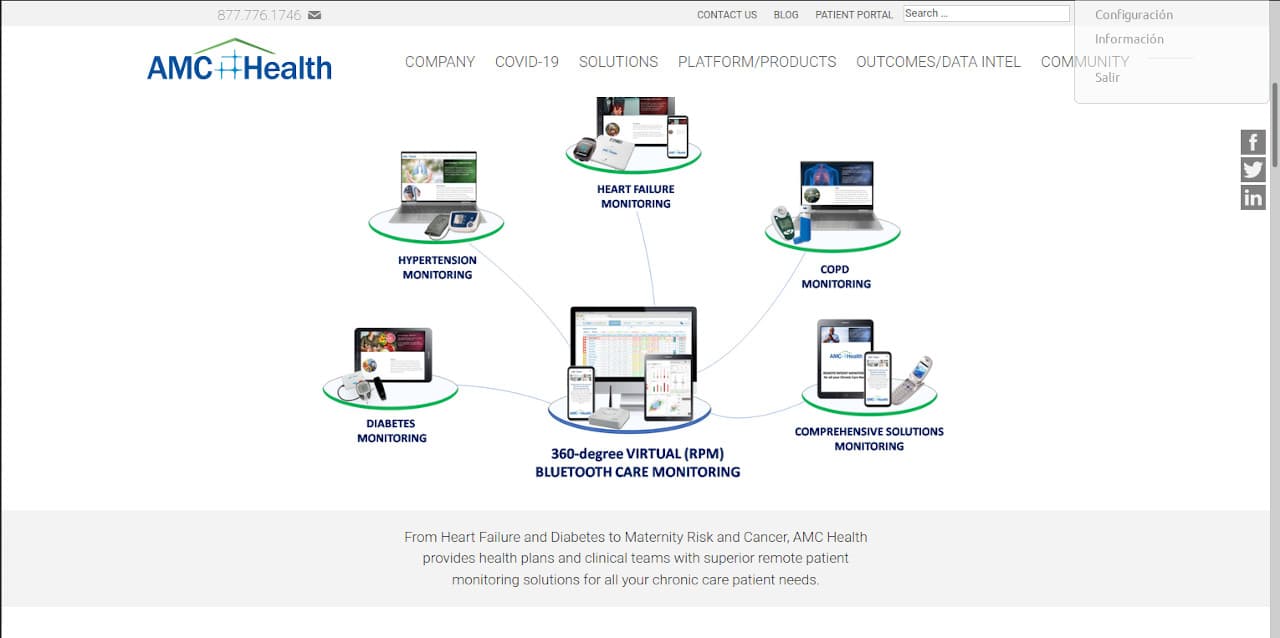
Se trata de un proyecto con casi dos décadas de trayectoria en tratamientos clínicos. Permite que los datos de los pacientes sean analizadados en tiempo real de manera simultánea por especialistas separados geográficamente.

Características clave

  • Permite involucrar, educar y ayudar a los pacientes que atraviesan condiciones crónicas, haciéndoles acceder a los tratamientos desde la comodidad de su hogar.
  • Facilita la supervisión de pacientes a distancia para proporcionar el tratamiento adecuado en el momento oportuno.
  • Se puede hacer un seguimiento de los pacientes para hacer el seguimiento del cumplimiento del tratamiento y aclarar los datos proporcionados.
  • Capacidad para impartir educación sobre enfermedades específicas.
  • Es posible identificar las barreras que pueden afectar a la utilización y la calidad del servicio.
  • Incluye técnicas de intervención para abordar de manera proactiva las actitudes y compartamientos negativos.

from Linux Adictos https://ift.tt/2xb8GOj
via IFTTT

LibreOffice 6.4.2 llega con más de 90 correcciones para su versión más actualizada

LibreOffice 6.4.2

Tres semanas después de la anterior entrega, The Document Foundation ha lanzado LibreOffice 6.4.2. Se trata de la segunda versión de mantenimiento de esta serie, la más avanzada y la que incluye todas las novedades, pero también más fallos. La compañía famosa por desarrollar la suite de ofimática libre más popular también pone a nuestra disposición otra versión más estable, la que recomienda para equipos de producción por incluir más correcciones y menos errores, pero también menos funciones.

LibreOffice 6.4.2 ha llegado para corregir más de 90 fallos repartidos en su suite de aplicaciones, entre las que tenemos Writer, Calc y Draw. Los fallos corregidos por esta versión están recogidos en este enlace y este otro. En cuanto a la versión recomendada para los equipos de producción, The Document Foundation no la ha actualizado, por lo que si trabajas con LibreOffice y quieres estar más seguro, la versión que tienes disponible es LibreOffice 6.3.5.

LibreOffice 6.4.2 no está recomendada para equipos de producción

La nueva versión ya está disponible para Windows, macOS y Linux. Los usuarios de los sistemas de Microsoft y Apple pueden descargar la nueva versión desde su página web de descargas a la que podemos acceder desde este enlace. Los usuarios de Linux también tenemos esa opción, pudiendo descargar paquetes DEB, RPM o un código fuente que podremos usar en más distribuciones. Otra opción, quizá la más recomendable, es esperar a que actualicen la versión de los repositorios oficiales de nuestra distribución Linux.

LibreOffice 6.4.2.2 también está ya disponible como paquete Flatpak en Flahub, por lo que, si tenemos habilitado el soporte para este tipo de paquetes, podemos instalar la nueva versión desde nuestro centro de software o abriendo el terminal y escribiendo el siguiente comando:

flatpak install flathub org.libreoffice.LibreOffice

La próxima versión ya será un LibreOffice 6.4.3 que llegará dentro de 3-4 semanas y seguirá sin recomendarse para equipos de producción.

from Linux Adictos https://ift.tt/2wsjLdV
via IFTTT

Menu Z, un nuevo lanzador de aplicaciones para Plasma al más puro estilo Windows 10

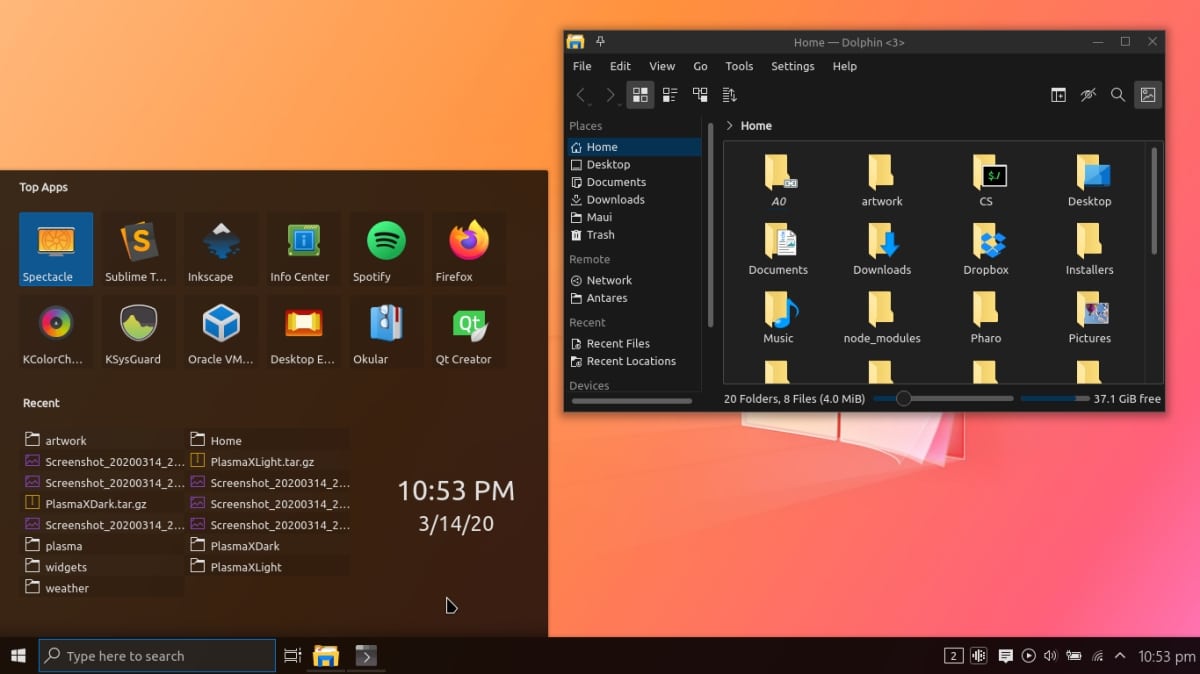
Menu Z

Aún recuerdo hace muchos años, cuando empecé a usar Ubuntu, que mi mentor me decía una y otra vez que “en Linux se puede cambiar todo”. Y cierto es. En unos casos tenemos que dar más pasos que en otros, pero podemos cambiarlo todo. En ocasiones, los cambios son sencillos y podemos hacerlos introduciendo un comando o haciendo clic en un ajuste, pero también podemos instalar software como Menu Z, un lanzador de aplicaciones o panel para ordenadores que usen KDE.

Lo primero que tenemos que decir es que estamos hablando de un lanzador o panel, no de todo un tema como aparece en la captura de pantalla. Una vez instalemos el plasmoide, podremos elegir el lanzador, pero no modificará otros componentes de la interfaz, como el gestor de archivos. Si hará que la barra inferior se parezca a la de Windows 10. Además, está disponible en modo claro y oscuro, algo que no sorprende si tenemos en cuenta que lo oscuro está de moda.

Cómo instalar Menu Z

Si estáis interesados en probarlo, tenéis que instalarlo siguiendo estos pasos que describen en la KDE Store:

  1. Descargamos el paquete, desde el botón azul de arriba a la derecha que pone “Download”.
  2. Desde el terminal, nos desplazamos a la ruta en donde lo hemos descargado y ejecutamos el siguiente comando (para actualizarlo usaremos “–upgrade” sin las comillas):
plasmapkg2 --install menuZ.plasmoid
  1. Reiniciamos el equipo.
  2. Una vez reiniciado, hacemos clic derecho sobre el panel.
  3. Elegimos “Mostrar alternativas”. Otra opción es hacer clic en el panel y elegir “añadir elementos gráficos”.
  4. Por último, elegimos el nuevo “Menu Z” que aparecerá como opción. Cuidado: si elegimos un panel inferior diferente al que tenemos, probablemente se reinicien las opciones si queremos volver a usar el que teníamos.

Personalmente, no soy un gran fan de la imagen de Windows, pero estoy convencido de que a muchos sí les gusta. Además, este lanzador puede facilitar las cosas a los “switchers” que se han pasado a Linux desde el sistema de Microsoft. ¿Eres tú uno de ellos?

from Linux Adictos https://ift.tt/2UlgPHV
via IFTTT

Opera GX: el navegador para gamers y sus GX Control en Linux

Opera GX Control

Hay multitud de navegadores webs para GNU/Linux, como Opera. Es precisamente este desarrollador el protagonista de este artículo de hoy. Y es que, aunque hay navegadores webs de código abierto más ligeros, con más rendimiento, más seguros, respetuosos con tu privacidad/anonimato, etc., lo cierto es que no hay muchos como Opera GX. Se trata de un navegador para los gamers.

Opera GX ha salido solo para Microsoft Windows por el momento, pero muchos gamers que usan Linux tenían la esperanza de que finalmente llegase también para nuestro sistema operativo favorito y no ocurriese como otros proyectos similares de Opera que finalmente no han llegado. Pero lo cierto es que ya ha pasado casi un año del lanzamiento y aún nada.

Este freeware Opera GX tiene algunas características muy interesantes, como el GX Control. Son una serie de utilidades o herramientas del navegador con las que no necesitas cerrar el programa para obtener más rendimiento de la máquina dirigido a otro software. En vez de eso, con GX Control puedes elegir cuánta RAM, cuánto tiempo de CPU y cuanta red usará como máximo el navegador web.

De esa forma, el ancho de banda, los recursos de memoria y CPU destinados a los videojuegos no se verían perjudicados. Y puedes pensar… para qué me cuentas esto si tal vez Opera GX no llegue a Linux, o tal vez ya estés contento con tu navegador web. Pues muy sencillo, y es que en GNU/Linux no te hace falta GX Control, el poder del pingüino es suficiente.

Es decir, puedes usar algunas opciones que te aporta GNU/Linux para tener tu propio GX Control sin la ayuda de Opera:

Limitar el ancho de banda consumido por un proceso:

Para limitar el ancho de banda o uso de la red que hace un proceso o programa en tu Linux, también hay varias opciones. Una de ellas es usar el programa trickle, otra es wondershaper. Ambos paquetes los deberías instalar, ya que no vienen preinstalados en las distros por defecto. En cuanto al uso, puedes elegir uno u otro, según prefieras, aunque Wondershaper lo que hace es limitar por interfaz de red el tráfico de todos los programas a la vez… Aquí tienes un ejemplos de cómo se usaría trickle para limitar el consumo de red de, por ejemplo, Firefox:


trickle -d 40 -u 10 firefox

Con ese comando, se está limitando el uso de red para Firefox a 40KB/s y 10KB/s de descarga y subida respectivamente.

Limitar los recursos de RAM empleados por un proceso:

Para limitar la cantidad de RAM que puede usar un proceso cualquiera en Linux, ya sea un navegador web o lo que quieras, puedes usar el nombre del propio programa que deseas limitar. Por ejemplo, imaginate que estás usando el navegador web firefox y quieres limitar la RAM a solo 0.5GB, es decir, 500MB. Para eso, puedes usar systemd de esta forma tan fácil:

systemd-run --scope -p MemoryLimit=500M firefox

Incluso podrías usar cgroups para modificar grupos de procesos de una sola vez… Y por supuesto, ulimit como ya he explicado en otros artículos de LxA.

Limitar los recursos de CPU empleados por un proceso:

Si lo que quieres es limitar el uso de CPU que hace un programa, entonces esto te interesará. Para eso hay varias opciones, desde usar algunas herramientas que te aporta systemd, hasta el famoso renice, cpulimit, stress, etc. Por ejemplo, usa ps para localizar el proceso (y su PID, por ejemplo, supón que está en el 8188) correspondiente al programa que quieres variar. Una vez lo sepas, puedes usar renice para cambiar el uso que hace de la CPU. Recuerda que los valores aceptados van de -20 a 19, siendo los positivos más altos los que consumirían menos. Si quisieras darle el valor menos favorable para que prácticamente no consuma:


renice +19 -p 8188

Otra opción es instalar cpulimit, ya que ese paquete no viene incluido en tu distro. Una vez lo tengas instalado, puedes limitar la cuota de uso de CPU a, por ejemplo, el 25% de una de estas dos formas:

cpulimit -l 25 -p 8188 &
cpulimit -l 25 firefox &

Incluso, puedes ir más allá y también hacer otro tipo de límites o gestiones, como los del E/S como te expliqué aquí.

from Linux Adictos https://ift.tt/2wd8FcK
via IFTTT