Ubuntu: “orden no encontrada” al intentar abrir un archivo de texto

Ubuntu

Si has actualizado Ubuntu recientemente y te has encontrado con que tenías algunos ficheros de texto en el escritorio que ya no puedes abrir, entonces aquí podrás encontrar la solución. Seguro que te has percatado de que los archivos de texto de tu escritorio no abren y se muestra un mensaje tipo “orden no encontrada“, evitando que se abra con editor de texto.

No te preocupes, tiene una solución sencilla. El problema está en que parece que al actualizar algo ocurre y evita que se puedan seguir abriendo normalmente con el editor de texto. Te habrás dado cuenta que si los abres desde el gestor de archivos se pueden abrir con total normalidad, en cambio, en el escritorio no funciona. Si eso te ha ocurrido debes seguir los siguientes pasos…

Los pasos para solucionar este problema son sencillos:

  1. Haz clic con el botón derecho del ratón sobre el archivo que no puedes abrir.
  2. Ahora, selecciona la opción Propiedades del menú que se despliega.
  3. Luego ve a la pestaña llamada Permisos.
  4. Verás que la casilla de Permitir ejecutar el archivo como un programa está activa.
  5. Desmárcala, siempre que no sea un script que necesite ser ejecutado.
  6. Ahora ya puedes salir de la ventana. Solo tienes que probar a abrirlo normalmente, y ya debería funcionar correctamente.

Este problema es absurdo, y sencillo de solucionar. El problema es que podría representar una amenaza importante para la seguridad. Todos los archivos de texto plano que han quedado marcados como ejecutables podrían usarse por terceros para cosas malintencionadas.

Por cierto, si te interesa, también puedes ver esto otro, sobre otro problema que puedes tener al actualizar a Ubuntu 20.04 con el cliente Steam de videojuegos. Allí explico cómo solucionar otro pequeño problema sin importancia que he detectado al actualizar el sistema, pero que no tiene mayor repercusión y se soluciona de forma fácil y rápidamente.

from Linux Adictos https://ift.tt/2WB3psl
via IFTTT

La nueva versión de Tails 4.6, llega con Tor 9.0.10, U2F y más

Se acaba de presentar la nueva versión de Tails 4.6 en la cual se presenta la actualización de algunos componentes del sistema de los cuales se destaca la nueva versión de Tor, así como también la inclusión de la autenticación universal de dos factores U2F.

Para aquellos que desconocen de Tails, deben saber que está es una distribución que esta basada en la base del paquete Debian 10 y diseñada para proporcionar acceso anónimo a la red, con la finalidad de preservar la privacidad y el anonimato del usuario en la red.

La salida anónima de Tails es proporcionada por Tor en todas las conexiones, ya que el tráfico a través de la red Tor, están bloqueadas por defecto con un filtro de paquetes, con lo cual el usuario no deja rastro en la red a no ser que quiera lo contrario. El cifrado se usa para almacenar datos de usuario en el modo guardar datos de usuario entre inicios, ademas de que presenta una serie de aplicaciones preconfiguradas pensadas en la seguridad y anonimato del usuario, tales como un navegador web, el cliente de correo, un cliente de mensaje instantánea entre otras más.

¿Qué hay de nuevo en Tails 4.6?

Esta nueva versión de Tails, llega con la nueva versión del navegador Tor Browser 9.0.10 el cual sincronizado con la base de código Firefox 68.8.0 ESR. En ella se eliminaron 14 vulnerabilidades, de las cuales 10 (CVE-2020-12387, CVE-2020-12388 y 8 bajo CVE-2020-12395) se marcaron como críticas y podrían conducir a la ejecución de código al abrir páginas especialmente diseñadas.

Ademas el complemento NoScript se ha actualizado a la versión 11.0.25 y la biblioteca openssl se ha actualizado a la versión 1.1.1g para abordar una vulnerabilidad que afecta a TLS 1.3.

También podremos encontrar en está nueva versión de Tails 4.6 se añade la autenticación universal de dos factores (U2F) utilizando llaves USB basada en libu2f-udev.

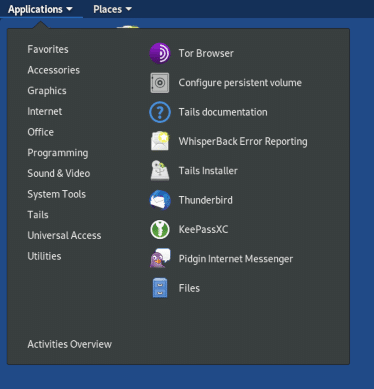
Se ha actualizado la composición del menú con las aplicaciones recomendadas, incluido el configurador de la partición de disco permanente, el instalador, la documentación y la utilidad para enviar notificaciones sobre problemas.

El emulador de terminal se elimina de la lista y de las versiones actualizadas de los componentes del sistema, podremos encontrar las nuevas versiones de: Tor Browser 9.0.10, Thunderbird 68.7.0, Git 1: 2.11, Node.js 10.19.0, OpenLDAP 2.4.47, OpenSSL 1.1.1d, ReportLab 3.5.13, WebKitGTK 2.26.4.

Finalmente cabe destacar que el lanzamiento de Tails 4.7 está programado para el 2 de junio, la hoja de ruta muestra otros objetivos para el futuro cercano. Entre otras cosas, las mejoras de la documentación, el desarrollo de métodos más robustos para la actualización, el cambio a Wayland, el sandboxing a través de Flatpak y el uso de compilaciones reproducibles están en la nota de los desarrolladores.

Si quieres conocer más al respecto, puedes consultar los detalles de esta nueva version en el siguiente enlace.

Descargar Tails 4.6

Si quieres probar o instalar esta nueva versión de esta distribución de Linux en tu equipo, puedes obtener la imagen del sistema la cual ya está disponible desde su página web oficial en su sección de descargas, en enlace es este. La imagen que se obtiene desde la sección de descargas es una imagen ISO de 1 GB capaz de funcionar en modo en vivo.

Ademas es importante tomar en cuenta que esta nueva version de Tails 4.6, como la mayoría de sus predecesores, también corrige algunos agujeros de seguridad por lo que sus desarrolladores recomiendan encarecidamente que se realice la actualización a esta nueva version en caso de estar en una anterior.

¿Cómo actualizar a la nueva versión de Tails 4.6?

Para aquellos usuarios que tengan instalada una versión anterior de Tails y quieren realizar la actualización a esta nueva versión. Deben saber que la actualización directa a Tails 4.6 la pueden realizar directamente desde Tails 4.2 o superior.

Mientras que para los usuarios que siguen en la rama 3.xxx deben pasar primero a la versión 4.0 (aun que lo recomendable seria realizar una instalación en limpio de Tails 4.6). Para ello podrán hacer uso de su dispositivo USB que utilizaron para instalar Tails, pueden consultar la información para llevar este movimiento en su ordenador en el siguiente enlace. 

from Linux Adictos https://ift.tt/35Af0fx
via IFTTT

Ford libera sus datos de pruebas con vehículos autónomos

Ford libera sus datos
Uno de los inventos más prometidos y demorados de estos últimos años son los vehículos autónomos. Más allá de las promesas del muy promocionado Elon Musk, y del tiempo y dinero invertido por Google y Uber, entre otras grandes empresas, la meta parece estar aún muy lejos.

Es probable que el problema no sea de hardware sino de software. Es mucha la información que debe ser capaz de procesar la unidad de control de cada vehículo para garantizar tanto la seguridad de los pasajeros como de las personas que van en los otros vehículos y peatones

Para esto se requieren cantidades masivas de datos que solo pueden obtenerse haciendo incontables pruebas en condiciones reales. Se necesitan vehículos equipados con cámaras y LiDAR.

Para acelerar el proceso de investigación en vehiculos autónomos, algunos fabricantes están compartiendo los datos que disponen con competidores y académicos.

Ford libera sus datos obtenidos por múltiples vehículos en Detroit

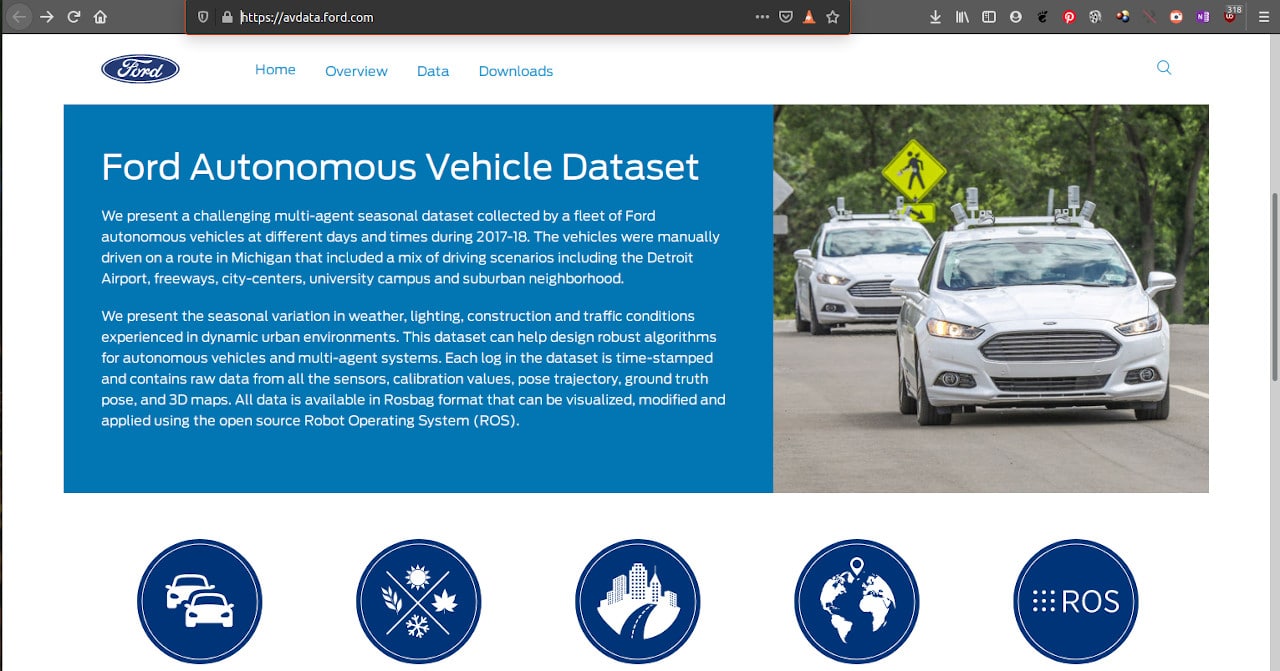
Es así que Ford está publicando un completo conjunto de datos obtenidos durante sus propias pruebas para ayudar a académicos e investigadores en sus propios proyectos. Esto ya lo habían hecho otros competidores como Waymo.

Según explicó la empresa

No hay mejor manera de promover la investigación y el desarrollo que asegurar que la comunidad académica tenga los datos que necesita para crear algoritmos efectivos de vehículos autónomos.

El material compartido por Ford fue recopilado en el lapso de un año, y fue generado por múltiples vehículos de investigación de auto-conducción. Incluye datos de sensores LiDAR y de cámaras, GPS e información de trayectoria, así como mapas de nubes de puntos en 3D y de reflectividad del suelo.

LIDAR, es el acrónimo en inglés para Detección y alcance de imágenes por láser. Se trata de un dispositivo que permite determinar la distancia desde un emisor láser a un objeto o superficie utilizando un haz La distancia al objeto se determina midiendo el tiempo de retraso entre la emisión del pulso y su detección a través de la señal reflejada.

Las nubes de puntos son conjuntos de vértices en un sistema de coordenadas tridimensional que se identifican habitualmente como coordenadas X, Y, y Z y sirven para representar la superficie externa de un objeto.

Para crear una nube de puntos se utiliza habitualmente un láser escáner tridimensional. Este laser mide de forma automática un gran número de puntos en la superficie de un objeto, y generando un fichero de datos con una nube de puntos. La nube de puntos representa el conjunto de puntos que ha medido el dispositivo.

Ford está compartiendo sus propias herramientas para visualizar esos datos.

La importancia de la contribución de la empresa está no solo en el lapso de tiempo si no en que los datos fueron recogido en una variedad de condiciones climáticas, incluyendo lluvia, sol, nubes y nieve.

Dado que la zona geográfica elegida es el área metropolitana de Detroit, los vehículos tuvieron que transitar densas zonas urbanas, autopistas, túneles, barrios residenciales, aeropuertos, zonas de construcción y actividad peatonal. Es decir, una representación razonable de los diversos escenarios en los que tendrán que circular los futuros vehículos autónomos.

Además, estos datos provienen de múltiples vehículos, lo que permitirá a los investigadores analizar una misma situación desde dos puntos de vista. De esta forma se podrá investigar la posibilidad de que las unidades autónomas compartan información entre si en tiempo real para tomar mejores decisiones sin necesidad de conectarse con un servidor central.

El primer conjunto de datos está disponible para uso académico bajo la licencia Creative Commons Attribution-NonCommercial-ShareAlike 4.0 International License. La compañía promete ir publicando actualizaciones períodicas.

Para utilizar las herramientas de visualización recomiendan Ubuntu 16.04, el framework para robótica ROS Kinectic y una laptop con al menos 32 GB.

Ford quería lanzar su primera línea de automóviles de conducción automática en el 2021, pero, con la excusa del COVID-19, lo postergó un año más.

De todas formas, posiblemente tardemos bastante en verlos en nuestros países. Debido a que la información que necesitan este tipo de vehículos para poder circular garantizando la seguridad de las personas, es probable que se necesite un largo proceso previo de reconocimiento de escenarios. Por lo costoso, esto va a requerir la colaboración de empresas y gobiernos. Y, no creo que los sindicatos de conductores profesionales lo acepten sin oposición.

from Linux Adictos https://ift.tt/35An3Jj
via IFTTT

Ubuntu 20.10 Groovy Gorilla seguirá mejorando el soporte para ZFS introducido en Eoan Ermine

ZFS en Ubuntu 20.10

Una de las novedades que introdujo Ubuntu 19.10 Eoan Ermine fue el soporte para ZFS como root. Fue un soporte inicial y experimental que mejoró mucho, en parte por ser completo, en Ubuntu 20.04 LTS Focal Fossa, pero parece que las cosas aún pueden ser mejor y Canonical ya se ha puesto manos a la obra. Sus desarrolladores introducirán más mejoras en Ubuntu 20.10 Groovy Gorilla, la versión que se lanzará en octubre de este año.

Ubuntu 20.10 será el primer lanzamiento tras una nueva versión LTS. Hasta la próxima versión soportada durante 5 años, 3 en la mayoría de sabores oficiales, aún pasarán dos años y tres versiones (20.10, 21.04, 21.10), pero parece que Canonical quiere asegurarse de que el ZFS funciona a la perfección en lo que sería una función importante para Ubuntu 22.04 IAnimal IAdjetivo. Y es que, en el pasado, hasta Linus Torvalds desaconsejó su uso en Linux.

Ubuntu 20.10 llegará en octubre con un ZFS mejorado

Aunque han incluido soporte completo en Ubuntu 20.04, el ZFS como root sigue ofreciéndose como algo experimental, y es que hay usuarios que aseguran haber perdido datos por el uso de este sistema de archivos que Torvalds desaconseja usar, por lo menos en la actualidad. Y es una lástima porque, de funcionar bien, podríamos usar los puntos de control sin tener que depender de software de terceros ni un disco aparte, entre otras cosas.

Los desarrolladores de Canonical seguirán con el ZFS como root en el punto de mira para Groovy Gorilla y varios de ellos ya están manteniendo conversaciones. Jean Baptiste Lallement, de Canonical, asegura que ha empezado a analizar el cifrado ZFS y ha mantenido varias reuniones con el tema “ZFS y escritorio de empresa”

Ubuntu 20.10 Groovy Gorilla será una versión de ciclo normal soportada durante 9 meses cuyo lanzamiento oficial está programado para el 22 de octubre de 2020. Sus Daily Build ya están disponibles en el servidor FTP de Canonical.

from Linux Adictos https://ift.tt/2SHk2l5
via IFTTT

Otra prueba de que KDE está realizando un gran trabajo: Ubuntu Studio se pasará a Plasma

Ubuntu Studio con entorno Plasma

Hace varios años, cuando aún usaba un portátil algo más viejo y limitado, me decidí a probar Kubuntu. El sistema operativo tenía muchas cosas buenas, pero fallaba demasiado, muchos bugs paga mi gusto, por lo que volví a Ubuntu. Le volví a dar otra oportunidad hace poco más de un año, cuando Plasma 5 ya estaba muy avanzado, y me di cuenta del gran trabajo que había realizado KDE. Por lo que parece, no soy el único que se ha dado cuenta de esto y Ubuntu Studio piensa lo mismo.

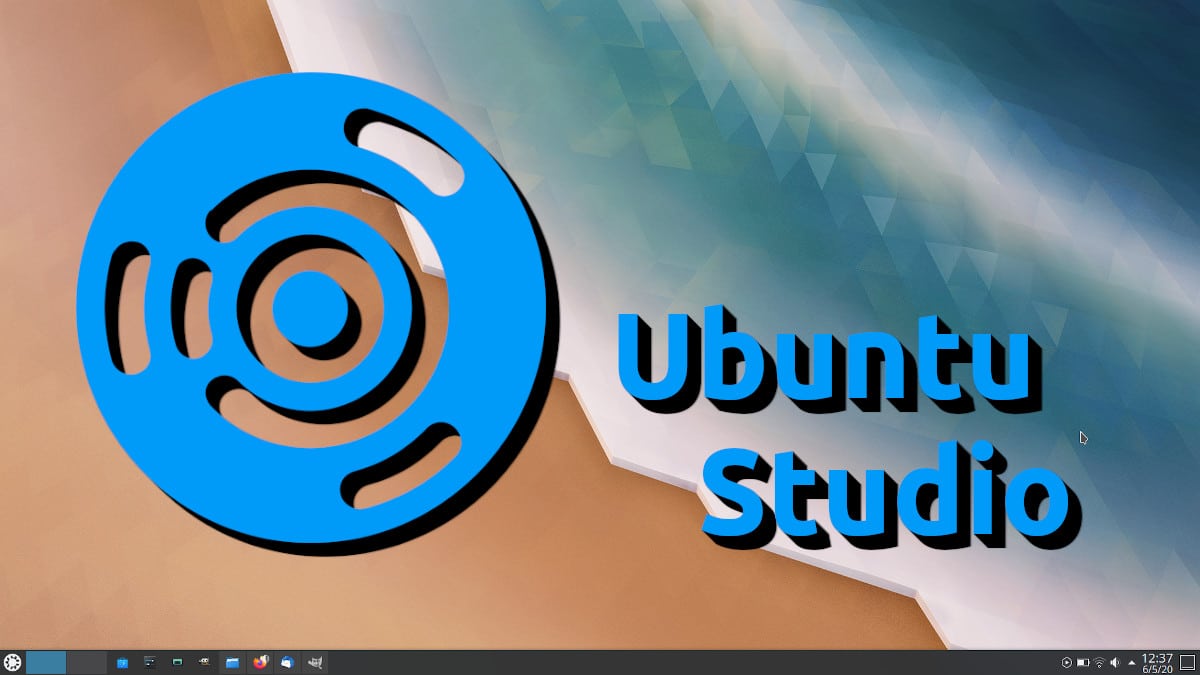
En la actualidad, Ubuntu Studio usa Xfce, un entorno gráfico que ofrece cierto nivel de personalización y es ligero. Esto, según ha publicado KDE Community en Twitter hace unas horas, cambiará en un futuro, puesto que ya están trabajando codo con codo para que el sabor para los más creativos pase a usar Plasma. Por parte de la versión multimedia de Ubuntu aún no ha habido ningún comunicado pero, si miramos su blog, la razón puede ser que, bueno, no son muy comunicativos.

Ubuntu Studio ya trabaja codo con codo con KDE

https://platform.twitter.com/widgets.js

Ubuntu Studio, la distribución Linux “para humanos creativos”, se pasará a KDE Plasma de forma predeterminada para futuras versiones. Las “mejores herramientas de Plasma para artistas gráficos y fotógrafos” y su ligereza lo convierten en el escritorio ideal para los usuarios de Ubuntu Studio.

Según KDE, uno de los motivos por los cuales Ubuntu Studio se habría decidido a pasarse a Plasma es su ligereza. Y es que parece que han pensado: “¿por qué usar un entorno gráfico como Xfce si Plasma también funciona muy fluido y ofrece más posibilidades?”.

Teniendo en cuenta que la única información de la que disponemos son los tweets publicados por KDE Community, poca información más podemos dar. Probablemente, Groovy Gorilla, versión que será lanzada en octubre de este año, ya llegue con Plasma.

from Linux Adictos https://ift.tt/2zi3MzX
via IFTTT

Skin Witch: nuevo título de horror que llega a Linux

Skin Witch

Skin Witch es un título de supervivencia y horror que tendrá soporte para Linux y Mac tras el lanzamiento de la versión para Windows. Un videojuego que debes apuntar en la lista para cuando esté disponible en Steam, especialmente si te gustan los juegos de horror. Además, es uno de esos juegos indie que tanto suelen gustar.

Creado por el desarrollador Blackwood Specter. Se espera que el desarrollador aporte este título para Windows en este mes, para que todos lo puedan descargar desde la famosa tienda de Valve Steam. Concretamente se espera para el 22 de mayo. Después de eso, el port para macOS y Linux no debería tardar demasiado.

Si quieres conocer algo más de Skin Witch, decir que es un videojuego para un solo jugador, con capacidad para elegir múltiples armas, con numerosos enemigos y puzzles únicos. Se basa en una historia de horror a través de varios escenarios diferentes y con la posibilidad de tener múltiples dificultades y finales.

Otras características de Skin Witch son:

  • Es de supervivencia y horror. Por tanto, no contarás con recursos infinitos, sino que están limitados. Además, agrega puzzles como pruebas únicas y en distintos escenarios y decorados.
  • Dispone de acceso a varias armas entre las que elegir.
  • Te permite tomar decisiones.
  • Tendrás que lidiar contra varias criaturas terroríficas que fueron una vez humanas. Además, no son nada fáciles de matar…
  • Como ya he comentado, no se trata de un videojuego lineal. Puedes elegir varios caminos, o tomar ciertas decisiones, demoler túneles para prevenir que las criaturas te capturen, etc.

En el vídeo que he incluido te puedes hacer una mejor idea de lo que será Skin Witch cuando llegue para nuestra plataforma preferida. Pero como puedes ver, la oscuridad y los sobresaltos son los dominantes en este videojuego. Así que si quieres pasar un “buen-mal” rato, ya sabes… Skin Witch.

from Linux Adictos https://ift.tt/3fsbeJq
via IFTTT

Firefox 76 llega con mejoras para Lockwise, WebGL y más

Se acaba de lanzar la nueva versión del popular navegador web Firefox 76, así como la versión móvil de Firefox 68.8 para la plataforma Android. Además de que se ha generado una actualización para su versión LTS 68.8.0.

Además de las innovaciones y las correcciones de errores, Firefox 76 resolvió 22 vulnerabilidades, de las cuales 10 (CVE-2020-12387, CVE-2020-12388 y 8 bajo CVE-2020-12395) se marcaron como críticas y potencialmente capaces de ejecutar código malicioso.

La vulnerabilidad CVE-2020-12388: permite salir del aislamiento del entorno de espacio aislado en Windows mediante la manipulación de tokens de acceso. La vulnerabilidad CVE-2020-12387 está asociada con una llamada a un bloque de memoria ya liberado (Use-after-free) al final de Web Worker. CVE-2020-12395 combina problemas de memoria, como desbordamientos de búfer.

¿Qué hay de nuevo en Firefox 76?

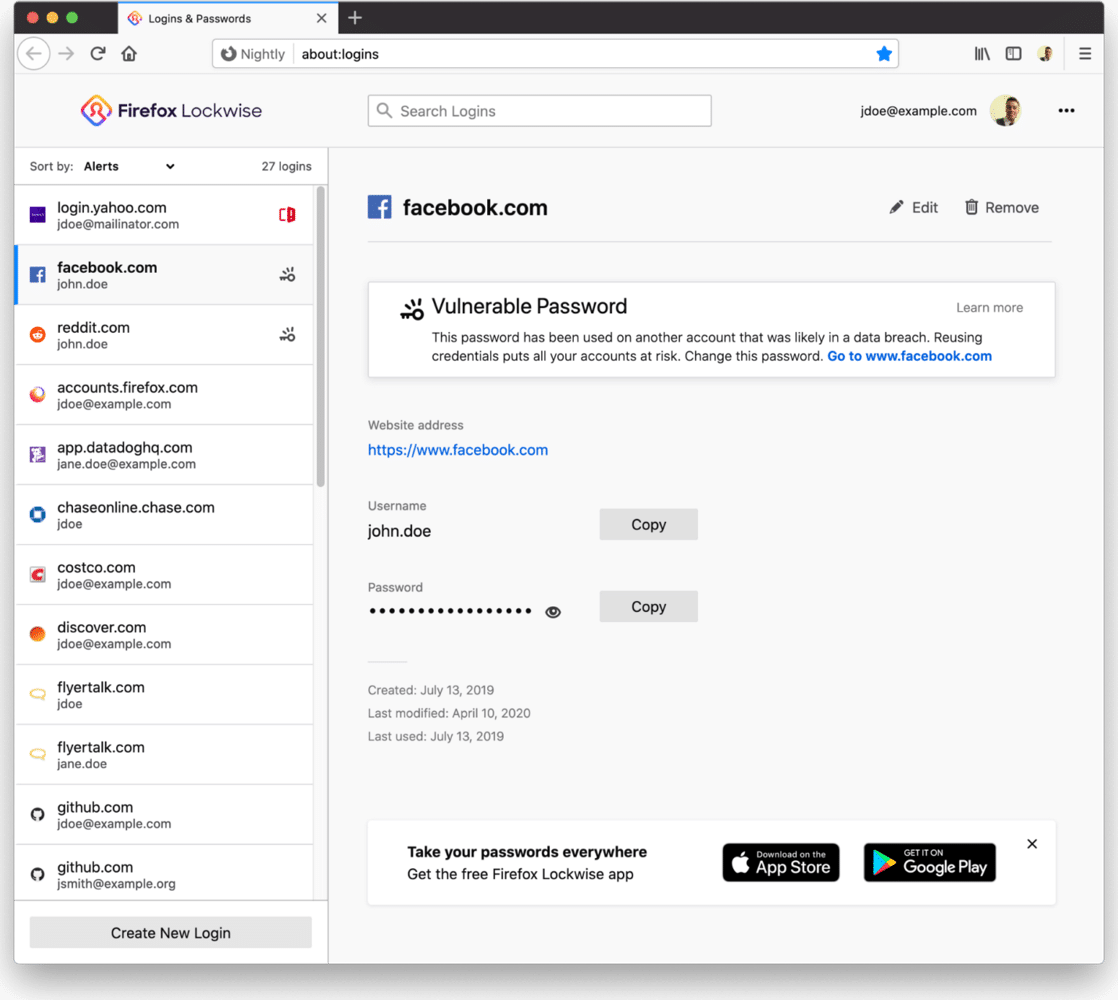
En esta nueva version, se presentan mejoras al complemento del sistema Lockwise incluido en el navegador y en el que ahora se proporciona una advertencia para las cuentas guardadas asociadas con sitios que anteriormente hackeados o con fugas de información y el cual ahora despliega una advertencia sobre las contraseñas comprometidas utilizadas en varios sitios. Si una de las cuentas guardadas aparece en la filtración de credenciales y el usuario reutiliza la misma contraseña en otros sitios, se le recomendará que cambie la contraseña.
Otro cambio que se presenta en esta nueva version de Firefox, es la ampliación de la cantidad de sitios para los que se utiliza la generación automática de contraseñas seguras al completar formularios de registro. Anteriormente, se mostraba una sugerencia que sugería una contraseña segura solo si había campos con el atributo “autocomplete=new-password”.

Ademas se agregó el modo operativo “Solo HTTPS “, que está deshabilitado de manera predeterminada. El reemplazo se realiza tanto a nivel de recursos cargados en las páginas como cuando se ingresa en la barra de direcciones. Si un intento de acceder a https a la dirección ingresada en la barra de direcciones termina en un tiempo de espera, se mostrará al usuario una página con un error, en el que habrá un botón para ejecutar la solicitud a través de http://. En el caso de fallas al descargar a través de recursos secundarios “https://” cargados durante el procesamiento de la página, tales fallas serán ignoradas, pero las advertencias se pueden mostrar en la consola web, que se puede ver a través de las herramientas para el desarrollador web.

También se destaca en Firefox 76 la capacidad de cambiar rápidamente entre la visualización de video en Picture-in-Picture y la visualización de pantalla completa. El usuario puede minimizar el video en una pequeña ventana y, simultáneamente, realizar otro trabajo, incluso en otras aplicaciones y en escritorios virtuales.

Se ha trabajado para aumentar la visibilidad y la conveniencia de trabajar con la barra de direcciones, cuando se abre una nueva pestaña, se reduce la sombra alrededor del campo con la barra de direcciones, ademas de que la barra de marcadores se ha ampliado ligeramente para aumentar el área del área de clic en las pantallas táctiles.

En los entornos basados ​​en Wayland, con el nuevo backend WebGL, se implementa la capacidad de acelerar la decodificación por hardware de VP9 y otros formatos de video compatibles con Firefox. La aceleración se proporciona utilizando la VA-API (API de aceleración de video) y FFmpegDataDecoder que en la última versión, solo se implementó el soporte H.264 (para controlar la inclusión de la aceleración en about: config, se deben establecer los parámetros “widget.wayland-dmabuf-webgl.enabled” y “widget.wayland-dmabuf-vaapi.enabled”)

¿Como instalar o actualizar la nueva versión de Firefox 76 en Linux?

Para aquellos que estén interesados en poder instalar esta nueva versión o actualizar a ella, deben seguir las instrucciones que compartimos a continuación.

Si eres usuario de Ubuntu, Linux Mint o algún otro derivado de Ubuntu, puedes instalar o actualizar a esta nueva versión con ayuda del PPA del navegador.

Este lo pueden añadir al sistema abriendo una terminal y ejecutando en ella el siguiente comando:

sudo add-apt-repository ppa:ubuntu-mozilla-security/ppa -y 
sudo apt-get update

Hecho esto ahora solo tienen que instalar con:

sudo apt install firefox

Para el caso de los usuarios de Arch Linux y derivados, basta con ejecutar en una terminal:

sudo pacman -Syu

O para instalar con:

sudo pacman -S firefox

Finalmente para aquellos que prefieren del uso de los paquetes Snap, podrán instalar la nueva versión en cuanto sea liberada en los repositorios de Snap.

Pero pueden obtener el paquete directamente desde el FTP de Mozilla. Con ayuda de una terminal tecleando el siguiente comando:

wget https://ftp.mozilla.org/pub/firefox/releases/75.0/snap/firefox-75.0.snap

Y para instalar el paquete solo tecleamos:

sudo snap install firefox-75.0.snap

Finalmente, pueden obtener el navegador con el último método de instalación que fue añadido “Flatpak”. Para ello deben contar con el soporte para este tipo de paquetes.

La instalación se hace tecleando:

flatpak install flathub org.mozilla.firefox

Para el resto de las distribuciones de Linux, pueden descargar los paquetes binarios desde el siguiente enlace.

from Linux Adictos https://ift.tt/35C1Tdv
via IFTTT

Cómo crear un USB booteable de Windows 10 desde Ubuntu sin instalar nada

Pendrive USB Windows 10

Es probable que te veas en la situación de tener que crear un pendrive USB booteable (arrancable) con Microsoft Windows 10 para poder instalar este sistema operativo en cualquier ordenador. Pues bien, debes saber que desde Ubuntu (también puede hacerse con otras distros de forma similar) puedes crear tu unidad de instalación USB de forma rápida y sencilla sin tener que instalar ningún programa adicional.

Para poder crear el pendrive USB booteable con Microsoft Windows 10, solo tienes que seguir unos sencillos pasos y, en cuestión de segundos, tendrás ya la unidad disponible para instalar este sistema…

¿Qué necesitas?

Para poder crear la memoria USB como medio de instalación, tan solo necesitarás tres “ingredientes” fundamentales:

  • La imagen ISO de Microsoft Windows 10 que debes descargar desde la web oficial de Microsoft si no dispones ya de una.
  • Un equipo con Ubuntu instalado.
  • Un pendrive de más de 4GB, ya que la imagen ocupará unos 4.3GB una vez esté dentro de la unidad USB. Además, debe estar vacío. Si tienes algo en su interior puedes guardarlo en el PC para que no se pierda o hacer un backup… Ten en cuenta que se necesita formatear, por lo que se perdería el contenido.

Sin necesidad de instalar nada

Procesos de creación

Ahora para crear la unidad de instalación de Microsoft Windows 10 USB, tan solo tienes que seguir unos pasos muy sencillos:

  1. Inserta el pendrive USB en un puerto libre de tu PC.
  2. Ahora, ve a la app Discos que viene ya instalada en Ubuntu.
  3. En el lateral izquierdo selecciona la unidad correspondiente a tu USB.
  4. A la derecha verás el volumen de tu USB y un icono en forma de engranajes. Pulsa en él.
  5. En el menú que se despliega elige Formatear partición y elige formato FAT32 y ExFAT. Sigue el proceso para formatear la unidad.
  6. Una vez se haya formateado, lo siguiente que debes hacer es ir a donde se encuentre la imagen ISO descargada en tu equipo. Haz clic con el botón derecho del ratón sobre ella y Abrir con otra aplicación.
  7. Selecciona Montador de imagenes de disco. Eso hará que la imagen ISO se monte en una unidad de lazo. Verás que en el gestor de archivos aparecerá la nueva unidad montada con el contenido de la imagen ISO.
  8. Ahora abre la unidad y copia todo el contenido de la imagen ISO. Luego pégalo en el interior de la memoria USB que has formateado.
  9. Espera a que termine el proceso y deberás tener unos 4.3GB ocupados por los archivos de Windows 10.
  10. Ahora ya puedes retirar la unidad USB y puedes usarla para instalar el sistema operativo donde necesites…

from Linux Adictos https://ift.tt/3b7fBGC
via IFTTT

Nuevo sistema promete ejecutar Microsoft Office en Ubuntu 20.04 sin WINE ni en la nube

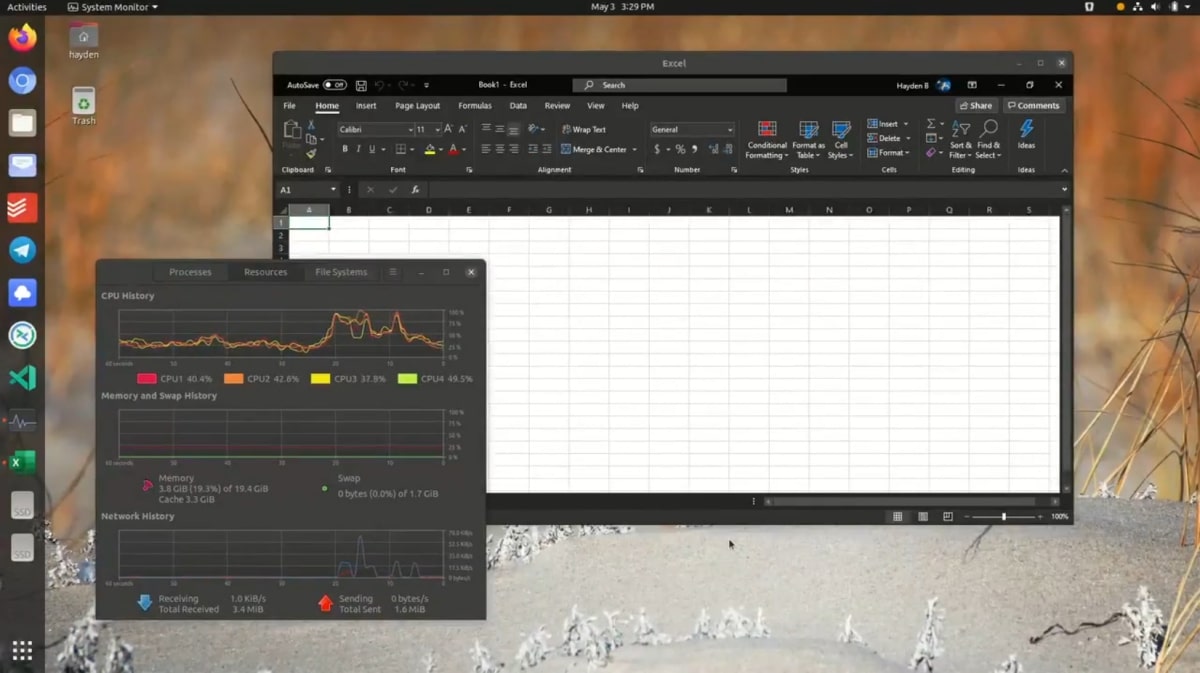
Excel de Microsoft Office en Ubuntu 20.04

Usar lo estandarizado es importante. Aunque un servidor es usuario de Linux y se mueve cómodo con LibreOffice, en ocasiones me piden trabajos que tengo que editar obligatoriamente con Microsoft Office. Por ese motivo, muchos usuarios de Linux miramos de vez en cuando qué opciones tenemos de usar la famosa suite de ofimática que lanzó Bill Gates hace casi tres décadas, muchos terminamos acudiendo a office.com y otros recurren a software como WINE. Todo esto podría cambiar en un futuro no muy lejano.

La promesa viene por parte de Hayden Barnes, un desarrollador de Ubuntu/Canonical en WSL y Hyper-V. Barnes que promete hacer funcionar Microsoft Office en Ubuntu 20.04 sin el mencionado software de “no emulación” WINE, pero también sin basarse en la nube o en GNOME en WSL. Los vídeos de demostración han sido publicados en la red social Twitter, en donde podemos ver cómo se ejecutan tanto Word como Excel en Ubuntu 20.04 con un rendimiento decente.

Microsoft Office en Ubuntu 20.04 sin WINE

https://platform.twitter.com/widgets.js

Word en Ubuntu 20.04. Muy utilizable en un i5-6300U con gráficos integrados. No es WINE, remote/cloud o GNOME en WSL. Es algo más que armé. A continuación, planeo agregar asociaciones de archivos de trabajo

En estos momentos, Barnes no quiere dar muchos detalles sobre cómo ha conseguido esta gesta, pero confirma que Microsoft Office se está ejecutando en un contenedor en Linux y que es una aplicación completa ejecutándose localmente sin basarse en ninguna webapp ni en la nube. En el momento en el que el desarrollo se encuentre en una fase más avanzada, el desarrollador compartirá más detalles y, ¿por qué no?, también descubriremos si el sistema utilizado puede funcionar en otro tipo de software, lo que sería una noticia aún más importante.

Personalmente y para los trabajos que edito yo en Word, office.com me es más que suficiente, pero ¿os imagináis que gracias a Barnes pudiéramos usar todo el software de Windows en Linux? Bueno, siempre se ha dicho: soñar es gratis.

from Linux Adictos https://ift.tt/2zb4yis
via IFTTT

Kesty WhatsApp: otro WhatsApp Web de escritorio, pero este llega con un modo oscuro

Kesty WhatsApp

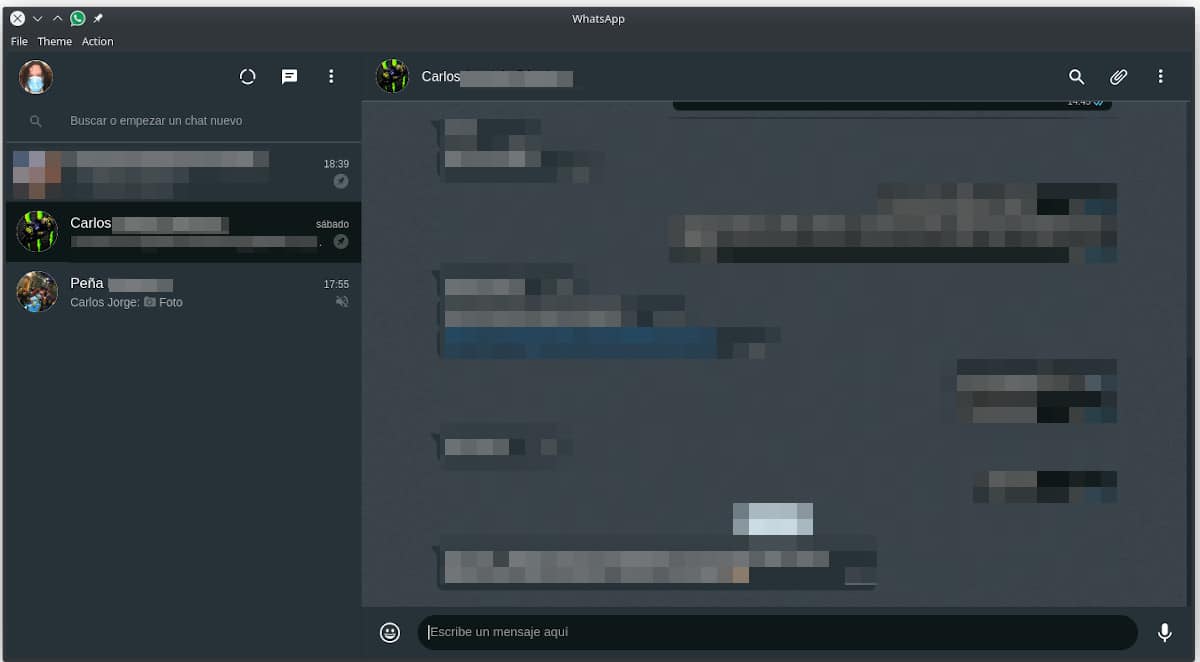
Siempre que tengo que hablar sobre la versión de WhatsApp “de escritorio” digo lo mismo: lo que hizo Facebook en su WhatsApp Web fue una chapuza. Yo lo siento, pero lo es si lo comparamos con lo que ha hecho Telegram o lo que hacen con su propio Facebook Messenger, pero entendemos que es así porque la aplicación usa un protocolo muy antiguo que no da para más. Explicado esto, hay muchas opciones para usar WhatsApp Web, y una relativamente nueva se llama Kesty WhatsApp y está disponible para Linux como paquete Snap.

Este no va a ser un artículo de esos en los que se habla de un software lleno de funciones. No. Me he decidido a escribir sobre Ketsy WhatsApp porque es una nueva opción y, básicamente, porque es de las pocas que incluye un modo oscuro (desde el menú “Theme”), ese que tan de moda está desde hace meses o incluso algunos años. Por todo lo demás, yo diría que no es nada especial, e incluso que, como el resto, tiene un par de carencias que vamos a explicar tras el corte.

Kesty WhatsApp no permite personalizar el fondo de chat

Habiendo mencionado el punto más fuerte de esta opción de WhatsApp Web, también tenemos que mencionar lo que no nos ha gustado. Como cualquier versión de WhatsApp Web, Kesty sí nos permite cambiar el fondo del chat, pero sólo a los que nos ofrece la aplicación web. Por otra parte, y esto sólo es importante para los usuarios de las últimas versiones de Plasma, no es compatible con las notificaciones inteligentes, es decir, esas que nos permitirían responder desde la misma notificación. De hecho, hacer clic en la notificación de Plasma ni siquiera nos abre la aplicación, por lo menos en el momento de escribir estas líneas.

Explicado todo lo anterior, usar Kesty WhatsApp u otras opciones como WhatsDesk debe ser una elección personal, y más hasta que Facebook decida lanzar una versión independiente que nos permitirá usar WhatsApp con el mismo número de teléfono sin depender del móvil. Sobre si esta versión llegará a Linux y cómo funcionará ya deberá ser tratado en otro artículo.

from Linux Adictos https://ift.tt/35A6GMx
via IFTTT