Composer, un administrador para instalar dependencias en proyectos PHP

Hace pocos días se dio a conocer el lanzamiento de la nueva version de Composer 2.0, el cual es un administrador para instalar dependencias en proyectos PHP.

Composer, se destaca por permitir al usuario el determinar qué bibliotecas de funciones son necesarias para que el proyecto funcione, después de lo cual se encarga del trabajo de instalar las dependencias faltantes y actualizar nuevas versiones.

Las bibliotecas disponibles para la instalación se encuentran en el repositorio de Packagist, que contiene más de 287 mil paquetes.

Sobre Composer

Composer se posiciona como un sistema de instalación de dependencias diseñado con los administradores de paquetes npm y bundler en mente en las comunidades Node.js y Ruby.

El sistema opera con paquetes en relación con proyectos específicos y está diseñado para instalar dependencias en directorios de proyectos locales (como opción, también hay un modo de instalación global para todo el sistema).

De forma predeterminada, se sugiere la instalación de bibliotecas estables, pero también es posible utilizar actualizaciones experimentales (alfa / beta) e instantáneas (instantáneas del código base de desarrollo), que son útiles para organizar compilaciones de prueba en sistemas de integración continua.

El código de Composer está escrito en PHP y se distribuye bajo la licencia MIT.

Sobre la nueva version de Composer 2.0

En la nueva version se han realizado importantes optimizaciones de rendimiento y se ha reducido el consumo de memoria. Se ha reelaborado mucho, desde el protocolo para llamar a packagist.org hasta los métodos para determinar dependencias.

Se proporciona la carga en varios flujos de metadatos y archivos zip, además de que se implementó el modo de instalación paralela de paquetes. Se agregaron optimizaciones al código para los cálculos. Al cargar solo los metadatos del paquete, las operaciones de requerir y/o eliminar y las actualizaciones parciales se aceleran significativamente. En algunos proyectos se observa una aceleración de hasta el 50%.

El mecanismo para actualizar las dependencias ha sido reelaborado, que está libre de vinculaciones con el estado del directorio en el sistema de archivos local. Después de completar la actualización, el proceso de instalación ahora comienza automáticamente con la ejecución preliminar de todas las operaciones que requieren acceso a la red.

Realizar operaciones de red antes del inicio de la instalación real elimina la aparición de directorios actualizados de forma incompleta en caso de una falla de la red durante el proceso de instalación. Siempre que sea posible, las descargas de red se realizan en varios subprocesos.

De forma predeterminada, se agrega una etapa de verificación de plataforma adicional al tiempo de ejecución al inicializar vendor/autoload.php, que verifica que la versión de PHP y las extensiones utilizadas coincidan con las versiones admitidas en las dependencias. Si hay una discrepancia, se muestra un error.

La validación se realiza utilizando la nueva clase Composer\InstalledVersions, que se carga para cada proyecto para determinar qué paquetes y versiones están disponibles en el proyecto.

Además, se menciona que los mensajes de error reelaborados relacionados con problemas de detección de dependencia.  Estos mensajes son más cortos, más claros y con menos duplicados.

Para limitar temporalmente las versiones durante la actualización, utilice la construcción «Composer update vendor/package: 1.0. *», que no cambiará el contenido del bloque en «composer.json y no marcará el archivo bloqueado como obsoleto.

De los demás cambios que se destacan de esta nueva version:

  • Se agregó soporte para actualizaciones parciales con límites de tiempo, que se pueden usar cuando necesita actualizar o revertir temporalmente una versión de un paquete para probar o esperar una corrección de errores. Se implementó la eliminación automática de paquetes que ya no son necesarios.
  • Solo se han agregado nuevas opciones, excluir y canónicas al repositorio.
  • Se agregaron nuevos eventos antes de las operaciones, ejecución, creación previa del grupo y descarga posterior del archivo.
  • Se han agregado una gran cantidad de banderas nuevas.

Finalmente, si estás interesado en conocer mas al respecto sobre esta nueva version, puedes consultar los detalles en el siguiente enlace.

Por otra parte, si quieres consultar la documentación, puedes hacerlo desde este enlace.

from Linux Adictos https://ift.tt/35UhUvW
via IFTTT
Trabajando con los repositorios usando la terminal en Ubuntu

Trabajando con los repositorios

En artículos anteriores habíamos visto como gestionar los repositorios de Ubuntu usando la herramienta Software y Actualizaciones. Ahora vamos a ver como se hace utilizando la terminal. El uso de la terminal no solo es más rápido si no que también nos permite detectar fácilmente si se producen errores.

Al igual que todas las distribuciones derivadas de Debian, Ubuntu usa una serie de herramientas para conseguir, instalar, actualizar y desinstalar programas. Dos de ellas son dpkg y Apt. Básicamente Apt actúa como intérprete entre nosotros y dpkg gestionando la lista de paquetes disponibles en los repositorios, determinando las dependencias necesarias y eligiendo el repositorio del cuál deben descargarse. Una vez hecho esto, dpkg se encarga de la instalación.

Trabajando con los repositorios desde la terminal de Ubuntu

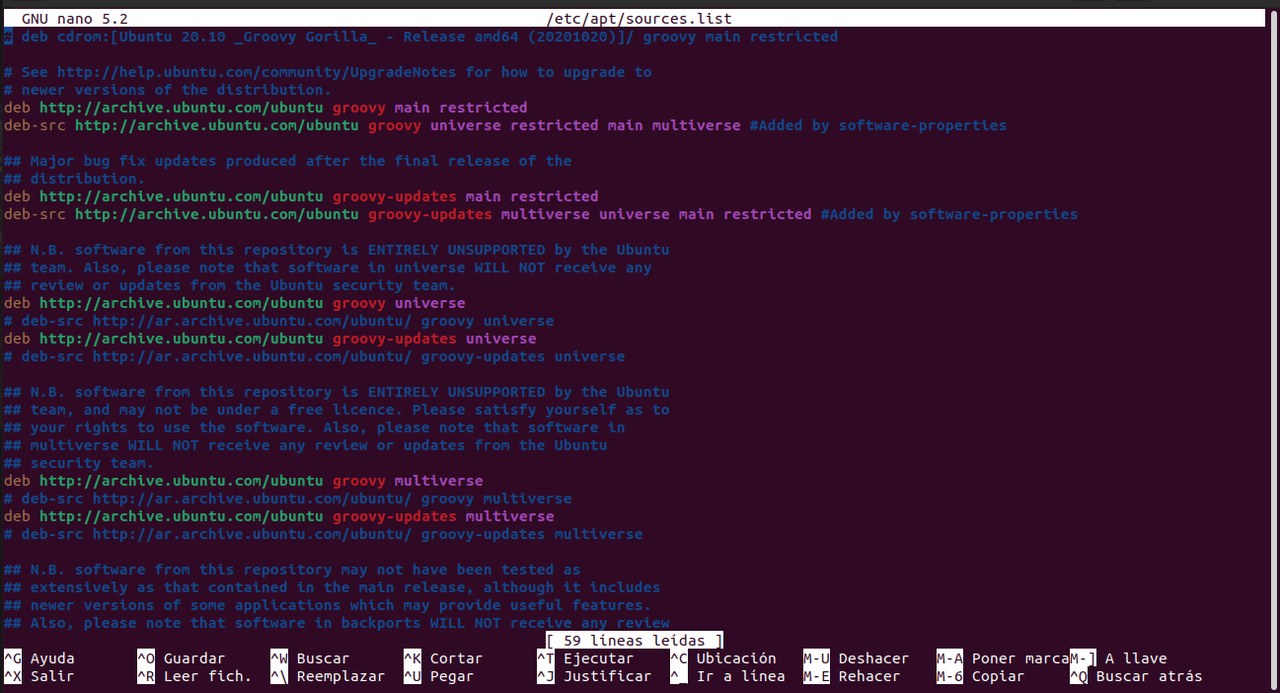
Podemos ver la lista de repositorios principal de Ubuntu escribiendo
sudo nano /etc/apt/sources.list
Lo primero que debemos hacer es una copia para evitarnos problemas ante cualquier modificación.

Se puede hacer con este comando
sudo cp /etc/apt/sources.list /etc/apt/sources.list.copia
Si te fijas la lista verás que hay repositorios que comienzan con #. Borrando ese símbolo harás que ese repositorio se active. Al contrario, si agregas el símbolo # ese repositorio se desactivará.

Típicamente, los repositorios aparecen de esta forma

deb https://ift.tt/l8sLSw groovy main restricted

o

deb-src https://ift.tt/l8sLSw groovy universe restricted main multiverse

Donde:

  • deb: Indica un repositorio de paquetes previamente compilados.
  • deb-src: Es un repositorio de código fuente de programas.
  • https://ift.tt/2JyCNFH Es el identificador uniforme de recursos (por sus siglas en inglés). Es el link de acceso al servidor donde está el repositorio.
  • groovy: Indica la versión del sistema operativo.
  • universe restricted main multiverse: Indica el tipo de repositorio.

Para que cualquier cambio que hagamos en los repositorios funcione, debemos guardar la lista primero pulsando

CTRL+O
y
CTRL+X

Y en la terminal escribir

sudo apt update

Agregando repositorios

Hay dos formas de agregar repositorios. La primera es abrir la lista con el comando

sudo nano /etc/apt/sources.list

Bajar al final de la lista y allí pegar el repositorio para luego guardarlo pulsando
CTRL+O
y
CTRL+X

A continuación actualizamos la lista con
sudo apt update

Una forma más fácil de agregar un repositorio es usando el comando
sudo add-apt-repository

Por ejemplo, si queremos agregar el repositorio de Wine que habíamos usado como ejemplo en el artículo anterior
sudo add-apt-repository 'deb https://dl.winehq.org/wine-builds/ubuntu/ groovy main'
sudo apt update

El comando sudo add-apt-repository también se utiliza para los paquetes personales de archivos. Por ejemplo para agregar el repositorio ppa de Krita, escribimos:
sudo add-apt-repository ppa:kritalime/ppa
sudo apt update

En caso de que te cargues la lista de repositorios puedes recuperarla con estos dos comandos
sudo rm /etc/apt/sources.list
sudo mv /etc/apt/sources.list.copia /etc/apt/sources.list

También puedes generar una lista desde esta página.

Diferentes formas de hacer lo mismo

En algunos tutoriales no actualizados se usa todavía el comando apt-get en lugar del comando apt que utilizamos en el ejemplo. Por el momento sigue funcionando aunque se recomienda el uso de apt. De todas formas esta es la equivalencia.

sudo apt update reemplaza a sudo apt-get update para actualizar la lista de repositorios

Algunos tutoriales utilizan una forma diferente de agregar los repositorios. Veamos por ejemplo el caso del navegador Brave. En su paǵina web se recomenda el siguiente método.
sudo apt install apt-transport-https curl gnupg

curl -s https://brave-browser-apt-release.s3.brave.com/brave-core.asc | sudo apt-key --keyring /etc/apt/trusted.gpg.d/brave-browser-release.gpg add -

echo "deb [arch=amd64] https://brave-browser-apt-release.s3.brave.com/ stable main" | sudo tee /etc/apt/sources.list.d/brave-browser-release.list

sudo apt update

sudo apt install brave-browser

Con la primera línea
sudo apt install apt-transport-https curl gnupg

Se descargan algunos programas que vamos a necesitar para hacer la instalación

En la segunda línea
curl -s https://brave-browser-apt-release.s3.brave.com/brave-core.asc | sudo apt-key --keyring /etc/apt/trusted.gpg.d/brave-browser-release.gpg add -
Se descarga y guarda la llave de verificación de autenticidad del repositorio.

La que nos interesa es la tercera
echo "deb [arch=amd64] https://brave-browser-apt-release.s3.brave.com/ stable main" | sudo tee /etc/apt/sources.list.d/brave-browser-release.list

En este caso el repositorio no se guarda en la lista sources.list. se crea un archivo diferente llamado breve-browser-release.list y en el se escribe el repositorio que le indicará al gestor de paquetes desde donde hacer la instalación.

Las dos últimas líneas actualizan la lista de repositorios e instala el programa.

from Linux Adictos https://ift.tt/3oUl9wg
via IFTTT

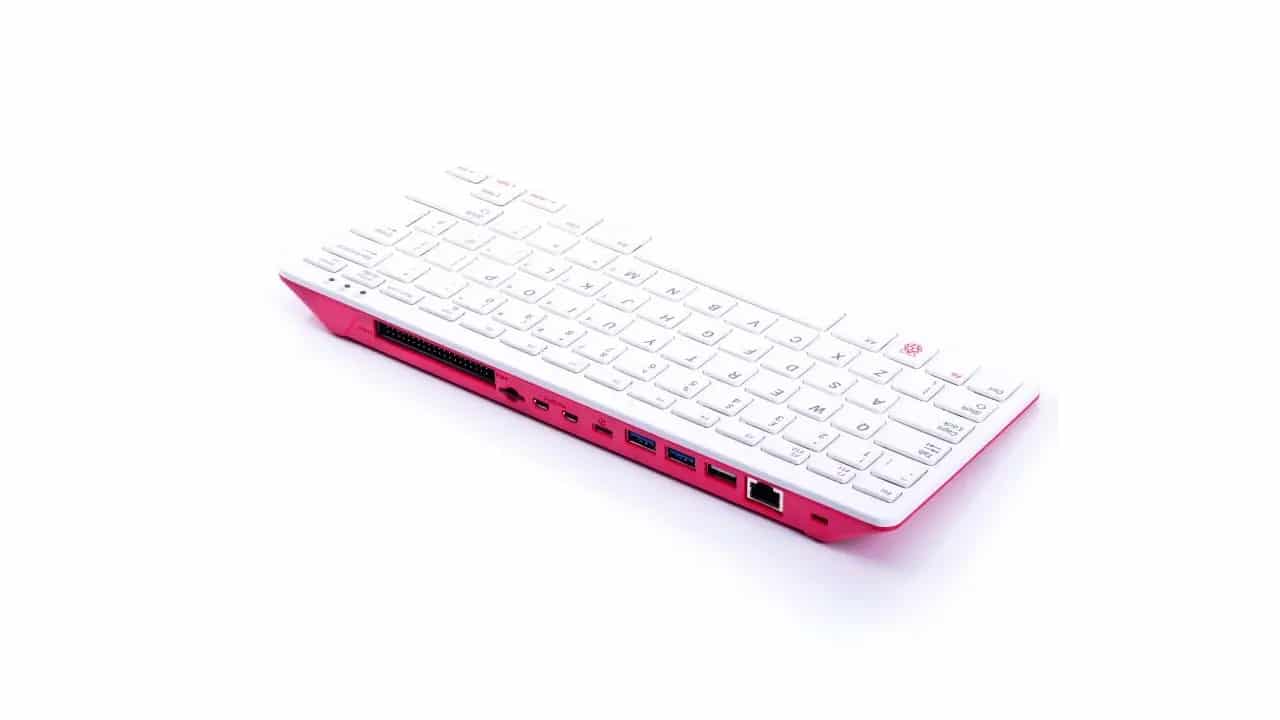
Raspberry Pi 400: conoce el nuevo «teclado-PC»

Raspberry Pi 400

Desde la Raspberry Pi Foundation llega otro «juguete» para los que necesiten un equipo barato y completo. En este caso no es una simple SBC como la Raspberry Pi, sino que es un kit que incluye algo más que eso. Seguro que la Raspberry Pi 400 te recuerda a los equipos retro, como el Commodore, el Sinclair ZX Spectrum, etc. Y es que básicamente es un teclado que esconde un ordenador completo bajo sus teclas…

Con la Raspberry Pi 400 no tendrás que preocuparte de comparar una carcasa para tu placa SBC Raspberry Pi, tampoco de incluir un teclado o ratón externo, ya que todo eso viene incluido en este kit que puedes apreciar en la imagen. Con la comodidad de tenerlo todo listo para conectarlo a una pantalla y comenzar a disfrutar de las maravillas de este proyecto.

Además, esta Raspberry Pi 400 es compatible con la Pi 4. Y si te preguntas por las características técnicas completas, aquí tienes la lista:

  • SoC Broadcom BCM2711 QuadCore Cortex-A72 (ARMv8) de 64-bit a 1.8Ghz. GPU potente compatible con pantallas 2x 4K a 60FPS.
  • Memoria RAM LPDDR4-3200 de 4GB.
  • Conectividad y puertos: todos accesibles desde uno de sus perfiles
    • WiFi 5 DualBand
    • Gigabit Ethernet LAN (RJ-45)
    • Bluetooth 5.0 BLE
    • 2 puertos USB 3.0 y 1 puerto USB 2.0
    • 40-pin GPIO cabezal compatible con Pi4
    • 2 puertos microHDMI
    • Ranura microSD
  • Teclado: 78/79 teclas (depende de la región) compacto y con diseño elegante. Su aspecto puede recordar a un teclado Magic Key de Apple compacto y ligero, pero que esconde dentro un completo ordenador.
  • Conector USB 5v DC para alimentación.

Existen kits que pueden agregar a esta base de la Raspberry Pi 400 un ratón oficial, un adaptador de corriente para suministrar energía, una microSD oficial con Raspberry Pi OS pre-instalado, un cable adaptador microHDMI a HDMI. Eso hará que su precio pase desde los 70$ a los 100$ aprox.

from Linux Adictos https://ift.tt/2I4jWlt
via IFTTT

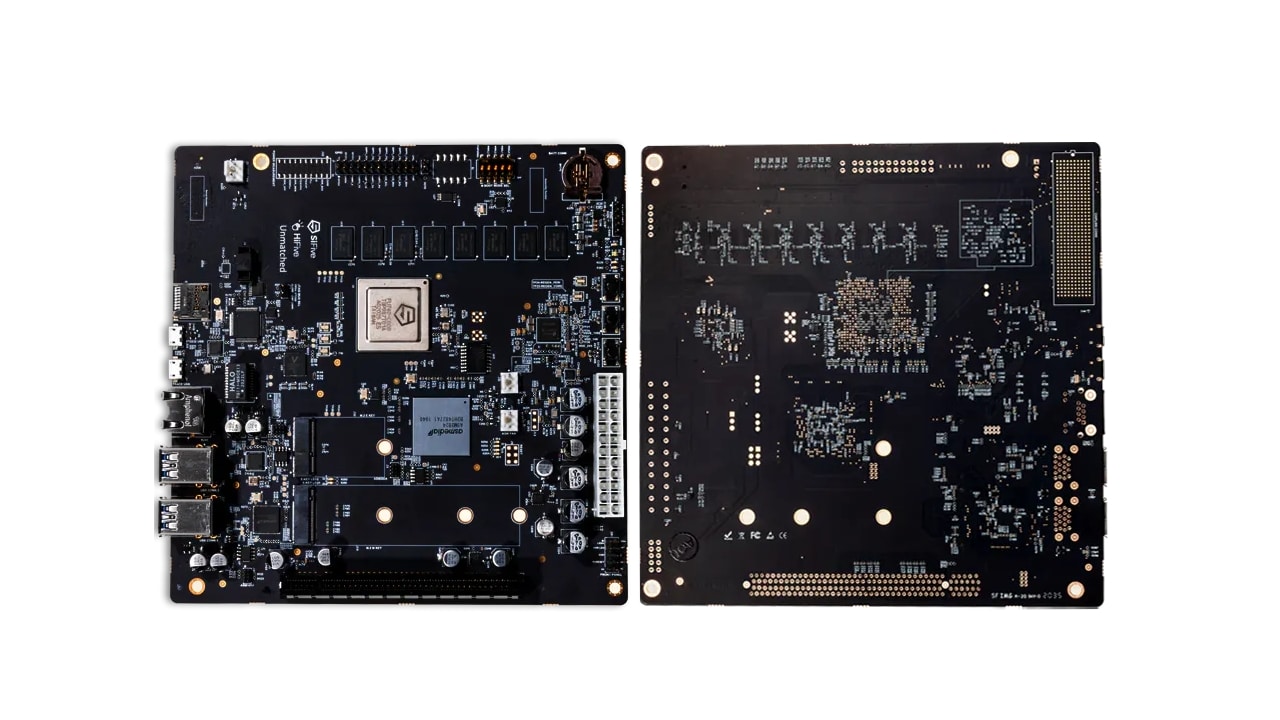
RISC-V llega al PC con una nueva placa base para desarrolladores

RISC-V placa base para PC, SiFive HiFive Unmatched

Gracias a SiFive y su placa HiFive Unmatched, ahora RISC-V llega también el PC. Una gran noticia, especialmente para los desarrolladores que necesiten una plataforma potente y nativa basada en esta ISA. Además, puede funcionar usando componentes estándar de un PC y una distribución Linux como sistema operativo.

Si te interesa, debes saber que ya puedes acceder a la pre-compra de este producto desde la web oficial de SiFive. Su precio será de unos 665€, y si quieres más detalles, puedes seguir leyendo todo lo que puede aportar a tu escritorio esta nueva placa basada en RISC-V…

La SiFive HiFive Unmatched es una placa base con factor de forma miniIXT y compatible con cualquier fuente de alimentación y torre para este tipo de estándar. Además, también puedes agregar una tarjeta gráfica PCIe de las que usarías en cualquier equipo x86, así como discos duros SSD M.2 y una tarjeta de red en ese mismo formato. Así podrás montar un completo PC RISC-V.

Las características técnicas de esta placa base son:

  • Creador: SiFive
  • Modelo: HiFive Unmatched
  • SoC: SiFive Freedom U740 basado en RISC-V
    • QuadCore SiFive U74-MC de 64-bit.
    • Núcleo SiFive S7 (Real-Time) de 64-bit
  • Memoria RAM: 8 GB DDR4 integrada en la placa base (soldada).
  • Almacenamiento: 32 MB SPI Flash para arranque rápido
  • Ranuras de expansión:
    • Slot M.2 PCIe (3ªGen) x4 para disco duro SSD NVMe
    • Slot M.2 E-Key para adaptador de red Bluetooth o WiFi
    • Slot x16 PCIe Gen 3 (8-lanes) para tarjetas gráficas (funciona cualquiera con esta interfaz para x86, como las AMD y NVIDIA).
  • Conectividad y puertos E/S:
    • Gigabit Ethernet LAN o RJ-45
    • 4 puertos USB 3.2 Gen 1 Tipo-A
    • 2 puertos microUSB Tipo-B
    • Cabezal JTAG
    • GPIO, I2C, QSPI, UART y PWM
  • Batería: para mantener el RTC.
  • Factor de forma: mini-ITX (170x170mm). Puede ser instalada en cualquier torre que admita este formato, además de usar cualquier fuente de alimentación (150w) compatible con miniITX y conector de 24-pin.
  • S.O. soportado y software:
    • Compatible con distros GNU/Linux.
    • Usa el kit Freedom U-SDK con la que poder crear tu propia distro Linux personalizada. Incluye kernel Linux, y paquetes adicionales para el desarrollo como U-Boot, OpenSBI, U-Boot SPL, el compilador GNU GCC, las potentes herramientas LLVM, etc.
  • Precio: 665$

from Linux Adictos https://ift.tt/2GppPcb
via IFTTT

Emulatrix, un emulador basado en Libretro que te permite jugar desde el navegador y sin publicidad con diferentes emuladores

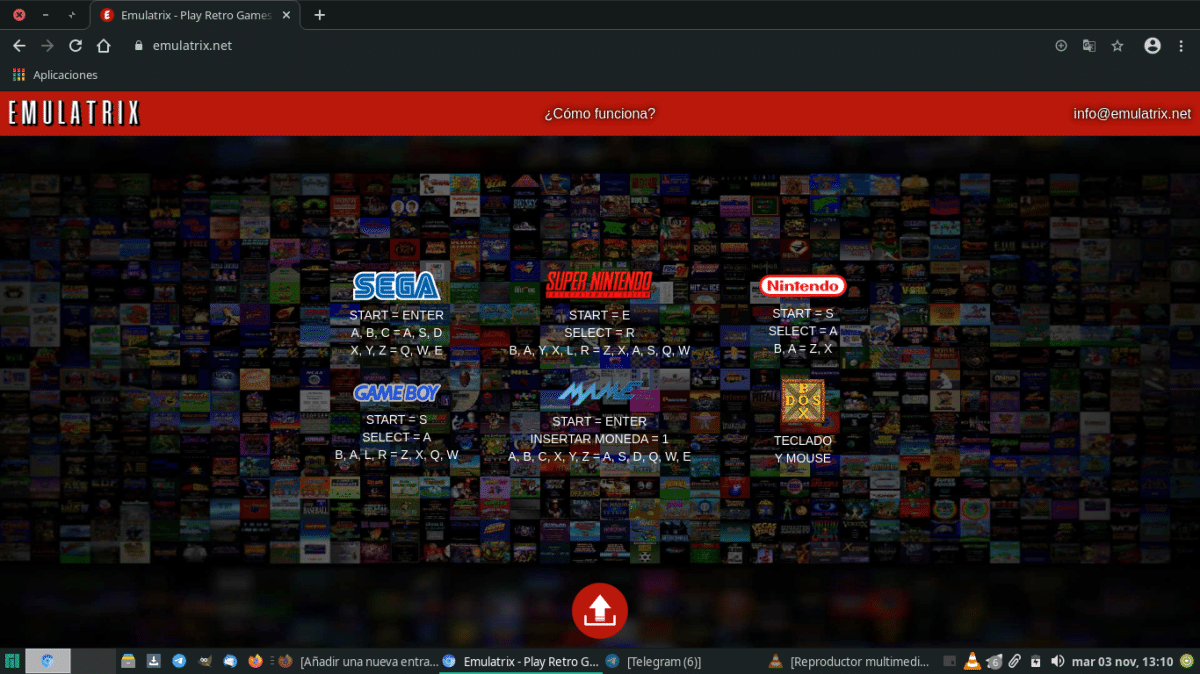
Emulatrix, pantalla principal

Como usuario que conoció las clásicas consolas, y aunque no juegue mucho, me gusta tener siempre disponibles algunos emuladores. El que suelo instalar siempre es el de MAME, aunque ahora que he probado lo bien que me va en RetroArch me voy a quedar con este último, ya que también me permite emular más consolas. RetroArch es de Libretro, y basado en su código existe Emulatrix, un emulador que podremos usar desde nuestro navegador web.

Disponible desde este enlace, Emulatrix es un emulador que en el momento de escribir estas líneas nos permite cargar ROMs de SEGA, varias consolas de Nintendo, juegos de máquinas recreativas (MAME) y de MS-DOS, y todo ello desde el navegador. No nos ofrece la posibilidad de cargar ninguna ROM de ejemplo, ya que esto sería ilegal, pero sí nos permite cargar cualquiera que tengamos o consigamos por internet, con matices.

Emulatrix, lo mejor y lo peor

Ahora mismo, soporta juegos de:

  • Sega Genesis y Mega Drive.
  • Nintendo.
  • Super Nintendo.
  • GameBoy, soportando también las Color y Advance.
  • MAME.
  • DOSBox.

Personalmente, echo de menos la SEGA Master System 2, que es la que yo tenía, y en la pequeña prueba que he hecho yo no he conseguido hacer funcionar los juegos de MAME, ya que estos suelen venir en ZIP y estos archivos los reconoce como de MS-DOS. También menciono esto porque Emulatrix no mira dentro de los ZIP, es decir, si cargamos una ROM de Mega Drive (.md) comprimida, nos abrirá directamente el emulador DOSBox, pero abrirá el emulador correcto si antes la descomprimimos.

En cuanto a su funcionamiento, tenemos todas las instrucciones en la pantalla principal. Cada consola funciona con unas teclas que están indicadas en la imagen de presentación, desde donde también nos dicen que tenemos que cargar los tipos de archivos que soporta. Por otra parte, el emulador nos permite guardar y cargar las partidas, lo que también es una función interesantes que no teníamos en las consolas clásicas.

Y otra cosa a tener en cuenta: por lo que yo he probado, y confirmado buscando en internet, es un hecho que en Firefox no funciona tan bien como en Chromium, donde el sonido funciona correctamente, no así en el navegador del zorro (suena más entrecortado). También me parece importante mencionar que, por ejemplo, en Sonic no es fácil caminar hacia adelante y rodar sobre la marcha, lo que significa que los controles no son muy precisos. En cualquier caso, con sus luces y sus sombras, Emulatrix es una opción que merece la pena tener en cuenta, por ejemplo, para disfrutar de algunas partidas en donde no podamos instalar software por el motivo que sea.

from Linux Adictos https://ift.tt/2HWM7m3
via IFTTT

Red Hat Enterprise Linux 8.3 llega con actualizaciones, mejoras al Kernel y mas


Red Hat ha anunciado la liberación de la nueva version de la distribución «Red Hat Enterprise Linux 8.3«, version que llega a demostrar que la rama 8.x está evolucionando de acuerdo con un nuevo ciclo de desarrollo predecible, lo que significa que las versiones se generan cada seis meses en un momento predeterminado.

El ciclo de desarrollo de nuevos productos de RHEL abarca múltiples capas, incluido Fedora como trampolín para nuevas capacidades, CentOS Stream para el acceso al paquete para la próxima versión provisional de RHEL (variante móvil de RHEL), una imagen de base universal (UBI) minimalista para ejecutar aplicaciones en contenedores aislados y la suscripción de desarrollador RHEL para usar RHEL de forma gratuita durante el desarrollo.

Principales novedades de Red Hat Enterprise Linux 8.3

En esta nueva version se continuó con el soporte experimental (Technology Preview) para nmstate, AF_XDP, XDP, KTLS, dracut, kexec fast reboot, eBPF, igc, NVMe sobre TCP / IP, DAX en ext4 y xfs, OverlayFS, Stratis, DNSSEC, GNOME en ARM, sistemas AMD SEV para KVM, Intel vGPU.

En el entorno GNOME Classic, el botón para cambiar de escritorio virtual se ha movido a la esquina inferior derecha y se ha diseñado como una tira de miniaturas.

El subsistema de gráficos DRM (Direct Rendering Manager) está sincronizado con la versión 5.3 del kernel de Linux.

Se reemplazó el backend de osbuild-composer. Los tipos de imágenes admitidos incluyen TAR (.tar), QEMU QCOW2 (.qcow2), VMware Virtual Machine Disk (.vmdk), Amazon Machine Image (.ami), Azure Disk Image (.vhd) e OpenStack Image (.qcow2). Ext4, disco particionado, Alibaba Cloud y Google GCE aún no están disponibles. Añadida la posibilidad de colocar una imagen en la nube.

Los módulos con nuevas ramas GCC 10, LLVM 10, Rust 1.43, nginx 1.18, Node.js 14, Perl 5.30, PHP 7.4, Ruby 2.7 se han agregado al repositorio de AppStream. Paquetes actualizados de Git 2.27, Go 1.14.4, Python 3.8.3 y Squid 4.11.

El instalador de Anaconda se actualizó a la versión 33.16.3.1, que implementa la visualización del tamaño del sector para NVDIMM, configuración mejorada de IPv6, permitió usar caracteres no ASCII en la contraseña para cifrado de disco, mostró recomendaciones correctas para elegir FS para /boot, /tmp, /var y /usr, LUKS2 se utiliza de forma predeterminada para contenedores cifrados.

En la ventana con información resumida, es posible establecer una contraseña para root y crear un nuevo usuario en la etapa anterior al inicio de la instalación (anteriormente, estos pasos se realizaban después del inicio de la instalación).

De forma predeterminada, el uso de Intel TSX (Extensiones de sincronización transaccional) está deshabilitado, que proporciona herramientas para mejorar el rendimiento de aplicaciones multiproceso al eliminar dinámicamente las operaciones de sincronización innecesarias.

Las extensiones están deshabilitadas debido a la posibilidad de realizar ataques Zombieload que manipulan las fugas de información a través de canales laterales que ocurren cuando el mecanismo de aborto asincrónico (TAA, TSX Asynchronous Abort) está en ejecución. Para habilitar la compatibilidad con TSX, cargue el kernel con el parámetro «tsx = on».

Además, podremos encontar las versiones actualizadas de NetworkManager 1.26.0, bind 9.11, samba 4.12, gnutls 3.6.14 (con soporte de grapado OCSP), USBGuard 0.7.8 (con soporte para notificaciones GUI), smartmontools 7.1, Libreswan 3.32 (ahora se usan SHA-2 y RSA-PSS en lugar de SHA-1 y RSA-PKCS v1.5, se ha agregado soporte para interfaces virtuales XFRMi), powertop 2.12 (con soporte para Intel Comet Lake, Skylake y Jasper Lake), afinado 2.14. 0 (perfil optimizado de consola serial y complemento irqbalance agregado, así como optimizaciones para los sistemas Marvell ThunderX y AMD), tcpdump 4.9.3, libpcap 1.9.1, memcached 1.5.22, libssh 0.9.4, stunnel 5.56, libkcapi 1.2 0, setools 4.3.0, OpenSCAP 1.3.3, scap-security-guide 0.1.50, clevis 13, fapolicyd 1.0, libseccomp 2.4.3, firewalld 0.8.2, tpm2-tools 4.1.1, marcapasos 2.0.4, krb5 1.18.2, OpenDNSSEC 2.1, tigervnc 1.10.1.

También se destaca que se continuó el trabajo para estabilizar los subsistemas eBPF. Se agregó soporte completo para libbpf. En RHEL 8.3, lo siguiente se declara estable: el kit de herramientas y biblioteca BCC (Colección de compiladores BPF) para crear programas de depuración y seguimiento de BPF, compatibilidad con eBPF en tc (Control de tráfico) para clasificar paquetes y procesar colas entrantes y salientes. Los componentes bpftrace y eXpress Data Path (XDP) permanecen en la etapa de Vista previa de tecnología.

Descarga

De momento las imágenes de instalación aún no se han formado, pero se promete que estarán preparados la próxima semana para las arquitecturas x86_64, s390x (IBM System z), ppc64le y Aarch64.

Si quieres conocer mas al respecto, puedes consultar los detalles en el siguiente enlace.

from Linux Adictos https://ift.tt/38ayxqh
via IFTTT

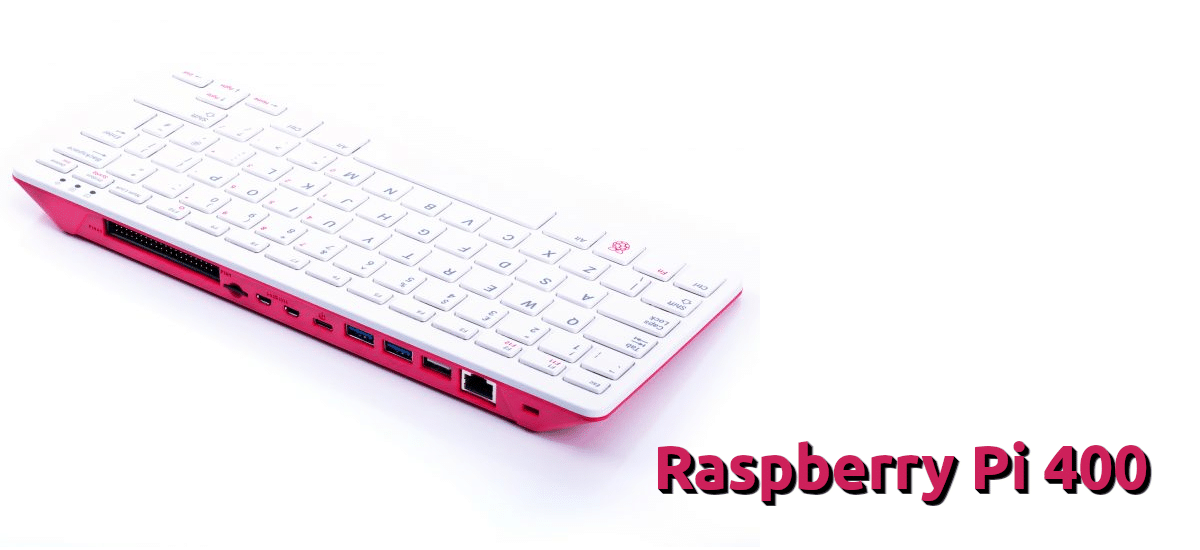
Raspberry Pi 400: un ordenador de sobremesa que cabe en un teclado

Raspberry Pi 400

He de reconocer que, al ver este producto y su precio, me he sorprendido mucho. La placa Raspberry Pi se puede usar para muchos proyectos de electrónica, entre los que tenemos algunos de robótica. La placa se puede comprar por separado o junto a algún kit que incluya también cables (alimentación y HDMI), la tarjeta o alguna caja, pero la nueva propuesta de la compañía va un poco más allá: el Raspberry Pi 400 es un ordenador de escritorio, siempre y cuando tengamos en cuenta sus limitaciones.

Y es que la compañía es consciente de que muchos compramos una de sus placas para usarlas como un ordenador un poco más limitado, y cada vez son más los sistemas operativos que tiene disponibles. El oficial es Raspberry Pi OS, pero también hay muchos otros (como estos) a los que recientemente se les ha unido Ubuntu 20.10 Groovy Gorilla y pronto lo hará Fedora 34 en versión KDE. Es más que probable que esto es lo que haya hecho que la compañía de la frambuesa se haya decidido a lanzar este ordenador, que en realidad es una Raspberry Pi 4 rediseñada y recolocada dentro de un teclado.

Raspberry Pi 400: la placa de 4GB y un teclado por 75€

Y si he dicho que este lanzamiento me ha sorprendido ha sido por su precio, aunque ha dejado de sorprenderme cuando he empezado a analizar su coste. Mirando en una de las tiendas que lo ofrecen en España, tenemos que tiene un precio de 74.95€, por lo que ¿merece la pena? Bueno, creo que esto es opinable y depende de lo que busquemos: si queremos usar la Raspberry Pi como ordenador, creo que sí merece la pena por dos motivos: el teclado ya viene incluido, y además aseguran que el diseño permite que el aire circule mejor por su interior, por lo que no necesitaremos comprar una caja y pegarle los disipadores para no tener problemas de sobrecalentamiento.

El Raspberry Pi 400 también está disponible como parte de un kit, pero no en países como España. El kit tiene un precio de poco más de 100€ e incluye:

  • Raspberry Pi 400.
  • Fuente de alimentación Raspberry Pi USB-C.
  • Ratón Raspberry Pi.
  • 1M Cable HDMI.
  • Tarjeta 16GB micro-SD.
  • Guía para principiantes de Raspberry Pi en castellano.

En los 25€ extra, estaremos comprando una tarjeta microSD de 16GB, la fuente de alimentación oficial, que es cara, un ratón y un cable HDMI, y todo con los colores oficiales. Yo no me lo voy a comprar, porque ya tengo todo lo necesario, pero creo que sí habría comprado este kit si hubiera salido hace más de un año. ¿Qué te parece el Raspberry Pi 400?

from Linux Adictos https://ift.tt/3jOrK7F
via IFTTT

Los repositorios de terceros. Cómo agregarlos y eliminarlos

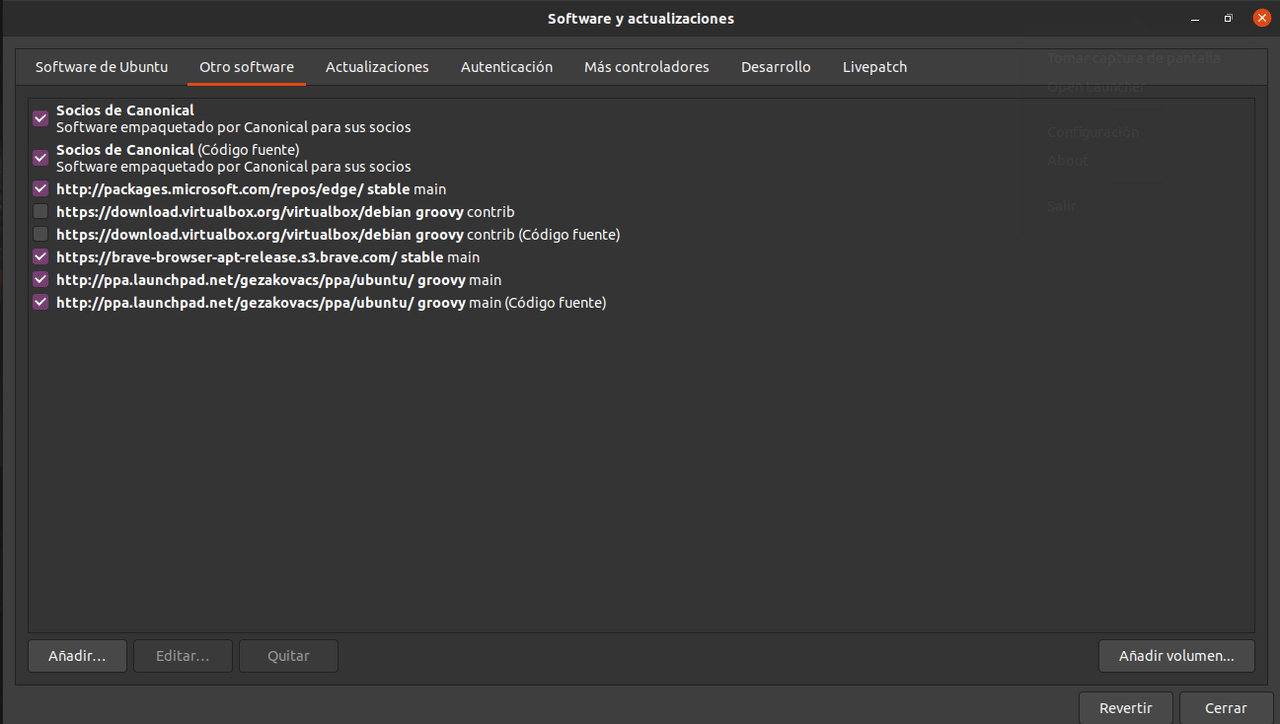
Siguiendo con nuestro repaso a la forma de gestionar repositorios en Ubuntu, vamos a ver de que manera la herramienta Software y actualizaciones se maneja con los repositorios de terceros.

La aplicación Software y actualizaciones nos permite gestionar repositorios de otros origenes

Pulsando en la pestaña Otro Software podremos ver que repositorios de terceros están disponibles, agregar algunos nuevos, activarlos y desactivarlos.

Al principio solo hay dos repositorios en la lista, son los repositorios de los socios de Canonical e incluye software privativo cuyos desarrolladores autorizan a Canonical a distribuir con el medio de instalación de Ubuntu

Aquí podemos agregar dos tipos de repositorios:

  • Archivos personales de paquetes
  • Repositorios tradicionales creados por terceros

Archivos personales de paquetes (PPA)

Los archivos personales de paquetes son una alternativa intermedia entre los repositorios oficiales y descargarse un archivo de Internet e instalarlo manualmente. Ubuntu no les da soporte oficial a estos programas ni los aloja en sus servidores. Los programas se cargan en las computadoras de un servicio llamado Launchpad y cada uno de los que los crearon son los responsables de mantenerlos.

De esta forma tenemos versiones más modernas del software sin tener que pasar por todo el proceso de aprobación que exige Ubuntu para agregarlo a los repositorios oficiales ni nos vemos obligados  a confiar en archivos descargados de Internet.

Ni el Centro de Software y el Gestor de actualizaciones distinguen entre un programa instalado desde repositorios normales y los archivos PPA, es decir que si tenemos instalada la versión 1.0 de un programa y agregamos un repositorio PPA que tiene la versión 2.0, el gestor de actualizaciones la cambiará.

No es frecuente, pero cuando se agrega un repositorio PPA es posible que se produzca un problemas de dependencias (bibliotecas de programas para funciones comunes utilizadas por varias aplicaciones) si el programa que se instala requiere una versión diferente a la está instalada el el sistema operativo.

Gestión de los archivos personales de paquetes

Para ejemplificar como se agrega este tipo de repositorios vamos a agregar el repositorio del software de pintura digital Krita.

El procedimiento es el siguiente:

Abrimos la herramienta Software y actualizaciones y pulsamos en la pestaña Otro software. A continuación hacemos clic en Añadir.

En la ventana que se abre tipeamos lo siguiente
ppa:kritalime/ppa

Pulsa en Añadir origen y escribe tu contraseña.

Recuerda que para que los cambios surtan efecto deberás cerrar la aplicación y pulsar en Recargar cuando te lo indique.

Si tenías el programa instalado solo tienes que actualizar y si no lo tenías podrás instalarlo desde el gestor de software o desde la terminal.

Instalando repositorios externos en formato tradicional

En este caso estamos hablando de repositorios creados por terceros que ni utilizan los servidores de Ubuntu ni de servicios relacionados como Launchpad.

Vamos a demostrar como se agrega utilizando el repositorio de Wine, la herramienta que permite ejecutar aplicaciones de Windows en Linux.

Esta aplicación requiere que hagamos algo  que no se relaciona con el tema que estamos hablando y es un comando que permite agregar soporte para aplicaciones de 32 bits. Abre la terminal y escribe
sudo dpkg --add-architecture i386
Ahora ve a la pestaña Otro Sofware y pulsa en añadir.
En la ventana agrega la siguiente línea.
deb https://dl.winehq.org/wine-builds/ubuntu/ groovy main

Recuerda que este artículo está basado en la versión Groovy Gorilla, Para otras versiones deberás cambiar el nombre del repositorio.

Algunos tutoriales no actualizados siguen pidiendo agregar una llave de verificación y de hecho Software y actualizaciones sigue teniendo una pestaña y un botón para agregarlas que no funciona. En caso de que intentes hacerlo usando la terminal y te de un mensaje de error, y el repositorio no funcione por falta de verificación, prueba esto.

  1. Descarga la llave de autenticación con el comando Wget o posando el puntero sobre el enlace y con el botón derecho pulsando en Guardar enlace como.
  2. En la terminal escribe el siguiente comando:

sudo cp /ubicación de la llave/nombre de la llave /etc/apt/trusted.gpg.d

Para eliminar cualquiera de los repositorios agregados, solo pulsa el repositorio sobre el mismo y luego pulsa en Quitar

from Linux Adictos https://ift.tt/32jEe1p
via IFTTT

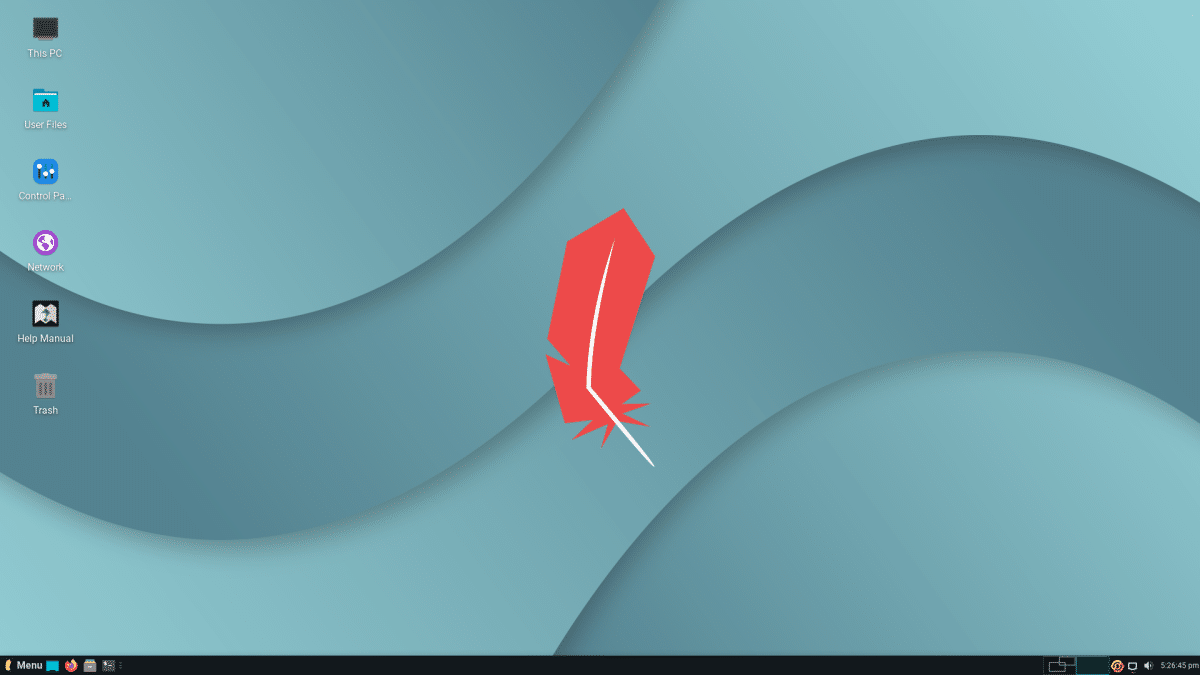
Linux Lite 5.2 introduce nuevas opciones de Firewall y estos otros cambios

Linux Lite 5.2

Cuatro meses después de la versión anterior, el equipo de desarrolladores que hay detrás de esta versión de Linux «ligera» o «sencilla» ha lanzado Linux Lite 5.2. Se trata de una actualización que llega sin novedades realmente destacadas, más allá de actualizar y poner a nuestra disposición nuevos paquetes de software, así como algunas nuevas opciones de configuración como una para gestionar nuestro cortafuegos o el Lite Widget. Y si lo estabas pensando, no, no está basado en el Ubuntu que está disponible desde hace 10 días.

Linux Lite 5.2 está basado en Ubuntu 20.04.1, lo que es la primera versión de punto de Focal Fossa que incluye todas las actualizaciones que se lanzaron durante los primeros tres meses, entre las que se incluyen nuevos paquetes y parches de seguridad. A continuación tenéis una lista con las novedades más destacadas que han llegado junto a esta versión.

Novedades más destacadas de Linux Lite 5.2

  • Basado en Ubuntu 20.04.1.
  • Linux 5.4.0-52.
  • Nuevas opciones de configuración, como la del cortafuegos y la del Lite Widget.
  • El Lite Widget ahora muestra más información, como el estado de la batería, lo que incluye sugestiones de la comunidad (sólo si usamos un portátil).
  • Se han añadido nuevos salvapantallas.
  • Añadida la función «Restaurar barra de tareas» en Lite Tweaks.
  • LibreOffice ahora puede comprobar la ortografía, pero sólo en idioma estadounidense y si se instala el soporte del idioma.
  • Eliminado software GTK2 obsoleto, como algunos temas.
  • Se ha eliminado Adobe Flash, y no ofrecerán soporte sobre su instalación.
  • Nuevo menú del GRUB, más concretamente su imagen.
  • Se han añadido SimpleScreenRecorder, Zoom y Microsoft Teams a Lite Software.
  • 9 fondos de pantalla nuevos.
  • Última versión del tema de iconos Papirus.
  • Paquetes actualizados, como Firefox 82, Thunderbird 68.10.0, LibreOffice 6.3.6.2, VLC 3.0.9.2, GIMP 20.10.18.

Los usuarios interesados pueden descargar Linux Lite 5.2 desde este enlace. En la nota de lanzamiento hay información sobre cómo actualizar para los usuarios existentes.

from Linux Adictos https://ift.tt/37WTa9f
via IFTTT

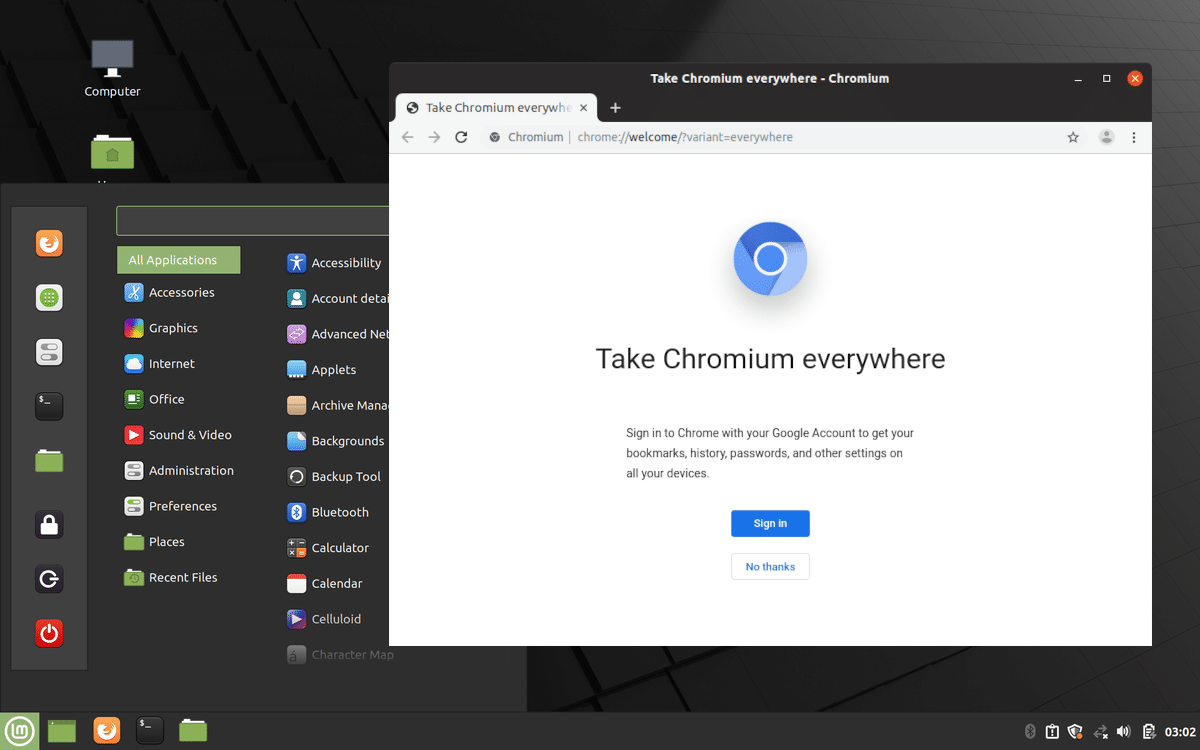
Linux Mint compilará su propia versión de Chromium y sigue el desarrollo de su app para IPTV

Chromium en Linux Mint

Ya hace varios meses seguidos en los que Clement Lefebvre y su equipo nos están hablando de Chromium en Linux Mint. Lo primero que nos dijeron es que se negaban a usar la versión oficial, es decir, su paquete Snap; más adelante añadieron una versión DEB a sus repositorios, pero ésta venía directamente de Debian. Esta semana, Lefebvre ha vuelto a dar noticias sobre su Chromium, y las cosas van a mejorar aún más.

Clem asegura que Chromium está ahora disponible en los repositorios de Linux Mint y LMDE. Y el trabajo van a hacerlo ellos mismos, sin depender de Debian, quienes también lo tienen disponible, pero suele estar desactualizado. Para ello, han conseguido un ordenador Ryzen 9 3900 con 128GB de RAM y NMVe, lo que acelerará el proceso y podrán subirlo a sus repositorios una hora después del lanzamiento de una nueva versión.

Linux Mint lanza la primera versión de su app para IPTV

Lo que también han vuelto a mencionar esta semana es su app para IPTV, a la que han bautizado como Hypnotix. Disponible desde este enlace, Clem ha querido dejar claro que no es para lo que muchos piensan, que era probablemente para ver contenido pirata o que se parecía a Kodi. Hypnotix llega con un proveedor de contenido gratuito, FreeIPTV, lo que nos servirá para ver cómo funciona, pero tenemos que olvidarnos de ver canales buenos como los de Movistar+.

La nota de esta semana la termina hablando de la posibilidad de marcar archivos como favoritos y del futuro de Cinnamon, que CJS 4.8 usará el nuevo Mozjs78.

Todo o parte de lo explicado aquí llegará en Linux Mint 20.1, de nombre en clave Ulyssa, y estará disponible antes de navidad. Teniendo en cuenta que la campaña navideña empieza sobre el día 20 de diciembre, seguro que ese mismo día ya podemos descargarlo desde el servidor oficial del proyecto.

from Linux Adictos https://ift.tt/2TITfFi
via IFTTT