HandBrake 1.4 llega con soporte para FFmpeg 4.4 y para el M1 de Apple, entre otros

HandBrake 1.4

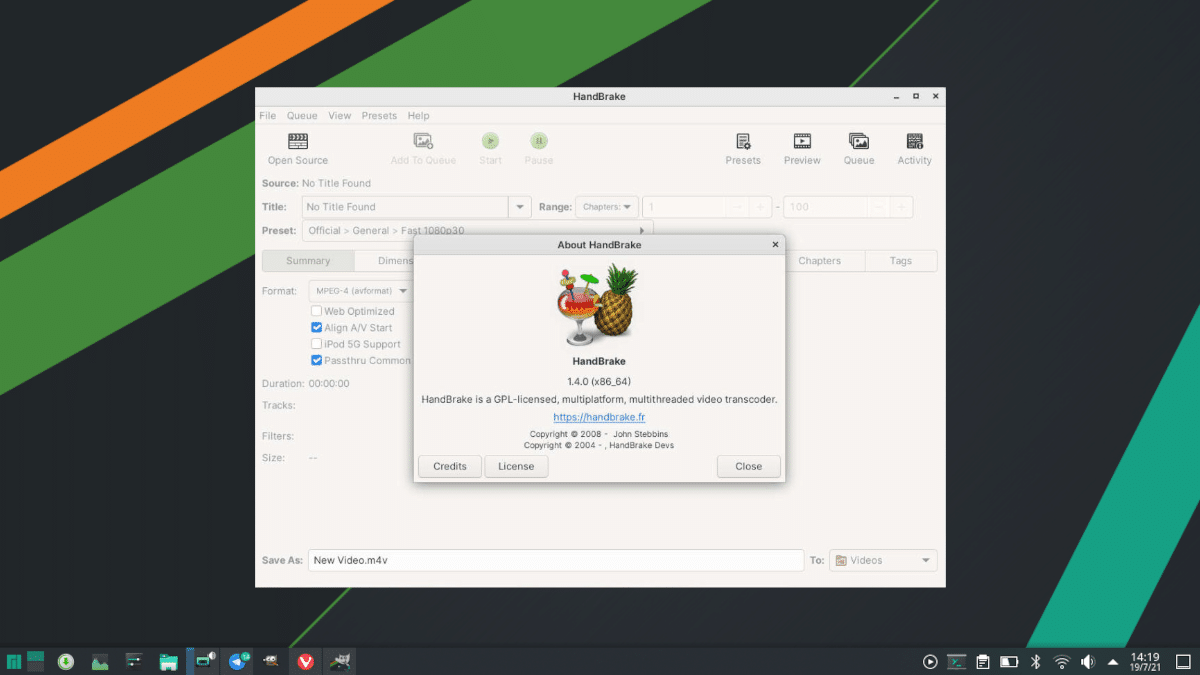
Aunque en un principio no me parece el más intuitivo, uno de los mejores editores o conversores de vídeo de código abierto y multiplataforma es este «freno de mano». Hoy está siendo noticia por haber lanzado una versión mayor, HandBrake 1.4 para ser más concretos, y, como tal, ha llegado con novedades destacadas. Teniendo en cuenta el software del que se trata, las nuevas funciones en sí no son muy llamativas, ya que suelen llegar en forma de soporte mejorado.

Entre lo más destacado, o por lo menos desde mi punto de vista porque es algo que uso en el terminal y usa mucho software, tenemos el soporte para FFmpeg 4.4, disponible desde principios de abril. También se han añadido mejoras en los filtros, subtítulos y otras herramientas. A continuación tenéis la lista con las novedades más destacadas.

Novedades más destacadas de HandBrake 1.4

  • Soporte para FFmpeg 4.4.
  • Soporte para codificaciones de vídeo de 10 y 12 bits, entre lo que se incluyen metadatos HDR10.
  • Tres filtros nuevos: Suavizado de croma, selección del espacio de color y compatibilidad con el recorte/escalado acelerado por hardware QuickSync cuando se utiliza la ruta completa.
  • Compatibilidad con el paso de audio MP2.
  • Mejoras en la función de cifrado por hardware en varios dispositivos movidos por AMD VCN, Intel QuickSync Video y Qualcom ARM.
  • Soporte para el Qualcom ARM64, tanto para aarch64 como para arm64, que ejecuten Windows.
  • Soporte para el M1 de Apple.
  • Mejorada la gestión de los subtítulos.
  • Soporte para los subtítulos de EIA608.
  • Mejoras en la interfaz de usuario.
  • Lista completa de cambios en este enlace.

Ahora mismo, los usuarios de Linux podemos descargar HandBrake 1.4 desde Flathub, o buscando la versión Flatpak en nuestro centro de software si es compatible. También están disponibles sus binarios. Los que usen la versión de los repositorios oficiales de su distribución tendrán que esperar un poco más. Los usuarios de Arch Linux ya tienen una versión git en AUR.

from Linux Adictos https://ift.tt/2VZlnZ2
via IFTTT

Cómo instalar iTunes de Apple en tu distro Ubuntu

iTunes

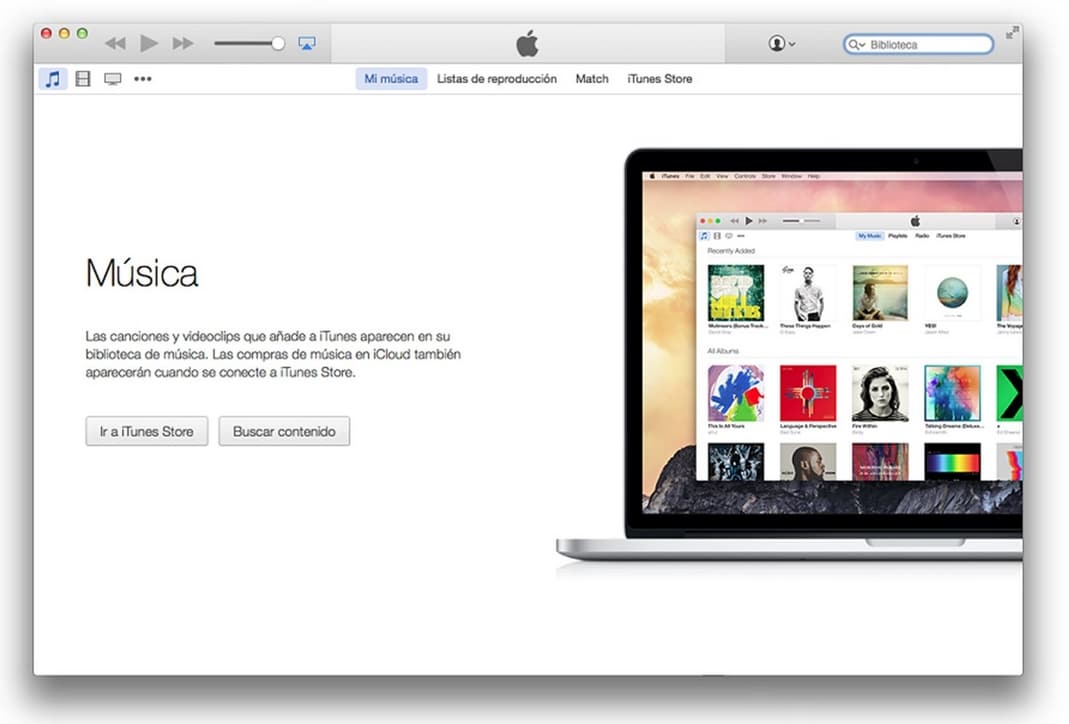
Es cierto que GNU/Linux tiene multitud de fantásticas alternativas a iTunes de Apple, muchas de ellas libres. Sin embargo, es probable que si eres propietario de algún dispositivo móvil de la firma de Cupertino prefieras la app multimedia desarrollada por esta empresa, pudiendo así gestionar, descargar, organizar, sincronizar y reproducir tus playlists favoritas.

Si es así y estás usando una distro como Ubuntu en sus distintas versiones (también funciona en derivados y otras), puedes seguir unos sencillos pasos para poder instalar iTunes…

Pasos para instalar iTunes en Linux

Como no existe un port de iTunes nativo, lo que vamos a usar es la versión para Windows y WINE. Lo primero será descargar e instalar la última versión de WINE con estos comandos:

Recuerda sustituir el repo según la versión de Ubuntu que estés usando. Aquí se ha empleado Bionic…


wget -nc https://dl.winehq.org/wine-builds/winehq.key

sudo apt-key add winehq.key

sudo apt-add-repository 'deb https://dl.winehq.org/wine-builds/ubuntu/ bionic main'

sudo apt-get update

sudo apt-get install --install-recommends winehq-stable

Tras la instalación, te preguntará si deseas instalar Mono y Gecko. Debes instalarlos.

Una vez completado estos pasos, lo siguiente será descargar iTunes desde este enlace. Asegúrate de que es la versión para Windows de 64-bit (llamada iTunes64Setup). Una vez descargado, sigue estos pasos:

  1. Ve al directorio de Descargas.
  2. Haz doble clic sobre el fichero de iTunes.
  3. Se abrirá el asistente para la instalación. Pulsa Next (siguiente).
  4. Elige el idioma y lo que deseas agregar y pulsa el botón Install (instalar).
  5. Espera a que se complete la instalación y pulsa Finish (finalizar).
  6. Ahora ya lo tienes instalado. Acepta el acuerdo de licencia pulsando Agree (aceptar).

Una vez completado, ya podrás ver el icono de iTunes en tu escritorio o entre las apps en el lanzador. Haz doble clic y ejecútalo para que se abra. Después ya podrás operar con normalidad, registrando tu cuenta, y disfrutando del programa…

from Linux Adictos https://ift.tt/2VS748t
via IFTTT

Las mascotas del software libre. Una pequeña lista

Las mascotas del software libre

En el artículo anterior había dicho que Tux no fue la primera mascota inspirada en animales reales del mundo de software libre. Ese honor le corresponde a la cabeza de Ñu del proyecto GNU.

Las mascotas del software libre. El antílope que empezó todo

En este caso no hay ninguna historia real o imaginaria. sólo se trata de la similitud fonética entre el nombre del animal y la sigla del proyecto.

El Ñu es el nombre popular de una especie de antílope africano mientras que GNU es un acrónimo recursivo para GNU no es Unix.

La cabeza de Ñu representa sabiduría capacidad de comunicación y energía que son las características del proyecto

En la página oficial se describe al logo como:

Una bonita cabeza de new con la típica barba y los cuernos retorcidos qué le dan un aire elegante. Parece sonreír satisfecho con la labor realizada hasta el momento. pero, mantiene la vista fija la distancia.

La versión original de 1996 tuvo dos rediseños

Firefox

Probablemente mi afirmación del artículo anterior de que Tux es la mascota más popular del código abierto sea falsa. Dado que Firefox es mucho más popular. aunque ahora no sea tan usado como antaño, es probable que ese honor le corresponda al panda que se auto percibe como zorro.

Originalmente el proyecto de navegador que sucedería a Netscape se llamaba Fénix. Este parece ser un nombre muy popular en el mundo de la tecnología ya que la Fundación Apache tiene un proyecto del mismo nombre y en su momento el navegador debió cambiar su denominación para no confundirse con un software existente.

Coincidiendo con el nombre original, el logo era un pájaro saliendo del fuego.

La primera alternativa con la que jugaron los desarrolladores fue Firebird (pájaro de fuego), esto les permitía seguir utilizando a la mascota original, un pájaro rojo estilizado y con cara de amistoso que parecía salir de las llamas.

Finalmente, al elegir el nombre de Firefox optaron por usar al animal que llevaba ese nombre en inglés. Se trata de un mamífero carnívoro que actualmente vive (en peligro de extinción en el Himalaya, sur de China, India y Bután.

La idea de Phoenix (Fénix) como nombre de un proyecto fue tomada por un motor de base de datos apoyado por la Fundación Apache. Su mascota es un pájaro de perfil con la cola en llamas.

Python

Reconozco que incluir a Python en esta enumeración es un poco forzado ya que las serpientes del logo ni siquiera pueden calificarse de caricatura. A Guido Van Rossum, el creador del lenguaje, le gustaba el grupo cómico británico Monty Python y por eso lo bautizó con ese nombre. Lo de los ofidios es porque python es pitón en inglés.

Las pitones son serpientes no venenosas que matan a su presa por constriccion.

Como dato útil se puede agregar que la Python Software Foundation anima a incluir el logo en todo proyecto que utilice ese lenguaje de programación.

PHP

No sé si un elefante hubiera sido mi primera elección para un lenguaje de script del lado del servidor usado en diseño web. No sugiere precisamente rapidez ni liviandad, pero parece que no soy el único que no puede resistirse a los juegos de palabras. elePHPant, no solo sigue entre nosotros, además tiene su propia línea de peluches y, según una advertencia en la página oficial del proyecto, también hay falsificaciones.

Pidgin

Pidgin es un programa de chat que permite iniciar sesión en cuentas en múltiples redes de chat simultáneamente. Su logo es una paloma púrpura. Aunque no pude encontrar una explicación, supongo que hace referencia a las palomas mensajeras.

Docker

A esta altura de la recopilación se hace evidente que. salvo la cabeza de Ñu, los animales elegidos para los logos de los proyectos no tratan de transmitir nada. Son elegidos en función del nombre.

Este es sin dudas el caso de Moby Dock, una ballena de dibujo animado que transporta contenedores de mercadería en su espalda. Fue la elección elegida para la que hoy es la plataforma de gestión de contenedores más popular.

Por supuesto que esta lista no está completa, falta el Gecko de SUSE Linux, el delfín de MySQL y tras muchas de la que no faltará oportunidad de hablar.

from Linux Adictos https://ift.tt/3BgNEuh
via IFTTT

ncdu: ¿usar el comando du de forma más visual con ncurses?

ncdu

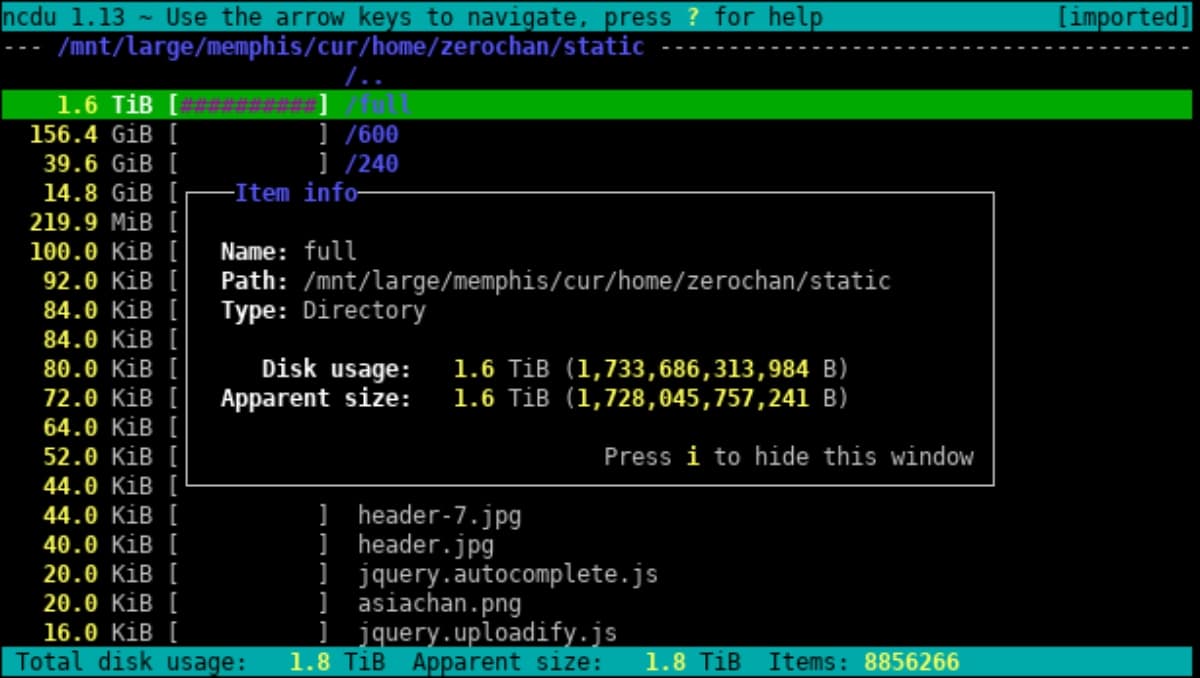
Existen varias formas y herramientas para analizar y rastrear el uso del disco, como el famoso comando du. Sin embargo, esta alternativa, llamada ncdu, que te muestro hoy puede resultar algo más intuitiva y visual, ya que emplea la famosa biblioteca NCureses para dotar a esta herramienta de una interfaz basada en texto.

ncdu proviene de NCurses Disk Usage, y se basa en la herramienta de línea de comandos du. Además, resulta muy rápida y te mostrará al instante el uso que tus ficheros y directorios están haciendo de un espacio de almacenamiento en Linux. La información se mostrará en columnas, con campos como los megabytes, gigabytes, barras gráficas de espacio, etc.

El paquete ncdu se encuentra disponible en los repositorios de distros como Debian, Ubuntu, Linux Mint y derivados. Sin embargo, no lo encontrarás en otras distribuciones como RHEL, CentOS, Fedora, etc. En ese caso tendrás que habilitar el repo para poderlo instalar con tu herramienta de gestión de paquetes preferida.

Una vez instalado ncdu, usarlo desde el terminal es muy sencillo. Tan solo tendrás que ejecutarlo:


ncdu

Y eso hará que comience a rastrear los ficheros y directorios que están dentro del directorio de trabajo actual. Una vez escaneado el contenido, presentará la estructura en árbol de los ficheros y directorios, así como su uso de disco en un formato legible para humanos y con una barra gráfica.

Además, tan pronto como termina el proceso de escaneo, también puedes usar una serie de funciones interactivas. Por ejemplo, si pulsas la i podrás ver información del directorio que hayas seleccionado. Puedes moverte con las flechas. También se puede eliminar el fichero o directorio seleccionado con -d y luego confirmar con Yes o No. Para ver ayuda de ncdu puedes presionar Mayús +? y aparecerá la ventana de información.

Para salir de la interfaz puedes usar q.

from Linux Adictos https://ift.tt/3rmezQW
via IFTTT

La historia de Tux, la mascota más famosa del software libre

La historia de Tux

Aprovechando que mi compañero Pablinux resucitó involuntariamente la cuestión sobre la verdadera naturaleza del logo de Firefox, que el domingo es un día ideal para lecturas livianas y, que mi computadora principal está en el servicio técnico con todo lo que necesito para terminar la serie sobre Jekyll, es buen momento para hacer un breve resumen de la historia de la más famosa mascota del mundo del software libre y del código abierto.

La historia de Tux

En orden cronológico, Tux no fue la primera mascota del mundo del software libre. Sin embargo, dado que es la más popular, permítanme empezar con el pingüino.

La idea de utilizar este animal como mascota del núcleo Linux fue, como era de esperar, de Linus Torvalds. A lo largo del tiempo dio tres explicaciones diferentes. La más popular cuenta que:

Siempre me han gustado los pingüinos, y cuando estuve en Canberra hace unos años fuimos al zoo local. Allí tenían un pingüino feroz que me mordió y me contagió una enfermedad poco conocida llamada “pingüinitis”. La “pingüinitis” hace que te quedes despierto por las noches sólo pensando en los pingüinos y sintiendo un gran amor hacia ellos. Así que cuando Linux necesitó una mascota, lo primero que se me ocurrió fue esta imagen del majestuoso pingüino, y el resto es historia.

Posteriormente contó lo que pasó en realidad:

Sí, me mordió un pingüino, pero en verdad, no era muy feroz. En verdad, era un pingüino pigmeo de unos 15 centímetros o algo así, y fue más bien un tímido mordisco («¿este dedo que veo delante de mí es un pececito, o qué?»). Aun así, me gustan mucho los pingüinos.

Finalmente, terminaría reconociendo que simplemente le gustaban los pingüinos y no le gustaban los logotipos aburridos de las empresas tecnológicas.

Se ocupó deja en claro que no cualquier pingüino servía, es por eso por lo que instó a los desarrolladores a centrarse en la creación de la imagen de un pingüino mimoso lindo y contento. Llegó incluso a definir el porque estaba contento el pingüino dando dos opciones; o bien acababa de tener sexo o bien estaba repleto de arenques.

Hágame caso, Soy un experto en pingüino, esas son realmente las dos únicas opciones.

Sin embargo, sugirió que, aunque algunos desarrolladores podrían simpatizar con la idea de un pingüino cachondo lo mejor era la opción apta para todo público de un pingüino relleno de arenques.

Es así, que pidió que se lo imaginarán como un animalito con un poco de sobrepeso, sentado después de haberse llenado con su comida preferida y acabado de eructar. Él está sentado con una sonrisa beatífica ya que el mundo es un buen lugar para estar cuando acabas de comer unos cuantos kilos de pescado crudo y puedes sentir que viene otro eructo.

Tal vez pensando en que la venta de los muñecos podría ser una buena forma de financiar el proyecto dijo a los desarrolladores que sabrían que tenía un diseño exitoso los niños pequeños saltarían y gritarían pidiéndole a sus madres que le compren uno.

El diseño que conocemos fue creado utilizando Gimp por Larry Ewing quién autoriza su utilización siempre y cuando se cite al creador y el programa utilizado.

Para definir el nombre los desarrolladores realizaron un concurso mientras Linus estaba ocupado en otra cosa. Cuenta la historia que pudo llamarse Homer, a algunos les recordaba a un Homero Simpson en forma de ave que en lugar de donas se perdía por los arenques.

Finalmente fue elegido uno formado por letras de las palabras Torvald’s Unix (El Unix de Torvalds.

Tuz

Como dato curioso hay que decir que Tux se tomó unas vacaciones en el año 2009 para la versión 2.6.29 de núcleo Linux. Su lugar fue ocupado por Tuz, un demonio de Tasmania con una máscara de pingüino.

Tuz se creó primero como mascota de la conferencia Linux de Australia que se celebró ese mismo año. El cambio fue para difundir el pedido de extinción de esta especie motivado por una variedad muy contagiosa de cáncer.

from Linux Adictos https://ift.tt/36QoPHn
via IFTTT

Transport Fever 2: Llega el gran «Summer Udpate»

Transport Fever 2

Si eres un fanático de los videojuegos de simulación de transportes seguro que conoces el título Transport Fever 2. Toda una referencia en este sentido y que también cuenta con su port para Linux. Pues bien, hay grandes noticias para las vacaciones de verano, ya que llega la Summer Update, es decir, una enorme actualización veraniega con multitud de novedades.

Good Shepherd Entertainment y los desarrolladores Urban Games han lanzado la gran actualización para Transport Fever 2 que toca todas las partes del juego para mejorar cada aspecto. En algunos puntos se notan grandes cambios, como podrás comprobar si te haces con ella.

De hecho, en el comunicado de prensa que lanzaron sus responsables para anunciar esta actualización de Transport Fever 2, aseguraban que el videojuego ha alcanzado uno de los tiempos de juego promedio más largos en las plataformas existentes. Y es que podrás tener más de 75 horas de pura diversión gestionando los diferentes medios de transporte de la ciudad.

Algunas de las cosas que se han actualizado en Transport Fever 2 incluyen:

  • Más control sobre vehículos de los que dispone este título y también en las líneas de transporte.
  • Interfaz de usuario más intuitiva y mejores herramientas para mejorar la jugabilidad.
  • Un mundo aún más bonito y con mejoras en los escenarios.
  • Mejor menú de juegos y nuevas configuraciones disponibles.
  • Más rendimiento y estabilidad en el videojuego.
  • Y muchas otras mejoras que deberás descubrir en esta Summer Update…

Si quieres ver las novedades al completo, puedes pinchar aquí para ver todos los cambios incluidos. En cuanto a dónde conseguir el contenido descargable, puedes comprarlo tanto en Humble Store, como en GOG y también en la tienda Steam de Valve. Si te das prisa, en ésta última encontrarás un descuento del 50% que no durará mucho. Así podrás ahorrar unos euros en la compra…

from Linux Adictos https://ift.tt/3zlSchl
via IFTTT

vizex: una forma de visualizar el uso de disco desde el terminal

vizex

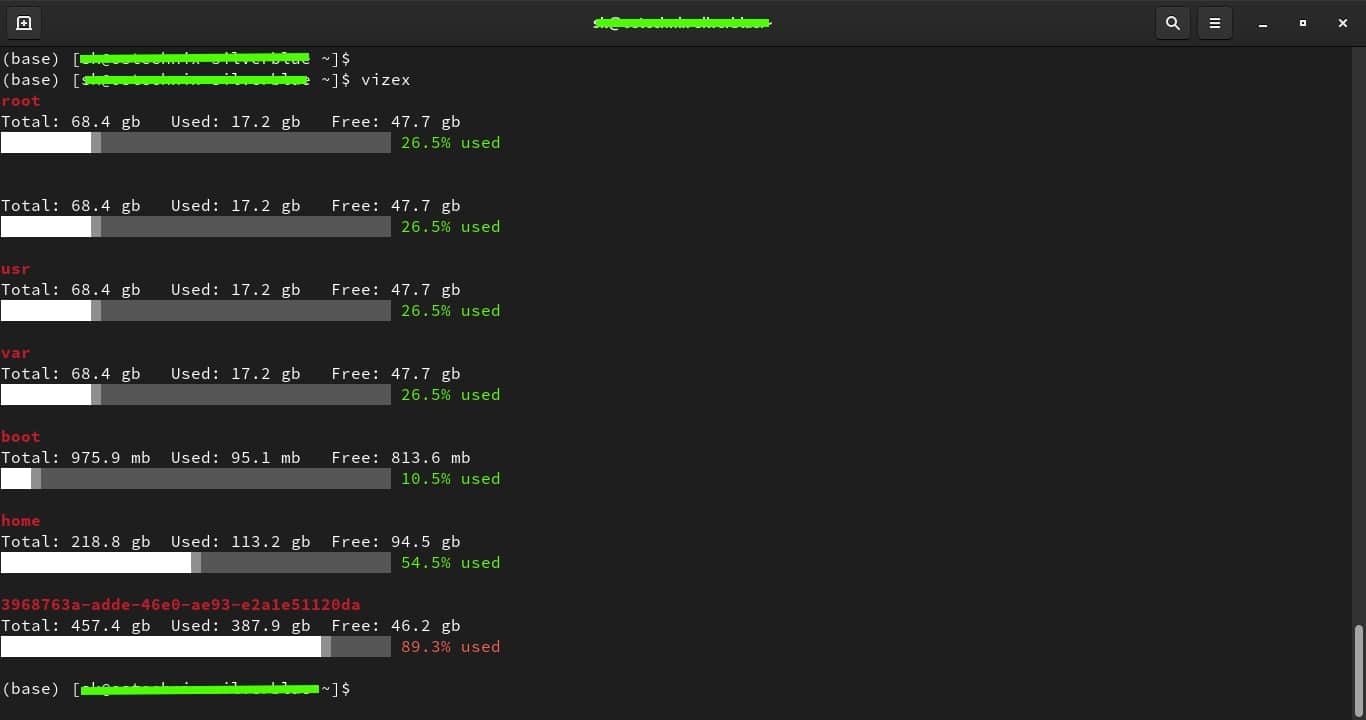
Además de la famosa herramienta du de Linux, así como otras alternativas tanto gráficas como con GUI que hemos ido comentando en este blog, como ncdu, también existe otro interesante programa de terminal para sistemas Unix y GNU/Linux que ayudará al usuario a visualizar el espacio de disco usado para cada partición o medio de almacenamiento de una máquina. Su nombre es vizex.

Lo positivo de vizex, además de ser rápido y efectivo, es que se puede personalizar mucho, pudiendo realizar multitud de ajustes para adaptarlo a tus necesidades y preferencias de cada usuario. Eso es una clara ventaja frente a otros, que tan solo te posibilitan visualizar la información y poco más…

Cuenta con una función llamada vizexdf que permite organizar e imprimir datos de directorios en el terminal. En la versión más reciente, esta característica realiza un análisis de los directorios mediante la ejecución ascíncrona, lo que mejoró notablemente el rendimiento en tiempo de ejecución en hasta un 400%.

Por supuesto, vizex es de código abierto y es gratuito. Se basa en Python, por lo que podrás instalarlo fácilmente como cualquier otro paquete basado en este lenguaje de programación interpretado. Por supuesto, tendrás que tener Python (v3) instalado para que funcione, y puedes instalar fácilmente con la herramienta pip (PyPackage Index) como tantas veces hemos descrito en este blog.

Una vez instalado, funciona de forma muy simple. Tan solo tienes que ejecutarlo con el comando siguiente:


vizex

Eso te mostrará la información en pantalla, con barras gráficas sobre el espacio usado. También puedes usar opciones que puedes conocer con la opción –help. Y, en cuanto a su otro complemento, se ejecuta con:


vizexdf

Lo que mostrará los directorios, con su fecha, tamaño y tipo. Esta otra herramienta también tiene sus opciones, como –tree para mostrar la información de directorios en forma de árbol jerárquico.

Más información de vizex – Sitio de GitHub

from Linux Adictos https://ift.tt/3eo5pOf
via IFTTT

GNOME 40 llega a la Daily Build de Ubuntu 21.10, y Canonical mantiene el dock a la izquierda

Ubuntu 21.10 con GNOME 40

Hace ya algunos días que la Shell de GNOME 40 estaba en la rama «proposal» de Impish Indri. Pero si descargábamos la última Daily Build o actualizábamos la versión en desarrollo del sistema operativo de Canonical, aún no veíamos la nueva versión que tanto está gustando a la comunidad. Hoy, quien quiera probar GNOME 40 en Ubuntu 21.10 ya puede hacerlo de manera oficial, o por lo menos todo lo oficial que puede ser algo que aún tardará tres meses en lanzar su versión estable.

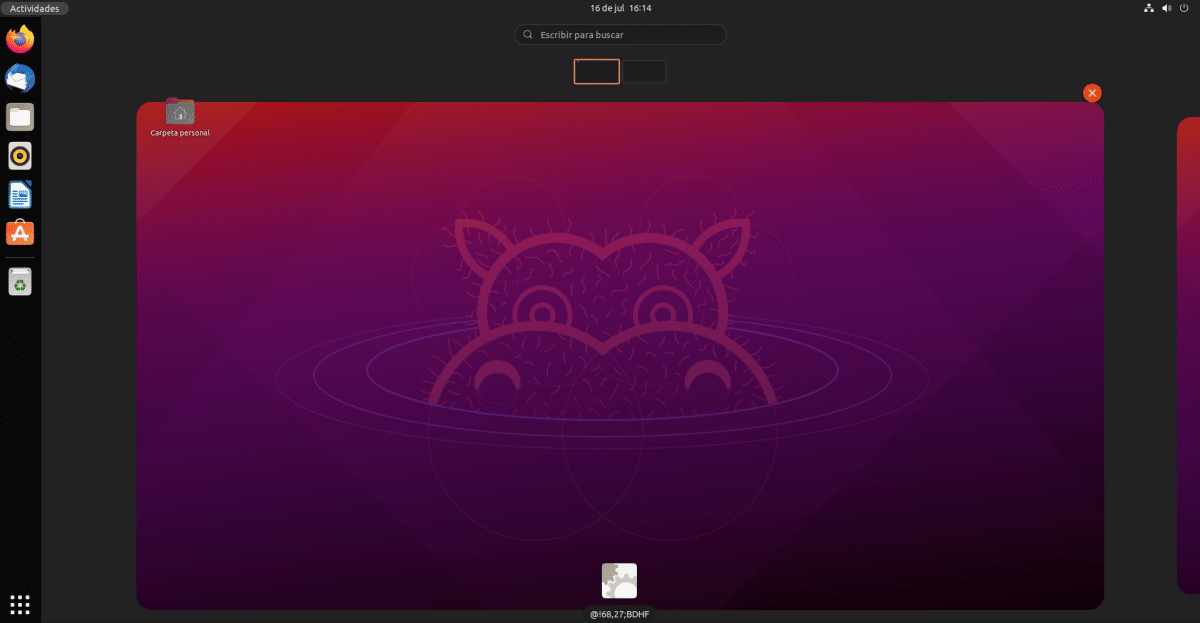
Por lo que parece, Canonical pretende mantener su sello. Nada más iniciar el sistema operativo, entraremos a lo que vemos en la captura de cabecera. Sí, ese pequeño icono en la parte inferior está ahí, pero también estaba en Manjaro Unstable. El dock se mantiene a la izquierda, algo que gusta a los más puristas pero no a un servidor que cree que la interfaz queda asimétrica.

GNOME 40 personalizado en Ubuntu 21.10

Por el momento, la decepción más grande al haber probado GNOME 40 en Manjaro es que no todos los gestos están disponibles. Project GNOME creó su nuevo entorno gráfico para que deslizando tres dedos hacia arriba aparecieran las actividades, y deslizando un poco más lo haría el cajón de apps. Por mis pruebas y por algún vídeo que he visto, esto no funciona en Ubuntu: para entrar a las actividades tenemos que presionar la tecla META, y para entrar al cajón de apps debemos hacer clic en el icono con los 9 cuadrados de siempre.

Aunque, para calmar un poco los ánimos, he de comentar que en la información del sistema aparece «X11». ¿Por qué es esto un dato importante? Porque los gestos con los tres dedos sólo funcionan en Wayland y la Daily Live (Session) no permite elegir esa opción. Sin un equipo disponible para instalarlo de manera nativa, de hecho, el instalador a mí me da error, no podemos confirmar si el gesto estará ahí o no (imaginamos que sí).

ACTUALIZADO: tras probar instalando el sistema en un USB con almacenamiento persistente, confirmamos que el gesto sí está.

El resto, dock aparte, sí está ahí. Por ejemplo, hay un apartado separado para las aplicaciones abiertas en donde también está la papelera y en Configuración aparece la información sobre nuestro equipo, pero no es el GNOME 40 tal y como se imaginó. Dentro de tres meses saldremos de toda duda, incluida aquella que asegura que darán el salto directo a GNOME 41.

from Linux Adictos https://ift.tt/3erGklM
via IFTTT

Steam Deck es como un PC y se le puede instalar Windows para convertirla en una Xbox portátil

Steam Deck

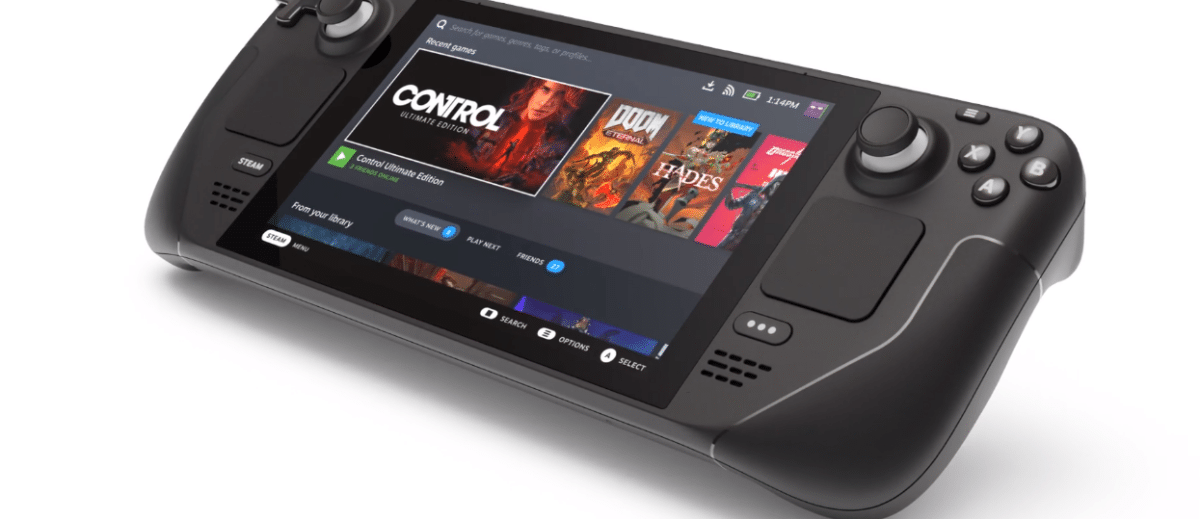
Hace poco menos de 24 horas que Valve ha anunciado su Steam Deck. En un principio, se trata de una consola portátil con la que podemos acceder a nuestro catálogo de Steam, pero leyendo un poco más a fondo vemos que usa un sistema SteamOS especial que está basado en Arch Linux y KDE. Si leemos un poco más a fondo, tal y como explican en The Verge, llamar «consola» a este aparato es quedarse un poco cortos.

Sobre el papel, la Steam Deck es una consola portátil, sólo hay que echarle un vistazo para darse cuenta de ello. Pero lo que lleva en su interior es en realidad un PC, por lo que se le pueden instalar otros sistemas operativos y software. A falta de probar ese SteamOS especial y por lo que dice Valve, probablemente se le puedan instalar emuladores como RetroArch.

La Steam Deck es un PC portátil, dice Valve

El problema de Linux con los juegos es evidente, y más si no queremos tirar de WINE. En el mismo Steam, casi todos están disponibles para Windows, hay menos para macOS y muchos menos para Linux, por lo que la consola estaría un poco limitada (no estoy seguro de esto último). Y aquí estamos hablando de juegos, no de trabajar en un sistema operativo rápido y estable. Por lo tanto, mirar de reojo al sistema de Microsoft no parece un pecado muy grave.

La idea sería la siguiente: se instala Windows en la Steam Deck y se usa para el mismo Steam que ya se puede usar por defecto, pero también con los juegos de Xbox que Microsoft promete que también llevará al PC. Además, también se podrían instalar otros emuladores, aunque yo no aseguraría que los controles funcionaran de manera sencilla y no recomendaría ser un «early adopter» en este sentido.

La dejemos con SteamOS, Windows o cualquier otro sistema operativo, la Steam Deck es un PC portátil, y ahí se explica la duda del precio que un servidor tenía ayer. Por lo tanto, si eres un jugón, creo que te interesa.

from Linux Adictos https://ift.tt/2VQvijB
via IFTTT

Steam Deck: Valve anuncia una consola portátil para juegos de PC por 419€

Steam Deck

Yo no soy un gran aficionado a los videojuegos. Ahora mismo paso mis tiempos muertos con PPSSPP, lo que es un emulador para la ya descontinuada PSP, pero a los jugones de verdad les gustan las consolas más nuevas o los PC más potentes. Entre estos dos tipos de jugadores, creo que la mayoría opta por un ordenador, por lo que me ha sorprendido, en parte, leer que Valve ha anunciado Steam Deck.

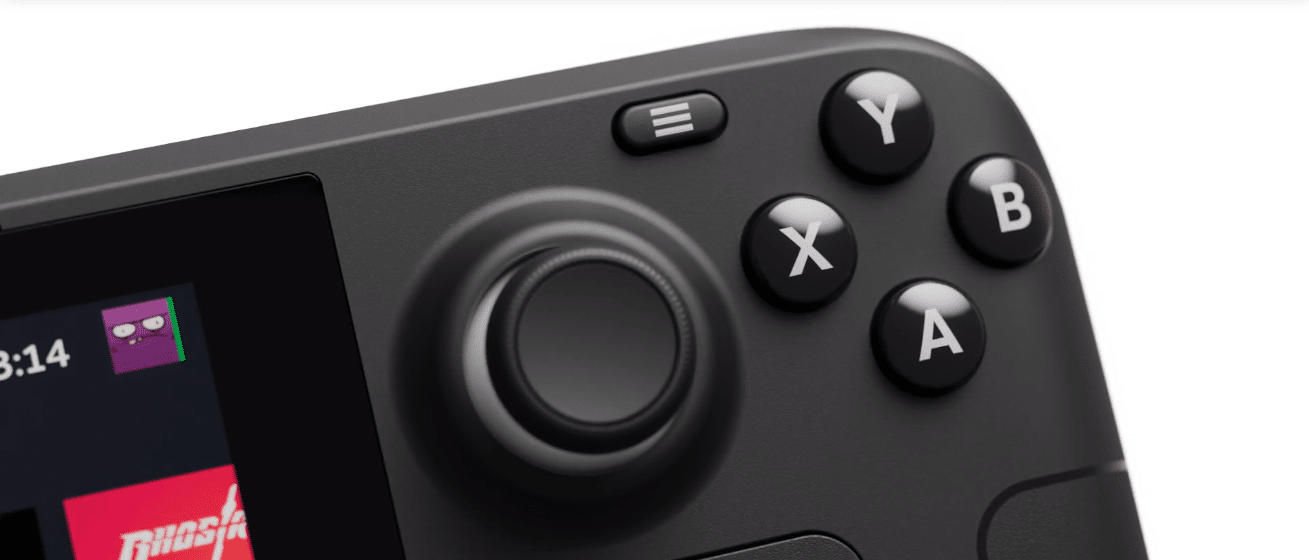
Como podemos suponer por su nombre y la imagen de cabecera, Steam Deck será una consola que no solo será compatible con Steam, sino que ese sera el lugar desde donde se conseguirán los juegos. En la página web oficial lo promocionan como una consola que se enciende, se pone el usuario y contraseña y se empieza a jugar a nuestra biblioteca de Steam.

Especificaciones de la Steam Deck

  • Procesador Zen 2 + RDNA 2 que ofrece un rendimiento más que suficiente para ejecutar los últimos juegos AAA en una potencia envolvente muy eficiente.
  • Cruceta a la izquierda y 4 botones a la derecha.
  • Sticks analógicos, 4 gatillos y 4 botones en la empuñadura.
  • Dos trackpads.
  • Pantalla táctil de 7 pulgadas.
  • Giroscopio.
  • Sonido de alta fidelidad.
  • 7 u 8 horas de autonomía.
  • Slot para tarjeta SD.
  • Posibilidad de conectarla a un monitor externo, ratón y teclado.
  • Almacenamientos de 64GB, 256GB y 512GB.
  • Movido por una nueva versión de SteamOS basada en Arch Linux y escritorio KDE.
  • Proton incluido.
  • Lista detallada en este enlace.

La Steam Deck ya se puede reservar por 419€ la versión de 64GB, 549€ la de 256G o 679€ la de 512GB. Todas incluyen un estuche, pero las más caras usan una memoria de almacenamiento más rápida y la más alta de la gama también cuenta con una pantalla antirreflectante. Los que se decidan a reservarla la tendrán disponible en diciembre, por lo que puede ser un buen regalo navideño para los jugones.

La duda que me queda es si el precio es justo o no. Estamos hablando de una consola portátil capaz de mover juegos de PC, lo que explicaría que tenga un precio similar al de las consolas como la PlayStation y Xbox. Lo único que sé es que no está hecha para mí, alguien que es feliz terminando juegos como el Dungeon Siege: Throne of Agony en PPSSPP.

from Linux Adictos https://ift.tt/2UhYdfZ
via IFTTT