Financiamiento del software libre «Poniendo estaba la gansa»

Financiamiento del software libre

Si eres argentino y tienes más de 40, sin dudas has entendido la referencia del título, popularizada por un programa cómico de los 80. Pero, como probablemente no lo seas, déjame aclararte que no estamos hablando de los hábitos reproductivos de las ocas.

A fines del siglo XIX, en un pueblo del litoral argentino, un aspirante a un cargo público basó su campaña en pagarles las copas a los asistentes a la pulpería (taberna) local. Los parroquianos aceptaban el convite, pero no dudaban en expresarle al candidato la opinión que tenían de su capacidad intelectual apodándolo «la gansa»

Cuando llegaba el momento de abonar la cuenta se escuchaba a coro «Poniendo estaba la gansa» indicándole que debía sacar la billetera.

Metafóricamente, eso es lo que están diciendo algunos proyectos de software libre y de código abierto a los usuarios.

Financiamiento del software libre ¿Por qué tendría que pagar?

Esta semana, el sitio de creación y distribución de torrents de programas de código abierto Foss Torrents, anunció en su cuenta de Twitter:

Por la misma razón que no distribuimos Elementary OS, dejaremos de distribuir a Linux Lite.

No competimos con un modelo de ‘Paga lo que quieras’. Su equipo está trabajando muy duro para darte la mejor distribución posible y se merecen al menos una recompensa por todo su esfuerzo.

Más abajo, en el mismo hilo, agregan

Si creáramos un torrent para Elementary OS o Linux Lite, la gente lo usaría para descargar y (probablemente) no donaría a esos proyectos. Eso realmente perjudicaría a los proyectos, e incluso a nosotros en el futuro.

Y, para que su posición quede clara:

Estamos aquí para promover proyectos de software libre, no para ganar dinero a sus espaldas.

Sin embargo, no todo el mundo está de acuerdo en lo que a Linux Lite se refiere. En un comentario en el blog, el lector autodenominado «Jetas» marca un matiz que me parece interesante:

Otro aprovechado que quiere cobrar, cuando el trabajo lo hacen otros. Ya que es una distro basada en Ubuntu, el solo le hace un lavado de cara y ya se cree con derecho a cobrar, igual que los jetas de elementary os, también basada en Ubuntu, le pego un lavado de cara y te cobro. No veo mal que quieran cobrar por una distro, pero no por una distro que la base te la hace otro y tu solo le haces un lavado de cara. Los de Solus OS por ejemplo, perfectamente podrían cobrar por ella, porque no está basada en ninguna otra, la hicieron nueva desde cero e incluso inventaron su propio escritorio, en estos casos si veo normal que se cobre por una distro, porque está echa desde cero y eso tiene un curre que no me veas. En mi opinión, quien cobrase por una distro basada en Ubuntu, tendría que darle el 80% de la facturación que sacasen a canonical, ya que es la única que tiene el mérito de que esas distros echas por jetas, funcionen.

Tampoco faltan los usuarios que se niegan a pagar por cualquier proyecto de código abierto si  existe una forma de conseguirlo gratis.

Por supuesto, no van a faltar lectores que sugieran que con el mismo argumento Canonical debería donarle a la Fundación Debian parte de lo que recauda gracias a Ubuntu. En cierta forma lo hace. Como me indicaron no muy amablemente en una lista de correos de intercambio entre desarrolladores y usuarios de Ubuntu cuando sugerí que pasara a basarse en Devuan, gran parte de los desarrolladores pagos de Canonical son desarrolladores voluntarios de Debian.

Cerveza y libre expresión

Llegados a este punto, aviso que voy a tomarme la licencia de utilizar software libre y de código abierto como  sinónimos, aunque, al igual que la mayoría de los lectores tengo  en claro la diferencia.

Creo que fue Jorge Luis Borges el que dijo que William Shakespeare era mucho mejor escritor que Miguel de Cervantes Saavedra. Daba como argumento el que se había tenido que arreglar para escribir su obra con un idioma mucho más pobre.

Gran parte de la confusión entre muchos usuarios (y sospecho que de su negativa a pagar) proviene del hecho de que en el idioma inglés se use la misma palabra para «libre» y «gratis»

Para aclarar la confusión, desde las comunidades FOSS acuñaron dos metáforas:

  • Gratis como en la cerveza (Free as in a beer): Contenido al que accedes en forma gratuita pero solo puedes consumir en las condiciones establecidas por el propietario.  El caso más conocido es el lector de pdf Adobe Reader.
  • Libre como en libre expresión (Free as in free speech): Tienes libertad completa con respecto a lo que haces con el contenido, salvo la de restringirle a otros que hagan lo mismo.

from Linux Adictos https://ift.tt/3BKtHv4
via IFTTT
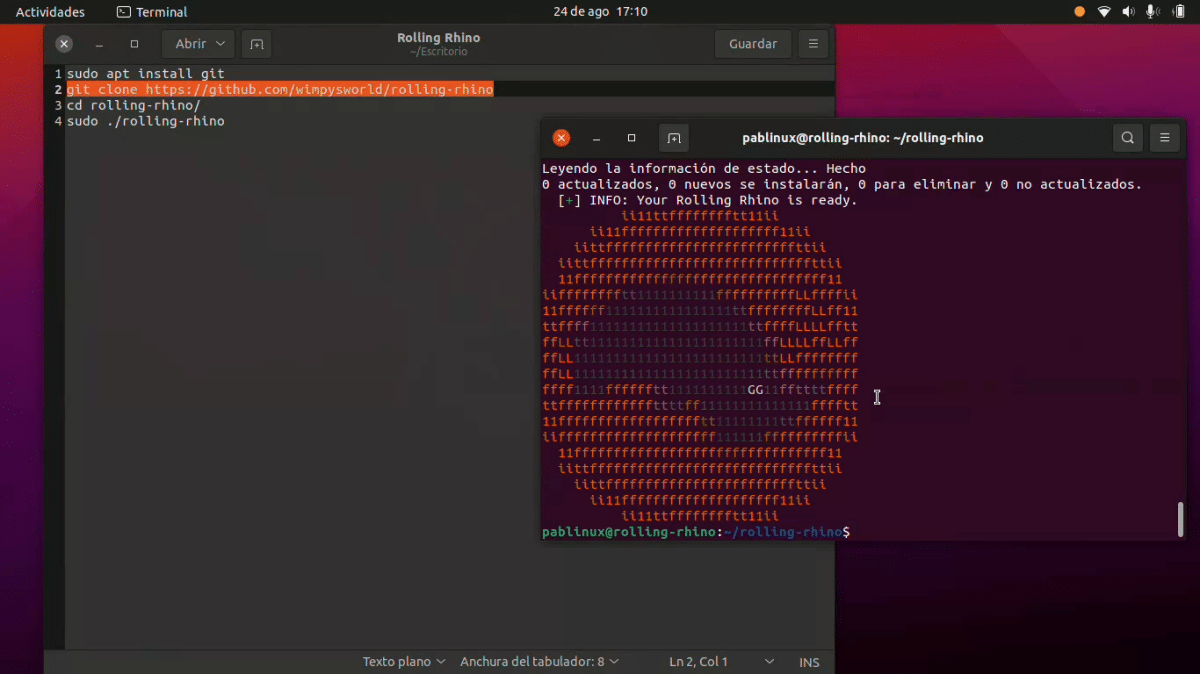
Rolling Rhino convierte Ubuntu en Rolling Release, si no te importa mantenerte en la Daily Build

Rolling Rhino, Ubuntu en version Rolling Release para desarrolladores

Hace unos días leí una opinión en un medio que decía que Ubuntu tenía que olvidarse de los lanzamientos normales y, en su lugar, lanzar un sistema operativo Rolling Release. Su opinión la motivaba la hoja de ruta de Canonical: cada dos años en abril lanza una versión LTS, y luego, cada seis meses, tenemos un lanzamiento normal que, desde su punto de vista, no son más que ensayos de cara al siguiente Long Term Support. Tenga razón o no, hace ya más de un año que existe Rolling Rhino, lo que nos va a permitir hacer más o menos eso, pero tenemos que instalarlo.

Rolling Rhino es una herramienta que creó hace ya tiempo Martin Wimpress, quien hasta hace poco formaba parte del equipo de Canonical. Lo que hace es básicamente cambiar los repositorios de la Daily Live a los de desarrolladores, y eso debería quedarse así para siempre. Canonical prefiere entregarnos un sistema cada seis meses, y que por lo menos tengamos algo actualizado y estable dos veces al año.

Instala Rolling Rhino en menos de tres minutos

Antes de continuar, tenemos que avisar de lo que estaremos haciendo aquí. Debian es muy conservador, y Ubuntu también lo es, pero a su modo. Los primeros sí que lanzan un sistema operativo cada dos años aproximadamente, pero también tienen sus «testing» y repositorios experimentales. Ubuntu lo que hace es lanzar las Daily Build que se actualizan a diario con todo lo nuevo que van añadiendo.

Lo que haremos al instalar Rolling Rhino es cambiar los repositorios, por lo que no estarán limitados a una marca (actualmente Impish) y seguirán actualizándose tras un nuevo lanzamiento. Y en cuanto a la estabilidad, tendrá vaivenes, siendo más estable en abril y octubre y algo menos en agosto y febrero. El motivo es que las primeras Daily Build son el sistema anterior, y sobre éste irán añadiendo los cambios. Primero habrá bugs y se corregirán cuando la versión estable esté cerca.

Explicado esto, instalar Rolling Rhino está a cuatro comandos y tres minutos de distancia:

sudo apt install git
git clone https://github.com/wimpysworld/rolling-rhino.git
cd rolling-rhino
sudo ./rolling-rhino

Una vez introducidos los comandos, tenemos que aceptar los mensajes que nos muestra. Cuando veamos el logo, listo.


Los avisos son sólo eso, avisos

Tal y como leemos en su página de GitHub, cada vez que se actualicen los repositorios con apt update veremos varios errores que nos dicen que estamos ante una versión conflictiva. Martin dice que no son más que avisos, y que se muestran porque se esperaba que tuvieran una marca como Impish, pero están el Devel. No pasa nada; está correcto. En lo que sí hay que tener más cuidado es en instalar repositorios de terceros, ya que podrían dejar de funcionar. Es algo que no suele pasar.

¿Y por qué crearnos un Ubuntu Rolling Release? Está claro que esto no es como Arch Linux. El «target» son más aquellos que quieren ver todo lo que están añadiendo al día o para los desarrolladores, esos que de otro modo tendrían que instalar la nueva ISO para poder seguir trabajando. O para los más osados. Sea por el motivo que sea, Rolling Rhino, que también tiene nombre y adjetivo de animal, convierte Ubuntu en un Rolling Release… más o menos.

from Linux Adictos https://ift.tt/3BIat9G
via IFTTT

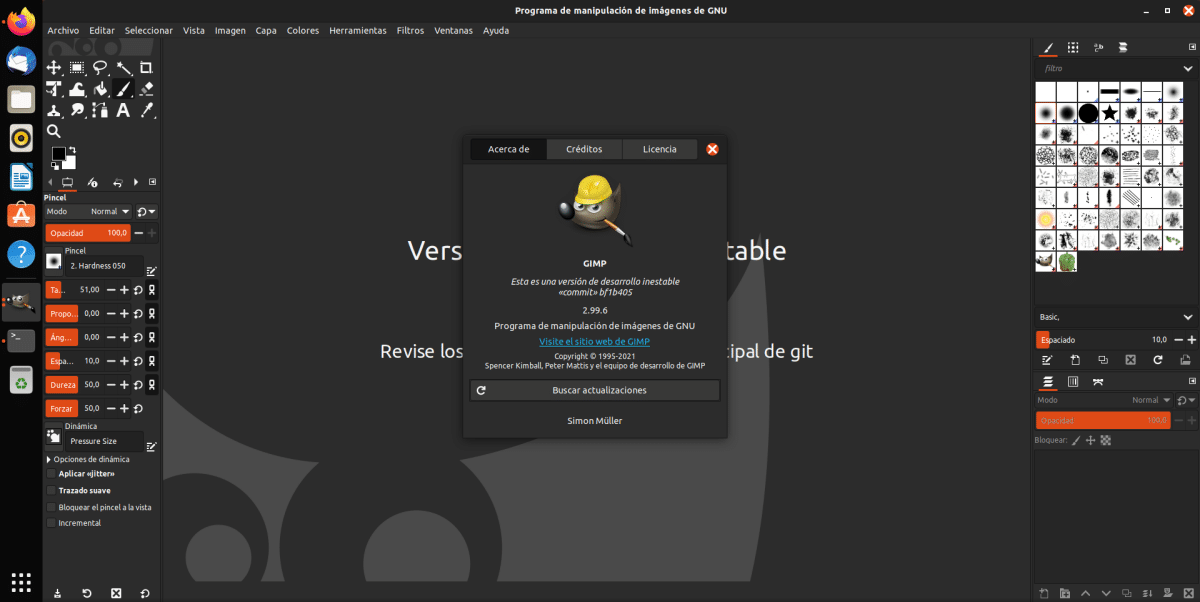
Instala GIMP 2.99.x (GIMP 3 beta) y échale un vistazo a las nuevas funciones que llegarán a medio plazo

GIMP 2.99.x (beta)

Estamos de acuerdo en que no es Photoshop, pero sí es muy capaz y, en mi opinión, gusta más cuanto más se usa. El noviembre pasado lanzaron lo que era la primera beta de lo que será la tercera versión del famoso editor de imágenes libre y de código abierto, y aunque no hay fecha programada, no debe quedar mucho para que deje de estar en pruebas y podamos usar su versión estable. GIMP 2.99.x, la numeración que recibe GIMP 3 beta, se puede instalar desde Flathub.

Para ser más concretos, se puede instalar desde el repositorio beta de Flathub, por lo que hay que añadir uno nuevo diferente al que ya teníamos. Si aún no se ha habilitado el soporte para paquetes flatpak, hay que hacerlo, algo que vamos a explicar a continuación para que el que quiera pueda probar GIMP 2.99.x y ver qué podremos hacer (y ver) cuando el proyecto crea que ya lo tiene listo.

Instalar GIMP 2.99.x desde el repositorio beta de Flathub

Lo que tenemos que hacer es seguir estos pasos:

  1. Si no lo teníamos, instalamos el paquete flatpak (por ejemplo, sudo apt install flatpak o sudo pacman -S flatpak).
  2. A continuación añadimos el repositorio beta de Flathub con este comando:
flatpak remote-add --user flathub-beta https://flathub.org/beta-repo/flathub-beta.flatpakrepo
  1. En el siguiente paso tenemos que instalar un paquete, siempre y cuando no lo tengamos, con este comando:
flatpak install org.gnome.Platform/x86_x64/40
  1. Una vez tengamos el anterior paquete instalado ya podremos instalar GIMP 2.99.x con este comando:
flatpak install --user flathub-beta org.gimp.GIMP

Y eso sería todo. Hay que tener en cuenta que estaremos usando una versión no estable, por lo que hay que esperar que se experimenten fallos, pero volver a la versión estable es tan fácil como desinstalar una e instalar la otra, aunque en la mayoría de distribuciones se pueden tener las dos al mismo tiempo (no recomendado). Para los usuarios de Arch Linux hay que recordar que tienen AUR, desde donde se puede instalar GIMP 2.99.x compilándolo con yay, por ejemplo. En el momento lancen la versión estable publicaremos el artículo correspondiente informando de su aterrizaje y las novedades más destacadas siendo ya oficiales.

from Linux Adictos https://ift.tt/3zHvVuU
via IFTTT

Por si no te habías enterado (como yo), la Raspberry Pi ya soporta oficialmente el contenido DRM… y se acaba de romper

Raspberry Pi OS, Widevine visto y no visto

Hace tiempo, reproducir contenido protegido en una Raspberry Pi era de todo menos sencillo. Yo lo conseguí y compartí de dos maneras distintas, una en la que había que descargar el software para Chrome OS y otra a través de un contenedor que, bueno, sólo diremos que funciona(ba). Ninguno de esos dos métodos era oficial ni se acercaba a serlo, como sí lo es ahora. El problema es que desde hace poco no va bien.

Y es que Raspberry Pi OS es un sistema soso que por lo menos a mí no me gusta tanto como Manjaro ARM, pero es el oficial. Después de un tiempo he vuelto a buscar información sobre el contenido DRM en la famosa placa de la frambuesa y he dado con la noticia de que ya hace tiempo que está disponible. Y lo mejor, en los repositorios oficiales del sistema operativo. Pero lo malo es que, justo entre ayer y hoy, los usuarios han empezado a experimentar fallos.

Reproduce contenido DRM en Raspberry Pi OS… cuando lo arreglen

Originalmente, este artículo iba a ser sobre que  todo era de color de rosa y felicidad, que ya podíamos reproducir Netflix, Spotify o Amazon Prime Video en la Raspberry Pi, pero probándolo yo mismo he visto, primero, que no funciona, y segundo, que es reciente, de horas en algunos casos. Resulta que Google acaba de actualizar Widevine y ha dejado «colgado» al paquete que funciona la placa simple. Pero la opción existe, y se espera que en días todo vuelva a la normalidad. Por lo tanto, dejo las instrucciones para habilitar el soporte para un futuro que esperemos sea a corto plazo.

Antes que nada, se comenta que merece la pena hacerlo en una instalación limpia, por lo menos si ya habíamos estado toqueteando con las opciones que funcionaban en el pasado. El paquete, libwidevinecdm0, está disponible en los repositorios oficiales, y en teoría debe funcionar en versiones más antiguas de la placa simple, pero el rendimiento no es el mejor de todos si no se usa una de las más nuevas.

Así, conseguir la compatibilidad en Chromium, el navegador que hay instalado por defecto en el sistema operativo oficial, es tan sencillo como actualizar los repositorios, el sistema operativo e instalar el paquete con estos tres comandos:

sudo apt update
sudo apt full-upgrade
sudo apt install libwidevinecdm0

A la espera del parche

Como esta vez no hemos hecho nada extraño, lo único que queda tras la instalación del paquete es reiniciar el navegador, casi tan sencillo como activar la casilla para habilitar el soporte para DRM en Firefox.

Para mí, un ligero overclock y hacer funcionar un par de cosas que necesitaba lo ha cambiado todo, y os digo con total sinceridad que he vuelto al sistema oficial de la Pi. Crucemos los dedos y esperemos que arreglen el soporte para Widevine pronto.

from Linux Adictos https://ift.tt/3kRUgaW
via IFTTT

Linux Mint prepara pequeños retoques en su interfaz de usuario

Linux Mint prepara retoques en la interfaz

Por mucho que mejore un sistema operativo, si su imagen no lo hace vamos a sentir que estamos trabajando en algo un poco desfasado. Aunque a muchos usuarios de Linux nos importa más el rendimiento, Linux Mint no nació pensando en eso (aunque también), sino para atraer a los de Windows y a los de Ubuntu cuando se pasó a Unity. La próxima versión del sabor menta no oficial de Ubuntu llegará en diciembre, y lo hará con cambios en la interfaz de usuario.

El equipo de desarrolladores liderado por Clement Lefebvre está ahora centrado en revisar la imagen y sensaciones de Linux Mint. En estos momentos se están debatiendo y añadiendo muchos cambios pequeños a la imagen del escritorio, como por ejemplo que Mint-X ha mejorado las notificaciones dentro de la app y una imagen mejorada en la barra de Nemo. Mint-Y también mejorará y, entre otras cosas, soportará aplicaciones oscuras.

Linux Mint 20.3 llegará en diciembre con un tema oscuro mejorado

Entre lo que mejorará en el tema oscuro se mencionan las aplicaciones Celluloid, Xviewer, Pix, Hypnotix y el terminal de GNOME. Cada una de estas aplicaciones tendrán un nuevo ajuste en sus preferencias para activar/desactivar el modo oscuro, pero de momento no estará disponible en Xfce ya que Xfwm no lo soporta. Por otra parte, Mint-Y recibirá nuevos emblemas, es decir, iconos para las diferentes extensiones.

El resto de la nota de agosto la completan dos puntos menos importantes: uno ya nos lo adelantaron el mes pasado, y es que la nueva página web ya está completa al 75%. Se puede seguir el progreso en este enlace, en donde se muestra una lista de lo que queda por hacer, pero no la página web en sí. La otra noticia es que Linux Mint tiene un nuevo sponsor, Das Keyboard, una compañía de teclados mecánicos. En cuanto al sistema operativo, el mes pasado anunciaron que llegaría en diciembre.

from Linux Adictos https://ift.tt/3taAcEC
via IFTTT

Cómo instalar Ubuntu junto a otro sistema Linux sin tocar el GRUB

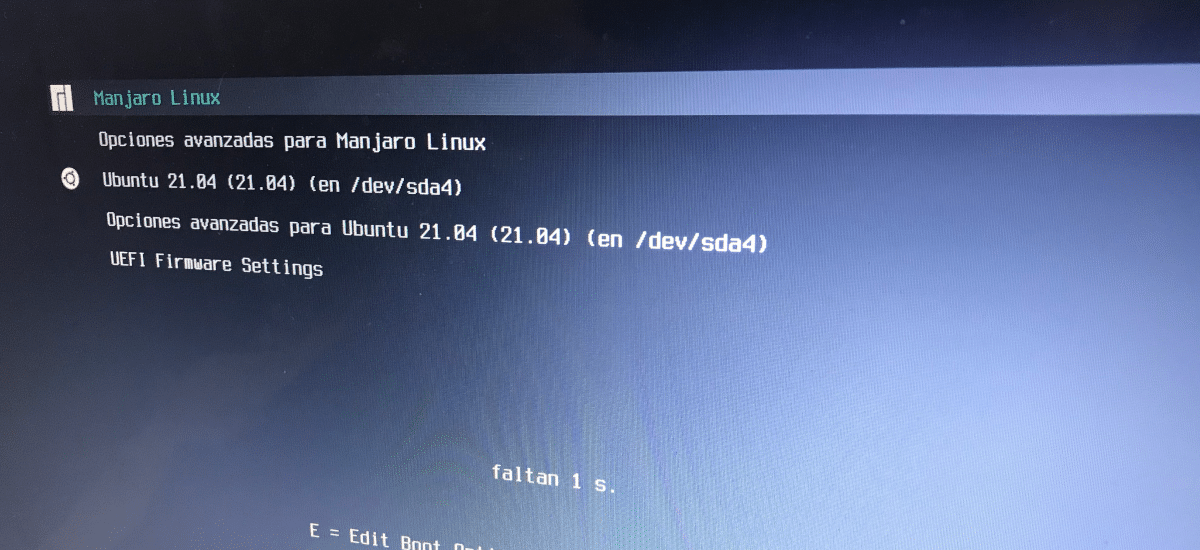
GRUB de Manjaro con Ubuntu incluido

Cuando en los medios como LXA mencionamos «Linux», solemos referirnos a un sistema operativo basado en él, pero en realidad es un núcleo y el sistema sería GNU/Linux. Aunque tengan un corazón similar, no todo es igual en una distribución que en otra, y puede que algunas cosas no sean compatibles o no funcionen si queremos iniciarlas desde otra parte. Una de las opciones más populares es Ubuntu, pero no somos pocos los que, de elegir algo x-buntu, elegimos otro sabor, incluso no oficiales. También hay sistemas como el Manjaro que llevo usando desde hace un año y con el que estoy encantado.

Un editor como yo, que tiene que hacer muchas pruebas, tiene que ver por sí mismo cómo funcionan las cosas en diferentes escenarios. Para ver los pequeños retoques de un sistema operativo puedo tirar de VirtualBox o GNOME Boxes, pero para otras cosas necesito tener el sistema instalado de forma nativa. Por ese motivo me decidí a instalar Ubuntu (GNOME) en el mismo portátil en el que tengo Manjaro, no sin antes asegurarme de que el sistema menos importante no iba a fastidiar nada del principal.

El motivo para seguir este tutorial por parte de otra persona puede ser cualquiera. Un ejemplo, que se prefiera una distribución, ya se tenga instalada y en el trabajo/oficina se use Ubuntu. La mejor manera de asegurarnos de que no hay incompatibilidades es usar lo que nos piden, como cuando me piden que use Word y no me permiten usar Writer ni cualquier otro software.

ubiquity -b instala Ubuntu sin «bootloader»

Como he dicho anteriormente, yo quería tener Ubuntu en el mismo portátil en el que tengo Manjaro, pero no quería que el primero metiera su GRUB. Además de que no quería, el de Ubuntu puede no detectar Manjaro, por lo que la decisión era clara. ¿Y cómo instalo Ubuntu sin tocar lo que ya hay y qué hago para poder iniciarlo? Conseguirlo es más fácil de lo que parece. NOTA: las capturas son de una máquina virtual, por eso no aparece «Manjaro» ni nada parecido.

  1. Se supone que ya tenemos instalado un sistema operativo Linux, por lo que el primer paso sería crear un USB Live de Ubuntu. También funciona con cualquier sistema que use Ubiquity, o así debería ser.
  2. Iniciamos desde el USB.
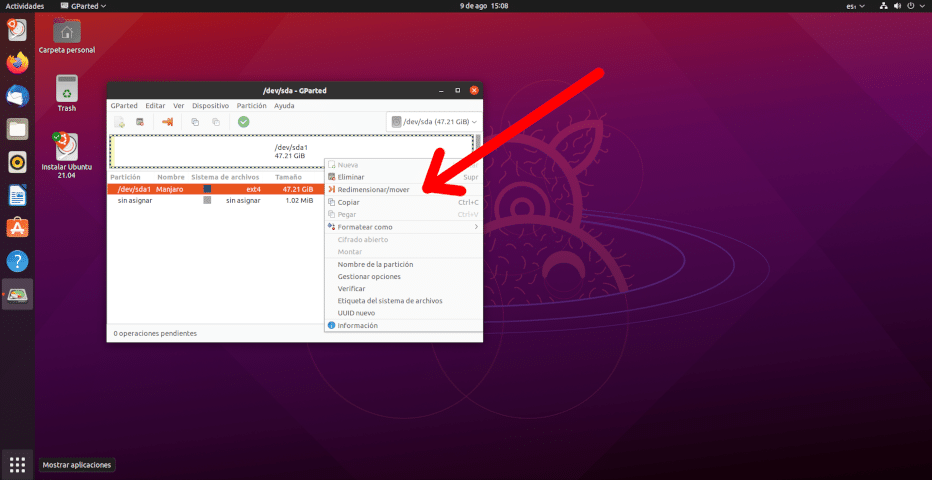
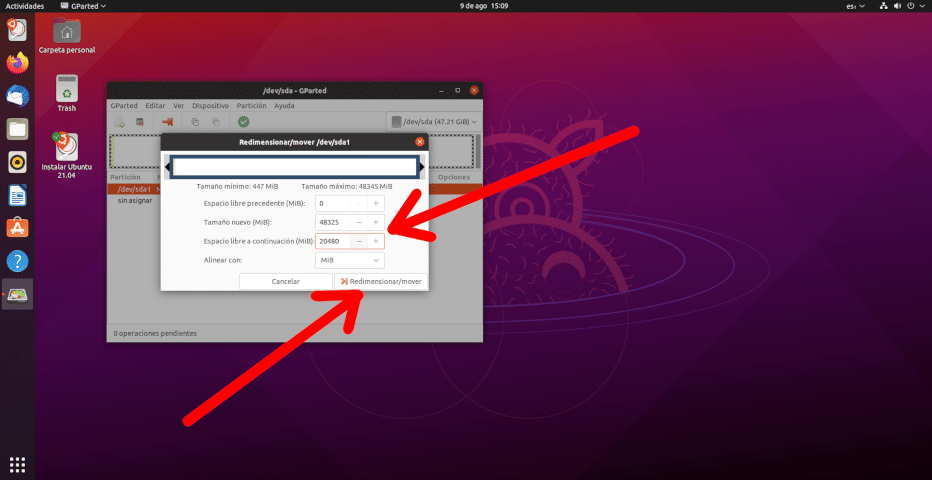
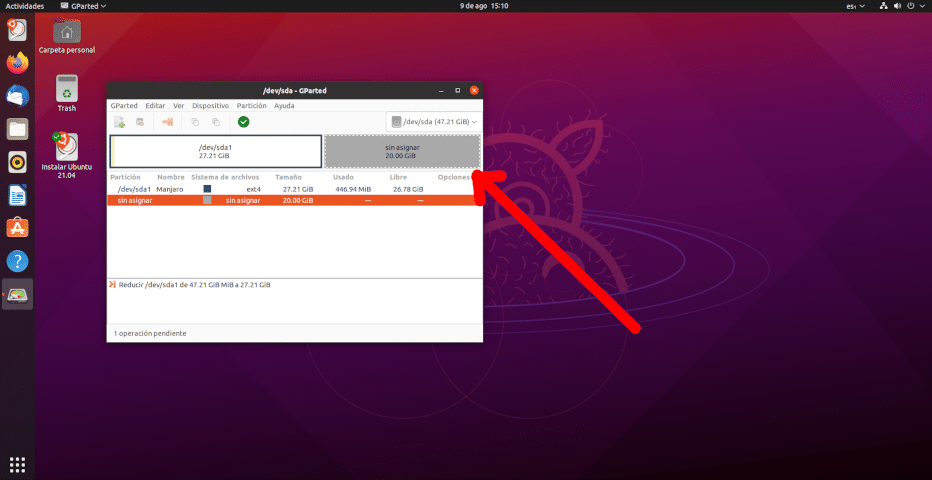
  3. Ahora va un paso delicado y que se toma su tiempo: abrimos GParted, buscamos la partición en donde queramos instalar Ubuntu y la redimensionamos, siempre y cuando no tengamos una partición disponible que podamos usar para instalar Ubuntu.

Proceso de instalación-1


Proceso de instalación-22


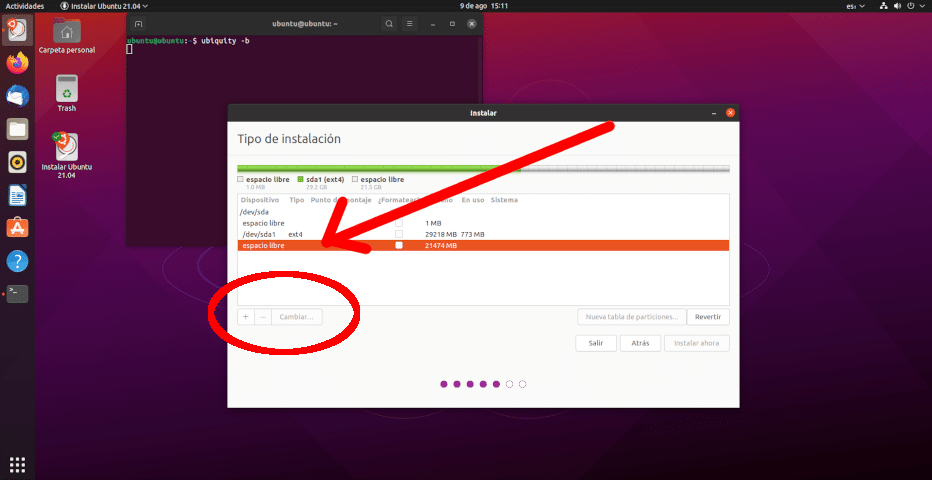
  1. Una vez finalizado el «recorte», nos disponemos a instalar el sistema operativo. No vamos a hacer doble clic sobre el icono del instalador, sino abrir un terminal y escribir:
ubiquity -b
  1. La opción anterior es «sin bootloader», es decir, sin arranque. Se instalará el sistema, pero lo que haremos aquí no nos permitirá iniciarlo a no ser que tengamos otro arranque desde donde hacerlo. Explicado esto, a partir de aquí vamos siguiendo los pasos del instalador hasta que lleguemos a la opción de dónde instalarlo el sistema.
  2. Vamos a elegir la partición creada en el paso 3 y marcarla como raíz (/). Como podréis comprobar, la parte donde dice dónde se instalará el bootloader no está disponible, y no veremos ningún error cuando aceptemos iniciar la instalación.


  1. A partir de aquí, todo es igual que siempre. Seguimos los pasos hasta que nos diga que reiniciamos el equipo.
  2. Lo que tenemos que hacer a continuación es apagarlo, no reiniciarlo, ya que no podrá entrar a Ubuntu. Si tenemos instalado Manjaro, iniciamos normal.
  3. Una vez dentro del sistema, abrimos un terminal y escribimos:
sudo update-grub

Y eso sería todo. Ahora, a iniciar nos permitirá elegir el sistema, tal y como vemos en la imagen de cabecera.

Cosas a tener en cuenta

Me parece importante mencionar que esto funciona, por ejemplo, si lo que tenemos instalado es un sistema como Manjaro cuyo GRUB sí detecta Ubuntu a la perfección. También quisiera decir que cada uno es responsable de sus actos, y aunque no debería haber ningún problema, por ejemplo al recortar el tamaño de una unidad se puede perder información; es un aviso que da el mismo GParted.

Lo explicado aquí debería funcionar en cualquier sistema operativo que pueda detectar e iniciar la instalación de Ubuntu. Lógicamente, si se quiere instalar, por ejemplo, Ubuntu junto a Kubuntu, ambos son x-buntu, por lo que no importa si el último instala su propio GRUB porque es el mismo y se puede instalar con la opción de hacerlo junto al sistema existente. Con este método se pueden tener varios sistemas operativos; si queremos añadir Windows, hay que recordar que el sistema de Microsoft debe ser el primero en instalarse.

from Linux Adictos https://ift.tt/3gW1MAy
via IFTTT

Algo de humor linuxero para esperar el fin de semana

Algo de humor linuxero
Linux Adictos tiene dos clases de lectores: los que no entienden mis chistes y los que opinan que son muy malos. Por suerte, hay personas que si hacen chistes buenos sobre Linux, el software libre y la competencia. Para que se haga menos larga la espera del fin de semana vamos a pasar revista a algunos de ellos.

Algo de humor linuxero

Si las distribuciones Linux fueran estudiantes

En Twitter nos encontramos con esta comparación entre distribuciones Linux y los estereotipos de estudiantes ¿A que distribución te parecías?

  • Archlinux: El típico niño que busca atención. Le gusta imponer su dominio sobre los demás y se muere literalmente si pasan 5 minutos sin que hablen de él
  • Debian: Un poco aburrido y pasado de moda, sin embargo es amable y confiable. Le gusta a todo el mundo.
  • Manjaro: Esta enamorado de Archlinux. Cree que nadie lo sabe, pero todos están enterados.
  • Ubuntu: Es un chico simpático y educado. Sin embargo, todo el mundo lo odia porque huele mal.
  • Kali: Le encanta presumir delante de sus amigos de sus aparatos cool. Sin embargo, ninguno de ellos logra entender para que sirven ni como funcionan.
  • Gentoo: Nunca se enfada porque es muy paciente. No le importa porque el profesor prolongue 5 horas la clase incluyendo el almuerzo.
  • Fedora: Ese chico al azar con el que nunca hablaste y del que no sabes nada. Probablemente se tiró a tu madre anoche.
  • Alpine: Viene a la escuela con tres cuchillos, una pistola eléctrica y una espada samurai. Asegura que es por razones de seguridad.

Los que siguen no tienen autor identificado

Nubes

Mirando al cielo, el niño pregunta:

-Papá ¿De que están hechas las nubes?

-De servidores Linux, principalmente.

Buena educación

El administrador de sistemas Linux y su familia están desayunando. Uno de los niños pide:

-Pásame la mantequilla.

-Pídelo como corresponde

-sudo pásame la mantequilla.

Información

Un usuario de Debian, un vegano y un ateo entran en un bar….
Lo sé porque se lo dijeron a todo el mundo allí

Arreglos domésticos

Un usuario de Windows, un usuario de Linux y un usuario de Apple tienen que cambiar una bombilla en sus respectivas casas. Se separan y el usuario de Windows y el de Apple se reúnen 5 minutos después
Usuario de Windows: ¿La has cambiado?

Usuario de Apple: No, no se puede cambiar, así que tengo que buscar una nueva casa; ¿y tú?

Usuario de Windows: Sí, la cambié, pero ahora el inodoro no tira de la cadena.

Después de un tiempo, los dos se preocupan porque el usuario de Linux no ha vuelto todavía. Van a su apartamento y lo encuentran sentado en medio del piso con un juego de instrucciones y una caja de piezas. El usuario de Windows le pregunta qué está haciendo, a lo que él responde «¿qué parece? Esta bombilla no se va a fabricar sola»

Otro de bares

Tres personas entran a un bar

El primero dice «Soy Windows. El más popular, le caigo bien a todo el mundo y no me ando con chiquitas. Quiero una pinta de cerveza».

El segundo dice «Soy Mac OS. Soy el favorito de los artistas y los hipsters, y nunca podría conformarme con una cerveza aburrida como Windows. Dame tu cerveza artesanal más lupulada».

El tercero dice «Soy Linux. Quiero agua, lúpulo, cebada y levadura, por favor».

El que sigue viene de este hilo de Reddit

Amistoso

Linux es muy amigable con los usuarios Lo que pasa que es muy selectivo a la hora de elegir a sus amigos.

Siguiendo instrucciones

El fabricante de mi nueva computadora recomienda «Windows 10 o superior». Le hice caso y le instalé Linux.

Higiene

Durante un congreso de la industria del software, Satya Nadella (Microsoft) Tim Cook (Apple) y Linus Torvalds se encuentran en el baño.

Nadella se lava las manos a conciencia, con mucho jabón y agua, y para secarse usa un montón de toallitas de papel, y dice:
– Los de Microsoft, lo que hacemos lo hacemos bien.
Tim Cook, también se lava a conciencia, pero utiliza muy poca agua y muy poco jabón, y para secarse utiliza una esquinita de una toallita de papel. Cuando acaba dice:
– Los de Apple, además de hacerlo bien, lo optimizamos al máximo.
Linus, sin lavarse, mira a los otros dos y dice:
– Los de Linux no nos orinamos en las manos…

from Linux Adictos https://ift.tt/3jDcHRj
via IFTTT

Plasma Mobile Gear 21.08 introduce mejoras en la Shell y aplicaciones para móviles y tablets

Plasma Mobile Gear 21.08

KDE está en cada vez más dispositivos. La última en beneficiarse de sus ideas es la Steam Deck, pero desde hace algo más de tiempo está disponible en móviles y tablets. El software de KDE para este tipo de dispositivos recibe actualizaciones parecidas al de escritorio, y hace unas horas han lanzado Plasma Mobile Gear 21.08. «Gear» es el nuevo nombre del set de aplicaciones de KDE, aunque aquí también se recoge la Shell.

Plasma Mobile Gear 21.08 ha llegado poco más de un mes después de Plasma Mobile 21.07, y lo ha hecho para mejorar las cosas en un entorno que actualmente está en fase beta. Y no es para menos: por lo menos en la PineTab + Arch Linux, los iconos van un poco por su cuenta, aparecen duplicados y algunos widgets aparecen continuamente tras eliminarlos.

Novedades más destacadas de Plasma Mobile Gear 21.08

  • Se han corregido muchos fallos en KWin que afectaban al teclado virtual y ahora es más fiable. Es cierto que ahora todo es más fluido, pero los widgets siguen apareciendo tras un reinicio y los duplicados en el cajón de aplicaciones no se van.
  • Mejorado el código de los ajustes rápidos del panel superior (pero la herramienta de capturas sigue capturando el panel superior…).
  • El reloj ahora permite configurar cuentas atrás en bucle, entre otras mejoras.
  • La aplicación del tiempo ha mejorado el código.
  • Kasts ha recibido pequeñas mejoras y ahora puede cambiar la zona en donde se descargan los podcasts.
  • Spacebar, la app de SMS, muestra ahora bien cuando un mensaje ha fallado.

A diferencia del software para escritorio, el «Mobile» es más difícil de instalar, por lo que merece la pena esperar a que llegue la actualización. En Arch Linux basta con escribir sudo pacman -Syu en el terminal. Para asegurarse de que todos los cambios se realizan correctamente, se recomienda reiniciar el dispositivo.

from Linux Adictos https://ift.tt/3yKgzVf
via IFTTT

Chrome 93 llega con soporte para WebOTP entre dispositivos, entre otras novedades

Chrome 93

Como usuario de Vivaldi, cada vez que leo que han actualizado un navegador web me sabe a poco. En su últimas «snapshot», el navegador del ex-CEO de Opera puede traducir selecciones de texto sin abandonar la ventana, mientras que Firefox está probando un traductor que sólo traduce al inglés. Hace unas horas, Google ha lanzado Chrome 93, y en la lista de novedades no hay nada comparable a las notas, la pantalla dividida nativa y, bueno, que a mí me sabe a poco.

Lo más llamativo de Chrome 93 es que ahora es compatible con la API WebOTP entre dispositivos, lo que, si se está conectado a una misma cuenta de Google, se pueden gestionar los códigos de un uso enviados al dispositivo móvil. Otras de las novedades se han diseñado para desarrolladores, por lo que siendo optimistas podemos pensar que lo bueno llegará con el paso del tiempo.

Novedades más destacadas de Chrome 93

  • Soporte para la API WebOTP entre dispositivos.
  • Nueva API Multi-Screen Window Placement, con la que se facilita la gestión de varias pantallas y se puede usar para presentaciones donde una pantalla podría mostrar una presentación mientras otra mostraría notas, entre otras cosas.
  • Nueva opción de superposición de controles de ventana para las aplicaciones web de escritorio instaladas, en la que el área del cliente cubre toda la ventana, incluida la barra de título y los botones de control de la ventana, que el desarrollador de la aplicación web se encarga de conectar.
  • Eliminado el soporte para 3DES de TLS.
  • Propiedad para resaltar colores CSS
  • Soporte para módulos de scripts CSS.
  • Más detalles en este enlace.

Chrome 93 ya está disponible desde su página web oficial. Desde allí, los usuarios de Linux podemos descargar paquetes DEB y RPM que añadirán el repositorio oficial a la distribución Linux. Los usuarios de Arch Linux lo tenemos disponible en AUR.

from Linux Adictos https://ift.tt/3Bu0oNp
via IFTTT

MaboxLinux ofrece una experiencia inmejorable para los que quieran usar Openbox en Manjaro

MaboxLinux

Manjaro es una gran distribución, hasta el punto de que alguien como yo, del «DEB Team», tiene un portátil con él y una tarjeta SD para la Raspberry Pi. Los repositorios oficiales y AUR, unido al soporte para paquetes Snap y Flatpak, hacen que prácticamente todo se pueda instalar desde Pamac, y personalmente no he tenido problemas serios con este sistema basado en Arch Linux. Tiene una versión de la comunidad con i3 y otra con Sway, pero MaboxLinux incluye por defecto algo que está entre un entorno gráfico completo y un gestor de ventanas como los dos anteriores.

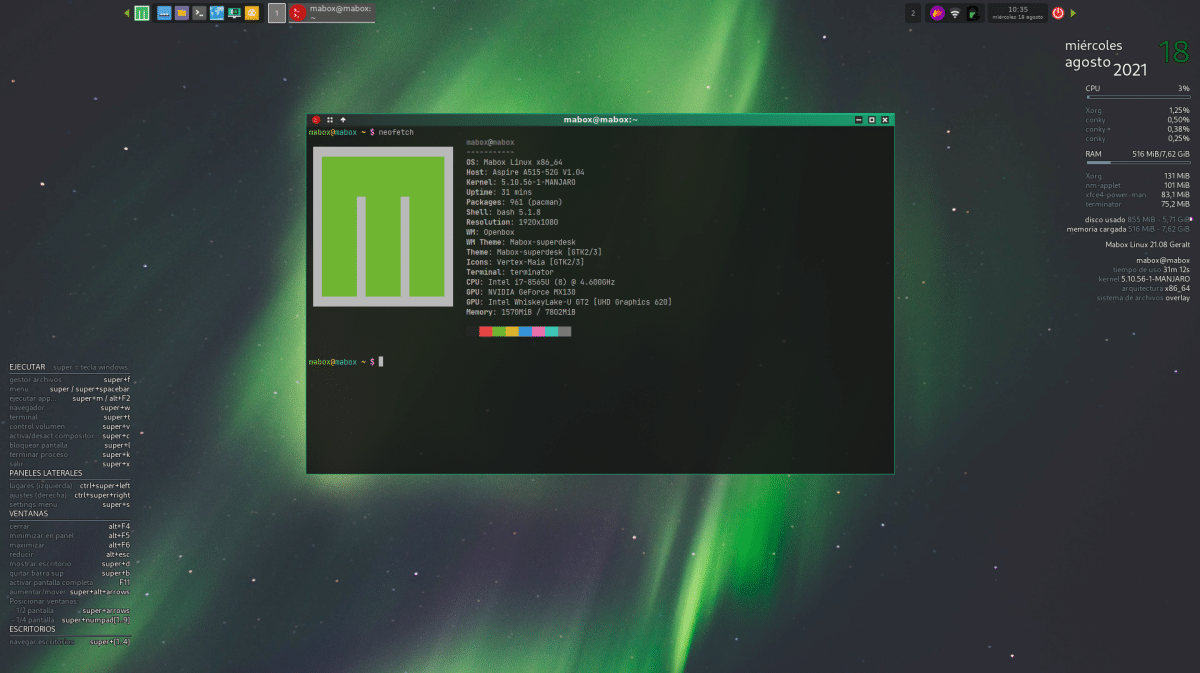
MaboxLinux usa Openbox, lo que se define como un gestor de ventanas, pero no es tan estricto como i3/Sway. Para empezar, porque tiene un menú visible en todo momento desde el que podremos acceder a nuestras aplicaciones y diferentes configuraciones, también disponible con el clic derecho en el escritorio; para seguir, porque las aplicaciones no se abren a pantalla completa y van dividiendo el escritorio en dos; y para terminar, porque META + Intro no sacan un terminal. Sí lo hace con META + T, pero no a pantalla completa.

MaboxLinux es super rápido

Por todo lo demás, estamos ante un Manjaro diseñado para usarse en su mayoría con el teclado, pero la opción del ratón o panel táctil es más real que en i3 o Sway. También está diseñado para ser rápido, lo que lo hace perfecto para equipos de bajos recursos o incluso instalarlo en un pendrive con almacenamiento persistente. En una Live Session, la RAM que consume son poco más de 400mb.

Como en la versión i3 (no recuerdo seguro Sway), por defecto tenemos la «chuleta» a la izquierda, para poder usar los atajos del teclado (se pueden configurar) y saber en todo momento cómo movernos por el Openbox de MaboxLinux, como META para abrir el menú de aplicaciones, META + W para el navegador o META + 1-4 para pasar entre escritorios.

En cuanto a las aplicaciones que trae por defecto, tenemos:

  • Navegador web: Firefox.
  • Gestor de archivos: PCManFM.
  • Terminal: hay varios, entre los que están Sakura y Terminator.
  • Geany.
  • Gestor de particiones: GParted.
  • Herramienta de capturas: Flameshot.
  • Reproductor de música: Audacious.
  • Reproductor multimedia: mpv.
  • Visor de documentos: qpdfview.

Lo mejor es que es rápido. Se pierde en vistosidad, pero eso no importará demasiado a los usuarios que prefieran un rendimiento mejorado. Está basado en Manjaro, por lo que es Rolling Release y podremos actualizar para siempre, así que es una opción a tener en cuenta. Mi USB persistente ya es MaboxLinux.

Si estáis interesados en probarlo, algo que recomiendo, la página del proyecto está en este enlace, desde donde se podrá descargar la imagen ISO que ya incluye todo lo de Manjaro 21.1.

from Linux Adictos https://ift.tt/38sNi6r
via IFTTT