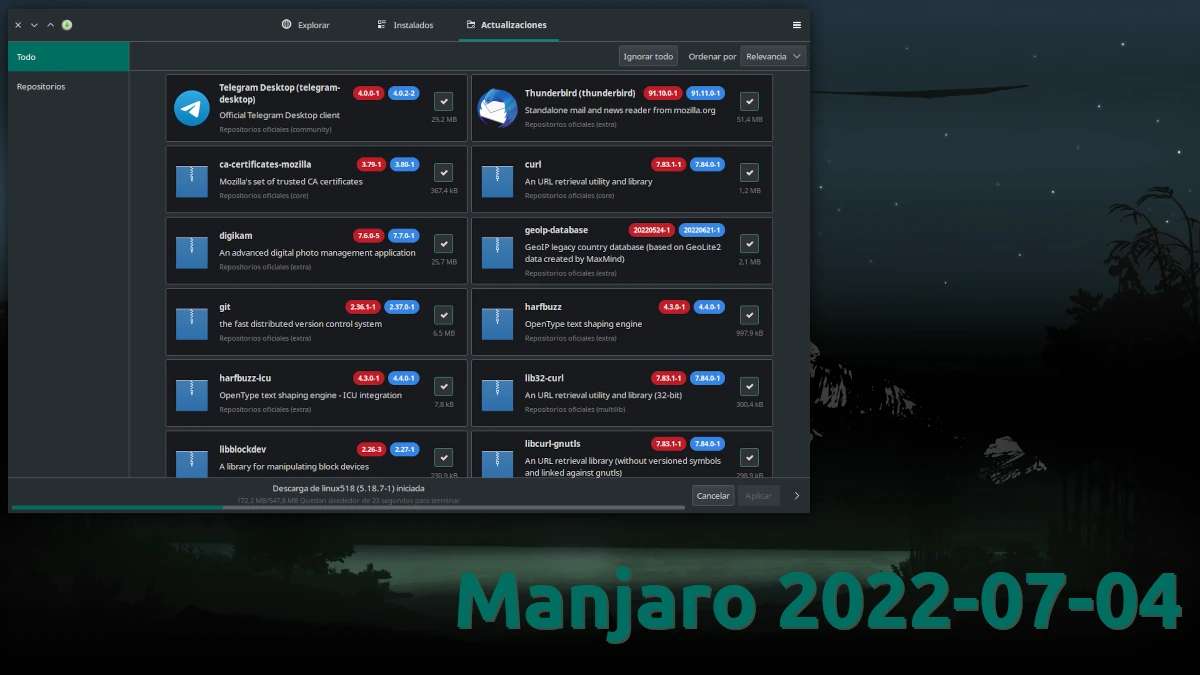
Manjaro 2022-07-04 llega como nueva versión estable sin nada realmente destacado

Manjaro 2022-07-04

Hace unos días que se lanzó la versión «testing», y su lista de novedades era tímida, pero no quería creer que eso fuera a ser todo lo que traía. Esta mañana han lanzado Manjaro 2022-07-04 y sí, se han cumplido los pronósticos y se han actualizado muchos paquetes, pero se echa en falta algo. Esta vez no leemos nada nuevo en GNOME, ni en Plasma, ni siquiera en ningún otro escritorio menos usado, como el Cinnamon 5.4 de la versión del 24 de junio.

KDE ya ha lanzado Plasma 5.25.2, por lo que se espera que pronto llegue a Manjaro, pero habrá que seguir esperando. A finales de junio se hablaba de más problemas de los esperados, motivo por el cual el equipo de desarrolladores del alumno más aventajado de Arch Linux la han puesto en espera. Se podría decir que Manjaro 2022-07-04 es una versión «hotfix», es decir, de esas que se lanzan para corregir fallos, aunque en una distribución Rolling Release no exista tal cosa y han añadido los paquetes que ya existen y funcionan bien.

Novedades más destacadas de Manjaro 2022-07-04

Esta versión estable ha llegado con kernels actualizados, con Firefox 102, con Thunderbird 91.11.0, se han actualizado los drivers de NVIDIA a la versión 5.15.57 y se han añadido las habituales actualizaciones en Haskell y Python. De la corta lista anterior, no sé que elegiría como más destacado, pero es lo que hay.

Manjaro 2022-07-04 ya está disponible para actualizar desde Pamac (la herramienta con o sin GUI de Manjaro) o Pacman, pero últimamente se está recomendando más usar la primera porque gestiona mejor algunos conflictos. Una vez instalados los nuevos paquetes, será necesario reiniciar el equipo para que los cambios surtan efecto. La próxima versión estable puede llegar en cualquier momento, siempre tras una nueva testing. Y esperamos que la próxima vez tengamos una lista de novedades un poco más extensa.

from Linux Adictos https://ift.tt/06yt978
via IFTTT

Wayland 1.21 ya fue liberado y estas son sus novedades

Después de seis meses de desarrollo se presentó una versión estable del protocolo Wayland 1.21, siendo esta nueva compatible con versiones anteriores de API y ABI con las versiones 1.x y contiene principalmente correcciones de errores y actualizaciones de protocolo menores.

Hace unos días, se formó una actualización correctiva del servidor compuesto Weston 10.0.1, que se está desarrollando como parte de un ciclo de desarrollo separado. Weston proporciona código y ejemplos prácticos para usar Wayland en entornos de escritorio y soluciones integradas.

Principales novedades de Wayland 1.21

En esta nueva versión que se presenta se agregó el soporte para el evento wl_pointer.axis_value120 a la API wl_pointer para desplazamiento de alta precisión en mouse con una rueda de desplazamiento de alta resolución.

Otro de los cambios que se destaca de esta nueva versión es que se han agregado al servidor las nuevas funciones wl_signal_emit_mutable (similar a wl_signal_emit que admite el funcionamiento correcto en una situación en la que un controlador de señal elimina otro controlador) y wl_global_get_version (le permite averiguar la versión general de la API).

El protocolo wl_shell se ha marcado como opcional para la implementación en servidores compuestos y ha quedado obsoleto. Para crear shells personalizados, se recomienda utilizar el protocolo xdg_shell, que proporciona una interfaz para interactuar con las superficies como con las ventanas, lo que le permite mover superficies alrededor de la pantalla, colapsar, expandir, cambiar el tamaño, etc.

Tambien se destaca las estructuras y funciones limpias y reelaboradas relacionadas con la personalización del cursor, ademas de que se han aumentado los requisitos para el sistema de compilación, ahora se requiere el kit de herramientas Meson al menos la versión 0.56 para la compilación. Al compilar, el indicador «c_std=c99» está habilitado.

Ademas, tambien vale la pena mencionar que el desarrollo del proyecto se transfirió a la plataforma GitLab utilizando la infraestructura del proyecto FreeDesktop.org.

Por otra parte, tambien vale la pena destacar los cambios en aplicaciones, entornos de escritorio y distribuciones relacionados con Wayland:

  • KDE planea en 2022 llevar la sesión de escritorio Plasma basada en el protocolo Wayland a un estado adecuado para el uso diario de una proporción significativa de usuarios.
  • En Fedora 36, ​​en sistemas con drivers propietarios de NVIDIA, por defecto está habilitada la sesión de GNOME basada en el protocolo Wayland, que antes solo se utilizaba cuando se usaban drivers de código abierto.
  • En Ubuntu 22.04, la mayoría de las configuraciones predeterminadas son una sesión de escritorio basada en el protocolo Wayland, pero el uso del servidor X sigue siendo el predeterminado para los sistemas con controladores patentados de NVIDIA. Para Ubuntu se ha propuesto un repositorio PPA con el paquete qtwayland, en el que se han trasladado desde la rama Qt 5.15.3 los arreglos relacionados con la mejora del soporte al protocolo Wayland, acompañado del proyecto KDE.
  • Las compilaciones nightly de Firefox tienen la compatibilidad con Wayland habilitada de manera predeterminada. Firefox corrige un problema de bloqueo de subprocesos, mejora la escala de ventanas emergentes y hace que el menú contextual funcione al revisar la ortografía.
  • Valve continúa desarrollando el servidor compuesto Gamescope (anteriormente conocido como steamcompmgr), que usa el protocolo Wayland y se usa en el sistema operativo SteamOS 3
  • Se ha publicado el lanzamiento del componente XWayland 22.1.0 DDX, que proporciona el lanzamiento del servidor X.Org para organizar la ejecución de aplicaciones X11 en entornos basados ​​en Wayland. La nueva versión agrega soporte para el protocolo DRM Lease, que se utiliza para formar una imagen estéreo con diferentes búferes para los ojos izquierdo y derecho cuando se envía a cascos de realidad virtual.
  • El proyecto labwc está desarrollando un servidor compuesto para Wayland con características que recuerdan al administrador de ventanas de Openbox (el proyecto se promociona como un intento de crear una alternativa a Openbox para Wayland).
  • La primera versión de LWQt , una variante de shell personalizada basada en Wayland de LXQt, está disponible.
  • Collabora, como parte del proyecto wxrd, está desarrollando un nuevo servidor compuesto basado en Wayland para sistemas de realidad virtual.
  • Se ha publicado el lanzamiento del proyecto Wine-wayland 7.7, que permite utilizar Wine en entornos basados ​​en el protocolo Wayland, sin utilizar los componentes XWayland y X11.

Fuente: https://lists.freedesktop.org

from Linux Adictos https://ift.tt/AUBrfYD
via IFTTT

Presentaron la nueva Raspberry Pi Pico W y estas son sus características

El Proyecto Raspberry Pi presento recientemente una nueva placa llamada «Raspberry Pi Pico W», que continúa con el desarrollo de la placa Pico en miniatura, equipada con un microcontrolador RP2040 patentado.

La nueva edición se distingue por la integración de soporte Wi-Fi (2.4GHz 802.11n), implementado sobre la base del chip Infineon CYW43439. El chip CYW43439 también es compatible con Bluetooth Classic y Bluetooth Low-Energy, pero aún no están incluidos en la placa.

Hoy presentamos a tres nuevos miembros de la familia Pico. Raspberry Pi Pico W tiene un precio de $ 6 y trae redes inalámbricas 802.11n a la plataforma Pico, al tiempo que conserva la compatibilidad completa de pines con su hermano mayor. Pico H ($5) y Pico WH ($7) agregan encabezados precargados y nuestro nuevo conector de depuración de 3 pines a Pico y Pico W respectivamente. Pico H y Pico W están disponibles hoy; Pico WH seguirá en agosto.

Sobre Raspberry Pi Pico W

El chip RP2040 incluye un procesador ARM Cortex-M0+ (133 MHz) de doble núcleo con 264 KB de RAM integrada (SRAM), un controlador DMA, un sensor de temperatura, un temporizador y un controlador USB 1.1.

La placa contiene 2 MB de memoria Flash, pero el chip admite una expansión de hasta 16 MB. Para I/O, se proporcionan puertos GPIO (30 pines, de los cuales 4 están asignados para entrada analógica), UART, I2C, SPI, USB (cliente y host con soporte para arrancar desde unidades en formato UF2) y PIO especializado de 8 pines (Máquinas de estado de E/S programables) para conectar sus propios periféricos. La energía se puede suministrar en el rango de 1,8 a 5,5 voltios, lo que le permite usar una variedad de fuentes de energía, incluidas dos o tres baterías AA convencionales o baterías de iones de litio estándar.

Para los desarrolladores de C, el lanzamiento de hoy de Pico SDK incluye compatibilidad con redes inalámbricas. La pila de red está construida alrededor de lwIP y usa libcyw43 de Damien George (del famoso MicroPython) para comunicarse con el chip inalámbrico. De forma predeterminada, libcyw43 tiene licencia para uso no comercial, pero los usuarios de Pico W y cualquier otra persona que desarrolle su producto en torno a RP2040 y CYW43439 se benefician de una licencia de uso comercial gratuita.

Pico H hero parte superior diagonal frontal
Parte inferior inferior del héroe Pico H
Los usuarios de MicroPython pueden descargar una imagen UF2 actualizada con soporte de red para Pico W. 

Las aplicaciones se pueden crear utilizando C, C++ o MicroPython. El port MicroPython para Raspberry Pi Pico se preparó en conjunto con el autor del proyecto y es compatible con todas las funciones del chip, incluida su propia interfaz para conectar extensiones PIO.

Para el desarrollo del chip RP2040 utilizando MicroPython, se ha adaptado el entorno de programación integrado Thonny. Las capacidades del chip son suficientes para ejecutar aplicaciones para resolver problemas de aprendizaje automático, para cuyo desarrollo se ha preparado un port del marco TensorFlow Lite. Para el acceso a la red, se propone utilizar la pila de red lwIP , que se incluye en la nueva versión del Pico SDKpara el desarrollo de aplicaciones en lenguaje C, así como en el nuevo firmware con MicroPython.

Este firmware UF2 que estamos poniendo a disposición para Pico W es una versión separada del firmware MicroPython existente para nuestra placa Pico original. Estaremos transmitiendo los cambios al repositorio principal de MicroPython poco después del lanzamiento.

Para quienes estén interesados en poder obtener una pieza o varias, deben saber que el costo de la nueva placa es de $6, que es dos dólares más que la primera opción.

De las áreas de aplicación, además de compartir con computadoras Raspberry Pi, desarrollar sistemas embebidos y sistemas de control para diversos dispositivos, la opción Wi-Fi se posiciona como una plataforma para crear dispositivos de Internet of Things (Internet of Things) que interactúan sobre una la red.

Finalmente si estás interesado en poder conocer más al respecto sobre la nota, puedes consultar los detalles en el siguiente enlace.

from Linux Adictos https://ift.tt/CMQU0wZ
via IFTTT

Unity 7.6 ya fue liberado y estas son sus novedades

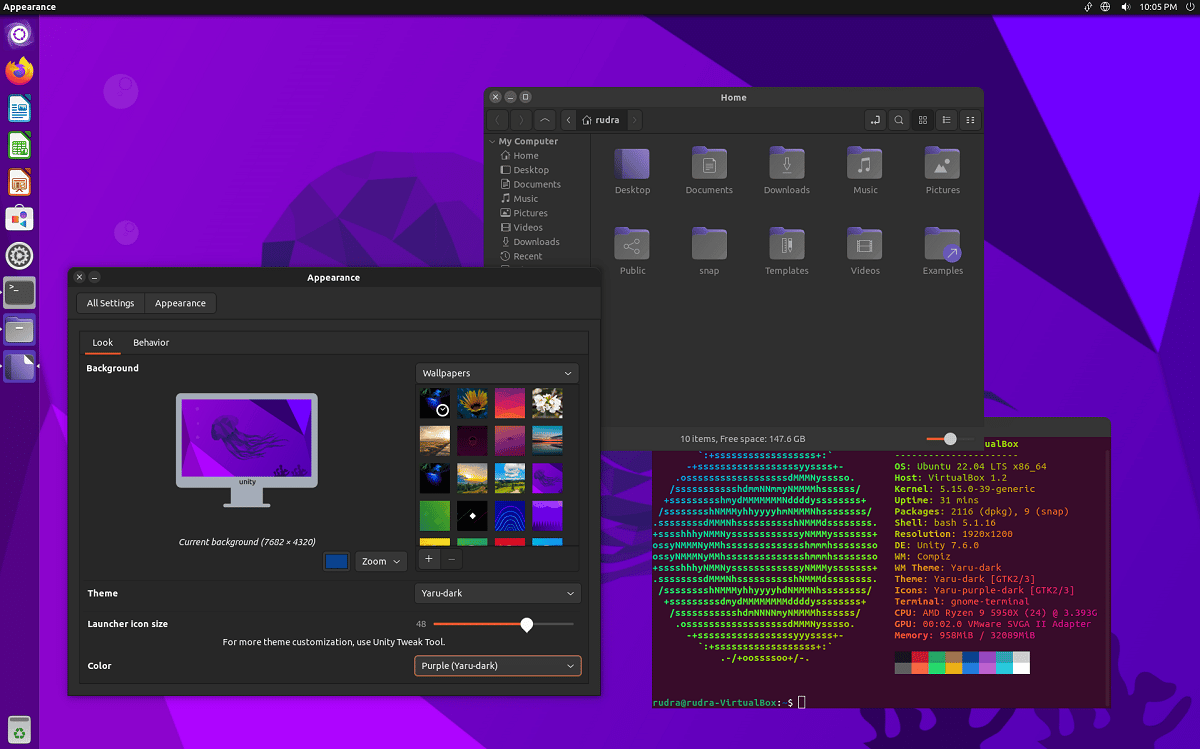
Hace poco los desarrolladores del proyecto Ubuntu Unity, que desarrolla una edición no oficial de Ubuntu Linux con el escritorio Unity, anunciaron la formación de una versión estable del shell de usuario Unity 7.6.

El skin de Unity 7 se basa en la biblioteca GTK y está optimizado para un uso eficiente del espacio vertical en portátiles de pantalla panorámica. La última versión importante de Unity 7 se publicó en mayo de 2016, después de lo cual solo se agregaron correcciones de errores a la rama y un grupo de entusiastas llevó a cabo el soporte.

En Ubuntu 16.10 y 17.04, además de Unity 7, se incluyó el shell Unity 8, traducido a la biblioteca Qt5 y al servidor de visualización Mir. Canonical planeó originalmente reemplazar el shell de Unity 7, que utiliza las tecnologías GTK y GNOME, con Unity 8, pero los planes cambiaron y Ubuntu 17.10 volvió al GNOME normal con Ubuntu Dock y el desarrollo de Unity 8 se suspendió.

El desarrollo de Unity 8 lo recogió el proyecto UBports, que desarrolla su propio fork bajo el nombre de Lomiri. El shell de Unity 7 se abandonó durante algún tiempo, hasta que se creó una nueva edición no oficial de Ubuntu, Ubuntu Unity, sobre esta base en 2020. La distribución Ubuntu Unity está siendo desarrollada por Rudra Saraswat, un niño de 12 años de la India.

Principales novedades de Unity 7.6

Unity 7.6 será el primer lanzamiento importante de Unity en 6 años (el último lanzamiento fue en mayo de 2016). Hemos reiniciado el desarrollo activo de Unity7 y lanzaremos nuevas versiones con más funciones regularmente. Se lanzó una actualización para los usuarios de Ubuntu Unity 22.04, así que ejecute sudo apt update && sudo apt upgradepara actualizar a Unity 7.6, o puede esperar a que el actualizador de software busque actualizaciones.

Se ha modernizado la apariencia del menú de la aplicación (Dash) y la interfaz emergente de búsqueda rápida HUD (Heads-Up Display).

De los cambios más destacables se destaca que se pasó a una apariencia más plana, pero se retuvieron los efectos de desenfoque, ademas de que se ha rediseñado el diseño de los elementos del menú de la barra lateral y la información sobre herramientas.

Tambien se destaca el trabajo mejorado en modo de gráficos bajos, cuando el controlador vesa está habilitado si no se pueden usar controladores de video nativos, asi como tambien que se ha mejorado el rendimiento del panel de control.

Ademas de ello tambien se destaca un consumo de memoria ligeramente reducido. En cuanto a la distribución Ubuntu Unity 22.04, su entorno basado en Unity 7 consume entre 700 y 800 MB.

De los demás cambios que se destacan:

  • Se corrigieron problemas con la aplicación incorrecta y la información de calificación que se muestra al obtener una vista previa en Dash.
  • Se solucionó el problema de mostrar el botón de carrito vacío en el panel (el controlador basado en el administrador de archivos Nautilus se movió para usar Nemo).
  • El desarrollo se trasladó a GitLab.
  • Se han reelaborado las pruebas de montaje.
  • En comparación con la versión de prueba de mayo de Unity 7.6, se observan los siguientes cambios en la versión final:
  • Representación mejorada de esquinas más redondeadas en el panel Dash.
  • El tablero se reemplazó con la aplicación unity-control-center.
  • Se agregó soporte para colores de énfasis en Unity y unity-control-center.
  • La lista de máscaras se ha actualizado en unity-control-center.

Finalmente si estás interesado en poder conocer más al respecto, puedes consultar los detalles en el siguiente enlace.

Descargar y probar Unity 7.6

Para aquellos que están interesados en poder probar esta versión estable pueden hacerlo de dos formas diferentes, la primera de ellas es para quienes estén utilizando Ubuntu Unity.

Para obtener la nueva versión solo basta con que abran una terminal y sobre ella tecleen los siguientes comandos:

sudo apt update && sudo apt full-upgrade

Ahora para quienes son usuarios de cualquier otro derivado de Ubuntu, pueden instalar los paquetes necesarios añadiendo el siguiente repositorio.

Para ello solo deben abrir una terminal y en ella vamos a teclear los siguientes comandos:

sudo wget https://repo.unityx.org/unityx.key

sudo apt-key add unityx.key echo 'deb https://repo.unityx.org/main stable main' | sudo tee /etc/apt/sources.list.d/unity-x.list

sudo apt-get update && sudo apt-get install -y unity

from Linux Adictos https://ift.tt/fIsex6V
via IFTTT

Para GTK5 se esta considerando finalizar el soporte para X11

Matthias Clasen, líder del equipo de escritorio de Fedora, miembro del equipo de lanzamiento de GNOME y uno de los desarrolladores activos de GTK (contribuyó con el 36,8% de los cambios en GTK 4), comenzó a discutir la posibilidad de desaprobar el protocolo X11 en la próxima rama importante de GTK5 y dejando GTK ejecutándose en Linux solo usando el protocolo Wayland.

Para quienes desconocen de Wayland, deben saber que este es un protocolo para la interacción de un servidor compuesto y las aplicaciones que trabajan con él. Los clientes hacen su propia representación de sus ventanas en un búfer separado, pasando información sobre las actualizaciones al servidor compuesto, que combina los contenidos de los búferes de aplicaciones individuales para formar el resultado final, teniendo en cuenta los posibles matices, como la superposición de ventanas y la transparencia.

En otras palabras, el servidor compuesto no proporciona una API para renderizar elementos individuales, sino que solo opera en ventanas ya formadas, lo que le permite deshacerse del doble almacenamiento en búfer cuando usa bibliotecas de alto nivel como GTK y Qt, que se hacen cargo del trabajo de ordenar el contenido de las ventanas.

Wayland resuelve muchos problemas de seguridad de X11 porque, a diferencia de este último, aísla la entrada y la salida para cada ventana, no permite que el cliente acceda al contenido de las ventanas de otros clientes y tampoco permite la interceptación de eventos de entrada asociados con otras ventanas. Actualmente, ya se ha implementado el soporte para el trabajo directo con Wayland para las bibliotecas GTK, Qt, SDL (desde la versión 2.0.2), Clutter y EFL (Enlightenment Foundation Library). A partir de Qt 5.4, el módulo QtWayland se incluye con la implementación de componentes para ejecutar aplicaciones Qt en el entorno del servidor compuesto Weston desarrollado por el proyecto Wayland.

Sobre la nota propuesta de desaprobación de X11 establece que «X11 no está mejorando y Wayland ya está disponible universalmente». Explica además que el backend X11 GTK y el código basado en Xlib se están estancando y experimentan problemas con los mantenedores.

Se afirma que para que sobreviva la compatibilidad con X11, alguien tiene que escribir y mantener el código relacionado con X11, pero no hay entusiastas, y los desarrolladores actuales de GTK se centran principalmente en la compatibilidad con Wayland. Los desarrolladores de sistemas interesados ​​en trabajar en entornos basados ​​en el protocolo X11 pueden tomar el mantenimiento en sus propias manos y extender su soporte en GTK, pero dada la actividad actual, el escenario será que habrá quienes quieran tomar el mantenimiento del backend X11. en sus propias manos se considera improbable.

Actualmente, GTK ya está posicionando a Wayland como la principal plataforma de desarrollo de funcionalidades y APIs. Debido a la falta de actividad en el desarrollo del protocolo X11, mientras deja su soporte en GTK, el backend X11 generará una acumulación cada vez mayor en términos de nuevas funcionalidades disponibles para los desarrolladores, o se convertirá en un obstáculo para la implementación de nuevas características en GTK.

Cabe mencionar que de acuerdo con las estadísticas del servicio Firefox Telemetry, que analiza los datos recibidos como resultado del envío de telemetría y de los usuarios que acceden a los servidores de Mozilla, la proporción de usuarios de Firefox en Linux que trabajan en entornos basados ​​en el protocolo Wayland no supera el 10 %.

El 90% de los usuarios de Firefox en Linux continúan usando el protocolo X11. Un entorno Wayland puro es utilizado por alrededor del 5-7% de los usuarios de Linux, y XWayland por alrededor del 2%.

La información utilizada para el informe cubre aproximadamente el 1 % de la telemetría recibida de los usuarios de Firefox en Linux. El resultado puede verse muy afectado al deshabilitar la telemetría en paquetes con Firefox que se ofrecen en algunas distribuciones de Linux (la telemetría está habilitada en Fedora).

Por su parte KDE planea en 2022 llevar la sesión de escritorio Plasma basada en el protocolo Wayland a un estado adecuado para el uso diario de una proporción significativa de usuarios. La compatibilidad significativamente mejorada para Wayland en las versiones KDE Plasma 5.24 y 5.25, incluida la compatibilidad con profundidades de color superiores a 8 bits por canal, «arrendamiento DRM» para auriculares VR, compatibilidad para tomar capturas de pantalla y minimizar todas las ventanas.

from Linux Adictos https://ift.tt/1iyzuBA
via IFTTT

Herramientas gráficas de automatización. Linux y pecados capitales parte 5

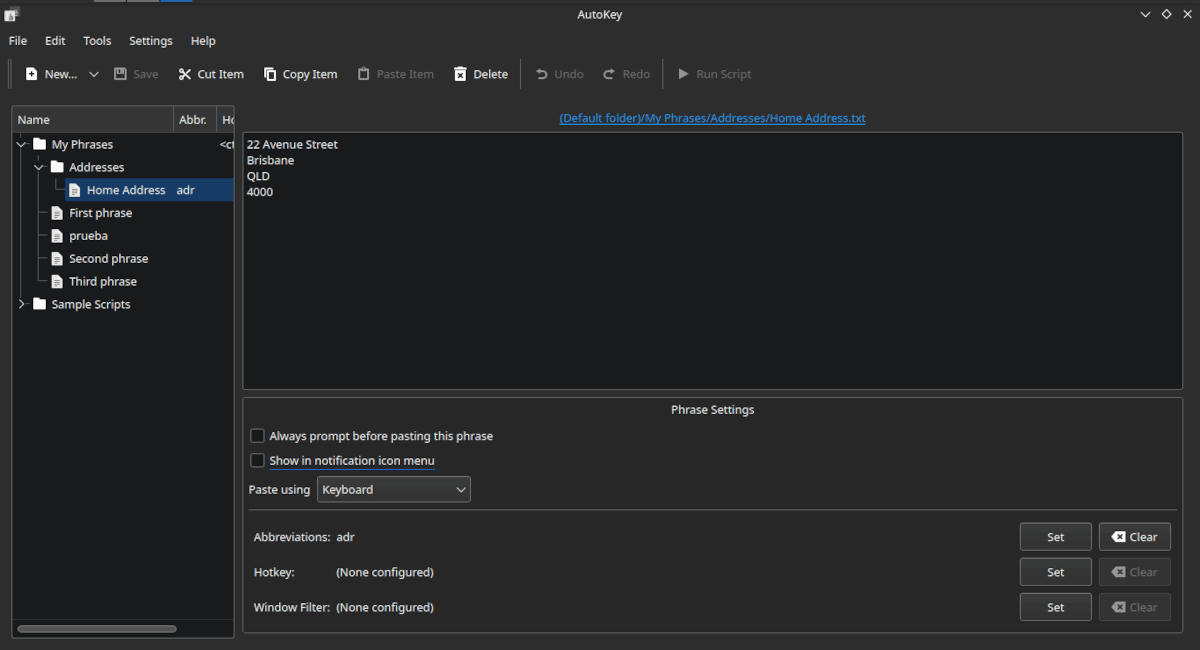
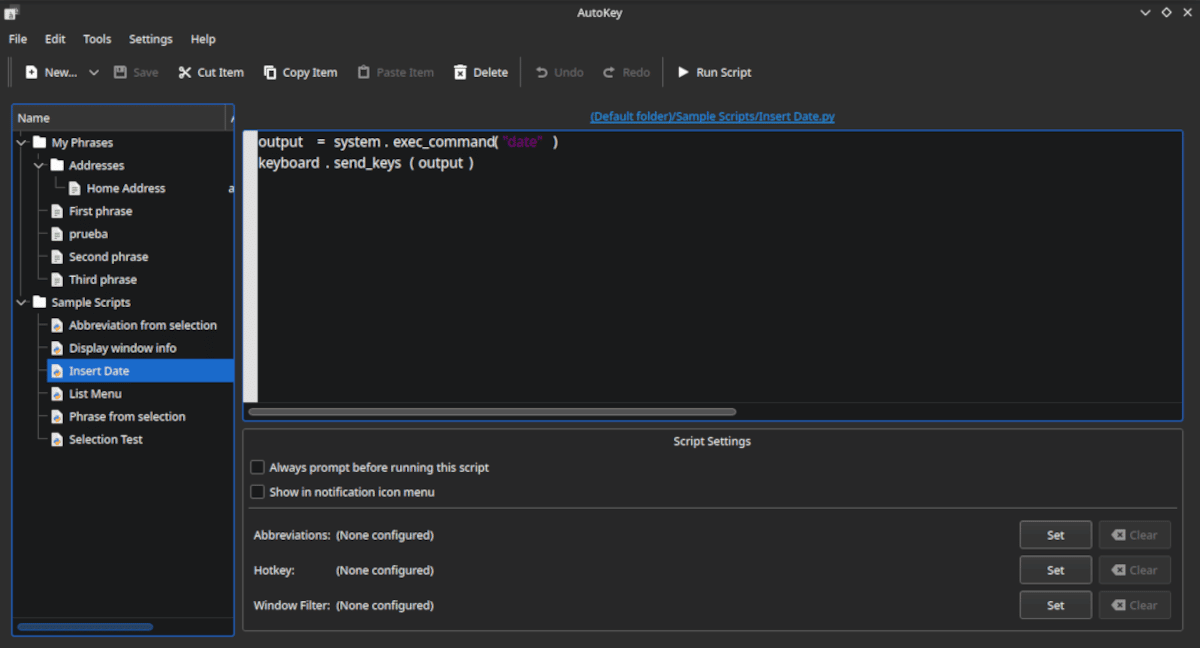
Captura de pantalla de Autokey

Con el programa de automatización Autokey podemos evitarnos ingresar textos repetitivos como direcciones o números de tarjetas de crédito o crear scripts que automaticen tareas.

Esta serie de artículos tiene dos intenciones: la principal es la de dar a conocer algunos de los títulos de la extensa colección de software libre y de código abierto. La segunda que nos sirve de excusa es como ayudar a los peores pecadores a ganarse su lugar en el Infierno.

Llevo varios artículos indicándole a los perezosos como endilgarle las tareas que no quieren hacer al ordenador y, a decir verdad, lograr eso con las herramientas que venimos comentando requiere, al menos al principio, de bastante trabajo. Es por eso, que vamos a probar suerte con algunas herramientas gráficas de automatización.

Herramientas gráficas de automatización

Hasta el momento comentamos herramientas que ejecutaban comandos en momentos establecidos previamente. Ahora vamos a hablar de otras que podemos utilizar en cualquier momento ahorrándonos trabajos como escribir largos textos o buscar opciones de menú en aplicaciones.

Autokey

Esta herramienta que viene en versiones para las librerías Qt y GTK nos permite crear accesos directos de teclado para las funciones que usamos más seguido de nuestros programas preferidos. También nos da la posibilidad de asociar largos fragmentos de texto a cadenas cortas.

Instalación

Autokey está disponible en dos versiones:

  • autokey-gtk: Recomendada para escritorios GNOME, Mate, Cinnamon y XFCE.
  • autokey-qt: Ideal para KDE y LXQt.

Podemos buscarlas e instalarlas en el gestor de paquetes de las principales distribuciones.

Utilización

Podemos utilizar AutoKey en dos formas:

  • Para crear accesos directos o palabras claves que refieran a textos más largos.
  • Ejecución de tareas complejas mediante scripts en python.

funciona con dos tipos diferentes de entradas. Podemos usar texto sin formato simple, que Autokey identifica como frases, para crear accesos directos y fragmentos de texto que se expandirán a textos más extensos. También podemos usarlo para automatizar tareas complicadas escribiendo scripts de Python simples.

Se incluyen algunas muestras para facilitar la comprensión de cada uno. Por ejemplo, si pulsamos en Adresses dentro de la carpeta My phrases podemos hacer que, si se cumplen determinadas condiciones, nuestra dirección aparezca al escribir la abreviatura adr.

Creando nuestras propias frases
  • Hacemos clic en New.
  • Seleccionamos Phrase en el menú desplegable.
  • Elegimos un nombre para la nueva entrada.
  • En la ventana superior izquierda escribimos el texto extendido.
  • Pulsamos set en el parámetro Abbreviation.
  • Pulsamos en el signo + en la esquina inferior izquierda del programa.
  • Escribimos la abreviatura y pulsamos Enter.
  • Pulsamos en OK

Las opciones adicionales para las abreviaturas son:

  • Remover la abreviatura cuando se reemplaza por el texto largo.
  • Hacer que coincidan las mayúsculas y minúsculas.
  • Ignorar coincidencias de mayúsculas y minúsculas.
  • Ignorar si la abreviatura es parte de una palabra.

En lugar de usar abreviaturas, podemos asignar atajos de teclado a fragmentos de texto largo utilizando el siguiente procedimiento.

  • Completamos el texto en la parte superior.
  • En Hotkey pulsamos en Set.
  • Elegimos una tecla base entre Control, Alt, Shift, Hyper, Super o Meta.
  • Pulsamos en Record a key combination.
  • Pulsamos la o las teclas que completarán la combinación.
  • Finalizamos pulsando en Aceptar.

Si solo queremos que Autokey complete el texto en una sola aplicación hacemos lo siguiente:

  • Pulsamos Set en Windows Filter.
  • Abrimos la aplicación deseada.
  • Pulsamos en Detect Windows Properties.
  • Pulsamos en la ventana de la aplicación.
  • Pulsamos en Aceptar.

En todos los casos, cuando terminamos la configuración la guardamos con Save desde el menú File

Script de muestra de Autokey

Autokey contiene algunas muestras de lo que puede hacer esta potente herramienta de automatización.

Se habrán dado cuenta de que la mayoría de los comandos están en inglés. Esto es así al menos en la versión Autokey-QT que instala Ubuntu Studio 22.04

En el próximo artículo veremos como automatizar tareas usando scripts. Sin embargo, hay otra forma de automatizar menos complicada. Simplemente copiamos las combinaciones de teclas de los atajos de teclado de nuestras aplicaciones preferidas más instrucciones adicionales.

from Linux Adictos https://ift.tt/XZoaw7f
via IFTTT

La configuración de anacrontab. Linux y pecados capitales cuarta parte

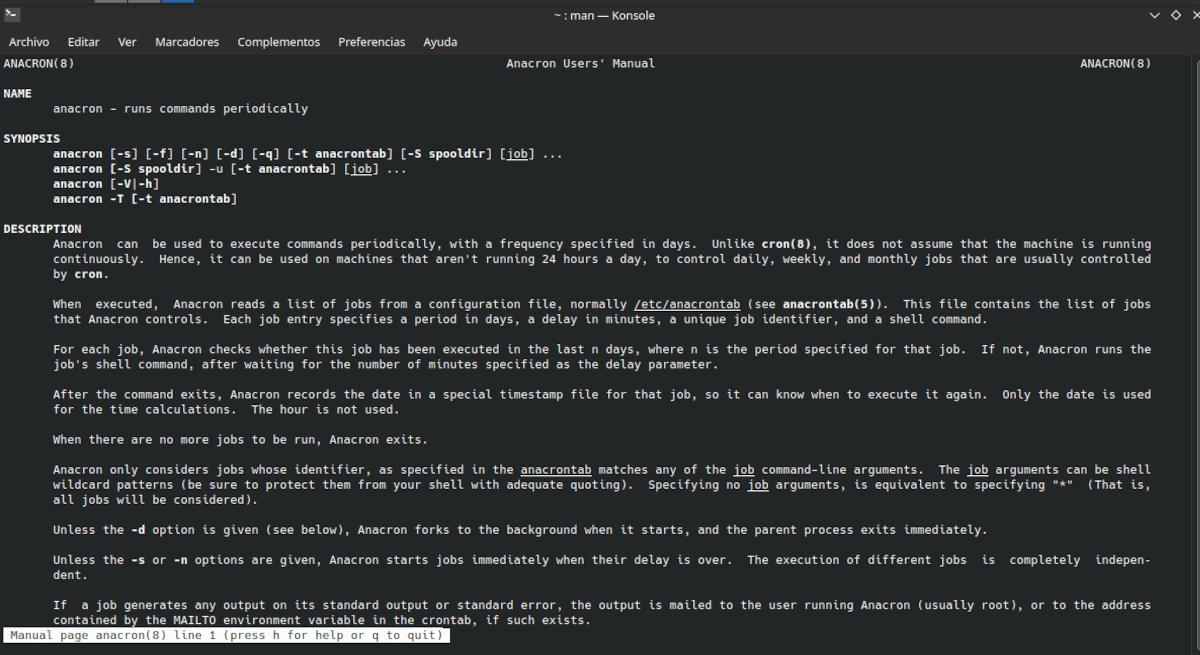
Página del manual de anacron

Anacron permite ejecutar programas aunque la fecha indicada se haya pasado.

Estamos haciendo una lista de software y herramientas para Linux utilizado como guía la lista de los siete pecados capitales. Al igual que en los artículos anteriores usamos a la pereza como excusa para hablar de herramientas de automatización en Linux. Una de ellas en anacron.  En este artículo veremos cómo es la configuración de anacrontab. anacrontab es la que le indica a anacron qué es lo que debe hacer y cuándo hacerlo.

En anacron la fecha de las tareas se fija en días y, en caso de que el ordenador no esté funcionando al momento de ejecutar una tarea, esta se pone en marcha cuando este se pone en marcha.

La configuración de anacrontab

En principio anacron busca la lista de tareas a ejecutar en el directorio /etc/anacrontab. Las tareas deben escribirse en el siguiente formato:

período retraso identificador del trabajo comando donde:

  • período: Frecuencia con la que debe realizarse el trabajo. Puede expresarse en días (su abreviatura en inglés) lapso ( @daily, @weekly, o @monthly para día, semana o mes) o con números (1 para día, 7 para semana, 30 para mes y cualquier número para un período arbitrario de días.
  • retraso: La cantidad de tiempo a esperar antes de comenzar el trabajo. Por ejemplo 360 para ejecutar una tarea a las 6 de la mañana.
  • identificador del trabajo: Nombre asignado al trabajo para distinguirlo de los otros en los informes de errores y resultados
  • .

  • comando: Es la instrucción que debe ejecutar anacron en el momento señalado.

Como nuestra intención es usar anacron para tareas que no tienen que ver con la administración del sistema, vamos a replicar los directorios usados por cron en nuestra carpeta de usuario local. Lo hacemos con

mkdir -p ~/.local/etc/anacrontab: ~/.local/etc/cron.daily ~/.local/etc/cron.weekly ~/.local/etc/cron.daily  ~/.var/spool/anacron

Con esto creamos los directorios para guardar los distintos scripts diarios, semanales y mensuales, así como el lugar donde se va a guardar el informe de la última ejecución de anacron.

Para terminar, le indicamos a anacron que use nuestras carpetas de usuario local en lugar de las del sistema.

anacron -fn -t ~/.local/etc/anacrontab -S ~/.var/spool/anacron

Ahora vamos a editar un archivo de configuración. Lo hacemos desde la terminal con:

nano ~/.local/etc/anacrontab:

En el documento que se abre agregamos estas líneas:

SHELL=/bin/sh
PATH=/usr/local/sbin:/usr/local/bin:/sbin:/bin:/usr/sbin:/usr/bin

Estas líneas cumplen las mismas funciones que ya explicamos para crontab. Indicar que debe usar Bash como intérprete de comandos y en que directorios encontrar los ejecutables. Guardamos el documento con May + 0 y lo cerramos con May +  X.

El nombre y la ubicación de las carpetas cron que creamos es una elección arbitraria. Yo opté por mantener los que se usan por defecto para no confundir a los lectores que requieran de información adicional de otras fuentes. Mientras en acrontab se indique la ruta al script se puede usar la carpeta y ruta de almacenamiento que se prefiera. Lo mismo vale para el identificador del trabajo.

Hay otras dos variables que podemos configurar:

  • START_HOURS_RANGE
  • : establece el rango de tiempo en el que se iniciarán los trabajos (es decir, ejecutar trabajos solo durante las siguientes horas).

  • RANDOM_DELAY
  • : esto define el retraso aleatorio máximo agregado al retraso definido por el usuario de un trabajo (por defecto es 45).

¿Cuál es la diferencia entre cron y anacron?

cron es lo que en los sistemas y derivados se conoce como un daemon es decir un programa que se ejecuta en segundo plano y sin intervención del usuario. Está pensado para servidores, es decir equipos que funcionan en forma casi permanente sin necesidad de que nadie esté prestándole atención, pero requiere frecuentes tareas de mantenimiento.

anacron  es un programa normal más apto para computadoras de escritorio que no están continuamente encendidas. Es por eso que, a diferencia de cron, donde la menor unidad de tiempo es el minuto, se trabaja con una frecuencia mínima de un día.

Por el mismo motivo, cron no incluye alternativas para el caso de que el equipo no esté encendid
o mientras que anacron repasa las tareas pendientes al iniciar sesión.  Cuando encuentra un trabajo no iniciado en el momento establecido, ejecutará el comando especificado en el campo de comando después de esperar el número de minutos indicado en el campo de retraso. Luego registrará la fecha en un archivo de marca de tiempo.

from Linux Adictos https://ift.tt/heKAbC4
via IFTTT

Sobre cron y anacron para perezosos. Linux y pecados capitales tercera parte

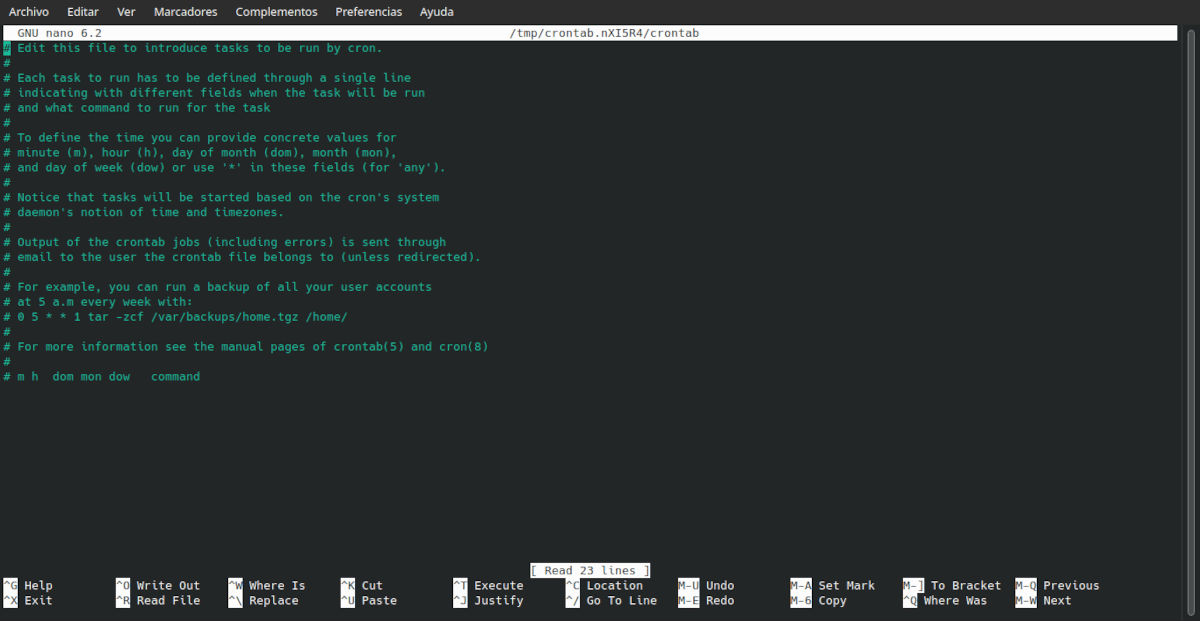
Archivo de crontab vació

Este archivo de crontab se usa para indicarle a cron las instrucciones que debe ejecutar.

En la tercera parte de esta serie de artículos en la que estamos usando a los siete pecados capitales como excusa para conocer herramientas y programas para Linux, comentaremos más sobre la configuración de cron y hablaremos de una alternativa

cron es un programa que funciona en forma autónoma para ejecutar tareas de mantenimiento del sistema en forma periódica. Las tareas están especificadas en un archivo de texto conocido como crontab.

Sobre cron y anacron

En los artículos anteriores comentamos la estructura de las instrucciones que hay que darle a cron. Ahora veremos una forma fácil de redactar el archivo crontab.

El comando crontab –e nos genera un archivo crontab casi en blanco. Solo hay unas líneas precedidas del signo del numeral (#). Este signo indica que son comentarios y no deben intentar ejecutarse. Podemos borrarlos o dejarlos.

Deberíamos comenzar agregando estas líneas:

SHELL=/bin/bash: Especifica que el shell que se debe utilizar para ejecutar los comandos es Bash. Un shell es un intérprete de comandos que permite que el usuario acceda a recursos del sistema.

MAILTO=una_dirección_de_mail: En las distribuciones para servidor es común que se especifique una dirección de correo electrónico para que los administradores reciban informes de errores. Por eso es la opción que cron utiliza por defecto para enviarlos. En los equipos de escritorio esa dirección no está configurada por lo que podemos hacerlo con esta variable.

PATH=/bin:/sbin:/usr/bin:/usr/sbin:/usr/local/bin:/usr/local/sbin: Esto nos evita tener que especificar la ruta al ejecutable de cada comando.

anacron

Cron es la más conocida de las herramientas de automatización, pero tiene el inconveniente que, si el ordenador se apaga o está suspendido, la tarea no se realiza hasta que se vuelve a la fecha preestablecida. Anacron. por el contrario, se ocupa de que al reanudar la sesión se pongan en ejecución las tareas que quedaron pendientes. El programa averigua cuándo fue la última vez que se ejecutó una instrucción y la frecuencia con que se le indicó que debería realizarse. La lista de trabajos pendientes se registra en un archivo de texto llamado en este caso anacrontab. A diferencia de cron y crontab la fecha se establece fijando un día, un retraso en minutos, un identificador de trabajo y el comando a ejecutar.

Para cada trabajo, Anacron verifica si este trabajo se ha ejecutado en los últimos n días, donde n es el período especificado para ese trabajo. Si no, Anacron ejecuta el comando de shell del trabajo, después de esperar el número de minutos especificado como el parámetro de retraso.

Después de que finaliza el comando, Anacron registra la fecha en un archivo de marca de tiempo especial para ese trabajo, para que pueda saber cuándo ejecutarlo nuevamente. Solo se usa la fecha para los cálculos de tiempo. No se utiliza la hora.

Podemos encontrar anacron bajo este nombre o como parte de otro paquete denominado cronie en los repositorios de las principales distribuciones Linux.

Parámetros de Anacron

-f: Ejecuta la tarea sin importar si es la fecha indicada.

-u: Cambia la fecha de los trabajos a la actual, pero no los ejecuta.

-s: Establece que solo se comenzará una tarea cuando se termine la anterior.

-n: Ejecuta el trabajo sin importar que sea la fecha. Activa el parámetro -s.

-d: No se ejecuta en segundo plano y los errores se genera como un mensaje de error estándar. El resultado de los trabajos se envía por mail. En caso de tratarse de un sistema de escritorio la dirección de mail se configura como indicamos más arriba.

-q: Evita que se generen mensajes de error estándar. Se usa junto con –d.

-t: En caso de que se quiera usar una lista de tareas diferente a la que se crea por defecto, este parámetro le indica a anacron cuál debe usar.

-T: Testea la lista de tareas para ver si está correctamente configurada. En caso de que no lo esté genera un mensaje de error.

-S Almacena marcas de tiempo en un directorio especificado para ser utilizadas por anacron.

En el próximo artículo veremos como configurar correctamente anacrontab

from Linux Adictos https://ift.tt/ysnfZ7C
via IFTTT

El uso de Cron para perezosos. Linux y pecados capitales segunda parte

tigre durmiendo

Si te da pereza hacer tareas repetitivas en tu ordenador, Cron las hace por ti.

Este es el segundo artículo de una serie en la que utilizamos la lista de lo que la Iglesia Católica denomina “pecados capitales” como excusa para conocer más sobre comandos y programas del mundo Linux. En este caso continuamos hablando sobre el uso de Cron que será de gran utilidad para quienes cultivan la pereza.
Dado que estamos viviendo una época de gente de ofensa fácil permítanme aclarar, antes de entrar en materia, que no es mi intención burlarme de las creencias religiosas de nadie. En todo caso es una auto burla. Pasé gran parte del año ochenta estudiando catecismo para luego de haber tomado la Primera Comunión no volver a pisar una iglesia salvo que algún acontecimiento familiar lo requiriera. Tengo que recuperar ese tiempo de alguna manera.

Para qué sirven Cron y Crontab

Habíamos dicho que Cron es un demonio, es decir un programa que se ejecuta en segundo plano sin que el usuario tenga intervención. Buscando información adicional para este artículo descubrí que lo de traducir daemon (La forma en que los sistemas Unix y derivados denominan a este tipo de programas) como demonio es un error muy extendido, pero no voy a corregirlo. Estamos hablando de pecados, tiene que haber por lo menos un demonio.

La función de Cron es ejecutar, en un momento especificado previamente, una determinada tarea. La mayoría de las veces es por necesidades del sistema, aunque los usuarios podemos indicarle otras a partir de la edición de un archivo de texto conocido como crontab.

En el post anterior habíamos dicho que los comandos para crear crontab son:

crontab –e para el usuario por defecto

O

crontab –u nombre_de_usuario para cualquiera de los otros.

Crontab es un archivo de texto que le brinda a Cron las instrucciones sobre qué debe hacer y cuando hacerlo.

Acerca del uso de Cron mediante crontab

Para crear nuestro crontab debemos tener en cuenta lo siguiente:

  • Se utiliza una línea para cada tarea.
  • Se debe indicar la fecha y hora de ejecución de la tarea. En caso de que se trate de una tarea que requiera periodicidad. Por ejemplo, todos los miércoles a las 5 de la mañana, el resto de los parámetros se reemplazan por asteriscos (*).
  • En caso de que se quiera asignar más de un valor para un determinado parámetro cada valor debe separarse por una coma.
  • Los parámetros se separan con un espacio.
  • Se debe conocer el directorio donde está el lanzador del comando

Por ejemplo, si queremos que el ordenador de nuestros hijos se apague todos los días a las 20, la instrucción sería.

0 20 * * * /sbin/shutdown

En caso de que busquemos que el apagado sea solo los domingos cambiamos la instrucción a

0 20 * * 0 /sbin/shutdown

Existen algunos atajos que nos ahorran tener que escribir todos los parámetros. Ellos son:

  • @hourly: Ejecuta un comando a la hora en punto. 
  • @daily: Ejecuta el comando al comienzo de cada día.
  • @weekly: Ejecuta el comando al comienzo del primer día de la semana.
  • @monthly: Ejecuta el comando al comenzar el primer día de cada mes.
  • @yearly: Ejecuta el comando en el primer minuto del año.

Algunos ejemplos del uso de este comando son:

@daily /bin/sh /ruta_al_script/nombre_del_script.sh ejecuta un script en Bash.

@hourly /bin/python3 /ruta_al_script/nombre_del_script.py ejecuta un script en python cada hora.

En todos los casos los scripts deberán tener permisos de ejecución.

En los ejemplos que vimos se indica no solo el comando sino también la ruta donde se encuentra el ejecutable. Vamos a trabajar con estos directorios:

  • /bin: Que contiene todas las aplicaciones necesarias para el funcionamiento del sistema.
  • /sbin: Aquí están las aplicaciones que el usuario raíz necesita para manejar el sistema.
  • /home: Donde se almacenan las aplicaciones de cada usuario.
  • /usr: Aquí se guardan aplicaciones y archivos instalados por los usuarios. Incluyen archivos con los nombres y funciones mencionados en esta lista.

En el próximo artículo veremos cómo mejorar la redacción de crontab y algunas otras herramientas de automatización disponibles para Linux.

from Linux Adictos https://ift.tt/rT3wLQn
via IFTTT

El uso de Cron para perezosos. Linux y pecados capitales segunda parte

tigre durmiendo

Si te da pereza hacer tareas repetitivas en tu ordenador, Cron las hace por ti.

Este es el segundo artículo de una serie en la que utilizamos la lista de lo que la Iglesia Católica denomina “pecados capitales” como excusa para conocer más sobre comandos y programas del mundo Linux. En este caso continuamos hablando sobre el uso de Cron que será de gran utilidad para quienes cultivan la pereza.
Dado que estamos viviendo una época de gente de ofensa fácil permítanme aclarar, antes de entrar en materia, que no es mi intención burlarme de las creencias religiosas de nadie. En todo caso es una auto burla. Pasé gran parte del año ochenta estudiando catecismo para luego de haber tomado la Primera Comunión no volver a pisar una iglesia salvo que algún acontecimiento familiar lo requiriera. Tengo que recuperar ese tiempo de alguna manera.

Para qué sirven Cron y Crontab

Habíamos dicho que Cron es un demonio, es decir un programa que se ejecuta en segundo plano sin que el usuario tenga intervención. Buscando información adicional para este artículo descubrí que lo de traducir daemon (La forma en que los sistemas Unix y derivados denominan a este tipo de programas) como demonio es un error muy extendido, pero no voy a corregirlo. Estamos hablando de pecados, tiene que haber por lo menos un demonio.

La función de Cron es ejecutar, en un momento especificado previamente, una determinada tarea. La mayoría de las veces es por necesidades del sistema, aunque los usuarios podemos indicarle otras a partir de la edición de un archivo de texto conocido como crontab.

En el post anterior habíamos dicho que los comandos para crear crontab son:

crontab –e para el usuario por defecto

O

crontab –u nombre_de_usuario para cualquiera de los otros.

Crontab es un archivo de texto que le brinda a Cron las instrucciones sobre qué debe hacer y cuando hacerlo.

Acerca del uso de Cron mediante crontab

Para crear nuestro crontab debemos tener en cuenta lo siguiente:

  • Se utiliza una línea para cada tarea.
  • Se debe indicar la fecha y hora de ejecución de la tarea. En caso de que se trate de una tarea que requiera periodicidad. Por ejemplo, todos los miércoles a las 5 de la mañana, el resto de los parámetros se reemplazan por asteriscos (*).
  • En caso de que se quiera asignar más de un valor para un determinado parámetro cada valor debe separarse por una coma.
  • Los parámetros se separan con un espacio.
  • Se debe conocer el directorio donde está el lanzador del comando

Por ejemplo, si queremos que el ordenador de nuestros hijos se apague todos los días a las 20, la instrucción sería.

0 20 * * * /sbin/shutdown

En caso de que busquemos que el apagado sea solo los domingos cambiamos la instrucción a

0 20 * * 0 /sbin/shutdown

Existen algunos atajos que nos ahorran tener que escribir todos los parámetros. Ellos son:

  • @hourly: Ejecuta un comando a la hora en punto. 
  • @daily: Ejecuta el comando al comienzo de cada día.
  • @weekly: Ejecuta el comando al comienzo del primer día de la semana.
  • @monthly: Ejecuta el comando al comenzar el primer día de cada mes.
  • @yearly: Ejecuta el comando en el primer minuto del año.

Algunos ejemplos del uso de este comando son:

@daily /bin/sh /ruta_al_script/nombre_del_script.sh ejecuta un script en Bash.

@hourly /bin/python3 /ruta_al_script/nombre_del_script.py ejecuta un script en python cada hora.

En todos los casos los scripts deberán tener permisos de ejecución.

En los ejemplos que vimos se indica no solo el comando sino también la ruta donde se encuentra el ejecutable. Vamos a trabajar con estos directorios:

  • /bin: Que contiene todas las aplicaciones necesarias para el funcionamiento del sistema.
  • /sbin: Aquí están las aplicaciones que el usuario raíz necesita para manejar el sistema.
  • /home: Donde se almacenan las aplicaciones de cada usuario.
  • /usr: Aquí se guardan aplicaciones y archivos instalados por los usuarios. Incluyen archivos con los nombres y funciones mencionados en esta lista.

En el próximo artículo veremos cómo mejorar la redacción de crontab y algunas otras herramientas de automatización disponibles para Linux.

from Linux Adictos https://ift.tt/rT3wLQn
via IFTTT