Un móvil Android y acceso a Google Play: eso es todo lo que necesitas para participar en la votación de las mejores apps y los mejores juegos para Android del año 2020 que Google ha habilitado una vez más, como cada final de año.
Cualquier persona con acceso a Google Play desde su móvil –y una cuenta de Google, claro–, puede participar en la votación a través de su smartphone, y elegir así lo mejor que ha llegado a la tienda de contenido de Android a lo largo de los últimos meses.
Elige lo mejor del año en Google Play Store
Lo mejor de Google Play en 2020 lo eliges tú: así puedes votar.
Para ello, basta con acceder a la app de Google Play Store y tocar sobre el banner que aparecerá en la parte superior. La votación finalizará el día 23 de noviembre, y los ganadores se anunciarán durante el **primer día del mes de diciembre. A continuación, dejamos la lista con todas las apps, juegos, películas y libros candidatos a obtener el premio de “Best of Google Play 2020”.
Lo mejor de Google Play en 2020
Apps
Juegos
Libros
Películas
Microsoft Office: Word, Excel, PowerPoint & More
EverMerge
If It Bleeds
Bad Boys for Life
Disney+
Cell to Singularity – Evolution Never Ends
Breath: The New Science of a Lost Art
Bill & Ted Face the Music
VITA
Grand Hotel Mania
Me & White Supremacy
Birds Of Prey And the Fantabulous Emancipation of One Harley Quinn
Los Redmi K30 Pro, Mi 10 Pro y Mi 10 Ultra no se seguirán fabricando
De cara a aquellas personas que ya tengan uno de estos tres móviles, estas noticias importan más bien poco: los móviles se seguirán actualizando, y el soporte por parte de la compañía no va a cambiar.
No obstante, aquellos que estuvieran pensando en hacerse con uno de estos tres modelos, lo cierto es que la cosa se volverá algo más complicada dado que, una vez que se agote el stock de los terminales, no será posible hacerse con uno dado que su producción se ha dado por finalizada.
A estas alturas del año, Xiaomi ya debe estar ultimando los detalles de su nueva entrega de las series Xiaomi Mi y Redmi K, de modo que no habrá que esperar demasiado tiempo hasta conocer a los que serán los sustitutos de dos de los modelos que la firma ha dejado de producir.
Más sorprendente es el caso del Mi 10 Ultra, un teléfono presentado solo un par de meses atrás, que la firma ya ha decidido dar por discontinuado pese a ser, sin duda alguna, uno de los modelos más avanzados que dan forma al catálogo de móviles de la marca. Me temo que su elevado precio ha echado hacia atrás a más de uno.
Evitar que te encuentren en Instagram es pan comido cuando sabes cómo empezar. ¿Por qué? Porque hay ciertas cosas que puedes hacer en esta red social para realizar dicha labor. Así que en esta oportunidad, te explicaremos cómo impedir que te encuentren en Instagram. ¡Es mucho más fácil de lo que imaginas!
Hay varias acciones que puedes hacer para ocultar tu Instagram de la vista de los chismosos. Después de que las hagas, podrás gozar de una tranquilidad inigualable dentro de esta red social.
Cuando eliminas tu número telefónico de Instagram, la gente no te podrá encontrar en la sección de Buscar amigos. Sin embargo, tu cuenta debe tener el correo electrónico verificado y no puede tener habilitada la autenticación de dos factores.
Si quieres agregar un correo electrónico verificado a tu Instagram, toca el ícono de tu perfil en la parte inferior derecha de la App, ve a “Editar perfil” y agrega un correo electrónico en la sección de “Información privada”. Luego te llegará un email con el que podrás verificar tu cuenta.
Si tienes la verificación de dos pasos habilitada, dirígete a tu perfil, pulsa el menú de las tres rayas que se encuentra en la parte superior derech, luego Configuración, ve a “Privacidad y seguridad” y toca “Autenticación de dos factores” (si no la ves es que ya está deshabilitada). Cuando estés en ese menú, toca la palanca junto a “Mensaje de texto” para desactivarla.
Cómo quitar el número de teléfono de Instagram
Ahora puedes eliminar tu número de teléfono en la sección de “Editar perfil”, simplemente borrándolo del apartado de “Información privada”. Cuando lo hagas, tu cuenta no aparecerá en la sección de Buscar amigos en los teléfonos de otras personas. ¡Ideal para evitar que te sigan en Instagram!
Desvincula tu Facebook de Instagram
Cuando alguien te tiene agregado en Facebook, puede encontrar tu cuenta de Instagram muy fácilmente. Así que desvincular las cuentas representa una gran forma de evitar que te encuentren en esta red social.
Desvincular Instagram de Facebook
Para desvincular dirígete a tu perfil, toca el menú de las tres rayas, luego “Configuración”, presiona cuenta y “Cuentas vinculadas”. Cuando llegues a esta sección verás todas las cuenta que tienes vinculadas con tu Instagram, presiona “Desvincular cuenta” para eliminar tu cuenta de Facebook de Instagram y listo. Al hacer esto, ya no aparecerás en la configuración de Seguir amigos de Facebook en Instagram de ningún usuario dentro de la plataforma.
Deshabilitar sugerencias de cuentas similares
Otra forma de ocultar tu cuenta de Instagram es deshabilitando las sugerencias de cuentas similares. Cuando alguien sigue un perfil de Instagram, esta persona ve sugerencias de perfiles parecidos que también podría querer seguir, como amigos en común o personas que posiblemente conozca. Uno de los perfiles que aparecen podría ser el tuyo, pero puedes desactivar esta función fácilmente para que esto no suceda.
Quitar sugerencias de cuentas similares en Instagram
Es necesario destacar que no puedes hacer esto desde la aplicación. Es decir, tendrás que iniciar sesión en tu cuenta de Instagram desde un navegador web (ya sea en tu móvil, tablet u ordenador). Cuando hayas entrado, dirígete a tu perfil y toca “Editar perfil”. Desmarca la casilla de “Sugerencias de cuentas similares” que se encuentra en la parte inferior de la página y listo, ¡no volverás a aparecer como sugerencia en el perfil de otra persona!
¿Te gusta el arte? ¿Puedes pasar horas y horas recorriendo un museo sin aburrirte? Si es así, necesitas probar Google Arts & Culture, una de las apps de Google más desconocidas, pero también una de las más interesantes.
Para acabar con ese desconocimiento general de Google Arts & Culture, vamos a elaborar una lista de 13 cosas increíbles que puedes hacer si usas esta aplicación de arte y cultura.
Visitar museos sin salir de casa, transformar tus fotos en obras de arte, explorar obras de arte en alta definición o conocer más información sobre una obra que tienes delante son solo algunas de esas cosas que puedes hacer con Google Arts & Culture.
A continuación, te explicamos brevemente qué es Google Arts & Culture y cómo descargarla en tu móvil, para pasar a hablarte de todas esas impresionantes funciones que la componen.
Qué es Google Arts & Culture
Google Arts & Culture es una app útil a la par que desconocida.
Como su propio nombre indica, Google Arts & Culture es la aplicación de Google dedicada al arte y a la cultura, considerada como una puerta de entrada a estos mundos desde tu teléfono móvil. Detrás de este grandísimo proyecto, lanzado en 2011, se encuentra el Instituto Cultural de Google.
Gracias a Arts & Culture, puedes disfrutar sin salir de casa de contenido de más de 2.000 museos e instituciones de arte de 80 países, como el Tate Britain de Londres, la Galería Uffizi de Florencia o el Museo Reina Sofía de Madrid.
Con Arts & Culture no solo puedes ver las obras de diferentes museos, pues esta plataforma pone a tu disposición decenas de funciones que te encantarán si eres un enamorado del arte y la cultura.
Para aprovechar todas estas herramientas de Google Arts & Culture, puedes descargarte su aplicación gratuita desde Play Store. Además, también puedes acceder a la web de Google Arts & Culture.
Google Arts & Culture consta de decenas de herramientas enfocadas en ayudarte a explorar de forma cercana el mundo del arte y la cultura.
Si quieres ver “La noche estrellada” de Van Gogh, pero no puedes viajar hasta el Museo de Arte Moderno de Nueva York, o si quieres encontrar a tu doble en una pintura, pero no sabes cómo, Google Arts & Culture está ahí para ayudarte.
A continuación, te hablamos de las 13 cosas increíbles que puedes hacer con Google Arts & Culture. No queremos hacerte spoiler, pero te avanzamos que te encantarán si te gusta el arte -así nos ha pasado a nosotros-.
Descubrir retratos que se parecen a ti
Esta función es tan innovadora e interesante que se convirtió en viral cuando llegó a Arts & Culture. Nos referimos a Google Art Selfie, una herramienta de la plataforma cultural que te permite encontrar a tu doble del mundo del arte usando tu Android.
Para descubrir retratos que se parecen a ti, abre la app, pincha en el icono de la cámara de la parte inferior y selecciona “Art Selfie”.
Luego, hazte un selfie y deja que Google Arts & Culture busque en su base de datos los retratos pictóricos que más se parecen a ti. ¿Crees que has encontrado a tu doble del mundo del arte?
Descubre cómo son las obras de arte en tamaño real
Otra curiosa característica de Google Arts & Culture es la que te permite conocer el tamaño real de las obras.
A menudo, puedes equivocarte al pensar que una obra es más grande o pequeña de lo que lo es realmente. Por ejemplo, algunas personas imaginan que La Gioconda de Da Vinci es grande, y se sorprenden al situarse delante de ella por primera vez en el Museo del Louvre.
Para acabar con estas equivocaciones está Art Projector, una función a la que puedes acceder a través del botón de la cámara situado en la página principal de la app. Además, tendrás que instalar los servicios de Google Play para Realidad Aumentada, ya que la función utiliza esta tecnología.
Una vez instalada, solo tendrás que enfocar con la cámara a tu alrededor y ver qué espacio ocuparía la obra de arte. Así, podrás descubrir cuál es su tamaño real
Explorar obras de arte en alta definición
Además de conocer el tamaño real, otra cosa increíble que puedes hacer con la aplicación de cultura de Google es explorar una obra en alta definición.
Esta función, llamada Art Camera, te permite examinar con todo lujo de detalles las decenas de obras que conforman el catálogo de la plataforma. Algunas de ellas son “La torre de Babel” de Brueghel o “El beso” de Gustav Klimt.
Entra en Art Camera, selecciona la obra que quieres explorar y tómate tu tiempo para ver cada detalle de la misma. Sin duda alguna, una de las funciones más destacadas de Google Arts & Culture.
Buscar obras de arte a partir de una paleta de colores
Si te gustan los colores de una foto y quieres encontrar obras de arte con las mismas tonalidades, puedes utilizar la herramienta “Color Palette”.
Pincha en el botón de la cámara, selecciona “Color Palette” y sube o haz la foto con colores que te gustan. Automáticamente, el algoritmo de Google comenzará a trabajar para recomendarte aquellas obras de arte con la misma paleta de colores que la imagen que has elegido.
Explorar la historia del arte por época y por color
Ya que estamos hablando de color, aprovechamos para explicarte otra herramienta disponible en Google Arts & Culture, ideal para los amantes de la historia del arte.
Accede al menú Explorar -icono de brújula en la barra inferior- y desplázate hasta abajo hasta encontrar el apartado “Explorar por época y color”.
A continuación, puedes pinchar en la sección “Fecha”, con una línea cronológica por la que te puedes desplazar para encontrar el arte de cada época, desde el 8.000 a. C. hasta el presente.
También puedes pinchar en “Color”, con una barra de colores por la que te puedes mover para encontrar obras con las tonalidades que vayas seleccionando.
Así es la función “Explorar por fecha y color”.
Conocer información sobre una obra que tienes delante
De gran utilidad es también la función “Reconocedor de Arte”, que muestra toda la información que necesitas saber sobre una obra de arte que tienes delante.
Con solo enfocar con la cámara de tu móvil hacia la obra, aunque no tengas conexión a Internet, Google Arts & Culture te amplía los datos ofrecidos por el museo.
Desgraciadamente, esta función solo está disponible en determinados museos e instituciones, por lo que no podrás utilizarla con cualquier creación artística que desees.
Traducir la descripción de una obra en un museo
Traducir el contenido de exposiciones de museos es otra de las cosas increíbles que puedes hacer recurriendo a la ayuda de la app Google Arts & Culture.
Para ello, cuando estés visitando una exposición en la plataforma, pincha en el botón “Traducir” y podrás leer el contenido en tu idioma.
Hablamos de la función “Art Filter”, que consiste en aplicar filtros basados en artefactos icónicos a tus imágenes. Para comenzar a usarla, pincha en la cámara de la pantalla principal y pincha en “Art Filter”.
A continuación, selecciona el filtro que quieres aplicar y comprueba cómo quedas con los elementos de las obras de arte más conocidas. Así obtendrás unos selfies que querrás compartir inmediatamente por WhatsApp e Instagram.
Google Arts & Culture te permite convertir tus fotos en obras de arte.
Entra en la sección “Museos” y elige cuál es aquel que quieres explorar a través de la realidad virtual. En algunos de ellos, puedes hacer visitas guiadas de exposiciones seleccionadas por expertos.
Google Arts & Culture también cuenta con un catálogo de vídeos en 360º que te permitirán adentrarte aún más en el arte desde todos los ángulos.
Utiliza la lupa para buscar “Vídeos en 360º” y podrás encontrar todo el contenido de estas características. Pincha en el que más te interese y mueve tu teléfono móvil para explorar al completo el vídeo.
Encontrar museos cercanos a tu ubicación
Otra útil herramienta de la aplicación cultural de Google es la que te permite encontrar museos cercanos a tu ubicación.
Si te encuentras en una ciudad desconocida y quieres visitar alguna institución cultural, puedes pinchar en el botón con el icono de ubicación situado en la barra inferior.
De esta forma, podrás ver en el mapa las museos y exposiciones que están cerca de ti, a qué distancia se encuentran y su horario.
Guardar y compartir tus obras de arte favoritas
Si estás navegando por Google Arts & Culture y descubres una obra que te gusta mucho, puedes añadirla a la sección “Favoritos” pinchando en el botón con el icono del corazón que aparece junto a todas las colecciones, exposiciones y obras.
Para consultar todo lo que has guardado en tu perfil, pincha en el botón del corazón de la barra inferior, que te llevará directamente a “Favoritos”. Además, desde el apartado “Galerías”, puedes agrupar tus imágenes favoritas para crear tus propias galerías.
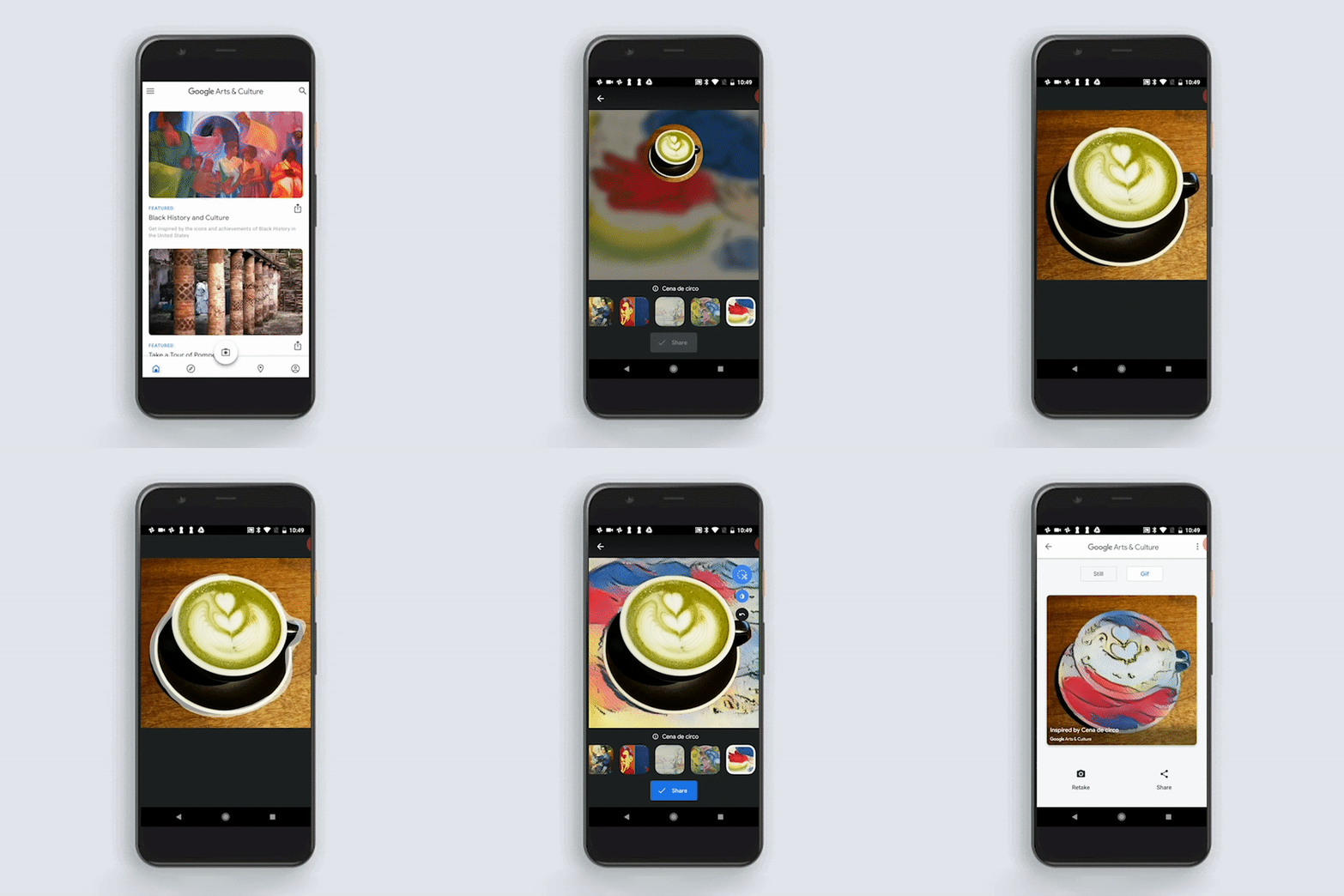
Solo tienes que abrir el menú Cámara de la barra inferior y pinchar en “Art Transfer”. Luego, haz una foto o súbela desde la galería de tu teléfono, y elige el estilo artístico para transformarla, como las pinturas de Frida Kahlo o Vincent Van Gogh.
Mientras se aplican los cambios, la aplicación te mostrará datos curiosos sobre la obra seleccionada para la transformación. En unos segundos, tu imagen habrá cambiado y ya estará convertida en una auténtica obra de arte con la ayuda de Google Arts & Culture.
La acogida del Samsung Galaxy S20 FE por parte del público parece haber sido tan positiva, que Samsung tendría previsto repetir la fórmula y aplicarla a otra de sus grandes familias de terminales.
Al parecer, en varias partes de la página web oficial de la compañía, se ha mencionado el nombre Samsung Galaxy Note20 FE. Si bien se especula con la posibilidad de que dichas menciones puedan deberse a errores en la redacción, no se descarta la posibilidad de que Samsung haya confirmado la existencia de un Note20 “barato” de manera anticipada. Al fin y al cabo, no sería la primera vez que Samsung desvela un móvil por accidente a través de su web.
Que Samsung hubiera decidido crear un modelo más asequible y con especificaciones recortadas de la serie Note20 llama la atención, sobre todo, porque el Galaxy Note20 “normal” ya cumple con tales requisitos.
De hecho, el modelo más recortado de la actual serie Galaxy Note20 ya comparte algunos rasgos con el S20 FE como lo es su construcción en plástico o el mero hecho de tener un precio muy inferior al de la variante Ultra.
En cualquier caso, permaneceremos atentos ante cualquier novedad relacionada con este supuesto nuevo móvil de Samsung, que de ser realidad debería ver la luz en algún punto de esta recta final del año.
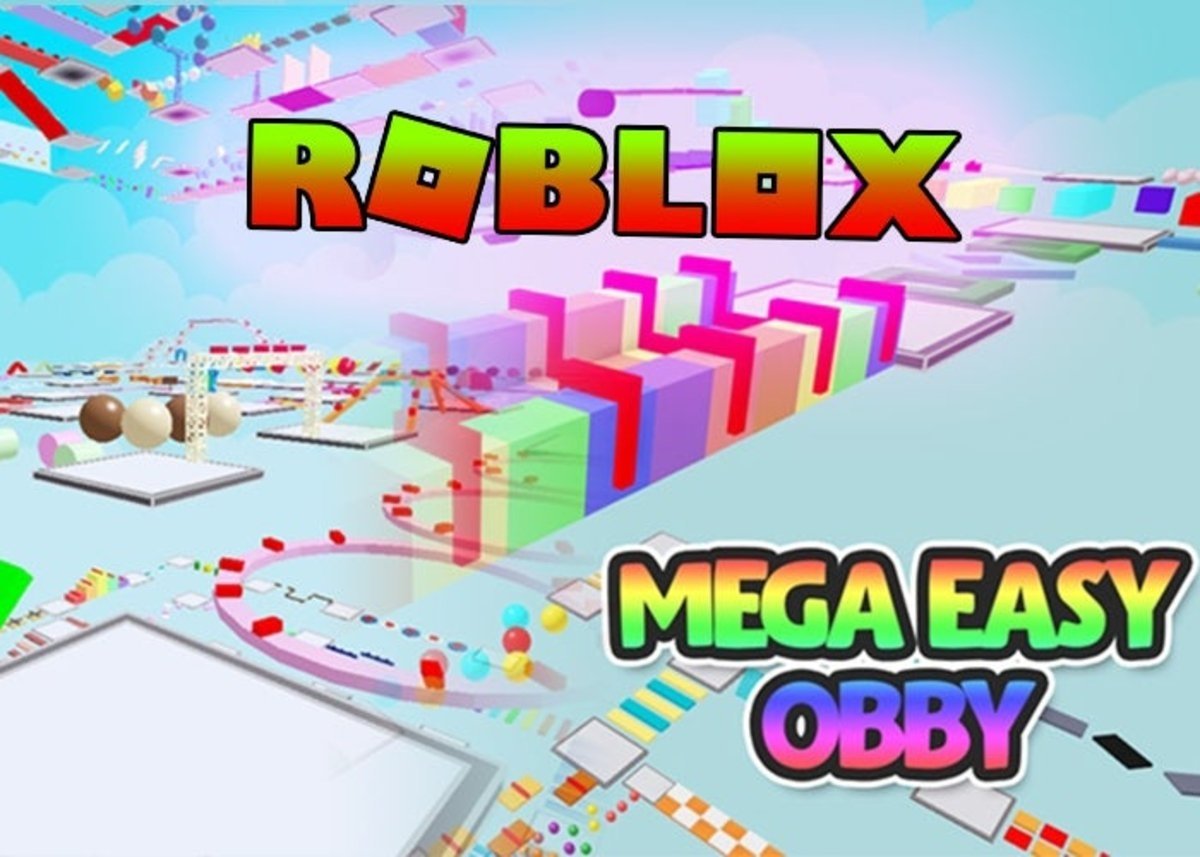
¿Sabías que Roblox tiene mapas Obby? Te mostramos el truco para crear tu propio Obby en Roblox y no morir en el intento.
Roblox es un videojuego que ha cautivado a la comunidad de gamer, principalmente a los más jóvenes. Y no es para menos, sus sistema multiplataforma y requisitos mínimos permiten poder disfrutarlo, ya sea en PC, móviles y Xbox One completamente gratis.
Una de las cosas más atractivas de este título es que dispone de cientos de mundos virtuales con todos los géneros, y existe uno en particular que destaca sobre el resto conocido como “Obby”.
Cómo crear tu propio Obby en Roblox – Guía fácil
Si quieres saber de qué trata, para qué sirve y lo mejor de todo cómo crear tu propio Obby en Roblox, no te preocupes. En este artículo te mostraremos todo lo necesario para aprender lo básico y al mismo tiempo mejorar tus niveles de concentración. ¡Acompáñanos!
¿Qué es un Obby y para qué sirve?
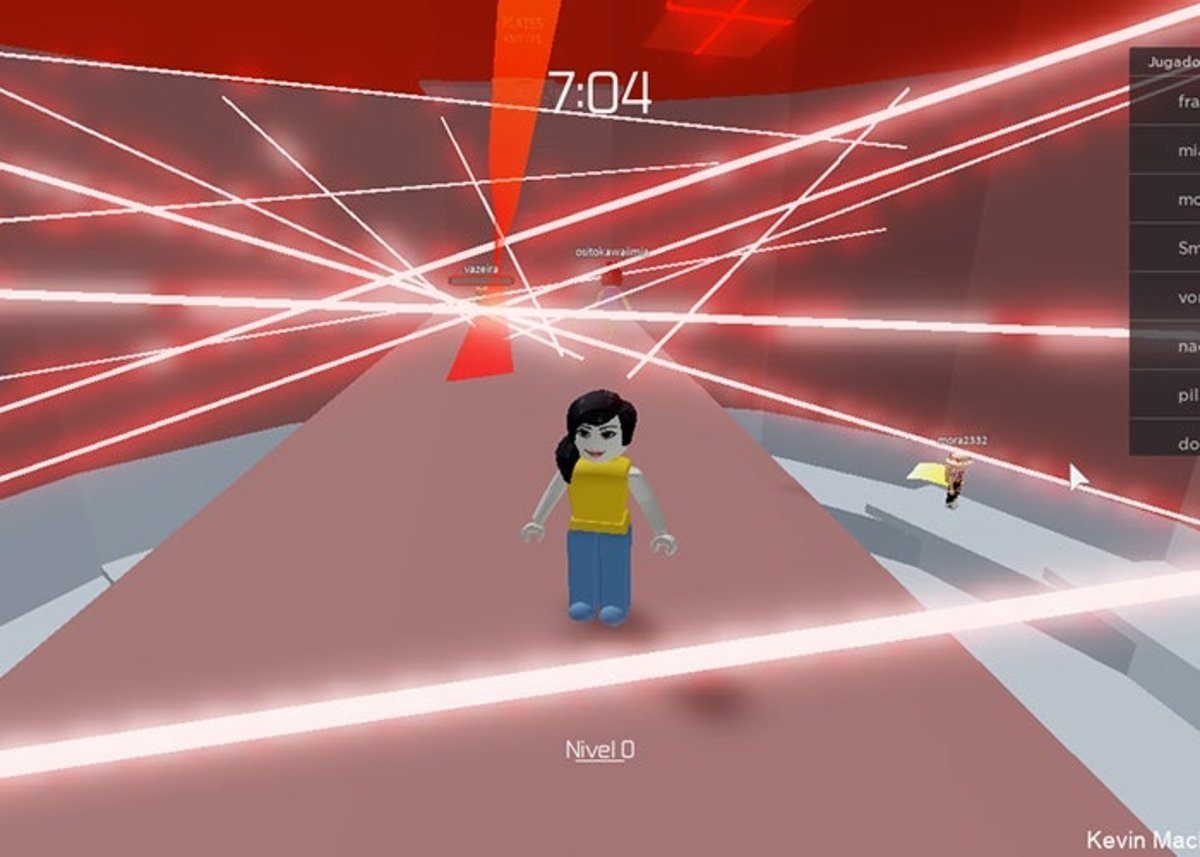
Sin importar si eres o no principiante en Roblox, estos conceptos pueden ser de tu interés. Obby es un estilo de mapa que refiere a carreras de obstáculos donde es necesario usar tu temple, habilidades motoras, concentración e inteligencia para completar y llegar al final.
La parte positiva es que podrás pasar todo el tiempo que quieras ya que no cuenta con lapso temporal y si pierdes la vida en el camino puedes fácilmente empezar una nueva carrera desde el punto de control.
Obby, un mapa que te ayudará a elevar tus niveles de concentración
La desventaja es que llega un momento donde los obstáculos se vuelven más difíciles de completar, haciendo que mueras una y otra vez. Este tipo de mapas suelen incluir saltos, escaladas, adivinanzas, trampolines, entre otros. Y dadas las opciones ilimitadas que existen dentro de Roblox, muchos de estos mapas estilo Obby tienen temas sorprendentes dignos de admirar.
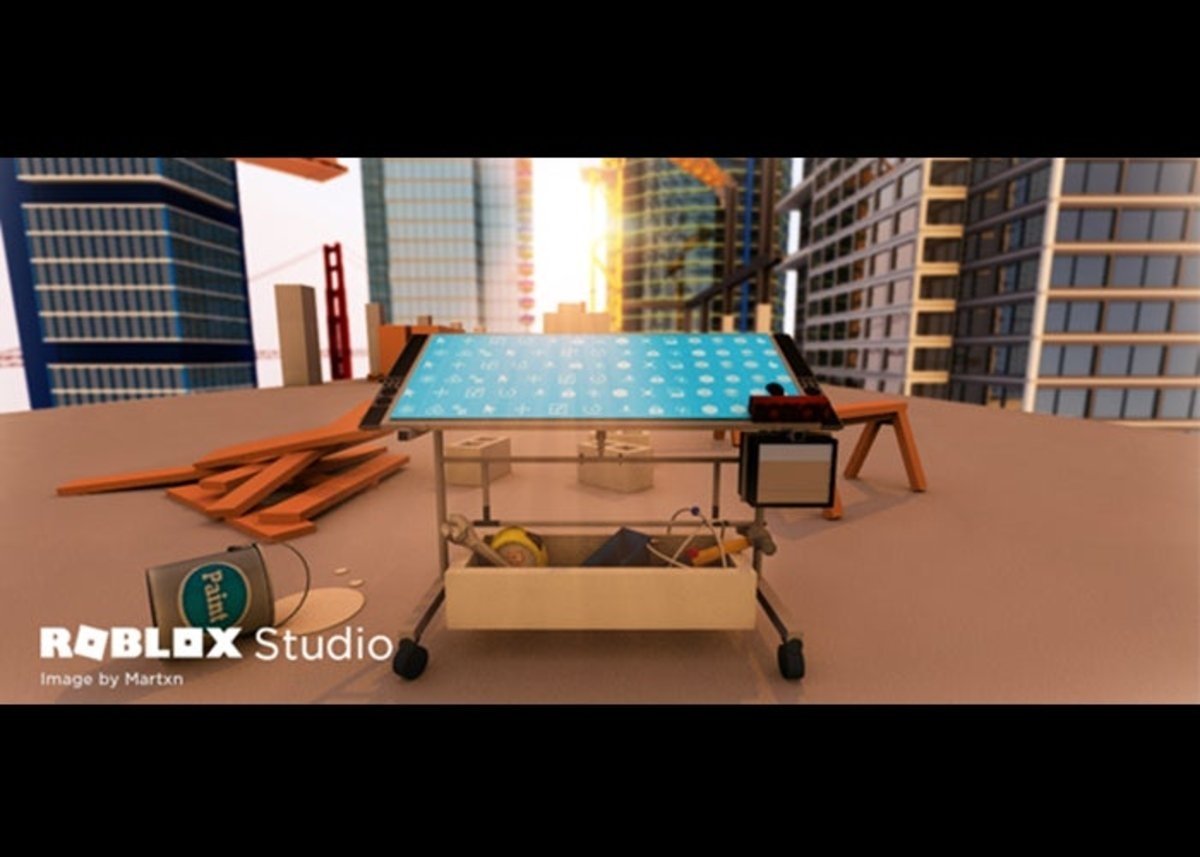
Entra en la herramienta de construcción Roblox Studio para crear tu primer Obby
Si deseas aprender a crear un Obby debes saber que primero necesitas tener instalado Roblox Studio, en segundo lugar ten en cuenta que el procedimiento es totalmente gratuito y no necesitarás comprar robux para hacerlo. Pero para publicarlo en Roblox será necesario adquirir una membresía Premium, solo así tus amigos podrán visualizarlo y entrar a jugar.
Ahora bien, estos son los pasos a seguir para crear tu propio Obby en Roblox:
Abrir la plantilla de Obby
Roblox Studio cuenta con distintas plantillas prediseñadas, de esta manera podrás iniciar tu proyecto sobre una de ellas. Dentro del menú de las plantillas existe una llamada Obby, la cual podrás abrir para tener una idea de qué estarás haciendo.
Inicia la aplicación Roblox Studio, luego da clic en el botón “Nuevo” ubicado en la esquina superior izquierda.
Busca la plantilla llamada Obby y clic en el recuadro de la misma.
Ubica la plantilla de Obby para empezar a crear
Agregar y mover piezas
Al acceder a la plantilla de Obby mostrará una serie de bloques, esta será la pista de obstáculos que deberán atravesar en el mapa. En este caso lo que debes hacer es darle tu toque personal, para eso tendrás que agregar o eliminar ciertos bloques.
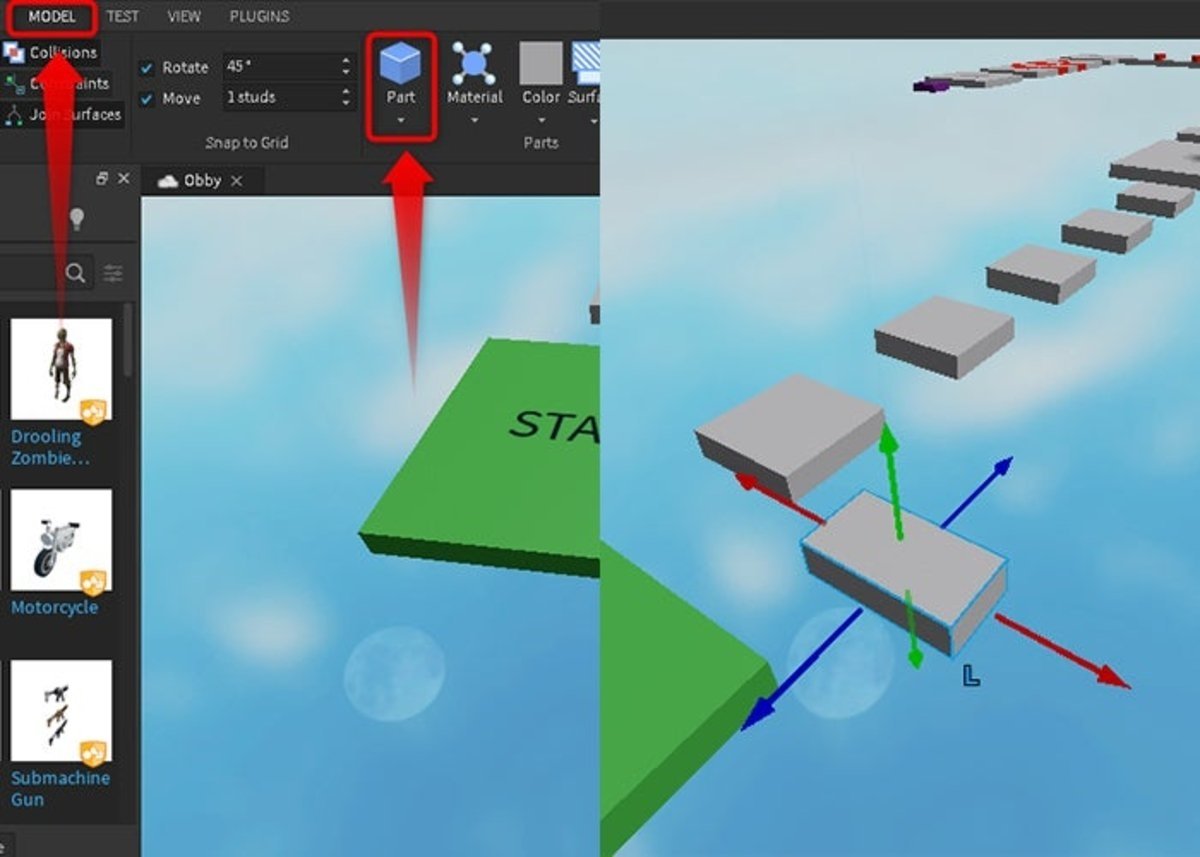
Selecciona la pestaña “Modelo” ubicada en la parte superior y haga clic en el icono “Pieza” o “Part”.
De forma automática insertará una pieza con distintas líneas clasificadas por colores (rojo, azul y verde). Esto determinará la dirección que le quieras dar a la pieza, ya sea arriba, abajo, izquierda o derecha.
Escoge las piezas para comenzar la construcción en tu primer Obby
Anclar la pieza
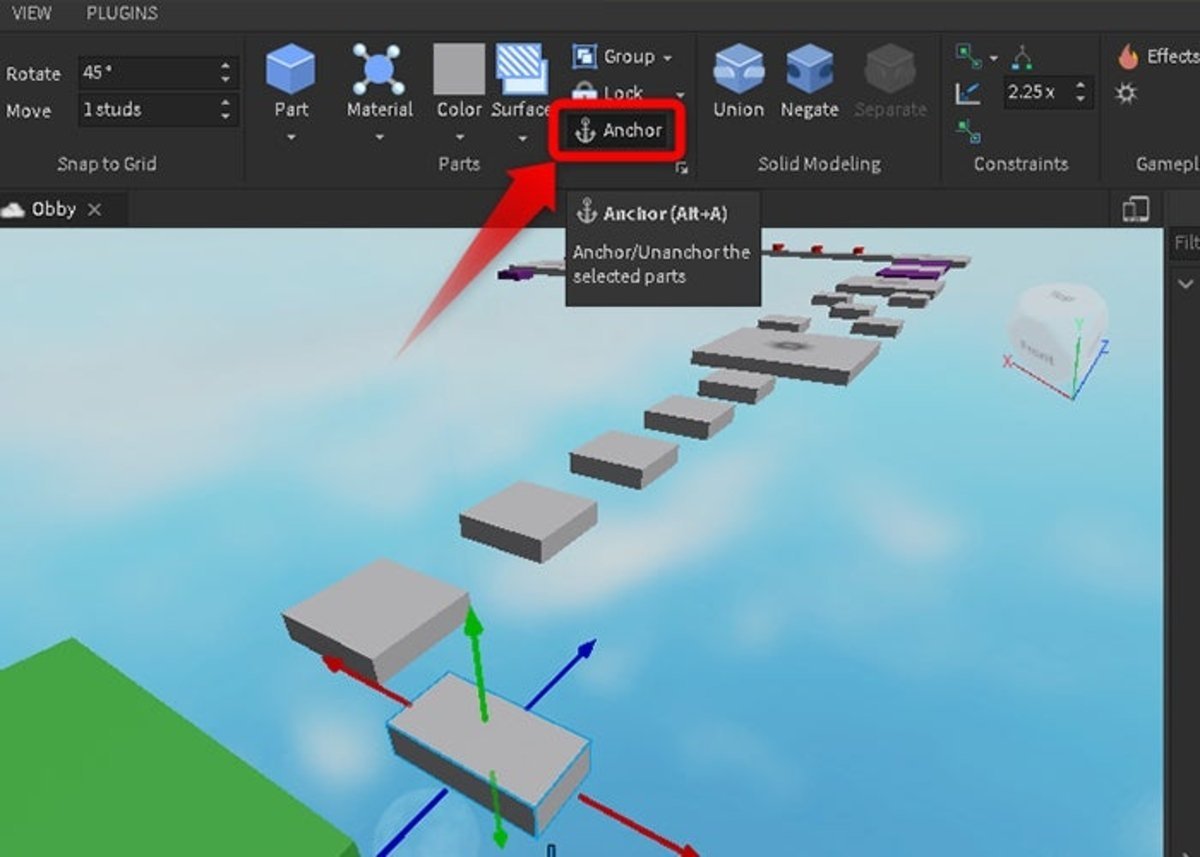
Si estás seguro que la pieza agregada o modificada va en ese lugar, debes anclarla y así evitar moverla por accidente. Para esto sigue estos pasos:
Ubica la opción “Anchor” en la parte superior central y clic sobre ella. Cabe destacar que debes tener seleccionada con anterioridad la pieza que vayas a anclar.
Intenta encajar la pieza bien para evitar algún movimiento
Escalar las piezas
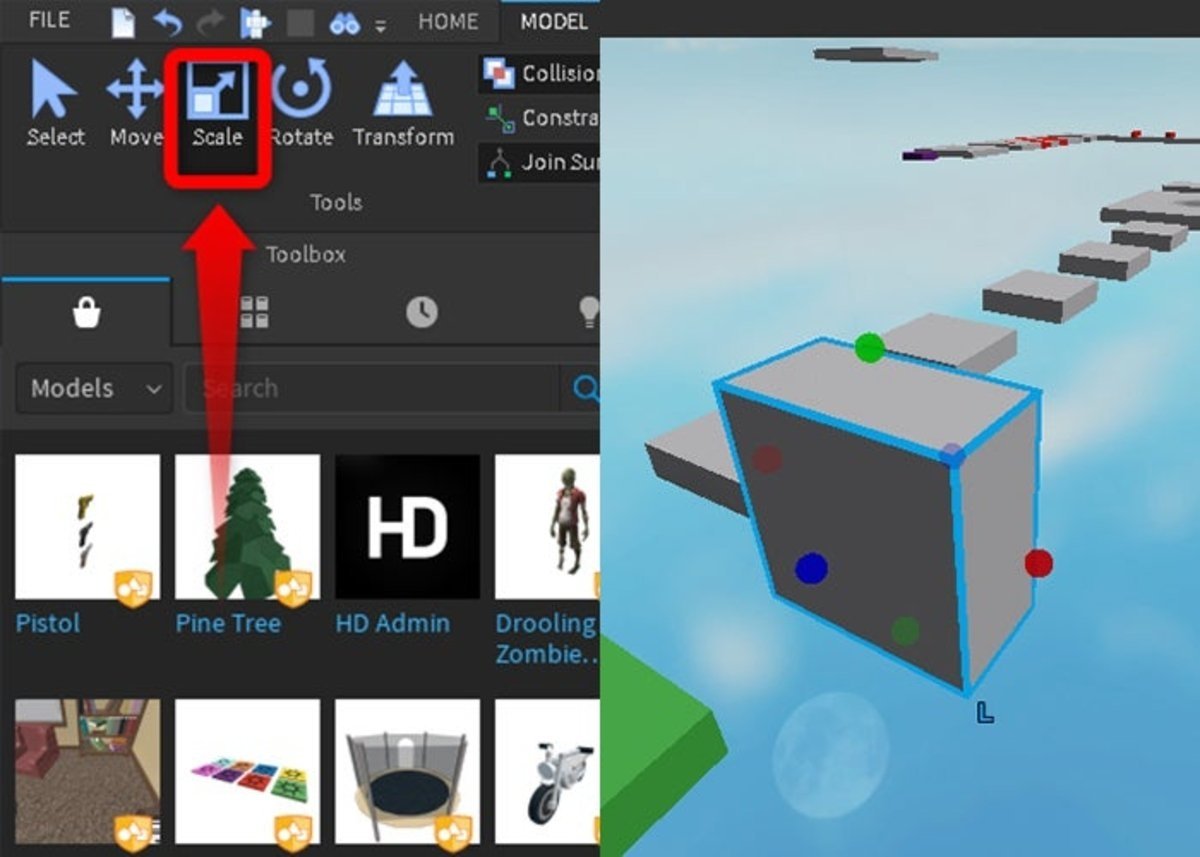
La redimensión de las piezas es posible en el mapa de Obby, así podrás alargarlo de forma horizontal, vertical o si prefieres reducir su tamaño. Primero que todo selecciona la pieza que quieras modificar siguiendo estos pasos:
Clic en la opción “Scale” ubicada en la parte superior izquierda.
Mostrará círculos de colores (rojo, azul y verde) para modificar la pieza a tu gusto.
Mueve la pieza, alarga y establece un anchor según tu conveniencia
Rotar la pieza
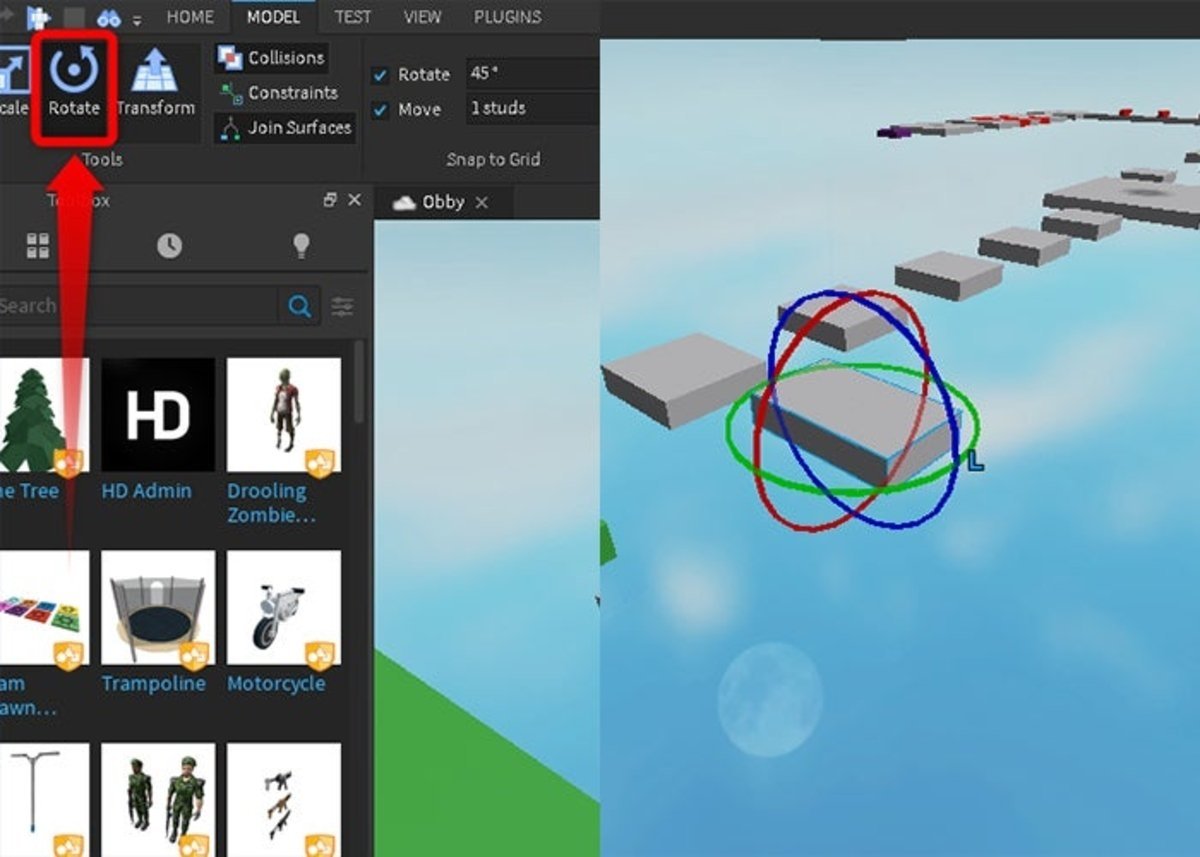
La opción de rotar la pieza trabaja igual que la opción escalar y mover, asegúrate de tener seleccionada la pieza que vayas a rotar.
Clic en la herramienta “Rotate” ubicado en la parte superior izquierda.
En la pieza mostrará círculos alrededor de la misma de colores rojo, azul y verde. De esta manera podrás rotar la pieza acorde al mapa que tengas en cuenta.
Gira la pieza acorde al mapa que estés trabajando
Agregar otras piezas
Claro está que podrás agregar distintos tipos de figuras geométricas, así harás el mapa mucho más interesante y atractivo para tus amigos.
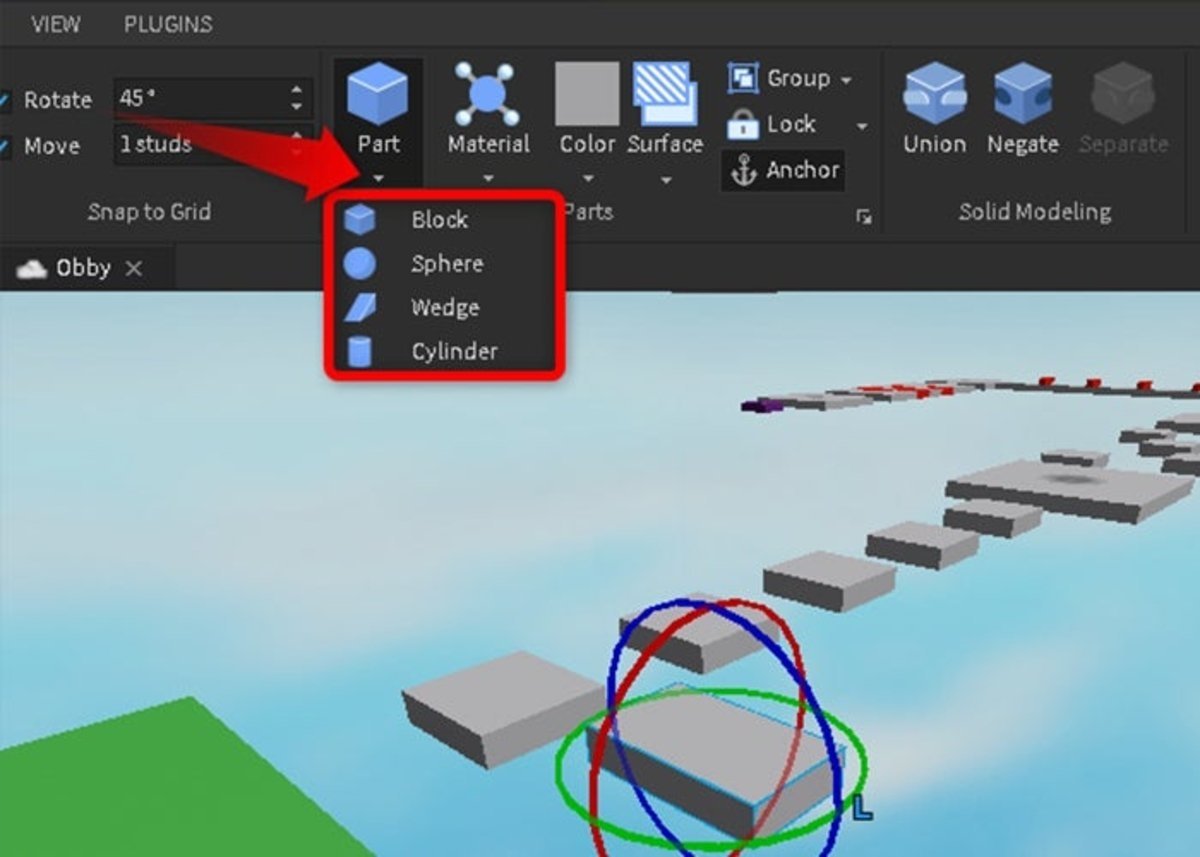
En la parte superior central se encuentra la herramienta “Part”. Esta herramienta presenta un menú desplegable, da clic sobre él.
Una vez desplegadas las alternativas, da clic en la figura deseada y colócala donde haga falta.
Crea un mapa con imaginación y agrega rampas, círculos u otras figuras geométricas
Probar el mapa
Para ir testeando el mapa es necesario ejecutarlo, solo de esta forma podrás ir asegurando su buen funcionamiento. Para hacerlo, sigue estos pasos:
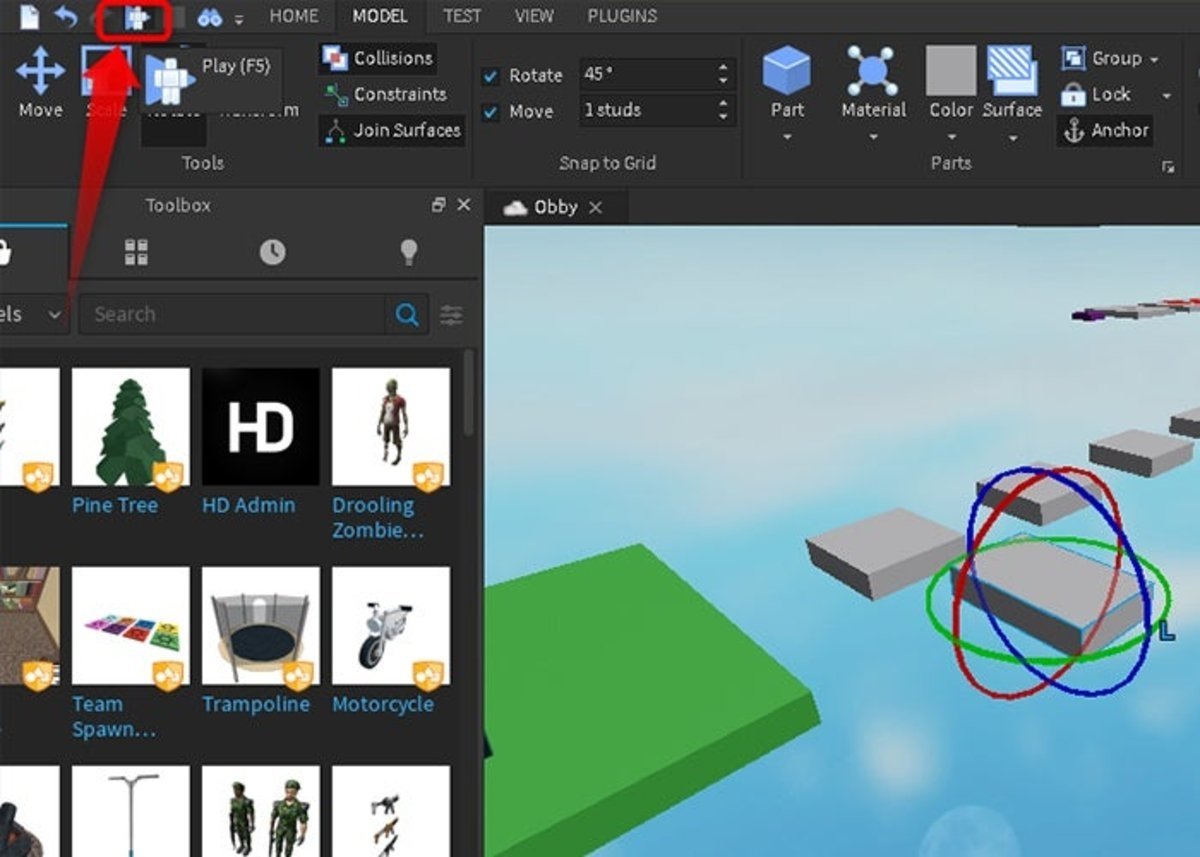
Clic en la opción “Play” ubicado en la parte superior izquierda, o también puedes accionar directamente la tecla F5.
Para detener la simulación acciona las teclas Shift + F5.
Para estar seguro que tu primer Obby va bien debes ir testeando
Publicar el mapa
Una vez hayas finalizado y aplicado todas las correcciones a tu mapa, el siguiente y último paso es publicar tu creación en Roblox. Es importante aclarar que una vez publicado, de igual forma podrás realizar actualizaciones y cambios cuantas veces lo requieras.
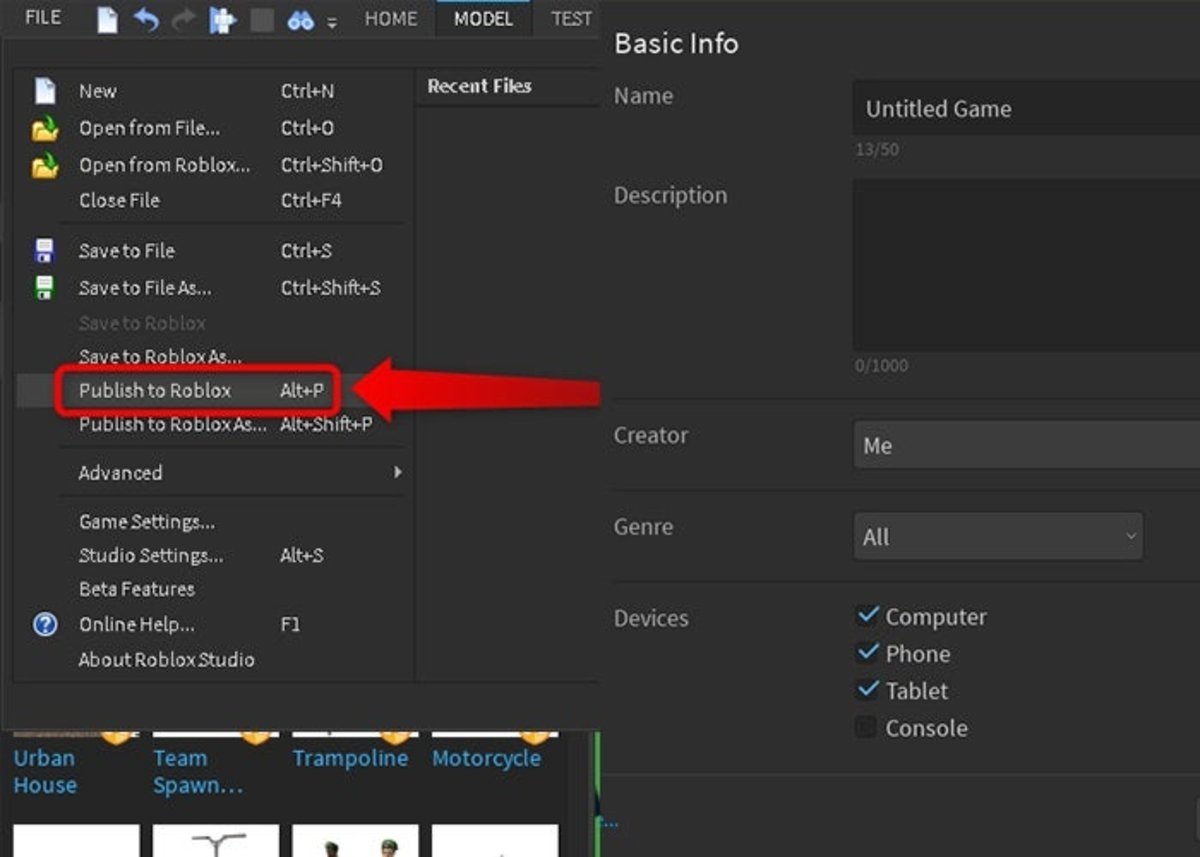
Clic en la opción “File” y luego clic en “Publish to Roblox”.
Rellena cada uno de los formularios y clic en “Create”.
Al finalizar las pruebas y ajustar todos los detalles es momento de publicar tu Obby en Roblox
Como verás, crear un mapa Obby con Roblox Studio es muy sencillo y la plataforma te ofrece grandes herramientas para empezar desde cero.
Después de adelantar a Apple por la derecha y convertida ya en la segunda marca que más móviles vende a nivel global, lo cierto es que Xiaomi quiere seguir dando pasos en un mercado de smartphones que siempre les mira sorprendido por su capacidad para democratizar la última tecnología a precios de derribo.
Pronto podremos apuntar una más, y es que el gigante de Haidian se prepara ya para lanzar un nuevo smartphone de corte económico con una cámara de 108 megapíxeles, que según algunas fuentes quedaría encuadrado en la familia Redmi 9 y que podría ser el móvil más asequible del mercado con una cámara de 108 MP.
Obviamente no será el primer Xiaomi con una cámara de esta resolución, pues los Mi 10T Pro o Redmi K30S por ejemplo ya disponen de 108 megapíxeles, pero todos ellos suben a precios en torno a los 400 ó 500 euros que no son tan atractivos para el gran público que busca móviles mucho más económicos.
El módulo con sensor principal de 108 MP que Xiaomi ya ha montado en su Mi 10T Pro.
Xiaomi montará en dos móviles de Redmi el nuevo ISOCELL HM2 de Samsung con 108 MP
Aquí jugará este nuevo Redmi 9, que llegaría según las fuentes a finales de este mismo mes de noviembre con un sensor ISOCELL HM2 de Samsung, con píxeles de 0,7 μm más pequeños que los del ISOCELL HM1 pero con la misma tecnología de pixen binning de hasta nueve píxeles que ya presentaba el modelo más prestacional de los sensores fotográficos de Samsung, utilizado por ejemplo en los Galaxy S20 Ultra.
Además, también confirman las fuentes que Xiaomi podría preparar antes del final de este mismo año otro Redmi de la serie Note 10 también con un sensor de 108 megapíxeles, que sin duda parece ya estandarizarse para el próximo curso entre los móviles de gama media y básica.
De este segundo Redmi con cámara de 108 MP sí se conocen más detalles, como que dispondría del chipset Qualcomm Snapdragon 750G y un sistema de carga rápida de hasta 33W para recuperar energía a la velocidad del rayo que hasta ahora estaba también restringido a móviles de mayores prestaciones y precios.
Quedan ocho semanas escasas de un curso 2020 muy extraño, que ha visto incluso decrecer a un mercado boyante como el de los smartphones, que confía ahora en la campaña navideña para escalar posiciones y maquillar un poco los resultados de casi todos… ¿Llegará a tiempo Xiaomi?
Hubo un momento en la historia en el que Sony estuvo a punto de lanzar un smartphone Android bajo su marca de ordenadores VAIO. Algo que, para bien o para mal, nunca llegó a suceder.
Ahora, casi una década más tarde, desde XDA-Developers han tenido acceso a una unidad de uno de los prototipos de dicho smartphone, para mostrarnos así el terminal que nunca jamás llegó a ver la luz.
“SE123”, un smartphone Sony VAIO con teclado QWERTY y pantalla de 5,5 pulgadas
Para aquellos que no lo recuerden, vale la pena mencionar que VAIO nació como la submarca de ordenadores personales de la japonesa Sony, y durante años fue una de las referencias en su segmento. Pero en 2014, VAIO se transformó en una firma independiente, de la que Sony solo cuenta con un 5% de las acciones.
Fue a principios de 2010, cuando la compañía –por aquel entonoces aún conocida como Sony Ericsson–, comenzó a desarrollar un terminal que hacía gala de una pantalla de 5,5 pulgadas de diagonal, y que contaba con un teclado físico QWERTY deslizable, similar al de otros modelos Sony Xperia de la época. Además, tanto el teclado como el frontal del teléfono integraban los clásicos tres botones de navegación de Android, que varios años después fueron sustituidos por una botonera virtual, y finalmente por el sistema de navegación por gestos utilizado en la actualidad.
No se conocen muchos más detalles de este dispositivo, más allá del hecho de contar con Android 2.1 Eclair en su interior, una única cámara trasera y cuatro topes de goma en su parte inferior que facilitarían la escritura con el teclado cuando el terminal se encontraba apoyado en una superficie plana. Sin duda, hubiera sido un complemento más que interesante para los ordenadores Sony VAIO de la época.
Las colaboraciones entre las compañías de coches de lujo y teléfonos móviles están de moda. Si hace poco veíamos la unión entre Porsche y Huawei para lanzar una edición especial del Huawei Watch GT 2 y del Mate 40, ahora será Samsung la que haga lo propio con Aston Martin.
En el caso de la compañía coreana, la unión con la firma de vehículos se materializará en forma de una edición exclusiva del Samsung Galaxy Z Fold 2 que integrará mucho más que el smartphone plegable.
Según se ha compartido el usuario de Twitter Ice Universe, la edición exclusiva Samsung Galaxy Z Fold 2 x Aston Martin estará compuesta por el móvil en cuestión en color Mystic Black, una carcasa color naranja con el logo de Aston Martin, un polo en azul marino de la firma de coches, una gorra negra y blanca estilo béisbol también de la compañía automovilística y un Galaxy Watch 3 en la misma tonalidad del teléfono.
Así será la edición exclusiva del Samsung Galaxy Z Fold 2 x Aston Martin. Foto de @universeIce
De momento no se sabe el precio de este pack de lujo, pero lo que sí se sabe es que será exclusivo para el mercado chino, por lo que, si era de tu interés, se te ha complicado su adquisición.
No es la primera vez que Samsung nos sorprende con una colaboración “prohibitiva” a la par que exclusiva del Samsung Galaxy Z Fold 2. Hace un par de meses ya salió al mercado una edición especial de este smartphone plegable con el famoso diseñador de moda estadounidense Thom Browne. De ella solo salieron al mercado 5.000 unidades y, actualmente, en la web de Samsung no aparece stock disponible.
En este primer lunes del mes de noviembre, como es habitual, llega el parche de seguridad Android correspondiente al nuevo período, acompañado del boletín mensual que recoge las vulnerabilidades subsanadas a lo largo de las últimas semanas.
La actualización de seguridad de noviembre de 2020 está disponible para todos los Google Pixel excepto los modelos de 2016, y es, además, el primer parche que recibirán también los nuevos Pixel 4a (5G) y Pixel 5. En todos ellos, la actualización se encuentra basada en Android 11.
Pero una vez más, Google no es la primera en llevar la actualización a sus móviles, pues desde hace unos días Samsung ya había comenzado a actualizar algunos de sus terminales más recientes con el parche de noviembre.
La actualización de seguridad Android de noviembre ya se puede descargar.
Los Google Pixel se actualizan con el parche de noviembre
Quienes no quieran esperar a la llegada de la actualización a sus móviles de manera automática, pueden proceder a realizar la instalación manual del archivo OTA correspondiente al parche de febrero publicado por Google.
Por otro lado, en el boletín de seguridad publicado por la compañía del buscador se listan todas las vulnerabilidades que han sido subsanadas con esta actualización, categorizadas según el nivel de amenaza que suponían de cara a la plataforma. Además, se incluyen varias mejoras concretas de funcionamiento destinadas a los móviles Pixel.
El parche de seguridad Android de noviembre de 2020 va a ser liberado en las próximas horas a través de OTA de forma gradual, e irá llegando a los modelos compatibles poco a poco.
No obstante, ya es posible descargar los paquetes de actualización correspondientes de cada dispositivo, para realizar la instalación manual ya sea a través del archivo OTA, o mediante la imagen de fábrica de cada terminal:






 Pacosite's Blog