A tragic affair of child abuse and judicial disaster, this docuseries revisits the Outreau case, one of the biggest scandals in French history.
from New On Netflix USA https://ift.tt/damYC61
via IFTTT

A tragic affair of child abuse and judicial disaster, this docuseries revisits the Outreau case, one of the biggest scandals in French history.
from New On Netflix USA https://ift.tt/damYC61
via IFTTT

Actualmente ya hay varios proyectos que ofrecen al menos una opción inmutable. Quizá el que se está llevando el gato al agua o el que más avanzado está en esto es Fedora, quien hace tiempo que tiene sistemas inmutables en su catálogo y, además, ahora existen los Fedora Atomic Desktops, una familia con la inmutabilidad por bandera. Canonical parece estar quedándose un poco atrás, pero va por buen camino como demuestra el estado actual de su Ubuntu Core Desktop.
Ya hemos explicado alguna vez que la compañía de Mark Shuttleworth se refiere a él como sólo «Ubuntu Core», o eso es lo que vemos en los logotipos, pero nosotros, para evitar confusiones con la versión para el Internet de las cosas, le añadimos detrás el «Desktop». Hace un tiempo lo probamos y nos supo a poco, más bien a nada. Su naturaleza es la de un sistema basado en Ubuntu, pero inmutable y basado en paquetes snap. En un principio no se pueden instalar programas como Kodi, pero sabíamos que se guardaban un as en la manga.
En nuestra prueba nos dimos cuenta de que había un icono de un terminal con el nombre de «Workshops». Lo abrimos y no se podía hacer nada con él. Como estos días hemos estado hablando de Distrobox, y se sabe que SteamOS lo tiene instalado por defecto desde la v3.5, me ha dado por volver a probar Ubuntu Core Desktop en una imagen más actualizada. Y vaya sorpresa más buena me he llevado: Workshops ya funciona…
… o eso creo
Al abrirlo vemos algo como lo de la captura de cabecera. En grande está el logotipo de Ubuntu, y parece claro qué mensaje nos está enviando: «Si quieres usar Linux en un contenedor, aquí tienes las opciones, pero recomendamos Ubuntu». O eso es lo que entiendo yo.
Cuando elegimos un sistema, en mi ejemplo he elegido Ubuntu, pasamos a esta otra ventana. En ella podemos elegir versión del sistema, tipo y variante.
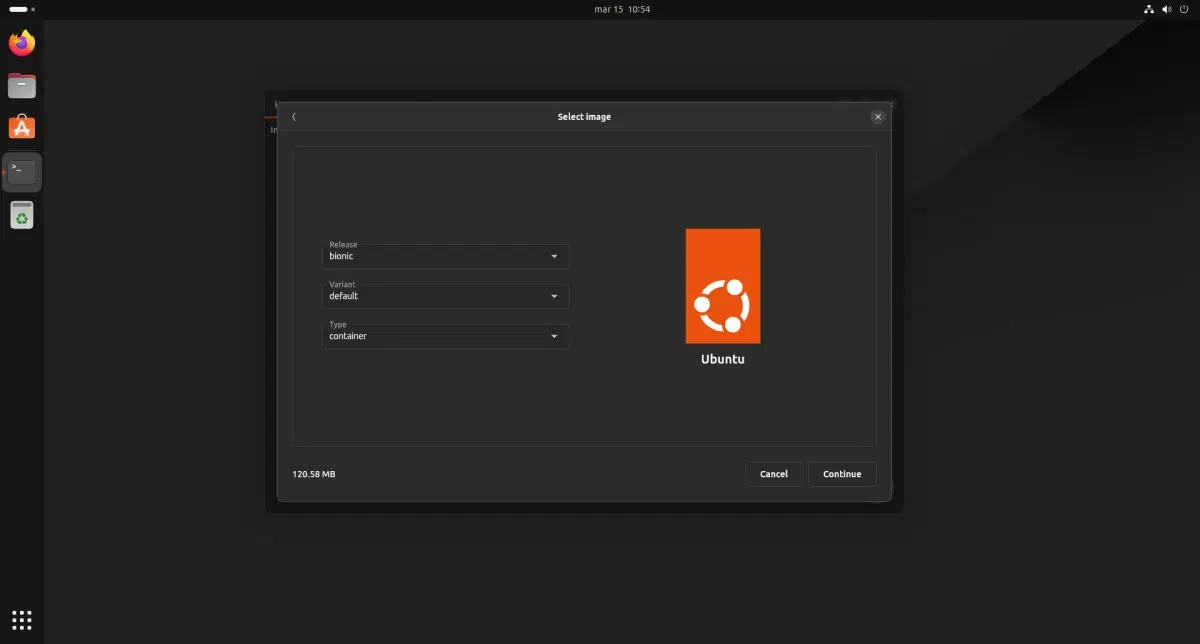
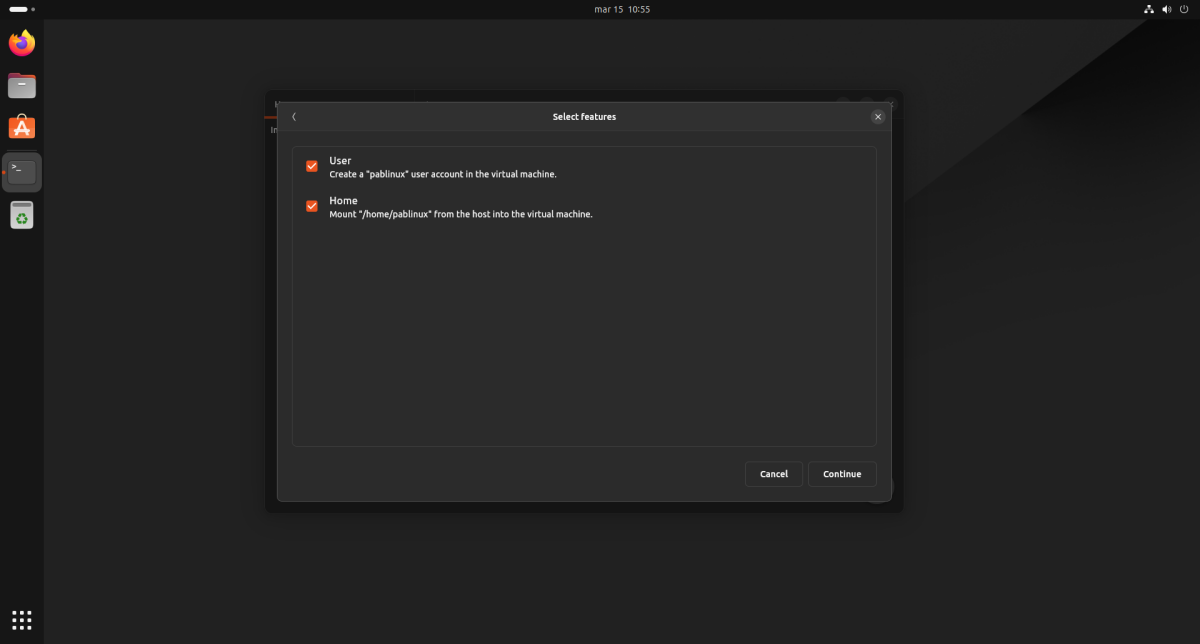
Al darle a continuar, pasaremos a una ventana en la que elegiremos la integración con el sistema operativo. Merece la pena dejarlo por defecto. Como se puede apreciar en el texto, yo en el punto anterior he elegido la máquina virtual, pero porque no me dejaba otra opción.
Por último, se lanza la imagen, se espera, crea una instancia y debería funcionar.
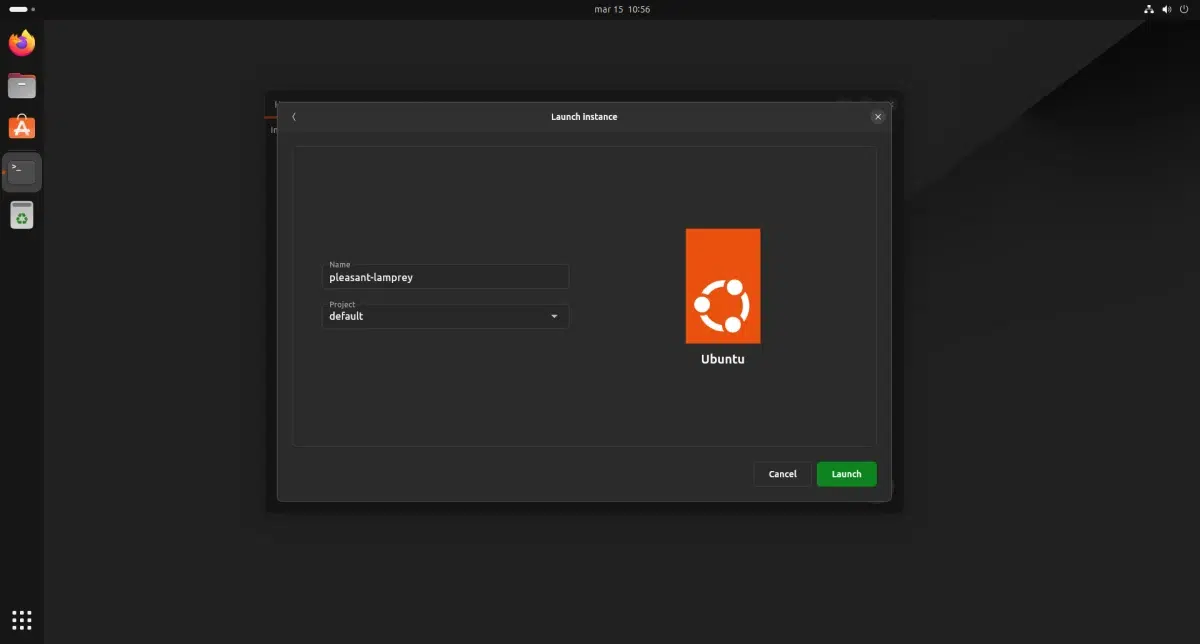
¿Y por qué digo que debería y no lo aseguro? Porque está todo en una fase muy temprana y no he podido probarlo en nativo, sólo en máquina virtual, y el proceso no ha finalizado.
Lo cierto es que no muchos conocíamos Workshops, pero hace ya tiempo que está disponible como paquete snap. Trabaja diferente a Distrobox. Tiene similitudes, pero también diferencias importantes. Lo que ofrece Canonical se parece más al WSL de Microsoft que a Distrobox, puesto que virtualiza el sistema operativo. Virtualizar en virtual no es lo más sencillo, de ahí que mi prueba en GNOME Boxes no haya salido del todo bien.
Pero es bueno ver como Ubuntu Core Desktop va cogiendo forma. Es fácil imaginar cómo será en el futuro y tras la instalación de cero:
Canonical está haciendo los deberes de la asignatura de la inmutabilidad. No aprobará la asignatura para este abril, pero es probable que tengamos versión inmutable de Ubuntu en octubre, coincidiendo con el lanzamiento de Ubuntu 24.10 OAdjetivo OAnimal.
from Linux Adictos https://ift.tt/Qga6oWI
via IFTTT
After chiding his son for cheating on school exams, a bungling cop stoops to similarly devious tactics to pass a test that could grant him a promotion.
from New On Netflix USA https://ift.tt/4Ek0awI
via IFTTT
It’s Pi Day! To celebrate, Solo Stove’s pizza ovens and smokeless firepits are $50 off.
from Gear Latest https://ift.tt/NC2Ds85
via IFTTT
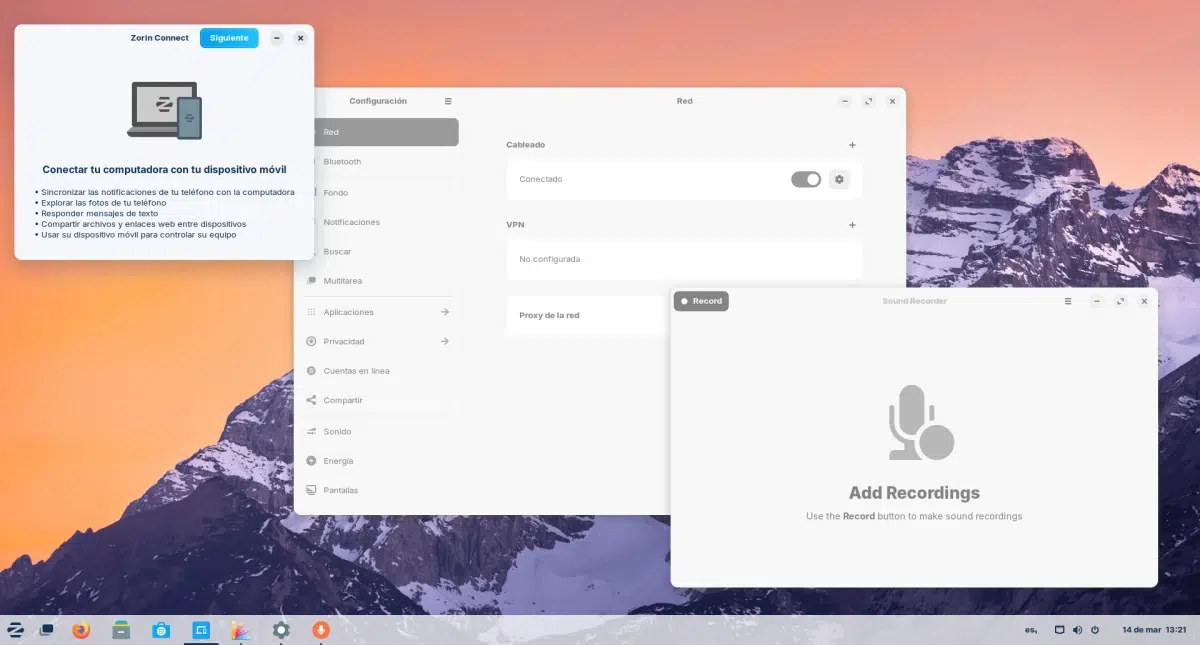
Hoy hace justo una semana desde que Zorin Group anunciara el lanzamiento de Zorin OS 17.1. Se trata de una actualización mediana del sistema operativo que pone más empeño en atraer a Linux a cualquier usuario de un sistema de Microsoft. Entre lo que ofrece hay funciones como soporte para aplicaciones de Windows tras la instalación de cero, para lo que 17.1 confía, además de en WINE, en Bottles, pero también cuenta con herramientas propias como las Zorin Apps.
¿Qué son la Zorin Apps? En resumen, aplicaciones desarrolladas por el mismo proyecto pensando única y exclusivamente en su sistema operativo. Se podrían usar en otros, pero no se han diseñado para eso ni su instalación sería la más sencilla del mundo. La intención es ofrecer una experiencia perfecta para realizar algunas gestiones y tareas, y para eso existen las Zorin Apps de las que vamos a hablar hoy aquí.
La familia de las Zorin Apps va creciendo por momentos. Para comparar, lo más parecido que se me ocurre ahora mismo son las XAPP de Linux Mint o las aplicaciones de Deepin, pero no son exactamente igual. Las XAPP están diseñadas pensando en Linux Mint en cualquiera de sus opciones, mientras que las de Deepin lo están pensando en el entorno gráfico. Zorin OS usa GNOME con sus retoques personalizados, y las Zorin Apps se diseñan para que queden bien en el sistema operativo.
Actualmente, el número de aplicaciones de Zorin asciende a 5, aunque algunas de ellas son más una opción que una aplicación completa. En el momento de escribir este artículo, es posible que haya que buscar las apps en el menú de inicio por su nombre en inglés.
Zorin Connect toma prestada la idea de KDE Connect y la implementa en Zorin OS para que podamos:
Para poder hacer todo esto es necesario tener un teléfono Android en el que esté instalada la app Zorin Connect, disponible en la Google Play (puede que no en todas las regiones).
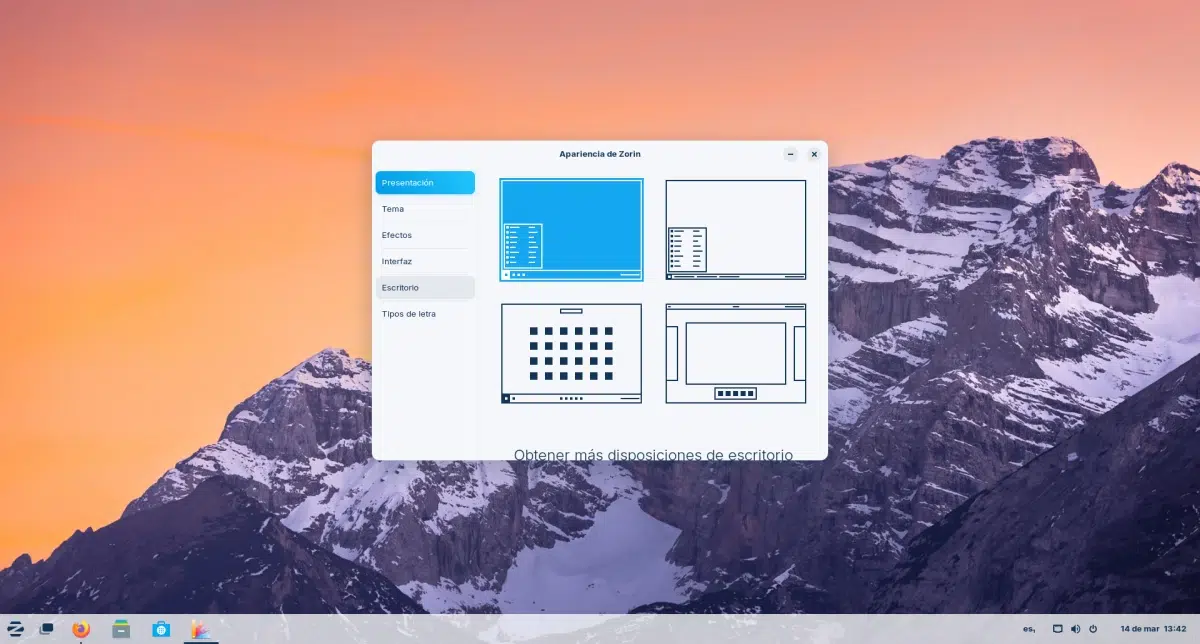
Zorin Appearance o Apariencia de Zorin es una herramienta para personalizar la apariencia del sistema operativo. Quizá la más llamativa es la primera opción que nos permite elegir entre cuatro tipos de menús de inicio. Luego también podemos elegir un tema, efectos de escritorio, retoques de la interfaz, gestionar iconos del escritorio y el tipo de letra.
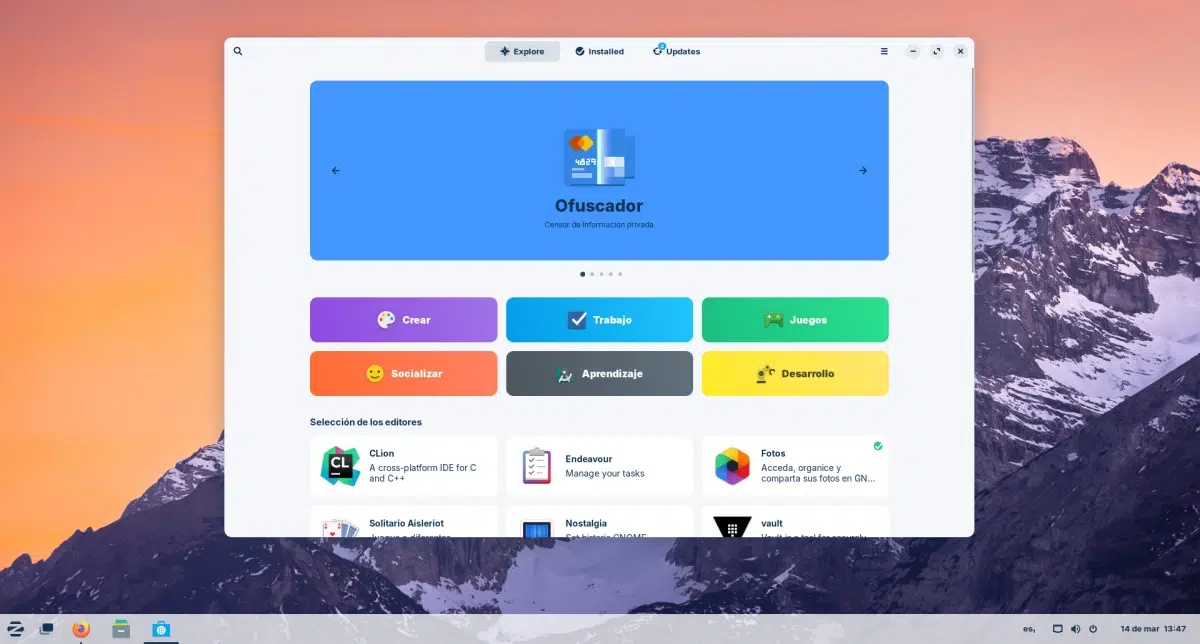
También Zorin Lite Software Center, es el centro de software de Zorin. Los que ya llevamos unos años en Linux, de un vistazo podemos percatarnos de dos cosas: la primera, que es GNOME Software; la segunda, que está editada para que quede mejor en Zorin OS.
Si se refieren a ella también con la palabra «Lite» es porque es más ligera que la tienda oficial de GNOME. Soporta paquetes flatpak tras la instalación de cero.

La Zorin Taskbar no es una aplicación completa, pero forma parte de las Zorin Apps. Es el panel inferior, que se ha diseñado para que los usuarios de Windows se sientan cómodos con ella, sin olvidarse de que no estamos en el sistema de Microsoft y sí en Linux.
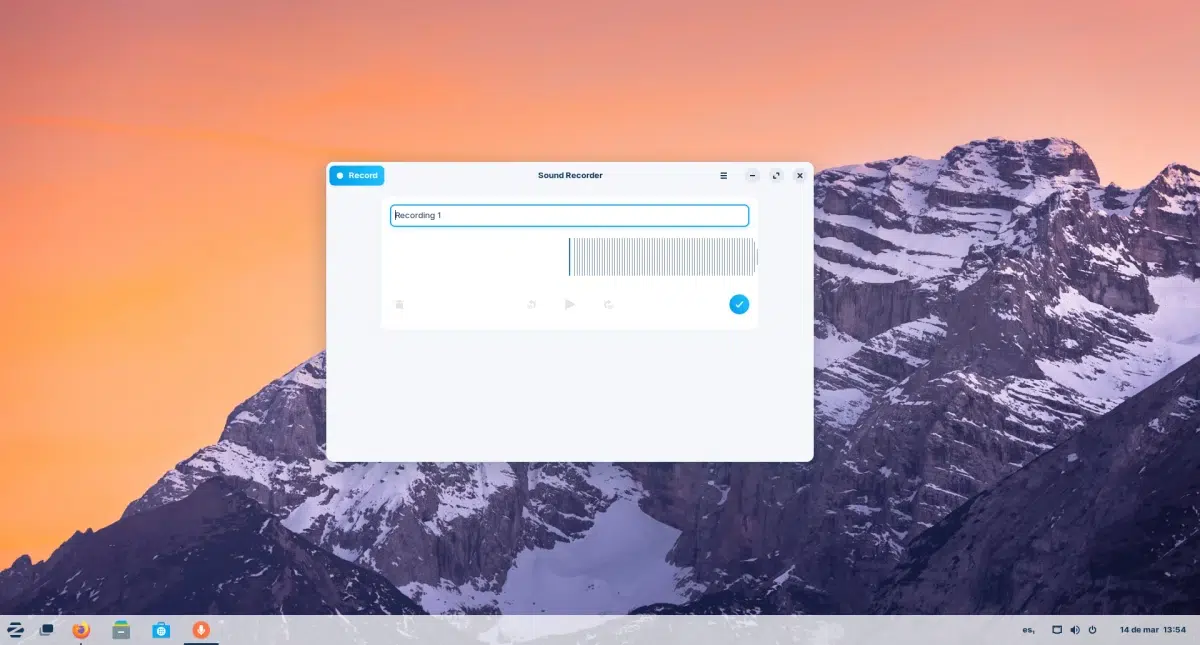
Se trata de una sencilla herramienta para grabar audio, el equivalente a las notas de voz que hay disponible en prácticamente cualquier teléfono inteligente que se precie.
Zorin OS tiene instaladas las Zorin Apps por defecto, por lo que no hay que hacer nada para conseguirlas. Los usuarios de otros sistemas operativos, lo mejor que se puede hacer es usar las alternativas. De todas las Zorin Apps, lo único que se podría echar de menos en alguna distro es Zorin Connect, pero existen KDE Connect y GSconnect, uno diseñado para KDE/Qt y el otro para GNOME/GTK, dos de los principales escritorios y en los que se basan otros muchos.
La barra de tareas, la personalización y la tienda de software también son otras aplicaciones que merece la pena dejar pasar y usar lo que nos ofrece nuestro sistema operativo, como puede ser Discover o Pamac en Kubuntu o Manjaro respectivamente.
En algunos medios también se recogen como aplicaciones de Zorin las que permiten cambiar el fondo de pantalla y el de la pantalla de bloqueo o lo que permite gestionar el navegador web por defecto, pero en la actualidad todo esto se gestiona desde los ajustes del sistema operativo, basado en GNOME Settings.
Zorin OS 17.1 llegó el pasado 7 de marzo con mejoras en la compatibilidad con aplicaciones de Windows vía Bottles y acompañado de la edición para la educación.
from Linux Adictos https://ift.tt/8ugLwyx
via IFTTT
Every television deserves a row of speakers to call its own. These are our favorite soundbars.
from Gear Latest https://ift.tt/dpmSZ9M
via IFTTT
Whether you snooze on your side, back, or in a tangle of limbs and blankets, we’ve slept on all these pillows to find the right support for your noggin.
from Gear Latest https://ift.tt/5klVfJX
via IFTTT

Cuando llegó y empezó a coger cierta fama, ChatGPT cambió las reglas del juego. Un pequeño detalle que demuestra esto es que mis compañeros y yo tenemos que marcar una caja de verificación en WordPress en la que declaramos que no hemos usado inteligencias artificiales para generar el contenido que publicamos. Usar el chatbot de OpenAI viene bien en algunos casos, pero siempre puede ser buena idea buscar una segunda opinión u otro punto de vista.
Yo tengo a ChatGPT en un panel de Vivaldi y lo uso, sobre todo, para encontrar respuestas a consultas que no tienen vuelta de hoja, que pueden estar ya en una base de datos. Aunque reconozco que, debido al tema de las alucinaciones, no me fío completamente de lo que me dice. Aún hago búsquedas en Google y uso alternativas, y aquí vamos a hablar de varias de ellas. ¿Cuáles son las mejores?
Antes de empezar con la lista, quisiera hacer hincapié en lo mismo que sus respectivos desarrolladores avisan cuando entramos a chatear con cualquiera de ellos: la información que proporcionan puede ser incorrecta y hay que contrastarla. En la lista hay inteligencias artificiales, y las alucinaciones o imprecisiones que puedan tener es algo que yo pueda controlar. En algunos casos, como el de la IA de personajes, pueden llegar a inventarse las respuestas por completo, por lo que ojo con esto.
Explicado esto, vamos con la lista de mejoras alternativas a ChatGPT (aunque algunas tienen la misma base).

Empezamos la lista con Gemini, antes Bard. Es la propuesta de Google, y como cualquier chat de inteligencia artificial tiene sus luces y sus sombras. Si empiezo con Gemini es por quién está detrás, y porque no tiene nada que ver con OpenAI. Y es que varias de las alternativas que trataremos aquí serán otros medios para acceder a ChatGPT.
Entre sus funciones, tiene acceso a Internet, se puede introducir texto con la voz, puede mostrar fotos de las búsquedas web y se pueden añadir extensiones. Otro motivo que hacer que haya que tener a Gemini en cuenta es que es más que probable que evolucione a un ritmo alto. Es lo que tiene ser de Google.

Como habíamos mencionado, varias de las opciones que trataremos aquí usan o dependen de ChatGPT, pero no se accede a él de igual manera. Copilot es la IA de Microsoft que ahora pretende ponerla hasta en la sopa, y nos permite usar GPT-4 sin tener que pagar el Plus.
¿Y qué puede hacer? Cuenta con muchos bots de inteligencia artificial, por poner algún ejemplo, Suno, que es una IA que puede crear canciones a través de lo que le pedimos. Aquí se puede ver (a mí ahora no me deja escuchar, no sé por qué) la letra de una canción sobre espaguetis navideños que usé para felicitar las pasadas navidades. También podemos generar imágenes como la de Mario en los juzgados.
En cuanto a los bots o GPO disponibles, están en el apartado «Complementos», y permite tener activados hasta 3; si queremos usar un cuarto, no es posible sin desactivar alguno.
Copilot también tiene acceso a Internet, y eso nos permite hacer consultas actuales. Recordamos que GPT-3.5 trabaja con información de bases de datos, y suele ir por detrás el el tiempo. Que una herramienta de este tipo tenga acceso a Internet nos permite hacer consultas del presente, y nos responderá en base a lo que haya publicado.
Otras dos opciones similares son las de Perplexity y You. Ambos pueden usarse sin cuenta, pero la experiencia mejora si nos registramos. Los dos tienen acceso a Internet, y pueden dar respuestas actuales, aunque también ser imprecisos. La base de ambas opciones es ChatGPT, pero usan también su propio GPO para mejorar la experiencia de usuario desde su propia filosofía.

AnonChatGPT es sencillamente eso, y poco se puede decir de él además de que es como usar ChatGPT sin cuenta. Eso, y que se actualiza un poco más tarde que el ChatGPT oficial. Pero si lo que se busca es chatear con el famoso chatbot sin usar cuenta, esta puede ser una de las mejores opciones. No es la más bonita, pero sirve.
Copy.ai es un bot especializado en resumir textos e incluye otras herramientas para escribir. Soporta diferentes idiomas, y puede venir bien, por ejemplo, para evitar tener que leer una información larga o realizar un resumen de textos como las normas de uso de algún centro, para que sea más fácil de leer para los usuarios del mismo.
Entre sus funciones, permite que le añadamos directamente una dirección URL, y podría servir para meterle el enlace a este artículo y, aunque yo he intentado no extenderme, tenerlo aún más resumido.

character.ai, actualmente en fase beta, nos permite hablar con diferentes personajes. Puede servir más que nada como diversión, o si lo que queremos es un tipo de perfil determinado. Requiere registro y los usuarios gratuitos pueden experimentar bajones de velocidad en las respuestas si hay muchos conectados. Hay que tener cuidado porque algunos personajes se inventan las respuestas siguiendo un rol.

Chatsonic es una inteligencia artificial que destaca por la creación de contenido. Si nos lo permitieran y así lo decidiéramos, podríamos usarlo para maquillar los textos de los artículos de este y otros blogs, de manera que serían más agradables de leer para los que prefieren o priorizan una buena lectura.
Nosotros vamos a dejar la lista buena aquí, pero hay otras opciones que podrían interesar. Por ejemplo, iAsk.AI, un buscador movido por inteligencia artificial que hemos decidido dejar fuera de la lista anterior porque hemos realizado algunas consultas y nos ha respondido… menos bien. Por otra parte, phind es una IA diseñada para ayudarnos en el código, y va bastante bien, pero no mejora – o no nos lo parece – a ChatGPT.
¿Conocéis alguna alternativa que quedaría bien aquí?
from Linux Adictos https://ift.tt/brtw8Y1
via IFTTT
[Streaming Again] Separated from his daughter, a father with an intellectual disability must prove his innocence when he is jailed for the death of a commander’s child.
from New On Netflix USA https://ift.tt/q0ehcaZ
via IFTTT
Barbie’s younger sister Stacie takes center stage in a big movie adventure filled with new friends, fun songs and lots of puppies!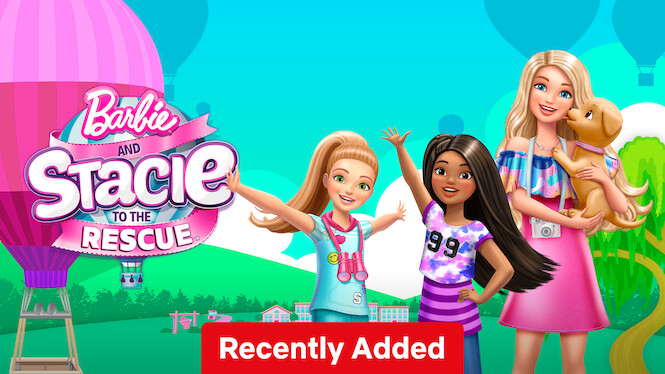
from New On Netflix USA https://ift.tt/3yU8gWf
via IFTTT

