Whether you’re looking forward to camping or spring cleaning, we found discounts on everything you need.
from Gear Latest https://ift.tt/No4Pl3Y
via IFTTT

Whether you’re looking forward to camping or spring cleaning, we found discounts on everything you need.
from Gear Latest https://ift.tt/No4Pl3Y
via IFTTT
Watches & Wonders 2022 landed this week, and with it the watch industry dropped lab-grown gems, light-sucking cases, and 3D-printed gold.
from Gear Latest https://ift.tt/EFpN6zo
via IFTTT
(adsbygoogle = window.adsbygoogle || []).push({});
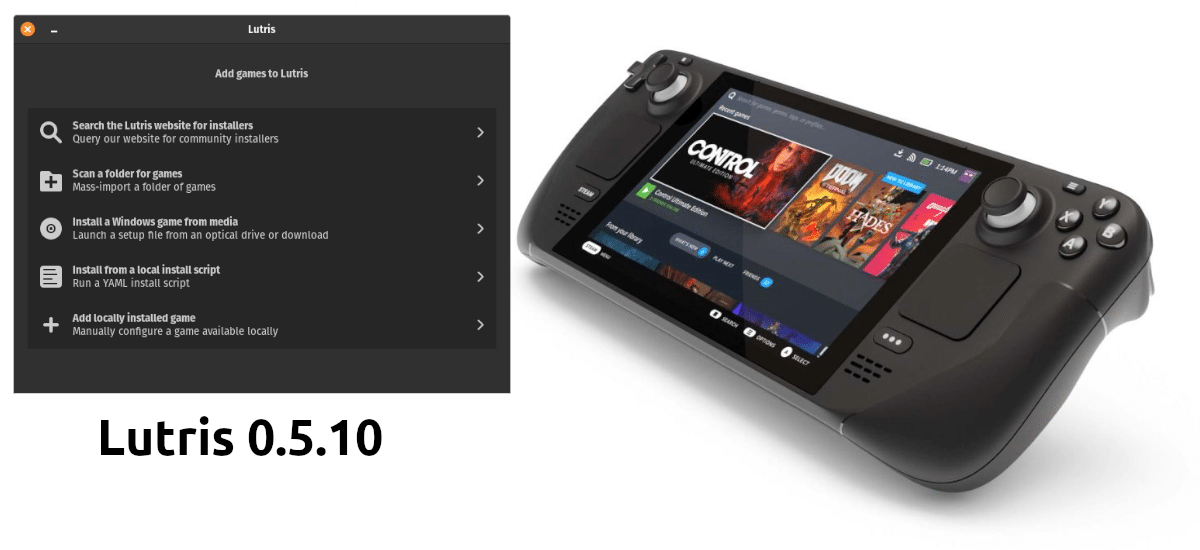
Después de la v0.5.9 y una beta, hace unas horas que tenemos disponible Lutris 0.5.10. Llega con una buena lista de novedades, pero sus desarrolladores destacan una por encima de todas las demás: con este lanzamiento se ha añadido oficialmente soporte para la Steam Deck, ese aparato de Valve que se vende como una consola pero en su interior tiene todo lo necesario como para poder referirnos perfectamente a ella como un ordenador «de torre» tipo mini.
Tal y como leemos en la nota de este lanzamiento, el soporte oficial para la Steam Deck no pudo llegar antes sencillamente porque no habían lanzado ninguna versión estable desde que la consola de Valve empezó a enviarse a los primeros usuarios. Según explican, funciona bien en ella. Lo que tenéis a continuación es la lista de cambios que han introducido con el lanzamiento de Lutris 0.5.10.
(adsbygoogle = window.adsbygoogle || []).push({});
Lutris 0.5.10 ya se puede descargar desde el mismo enlace de las notas de lanzamiento, ya que está alojado en GitHub. Allí tienen disponible un paquete DEB (para Debian y derivados) y el código fuente. En su página de descargas explican cómo instalarlo en otras distribuciones, aunque puede que éstas aún no hayan añadido los nuevos paquetes.
from Linux Adictos https://ift.tt/ASaXxy1
via IFTTT

La inteligencia de fuentes abiertas es una manera que tienen los ciudadanos de combatir la censura en tiempos de guerra.
(adsbygoogle = window.adsbygoogle || []).push({});
Saburō Ōkita, político japonés, cuenta en sus memorias que su familia se dio cuenta que la guerra iba mal para su país cuando las «aplastantes derrotas del enemigo» se producían cada vez más cerca. Cómo dijo alguien, la primera víctima de una guerra es la verdad. Aunque, gracias a la inteligencia de fuentes abiertas (Open Source Intelligence u OSINT) es cada vez más difícil manipular la información.
Voy a hacer una aclaración. Este artículo es sobre la aplicación de los principios de código abierto a otros ámbitos y está publicado en un blog de tecnología. Voy a aplicar una política de mano dura contra los comentarios que intenten introducir temas que nada tienen que hacer aquí.
(adsbygoogle = window.adsbygoogle || []).push({});
Mi primera experiencia con la censura fue exactamente hace 40 años cuando la debilitada Junta Militar que gobernaba Argentina decidió invadir las islas Malvinas. Aunque si le preguntan hoy a cualquier argentino de más de 60 la respuesta es que estuvieron en contra desde el principio, lo cierto es que la acción tuvo apoyo masivo.
Con todas las estaciones de televisión y la mayoría de las radios en mano del gobierno, los cables de agencias de noticias internacionales prohibidos y los medios impresos subidos a un nacionalismo que vendía ejemplares, fue fácil mantener la ficción de la victoria segura hasta pocos días antes de la rendición.
Ocho años después Irak invade Kuwait. Ya estaban entre nosotros las cadenas de noticias internacionales que transmitían en directo lo que pasaba. Aunque las fuerzas armadas de los combatientes controlaban lo que se emitía, era posible sacar algunas conclusiones.
(adsbygoogle = window.adsbygoogle || []).push({});
La primera guerra con Internet fue la invasión a Irak del 2003. Todos sabíamos que no había armas químicas y que el motivo principal fue que el presidente Bush (h) necesitaba demostrar a su país que estaba haciendo algo para vengar el ataque a las torres gemelas. Sitios web dentro y fuera de los Estados Unidos se encargaron de difundir las opiniones que los medios tradicionales, por razones comerciales ignoraban.
Entre 2010 y 2012, ya con las redes sociales entre nosotros, se produjo la llamada primavera árabe. Fue una serie de protestas ciudadanas pidiendo mayores libertades. En realidad, el rol de las redes suele sobreestimarse. Los periodistas occidentales se informaban por los tweets escritos por la minoría de la población angloparlante con conexión a Internet. Pero, de todas formas estamos hablando de la primera cobertura no realizada por profesionales.
Y, llegamos al 2022 y la invasion a Ucrania
La expresión inteligencia de fuentes abiertas se refiere a cualquier información que se pueda recopilar legalmente de fuentes públicas y gratuitas sobre un individuos, organizaciónes o estados. La mayor parte de las veces eso significa información que se encuentra en Internet, pero podemos extenderla a cualquier soporte, ya sean libros o informes en una biblioteca pública, artículos en un periódico o declaraciones en un comunicado de prensa. Lo mismo podemos decir sobre la información que se puede encontrar en diferentes tipos de medios como imágenes, videos, seminarios web, discursos públicos y conferencias.
(adsbygoogle = window.adsbygoogle || []).push({});
En el caso del actual conflicto ruso ucraniano, varios sitios web y usuarios de redes sociales se convirtieron en la mejor fuente de información de lo que estaba pasando sin salir de su casa. Sin sensacionalismo, gritos o golpes bajos, analizaron mapas, fotos satelitales,
Tal vez la mejor alternativa para obtener inteligencia de fuentes abiertas sea Bellingcat, un colectivo de periodistas ciudadanos de todo el mundo que no solo publica noticias, sino que además genera soluciones de código abierto como una herramienta para detectar interferencias de radar o una guía para saber cómo verificar el contenido en redes sociales. Además, tienen abierta una dirección de correo electrónico para que los investigadores de inteligencia de fuentes abiertas propongan que herramientas desarrollar.
Y, si quieres convertirte en uno, también encontrarás en el sitio información de cómo hacerlo.
En algún momento de este siglo, 1984 dejó de ser una sátira política para convertirse en un manual de instrucciones. Y, lamentablemente las democracias occidentales no son la excepción. Por eso, es importante este tipo de iniciativas para impedir que quienes tienen el poder eludan sus responsabilidades.
from Linux Adictos https://ift.tt/Ae9KWaz
via IFTTT
(adsbygoogle = window.adsbygoogle || []).push({});
Como todos sabemos, y aunque nos refiramos a los sistemas operativos por el mismo nombre, Linux es el núcleo en el que se basan todos ellos. Los sistemas son GNU/Linux, pero eso sólo lo vamos a mencionar de pasada hoy aquí. Lo que nos interesa es que hay muchos muchos sistemas operativos y distribuciones basadas en Linux, y una de las más populares es la que desarrolla Canonical. Sigo usándolo de vez en cuando, lo tengo en una partición en un portátil, pero, mientras no me falle, ahora uso Manjaro. Hablando de esta popular distribución basada en Arch Linux, su instalador es Calamares, y todo es más fácil que con Ubiquity. Así que, si queremos instalar Ubuntu en un USB, tenemos que tener cuidado o hacer algún que otro truco.
Uno de esos trucos, y el más seguro, es instalarlo desde GNOME Boxes, tal y como ya expliqué en nuestro blog hermano Ubunlog. A mí siempre me ha funcionado, pero suele haber un pequeño problema: al iniciar, no suele encontrar el kernel, para lo que basta sacar el pendrive y volver a meterlo; entonces sí lo detecta y todo funciona normal. Es el precio a pagar por no poner en peligro nada de nuestra instalación existente. Pero se puede hacer de otra manera, un poco más peligrosa pero que dejará Ubuntu en un pendrive funcionando como si lo hubiéramos instalado en el disco duro.
(adsbygoogle = window.adsbygoogle || []).push({});
Como hemos mencionado, Calamares facilita mucho las cosas. Si en el momento de la instalación le indicamos el pendrive como unidad de destino, hará todas las modificaciones necesarias para que podamos hacerlo, y no tiene pérdida. No es así en Ubiquity, en donde una manera sencilla de conseguir instalar Ubuntu en un pendrive sería desmontar el disco duro antes de iniciar el proceso de instalación. Eso puede ser fácil en un ordenador de torre, ya que está a un «tirón» de cable de distancia, pero no es tan fácil en los portátiles más modernos donde acceder al disco duro y otros componentes está sólo al alcance de profesionales o los más manitas.
Así que no, no vamos a desmontar el disco duro. Lo que vamos a hacer es engañar a Ubiquity para hacerle creer que no hay ninguna partición relacionada al inicio que tenga que modificar. El proceso sería el siguiente:
Terminal
sudo apt update
sudo apt install gparted
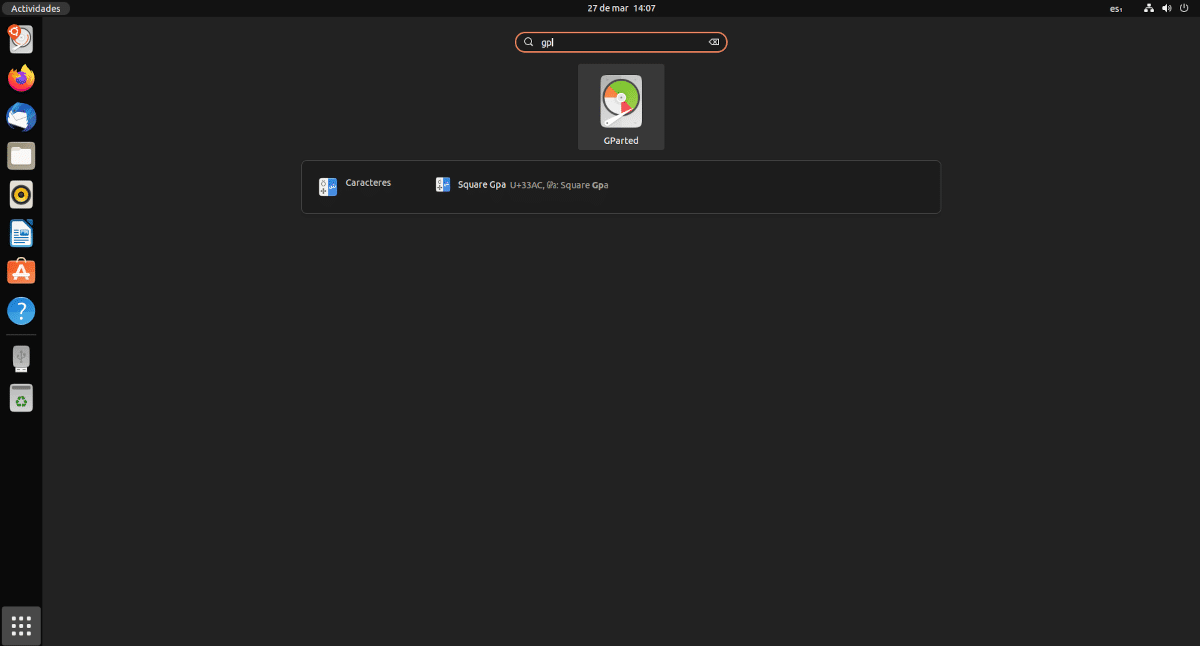
(adsbygoogle = window.adsbygoogle || []).push({});
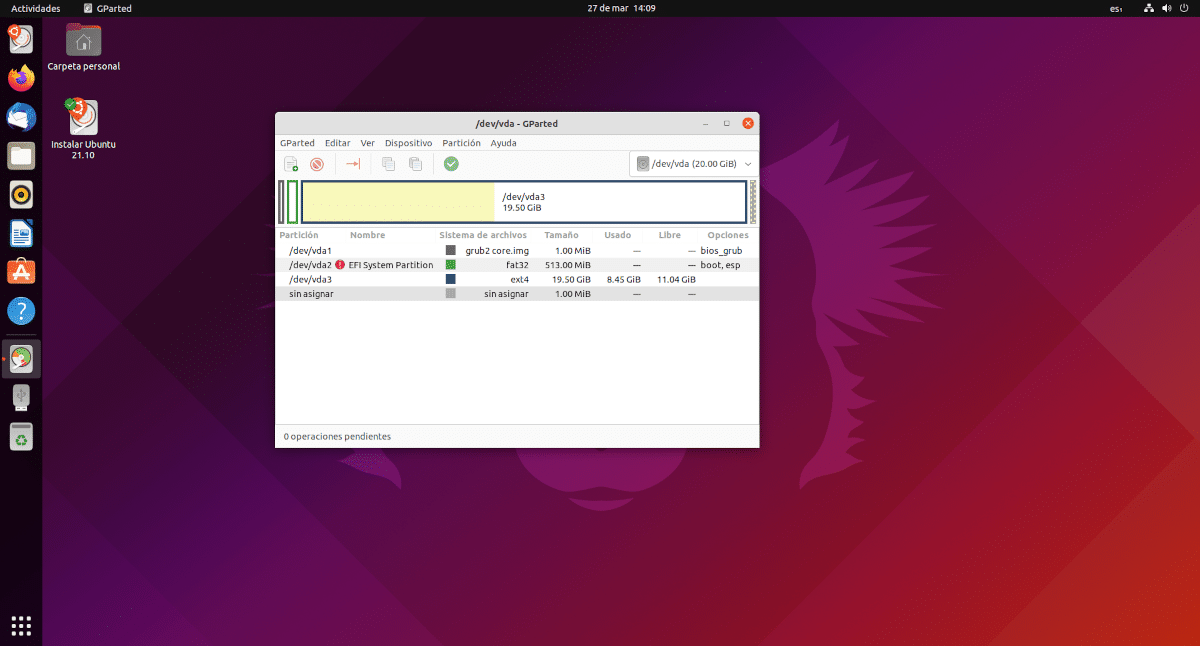
boot, esp y hacemos clic en Gestionar opciones.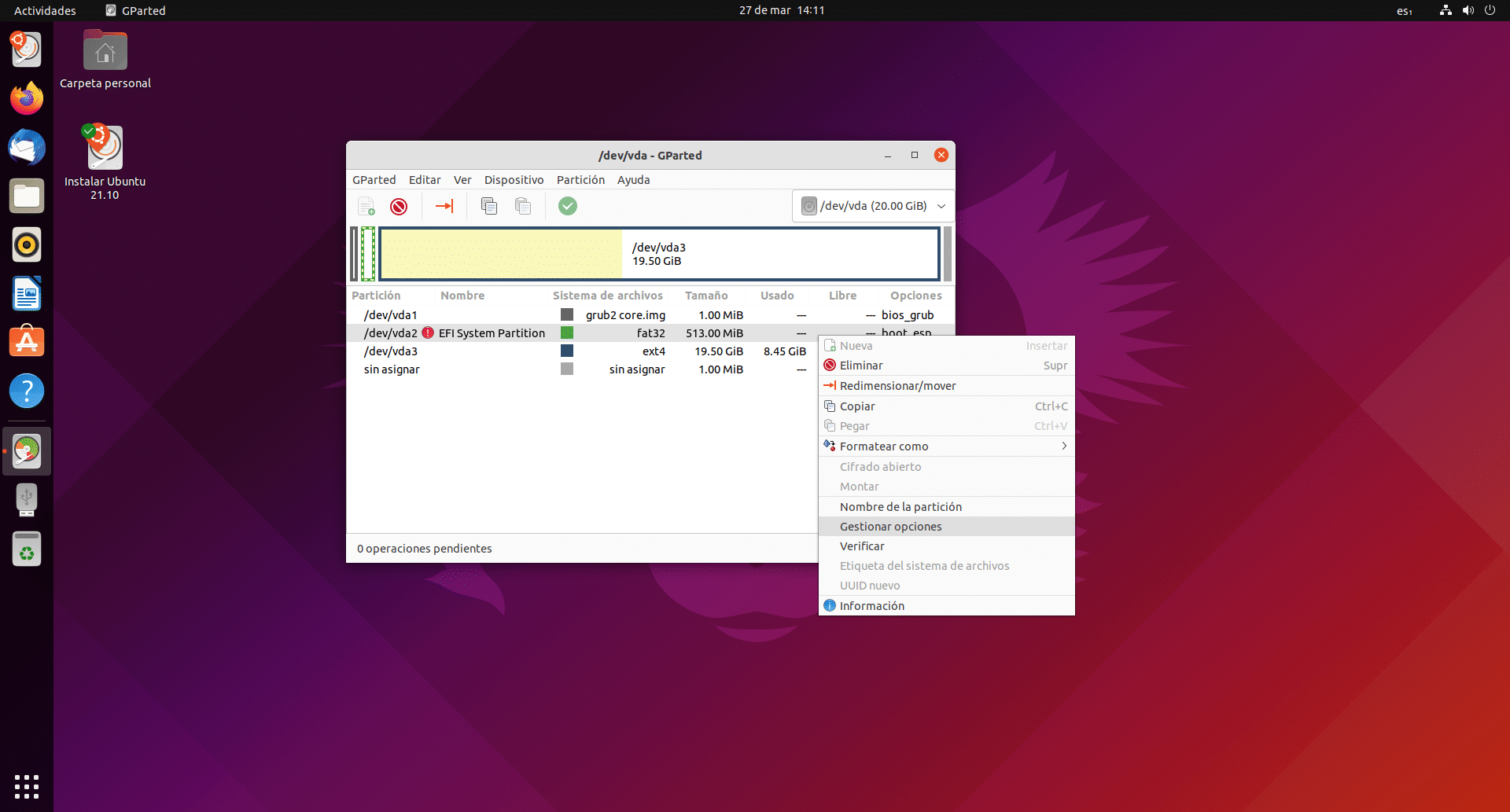
boot (y esp) . Esto suele añadir otra, la msftdata, pero lo dejamos así.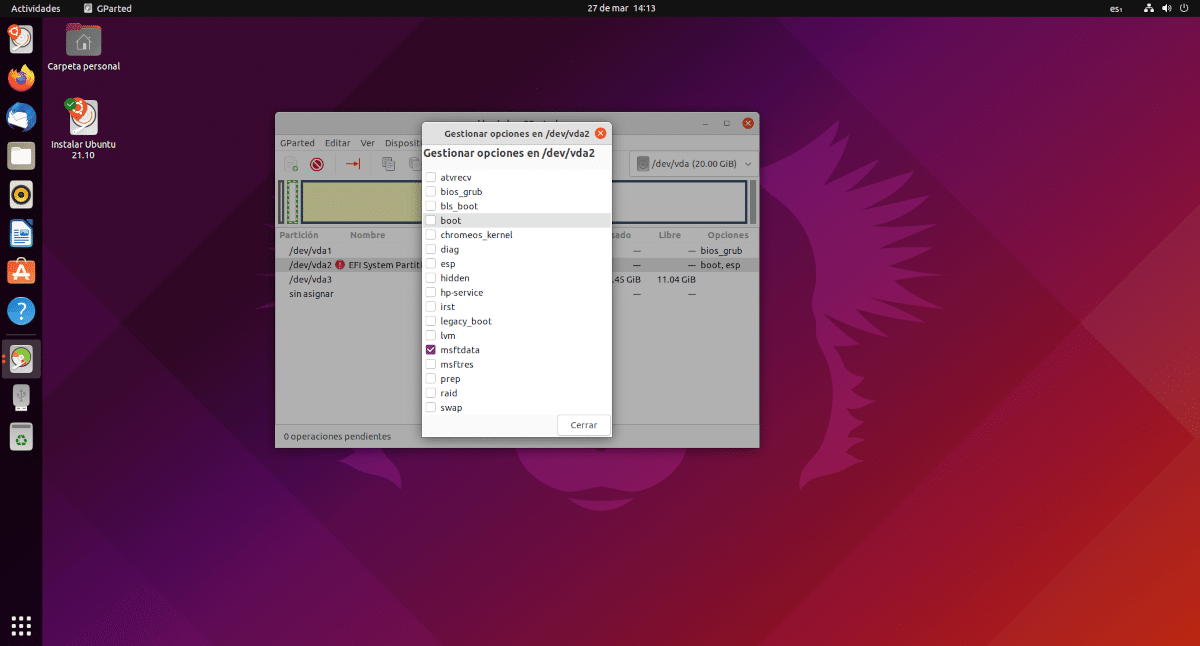
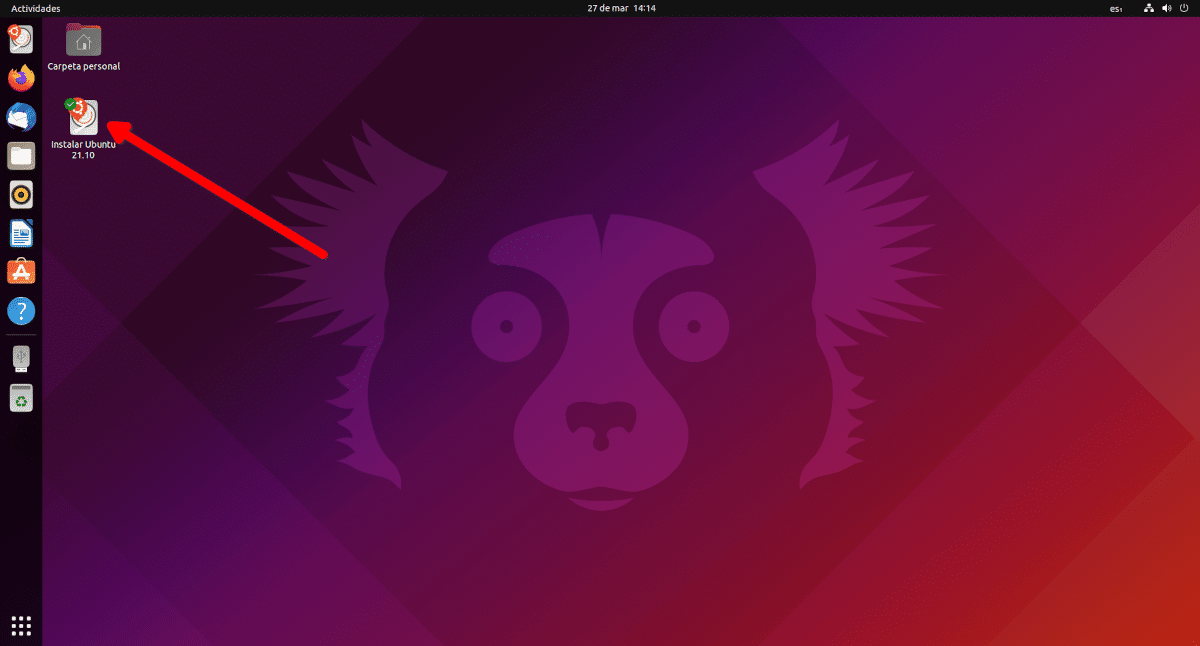
(adsbygoogle = window.adsbygoogle || []).push({});
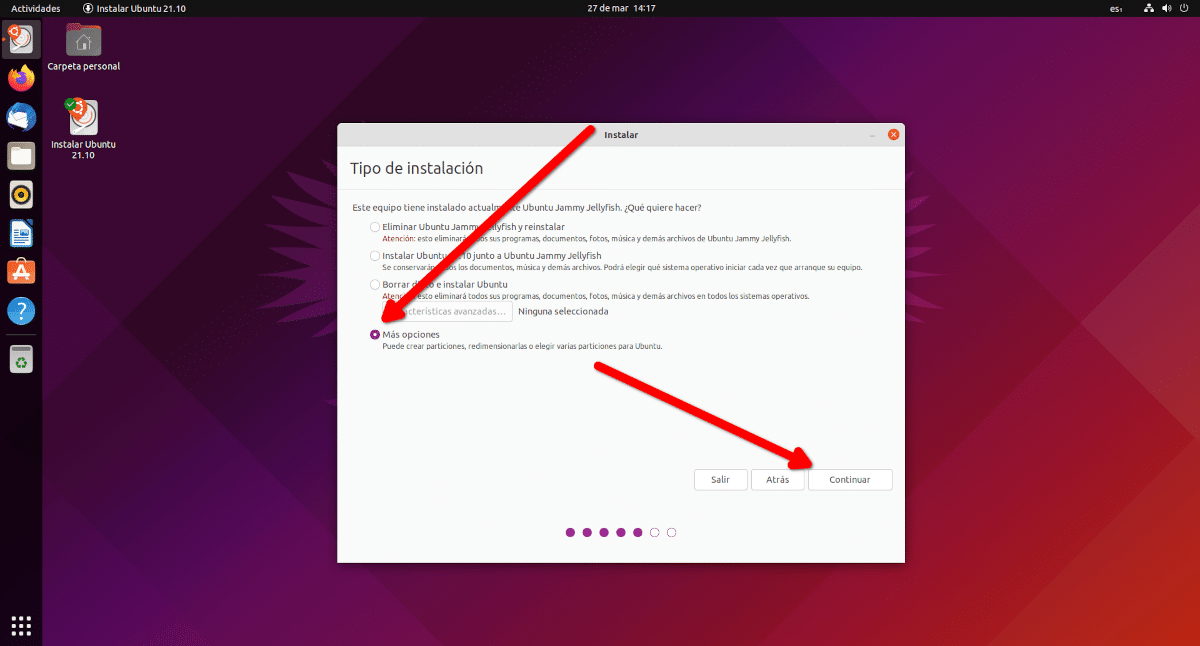
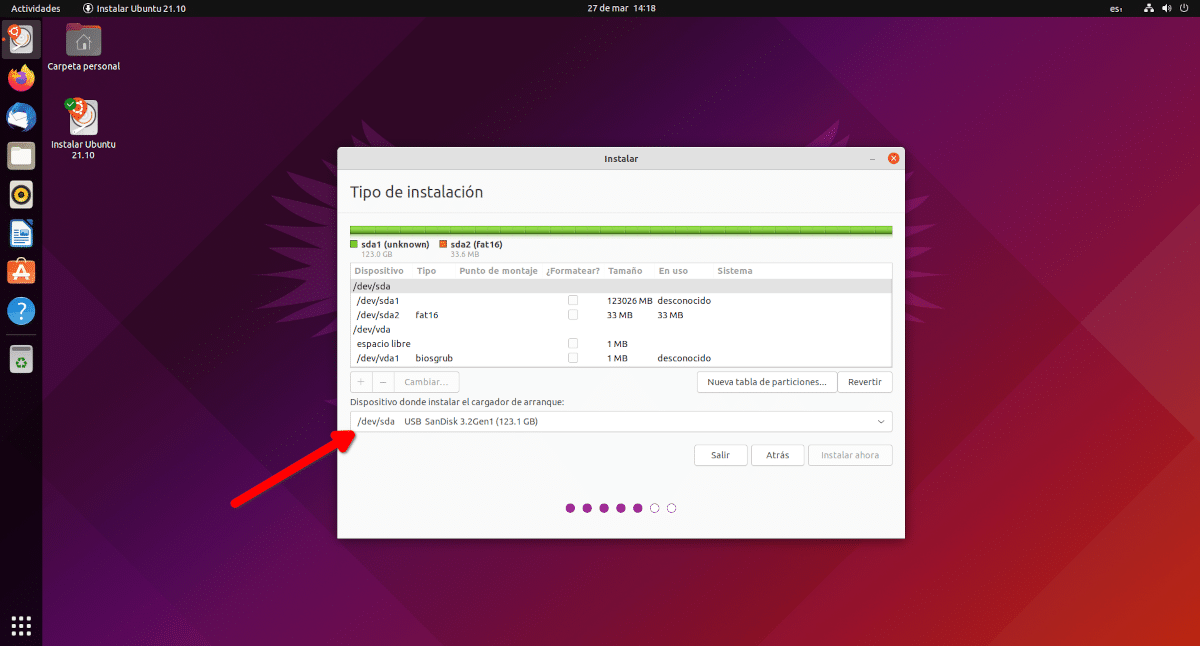
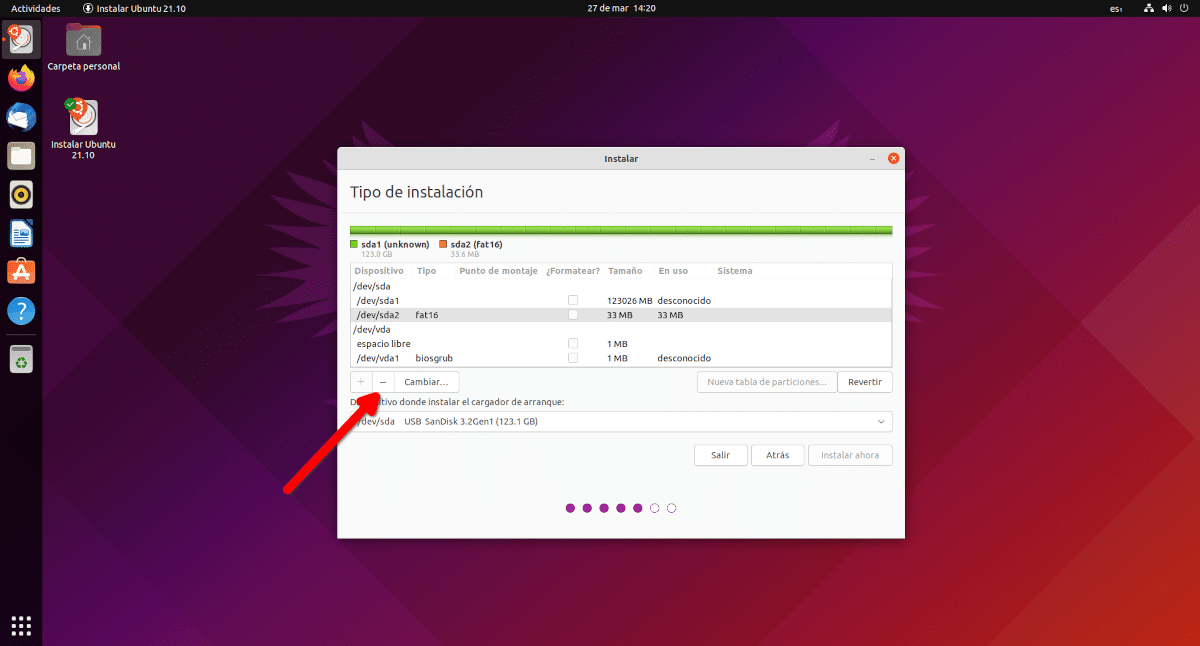
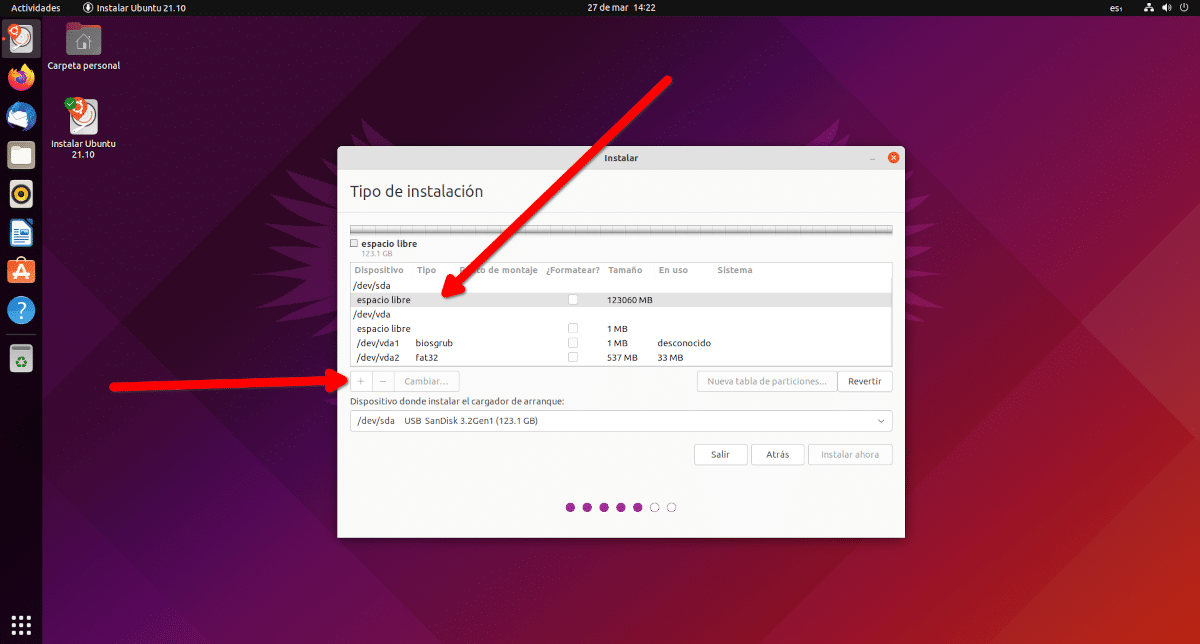
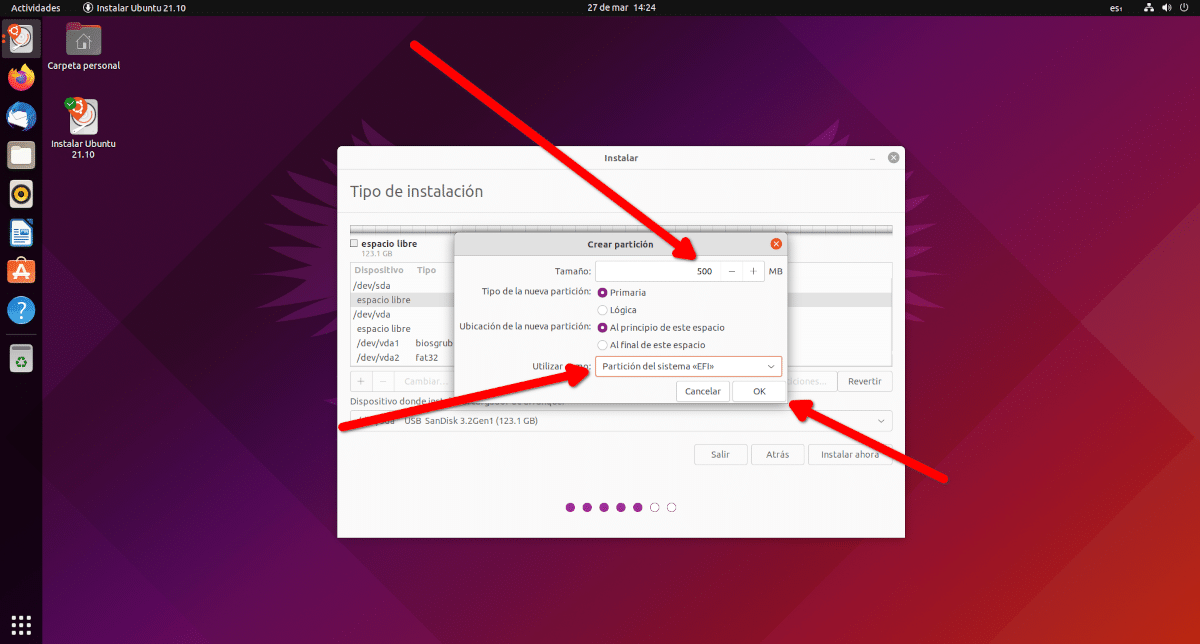
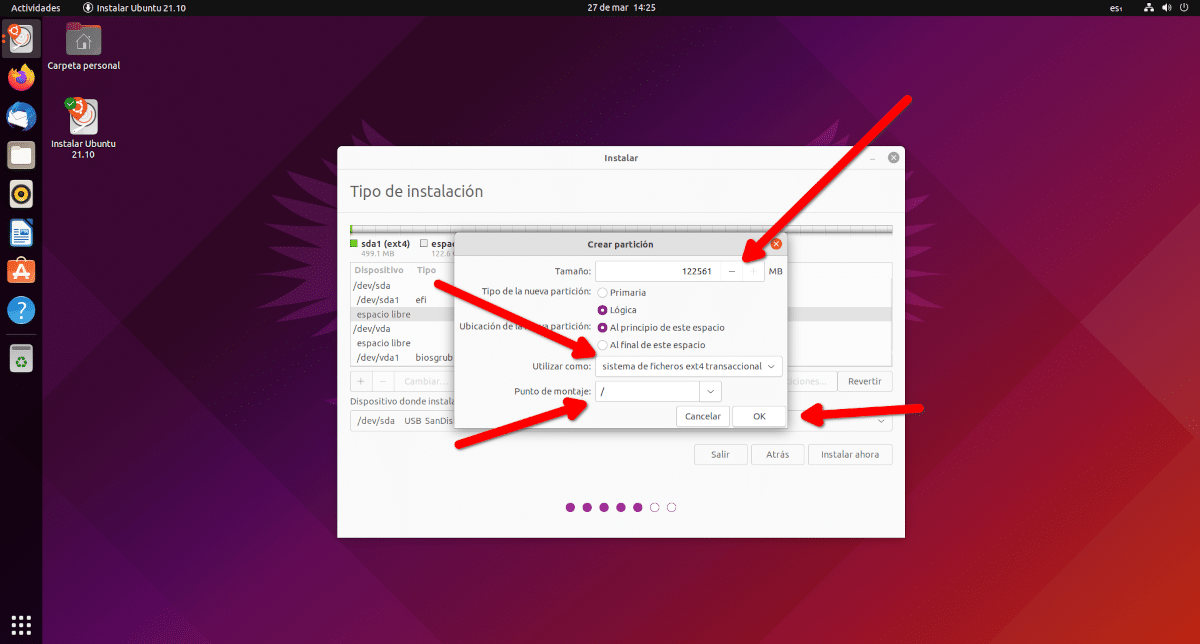
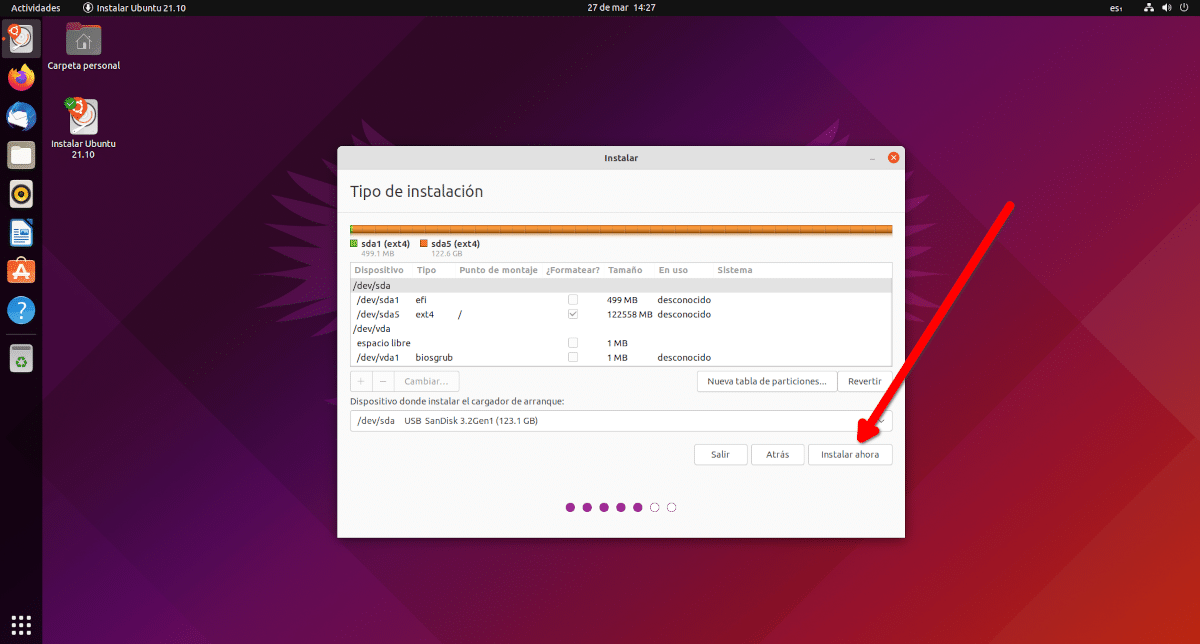
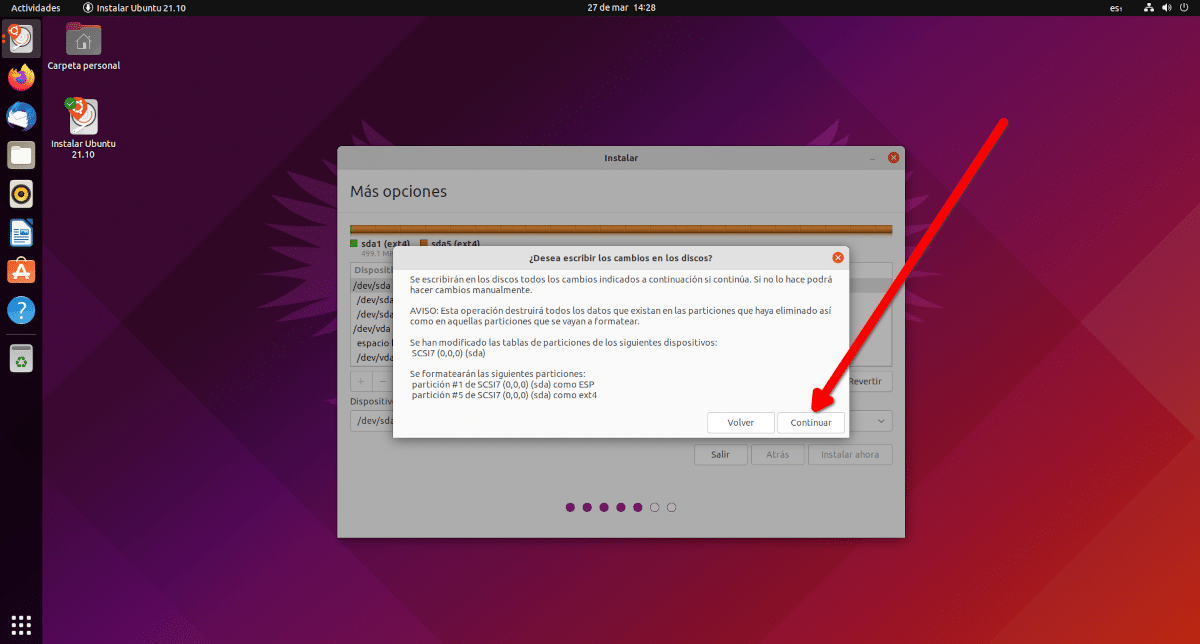
esp y la boot, si es que no se marca automáticamente.(*) El pendrive debe ser bueno. Es mejor olvidarse de los USB 2.0 porque la velocidad se resentirá mucho. Hay que elegir mínimo uno USB 3.0, y si puede ser 3.1, mejor que mejor. También merece la pena instalarlo en un pendrive de mínimo 32GB.
Y eso sería todo. Ahora podemos usar Ubuntu como si estuviera instalado en un disco duro, o como si hubiéramos usado Calamares, que hace todo esto mucho más fácil.
Importante mencionar que, aunque se supone que este proceso para instalar Ubuntu en un pendrive es seguro, lo del cambio de flags puede ser algo delicado, por lo que cada uno es responsable de sus actos si algo no saliera bien. Por si acaso, las copias de seguridad previas a estas operaciones nunca están de más.
from Linux Adictos https://ift.tt/i0RSTds
via IFTTT
(adsbygoogle = window.adsbygoogle || []).push({});
Como todos sabemos, y aunque nos refiramos a los sistemas operativos por el mismo nombre, Linux es el núcleo en el que se basan todos ellos. Los sistemas son GNU/Linux, pero eso sólo lo vamos a mencionar de pasada hoy aquí. Lo que nos interesa es que hay muchos muchos sistemas operativos y distribuciones basadas en Linux, y una de las más populares es la que desarrolla Canonical. Sigo usándolo de vez en cuando, lo tengo en una partición en un portátil, pero, mientras no me falle, ahora uso Manjaro. Hablando de esta popular distribución basada en Arch Linux, su instalador es Calamares, y todo es más fácil que con Ubiquity. Así que, si queremos instalar Ubuntu en un USB, tenemos que tener cuidado o hacer algún que otro truco.
Uno de esos trucos, y el más seguro, es instalarlo desde GNOME Boxes, tal y como ya expliqué en nuestro blog hermano Ubunlog. A mí siempre me ha funcionado, pero suele haber un pequeño problema: al iniciar, no suele encontrar el kernel, para lo que basta sacar el pendrive y volver a meterlo; entonces sí lo detecta y todo funciona normal. Es el precio a pagar por no poner en peligro nada de nuestra instalación existente. Pero se puede hacer de otra manera, un poco más peligrosa pero que dejará Ubuntu en un pendrive funcionando como si lo hubiéramos instalado en el disco duro.
(adsbygoogle = window.adsbygoogle || []).push({});
Como hemos mencionado, Calamares facilita mucho las cosas. Si en el momento de la instalación le indicamos el pendrive como unidad de destino, hará todas las modificaciones necesarias para que podamos hacerlo, y no tiene pérdida. No es así en Ubiquity, en donde una manera sencilla de conseguir instalar Ubuntu en un pendrive sería desmontar el disco duro antes de iniciar el proceso de instalación. Eso puede ser fácil en un ordenador de torre, ya que está a un «tirón» de cable de distancia, pero no es tan fácil en los portátiles más modernos donde acceder al disco duro y otros componentes está sólo al alcance de profesionales o los más manitas.
Así que no, no vamos a desmontar el disco duro. Lo que vamos a hacer es engañar a Ubiquity para hacerle creer que no hay ninguna partición relacionada al inicio que tenga que modificar. El proceso sería el siguiente:
Terminal
sudo apt update
sudo apt install gparted
(adsbygoogle = window.adsbygoogle || []).push({});
boot, esp y hacemos clic en Gestionar opciones.
boot (y esp) . Esto suele añadir otra, la msftdata, pero lo dejamos así.
(adsbygoogle = window.adsbygoogle || []).push({});
esp y la boot, si es que no se marca automáticamente.(*) El pendrive debe ser bueno. Es mejor olvidarse de los USB 2.0 porque la velocidad se resentirá mucho. Hay que elegir mínimo uno USB 3.0, y si puede ser 3.1, mejor que mejor. También merece la pena instalarlo en un pendrive de mínimo 32GB.
Y eso sería todo. Ahora podemos usar Ubuntu como si estuviera instalado en un disco duro, o como si hubiéramos usado Calamares, que hace todo esto mucho más fácil.
Importante mencionar que, aunque se supone que este proceso para instalar Ubuntu en un pendrive es seguro, lo del cambio de flags puede ser algo delicado, por lo que cada uno es responsable de sus actos si algo no saliera bien. Por si acaso, las copias de seguridad previas a estas operaciones nunca están de más.
from Linux Adictos https://ift.tt/i0RSTds
via IFTTT
By Karen Weise and Noam Scheiber
Despite heavy lobbying by the company, workers at the facility voted by a wide margin for a union. It was seen as a rebuke of the company’s treatment of its employees.
Published: March 31, 2022 at 06:00PM
from NYT Technology https://ift.tt/5V7kJFU
via IFTTT

(adsbygoogle = window.adsbygoogle || []).push({});
Para quienes estén en busca de una solución para poder realizar backups (copias de seguridad), en este artículo hablaremos sobre una excelente herramienta llamada «restic» y la cual recientemente recibió una nueva actualización.
Restic es un sistema de copia de seguridad que proporciona un conjunto de herramientas para almacenar copias de seguridad en un repositorio versionado que se puede alojar en servidores externos y en almacenamientos en la nube.
(adsbygoogle = window.adsbygoogle || []).push({});
Los datos en restic se almacenan en forma encriptada, ademas de que el usuario puede definir reglas flexibles para incluir y excluir archivos y directorios al crear una copia de seguridad.
Cuenta con soporte para almacenar copias de seguridad en un sistema de archivos local, en un servidor externo con acceso vía SFTP/SSH o HTTP REST, en las nubes de Amazon S3, OpenStack Swift, BackBlaze B2, Microsoft Azure Blob Storage y Google Cloud Storage, así como en cualquier almacenamiento para el que haya backends de rclone.
También se puede usar un servidor de descanso especial para organizar el almacenamiento, lo que brinda un mayor rendimiento en comparación con otros backends y puede funcionar en un modo de solo adición que no le permitirá eliminar o cambiar las copias de seguridad en caso de que el servidor de origen esté comprometido y acceda al cifrado.
(adsbygoogle = window.adsbygoogle || []).push({});
Otro de los puntos positivos de restic es que cuenta con soporte para definir reglas flexibles para excluir archivos y directorios al crear copias de seguridad (por ejemplo, para excluir registros, archivos temporales y datos fácilmente reproducibles de la copia de seguridad). El formato de las reglas de ignorar es familiar y se parece a rsync o gitignore.
Restic es fácil de instalar, usar y recuperar información, ademas de que vale la pena mencionar que es multiplataforma (Linux, macOS, Windows, FreeBSD y OpenBSD).
Para trabajar con copias de seguridad, basta con copiar un archivo ejecutable que se puede usar sin configuraciones adicionales. Se proporciona un ensamblado repetible para el propio archivo ejecutable, lo que permite verificar de forma independiente que el ensamblado binario se forma a partir de los textos de origen proporcionados.
Se admiten instantáneas, que reflejan el estado de un directorio en particular con todos los archivos y subdirectorios en un momento determinado. Cada vez que se crea una nueva copia de seguridad, se crea una instantánea asociada a ella, lo que le permite restaurar el estado actual. Es posible copiar instantáneas entre diferentes repositorios.
(adsbygoogle = window.adsbygoogle || []).push({});
Para ahorrar tráfico, solo se copian los datos modificados durante el proceso de copia de seguridad. Para garantizar un almacenamiento eficiente, los datos del repositorio no se duplican y las instantáneas adicionales cubren solo los datos modificados.
El sistema no manipula archivos completos, sino bloques de tamaño flotante seleccionados mediante la firma de Rabin . La información se almacena en asociación con el contenido, no con los nombres de los archivos (los nombres y las entidades asociadas con los datos se definen en el nivel de metadatos del bloque). Según el hash SHA-256 del contenido, se realiza la deduplicación y se excluye la copia innecesaria de datos.
Para evaluar visualmente el contenido del repositorio y simplificar la recuperación, se puede montar una instantánea con una copia de seguridad en forma de partición virtual (montada con FUSE). También proporciona comandos para analizar cambios y extraer archivos de forma selectiva.
La información en los servidores externos se almacena en forma encriptada (SHA-256 se usa para sumas de verificación , AES-256-CTR para encriptación y códigos de autenticación basados en Poly1305-AES para garantizar la integridad). El sistema se diseñó originalmente para garantizar que las copias de seguridad se almacenen en entornos no confiables y que una copia de seguridad que caiga en las manos equivocadas no comprometa el sistema. El cifrado se puede proporcionar tanto mediante claves de acceso como mediante contraseñas.
Es posible verificar la copia de seguridad mediante sumas de verificación y códigos de autenticación para confirmar que no se viola la integridad de los archivos y que los archivos necesarios se pueden restaurar y no incluyen modificaciones ocultas.
Para los que estén interesados en poder instalar esta herramienta, tal y como se mencionó más arriba, su proceso de instalación es relativamente sencillo, ya que la utilidad está dentro de la mayoría de los repositorios de las principales distribuciones de Linux.
Por ejemplo, para instalar Restic en Ubuntu, Debian o derivados, basta con abrir una terminal y en ella teclear:
sudo apt-get install restic
Para el caso de los que son usuarios de Arch Linux, Manjaro o cualquier otro derivado:
sudo pacman -S restic
En el caso de usuarios de Fedora:
sudo dnf install restic
O en el caso de Red Hat o CentOS y derivados o basados en estos:
sudo dnf install epel-release
sudo dnf install restic
Mientras que para openSUSE:
sudo zypper install restic
Para los que son usuarios de Solus
eopkg install restic
Finalmente para los que estén interesados en poder conocer más al respecto y tambien en consultar su modo de uso, pueden consultar los detalles en el siguiente enlace.
from Linux Adictos https://ift.tt/KuiBtDg
via IFTTT

(adsbygoogle = window.adsbygoogle || []).push({});
Se dio a conocer el lanzamiento de la nueva versión de la distribución de Linux «Deepin 20.5» en la cual se han realizado numerosas mejoras y actualizaciones de los paquetes del sistema, entre los cuales podemos destacar la inclusión del Kernel 5.15.24, el soporte para autenticación biométrica en desbloqueo e inicio de sesión, mejoras para el administrador de red, mejoras de soporte para hardware y más.
Para quienes desconocen de la distribución, deben saber que esta basada en la base del paquete Debian, pero desarrollando su propio entorno de escritorio Deepin (DDE) y más de 30 aplicaciones personalizadas, incluyendo el reproductor de música DMusic, reproductor de video DMovie, sistema de mensajería DTalk, instalador y centro de instalación de software Deepin Software Center.
(adsbygoogle = window.adsbygoogle || []).push({});
En esta nueva versión que se presenta de Deepin 20.5 el kernel de Linux se ha actualizado a las versiones 5.15.24, mientras que por la parte de systemd este ha sido actualizado a la versión 250.
En el configurador de red, se pueden configurar varias direcciones IP para un adaptador inalámbrico, ademas de que se ha mejorado la interfaz para solicitud de contraseña interactiva al conectarse a una red inalámbrica y se agregó un botón para deshabilitar y habilitar dispositivos en el Administrador de dispositivos.
Ademas de ello se destaca que se proporcionó la capacidad de instalar y actualizar los controladores suministrados en los paquetes deb y que se agregó la compatibilidad con el desbloqueo de la pantalla y el inicio de sesión mediante la autenticación biométrica basada en el rostro. Se ha agregado una sección para configurar la autenticación facial en el centro de control.
(adsbygoogle = window.adsbygoogle || []).push({});
Otro de los cambios que se destaca es que se agregó el botón «Pin Screenshots», que permite fijar la captura de pantalla creada en la parte superior de la pantalla, de modo que la imagen se muestre en la parte superior de otras ventanas y permanezca visible cuando trabaje con varias aplicaciones.
Por otra parte, el cliente de correo admite la recopilación automática de correo después de volver a conectarse a la red y la capacidad de agregar/eliminar carpetas.

Tambien se destaca la interfaz de usuario rediseñada, que se traduce para usar Vue y Tinymce, ademas de que se agregó soporte para saltar a nuevos correos electrónicos haciendo clic en una notificación del sistema.
(adsbygoogle = window.adsbygoogle || []).push({});
De los demás cambios que se destacan de esta nueva versión:
Si quieres conocer más al respecto de esta nueva versión de Deepin, puedes consultar la publicación original en el siguiente enlace.
Finalmente si quieres obtener la imagen de esta nueva versión, puedes hacerlo en su sección de descargas de su página web oficial.
El tamaño de la imagen iso de arranque es de 3 GB y solo esta disponible para la arquitectura de 64 bits.
from Linux Adictos https://ift.tt/pDaVLvf
via IFTTT
Made half-human and half-spirit by accident, a young man is employed by a company of grim reapers in the underworld to carry out special missions.
from New On Netflix USA https://ift.tt/KtT0v4H
via IFTTT

