[Episodes Removed] Male celebs play make-believe as high schoolers, welcoming star transfer students every week and engaging in battles of witty humor and slapstick.
from New On Netflix USA https://ift.tt/i1JcSd3
via IFTTT

[Episodes Removed] Male celebs play make-believe as high schoolers, welcoming star transfer students every week and engaging in battles of witty humor and slapstick.
from New On Netflix USA https://ift.tt/i1JcSd3
via IFTTT
Whether you’re looking to boost your productivity or your Fortnite stats, these are the top typing peripherals for the job.
from Gear Latest https://ift.tt/sl2uFtS
via IFTTT
[New Episodes] Decades ago, a hero from the stars left this world in peace. Now, the son of Ultraman must rise to protect the Earth from a new alien threat.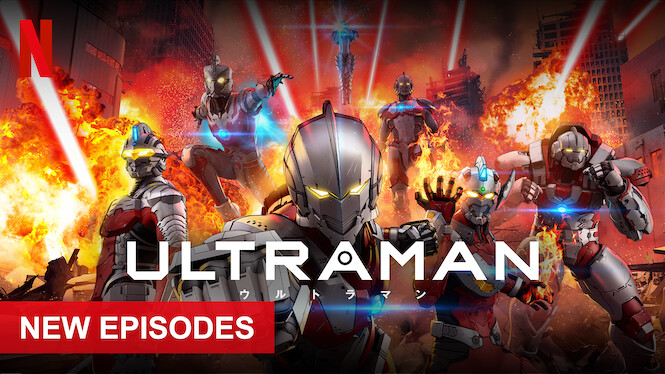
from New On Netflix USA https://ift.tt/rHD1Glf
via IFTTT
These picks will protect you from the showers, withstand the wind, and hold up for the long haul.
from Gear Latest https://ift.tt/tilAgbH
via IFTTT
Here are the best disposable coverings we’ve tested and researched—and where you can find them.
from Gear Latest https://ift.tt/TUljZgv
via IFTTT
(adsbygoogle = window.adsbygoogle || []).push({});
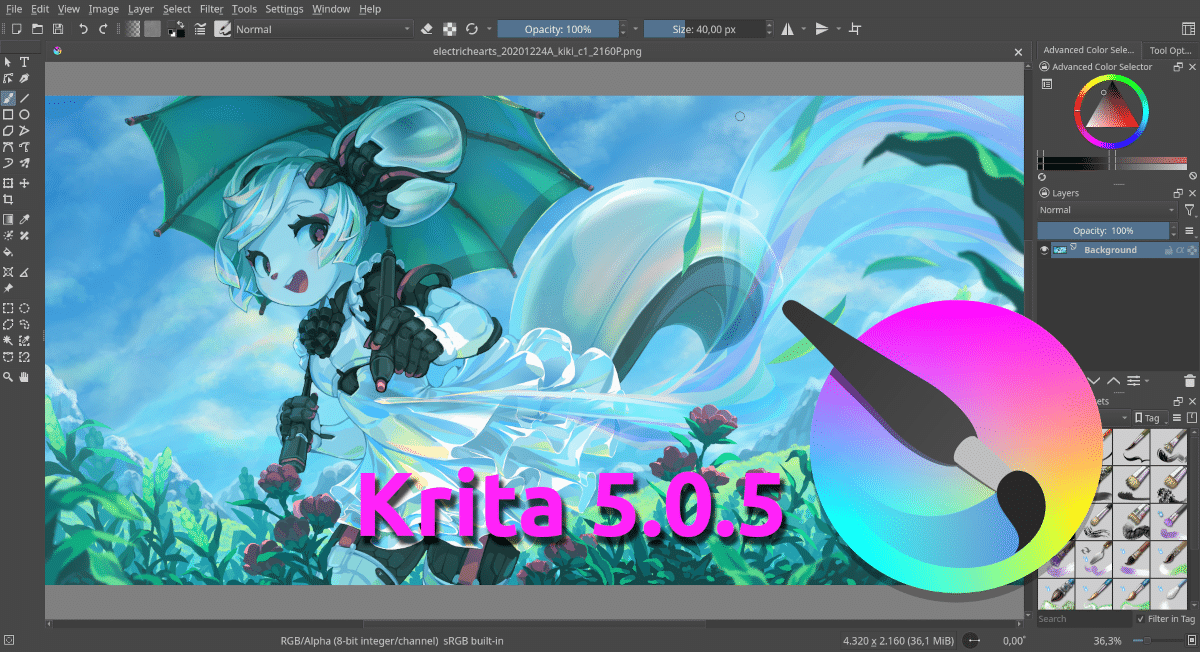
Ya llevamos algún tiempo en el que las versiones de Krita que usamos en ordenadores llevan mal la cuenta. De una versión de punto se pasa a una en la que parece que se han olvidado de otra, pero no es así. Aunque no le había dado importancia, hoy, con el lanzamiento de Krita 5.0.5, KDE ha explicado por qué pasa esto: a ellos les gustaría seguir bien con la cuenta, pero Krita está en diferentes tiendas de software y alguna de ellas, cuando no acepta una versión, obliga a que lo siguiente que les entreguen lleve una numeración diferente.
Así, tras la actualización mayor de la v5.0 y dos actualizaciones de punto (5.0.2), hoy ha llegado Krita 5.0.5. Explican que no es que nos hayamos perdido 5.0.3 y 5.0.4, sino eso de las tiendas y que en esta ocasión les ha pasado dos veces. Solucionado lo que le pedían para aceptar la nueva versión, y no han dicho qué problemas había ni qué tienda era la que no aceptaba la actualización, ya tenemos Krita 5.0.5, y ha llegado para corregir errores.
(adsbygoogle = window.adsbygoogle || []).push({});
Sí, se han corregido muchos bugs, pero es que la próxima versión ya se espera que sea Krita 5.1. Krita 5.0.5 ya está disponible desde su página web oficial en forma de AppImage. Allí también hay un repositorio para sistemas basados en Debian, y pronto aparecerá la actualización en Flathub.
from Linux Adictos https://ift.tt/N94OU0r
via IFTTT
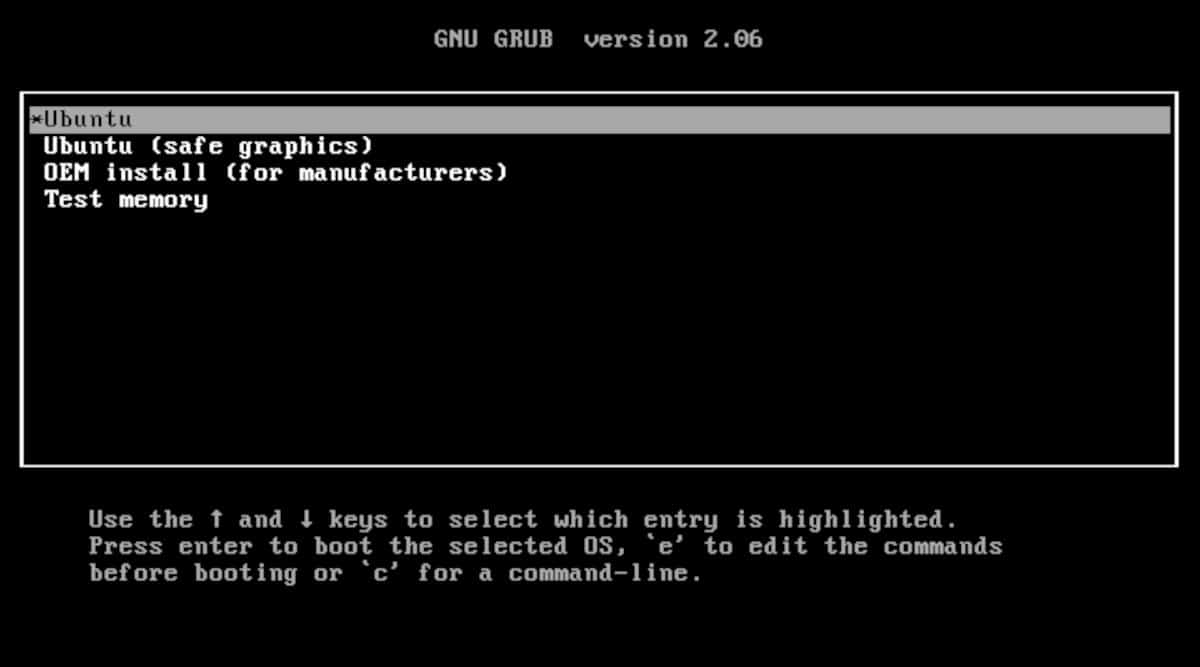
Pantalla inicial de Ubuntu en Virtualbox. Como no se puede hacer capturas de pantalla desde el sistema operativo anfitrión, no se nota el cliente de máquinas virtuales.
(adsbygoogle = window.adsbygoogle || []).push({});
Existen diferentes formas de probar distribuciones Linux sin hacer modificaciones en el disco duro principal. En artículos anteriores hablamos de ellas. Ahora vamos a volver sobre una de las tecnologías que ya comentamos, la virtualización, pero usando una herramienta diferente. Virtualbox.
Aunque Virtualbox tiene el mismo inconveniente que otras aplicaciones similares, que la prueba no se hace sobre el hardware real y, por lo tanto, no podremos detectar incompatibilidades (Windows y Ubuntu en el mismo disco) y la opción de seleccionar desde cuál queremos arrancar.
(adsbygoogle = window.adsbygoogle || []).push({});
Aunque este artículo se refiere a la combinación de Windows y Ubuntu, el método aquí descripto se puede utilizar con cualquier combinación soportada por el programa. Hay que tener en cuenta dos cosas. Las limitaciones de hardware y que Windows siempre se instala primero.
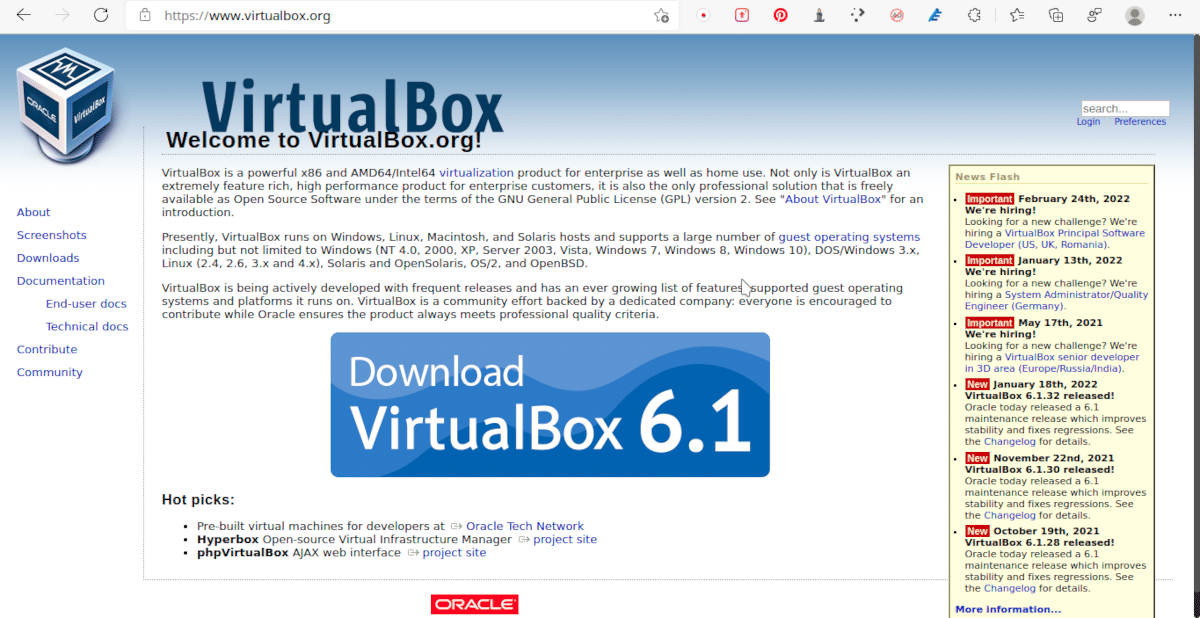
El gestor de máquinas virtuales Virtualbox es uno de los más completos y populares. Es multiplataforma y se actualiza frecuentemente para adaptarese a las más modernas versiones de los sistemas operativos.
Virtualizar es el procedimiento de simular una configuración de hardware mediante un programa llamado gestor de máquinas virtuales. El sistema operativo y los programas que se ejecuten dentro de él no notaran la diferencia entre un ordenador simulado y uno real. Por supuesto, hay un límite a la simulación y es la cantidad de recursos de que disponga el ordenador real y las necesidades de recursos del sistema operativo donde se ejecuta el gestor de máquinas virtuales. Así, si el ordenador tiene 8 GB de memoria y el sistema operativo anfitrión necesita 2, no podremos asignar más de 4 al sistema operativo invitado. Lo mismo sucede con otros recursos como el disco rígido o la memoria de video.
(adsbygoogle = window.adsbygoogle || []).push({});
Virtualbox es un programa que nos permite crear máquinas virtuales ajustando diferentes parámetros para adaptarse a las necesidades de los distintos sistemas operativos. También podemos modificarlas, eliminarlas, importarlas, exportarlas y hacer capturas de pantalla o grabaciones en video del sistema operativo invitado.
Algunos usos de Virtualbox son:
Hay un tema en el que no puedo dar mayores precisiones dado que varía entre las diferentes marcas de procesadores. Para habilitar la posibilidad de virtualización (Suponiendo que el equipo sea compatible) deberás consultar con el manual o con Google.
En el caso de que tengas habilitado Hyper-V en Windows deberás deshabilitarlo. Sigue los siguientes pasos:
(adsbygoogle = window.adsbygoogle || []).push({});
En la sección de descargas podemos encontrar dos paquetes:
La instalación en Linux del paquete base se puede hacer desde los repositorios, aunque no siempre está disponible la versión más actual. También puedes descargarte los paquetes para las distribuciones Linux principales e instalarlos manualmente con sus respectivos gestores de paquetes.
La instalación en Windows consta de los siguientes pasos:
Aunque el asistente esté en inglés, el programa está en nuestro idioma.
Para instalar las adiciones para invitados (Tanto en Windows como en Linux) solo hay que hacer doble clic en el archivo y aceptar la licencia (Debes ir hasta abajo para que te aparezca el botón).
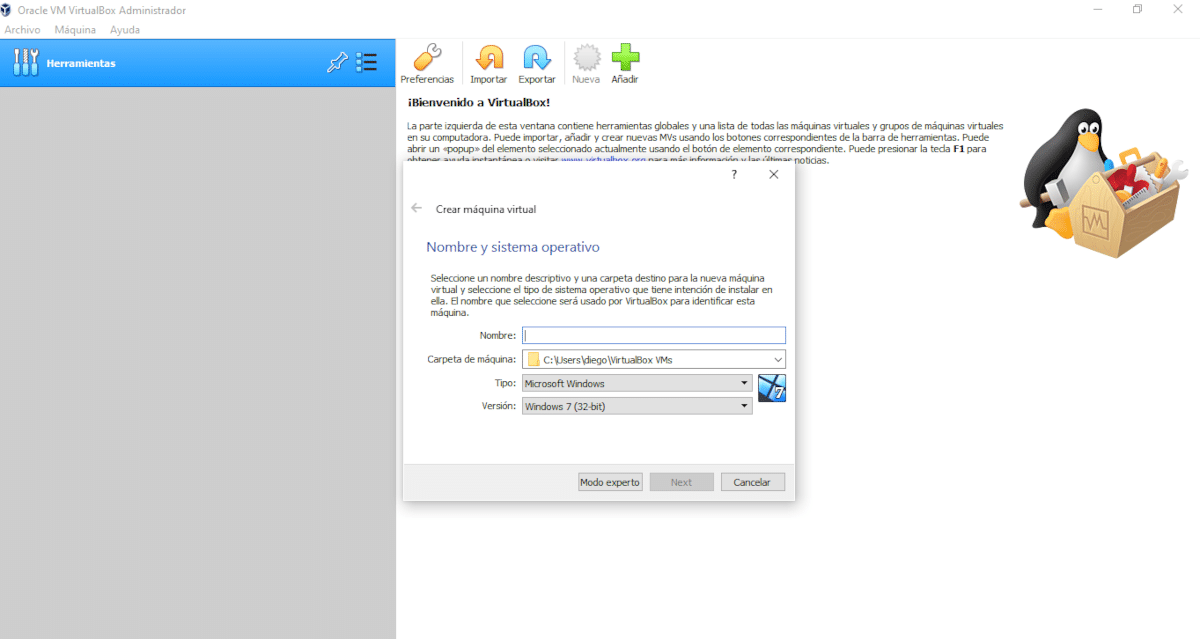
El gestor de máquinas virtuales Virtualbox trae preconfiguradas diferentes combinaciones de parámetros adecuadas para los más populares sistemas operativos.
Una de las características más útiles de Virtualbox es que ya tiene preconfiguradas las opciones de máquinas virtuales para diferentes sistemas operativos. Esto hace que instalar Virtualbox en Ubuntu resulte más fácil.
El procedimiento es el siguiente
Verás algunos indicadores en la parte superior de Virtualbox que puedes eliminar. Cuando veas la pantalla de inicio de Ubuntu podrás proceder como lo harías en un ordenador físico.
Para apagar la máquina virtual cierra la ventana y en el menú selecciona Apagar la máquina virtual y pulsa en Aceptar.
En todo momento hay entre tres o cuatro versiones de Ubuntu disponibles
En el enlace que pusimos más arriba
Además, dos versiones solo para pruebas de actualización diaria.
La instalación es igual en todos los casos, dependerá de que es lo que quieres probar.
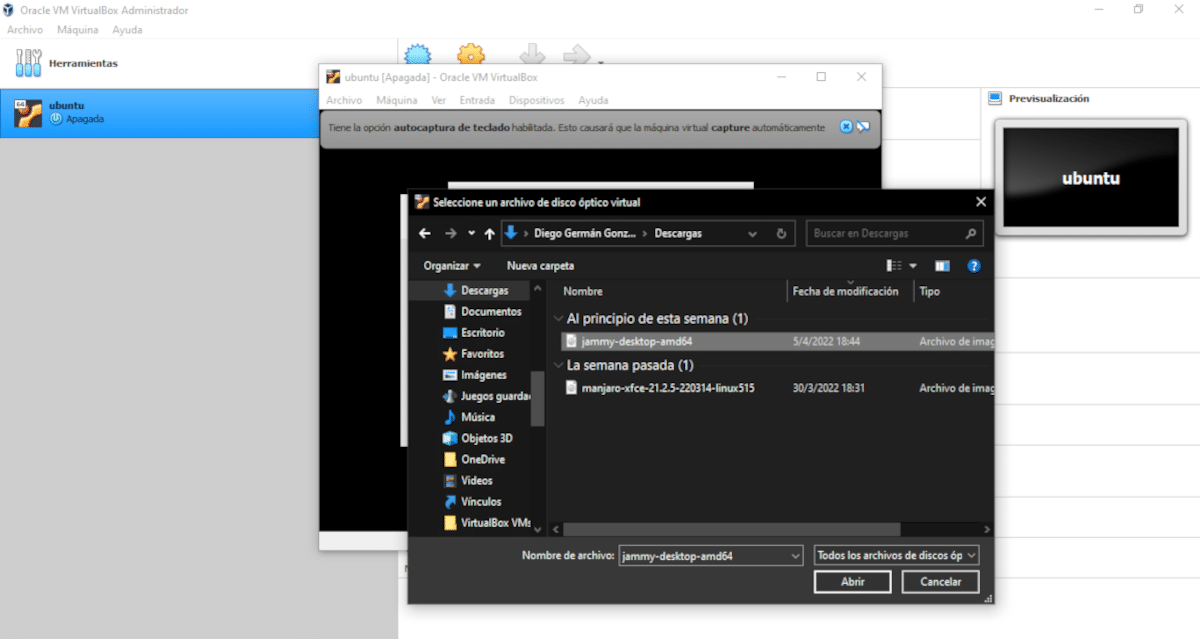
En el gestor de máquinas virtuales Virtualbox podemos instalar el sistema operativo desde distintos orígenes; archivos guardados en el equipo, cd, dvd, pendrive o un disco virtual creado en otro gestor.
Para hacer esto necesitamos una imagen de instalación de Windows. Si solo quieres probar como es el mecanismo de instalación dual no necesitarás licencia. En caso de que quieras usar la máquina virtual de manera prolongada, deberás conseguirte una.
Es posible la instalación de cualquier versión de Windows, sin embargo, ten en cuenta que para que una máquina virtual pueda ejecutar Windows 11, el hardware físico debe cumplir con los requisitos exigidos por Microsoft.
Los pasos son los siguientes:
Ahora puedes seguir cualquiera de los instructivos sobre como instalar Ubuntu junto a Windows.
En este artículo nos quedamos con la configuración más básica de Virtualbox. En el manual que acompaña el programa encontrarás como hacer simulaciones de hardware más complejas.
from Linux Adictos https://ift.tt/opTbelY
via IFTTT

By Brian X. Chen
The video game evokes the hardship and disappointment of the pandemic, but also the hope of human communion.
Published: April 12, 2022 at 07:00PM
from NYT Technology https://ift.tt/dDwhJ9m
via IFTTT

By Daisuke Wakabayashi, Erin Griffith and Kate Conger
Tech companies really want their employees to be happy — or at least less annoyed — about returning. So they’re providing concerts, food trucks and other perks.
Published: April 11, 2022 at 07:00PM
from NYT Technology https://ift.tt/UR4TOcw
via IFTTT
(adsbygoogle = window.adsbygoogle || []).push({});
Hace algunos dias el proyecto OpenRazer dio a conocer el lanzamiento de la nueva versión de «OpenRazer 3.3», versión que llega con soporte para más periféricos Razer en Linux y sobre todo con correcciones.
Para quienes desconocen de OpenRazer deben saber que esta es una colección de controladores de Linux para dispositivos Razer que proporciona controladores de kernel, servicios de DBus y enlaces de Python para interactuar con la interfaz de DBus.
(adsbygoogle = window.adsbygoogle || []).push({});
Actualmente, no hay controladores oficiales para ningún periférico Razer en Linux, por lo que si eres usuario de algún dispositivo Razer, es posible que este proyecto «OpenRazer» pueda ser de tu interés si alguno de los dispositivos soportados es el tuyo.
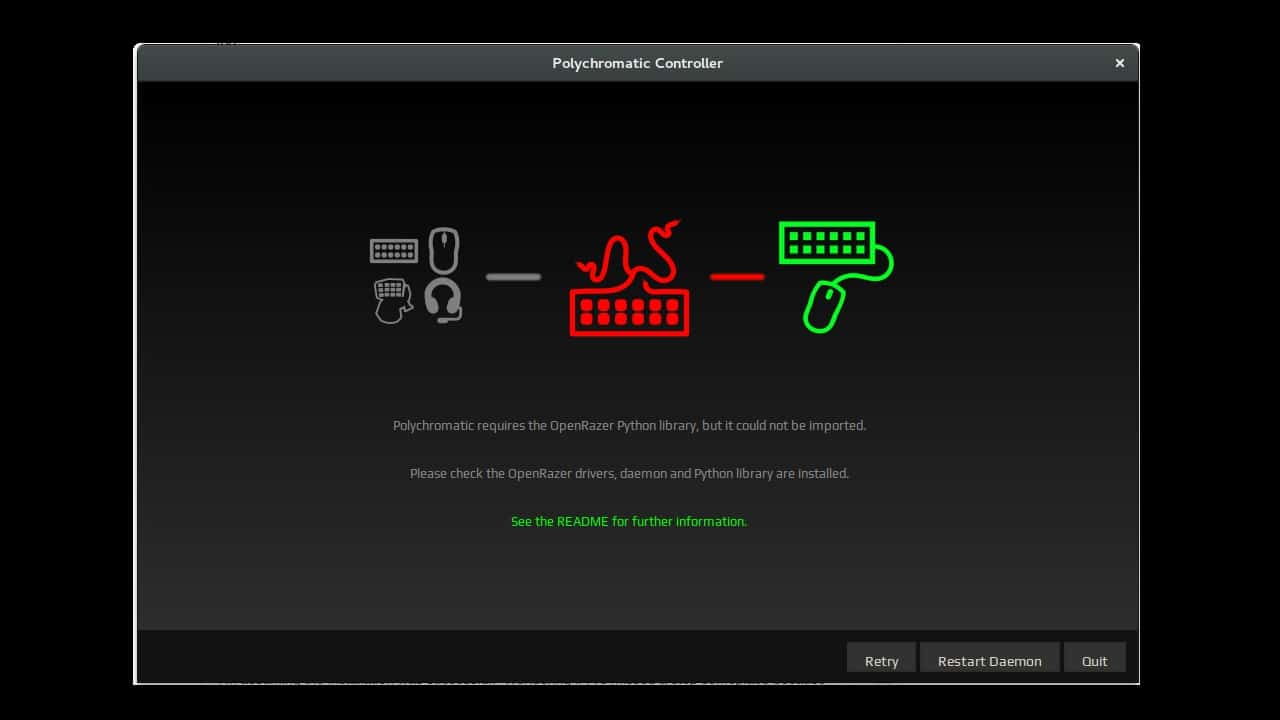
Los controladores de código abierto OpenRazer permiten al usuario poder administrar la mayoría de periféricos de dicha marca con un entorno gráfico y cómodo, esto se realiza con la ayuda de demonio de espacio de usuario y controlador de código abierto que permite administrar los periféricos Razer en Linux.
Los periféricos soportados son de todo tipo, teclados, auriculares, alfombrillas, mouse, entre otros y a los cuales nos permite poder controlar el RGB del dispositivo entre algunas otras configuraciones (si quieres consultar la lista de dispositivos soportados actualmente, puedes hacerlo desde el siguiente enlace).
(adsbygoogle = window.adsbygoogle || []).push({});
En la práctica, OpenRazer es una colección de controladores y aplicaciones de Linux para dispositivos Razer, que proporciona controladores de kernel, servicios DBus y enlaces de python para interactuar con la interfaz DBus. Mucho más que eso, es un controlador de código abierto y una herramienta de espacio de usuario para administrar y configurar periféricos Razer seleccionados en problemas de Linux como Ubuntu.
Para comprender mejor, las siguientes aplicaciones complementan e interactúan con este controlador:
Si bien Razer ha hablado sobre el soporte de Linux en el pasado, hasta ahora no han ofrecido oficialmente soporte de Linux para su gama de productos populares entre los jugadores. Sin embargo, gracias a la comunidad de código abierto, OpenRazer es compatible con los teclados, ratones y otros periféricos de la empresa en Linux gracias a la ingeniería inversa.
En esta nueva versión que se presenta de OpenRazer 3.3.0 se ha añadido soporte para más dispositivos, entre los cuales se mencionan los siguientes:
(adsbygoogle = window.adsbygoogle || []).push({});
En cuanto a las mejoras que se han realizado, se menciona que se añadió la opción de configuración para establecer la condición de porcentaje de batería, asi como tambien que se ha mejorado la presentación del notificador de batería.
En cuanto a las correcciones, se menciona que se solucionaron las notificaciones de batería faltantes para algunos dispositivos, ademas de que se corrigieron las traducciones clave en Ornata V2, se corrigieron inconsistencias en sysfs al crear/eliminar, tambien se menciona que se solucionó el bloqueo cuando persistence.conf está corrupto y se corrigió un error con las teclas multimedia y la rueda de volumen en BlackWidow V3 Pro.
Finalmente si estás interesado en poder conocer más al respecto, puedes consultar los detalles en el siguiente enlace.
Para quienes estén interesados en poder instalar OpenRazer en su sistema, pueden hacerlo siguiendo las instrucciones que compartimos a continuación.
Para los que son usuarios de Ubuntu o cualquier derivado, pueden hacerlo con ayuda de un PPA (usuarios de ElementaryOS, primero deberá instalar un requisito previo)
sudo apt install software-properties-gtk
El repositorio lo pueden añadir con:
sudo add-apt-repository ppa:openrazer/stable

sudo apt update
sudo apt install openrazer-meta
En cuanto a los que son usuarios de Arch Linux y derivados, deben instalar la aplicacion desde AUR:
yay openrazer-meta
Mientras que para los que son usuarios de Fedora, primero deben instalar los headers del kernel, ya que hay un problema que puede provocar que OpenRazer falle en la instalación. Para solucionar esto, se debe instalar:
dnf install kernel-devel
Y ahora sí, pueden proceder a instalar OpenRazer. Para Fedora 35 (se debe ejecutar como root):
dnf config-manager --add-repo https://download.opensuse.org/repositories/hardware:razer/Fedora_35/hardware:razer.repo
dnf install openrazer-meta
Para Fedora 34 ejecute lo siguiente como root:
dnf config-manager --add-repo https://download.opensuse.org/repositories/hardware:razer/Fedora_34/hardware:razer.repo
dnf install openrazer-meta
Ahora, para los que son usuarios de Gentoo, la instalación la realizan tecleando:
eselect repository enable vifino-overlay
emaint sync -r vifino-overlay
emerge app-misc/openrazer
Y para los usuarios de Solus, deben abrir una terminal y teclear:
sudo eopkg install openrazer
 xbps-install -S openrazer-meta
from Linux Adictos https://ift.tt/bMfwnyW
via IFTTT

