In this documentary, a woman found dying by a road leaves behind a son, a man claiming to be her husband — and a mystery that unfolds like a nightmare.
from New On Netflix USA https://ift.tt/FIMJ4za
via IFTTT

In this documentary, a woman found dying by a road leaves behind a son, a man claiming to be her husband — and a mystery that unfolds like a nightmare.
from New On Netflix USA https://ift.tt/FIMJ4za
via IFTTT
Desperate for startup stardom, an overly-ambitious finance mastermind lies, cheats and schemes his less-than-authentic company up the ladder to success.
from New On Netflix USA https://ift.tt/miU4dCI
via IFTTT
All the fun’s on this farm! Join a colorful crew of kids and animals ready to sing along to simple songs, share new life lessons and learn together!
from New On Netflix USA https://ift.tt/9GgDUFL
via IFTTT
(adsbygoogle = window.adsbygoogle || []).push({});
Si algo está dejando en claro esta serie de artículos es que para hacer lo menos posible con el ordenador tendremos que trabajar un poco más antes. Utilizando scripts con AutoKey podremos ahorrarnos un montón de tiempo y esfuerzo, pero primero hay que crearlos.
Vimos en el artículo anterior que AutoKey es un programa que permite configurar atajos de teclado y pequeños scripts en Python. Se consigue en dos versiones: AutoKey-GTK para escritorios GNOME, XFECE Mate, Cinnamon y Budgie y AutoKey-QT para escritorios KDE y LXQt
(adsbygoogle = window.adsbygoogle || []).push({});
Salvo comentar que está en los repositorios, no me había detenido en como instalar AotoKey.
En realidad, para cada distribución tenemos dos opciones de instalación. pip, el gestor de paquetes asociado al lenguaje de programación Python y, el gestor de paquetes de cada instalación.
Los comandos para las diferentes distribuciones son los siguientes:
(adsbygoogle = window.adsbygoogle || []).push({});
En Debian, Ubuntu y derivados
sudo apt install autokey-gtk
En derivadas de Debian con escritorio KDE o LXQt
sudo apt install autokey-qt
En Fedora
(adsbygoogle = window.adsbygoogle || []).push({});
sudo dnf install autokey-gtk
En Arch Linux
yay -Syy autokey-gtk
Pip es un gestor de paquetes sin interfaz gráfica al estilo de apt o aptitude pero enfocado en Python. Su utilidad es la de instalar librerías que no forman parte de la instalación original. Posteriormente se amplió su uso par aincluir aplicaciones.
La ventaja de usar pip para instalar AutoKey es que tendremos una versión más actualizada que la de los repositorios aunque posiblemente no con el mismo grado de compatibilidad.
Comencemos instalando (Si no lo hicimos previamente) el gestor de paquetes pip en nuestra distribución
En Debian, Ubuntu y derivados
sudo apt install python3-pip
En Fedora
sudo dnf install python3-pip
En openSUSE
sudo zypper install python3-pip
En Arch Linux
sudo pacman -S python3-pip
Debemos desinstalar previamente cualquier instalación de AutoKey antes de instalarlo mediante este método.
Para instalar o desintalar usamos alguno de estos dos comandos:
pip install autokey para instalar
o
pip uninstall autokey para desinstalar.
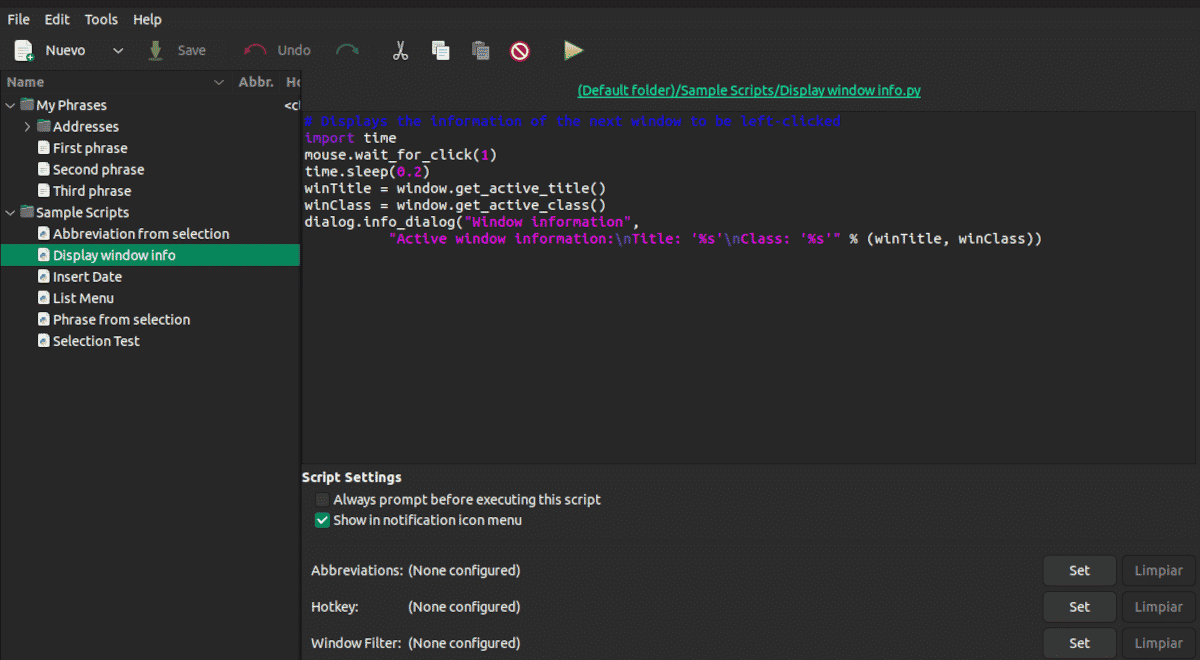
Los scripts de AutoKey son la solución del programa para cuando los usuarios necesitamos realizar operaciones más avanzadas que la simple expansión de texto. Utilizando un script, podemos ejecutar aplicaciones, abrir archivos/carpetas y controlar eventos de ventana y ratón, entre otras cosas.
Les había conta que la versión QT de AutoKey que trae Ubuntu Studio 22.04 en los repositorios no estaba completamente traducida. De hecho, lo único en nuestro idioma es la palabra Aceptar. Bueno, lo mismo sucede con la versión GTK de Ubuntu 22.04, por lo tanto, vamos a seguir con los comandos en inglés.
El procedimiento es el siguiente:
Por ejemplo, con este script podemos abrir Thunderbird
import subprocess

subprocess.Popen(["usr/bin/thunderbird"])
Sacar el máximo provecho de este programa requiere un cierto conocimiento. No necesariamente de Python, basta con que sepas buscar en Google. En el buscador pon la tarea que quieras realizar + python y seguro que encontrarás el script que necesitas. Solo tendrás que copiarlo, elegir la combinación de teclas que más te gusta y listo.
Hay dos opciones en la ventana de configuración del script que no mencioné previamente.
La función Windows Filter funciona exactamente de la misma forma que para las frases que vimos en el artículo anterior. Sirve para seleccionar en que aplicación se va a ejecutar el script.
Si eres usuario de la versión tradicional de Ubuntu hay un problema que debes tener en cuenta. Aunque cierres AutoKey el programa se sigue ejecutando en segundo plano, pero no verás ninguna indicación en la barra de herramientas. Deberás matar el proceso desde la aplicación Monitor.
from Linux Adictos https://ift.tt/WZTkEic
via IFTTT
Unravel the tangled world of cords and find the ones you need to charge your gadgets and transfer data.
from Gear Latest https://ift.tt/vDn4BSd
via IFTTT
(adsbygoogle = window.adsbygoogle || []).push({});
Slimbook lo vuelve a hacer, ha renovado sus portátiles para no cesar en la búsqueda de la satisfacción de sus clientes. Una de las tres actualizaciones clave de la generación es la actualización de la CPU, que es la culminación de años de esfuerzo. Como muchos de vosotros ya sabéis, la aplicación Slimbook AMD Controller permite controlar la potencia y el consumo de las CPUs AMD. El firmware ProX tiene un nuevo ajuste que permite que la CPU funcione a plena potencia (por defecto, está ajustada a baja potencia). Con la función «Rendimiento sin restricciones», el usuario puede ajustar la configuración de trabajo de la CPU en la BIOS o en el sistema operativo mediante las teclas Fn+F5, tanto si la CPU está configurada en «Modo silencioso» como en «Modo de rendimiento», para obtener el máximo rendimiento de la CPU independientemente de la duración de la batería o del uso del ventilador.
A continuación, muestro la comparación de esta nueva CPU con la del anterior ProX, que ha realizado Slimbook. Podéis ver claramente un aumento en eficiencia energética en modo «Performance»:
(adsbygoogle = window.adsbygoogle || []).push({});
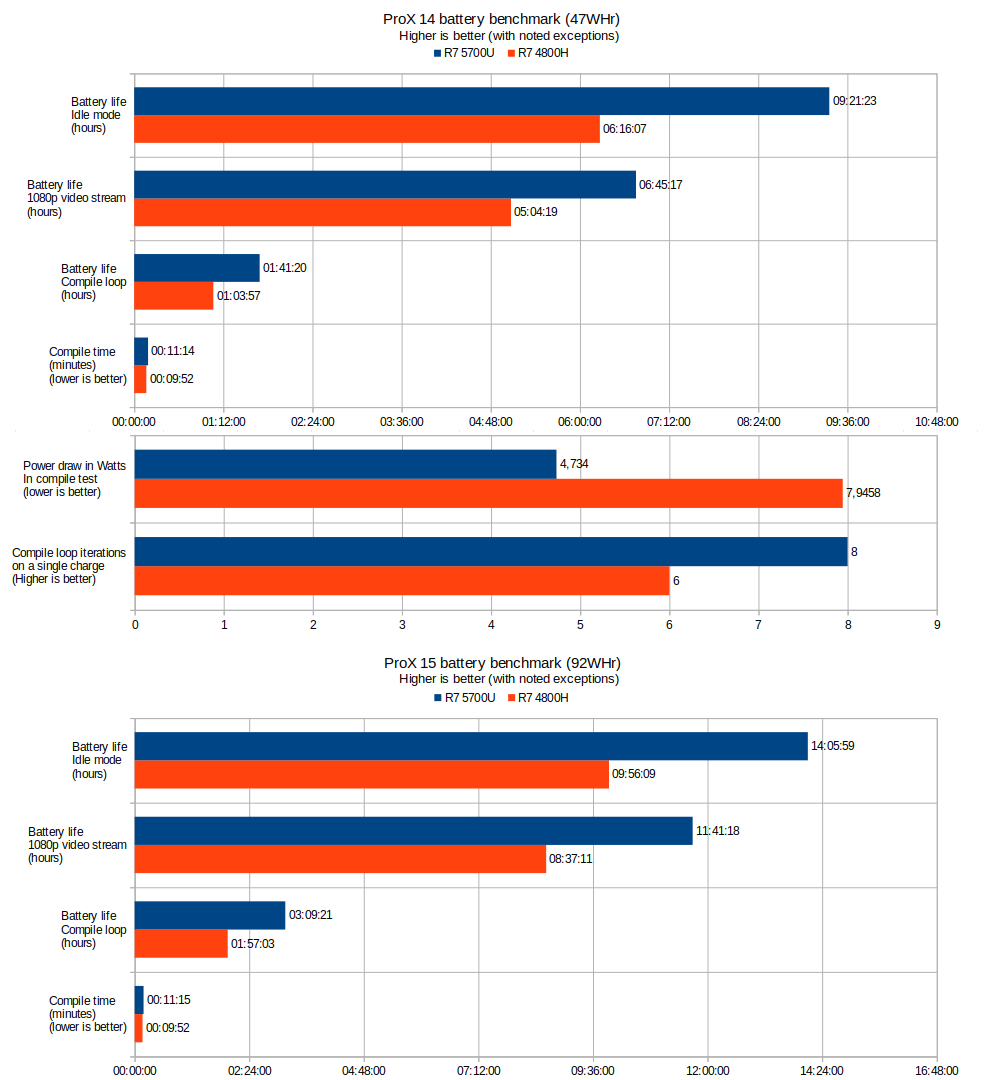
En comparación con la versión de 15 pulgadas, la duración de la batería de la versión de 14 pulgadas se ha ampliado hasta 3 horas en modo IDLE y hasta 1:40 en reproducción de vídeo 1080. En comparación, la versión de 15 pulgadas ofrece hasta 4 horas extra en modo IDLE y 3 horas en reproducción de vídeo. También notarás las mejoras si creas programas, ya que la compilación te proporciona 40 minutos más de batería en la versión de 14 pulgadas y una hora extra en la de 15 pulgadas. La eficiencia energética es realmente sorprendente.
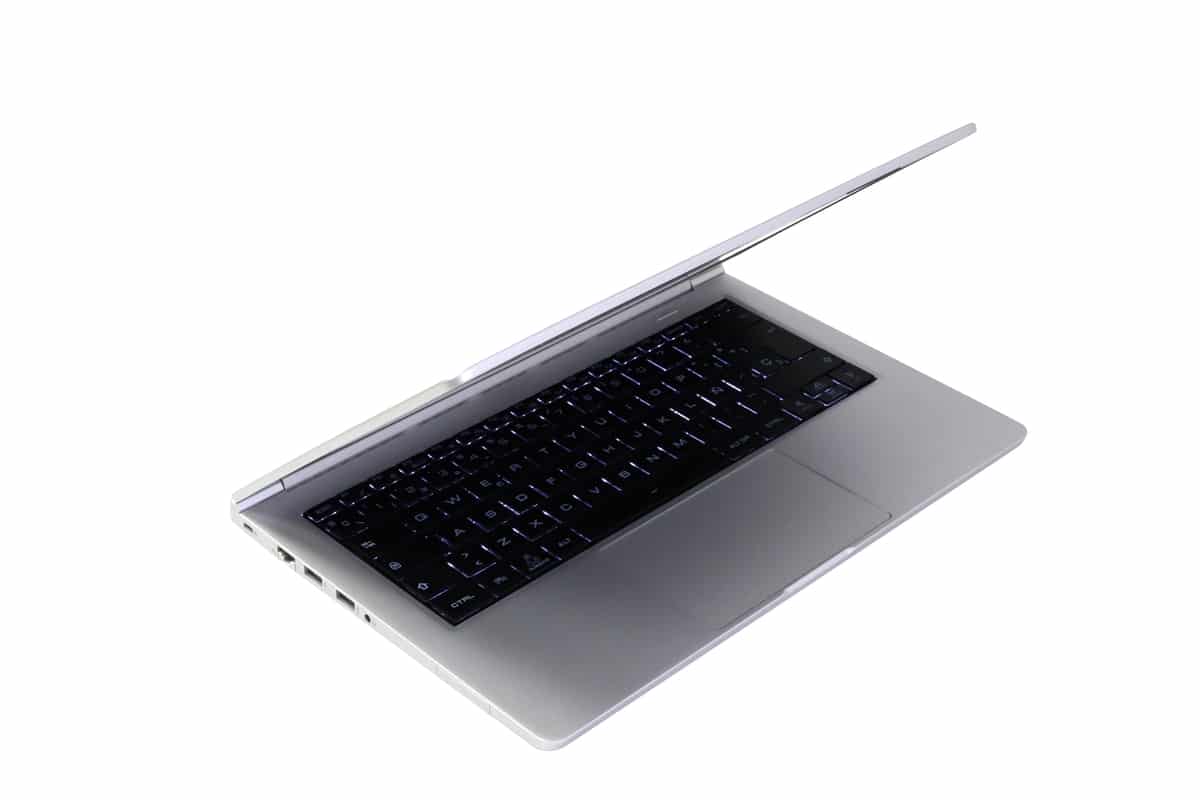
La principal alteración estética es el teclado, que los clientes demandaban. A excepción de la versión estadounidense, que sigue teniendo teclas grises, el nuevo teclado es oscuro y está retroiluminado. Esta combinación hace que el teclado sea más atractivo y adecuado para cualquier momento del día. Un puerto USB-C permite tanto la carga del portátil como la salida de vídeo en este portátil. Se pueden conectar hasta tres pantallas sin necesidad de controladores adicionales, además del puerto HDMI del portátil. Por otro lado, ahora contarás con dos discos M.2 y capacidad RAID en el interior, así como la memoria RAM de doble canal. El VEGA 7 está siendo reemplazado por el VEGA 8, que tiene un núcleo más y una mayor frecuencia.
(adsbygoogle = window.adsbygoogle || []).push({});
Más información – Web oficial
from Linux Adictos https://ift.tt/e5ZroP8
via IFTTT
(adsbygoogle = window.adsbygoogle || []).push({});
Slimbook lo vuelve a hacer, ha renovado sus portátiles para no cesar en la búsqueda de la satisfacción de sus clientes. Una de las tres actualizaciones clave de la generación es la actualización de la CPU, que es la culminación de años de esfuerzo. Como muchos de vosotros ya sabéis, la aplicación Slimbook AMD Controller permite controlar la potencia y el consumo de las CPUs AMD. El firmware ProX tiene un nuevo ajuste que permite que la CPU funcione a plena potencia (por defecto, está ajustada a baja potencia). Con la función «Rendimiento sin restricciones», el usuario puede ajustar la configuración de trabajo de la CPU en la BIOS o en el sistema operativo mediante las teclas Fn+F5, tanto si la CPU está configurada en «Modo silencioso» como en «Modo de rendimiento», para obtener el máximo rendimiento de la CPU independientemente de la duración de la batería o del uso del ventilador.
A continuación, muestro la comparación de esta nueva CPU con la del anterior ProX, que ha realizado Slimbook. Podéis ver claramente un aumento en eficiencia energética en modo «Performance»:
(adsbygoogle = window.adsbygoogle || []).push({});
En comparación con la versión de 15 pulgadas, la duración de la batería de la versión de 14 pulgadas se ha ampliado hasta 3 horas en modo IDLE y hasta 1:40 en reproducción de vídeo 1080. En comparación, la versión de 15 pulgadas ofrece hasta 4 horas extra en modo IDLE y 3 horas en reproducción de vídeo. También notarás las mejoras si creas programas, ya que la compilación te proporciona 40 minutos más de batería en la versión de 14 pulgadas y una hora extra en la de 15 pulgadas. La eficiencia energética es realmente sorprendente.
La principal alteración estética es el teclado, que los clientes demandaban. A excepción de la versión estadounidense, que sigue teniendo teclas grises, el nuevo teclado es oscuro y está retroiluminado. Esta combinación hace que el teclado sea más atractivo y adecuado para cualquier momento del día. Un puerto USB-C permite tanto la carga del portátil como la salida de vídeo en este portátil. Se pueden conectar hasta tres pantallas sin necesidad de controladores adicionales, además del puerto HDMI del portátil. Por otro lado, ahora contarás con dos discos M.2 y capacidad RAID en el interior, así como la memoria RAM de doble canal. El VEGA 7 está siendo reemplazado por el VEGA 8, que tiene un núcleo más y una mayor frecuencia.
(adsbygoogle = window.adsbygoogle || []).push({});
Más información – Web oficial
from Linux Adictos https://ift.tt/e5ZroP8
via IFTTT
 Pacosite's Blog