When a down-on-his-luck basketball scout finds a potential superstar in Spain, he sets out to prove they both have what it takes to make it in the NBA.
from New On Netflix USA https://ift.tt/Z2ecYEU
via IFTTT

When a down-on-his-luck basketball scout finds a potential superstar in Spain, he sets out to prove they both have what it takes to make it in the NBA.
from New On Netflix USA https://ift.tt/Z2ecYEU
via IFTTT
This docuseries examines the rise of Warren Jeffs in the Fundamentalist Church of Jesus Christ of Latter-Day Saints and his shocking criminal case.
from New On Netflix USA https://ift.tt/PmxnjGf
via IFTTT
When a fertility doctor drunkenly inseminates herself with her ex-boyfriend’s sperm, she scrambles to explain her pregnancy — and win back her lost love.
from New On Netflix USA https://ift.tt/ktKlRvE
via IFTTT

A pesar de sus desventajas con respecto a sus competidores, WhatsApp sigue siendo la aplicación de mensajería más utiilizada.
(adsbygoogle = window.adsbygoogle || []).push({});
Nos guste o no, WhatsApp es el medio de comunicación más usado en la actualidad. Y, aunque los servicios de la competencia sean mejores y, más respetuosos de la privacidad de los usuarios, estamos obligados a usar lo que usa la mayoría a menos que nos resignemos a perder clientes o no enterarnos de lo que sucede alrededor. Preguntadle sino a los fanáticos del software libre que solo hablaban con Softphone Ekiga.
Es por eso que. en este artículo vamos a ver cómo instalar WhatsApp en Ubuntu.
(adsbygoogle = window.adsbygoogle || []).push({});
Para entender cómo instalar WhatsApp en Ubuntu y las limitaciones y dificultades que nos enfrentamos al hacerlo, necesitamos primero entender qué es.
WhatsApp Messenger es un servicio de mensajería instantánea y de voz sobre IP propiedad de Meta (la empresa madre de Facebook e Instagram). Se usa para enviar mensajes de texto y mensajes de voz, realizar llamadas de voz y video, y compartir imágenes, documentos, ubicaciones de usuarios y otro contenido.
La utilización principal es mediante aplicaciones para dispositivos móviles, una dirigida a los usuarios normales y otra a los comerciales, siendo en ambos casos el servicio gratuito. Aunque se puede acceder al servicio desde computadoras de escritorio, se requiere un número de teléfono móvil celular para registrarse.
(adsbygoogle = window.adsbygoogle || []).push({});
Quienes seleccionaron la versión business pueden utilizar la versión web sin necesidad de que el teléfono móvil esté conectado, aunque seguirán necesitándolo para acceder por primera vez.
Esto nos lleva al punto clave. No hay una forma de instalar WhatsApp en Ubuntu. Dado que Meta está decidido a hacer rentable el servicio y no puede cobrar por utilizarlo ya que se irían todos a Telegram, lo que hace es restringir el acceso a sus API’s (interfaz de programación de aplicaciones) lo que impide la creación de aplicaciones de terceros a menos que pases por caja.
Lo que podemos hacer es optar por alguna de las siguientes alternativas:

Para usar WhatsApp Web tenemos que escanear el código de pantalla en el móvil. El móvil deberá permanecer conectado a la red.
(adsbygoogle = window.adsbygoogle || []).push({});
Para esto solo tenemos que abrir el navegador e ir a esta página.
La página nos mostrará un código QR que deberás escanear con el teléfono. Lo hacemos de esta manera:
Cuando la aplicación del teléfono lea el código veremos en la pantalla del navegador un aviso de que está sincronizando. Cuando termine verás los mensajes.
La versión web tarda mucho en iniciar y, como te dije más arriba necesitaremos tener el móvil conectado para ver los mensajes. Sin embargo, la versión Business nos ofrece en fase de prueba la opción de ver sin conexión.
Te recomiendo limpiar el monitor y conseguirte un teléfono con una buena cámara. Caso contrario el proceso de sincronización es una verdadera tortura.
Las aplicaciones web no son más que un navegador que abren una sola página (en este caso la de WhatsApp Web) por lo que la única ventaja es que pulsamos sobre un icono y ya tenemos WhatsApp, pero, deberémos pasar por el procedimiento de escanear el código QR y tener conectado el teléfono.
Algunas aplicaciones web son:
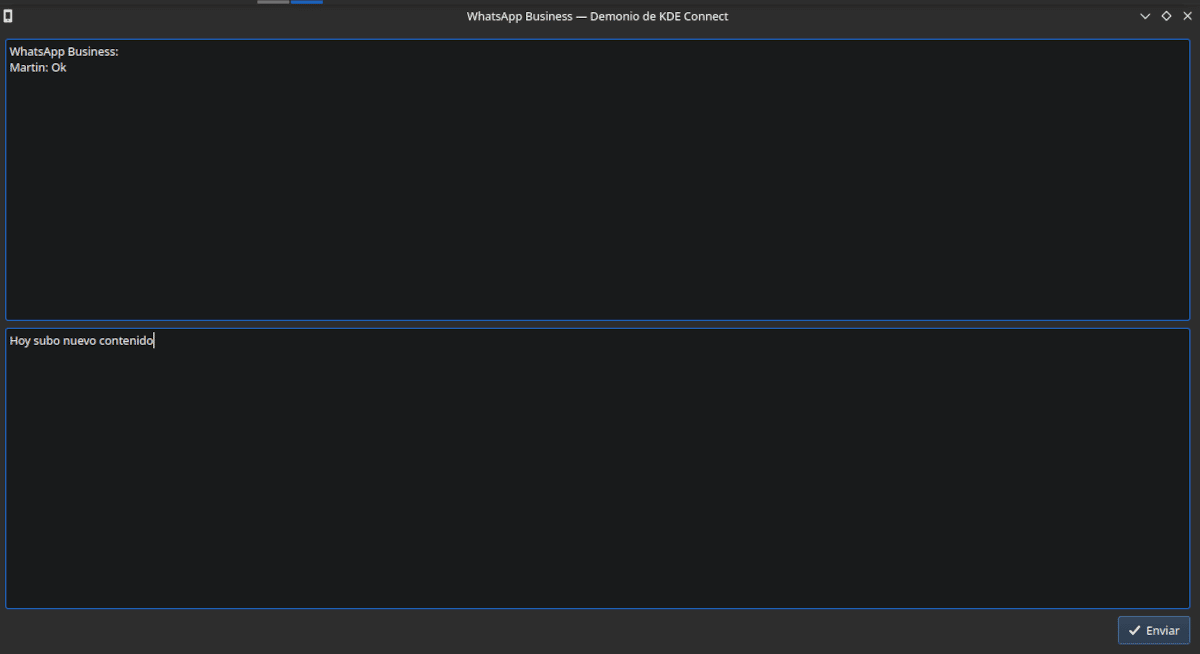
Con KDE Connect podemos hacer que el móvil nos envíe las notificaciones de WhatsApp al ordenador y responderlas.
Si en algo le gana el software libre al privativo, es en las aplicaciones que permiten conectar el móvil al ordenador para que interactuemos. En este caso hay dos títulos que se destacan. Scrcpy y KDE Connect.
Scrcpy nos permite establecer conexión con el móvil en forma inalámbrica o conectada. Este programa se consigue en los repositorios o en la tienda de Snap.
Primero debemos habilitar las opciones de programador en el móvil. Para esto tendremos que ir a la sección de la configuración donde está el número de compilación de Android y presionarlo siete veces. Luego vamos a Sistema → Opciones avanzadas (Puede estar en otra ubicación) y pulsa en Opciones para programadores. Activamos la depuración por USB.
En el teléfono se abrirá una ventana que te autoriza a establecer la conexión.
Una vez hecho esto verás aparecer la pantalla de tu teléfono en el monitor del ordenador. Solo tienes que pulsar con el ratón en el icono de WhatsApp para abrir la aplicación. Si bien podremos escribir con el teclado del ordenador., no funcionan los caracteres españoles como la ñ o ¿, para usarlos deberemos presionar en el teclado en pantalla con el ratón.
Está en los repositorios de las distribuciones basadas en KDE y existe una versión GNOME que se instala como extensión. La aplicación móvil la puedes instalar desde la App Store de Android o (mi recomendación) desde F-Droid.
Una vez con el ordenador y el teléfono conectados a la misma red, iniciamos ambas aplicaciones y desde el móvil damos los permisos necesarios. Cuando llegue un mensaje veremos la notificación y tendremos la posibilidad de responderlo.

Utilizando Anbox podemos ejecutar Android en un contenedor e instalarle Anbox.
Este método es completamente desaconsejable. No solo porque resulta un desperdicio de recursos de nuestro ordenador, sino porque ya no tendremos disponible WhatsApp en el móvil. Al menos con el número que estamos usando.
Anbox, es una aplicación gratuita y de código abierto para ejecutar aplicaciones de Android en Linux. Se basa en la última versión del Proyecto de código abierto de Android (AOSP) y ofrece un entorno de Android basado en ventanas. Utiliza la tecnología de contenedores para ejecutar el sistema operativo del teléfono.
Podemos instalarlo con:
sudo snap install --devmode --beta anbox
A continuación, comprobamos que tenemos las dependencias necesarias
sudo modprobe ashmem_linux

sudo modprobe binder_linux

lsmod | grep -e ashmem_linux -e binder_linux
Si no lo están
sudo apt install mokutil

sudo mokutil --sb-state
Reiniciamos el sistema.
sudo reboot
Ahora instalamos la tienda de aplicaciones de Google:
Conseguimos las dependencias
sudo apt install wget curl lzip tar unzip squashfs-tools
Descargamos el script de instalación
wget https://raw.githubusercontent.com/geeks-r-us/anbox-playstore-installer/master/install-playstore.sh
Lo hacemos ejecutable
chmod +x install-playstore.sh
Lo ejecutamos
./install-playstore.sh
Es posible que Anbox no se conecte a la red. Esto lo solucionamos con el siguiente procedimiento
Reseteamos Anbox
sudo systemctl restart snap.anbox.container-manager.service
Copiamos y pegamos el código de esta página en un archivo de texto y lo guardamos como bridge.sh
Damos permisos.
chmod +x bridge.sh
Ejecutamos con
sudo ./bridge.sh
Deberemos hacer lo mismo cada vez que reinicies sesión.
Luego reiniciamos Anbox y pulsamos en Settings. A continuación, vamos a Google Play Services y Google Play y pulsando en Permissions se los damos.
A continuación, cerramos la ventana, pulsamos en el símbolo de Google Play, iniciamos sesión e instalamos WhatsApp con el procedimiento habitual. Necesitaremos un teléfono móvil para recibir el código de autenticación.
Cómo dije más arriba, los propietarios de WhatsApp exigen que si quieres crear tus propias soluciones para usar la red de WhatsApp tienes que pagar. Aunque de vez en cuando aparecen en GitHub soluciones parciales construidas en base a ingeniería inversa, no funcionan durante demasiado tiempo. Lo que si suele funcionar mejor es un conjunto de bibliotecas basadas en Python que interactúan con WhatsApp Web ejecutada desde el navegador. He probado un par y he tenido un éxito parcial, pero nada que justifique la complicada configuración. Si sientes curiosidad dale una mirada a WhatsApp-web 0.01 y a Auto-whatsapp 0.0.5.
Para mí, la más práctica es WhatsApp Web, las otras opciones exigen demasiado tiempo, recursos o aportan muy poco.
from Linux Adictos https://ift.tt/WFZxeXj
via IFTTT

By BY CADE METZ
Automakers and technology companies say they are making driving safer, but verifying these claims is difficult.
Published: June 8, 2022 at 04:00AM
from NYT Technology https://ift.tt/ZFtqLcC
via IFTTT

By BY KATE CONGER
A woman is accused of downloading data of more than 100 million Capital One customers. Her lawyers argue a conviction would criminalize legitimate research practices.
Published: June 8, 2022 at 04:00AM
from NYT Technology https://ift.tt/tVDiyC3
via IFTTT

(adsbygoogle = window.adsbygoogle || []).push({});
Proporcionamos una serie de utilidades, incluyendo herramientas para aumentar su productividad, ayudarle a gestionar su flujo de trabajo y mucho más. La tabla al final de esta página enumera las utilidades de esta serie. Aunque Google controla el escritorio, sus productos y servicios están muy extendidos, no nos malinterpretes. Hace tiempo que somos fans de varios artículos y servicios de Google. A pesar de todas sus ventajas, confiar en una empresa concreta tiene sus desventajas. Las ofertas de Google suelen ser de gran calidad, sencillas de usar y «gratuitas», pero hay problemas con sus políticas de privacidad, los comportamientos de la empresa y su deseo de manipular todos nuestros datos en todo momento. Un ejemplo de preocupación con sus políticas de privacidad es que si quieres escapar del ecosistema de Google y avanzar hacia la libertad en línea, donde no serás continuamente rastreado, monetizado y conectado al ecosistema de Google, puede que quieras probar Whoogle Search. Tiene exactamente los mismos resultados que Google Search pero con mucha más privacidad.
Whoogle Search es un motor de búsqueda centrado en la privacidad. Muestra los mismos resultados que la Búsqueda de Google, pero sin anuncios/contenido patrocinado, JavaScript, cookies ni seguimiento.
(adsbygoogle = window.adsbygoogle || []).push({});
Para poder probar este Whoogle Search, lo primero que hay que hacer es instalarlo, para ello debemos usar Docker, que deberás tener instalado en tu sistema previamente para que funcionen los siguientes comandos:
docker pull benbusby/whoogle-search
Después de esto, el siguiente comando que hay que ejecutar es:
docker run --publish 5000:5000 --detach --name whoogle-search benbusby/whoogle-search:latest
Una vez hecho esto, ya podremos probar en nuestro navegador web favorito cómo funciona Whoogle. Para ello, tan solo tienes que poner la siguiente URL en la barra de direcciones del navegador web:
(adsbygoogle = window.adsbygoogle || []).push({});
Entonces te aparecerá el logo del bsucador y la barra de búsqueda para comenzar a usarlo. También tienes varios ajustes como el idioma de la interfaz, idioma de búsqueda, etc.
Más información – Sitio de GitHub
from Linux Adictos https://ift.tt/ilm6DCu
via IFTTT
Give employees the knowledge needed to spot the warning signs of a cyberattack and to understand when they may be putting sensitive data at risk
The post Cybersecurity awareness training: What is it and what works best? appeared first on WeLiveSecurity
from WeLiveSecurity https://ift.tt/cqOULrQ
via IFTTT
 Pacosite's Blog