Meizu Watch características precio ficha técnica

Meizu Watch características precio ficha técnica

Meizu acaba de presentar un nuevo reloj inteligente con procesador de Qualcomm, pantalla AMOLED y un diseño muy similar al del Apple Watch. Tanto es así que, a nivel de acabados es bastante premium, e incluso se atreve con un sistema operativo propio, su versión de FlymeOS para relojes inteligentes.

Vamos a contarte cuáles son las especificaciones técnicas y características de este nuevo reloj. Por el momento queda en China, pero no suele ser demasiado complicado hacerse con productos de Meizu a través de tiendas chinas, por lo que puede ser una opción interesante incluso si somos europeos.

Continue reading

AM Thunderstorms today!

En Veracruz hoy la condición actual es Light Rain y una temperatura de 27C.

La máxima temperatura será de 31C y la mínima de 26C.
Durante el día la condición se pronostica como AM Thunderstorms

Sunrise May 31, 2021 at 06:46AM
Sunset May 31, 2021 at 07:58PM

Viento con dirección Northeast y velocidad de 6 Km/h

With a high of 87F and a low of 79F.
via IFTTT

Realme X7 Max 5G: los Realme X7 suben de nivel con mejor procesador y pantalla

Realme X7 Max 5G: los Realme X7 suben de nivel con mejor procesador y pantalla

Llega un nuevo componente al catálogo de Realme iniciando su camino desde la India. El nuevo teléfono se coloca en la familia X7 del fabricante y lo hace con el nombre de Realme X7 Max 5G, situándose por encima incluso del Realme X7 Pro Ultra, principalmente debido al ascenso en cuanto al procesador.

El nuevo dispositivo sube el nivel en cuanto a refresco de pantalla y refresco táctil, reduce ligeramente la velocidad de la carga rápida y mantiene el resto de características, incluyendo el trío de cámaras trasero. Veamos qué tiene que ofrecernos.


Continue reading

Capturar la pantalla desde Google Chrome ya es posible: el navegador mejora su menú de compartir

Capturar la pantalla desde Google Chrome ya es posible: el navegador mejora su menú de compartir

Google ha introducido una notable mejora en su navegador Chrome, de momento dentro del conjunto de funciones experimentales o ‘flags’: resulta posible realizar capturas de pantalla y también editarlas, todo sin salir de Google Chrome. El menú de compartir gana así muchas más capacidades.

Realizar capturas de pantalla en el teléfono es algo tan habitual que hay marcas que proponen el borrado automático de dichas capturas una vez se usan. Sencillas de hacer, y con el gesto universal de apretar a la vez los botones de encendido y volumen abajo, la mayor parte de marcas añade también previsualización y edición de las capturas. ¿Que tu móvil carece de ello? Pues si la captura es de la web ahora puedes realizarla, y editarla, sin abandonar el navegador de Google.


Continue reading

Cómo tener widgets en Android Auto con ‘Widgets for Auto’

Cómo tener widgets en Android Auto con 'Widgets for Auto'

Por el momento, Android Auto no soporta widgets oficialmente, más allá del reloj que se muestra en el modo de pantalla dividida, pero hay un modo de traer los widgets de forma extraoficial o, al menos, de tener acceso a un único widget: con Widgets for Auto.

Widgets for Auto es una de esas aplicaciones para Android Auto que no le gustan a Google, como CarTube, Fermata Auto o AA Mirror Plus, y funciona de forma similar: te permite elegir un widget para mostrar en Android Auto.


Continue reading

Como configurar el sitio de nuestro blog. De WordPress a Jekyll 6

Cómo configurar el sitio

Continuando con esta serie de artículos sobre como pasé de WordPress a Jekyll, llegó el momento de dejarnos de teoría y pasar a la práctica.

Estoy describiendo los pasos de configuración en el sentido que yo los hice. El primer archivo a editar es config.yml. En este encontramos la configuración por defecto del sitio. A cada post o página en particular se le puede asignar una configuración diferente. Pero, en caso de que no lo hagamos, se asignará la establecida en este archivo.

Recuerden que en el artículo anterior habiamos descargado un tema y nos estamos basando en él para la creación de nuestro sitio.
La extensión .yml indica que el documento está escrito utilizando YAML. Este lenguaje permite establecer jerarquías entre datos de una manera que sea entendible tanto para las computadoras como los seres humanos. Jekyll lo utiliza para dar coherencia a los diversos componentes de un proyecto.

Cómo configurar el sitio usando YAML

Un proyecto básico de Jekyll presenta un archivo config.yml que nos permite definir algunos parámetros.

Estos parámetros se representan con el formato

Categoría: ”contenido” Cabe mencionar que lo precedido por el signo # se ignora, por lo que si queremos que Jekyll utilice ese parámetro debemos eliminarlo.

En nuestro archivo config.yml veremos algo así:

title: El título del sitio

email: El correo electrónico del sitio

description: Una descripción del objeto del sitio para que muestren los buscadores

baseurl: Si el blog es parte de otro sitio y se le asigna una carpeta específica, se indica acá

url: El dominio principal del sitio.

Además hay otras dos catégorias.

twitter_username

github_username:

Estos dos parámetros muestran enlaces a las cuentas de usuarios de Twitter y Github.

Más abajo se indica a Jekyll que tema se va a utilizar y que complementos.

Config.yml en Minimal mistakes

Nosotros vamos a utilizar un tema con muchas más opociones y, que por lo tanto requiere un config.yml más completo. Lo más práctico es copiar el archivo desde el proyecto del tema y pegarlo en el nuestro en lugar de su conenido. Una vez hecho esto editamos los siguientes parámetros

Recuerden que nuestro proyecto de ejemplo era un blog de jardinería.

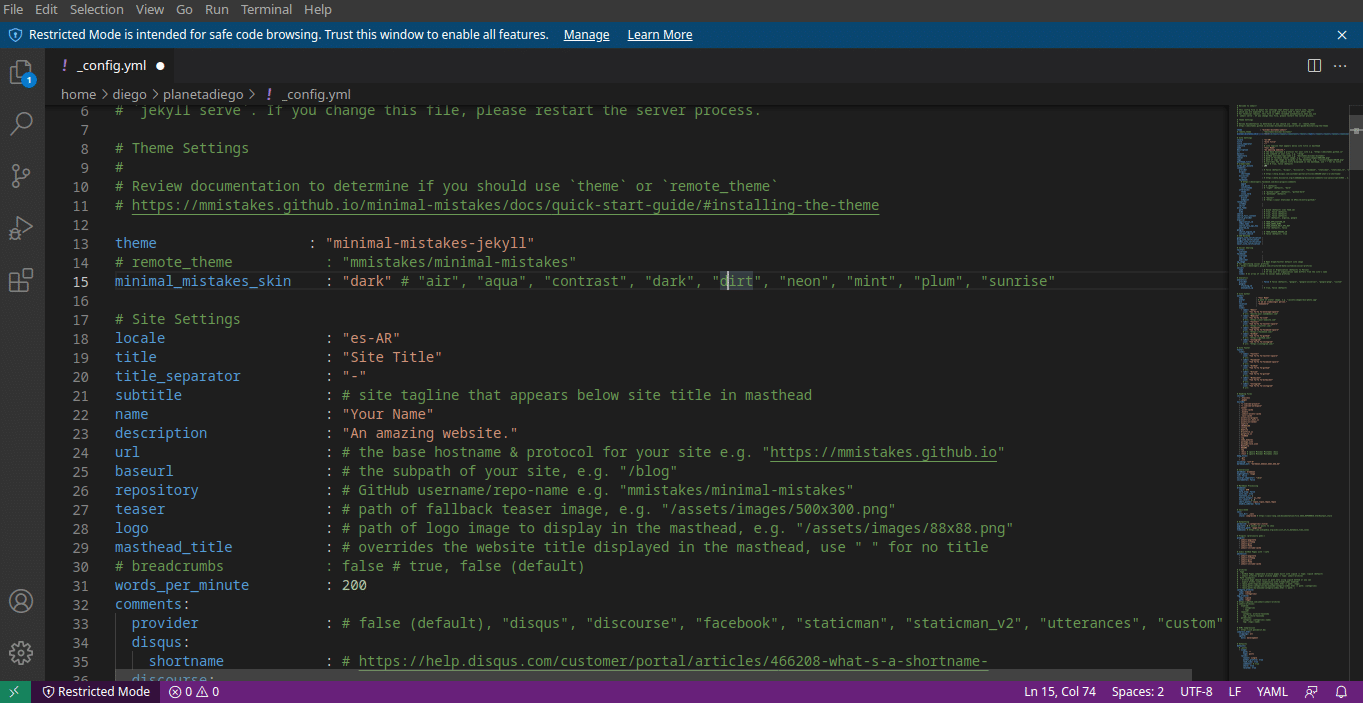
Lo primero que tenemos que hacer en establecer el tema. En esta línea

# theme : "minimal-mistakes-jekyll» borramos el símbolo del numeral “#”

Este tema ofrece distintas variantes. A mi me gusta la llamada Aqua.
Comentamos “default” poniendo el símbolo #d elante del nombre y descomentamos “aqua

Locale indica el idioma del sitio web en el formato idioma_VARIANTE. Por ejemplo, como yo estoy en Argentina es

locale : "es-AR»

Puedes encontrar el listado de idiomas en esta página

Indicamos el título del sitio

title : "Blog de jardinería"

Elegimos un separador entre el título del sitio y el del post para que se visualice correctamente en los buscadores.

title_separator : "-"

Podemos agregar un subtítulo

subtitle: “Llevamos la naturaleza a tu computadora”

Indicamos el nombre del responsable del sitio

name : "Rosendo Margarito Flores"

Completamos la descripción del sitio
para mostrar en los buscadores y en la página principal

description : "Un blog para difundir el auto cultivo de vegetales y flores entre aquellos que no tienen la menor idea de cómo se hace."

Los dos parámetros que vienen a continuación son dos viejos conocidos, pero en orden inverso.

En el primer caso indicamos el dominio del sitio

url : «https://ift.tt/2S1jKbs»

Supongamos que nuestro blog fuera parte de una tienda de venta de semillas. Podemos querer asignarle su propia dirección tipo desdeeljardin.flor/blog.

Entonces hacemos
baseurl : "/blog"

Por algún motivo, los post con imágenes tienen más visitas que los que no las tienen. En caso que no les hayas asignado una, puedes hacer que se muestre una por defecto activando este parámetro.

teaser : "/assets/images/500x300.png"

Para evitar confusiones, yo voy a mantener la estructura de archivos original del tema. Por lo tanto, en nuestra carpeta del proyecto debemos crear una carpeta llamada assets, dentro de ella una llamada images, y en el interior de esta una de 500×300 pixeles llamada 500×300.png

También podemos elegir el logo del sitio. Repetimos el procedimiento de crearlo y guardarlo en las mismas carpetas y completamos el parámetro:

logo : "/assets/images/88x88.png"

Podemos elegir un título diferente al del sitio para que se muestre en la parte superior del navegador

masthead_title: “¡Feliz primavera!”
En el próximo artículo vamos a seguir repasando las opciones de configuración. Pero, aprovecho para aclarar que no tengo la menor idea sobre jardinería. Por lo tanto no me hago responsable de lo que diga el blog de ejemplo.

from Linux Adictos https://ift.tt/3i5JH4w
via IFTTT

La estructura del proyecto. De WordPress a Jekyll 5

La estructura del proyecto

Una de las dificultades que experimenté al intentar pasar de Worpress a Jekyll fue entender para que era cada componente  y como interactuaban entre si. La solución la encontré cuando dejé de intentar crear mi blog desde cero y empecé a hacer ingeniería inversa a un tema desarrollado por otra persona. Las ventajas del código abierto.


Para comenzar, asumiendo que instalaste los requisitos previos que indicamos en los artículos anteriores, vamos a crear nuestro sitio. El ejemplo es un blog de jardinería.
jekyll new blog_de_jardineria
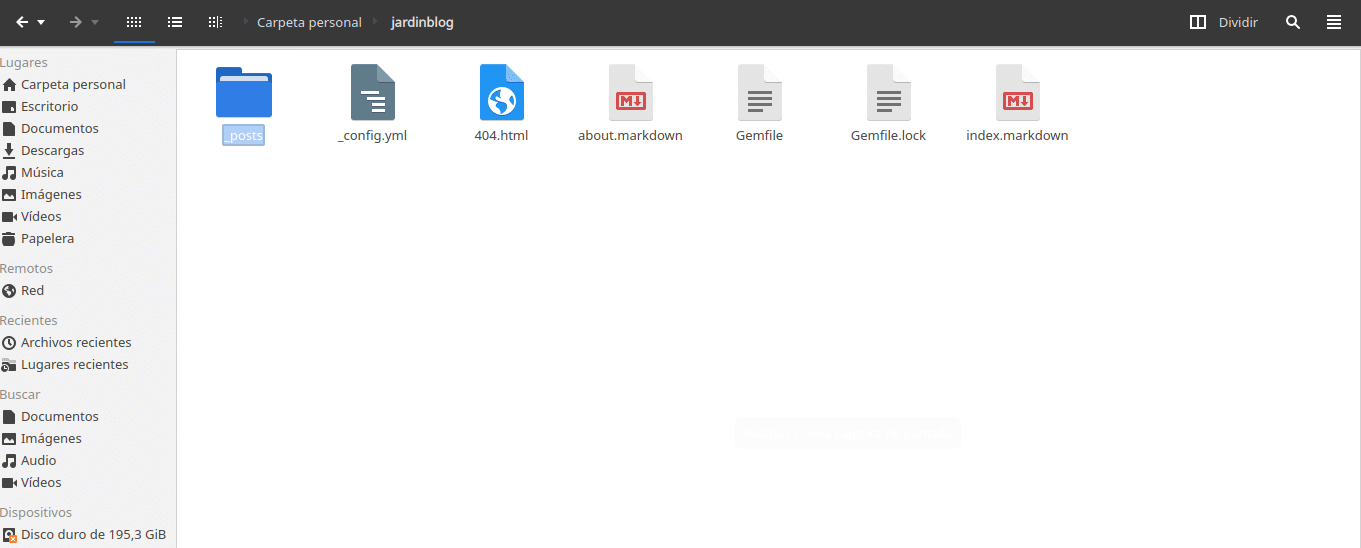
Si vas a la carpeta vas a ver lo siguiente:

  • Una carpeta llamada _posts.
  • Dos archivos con extensión markdown
  • Una página web.
  • Un archivo de configuración con extensión .yml del que hablaremos extensamente en el próximo articulo.
  • Un archivo Gemfile que lista los componetes del sitio y otro del mismo nombre pero con extensión .lock que evita que seh hagan modificaciones involuntarias.

La estructura del proyecto

Al igual que cualquier sitio basado en WordPress, Jekyll también crea una estructura de carpetas donde guarda todos los archivos, y lo hace por los mismos motivos. Permitir que el usuario agrupe los archivos de una manera ordenada yq a y, a medida que el proyecto crezca, siga siendo manejable.

La carpeta base la creamos con el comando jekyll new.  Dentro de ella encontramos dos tipos de carpetas; las que están relacionadas con la configuración del blog que se identifican con un guion delante del nombre (en nuestro caso la carpeta _post y las que tienen recursos que no se incluirán como parte del proceso de creación. Por ejemplo las que contienen imágenes.

Carpetas basadas en contenido

En este grupo se almacena contenido destinado a los visitantes del sitio

_ post

La carpeta _post contiene todas las entradas del blog. Aquí se utiliza un formato muy específico para cada uno de los archivos que se guardan en ella. El nombre del archivo debe estar en el formato de fecha-nombre de archivo — año-mes-fecha-nombre_archivo_completo.md — y esta fecha de publicación se mostrará como la fecha en la que se realizó esta publicación en el blog de Jekyll.  Debemos tener en cuenta que aunque la carpeta se llame _ posts, aquí va todo el contenido que van a ver los lectores del blog, por ejemplo  el formulario de contacto o las biografías de los autores. Más adelante veremos que es posible asignar distintos diseños a las páginas.

_drafts

Es el equivalente a guardar borrador de WordPress. Su uso recomendado es para los post que no están listos para publicarse aunque pueden usarse para almecenar listas de ideas, diseños para utilizar más adelante, etc.

_includes

En este espacio podemos almacenar código html que se puede reutilizar en varias ocasiones. Por ejemplo, en nuestro caso un banner que salude por el inicio de una estación dependiendo del hemisferio en el que esté el usuario.

_layouts

Como dijimos más arriba, diferentes partes del contenido pueden necesitar distintos diseños. Por ejemplo, para mostrar un video podemos quererer que la página sea a una sola columna, mienras que si se trata de un autor invitado necesitaríamos una columna para que se vea su biografía y datos de contacto. En esta carpeta se almacenan los distintos diseños que utiizará el sitio.

Carpetas de información

Estas dos carpetas son utilizadas por el sitio para su funcionamiento.

_data

En un blog unipersonal, el archivo de configuración puede almacenar todos los datos necesarios. Pero, si tenemos un blog con muchos autores se necesita otra forma de gestionar la información. La carpeta _data se utiliza para almacenar datos en formatos JSON o CSV que el sitio puede recuperar de acuerdo a la interacción con los usuarios.

_site

La carpeta _site la completa el sitio con toda la información disponible en las carpetas anteriores. Aquí encontraremos el sitio que subiremos al servidor para que puedan acceder los usuarios. Por supuesto que al tratarse de código html y css es posible realizarle modificaciones como a cualquier otro sitio web.

En el próximo articulo comenzaremos a modificar el archivo de configuración.

from Linux Adictos https://ift.tt/3i07Wky
via IFTTT

‘Reproducir algo’ de Netflix llega a los móviles Android: así funciona

'Reproducir algo' de Netflix llega a los móviles Android: así funciona

El año pasado Netflix comenzó a probar la reproducción aleatoria, algo así como el voy a tener suerte de Google, pero aplicado a la elección de qué ver en este servicio de streaming. Se estrenó en Netflix para TV, y ahora llega a Netflix para Android bajo el nombre ‘Reproducir algo’.

Como su nombre indica, Reproducir algo es básicamente una forma de dejar a Netflix que elija qué vas a ver o, al menos, que te vaya sugiriendo cosas que te puedan interesar hasta que acierte con la sugerencia. Te contamos cómo funciona.


Continue reading

WhatsApp recula: no cambiará nada si no aceptas las nuevas condiciones, por ahora

WhatsApp recula: no cambiará nada si no aceptas las nuevas condiciones, por ahora

Continúa el culebrón de los cambios en la política de privacidad de WhatsApp, una saga que comenzaba a principios de año. Cuando parecía claro que, salvo interferencia gubernamental, la no aceptación de la política de privacidad limitaría progresivamente las capacidades de WhatsApp, la compañía ha cambiado el discurso por completo en su página web.

Según se indica ahora en el Centro de ayuda de WhatsApp, “no se eliminará la cuenta de ningún usuario ni se quitará el acceso a las funciones de WhatsApp el 15 de mayo debido a esta actualización”. Es decir, aceptar la política de privacidad o no hacerlo no tendrá cambios, por el momento, en la funcionalidad de WhatsApp.


Continue reading