World No-Tobacco Day Awards recognize advances in Costa Rica, Paraguay, Uruguay, Saint Lucia, Brazil, and the U.S.
Cristina Mitchell
24 May 2021
from PAHO/WHO | Pan American Health Organization https://ift.tt/3ulsLcC
via IFTTT

World No-Tobacco Day Awards recognize advances in Costa Rica, Paraguay, Uruguay, Saint Lucia, Brazil, and the U.S.
Cristina Mitchell
24 May 2021
from PAHO/WHO | Pan American Health Organization https://ift.tt/3ulsLcC
via IFTTT
SPONSORED CONTENT: Nearly half of all malware is being disseminated via the Transport Layer Security cryptographic protocol, says Dan Schiappa, executive VP and chief product officer for Sophos.
from Dark Reading: https://ift.tt/3uiJf58
via IFTTT
Yo no soy un usuario muy exigente en cuanto a las aplicaciones de capturas de pantalla. En un principio, sólo necesito que las haga generales, en una zona rectangular o a una ventana en concreto. Sí es cierto que a veces viene bien hacer anotaciones, por lo que una novedad reciente de la herramienta Spectacle de KDE me viene bastante bien. Antes de eso, cuando usaba Ubuntu/GNOME, hacía mis anotaciones en Shutter… hasta que desapareció de los repositorios oficiales.
Shutter no es una app de anotaciones, pero su editor siempre me ha parecido sencillo y eficiente, por lo que instalaba la app cuando podía, a lo que contribuía que, a diferencia de Spectacle, su editor permite abrir imágenes existentes. Cuando Ubuntu la eliminó de sus repositorios oficiales me quedé un poco huérfano, e incluso estuve un tiempo haciendo las anotaciones con GIMP, y con el paso del tiempo me olvidé de Shutter. Por esto, por mi experiencia personal, creo que Shutter 0.96 podría llegar un poco tarde, pero nunca lo es si la dicha es buena.
Lo que pasó con Shutter creo que fue un poco por la dejadez de sus desarrolladores. Hace ya un par de años que os hablé de Ksnip, lo que me parecía una buena alternativa al Shutter que tanto eché de menos. Dos años hace de ese artículo, pero es que la eliminación del software de los repositorios oficiales de Ubuntu ya había ocurrido tiempo atrás, por lo que parece que se durmieron en los laureles. De hecho, Canonical llegó a promocionar Flameshot.
Según se comentaba, el problema era un fallo de seguridad, uno que permanecía en GTK2, y una de las novedades que incluye Shutter 0.96 es que ha dado el salto a GTK3, por lo que se espera que más pronto que tarde se pueda descargar de nuevo desde repositorios oficiales, y no usando su paquete Snap, que tiene algunas limitaciones, ni un repositorio de terceros.
En cuanto a otras novedades, parece que brillan por su ausencia, nunca mejor dicho, ya que han aprovechado el momento para eliminar la opción de elegir una porción de una ventana, algo que no se usaba, y para corregir algunos bugs.
A la espera del más que probable regreso a los repositorios oficiales, los usuarios pueden instalar Shutter 0.96 desde el PPA de Linux Uprising (enlace más arriba). En otras distribuciones, como las basadas en Arch Linux, está ya en AUR, y en este enlace hay instrucciones para instalarla en otras como Fedora y Gentoo.
from Linux Adictos https://ift.tt/3vc1qed
via IFTTT
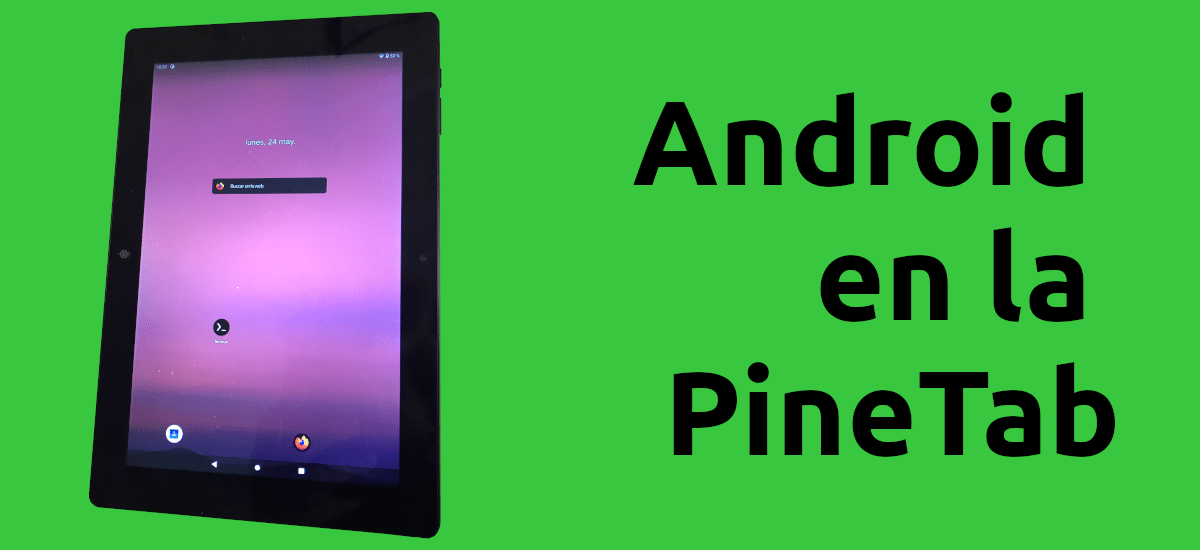
Ya hace tiempo que no hablo muy bien de la PineTab. Yo creía y quería que fuera como usar Linux en una tablet, un poco más lento, pero que funcionara, y no es así. A mis manos llegó en septiembre de 2020, Ubuntu Touch sirve de poco, el resto de sistemas suelen usar Phosh y es tarea imposible navegar sin ponerse nervioso. El equipo de JingOS dice que la PineTab no es un «daily driver», es decir, un equipo que se pueda usar y confiar en él, pero podría llegar a serlo si usamos Android de la mano de GloDroid.
Si no he dicho que ya lo es es porque aún no lo es, pero parece que lo será. En septiembre-octubre, el equipo desarrolladores de GloDroid lanzó una versión que se suponía que funcionaba en la PineTab, pero teníamos que compilarlo y probarlo por nuestra cuenta, y no me preguntéis cómo descubrí que hace falta un equipo bastante potente y con buen disco duro para intentarlo. Ahora, de hecho desde hace 5 días, ya tenemos disponibles imágenes para instalar Android 11 en la PineTab, pero aún queda trabajo por delante.
La versión de GloDroid que ya funciona en la PineTab es la 0.6.1. Tendríais que haberme escuchado cuando, mientras se instalaba, he comprobado que se encendía la pantalla y se veía algo. Más contento me he puesto al ver el logotipo de Android en una tablet en la que prácticamente sólo actualizo Ubuntu Touch para ver cómo va avanzando su desarrollo. Lo malo ha sido empezar a usar el sistema: a pesar de que funciona fluido, por lo menos comparado con cualquier versión de Linux móvil, no se oye, por lo que he recordado esa película que en español se titula «no me chilles, que no te veo», es decir, antes no se podía ver nada porque tenían que actualizar el driver para el vídeo, y ahora que ya lo han hecho, la tablet no «habla».
El otro fallo que es serio en una tablet es que no detecte cómo la tenemos cogida, es decir, que no se ponga automáticamente en vertical u horizontal. A mí no me importaría demasiado que se quedara fijo en el modo apaisado, pero una tablet que sólo podemos usar en vertical no es una tablet de verdad, o no para mí. Cuando ponemos vídeos, por ejemplo, se desperdicia mucha pantalla, por lo que no es la mejor opción.
El proceso de instalación lo podéis ver en el vídeo anterior:
En cuanto al sistema operativo, es un Android 11 «pelado». Tiene lo justo, a lo que se le suma Firefox, F-Droid como tienda de apps y SkyTube, un cliente de código abierto para YouTube. No mentiré diciendo que he hecho muchas pruebas, pero sí que me he llevado muy buenas sensaciones por cómo se mueve. Cierto es que no va fluido como mi iPad Pro, pero por primera vez en 9 meses he sentido que era una tablet y no un ladrillo con algunas aplicaciones bonitas como GIMP. Instalar las GApps tampoco parece ser una tarea al alcance de todos en estos momentos, pero en F-Droid, APKMirror y Aptoide podemos encontrar muchas o todas las aplicaciones que podamos necesitar en una tablet.
Con esto y sabiendo que en la PineTab se puede ejecutar cualquier sistema compatible desde su ranura para la SD, mi opinión sobre la tablet podría cambiar, pero para eso deben conseguir, al menos, que GloDroid se escuche y se pueda ver en horizontal. Espero que lo consigan.
from Linux Adictos https://ift.tt/3wwhHuQ
via IFTTT

Vamos a enseñarte a ahorrar batería en tu Samsung con One UI 3.0 limitando el uso de las aplicaciones. Las capas de personalización permiten limitar los segundos planos para ahorrar batería, aunque la forma de hacerlo depende de cada fabricante. En el caso de Samsung es un proceso rápido y sencillo, aunque algo oculto.
Lo que permite el gigante coreano es crear una lista manual con aquellas apps que queremos limitar, así que vamos a explicarte cómo se realiza este proceso y cuáles son las apps que conviene limitar para ahorrar batería en un móvil Samsung.

La app de chat te permitirá acelerar los mensajes de audio que te han enviado otros contactos
from Tendencias – Digital Trends Español https://ift.tt/3vjGHoN
via IFTTT
SPONSORED CONTENT: As customers get to grips with this new WFH reality, they’ll need to simplify their implementations and make more use of automation, says Cisco Secure’s Al Huger.
from Dark Reading: https://ift.tt/3ugjbb1
via IFTTT

Android tiene su dock de aplicaciones y Windows tiene la barra de tareas, que también la puedes llevar a Android con la aplicación apropiada. Sin ir más lejos, con Taskbar, una aplicación que a diferencia de otras apps que emulan el estilo de Windows no es un lanzador, sino que funciona encima de tu lanzador favorito.
Si quieres tu tu móvil Android sea un poquito como Windows, puedes copiar su comportamiento con Taskbar, una aplicación de código abierto que te trae la barra de tareas a Android, con la interesante función añadida de que las apps que abres desde ella se muestran como ventanas flotantes.
By leveraging their analysis outputs, security pros can update detection rules engines and establish a stronger security posture in the process.
from Dark Reading: https://ift.tt/3oIQsul
via IFTTT
 Pacosite's Blog