WINE 5.19 llega con Wine Mono Engine 5.1.1 y casi 400 cambios

WINE 5.19

Como cada dos semanas, la última vez fue el pasado 25 de septiembre con la v5.18, WineHQ ha vuelto a lanzar una versión de desarrollo de su software para ejecutar aplicaciones de Windows en sistemas operativos diferentes al de Microsoft. En esta ocasión ha sido WINE 5.19, y ha llegado con un par de novedades que destacan sobre las demás, ambas actualizaciones o cambios que mejorarán el soporte con un mayor número de aplicaciones de Windows.

Como es habitual, WineHQ sólo ha destacado 5+1 cambios destacados, pero es más abajo en la nota de lanzamiento en donde vemos todo lo que han introducido, como 27 correcciones y un total de 379 cambios. El desarrollador que más ha contribuido esta vez ha sido Michael Stafaniuc, quien ha sido el responsable de nada menos que de 80 cambios. A continuación tenéis los más destacados y los que WineHQ menciona como tal.

Novedades más destacadas de WINE 5.19

  • El motor Wine Mono se ha actualizado a la versión 5.1.1, con soporte para el formato de texto WPF.
  • La libraría KERNEL32 se ha convertido a PE.
  • Proveedor criptográfico DSS.
  • Soporte de ventanas en el nuevo host de la consola.
  • Varias correcciones de gestión de excepciones.
  • Correcciones varias.

Los usuarios interesados ya pueden instalar WINE 5.19 desde su código fuente, disponible en este y este otro enlace, o a partir de los binarios que se pueden descargar desde aquí. En el enlace desde donde podemos descargar los binarios también hay información para añadir el repositorio oficial del proyecto para recibir esta y otras actualizaciones futuras tan pronto en cuanto las tengan listas a sistemas como Ubuntu/Debian o Fedora, pero también hay versiones para Android y macOS.

La próxima versión de desarrollo será WINE 5.20 y, si no hay sorpresas, algo que parece imposible que pase en la agenda de WineHQ, llegará el próximo 23 de octubre. Entre las mejoras que introducirá, lo único que podemos asegurar es que llegará con cientos de pequeñas mejoras y correcciones como es habitual

from Linux Adictos https://ift.tt/2I6lLxN
via IFTTT

Partly Cloudy today!

En Veracruz hoy la condición actual es Partly Cloudy y una temperatura de 26C.

La máxima temperatura será de 31C y la mínima de 26C.
Durante el día la condición se pronostica como Partly Cloudy

Sunrise October 10, 2020 at 07:17AM
Sunset October 10, 2020 at 07:04PM

Viento con dirección Southwest y velocidad de 6 Km/h

With a high of 88F and a low of 78F.
via IFTTT

Cómo descargar películas y series de Disney+

Disney Plus cuenta con un catálogo entretenido tanto para los fans de Disney como para los que aman al universo Marvel. Además, la plataforma viene con una función que te permitirá ver el contenido que más te gusta sin estar conectado a internet. Por esta misma razón, hoy te explicaremos cómo descargar películas y series de Disney+. ¡Es mucho más fácil de lo que imaginas!

Además de ayudarte a descargar películas y series de Disney Plus, también te enseñaremos algunas configuraciones para que le saques todo el provecho a esta función. Tranquilo, no hay límites en la cantidad de películas o series que puedes descargar. Sin embargo, debes iniciar sesión en la plataforma al menos una vez cada 30 días.

Saber más: Todos los países donde Disney Plus está disponible

Así puedes descargar películas y series desde Disney Plus

Si querías descargar series de Disney Plus gratis, podrás hacerlo fácilmente siguiendo estos pasos.

como descargar peliculas disney plus

Cómo descargar películas de Disney Plus

  • Ve a la película o episodio de la serie que deseas descargar y presiona el icono de la flecha hacia abajo. Tócalo para empezar el proceso de descarga.

  • Cuando quieras ver tus películas o programas de TV descargados, toca el ícono de la flecha de descarga en el menú inferior de la aplicación.

  • Para comenzar a ver uno, toca el icono del teléfono pequeño a la derecha del vídeo seleccionado.

  • Después de tocar el icono, verás un menú emergente con dos opciones: Reproducir y Eliminar descarga. Toca Reproducir para empezar a ver el vídeo o Eliminar descarga para borrarlo de tu dispositivo.

¿Te diste cuenta? Descargar películas de Disney Plus es de lo más fácil. Solo debes seguir unos pasos sencillos y en cuestión de segundos estarás guardando en tu móvil ese contenido que tanto te gustó. Además, no necesitas ayuda de una app externa ni de un servicio online. ¡Pues todo se hace fácilmente desde la aplicación de Disney Plus!

Por otro lado, te invitamos a echarle un ojo a esta lista con las mejores 25 películas de Disney Plus que puedes ver en este momento. ¡Alguna te encantará!

Configuración de descargas

¿Buscabas configurar la calidad de las series y películas de Disney Plus que quieres descargar? Entonces haz lo siguiente.

configuracion descargas disney plus

Configuración de descargas en Disney Plus

  • Inicia sesión en Disney Plus y toca el icono de tu cuenta que se encuentra en la parte inferior derecha de la aplicación.

  • Toca Configuración en el menú.

  • Selecciona la opción Calidad de descarga.

  • Aquí verás tres opciones: High, Medio y Estándar. High es la mayor calidad posible, Medio es una buena calidad y Estándar es la configuración que debes usar si quieres descargar vídeos en baja calidad. ¡Toca la opción que más te convenga según tus necesidades!

¡Ojo! Debes tener en cuenta que cada configuración de calidad tiene diferentes velocidades de descarga y límites de almacenamiento. Mientras mejor sea la configuración, más lenta será la descarga. También es necesario destacar que las películas y series con configuraciones altas son las que más espacio de almacenamiento ocupan en el dispositivo.

Cómo cambiar las ubicaciones de descarga

Esto es lo que debes hacer para cambiar la ubicación de todo lo que descargas en Disney Plus.

  • Ve a la Configuración de la aplicación y toca la opción Ubicación de descarga.

  • Cambia entre el almacenamiento interno de tu móvil o una tarjeta microSD instalada.

¡Ya está! Cuando descargues películas y programas de TV en Disney Plus, estos se almacenarán en la ubicación seleccionada.

Saber más: Comprueba si tu móvil es compatible con Disney+

Cómo limitar las descargas a las conexiones Wi-Fi

Si no quieres gastar tus datos móviles al descargar películas en Disney Plus, lo mejor que puedes hacer limitar las descargas a una conexión WiFi. ¿Cómo? Ve a la Configuración de la aplicación y selecciona la opción Descargar solo a través de Wi-Fi. ¡Más fácil imposible!

Entra en Andro4all para leer el artículo completo

Puedes unirte a nosotros en Twitter, Facebook

¡Suscríbete a nuestro canal de YouTube!

Publicado recientemente en Andro4all

La entrada Cómo descargar películas y series de Disney+ se publicó primero en Andro4all.

from Andro4all https://ift.tt/3ddEEdP
via IFTTT

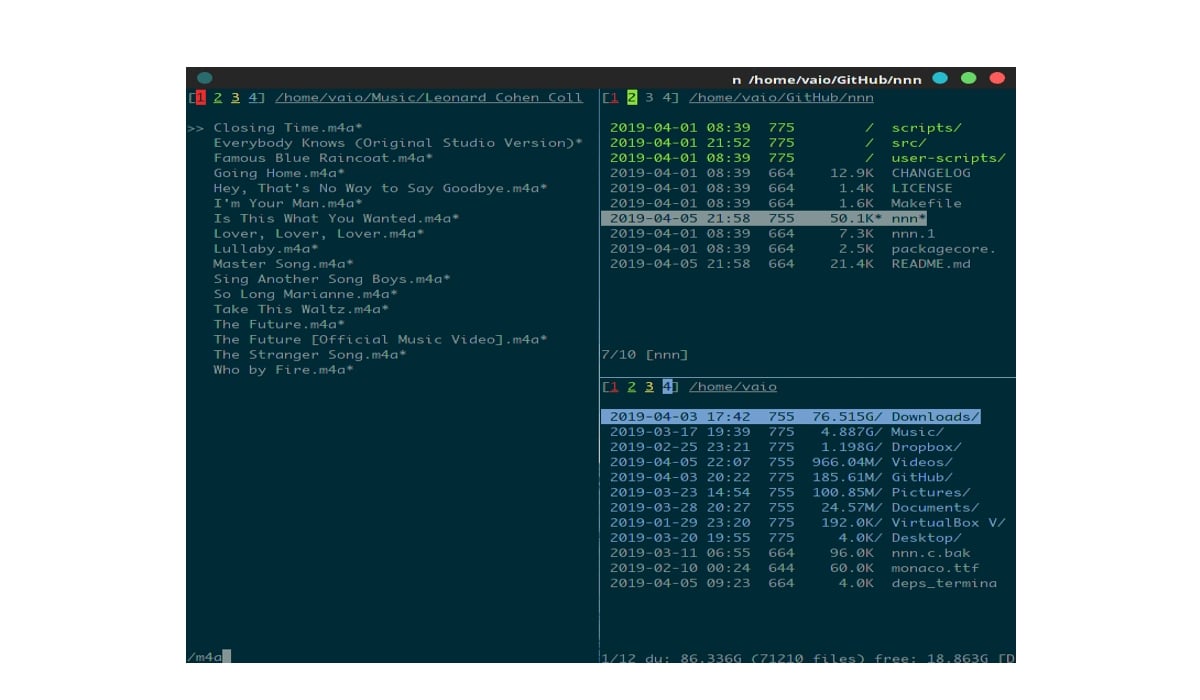
nnn: administración de archivos por CLI mucho más intuitiva

nnn Linux

nnn no es un programa nuevo, pero tal vez no lo conocías, puesto que no se habla demasiado de él. Pese a eso, es una herramienta muy práctica para administradores y usuarios que trabajen mucho con la consola de comandos, especialmente navegando a través de archivos. Algo que los comandos comunes hacen, pero que quizás no de la forma más intuitiva y cómoda posible…

Con nnn tendrás un programa muy ligero, rápido y con el que trabajar navegando a través de los archivos. Con él también tendrás un analizador del uso de tu unidad de almacenamiento, indicador de apps, con capacidad de renombrar archivos por lotes, y muchas más funciones súper prácticas…

Como moverse por los directorios usando el ratón aunque estás en el terminal, leer los ficheros con programas predeterminados, etc. También cuenta con varios modos donde elegir, como el modo detalle, analizador de uso de disco, o selector de archivos. Admite ordenar resultados por nombre, fecha de modificación, tamaño, buscar archivos mediante ciertos filtros, etc.

El nombre de nnn proviene de Noice is Not Noice, uno de esos acrónimos recursivos tan populares en algunos proyectos. Además, este administrador de archivos para CLI está disponible para varias plataformas, como GNU/Linux, macOS, BSD, Cygwin y WSL para Windows 10, y en Android con Termux.

Está escrito en C usando la famosa biblioteca curses y está distribuido bajo licencia BSD. Si lo quieres instalar, se encuentra en los repos de la mayoría de discos conocidas. Tan solo tendrás que usar el gestor de aplicaciones de tu distro para ello. Por ejemplo, para Debian y Ubuntu (y derivadas) tan solo tendrías que ejecutar la siguiente orden:


sudo apt-get install nnn

Una vez instalado ya puedes comenzar a utilizarlo para que te haga la vida más sencilla. Más información:


man nnn

Por cierto, por si tampoco lo conocías, debes saber que existe tambiénfff, otro «hermano» de nnn. Sus siglas pertenecen a Fucking Fast File-manager, es decir, un gestor de archivos jodidamente rápido…

from Linux Adictos https://ift.tt/30PBism
via IFTTT

Así puedes bloquear correos electrónicos no deseados en Gmail

Es muy probable que un gran número de los correos electrónicos que recibes cada día no sean deseados. El spam se ha apoderado de nuestras bandejas de correo, y es cada vez más difícil librarse de él. Por suerte, gestores de correo electrónico como Gmail ofrecen herramientas que nos permiten librarnos en gran medida de esta lacra.

Si quieres deshacerte de una vez por todas del spam de tu correo electrónico, en este artículo repasamos algunos de los métodos más efectivos de bloquear el correo electrónico no deseado en Gmail.

SPAM en Gmail

Aprende a bloquear el SPAM en Gmail para librarte de él.

Bloquea direcciones de correo para evitar recibir sus mensajes

Normalmente, aquellas personas y empresas que envían spam por correo electrónico utilizan distintas cuentas para enviar los mensajes, para que sea más difícil evitar que sus correos acaben aterrizando en nuestra bandeja de entrada.

Pero si has comprobado que el spam te llega siempre de una misma dirección de correo, una buena manera de evitar el spam es bloqueando dicha dirección. Para hacerlo, solo tienes que seguir estos pasos:

  1. Abre la app de Gmail en tu móvil, o la versión web en tu ordenador.

  2. Abre un correo electrónico recibido de una cuenta que quieras bloquear.

  3. Toca sobre el icono de tres puntos de la parte superior derecha de la pantalla, y selecciona “Bloquear”.

Adicionalmente, podrás reportar el mensaje como spam de modo que Google lo tenga en cuenta. De este modo, si otras personas reportan también a la misma cuenta, es muy probable que Gmail acabe bloqueando dichas cuentas, impidiéndoles que puedan seguir enviando mensajes.

Gmail

Líbrate para siempre del spam en gmail.

Elimina tu suscripción de las campañas de spam

En algunos casos, al suscribirte a un servicio o crear una cuenta en una plataforma, debes introducir tu dirección de correo electrónico. Y en la mayoría de ocasiones, dichas plataformas aprovechan para inundar tu bandeja de entrada de correo promocional no deseado.

Puedes bloquear correos de este tipo en Gmail fácilmente al desuscribirte de dichas campañas de correo. Para ello, solo sigue estos pasos:

  1. Abre la app de Gmail en tu móvil, o la versión web en tu ordenador.

  2. Abre un correo electrónico recibido de spam.

  3. Toca el icono de tres puntos de la parte superior derecha de la pantalla, y selecciona “Desuscribirse”.

Puede que, en algunos casos, esta opción no se encuentre disponible. De ser así, tu mejor opción será bloquear la cuenta de correo electrónico de Gmail para evitar seguir recibiendo sus mensajes no deseados.

Entra en Andro4all para leer el artículo completo

Puedes unirte a nosotros en Twitter, Facebook

¡Suscríbete a nuestro canal de YouTube!

Publicado recientemente en Andro4all

La entrada Así puedes bloquear correos electrónicos no deseados en Gmail se publicó primero en Andro4all.

from Andro4all https://ift.tt/2SEBpme
via IFTTT