Cómo cambiar o eliminar la cuenta de Google de tu móvil Android

En esta guía podrás aprender a cambiar o eliminar la cuenta de Google asociada a tu móvil Android en unos sencillos pasos. Una de las primeras cosas que debes hacer al estrenar móvil Android es agregar una cuenta de Google para poder usar los servicios de esta compañía. Es posible que, pasado el tiempo, quieras usar otra cuenta diferente a la que está configurada, y no sabes cómo.

Aunque puedes usar 2 o más cuentas de Google en tu Android, siempre una de ellas debe estar configurada como cuenta principal para usar los servicios y plataformas de Google. Si tu intención es no seguir usando la cuenta de Google actual de tu Android y quieres cambiarla por otra o eliminarla directamente, a continuación te explicamos paso a paso cómo hacerlo.

Ajustes de la cuenta de Google

Puedes cambiar o eliminar la cuenta de Google de tu móvil Android en unos segundos.

Cómo cambiar o eliminar la cuenta de Google de tu móvil Android

La cuenta de Google es imprescindible para descargar apps desde la Play Store, usar plataformas como Gmail o Google Maps o localizar tu móvil cuando se ha perdido. Por ello, es de los primeros datos que se te requiere al comenzar a usar un teléfono Android nuevo. Puedes tener varias cuentas asociadas a tu móvil: una para el trabajo, otra para la faceta más personal, otra para pruebas… Pero, ¿qué pasa cuando quieres darle prioridad a una sobre otra?

Cómo cambiar la cuenta de Google de tu móvil Android

Si aún no has agregado ninguna cuenta al teléfono, lo que debes hacer es iniciar sesión en primer lugar con la cuenta de Google principal y, a continuación, con aquellas menos importantes. Así, quedarán configuradas por orden de llegada y la primera será aquella que se guardará como predeterminada a la hora de usar la Play Store y el resto de plataformas.

Si, por el contrario, las cuentas ya están vinculadas y quieres cambiar su prioridad, debes eliminar las primeras cuentas de tu móvil hasta que la principal sea aquella que quieres usar como predeterminada a partir de ahora. Después, deberás a volver a iniciar sesión con las cuentas eliminadas para que aparezcan en posiciones inferiores. El proceso es el siguiente:

  1. Accede a Ajustes > Nube y Cuentas > Cuentas.

  2. Pincha en la cuenta de Google que debes eliminar y selecciona “Eliminar cuenta”.

  3. Repite el paso anterior con todas las cuentas que estén en posiciones superiores a la que deseas establecer como principal.

  4. Una vez esa cuenta de Google haya quedado en primer lugar, vuelve a iniciar sesión con el resto de cuentas que vas a usar en orden de prioridad.

De esta forma, las cuentas de Google asociadas a tu móvil Android estarán ordenadas en orden de importancia para ti. De momento, no parece haber ninguna función que te permita ordenar las cuentas registradas en tu móvil de forma más sencilla.

Cómo eliminar la cuenta de Google de tu móvil Android

Si lo que quieres directamente es eliminar una cuenta de Google configurada en tu móvil Android porque ya no vas a usarla más, el proceso a seguir es fácil y rápido:

  1. Entra en Ajustes > Nube y Cuentas > Cuentas.

  2. Pincha en la cuenta de Google que quieres borrar.

  3. Selecciona “Eliminar cuenta” y confirma tu decisión.

Mira la galería en Andro4all

En nuestro ejemplo se accede al menú “Cuentas” desde la sección “Nube y Cuentas”, aunque es posible que en tu móvil lo encuentres directamente en “Ajustes”. “Cuentas” es uno de los menús más importantes del teléfono, ya que desde él podrás gestionar todas las cuentas registradas en el terminal: Google, redes sociales como Twitter, bancos, etc.

Además de eliminar la cuenta de Google desde el menú “Cuentas”, también puedes hacerlo cambiando la contraseña de la cuenta. Al cambiar el código de seguridad, la cuenta se desvincula de todos los dispositivos en los que está registrada y es necesaria la nueva contraseña para iniciar sesión de nuevo.

Entra en Andro4all para leer el artículo completo

Puedes unirte a nosotros en Twitter, Facebook o en Google+

¡Suscríbete a nuestro canal de YouTube!

Publicado recientemente en Andro4all

La entrada Cómo cambiar o eliminar la cuenta de Google de tu móvil Android se publicó primero en Andro4all.

from Andro4all https://ift.tt/30Cypve
via IFTTT

Despiértate con música o con las noticias con estos radiodespertadores baratos

Si eres de los que se levantan con mal humor por las mañanas, tal vez tengas que hacerte con uno de estos radio despertadores para despertarte con mejor humor gracias a tu música favorita.

New One CR 120 R

Se trata de un reloj – radio – despertador muy sencillo y económico. Almacena en su memoria hasta 20 cadenas de radio y los ángulos de visión de su pantalla son bastante correctos. ¿Qué más pedir por este precio?

Sony ICF-C1

Muy bonito y práctico despertador fabricado por una de las marcas más populares del mercado. Se trata de un producto muy minimalista y con pocos botones para un manejo mucho más cómodo.

m zimoon HG-WY-2034

Además de ser un reloj despertador con radio FM incorporada que puede guardar hasta 60 emisoras diferentes en su memoria, también muestra la temperatura del exterior en su pantalla LCD de 3,2 pulgadas.

Aitsite Radio Despertador

Radio FM, alarma dual con cinco sonidos, pantalla LCD y sensor de temperatura. Poco más podemos pedir a un despertador que además cuenta con dos puertos USB de carga.

Entra en Andro4all para leer el artículo completo

Puedes unirte a nosotros en Twitter, Facebook o en Google+

¡Suscríbete a nuestro canal de YouTube!

Publicado recientemente en Andro4all

La entrada Despiértate con música o con las noticias con estos radiodespertadores baratos se publicó primero en Andro4all.

from Andro4all https://ift.tt/30EJYST
via IFTTT

Cómo hacer un dúo en TikTok para grabar un vídeo con un amigo

El mundo de las redes sociales es cada día mas innovador, sus funciones y ventajas van desde poder comunicarse con amigos a larga distancia, hasta pasar horas de entretenimiento viendo o compartiendo contenido creativo.

Gracias a medios informativos como Facebook, Instagram, twitter, es posible enterarte de los últimos acontecimientos, noticias, novedades… Además, son entretenidas, divertidas y capaces de alegrarte el día a través de fotos, imágenes, memes y vídeos.

Una de las plataformas mas populares del momento es TikTok, una aplicación para crear y compartir vídeos cortos (15-60 seg), donde podrás añadir efectos especiales y filtros con el fin de marcar la diferencia en la comunidad.

Entre sus beneficios destacan la posibilidad de poder grabar vídeos con amigos, siendo una de las funciones con mayor receptividad y aceptación por parte de los usuarios. La idea es aprovechar el contenido de un amigo y sacar ventaja haciendo un dúo para complementar la grabación en pantalla dividida.

Si no estás seguro de cómo va el asunto, no desesperes, te mostramos cómo hacer un dúo en TikTok y así aumentar la interacción y reacciones por parte de tus seguidores.

Cómo hacer un dúo en TikTok con un video ya grabado

Para comenzar, es importante aclarar que antes de iniciar un dúo debes cerciorarte de que tu amigo tenga habilitada la función. Esto dependerá de los ajustes de privacidad de la cuenta, sobre todo en la parte de seguridad donde puedes controlar quién puede hacer dúo con tus vídeos.

En tu caso, asegúrate de tenerlo activo, especialmente si quieres que otros hagan duetos contigo. Para eso, sigue estos pasos:

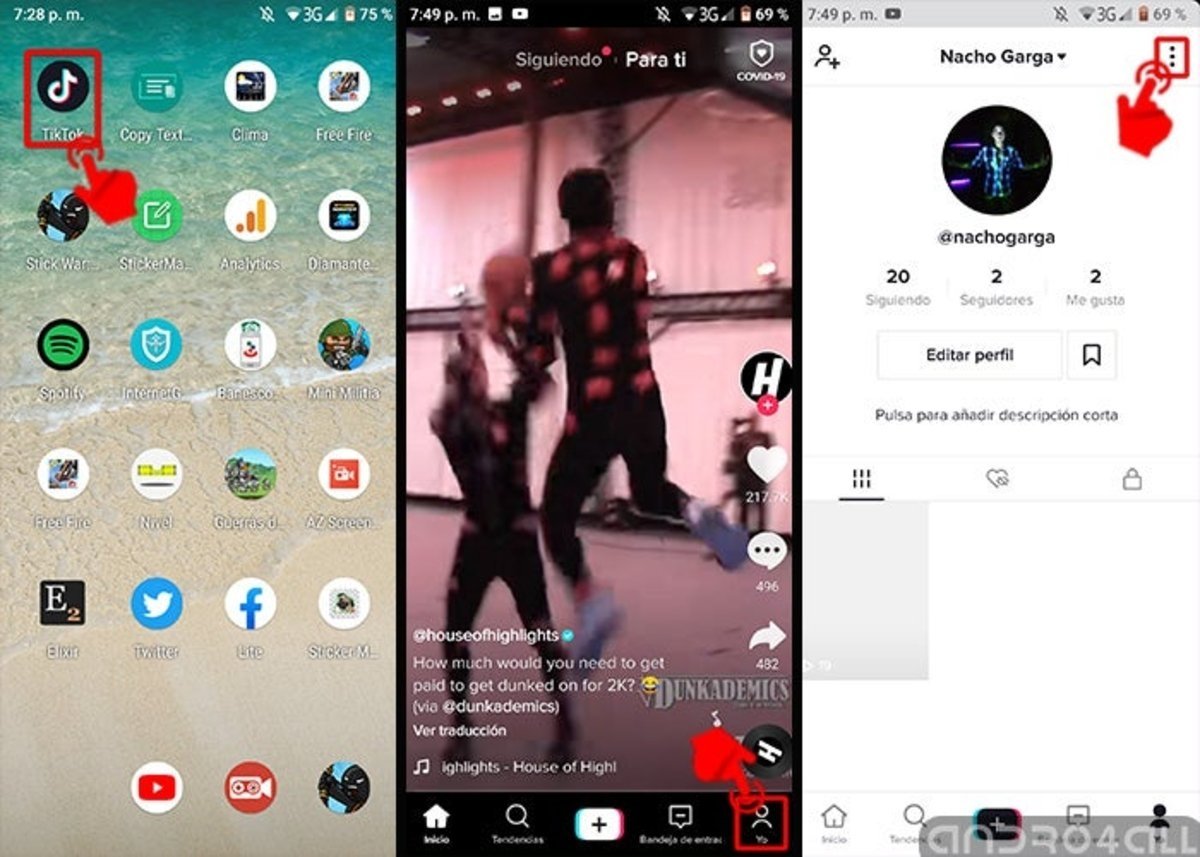
  • Entra en la app TikTok, desde tu celular.
  • Da touch en el icono de persona, ubicado en la parte inferior derecha de la pantalla inicial.
  • Luego, presiona los tres puntos verticales, ubicados en la parte superior derecha de tu perfil de usuario.
Cómo hacer un dúo en TikTok con un video ya grabado

Aprende a hacer un dueto en TikTok con otra persona

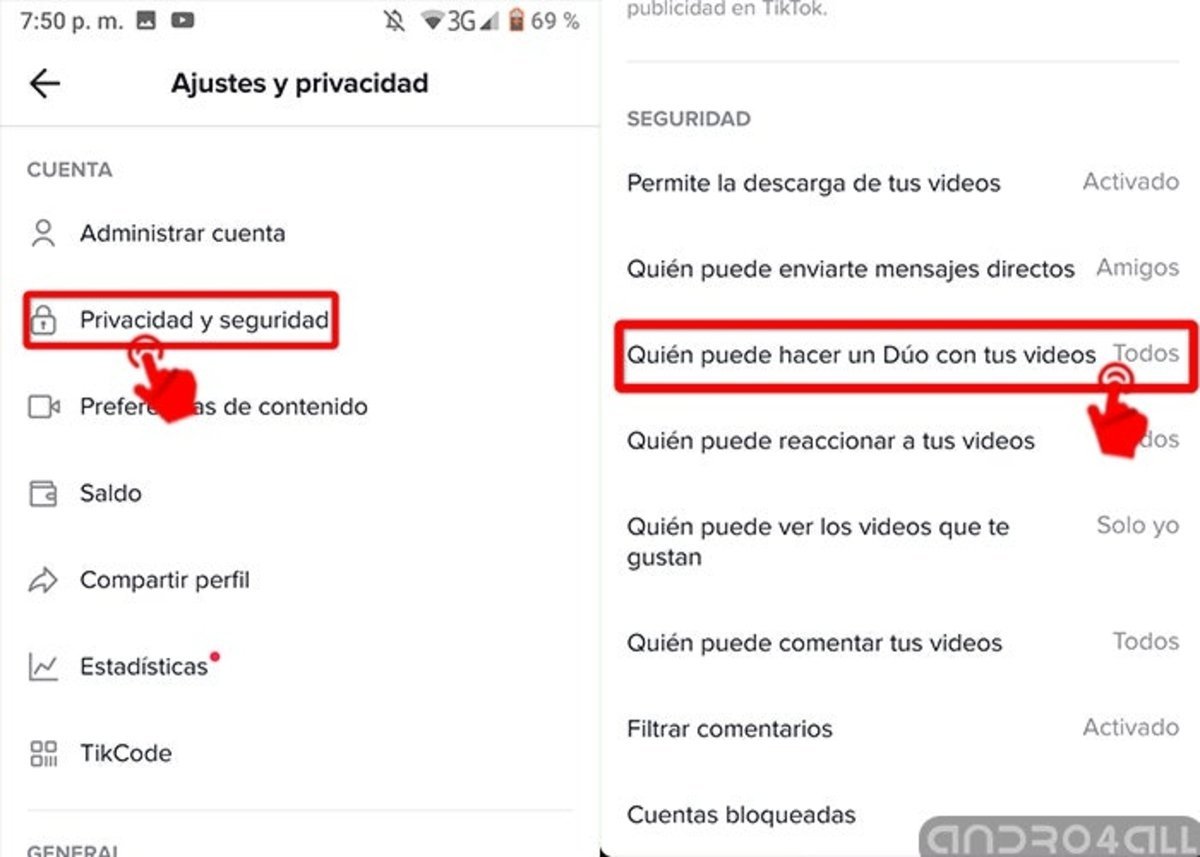
  • Aparecerán varias opciones. Pulsa “Privacidad y seguridad”.
  • Chequea que la opción “Quién puede hacer un dúo con tus vídeos” se encuentre activa para “Todos” y listo.
Como hacer un duo en TikTok con un video con otra persona

Verifica que tu compañero tenga habilitado los ajustes para hacer vídeos en dúo

Ahora bien, para grabar un video con un amigo en TikTok, sigue los pasos que mostramos a continuación…

Pasos para hacer y publicar dúos en TikTok

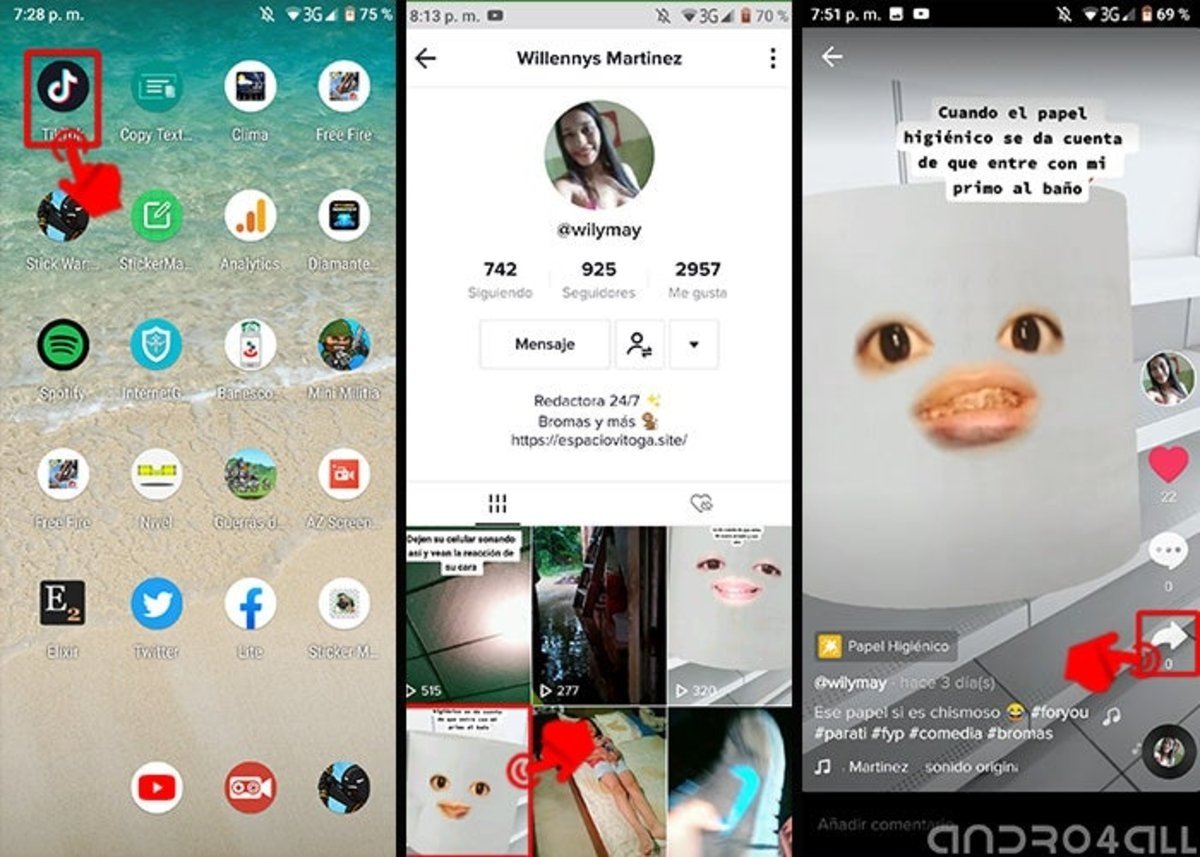
  • Accede a la aplicación de TikTok, desde tu móvil. Si aún no la tienes, descarga gratis para Android e iOS.
  • Elige el video de tu amigo con el cual deseas hacer un dueto. El video no debe sobrepasar los 15 segundos.
  • Selecciona el video y pulsa el icono de flecha apuntando a la derecha, ubicado al final del menú lateral del video.
Pasos para hacer y publicar dúos en TikTok

Inicia sesión en “TikTok” y busca el video de la persona con la que deseas grabar un dúo

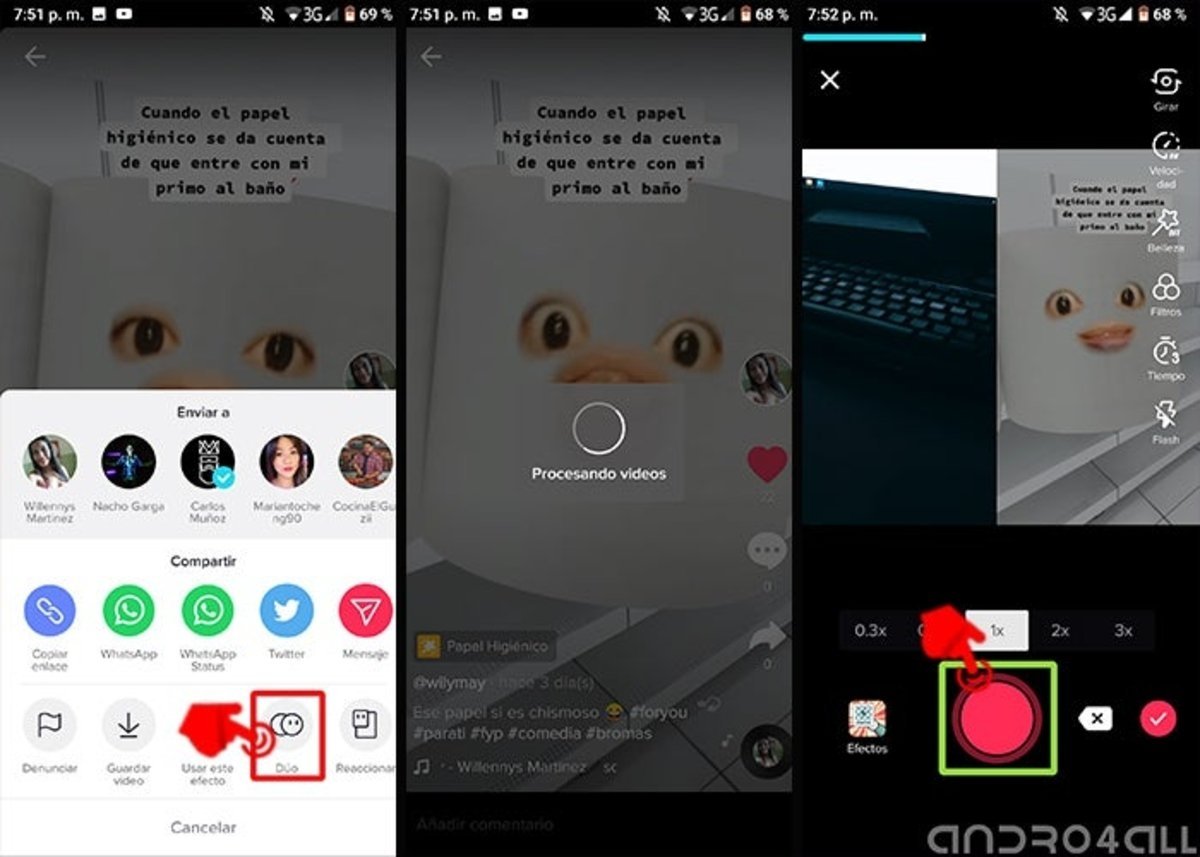
  • Aparecerán varias opciones. Presiona el icono de dos caras o rostros circulares identificado como “dúo”.
  • Comenzará a procesar el video, el tiempo dependerá de tu celular.
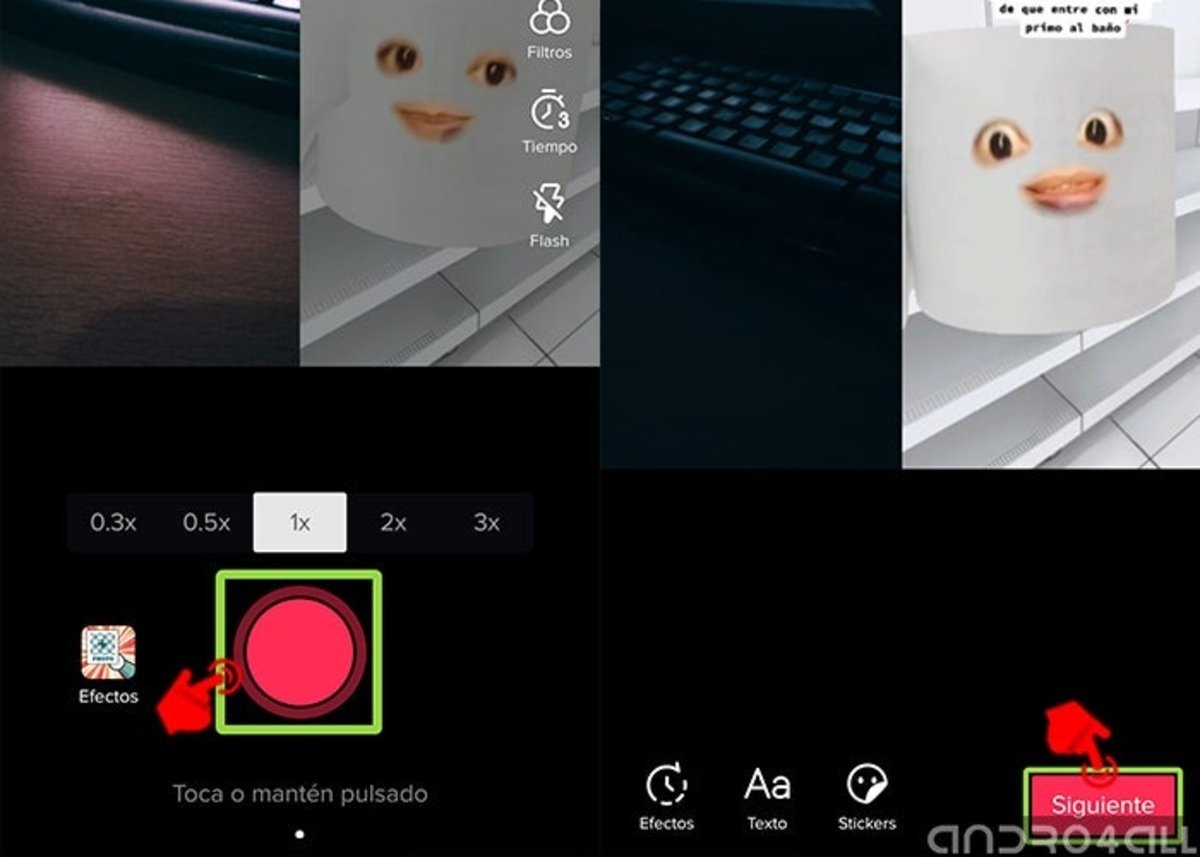
  • Luego aparecerá la pantalla dividida en dos partes iguales. En la parte derecha podrás ver el video de la otra persona y en la parte izquierda se visualizará la pantalla con tu cámara para grabar la reacción al contenido, lógicamente acompañado del menú de edición para efectos y filtros.
  • Al estar preparado, selecciona el botón de color rojo para comenzar la grabación. En la parte de arriba indicará una linea de tiempo de duración del video en color azul, la idea es que ambos sean similares en tiempo.
Pasos para grabar y publicar dúos en TikTok

Busca la opción “compartir” y comienza a procesar el video

  • Al finalizar, es momento de hacer los últimos retoques a tu parte del video, agregar textos, emojies, stikers o modificar opciones de privacidad antes de publicar y listo.
Pasos para publicar dúos en TikTok

Cumplidos estos pasos, comienza a grabar con pantalla dividida y luego publica en tu feed

Te recomendamos | Cómo cambiar la foto de perfil de TikTok

Como verás, el procedimiento para grabar un video con un amigo en dúo es muy fácil y en cuestión de minutos tendrás disponible el contenido en tu perfil.

Entra en Andro4all para leer el artículo completo

Puedes unirte a nosotros en Twitter, Facebook o en Google+

¡Suscríbete a nuestro canal de YouTube!

Publicado recientemente en Andro4all

La entrada Cómo hacer un dúo en TikTok para grabar un vídeo con un amigo se publicó primero en Andro4all.

from Andro4all https://ift.tt/33DJv57
via IFTTT