Cómo desbloquear a una persona en Instagram

Instagram es un red social para compartir fotografías muy popular y disponible para todas las plataformas. En ella es posible seguir a famosos, artistas, políticos, amigos, familiares e inclusos marcas y negocios. Gran parte de su fama se debe a sus atractivas características y funciones interactivas.

A pesar de ser una de las aplicaciones con mayor receptividad en el mundo digital, lastimosamente puede ser una puerta para que miembros intenten meterse en tu vida, sobre todo si eres de esas personas que le gusta mantener informada a la comunidad.

En estos casos, una de las funciones y quizás la más usada de Instagram, es poder bloquear cuentas, ya que por alguna razón no deseas que siga viendo tu contenido y lo mejor que puedes hacer es quitarle tales privilegios.

Ahora bien, si deseas revertir los cambios, ya sea para averiguar el paradero de la cuenta o simplemente cayó en la lista por error, no te preocupes, en este post aprenderás cómo desbloquear a una persona en Instagram en simples pasos. ¡Comencemos!

Pasos para desbloquear a una persona en Instagram

Existen dos formas de desbloquear a las personas o cuentas en Instagram, cada una de ellas es sumamente fácil, pero antes debes tener en cuenta que el procedimiento para bloquear y desbloquear es muy discreto, así que puedes estar seguro de que el miembro contrario no se enterará.

Pasos para desbloquear a una persona en Instagram

Sigue estos pasos para desbloquear a un miembro de la lista negra de Instagram Unsplash

Por su parte, una vez realices el desbloqueo de cualquier miembro, notarás que no se encuentra en tu lista de amigos, así que deberás seguirlo nuevamente para ver sus publicaciones e historias.

Con el nombre de usuario

Este método quizás sea el más fácil, el único “inconveniente” es que debes conocer el nombre de memoria de la persona o usuario que deseas desbloquear. Los pasos son los siguientes:

  • Inicia la aplicación de Instagram, desde tu celular.
  • En la barra inferior se encuentra un icono de lupa, da touch sobre ella.
Con el nombre de usuario puedes desbloquear a una persona de instagram

Si conoces el nombre de usuario puedes desbloquear una persona desde el buscador de Instagram

  • Luego en la parte superior aparecerá un buscador, escribe el nombre de usuario exacto de la persona que quieres desbloquear.
  • Se mostrarán varias personas, si escribiste el nombre correcto aparecerá entre las primeras opciones.
  • Para finalizar mostrará el perfil del usuario y solo tendrás que darle en “desbloquear” y listo. Si la cuenta es publica podrás ver todas sus publicaciones, si se encuentra privada deberás enviarle la invitación.
desbloquea en el perfil del usuario de instagram

Ve al perfil de la persona bloqueada y da en “Desbloquear”

Desde configuración del sistema

Este método quizás no sea tan práctico como el anterior, la ventaja es que tendrás acceso a todas las cuentas que tengas bloqueadas y podrás escoger cuál desbloquear, sin la necesidad de saber el nombre de dicha cuenta, para esto sigue estos sencillos pasos:

  • Entra en la aplicación de Instagram, desde tu móvil.
  • Da touch en la foto de perfil, ubicado en la parte inferior derecha.
  • Pulsa en el menú hamburguesa, ubicado en la parte superior derecha.
Desde configuracion del sistema

Entra en “configuración” de Instagram

  • Mostrará diversas opciones, da touch sobre el icono de engranaje, ubicado al final del menú.
  • Presiona “Privacidad > Cuentas bloqueadas”.
desbloquear miembros desde configuración de Instagram

Ubica tu lista de personas bloqueadas

  • En este apartado tendrás acceso a la lista negra de miembros bloqueados. Para finalizar escoge alguno y da touch en el botón “desbloquear”. En otros casos, te llevará al perfil de la persona, presiona el botón azul que dice “Desbloquear” y listo.
Selecciona un usuario para desbloquear en Instagram

Selecciona un usuario para desbloquear en Instagram y listo

Desde PC

Afortunadamente la versión web de Instagram cada vez está teniendo más actualizaciones, esto da como resultado funciones similares a la versión móvil, igualmente puedes bloquear y desbloquear usuario por la versión web, sin embargo para desbloquear deberás hacer los pasos del primer método:

  • Acede a la página oficial de Instagram desde tu navegador favorito.
  • Inicia sesión en tu cuenta de Instagram.
  • En la parte superior de la pantalla principal, da clic en buscar y escribe el nombre de usuario exacto de la persona que deseas desbloquear.
desbloquear personas en instagram desde PC

Entra en la página oficial de Instagram y ubica el buscador

  • Entre las opciones del buscador selecciona la persona, este proceso te llevará a su perfil. Da clic en el botón “desbloquear”, confirma el cambio y listo.
desbloquea personas desde pc

Ve a su perfil de Instagram desde el ordenador y busca el botón azul de desbloqueo

Entra en Andro4all para leer el artículo completo

Puedes unirte a nosotros en Twitter, Facebook o en Google+

¡Suscríbete a nuestro canal de YouTube!

Publicado recientemente en Andro4all

La entrada Cómo desbloquear a una persona en Instagram se publicó primero en Andro4all.

from Andro4all https://ift.tt/30DUwkV
via IFTTT

Google Pixel 4a vs OnePlus Nord: la gran batalla de 2020

Si quieres comparte un móvil de menos de 400 euros, el Google Pixel 4a y el OnePlus Nord son, muy probablemente, tus dos mejores opciones. Pero, ¿cuál de las dos es mejor?

Ahora que ya hemos podido probar a fondo ambos terminales, hemos decidido enfrentarlos para comprobar cuál es el mejor terminal de gama media en el segmento de los 300-400 euros de entre estos dos pesos pesados lanzados en 2020.

Pixel 4a y OnePlus Nord

Pixel 4a y OnePlus Nord, dos de los mejores gama media de 2020.

Pixel 4a vs OnePlus Nord, comparativa de características

Comparativa Pixel 4a vs OnePlus Nord
Especificaciones Pixel 4a OnePlus Nord
Dimensiones 144,2 x 69,5 x 8,2 mm
143 gramos
158,3 x 73,3 x 8,2 mm
184 gramos
Pantalla OLED de 5,81 pulgadas 19,5:9
Gorilla Glass 3
HDR
Always on Display
Fluid AMOLED de 6,44 pulgadas 20:9
90 Hz
Soporte sRGB y Display P3
Gorilla Glass 5
Resolución y densidad Full HD+ (2340 x 1080 píxeles) 443 ppp Full HD+ (2400 x 1080 píxeles)
Procesador Qualcomm Snapdragon 730G Qualcomm Snapdragon 765G
RAM 6 GB LPDDR4x 8/12 GB LPDDR4X
Sistema operativo Android 10
Actualizaciones del sistema y de seguridad aseguradas durante tres años
OxygenOS 10.5 basado en Android 10
Actualizaciones del sistema aseguradas durante dos años, y actualizaciones de seguridad durante tres
Almacenamiento 128 GB UFS 2.1 128/256 GB UFS 2.1
Cámaras Trasera: principal de 12,2 MP ƒ/1,7, píxel de 1,4 μm, autoenfoque y detección de fase con tecnología Dual Pixel, OIS + EIS. Flash LED | Vídeo hasta 4K a 30 FPS
Frontal: 8 MP ƒ/2,0 con enfoque fijo y tamaño de píxel de 1,12 μm | Vídeo hasta 1080p a 30 FPS
Trasera: 48 MP f/1.75 Sony IMX586 con OIS/EIS + Ultrawide 8 MP f/2.25 + Macro 2 MP f/2.4 + Depth Sensor 5 MP f/2.4
Frontal:32 MP f/2.45 + Ultrawide 8 MP f/2.45 Sony IMX616 (105º FOV)
Batería 3.140 mAh con carga rápida de 18W (USB Power Delivery) 4.115 mAh con carga rápida Warp Charge 30T
Otros Lector de huellas trasero Pixel Imprint con soporte para gestos, puerto para auriculares de 3,5 milímetros, altavoces estéreo, Google Lens, USB 3.1 Tipo C, Double Tap To Wake, Now Playing, Chip Titan M Alert Slider, lector de huellas óptico en pantalla, desbloqueo facial, NFC, Bluetooth 5.1, USB 2.0 Tipo C
Precio de salida 389 euros 399/499 euros

Diseño y pantalla: dos formas de entender la gama media

Decir que el Pixel 4a y el OnePlus Nord son móviles muy distintos sería quedarse corto. La realidad es que los dos terminales, pese a compartir gama y tener un precio similar, tienen más bien poco que ver en cuanto a aspecto físico.

El Pixel, por su parte, apuesta por un formato extremadamente compacto, de solo 14 centímetros de altura que lo hace ser uno de los móviles más cómodos a la mano que hayamos probado en mucho tiempo. Además, está construido en plástico con un acabado mate suave.

OnePlus, en cambio, opta por acercar su dispositivo de gama media al segmento “premium” otorgándole un aspecto algo más llamativo a través de una trasera de vidrio brillante. Los bordes, eso sí, están construidos en plástico.

También hay similitudes: ninguno de los dos terminales cuentan con resistencia al agua ni al polvo –o, al menos, no incluyen una certificación que así lo respalde–, y ambos carecen de carga inalámbrica.

Dos puntos a favor del Pixel en este sentido son la inclusión de jack de audio de 3,5 milímetros y de un sistema de altavoces estéreo capaz de producir un audio muy superior en cuanto a calidad al del Nord.

Mira la galería en Andro4all

Una de las principales diferencias entre los dos terminales está presente en su pantalla. Siguiendo los pasos de los anteriores modelos de la marca, el Nord integra un panel Fluid AMOLED con una tasa de refresco de 90 Hz. Google, por su parte, se mantiene algo más conservadora con sus 60 Hz.

La diferencia en este sentido es notable: la fluidez que otorgan los 30 hercios extra del OnePlus son sin duda difíciles de obviar, y una vez los pruebas es difícil regresar atrás. Quienes no hayan probado un panel con una tasa de refresco de 90 Hz, probablemente no lo vayan a echar de menos.

Pero la suavidad del panel no lo es todo. Aunque la pantalla es uno de los puntos fuertes de cada uno de los modelos, he de decir que el panel del Pixel 4a me parece de una mejor calidad, y supera al del OnePlus en términos de interpretación de color. No hay que olvidar, además, que el Nord sufre de algunos problemas en su pantalla que vale la pena tener en cuenta.

Por lo demás, estamos ante dos paneles con la misma resolución, pero una densidad de píxeles muy diferente dada la disparidad en cuanto a tamaño. El Pixel 4a supera los 440 píxeles por pulgada, mientras el Nord supera por poco los 405 puntos.

En cualquier caso, hablamos de pantallas AMOLED con un orificio en su parte superior izquierda –doble en el OnePlus–, y rodeadas de márgenes reducidos. En el Pixel, todos los márgenes tienen un grosor similar, otorgando al dispositivo una apariencia algo más simétrica que en el caso del modelo chino.

También es necesario hablar de los distintos sistemas de biometría de los terminales. Ambos cuentan con lector de huellas dactilares. En el Nord, está integrado en la pantalla y es bastante rápido y preciso. Pero aún así no llega al nivel del integrado a la espalda del Pixel 4, extremadamente veloz a la hora de desbloquear el dispositivo.

Rendimiento y autonomía: los números no lo son todo

Sí, el OnePlus Nord funciona –un poco– más rápido que el Pixel 4a. La suma de un procesador más potente como lo es el Snapdragon 765G y un software desarrollado con el objetivo de ofrecer la mayor velocidad posible, hacen que el Nord vuele, del mismo modo que lo hacen el resto de teléfonos de la marca.

Pero la realidad es que las diferencias en cuanto a rendimiento no son demasiado apreciables. Ambos terminales funcionan de una manera exquisita, en el OnePlus por su potencia bruta y en el Pixel por el trabajo de Google al desarrollar su propia versión de Android.

Dicho de otro modo: si pensabas decantarte por uno u otro en base a su desempeño en el día a día, me temo que estás equivocado. Los dos van a ofrecerte un muy buen rendimiento desde el día uno, que muy probablemente se mantendrá con el paso de los años.

Nuevo asistente de Google

El nuevo Asistente de Google debuta en español junto al Pixel 4a.

Donde sí hay diferencias notables es en el campo del software. Como de costumbre, Google aboga por ofrecer una experiencia con Android lo más simple posible, aderezada con sus propios añadidos que prometen facilitarnos la vida en el día a día. El Pixel, además, cuenta con un mínimo de tres años de actualizaciones de Android aseguradas, y será de los primeros en actualizar a Android 11.

El OnePlus Nord, en cambio, mantiene la versión 10.5 de OxygenOS que debutó junto a los OnePlus 8, basada en Android 10. Y si bien se trata de una capa cuyo aspecto no se aleja en exceso de las líneas de Android stock, la realidad es que sigue siendo un software con añadidos no demasiado útiles que derivan en problemas como es el caso de su agresivo sistema de optimización de batería, o el hecho de incluir el instalador de aplicaciones, los servicios y el administrador de aplicaciones de Facebook. Añadidos de los que tanto nos quejábamos cuando era Samsung quien los incluía.

Por otro lado, vale la pena mencionar que el OnePlus Nord cuenta con dos años de actualizaciones del sistema aseguradas –uno menos que el Pixel–, y tres años de actualizaciones de seguridad.

OxygenOS en el OnePLus Nord

OxygenOS 10.5 da vida al OnePlus Nord.

Teniendo los números delante, muchos se atreverían a decir que la autonomía del OnePlus Nord será muy superior a la del Pixel 4a. Pero, una vez más hay que recordar que en ocasiones los números no lo son todo.

El hecho de contar con una pantalla con una tasa de refresco superior y un software no tan bien afinado como el de Google, hacen que ambos terminales ofrezcan una autonomía bastante similar, capaz de alcanzar la jornada de uso y un poco más, y rozando las 6 o hasta 7 horas de pantalla encendida en un buen día. Donde el OnePlus es claramente superior es en cuanto al soporte para carga rápida, pues mantiene el sistema de 30W que ya estaba presente en los OnePlus 8.

Fotografía: menos diferencias de las que imaginas

Al comparar los sistemas fotográficos de ambos teléfonos nos encontramos con dos enfoques –nunca mejor dicho– totalmente distintos.

OnePlus se apoya en la filosofía del más es mejor, y dota a su terminal de gama media de un total de seis cámaras, cuatro en la parte trasera y dos en la frontal. Google, en cambio, regresa a lo esencial con una cámara trasera y otra frontal.

En sus correspondientes análisis, ya entramos a valorar con más detenimiento el desempeño fotográfico tanto del OnePlus Nord como del Pixel 4a. Pero al compararlos, nos encontramos con que las diferencias no son tan evidentes como cabría esperar.

Cámara del Pixel 4a

El Pixel 4a solo incluye dos cámaras: una en la parte trasera, y otra en la frontal.

Cuando las condiciones de la escena están de nuestra parte, los dos teléfonos son capaces de capturar imágenes de grandísima calidad. E incluso cuando se enfrentan a escenas más difíciles, el procesado en el caso del Pixel y el sensor de mayor tamaño del OnePlus ponen de su parte para salvar los muebles y ofrecer una grata experiencia en la mayoría de casos.

Mira la galería en Andro4all

Ambos terminales fallan en determinados aspectos, claro está, siendo los más evidentes el modo retrato y la dudosa utilidad de los dos sensores adicionales en el caso del OnePlus, y la falta de versatilidad que aportaría un sensor extra en el caso del Pixel.

Sea como fuere, la conclusión es que ambos teléfonos son capaces de ofrecer una muy buena experiencia fotografica. Si tuviera que elegir, el Pixel sería mi elección por una mera cuestión de consistencia y “fiabilidad”, además de por el valor que aportan los añadidos de Google –visión nocturna, astrofotografía y control de exposición dual, principalmente–.

¿Cuál deberías comprar?

OnePlus Nord, camaras traseras

Las cámaras del OnePlus Nord ofrecen un resultado mucho mejor al esperado.

Si necesitas un móvil ahora mismo y tienes 400 euros para gastarte en él, no hay ninguna duda: el OnePlus Nord es tu móvil. Y es que por alguna razón –muy probablemente relacionada con el mal momento que atraviesa la industria tecnológica– el Pixel 4a no se podrá reservar hasta septiembre, y su venta al público no se abrirá hasta octubre.

El Pixel, en cambio, puede ser la mejor opción para ti si valoras los extras en términos de software y fotografía que aporta la experiencia Google, con la que ningún otro fabricante puede competir a día de hoy. Y si, además, lo que buscas es un terminal manejable gracias a su tamaño compacto, me temo que el terminal de la gran G debería estar el primero en tu lista de candidatos… si es que tienes la suficiente paciencia como para esperar hasta octubre.

Entra en Andro4all para leer el artículo completo

Puedes unirte a nosotros en Twitter, Facebook o en Google+

¡Suscríbete a nuestro canal de YouTube!

Publicado recientemente en Andro4all

La entrada Google Pixel 4a vs OnePlus Nord: la gran batalla de 2020 se publicó primero en Andro4all.

from Andro4all https://ift.tt/2C8VUmf
via IFTTT

Cómo cambiar o eliminar la cuenta de Google de tu móvil Android

En esta guía podrás aprender a cambiar o eliminar la cuenta de Google asociada a tu móvil Android en unos sencillos pasos. Una de las primeras cosas que debes hacer al estrenar móvil Android es agregar una cuenta de Google para poder usar los servicios de esta compañía. Es posible que, pasado el tiempo, quieras usar otra cuenta diferente a la que está configurada, y no sabes cómo.

Aunque puedes usar 2 o más cuentas de Google en tu Android, siempre una de ellas debe estar configurada como cuenta principal para usar los servicios y plataformas de Google. Si tu intención es no seguir usando la cuenta de Google actual de tu Android y quieres cambiarla por otra o eliminarla directamente, a continuación te explicamos paso a paso cómo hacerlo.

Ajustes de la cuenta de Google

Puedes cambiar o eliminar la cuenta de Google de tu móvil Android en unos segundos.

Cómo cambiar o eliminar la cuenta de Google de tu móvil Android

La cuenta de Google es imprescindible para descargar apps desde la Play Store, usar plataformas como Gmail o Google Maps o localizar tu móvil cuando se ha perdido. Por ello, es de los primeros datos que se te requiere al comenzar a usar un teléfono Android nuevo. Puedes tener varias cuentas asociadas a tu móvil: una para el trabajo, otra para la faceta más personal, otra para pruebas… Pero, ¿qué pasa cuando quieres darle prioridad a una sobre otra?

Cómo cambiar la cuenta de Google de tu móvil Android

Si aún no has agregado ninguna cuenta al teléfono, lo que debes hacer es iniciar sesión en primer lugar con la cuenta de Google principal y, a continuación, con aquellas menos importantes. Así, quedarán configuradas por orden de llegada y la primera será aquella que se guardará como predeterminada a la hora de usar la Play Store y el resto de plataformas.

Si, por el contrario, las cuentas ya están vinculadas y quieres cambiar su prioridad, debes eliminar las primeras cuentas de tu móvil hasta que la principal sea aquella que quieres usar como predeterminada a partir de ahora. Después, deberás a volver a iniciar sesión con las cuentas eliminadas para que aparezcan en posiciones inferiores. El proceso es el siguiente:

  1. Accede a Ajustes > Nube y Cuentas > Cuentas.

  2. Pincha en la cuenta de Google que debes eliminar y selecciona “Eliminar cuenta”.

  3. Repite el paso anterior con todas las cuentas que estén en posiciones superiores a la que deseas establecer como principal.

  4. Una vez esa cuenta de Google haya quedado en primer lugar, vuelve a iniciar sesión con el resto de cuentas que vas a usar en orden de prioridad.

De esta forma, las cuentas de Google asociadas a tu móvil Android estarán ordenadas en orden de importancia para ti. De momento, no parece haber ninguna función que te permita ordenar las cuentas registradas en tu móvil de forma más sencilla.

Cómo eliminar la cuenta de Google de tu móvil Android

Si lo que quieres directamente es eliminar una cuenta de Google configurada en tu móvil Android porque ya no vas a usarla más, el proceso a seguir es fácil y rápido:

  1. Entra en Ajustes > Nube y Cuentas > Cuentas.

  2. Pincha en la cuenta de Google que quieres borrar.

  3. Selecciona “Eliminar cuenta” y confirma tu decisión.

Mira la galería en Andro4all

En nuestro ejemplo se accede al menú “Cuentas” desde la sección “Nube y Cuentas”, aunque es posible que en tu móvil lo encuentres directamente en “Ajustes”. “Cuentas” es uno de los menús más importantes del teléfono, ya que desde él podrás gestionar todas las cuentas registradas en el terminal: Google, redes sociales como Twitter, bancos, etc.

Además de eliminar la cuenta de Google desde el menú “Cuentas”, también puedes hacerlo cambiando la contraseña de la cuenta. Al cambiar el código de seguridad, la cuenta se desvincula de todos los dispositivos en los que está registrada y es necesaria la nueva contraseña para iniciar sesión de nuevo.

Entra en Andro4all para leer el artículo completo

Puedes unirte a nosotros en Twitter, Facebook o en Google+

¡Suscríbete a nuestro canal de YouTube!

Publicado recientemente en Andro4all

La entrada Cómo cambiar o eliminar la cuenta de Google de tu móvil Android se publicó primero en Andro4all.

from Andro4all https://ift.tt/30Cypve
via IFTTT

Despiértate con música o con las noticias con estos radiodespertadores baratos

Si eres de los que se levantan con mal humor por las mañanas, tal vez tengas que hacerte con uno de estos radio despertadores para despertarte con mejor humor gracias a tu música favorita.

New One CR 120 R

Se trata de un reloj – radio – despertador muy sencillo y económico. Almacena en su memoria hasta 20 cadenas de radio y los ángulos de visión de su pantalla son bastante correctos. ¿Qué más pedir por este precio?

Sony ICF-C1

Muy bonito y práctico despertador fabricado por una de las marcas más populares del mercado. Se trata de un producto muy minimalista y con pocos botones para un manejo mucho más cómodo.

m zimoon HG-WY-2034

Además de ser un reloj despertador con radio FM incorporada que puede guardar hasta 60 emisoras diferentes en su memoria, también muestra la temperatura del exterior en su pantalla LCD de 3,2 pulgadas.

Aitsite Radio Despertador

Radio FM, alarma dual con cinco sonidos, pantalla LCD y sensor de temperatura. Poco más podemos pedir a un despertador que además cuenta con dos puertos USB de carga.

Entra en Andro4all para leer el artículo completo

Puedes unirte a nosotros en Twitter, Facebook o en Google+

¡Suscríbete a nuestro canal de YouTube!

Publicado recientemente en Andro4all

La entrada Despiértate con música o con las noticias con estos radiodespertadores baratos se publicó primero en Andro4all.

from Andro4all https://ift.tt/30EJYST
via IFTTT

Cómo hacer un dúo en TikTok para grabar un vídeo con un amigo

El mundo de las redes sociales es cada día mas innovador, sus funciones y ventajas van desde poder comunicarse con amigos a larga distancia, hasta pasar horas de entretenimiento viendo o compartiendo contenido creativo.

Gracias a medios informativos como Facebook, Instagram, twitter, es posible enterarte de los últimos acontecimientos, noticias, novedades… Además, son entretenidas, divertidas y capaces de alegrarte el día a través de fotos, imágenes, memes y vídeos.

Una de las plataformas mas populares del momento es TikTok, una aplicación para crear y compartir vídeos cortos (15-60 seg), donde podrás añadir efectos especiales y filtros con el fin de marcar la diferencia en la comunidad.

Entre sus beneficios destacan la posibilidad de poder grabar vídeos con amigos, siendo una de las funciones con mayor receptividad y aceptación por parte de los usuarios. La idea es aprovechar el contenido de un amigo y sacar ventaja haciendo un dúo para complementar la grabación en pantalla dividida.

Si no estás seguro de cómo va el asunto, no desesperes, te mostramos cómo hacer un dúo en TikTok y así aumentar la interacción y reacciones por parte de tus seguidores.

Cómo hacer un dúo en TikTok con un video ya grabado

Para comenzar, es importante aclarar que antes de iniciar un dúo debes cerciorarte de que tu amigo tenga habilitada la función. Esto dependerá de los ajustes de privacidad de la cuenta, sobre todo en la parte de seguridad donde puedes controlar quién puede hacer dúo con tus vídeos.

En tu caso, asegúrate de tenerlo activo, especialmente si quieres que otros hagan duetos contigo. Para eso, sigue estos pasos:

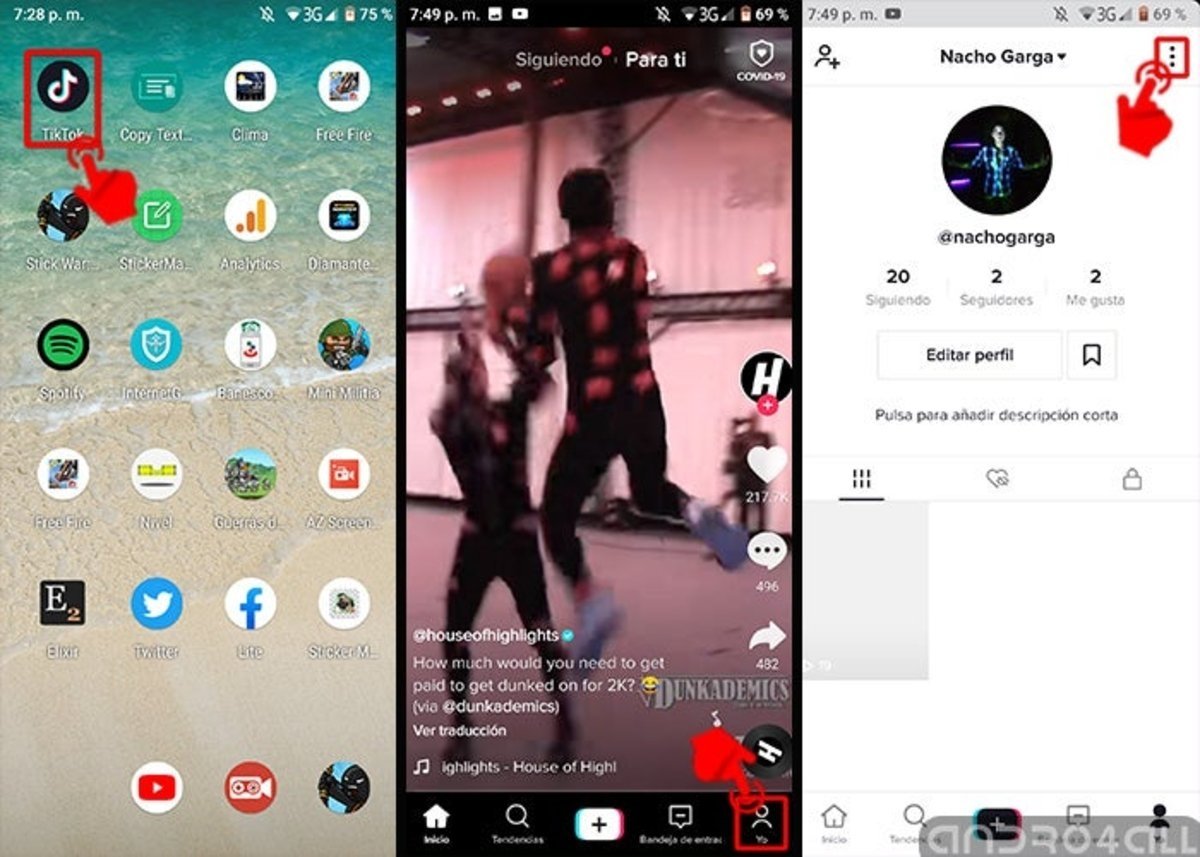
  • Entra en la app TikTok, desde tu celular.
  • Da touch en el icono de persona, ubicado en la parte inferior derecha de la pantalla inicial.
  • Luego, presiona los tres puntos verticales, ubicados en la parte superior derecha de tu perfil de usuario.
Cómo hacer un dúo en TikTok con un video ya grabado

Aprende a hacer un dueto en TikTok con otra persona

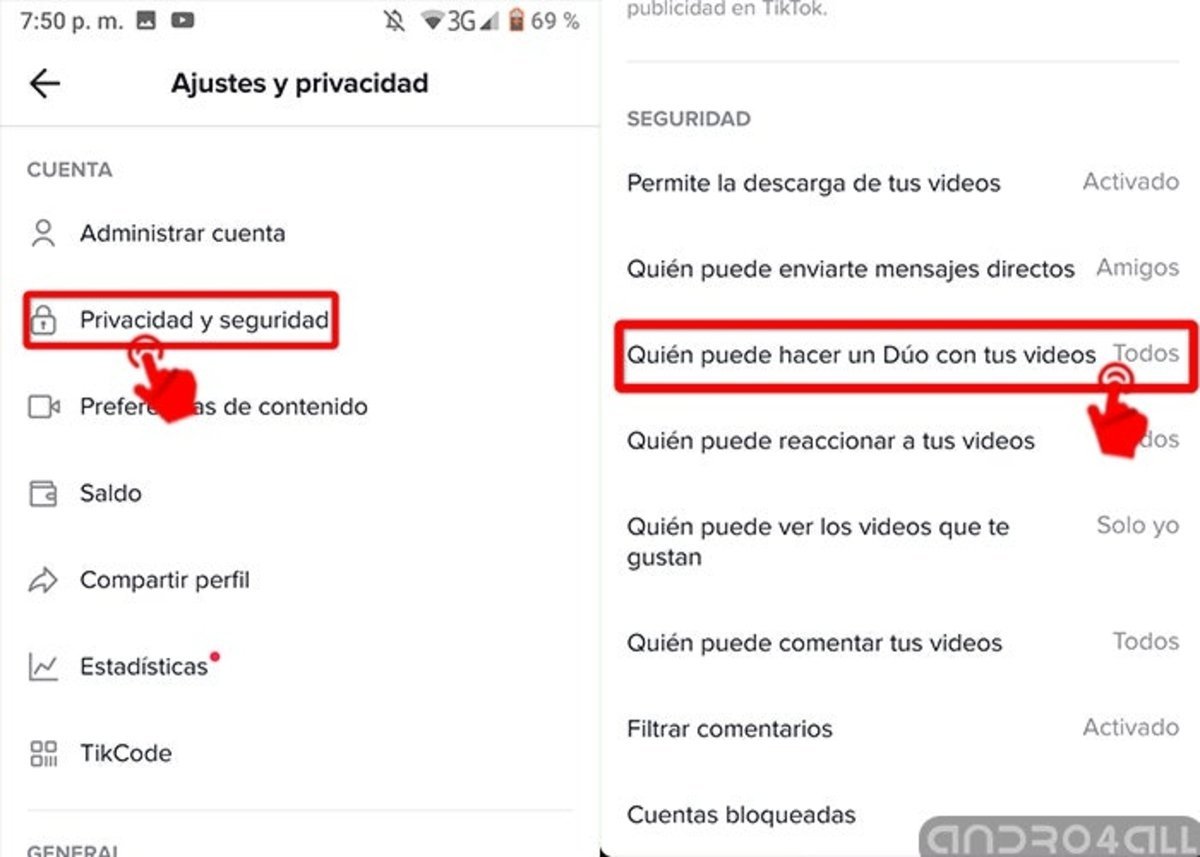
  • Aparecerán varias opciones. Pulsa “Privacidad y seguridad”.
  • Chequea que la opción “Quién puede hacer un dúo con tus vídeos” se encuentre activa para “Todos” y listo.
Como hacer un duo en TikTok con un video con otra persona

Verifica que tu compañero tenga habilitado los ajustes para hacer vídeos en dúo

Ahora bien, para grabar un video con un amigo en TikTok, sigue los pasos que mostramos a continuación…

Pasos para hacer y publicar dúos en TikTok

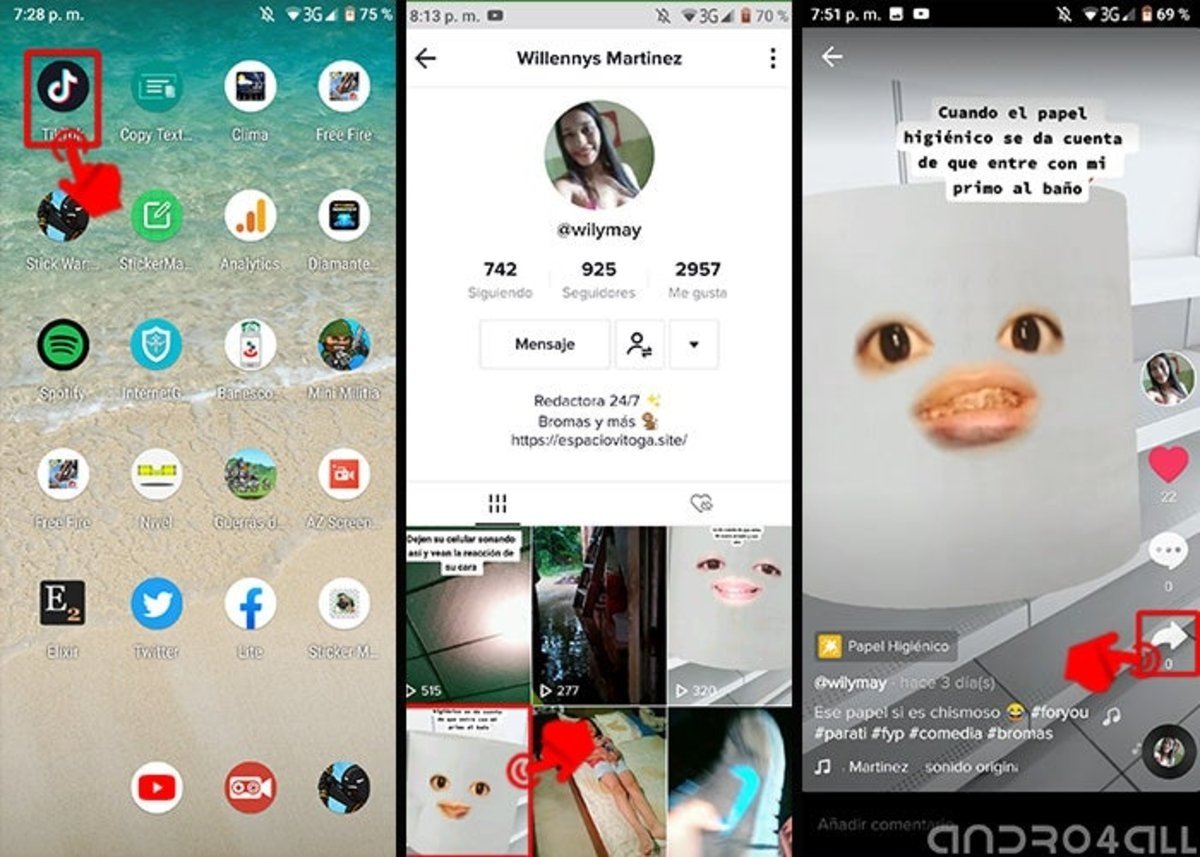
  • Accede a la aplicación de TikTok, desde tu móvil. Si aún no la tienes, descarga gratis para Android e iOS.
  • Elige el video de tu amigo con el cual deseas hacer un dueto. El video no debe sobrepasar los 15 segundos.
  • Selecciona el video y pulsa el icono de flecha apuntando a la derecha, ubicado al final del menú lateral del video.
Pasos para hacer y publicar dúos en TikTok

Inicia sesión en “TikTok” y busca el video de la persona con la que deseas grabar un dúo

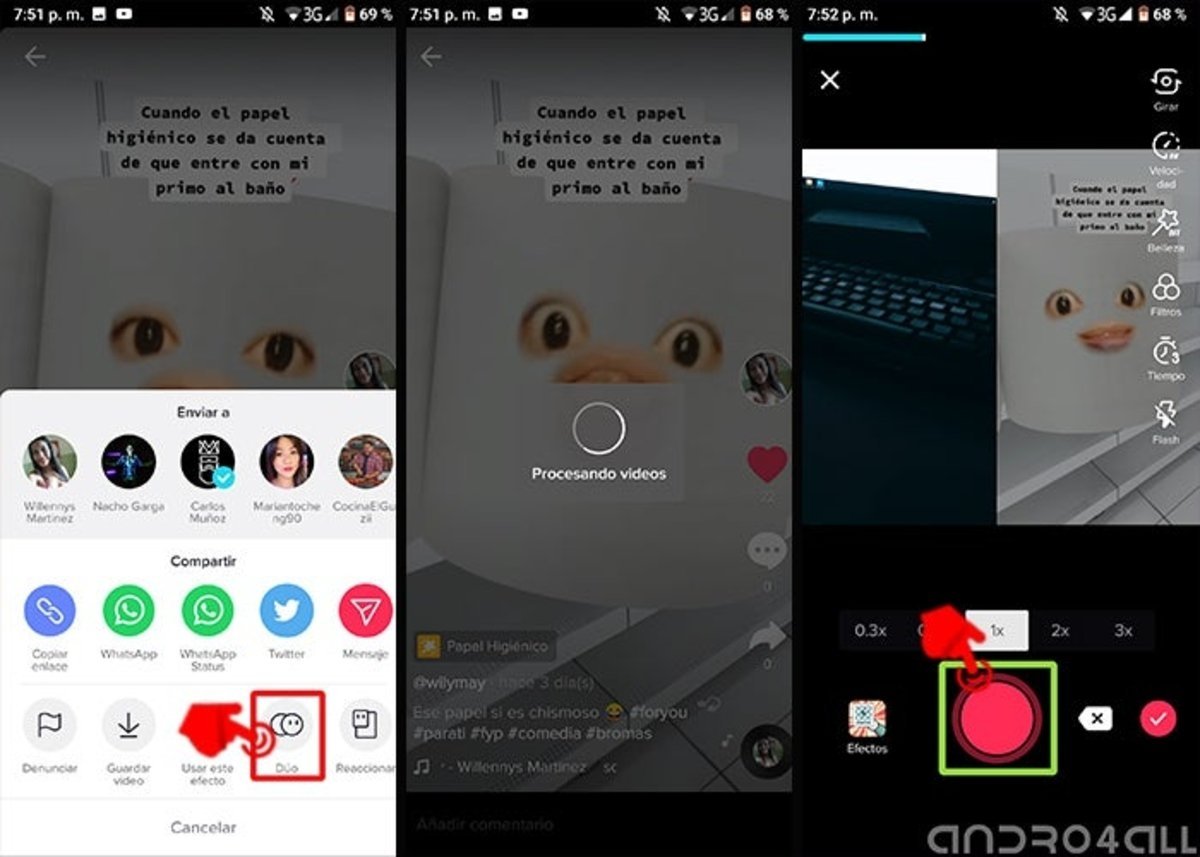
  • Aparecerán varias opciones. Presiona el icono de dos caras o rostros circulares identificado como “dúo”.
  • Comenzará a procesar el video, el tiempo dependerá de tu celular.
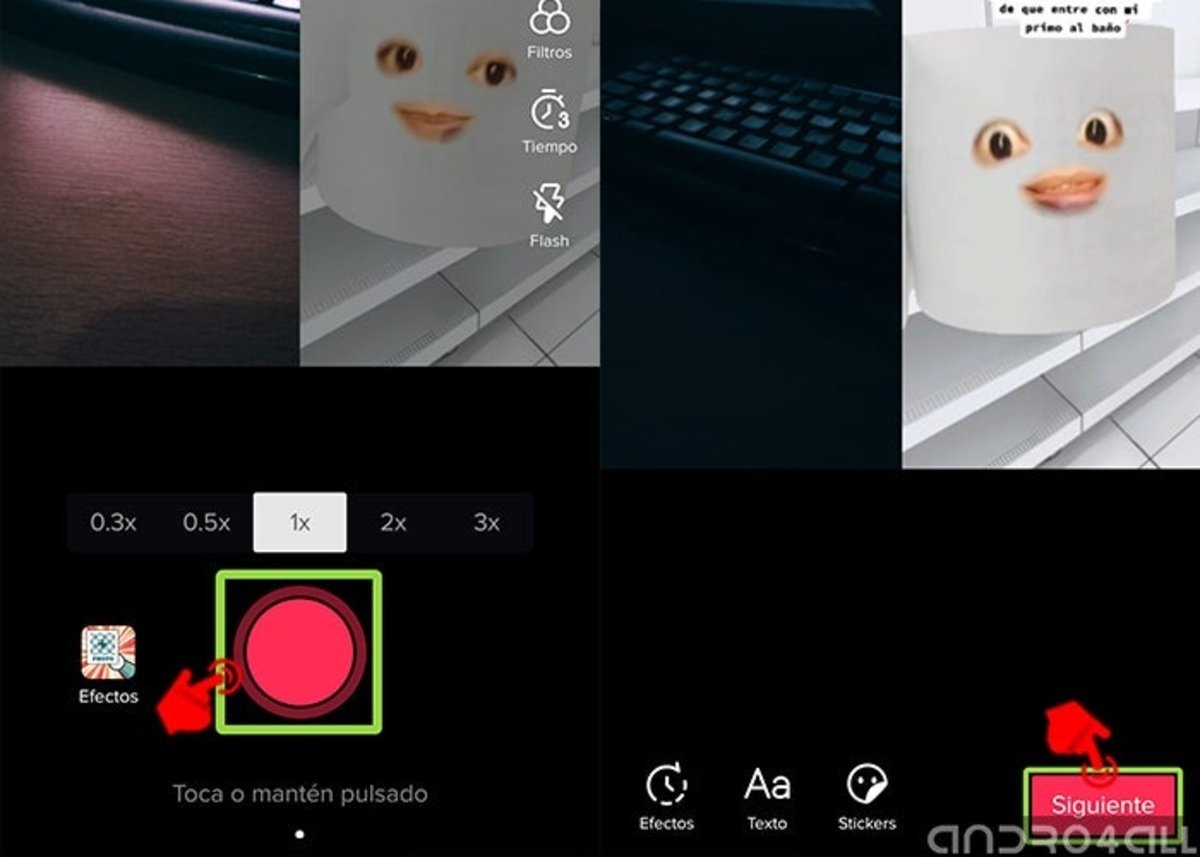
  • Luego aparecerá la pantalla dividida en dos partes iguales. En la parte derecha podrás ver el video de la otra persona y en la parte izquierda se visualizará la pantalla con tu cámara para grabar la reacción al contenido, lógicamente acompañado del menú de edición para efectos y filtros.
  • Al estar preparado, selecciona el botón de color rojo para comenzar la grabación. En la parte de arriba indicará una linea de tiempo de duración del video en color azul, la idea es que ambos sean similares en tiempo.
Pasos para grabar y publicar dúos en TikTok

Busca la opción “compartir” y comienza a procesar el video

  • Al finalizar, es momento de hacer los últimos retoques a tu parte del video, agregar textos, emojies, stikers o modificar opciones de privacidad antes de publicar y listo.
Pasos para publicar dúos en TikTok

Cumplidos estos pasos, comienza a grabar con pantalla dividida y luego publica en tu feed

Te recomendamos | Cómo cambiar la foto de perfil de TikTok

Como verás, el procedimiento para grabar un video con un amigo en dúo es muy fácil y en cuestión de minutos tendrás disponible el contenido en tu perfil.

Entra en Andro4all para leer el artículo completo

Puedes unirte a nosotros en Twitter, Facebook o en Google+

¡Suscríbete a nuestro canal de YouTube!

Publicado recientemente en Andro4all

La entrada Cómo hacer un dúo en TikTok para grabar un vídeo con un amigo se publicó primero en Andro4all.

from Andro4all https://ift.tt/33DJv57
via IFTTT