SMBs need action, not just insight.
from Dark Reading: https://ift.tt/2uOuZYQ
via IFTTT

SMBs need action, not just insight.
from Dark Reading: https://ift.tt/2uOuZYQ
via IFTTT
SMBs need action, not just insight.
from Dark Reading: https://ift.tt/2OaLjKm
via IFTTT
A lo largo del tiempo hemos visto llegar al mercado una gran cantidad de smartphones de lo más curiosos y al alcance de muy pocos bolsillos, como una edición de Juego de Tronos del Samsung Galaxy Fold o el smartphone más caro del mundo. Prácticamente todos ellos tienen algo en común, son obra de la empresa rusa Caviar, que acaba de presentar al compañero móvil ideal del famoso Cybertruck de
Entra en Andro4all para leer el artículo completo
Puedes unirte a nosotros en Twitter, Facebook o en Google+
¡Suscríbete a nuestro canal de YouTube!
Publicado recientemente en Andro4all
La entrada El famoso Cybertruck de Tesla ya tiene su compañero móvil ideal (eso sí, es un iPhone) se publicó primero en Andro4all.
from Andro4all https://ift.tt/2u740aW
via IFTTT
Este artículo es el penúltimo de la serie dedicada a la Fotolectura usando software libre. Se trata del método creado por el especialista en educación Paul Scheele que asegura poder aumentar la rápidez con la que incorporamos nuevos conocimientos.
Paul Scheele se ocupa de recalcar que el proceso de activación difiere del proceso de memorización. Lo dice en el sentido de que memorizar el repetir el texto tal cual está. Activar nos permite hacerrnos con el sentido de lo fotoleído pero usando nuestras propias palabras. Hay dos tipos de activación:
La etapa de activación comienza haciéndonos preguntas sobre el texto que fotoleímos. No importa que no recordemos las respuestas en el momento. Veremos dentro de un par de párrafos como remediar esto.
(adsbygoogle = window.adsbygoogle || []).push({});
Las preguntas que hacemos están relacionadas con el propósito de la lectura establecido en una etapa anterior. Ejemplos de preguntas pertinentes son:
Yo suelo realizar esta etapa escribiendo las preguntas mientras hago un viaje en el transporte público o me toca esperar durante un largo tiempo y, para eso uso el teléfono y alguna de estas aplicaciones de código abierto para Android en las cuales anoto las preguntas.
Este año decidí dejar de utilizar Microsoft OneNote y reemplazarlo por alguna aplicación de código abierto de funcionalidad similar. Eso me permitió descubrir Carnet. Carnet es una aplicación de notas multiplataforma que te permite sincronizar usando sus servidores o tu propio servidor que tenga instalado Nextcloud.
Algunas de las funciones de Carnet son:
(adsbygoogle = window.adsbygoogle || []).push({});
Aunque Carnet está disponible en la tienda de Snap, no es la versión más reciente. Lo mejor es descargarsela en formato Appimage. Solo hay que dar permisos de ejecución y hacer doble clic sobre el icono. En cuanto a la versión móvil puede descargarse desde la tienda de Google o desde F-Droid. La versión web para usar desde el navegador la puedes encontrar en este enlace.
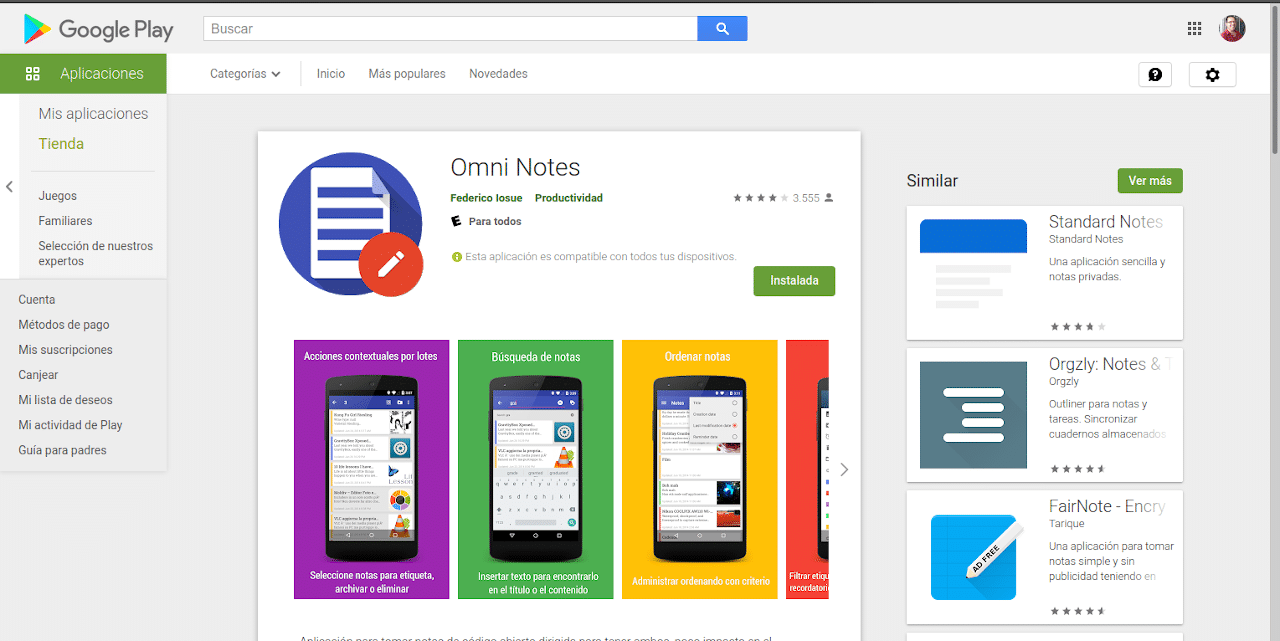
En este caso hablamos de una aplicación solo para Android. Se puede descargar desde la tienda oficial de Google o desde la tienda alternativa de F-Droid.
Los desarrolladores aseguran que su aplicación es compatible con teléfonos antiguos y versiones anteriores de Android.
Omni Notes todavía no ofrece la posibilidad de hacer sincronización online de las notas entre las aplicaciones. Pero, si puede hacerse en forma física realizando un backup.
Algunas de sus características son:
En el próximo artículo vamos a ver como respondemos a las preguntas que nos formulamos. Esa va a ser la Superlectura.
from Linux Adictos https://ift.tt/2GAfbLV
via IFTTT
For businesses planning to adopt 5G, the sheer number of IoT devices creates a much larger attack surface.
from Dark Reading: https://ift.tt/38Tv1O1
via IFTTT
Ver a Pavel Durov, creador de Telegram, cargando contra WhatsApp y demás plataformas de Facebook ya no debería sorprender a nadie. Lo hizo en mayo del año pasado, en un comunicado titulado “Por qué WhatsApp nunca será seguro”, y poco después en otro, en el que animaba al mundo a deshacerse de la app de mensajería más usada del mundo. Pero no contento con eso, y aprovechando la reciente polémica
Entra en Andro4all para leer el artículo completo
Puedes unirte a nosotros en Twitter, Facebook o en Google+
¡Suscríbete a nuestro canal de YouTube!
Publicado recientemente en Andro4all
La entrada “Por qué usar WhatsApp es peligroso”: nuevo y duro comunicado del creador de Telegram se publicó primero en Andro4all.
from Andro4all https://ift.tt/36FrUYn
via IFTTT
¿Acaso no os habéis enterado todavía? Pues hoy es Jueves y como todos los jueves, toca un nuevo episodio de Conectando, el podcast de Android en español donde Carlos Rubio, Nacho Castañón y Miguel Paredes analizan las últimas noticias tecnológicas, los smartphones del momento y las mejores aplicaciones. La semana pasada hablamos sobre los principales servicios de suscripción como Netflix, HBO o Disney+ y como estamos en un momento en
Entra en Andro4all para leer el artículo completo
Puedes unirte a nosotros en Twitter, Facebook o en Google+
¡Suscríbete a nuestro canal de YouTube!
Publicado recientemente en Andro4all
La entrada Qué equipo usamos en Andro4all (Edición 2020) se publicó primero en Andro4all.
from Andro4all https://ift.tt/37EGeSg
via IFTTT
A remote code execution flaw enabled a breach of UN offices in Geneva and Vienna, as well as the Office of the High Commissioner for Human Rights.
from Dark Reading: https://ift.tt/2RDnxZD
via IFTTT
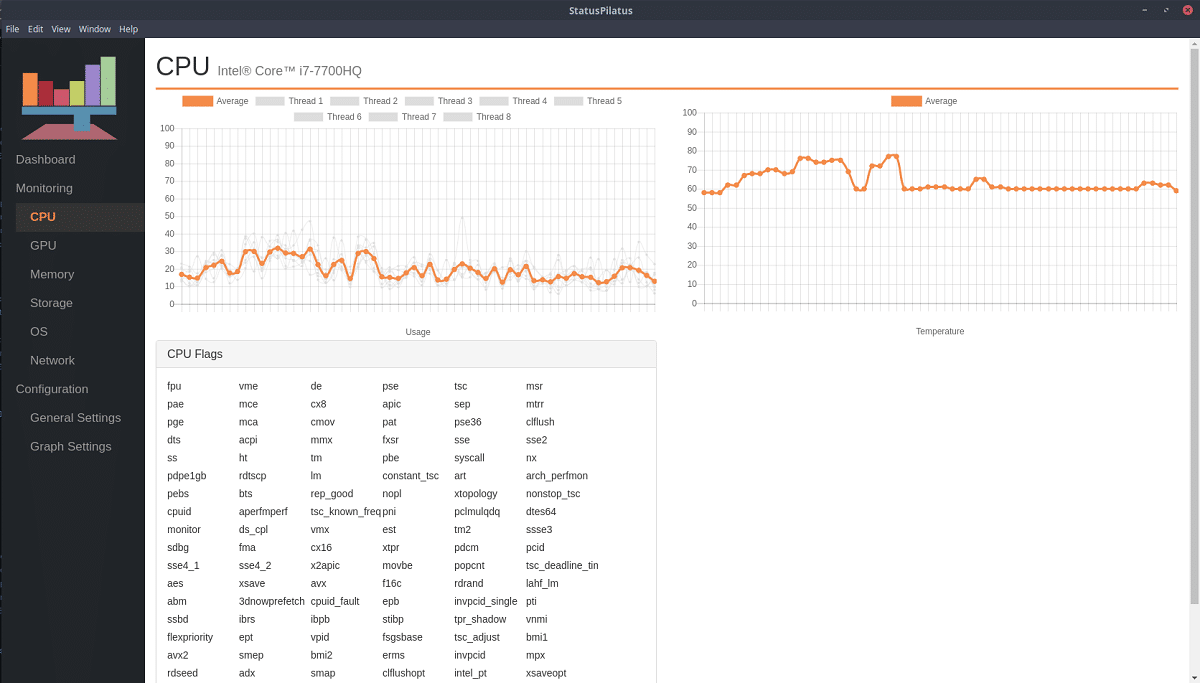
El poder obtener información sobre los recursos que tenemos disponibles en nuestro sistema, así como también los que están en uso en Linux puede ser bastante fácil, pues podemos recurrir a nuestra terminal para ello. Pero, no todos prefieren el uso de la terminal además de que si están utilizando un entorno grafico prefieren que estos stats se les muestre de una forma visualmente atractiva.
Para esto contamos con diferentes opciones, desde utilizar Conky o alguna aplicación que nos muestre la información y aquí es donde entra StatusPilatus.
(adsbygoogle = window.adsbygoogle || []).push({});
StatusPilatus es una aplicación multiplataforma (se puede usar en Linux, MacOS y Windows) que está construida con jQuery, Electron, System Information Library (Node.js) para determinar y mostrar información detallada sobre el sistema.
StatusPilatus permite monitorear cierta información del sistema, como CPU, GPU, RAM, uso de disco, estadísticas de red (múltiples interfaces de red), información sobre la batería de la computadora portátil y el estado actual (descargado, cargando, carga completa).
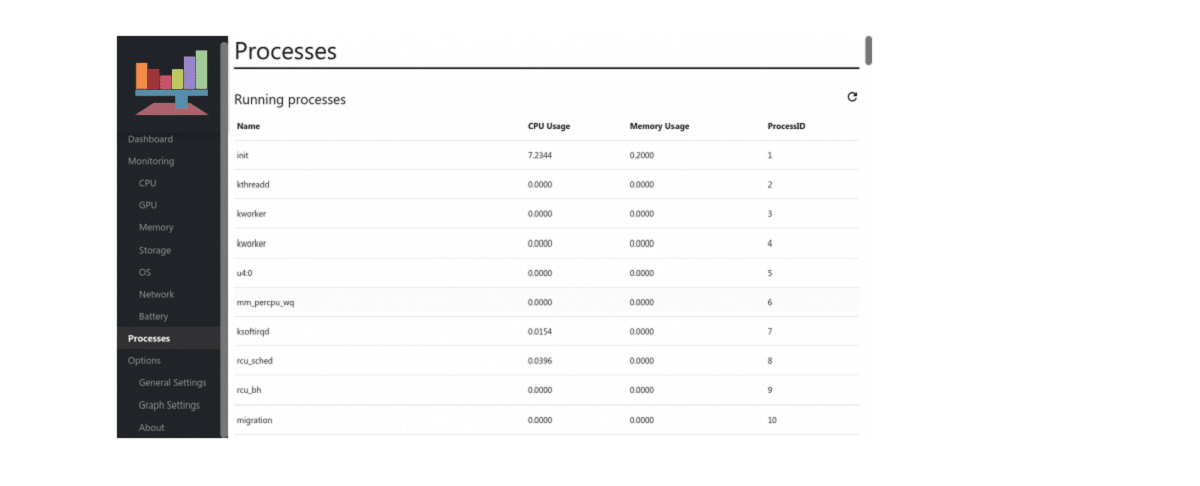
StatusPilatus muestra información breve sobre el sistema operativo y sus componentes principales, versiones de aplicaciones instaladas (para algunas distribuciones) e información sobre procesos en ejecución.
(adsbygoogle = window.adsbygoogle || []).push({});
De sus principales características se destacan:
Para quienes estén interesados en poder instalar esta aplicación en su sistema, podrán hacerlo siguiendo las instrucciones que compartimos a continuación.
Para poder obtener el archivo de instalación de StatusPilatus, basta con dirigirnos descargarlo desde el siguiente enlace. Aquí podremos encontrar los archivos ejecutables para los diferentes sistemas operativos.
Para el caso de Ubuntu, Linux Mint, Debian o cualquier otra distro derivada de estas, vamos a descargar el paquete deb, el cual podemos obtener desde el anterior enlace o desde la terminal con el comando:
wget https://github.com/PilatusDevs/StatusPilatus/releases/download/0.5.0/StatusPilatus_0.5.0_amd64.deb -O StatusPilatus.deb
Hecha la descarga vamos a realizar la instalación del paquete dando doble clic sobre este y nuestro gestor de paquetes se encargue de la instalación o desde la terminal con el comando:
sudo apt install StatusPilatus.deb
En caso de tener problemas con las dependencias, tenemos que ejecutar el comando:
sudo apt -f install
Ahora para el caso de Fedora, OpenSUSE, RHEL, CentOS o cualquier otra distribución de Linux con soporte para paquetes RPM, vamos a obtener el paquete de este tipo con el comando:
wget https://github.com/PilatusDevs/StatusPilatus/releases/download/0.5.0/StatusPilatus-0.5.0.x86_64.rpm -O StatusPilatus.rpm
Y procedemos a realizar la instalación con el comando:
sudo rpm -i StatusPilatus.rpm
O con:
sudo dnf install StatusPilatus.rpm
En el caso de OpenSUSE:
sudo zypper install StatusPilatus-0.5.0.x86_64.rpm
Por otra parte, para el resto de las distribuciones pueden hacer el uso de una AppImage la cual podremos obtener con el comando:
wget https://github.com/PilatusDevs/StatusPilatus/releases/download/0.5.0/StatusPilatus.0.5.0.AppImage
Hecha la descarga le vamos a dar permisos de ejecución al archivo. Esto lo podemos hacer dando el clic derecho sobre el paquete y nos posicionamos sobre la parte de los permisos del archivo y aquí vamos a marcar la casilla ”Permitir ejecutar el archivo como un programa ejecutable” lo guardamos y cerramos.
Luego podremos ejecutar el archivo AppImage dando doble clic sobre el paquete y comenzará la ejecución automática del programa.
O desde la terminal podremos realizar este proceso con el siguiente comando para asignar permisos:
sudo chmod +x StatusPilatus.0.5.0.AppImage
Y la ejecución la hacemos con el comando:
./StatusPilatus.0.5.0.AppImage
Finalmente, también se ofrece el código fuente de la aplicación para su compilación. Para realizar la instalación por este método debemos contar con Node.JS instalado.
El código lo obtenemos con:
git clone https://github.com/PilatusDevs/StatusPilatus.git
Y comenzamos la compilación con:
npm install

npm start
Cualquier error que ocurra durante el proceso puede significar dos cosas:
Cuando sea el momento adecuado, generaremos compilaciones con uno de los siguientes comandos:
npm run build

npm run buildall

npm run buildlinux

npm run buildwin

npm run buildma
from Linux Adictos https://ift.tt/2SfKrph
via IFTTT
La batalla entre los dispositivos iPhone y los teléfonos Android parece que nunca llegará a su fin. Unos aseguran que la marca de Cupertino es mucho más segura que Google, no en vano la gran G vive de la publicidad y de los datos. Otros en cambio aseguran que lo de Apple es todo fachada y que lo cierto es que nos espían igual que el resto de grandes compañías.
Entra en Andro4all para leer el artículo completo
Puedes unirte a nosotros en Twitter, Facebook o en Google+
¡Suscríbete a nuestro canal de YouTube!
Publicado recientemente en Andro4all
La entrada Según uno de los expertos en desbloqueo de terminales, Android es tan seguro (o incluso más) que iPhone se publicó primero en Andro4all.
from Andro4all https://ift.tt/2REUxRd
via IFTTT
 Pacosite's Blog