Mozilla has fixed a critical zero-day bug in the latest point releases of the Firefox web browser.
from Naked Security http://bit.ly/2XYnect
via IFTTT

Mozilla has fixed a critical zero-day bug in the latest point releases of the Firefox web browser.
from Naked Security http://bit.ly/2XYnect
via IFTTT
The “Suspicious Site Reporter” extension lets users easily report dubious sites, while a new warning flags potential typosquatting pages.
from Naked Security http://bit.ly/2Xr3ocY
via IFTTT

Primera pantalla del asistente de creación de formularios en LIbreOffice Base
La creación de formularios es una de las mejores características de los programas de bases de datos. En un artículo anterior vimos el uso de las tablas como contenedoras de información. Los formularios son la forma más cómoda de introducirla. Como esta serie de artículos es introductoria, nos enfocamos en el uso de los asistentes.
Los asistentes trabajan con ciertos parámetros predefinidos pero fácilmente modificables. Pero, si necesitamos algo más específico, habrá que crear una base de datos desde cero. Eso será parte de otra serie de artículos
(adsbygoogle = window.adsbygoogle || []).push({});
En el artículo anterior había asignado al campo IDActivo la opción de Completado automático. Por algún motivo eso da un mensaje de error. Para no trabar la continuidad de los post desactivé esa opción y modifiqué la redacción del artículo.
Mucha gente usa base de datos en su actividad cotidiana. La mayoría lo hace con las limitadas funciones de un programa de planilla de cálculo. La propia Microsoft no incluye ningún capítulo sobre Access en los libros publicados sobre Microsoft Office 2019. Tampoco LibreOffice tiene documentación actual. El último manual de LibreOffice Base es de la versión 4.
Es cierto que, aunque mínimo, el uso de un programa de base de datos requiere algún conocimiento teórico. Ningún usuario profesional, ni mucho menos un aficionado no apasionado por la informática, suele tomarse la molestia de adquirirlo. Sin embargo, el tiempo perdido en aprender a usarlo se recupera con creces más tarde.

Es difícil encontrar bibliografía actualizada sobre los manejadores de base de datos. LibreOffice no la actualiza desde la versión 4. En cuanto a Microsoft la mayor parte es de la versión 2013 de Access
(adsbygoogle = window.adsbygoogle || []).push({});
Un formulario puede tener diferentes formas. La forma más simple es la de tabla.
En una tabla:
Cuando finalizamos, el asistente de creación de tablas nos ofrece la posibilidad de entrar datos directamente en la tabla o crear un formulario. Después de elegir la opción correspondiente, pulsamos en Finalizar.

El asistente de creación de tablas nos permite acceder al asistente de creación de formularios
Para acceder al asistente de creación de formularios debemos pulsar en el icono correspondiente en la ventana del programa de base de datos.

Podemos lanzar el asistente de formularios desde la sección correspondiente de la ventana principal.
En tablas y consultas seleccionamos la tabla Activos

En esta pantalla elegimos una tabla y los campos de ella que vamos a agregar al formulario
Pulsamos en la doble flecha para copiar todos los campos a la columna de la izquierda. Pulsamos en Siguiente.
Las pantallas siguientes se usan cuando vamos a ingresar datos a tablas relacionadas. Por el momento vamos a ignorarlas. Pulsamos en Siguiente.
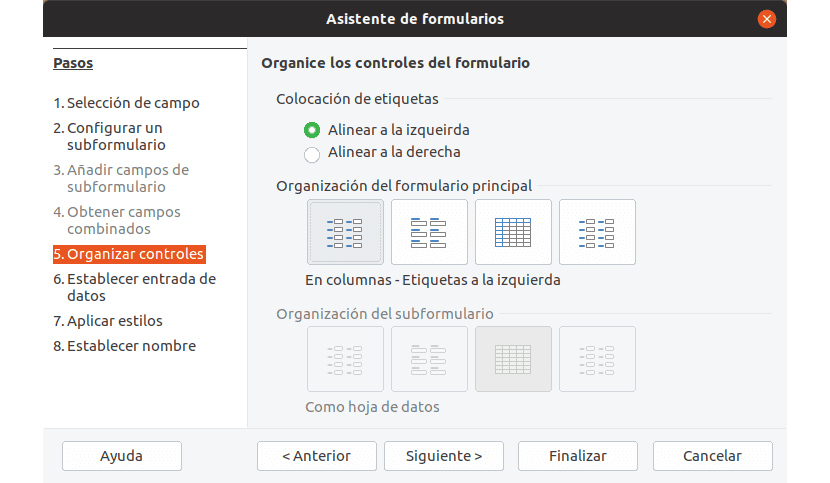
En esta pantalla podemos determinar la alineación y disposición de los campos de un formulario.
Ahora podemos elegir la disposición de los controles del formulario.
Llamamos control del formulario a cada uno de los campos a completar y a la etiqueta que lo identifica. Podemos elegir dos opciones de alineación; derecha e izquierda.
En cuanto a la disposición,las opciones son:
Una vez determinado esto, pulsamos Siguiente para ir a la próxima pantalla.
El siguiente parámetro determina si desde el formulario de ingreso de datos se va a poder ver o no los datos ingresados anteriormente.

Para proteger los datos ingresados, esta ventana nos permite establecer determinadas restricciones
En el caso de que la respuesta sea no, podemos adoptar ciertas medidas para prevenir modificaciones. Estas son.
Pulsamos en Siguiente para pasar a la próxima pantalla
Un formulario debe ser agradable a la vista. Esto no es superfluo, cuanto más fácil sea ver un formulario, más seguro es que los datos se ingresen en forma correcta.
Por eso, la penúltima pantalla está dedicada a elegir un color y una forma de borde.

Una comibinación de colores oscuros y bordes 3d hará que un formulario sea más fácil de ver.
Cuando terminemos de elegir, pulsamos en Siguiente.
Al finalizar, le asignamos un nombre y podemos empezar a trabajar con el formulario.

La última pantalla te permite asignarle un nombre al formulario, corregir errores o empezar a utilizarlo.
Me doy cuenta de que estoy alargando esto más que una telenovela con mucha audiencia. Ténganme paciencia, ya vamos a llegar a la parte divertida, pero primero hay que sentar las bases.
El artículo Creando formularios con los asistentes de LibreOffice Base ha sido originalmente publicado en Linux Adictos.
from Linux Adictos http://bit.ly/2IwtFyx
via IFTTT
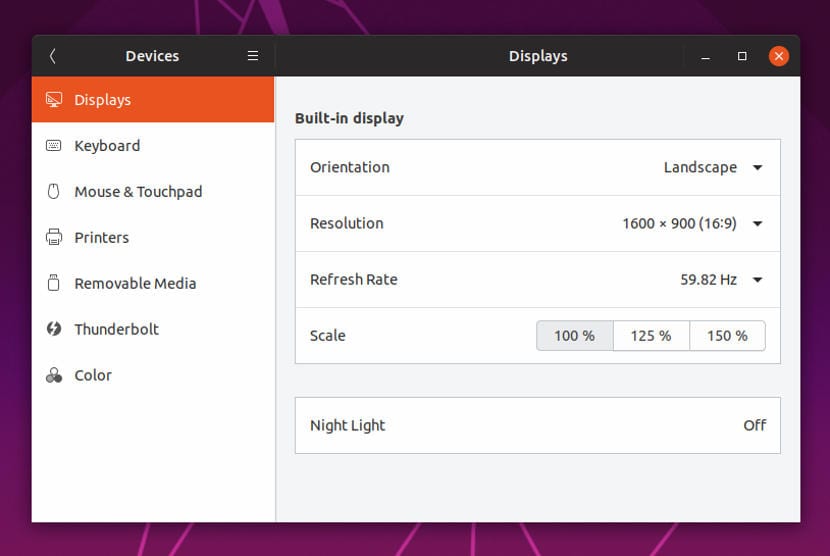
Al instalar Ubuntu en una PC o portátil con un buen monitor, nos podemos encontrar con un problema, el escalado suele ser o muy grande o muy pequeño.
Esto sucede porque, por defecto, Ubuntu solo tiene dos valores de escalado disponibles; 100% y 200% y, por lo tanto, lucirá muy pequeño en el monitor con el escalado normal de 100% y muy grande con el de 200%.
(adsbygoogle = window.adsbygoogle || []).push({});
¿Hay alguna solución? Por supuesto, desde Ubuntu 19.04 ya existe el escalado fraccional, una característica que te permite escalar la imagen en pantalla en valores distintos a la centena, ajustándola así a tus preferencias exactas.
Antes de seguir el proceso para activar el escalado fraccional ten en cuenta que está oculto por una razón, aún se encuentra en fase experimental, esto quiere decir que podrían presentarse algunos errores, aunque nada que un reinicio no solucione.
Activando el escalado fraccional podrás elegir entre cinco valores de escalado, 100%, 125%, 150%, 175% y 200%, de esta forma podrás dejar la interfaz a tu gusto.
Para activar el escalado fraccional debes ejecutar los siguientes comandos en una terminal:
(adsbygoogle = window.adsbygoogle || []).push({});
Wayland:
gsettings set org.gnome.mutter experimental-features "['scale-monitor-framebuffer']"
Xorg:
gsettings set org.gnome.mutter experimental-features "['x11-randr-fractional-scaling']"
Una vez que lo hagas y reinicies puedes ir a los Ajustes > Dispositivos > Pantalla y ver los nuevos valores.
Si el escalado fraccional te está presentando muchos errores o no es lo que esperabas y quieres desactivarlo, no necesitas más que ejecutar el siguiente comando en una terminal.
gsettings reset org.gnome.mutter experimental-features
Después de hacerlo reinicia y listo, tendrás de nuevo dos escalas para seleccionar.
El artículo Activar escalado fraccional en Ubuntu 19.04 ha sido originalmente publicado en Linux Adictos.
from Linux Adictos http://bit.ly/2Zx4dyr
via IFTTT
While cybersecurity discussions have permeated board meetings, the democratization of accountability has a long way to go.
from Dark Reading: https://ubm.io/2RtFxE3
via IFTTT
A road map for improving the update process will help reduce the risks from vulnerabilities.
from Dark Reading: https://ubm.io/2Y2yYeb
via IFTTT
Sabemos bastante poco sobre lo que Google tiene planeado para el futuro de Android. Puede que la compañía tenga que acabar dando la vuelta al diccionario y buscar otros nombres de dulces con los que seguir bautizando las nuevas versiones del sistema, o puede que Fuchsia acabe reemplazando todas las plataformas de Google y se convierta en el sistema operativo único que muchos esperan desde hace años. Lo que sí
Entra en Andro4all para leer el artículo completo
Puedes unirte a nosotros en Twitter, Facebook o en Google+
¡Suscríbete a nuestro canal de YouTube!
Publicado recientemente en Andro4all
from Andro4all http://bit.ly/2ZA05gY
via IFTTT
Unless you’ve been under a rock, you’ll know that earlier this week Facebook announced plans for a new global cryptocurrency for absolutely everyone called Libra.
from Naked Security http://bit.ly/2IWXUxk
via IFTTT
ASMR videos and apps feature soft sounds and quiet whispers that help you relax. But they’re also a path to serious revenue.
from Gear Latest http://bit.ly/2MZJgKX
via IFTTT
Huawei sigue trabajando en sus nuevos terminales tras el bloqueo ejercido por el Gobierno de Estados Unidos. La compañía, que recientemente ha lanzado una nueva garantía si Google y Facebook no funcionan en sus dispositivos, incluso podría sufrir una caída en las ventas de hasta 60 millones de móviles por culpa del veto de Trump. Ahora un experto de la Guardia Civil ha asegurado que el veto de Trump a
Entra en Andro4all para leer el artículo completo
Puedes unirte a nosotros en Twitter, Facebook o en Google+
¡Suscríbete a nuestro canal de YouTube!
Publicado recientemente en Andro4all
from Andro4all http://bit.ly/2WV9xic
via IFTTT
 Pacosite's Blog