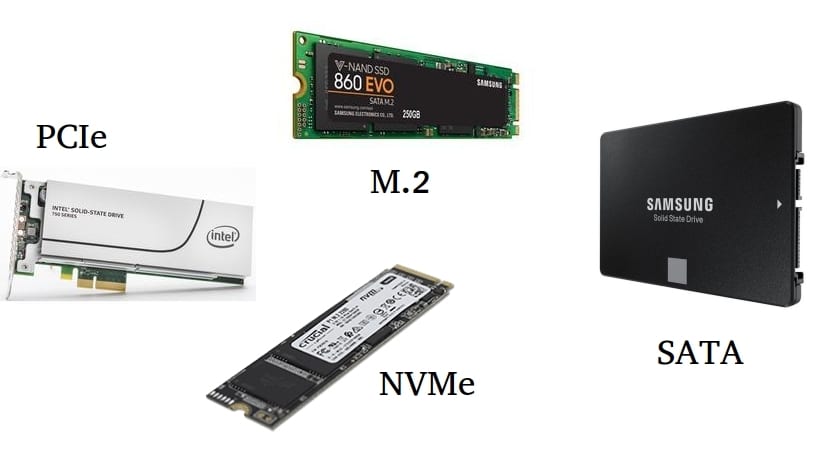
Si recuerdas hace unos años, cuando comenzaron a comercializarse los primeros discos duros SATA y los sistemas operativos no incluían controladores o drivers para este tipo de interfaz, instalar el sistema operativo en uno de estos discos duros resultaba aún más complicado que hacerlo en los discos duros IDE o PATA. En esos casos, cuando se instalaba el sistema se necesitaba cargar un controlador adicional en un disquete o medio externo para que el sistema de instalación reconociese el disco duro en el que se instalaría el SO.
Lo mismo ocurrí para los discos duros SCSI, aunque estos eran algo más impopulares hace tiempo en equipos domésticos, ya que eran algo más caros. En ese caso, se procedía de la misma forma, agregando controladores adicionales. Todo esto cambió cuando los sistemas operativos comenzaron a incluir de forma nativa los controladores SATA como incluían los IDE/PATA y ya no se tenía que hacer ningún paso extra.
(adsbygoogle = window.adsbygoogle || []).push({});
Pero ahora, hemos vuelto a vivir una problemática parecida a la hora de instalar los nuevos discos duros de estado sólido o SSD en los sistemas operativos. No hablo de aquellos discos duros SSD con interfaz SATA, en cuyo caso ya no hay problema si estamos usando SSOO actuales. En cambio, si utilizamos alguna intefa algo más “exótica” que por el momento no esté soportada de forma nativa, tendremos que agregar este tipo de controladores adicionales a la hora de instalar el sistema operativo en nuestro equipo, o de lo contrario no reconocerá el medio de almacenamiento.
Pues bien, si quieres saber cómo proceder para instalar tu distro GNU/Linux favorita en todos estos tipos de discos duros de estado sólido con interfaces diferentes, aquí te mostramos todo lo que necesitas saber, ya que es un tema que está comenzando a preocupar y lo hará aún más cuando poco a poco este tipo de discos duros comiencen a extenderse por el mercado. No obstante, tengo que evitar generar alarma, ya que estos controladores se irán implementando de forma nativa en las nuevas versiones…
¿Qué debo saber previamente?
Ten en cuenta, que en esta guía, presento la forma de proceder que sería válida para la mayor parte de los casos cuando la distribución sea algo más antigua y no implemente el tipo de controlador necesario para este tipo de discos duros o memorias. Pero debes saber, que en las nuevas versiones, no debería haber mayor problema con ello y podrías realizar la instalación sin demasiado problema…
(adsbygoogle = window.adsbygoogle || []).push({});
Te recomiendo que primero pruebes por el procedimiento normal, y en caso de que tengas problemas, entonces realices los siguientes procedimientos según sea tu caso…
Instalar GNU/Linux en Intel Optane:
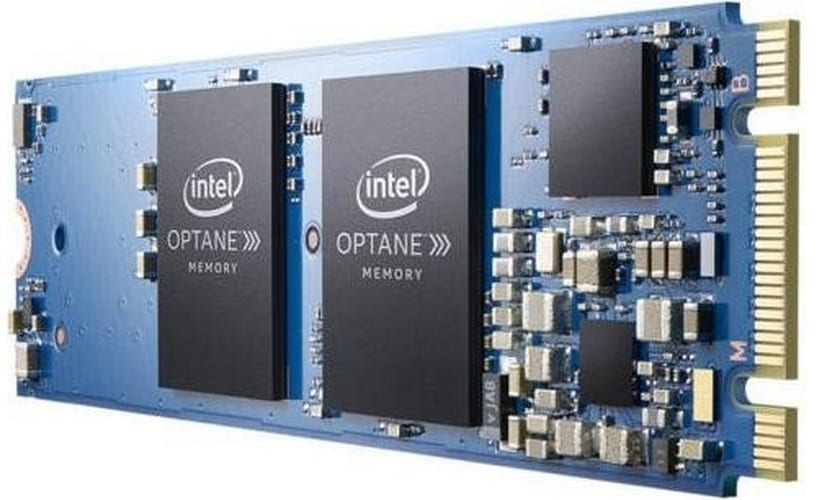
Intel Optane básicamente acelera tu SSD, aunque también se puede usar como un medio de almacenamiento y esta dualidad es la que puede presentar algún problema, en función de lo que queramos usar en Linux… Es decir, en el primer caso sería una memoria intermedia que se instala en el equipo entre el SSD o HDD principal y la memoria principal. Eso permite cargar en esta memoria intermedia los datos necesarios y que se pueda acceder a ellos de una forma mucho más rápida. Con esto dejo claro que nuestra distro, en principion, no la tendremos que instalar en Intel Octante, sino en el medio de almacenamiento que tengamos, ya sea SATA, o alguno de los siguientes que mostramos en los próximos apartados.
Dicho de otro modo, Optane sería una especie de memoria DRAM, como la principal o RAM, solo que no es volátil, permitiendo guardar información de forma permanente sin que se borre en caso de dejar de alimentar dicha memoria como ocurre con la RAM. Pero desgraciadamente no es transparente a la hora de instalar el sistema operativo y puede que nos encontremos con problemas al intentar instalar nuestra distro de forma independiente o en dualboot con Windows…
Para que todo funcione de forma adecuada, debes tener el controlador para Intel Optane y también un kernel reciente que soporte Intel Rapid Storage Technology o Intel RST. Por tanto, no habría problema alguno y procederías de forma normal. Ahora bien, esto aún no está listo del todo y los drivers actuales aún no están demasiado refinados y no llegan a todas las distros, ya que en un inicio solo era compatible con Windows. Así que si tienes una distro que no lo admite aún y en caso de que te encuentres preparando una nueva instalación y que por este motivo no funcione adecuadamente, puedes deshabilitar Intel Optane en tu BIOS/UEFI. Para ello:
- Acceder al BIOS/UEFI (generalmente pulsando la tecla Supr al arrancar, u otras teclas como F2, F3,…según la marca)
- Busca entre las pestañas de menús la opción AHCI e Intel RST
- Deshabilita Intel RST/Optane y cambia a AHCI.
- Una vez lo hagas, pulsa F10 y guarda los cambios antes de salir, o desplazate a la pestaña Save & Exit y guarda y sal del menú desde allí.
- Ahora la máquina se reinicia de nuevo con esta configuración, y en caso de ser una de esas distros primitivas que no te dejaban detectar el disco duro por culpa de Optane, ahora lo detectará.
Actualmente, se puede usar con el formato ZFS, pero supongo que esto cambiará con el tiempo…Ten en cuenta que Intel Optane no es una tecnología para las masas, sino más para uso empresarial. Por lo que quizás no te preocupe demasiado.
En caso de que estés intentando posicionar alguna partición concreta como /boot en Intel Octane y no funcione, aunque en principio tu distro lo admita, mira el manual de tu placa base. Hay algunas que disponen de varios slots para este tipo de SSD pero solo pueden arrancar desde uno. Comprueba que esté en el slot adecuado que tu placa base permite usar como medio de arranque. Otra opción es posicionar /boot en otro disco duro y en el SSD posicionar /home u otra que quieras. E incluso usar LVM si no tiene espacio suficiente para extender más allá sus capacidades…
De este modo, no deberíamos tener problemas en absoluto. Por cierto, poco a poco Optane van llegando más allá de Windows, y las distros serán compatibles. Ya sabes que SUSE ha sido una de las primeras en anunciar su soporte por un acuerdo con Intel para SLES, y ya sabes que también forman parte del kernel este tipo de controladores, por lo que nada impide que se use en otras…
Instalar GNU/Linux en SSD M.2:
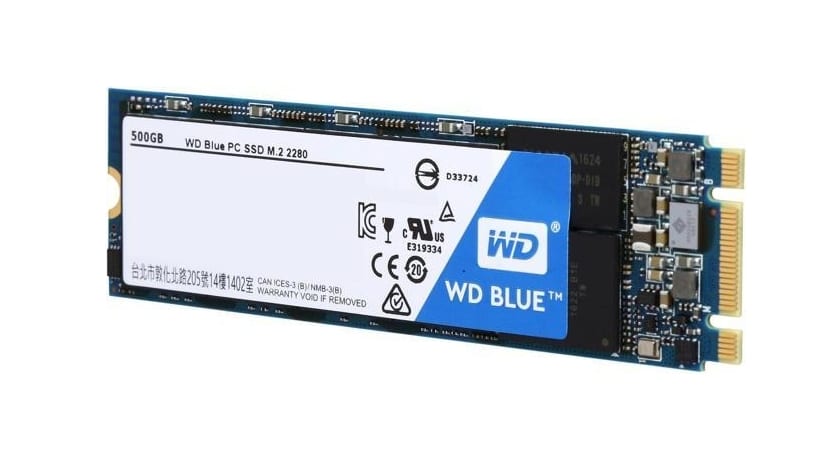
Instalar tu distribución Linux en un SSD M.2 es algo menos problemático que en un Optane, ya que en este caso sí que se trata de una memoria que se ha popularizado más para PCs de todo tipo, incluídos los que usamos en el hogar. Este tipo de discos duros es idéntico a un SSD SATA, solo que varía la interfaz o tecnología de conexión usada, y por tanto la velocidad de transferencia de datos y rendimiento.
Recuerda que M.2 es un factor de forma, y que éstos discos duros pueden ser tanto SATA como NVMe. En el caso de ser SATA no debe haber mayor problema que un HDD o un SSD normal, pero si son NVMe podrían presentar algunos problemas.
No obstante, algunos usuarios se han encontrado con pantallazos negros o problemas a la hora de arrancar desde un SSD M.2 cuando han alojado la partición /boot o el gestor de arranque en este tipo de dispositivos de almacenamiento. Para resolverlos, puedes leer estos pasos:
1-Asumiendo que lo estás haciendo en UEFI mode:
En el caso de que estés instalando el sistema en UEFI mode, y no con un BIOS primitivo o en Legacy, puedes intentar lo siguiente:
- Comprueba que estás haciendo las particiones adecuadamente, como esos 100 MiB para partición UEFI en formato FAT y que tienes un punto de montaje adecuado. Puedes usar para ello el propio sistema de particionamiento del instalador o GParted. Recuerda que la partición UEFI debe ser la primera de ellas.
- Si tu kernel es actual y el paso uno está OK, no deberías tener problemas para operar con un M.2.
2-Asumiendo que lo estás haciendo en BIOS o Legacy (CSM):
En el caso de que tengas un BIOS o un UEFI pero estés en Legacy Mode o CSM, entonces debes:
- Crear una partición de unos 1024 KiB al principio de tu disco duro y marcarla como BIOS Boot Partition. Puedes usar diferentes herramientas para ello, como ya he comentado, como cgdisk, o las citadas anteriormente.
- Procede de forma normal con el resto de operaciones y debería funcionar adecuadamente si el kernel tiene los controladores de soporte adecuados. Por cierto, en caso de ser un nuevo dispositivo que agregas al sistema o ya tenías GRUB instalado, necesitarás reinstalarlo.
Si nada de eso funcionó y sigues con problemas, ve al apartado sobre NVMe…
Instalar GNU/Linux en SSD PCI Express:
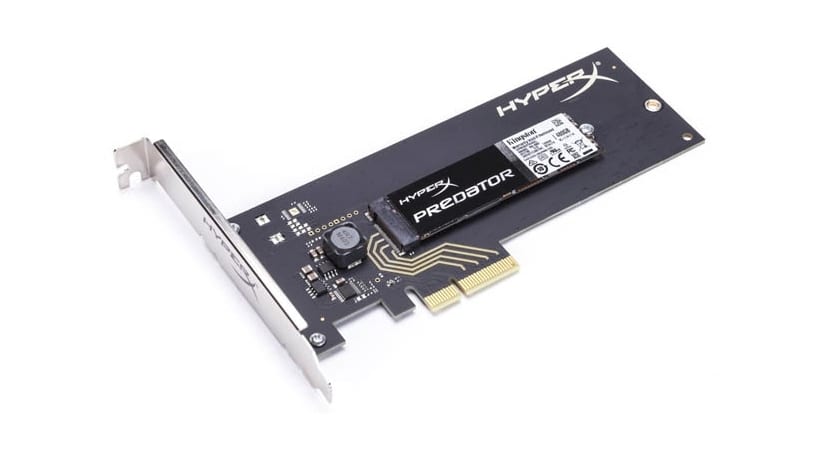
Deberías poder arrancar o instalar el sistema en un disco duro SSD PCIe sin problemas. Pero en caso de toparte con algún inconveniente, puedes probar esto:
- Asegurate de que tu BIOS/UEFI (firmware) acepta el arranque para este tipo de unidades. Desafortunadamente no todas lo hacen, aunque si son modernas deben de soportarlo.
- Comprueba si el sistema está arrancando (o intentándolo) directamente desde otro disco duro SATA presente en el sistema en vez de con el disco PCIe. Puede que, en tal caso, sea solo cuestión de mover la prioridad de arranque en el menú BOOT de tu BIOS/UEFI para que tome primero el PCIe…
- Actualiza GRUB también con el comando sudo grup-update.
- Intenta usar otro FS o file system, ya que algunos firmware de los SSD no suelen soportar adecuadamente ext4. Intenta con otro o lee el manual de tu SSD para saber qué formatos admite.
Instalar GNU/Linux en SSD NVMe:
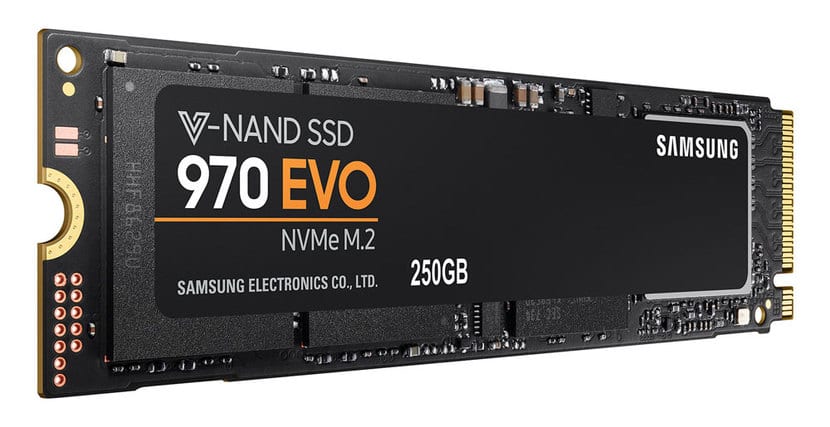
En el caso de NVMe, sería algo muy similar a lo que dije en el apartado M.2, pero si nada de aquello te funcionó y sigues con problemas, aunque no deberíamos si son distros modernas, puedes seguir también estos otros pasos adicionales. Para solventar esos problemas:
- Comprueba que en tu BIOS/UEFI se esté usando la configuración RAID en vez de AHCI con la opción de Secure Boot deshabilitada. Puede que algunas opciones como Quick Boot también estén en conflicto… Sal y guarda cambios.
- Con el medio de instalación preparado, inicia la instalación de forma normal. Vuelvo a repetir, esto asumiendo que tu kernel soporta este tipo de tecnología y no se trata de una distro más antigua…
- En otros casos, también parece que ciertos usuarios han tenido que activar una opción en GRUB. Dentro de la configuración de éste, en la línea donde aparece esto han agregado la opción nvme_load=YES y nvd_load=YES, y luego han actualizado GRUB. En cuanto a la línea de configuración debería quedar similar a:
GRUB_CMDLINE_LINUX_DEFAULT=”quiet splash nvme_load=YES nvd_load=YES”
Con estos pequeños ajustes debería funcionar y no dar problemas. Si usas algún SSD de este tipo, puedes instalar la partición EFI, /boot, /SWAP, y / en el SSD y /home en un medio de almacenamiento como un HDD u otro SSD de menor velocidad que tengas en el equipo… Por cierto, ya sabes que este tipo de discos aparece como /dev/nvme (nvme0n1, nvme0n1p1,…) en el sistema, y no como los típicos /dev/sda o /dev/sdb, etc.
Solución genérica:

Hago insistencia nuevamente en que si usamos una distribución de las populares, con un kernel bastante actualizado y disponemos de los controladores adecuados, un SSD sea del tipo que sea no debe ser un problema para Linux. Así que, la mejor opción para luchar con este tipo de problemas pasa por intentar instalar una versión lo más actual posible de tu distro favorita. Si tu equipo tiene un SSD quiere decir que debería ser un equipo bastante actual, por lo que no hay demasiados motivos para usar una distro más antigua…
Espero que te haya servido de ayuda. No olvides dejar tus comentarios…
El artículo Cómo instalar Linux en un SSD ha sido originalmente publicado en Linux Adictos.

from Linux Adictos https://ift.tt/2OoXd2j
via IFTTT

 Pacosite's Blog