¿Cómo instalar nuevos temas de iconos de LibreOffice?

En general, la interfaz de LibreOffice no ha cambiado mucho a lo largo de su historia. Pero hay un elemento visual notable que ha cambiado en la versión reciente de la suite y es el uso de nuevos íconos de interfaz de usuario.

No solo eso, dado que en realidad el usuario cuenta con la capacidad de cambiarlos entre Sifr, Oxygen, los iconos clásicos, los nuevos iconos, Tango, entre otros.

Pero entonces, ¿qué sucede si desean utilizar otro conjunto de iconos que no se encuentra entre las opciones? ¿Es eso posible?

Aunque no es muy usual cambiar el set de iconos de LibreOffice, debes saber que existen paquetes de estos por la red.

¿Como cambiar los iconos de  LibreOffice?

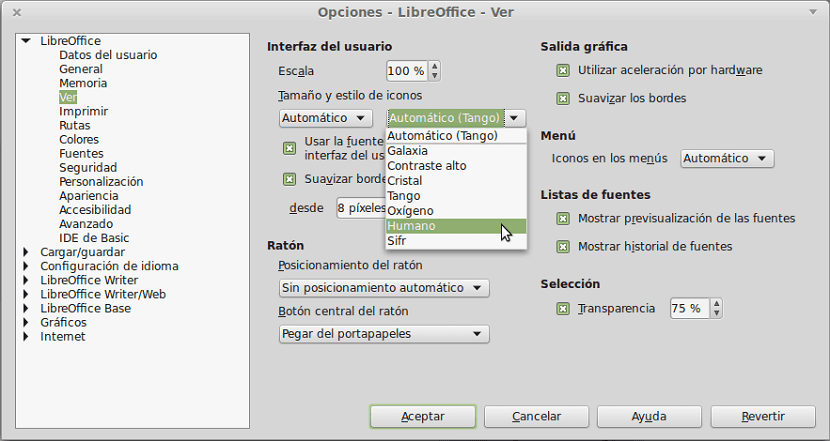
Primero, deben saber que estos cambios de iconos en la suite, se pueden realizar desde la siguiente ruta “Herramientas > Opciones > Ver”.

Aquí, se puede seleccionar un tema de iconos de una lista desplegable, así como poder cambiar el tamaño del icono y algunos otros ajustes visuales.

Los cambios no requieren un reinicio del programa. Dado que aquí hay algunas opciones muy interesantes, incluidos los iconos monocromos.

Algunos de estos estarán disponibles por defecto, y otros a través de los repositorios de la mayoría de las distribuciones de Linux.

Si desean utilizar iconos completamente personalizados y aleatorios, primero deben realizar un poco de búsqueda por la red, para encontrar los de su agrado.

Aunque no hay muchas opciones, ni opciones compatibles con las versiones más recientes de LibreOffice.

Uno de los paquetes que podremos encontrar en la red es Sif, que está disponible también a través de los repositorios.

Otro paquete bastante popular es Papirus, el cual igualmente lo podrás encontrar dentro de los repositorios de tu distribución de Linux.

¿Cómo obtener nuevos temas?

Es importante mencionar que los temas de los íconos que puedan encontrar en la red vienen en archivos ZIP y extensiones reales de LibreOffice (archivos oxt). Por lo que en general los más fáciles de instalar son los que vienen en archivo zip.

Dado que las extensiones algunas veces suelen tener conflictos con la versión de LibreOffice.
Extensiones

Si encuentras un tema en oxt, puedes realizar su instalación a través de la interfaz de LibreOffice. Por lo que basta en dar clic en agregar, seleccionar la extensión descargada.

Despues de ello debemos reiniciar el programa. Hecho esto nos vamos a dirigir a “Herramientas > Opciones y luego en Ver” y aquí vamos a cambiar al tema recién descargado.

En formato ZIP

Como les comenté recientemente, aquellos paquetes de iconos que encuentran en un formato de archivo ZIP, realizaremos su instalación manualmente. Por lo que lo primero que se debe hacer es descomprimir el paquete.

Y después de ello simplemente necesitan copiar los archivos a:

/usr/share/libreoffice/share/config/

Su instalación de LibreOffice también puede estar ubicada en una ruta no estándar y / o usar directorios adicionales para cargar su configuración, en cuyo caso, deberá copiar los archivos allí o, para mantener las cosas ordenadas, crear enlaces simbólicos.

Esto es lo que hace el script del tema del icono de Papirus, tomando como ejemplo, cuenta con una ubicación adicional para los temas:

/usr/lib64/libreoffice/share/config/

Despues de ello vuelven a la ruta en el menú de opciones de LibreOffice para realizar el cambio de iconos.

Los íconos de LibreOffice no son algo en lo que pases mucho tiempo pensando o enfocándote, pero en Linux, donde tienes mucha libertad para elegir los íconos de iconos para el escritorio, tener un buen conjunto común para ambas aplicaciones siempre es satisfactorio.

LibreOffice sí tiene una variedad decente, pero puede ser ampliarlo con temas de íconos de terceros.

Pero aún es bueno ver que LibreOffice tiene una naturaleza modular, y eso significa que hay mucho potencial oculto en su interfaz aparentemente estática y algo arcaica. De todos modos, espero que les guste esto.

En cuanto a las webs donde podrás encontrar temas de iconos son varias, dado que en caso de terceros encuentras en GitHub, DeviantArt y muchos otros. Pero un lugar central es la página de extensiones de LibreOffice.

El artículo ¿Cómo instalar nuevos temas de iconos de LibreOffice? ha sido originalmente publicado en Linux Adictos.

from Linux Adictos http://bit.ly/2ADbFOj
via IFTTT
¿Cómo instalar nuevos temas de iconos de LibreOffice?

En general, la interfaz de LibreOffice no ha cambiado mucho a lo largo de su historia. Pero hay un elemento visual notable que ha cambiado en la versión reciente de la suite y es el uso de nuevos íconos de interfaz de usuario.

No solo eso, dado que en realidad el usuario cuenta con la capacidad de cambiarlos entre Sifr, Oxygen, los iconos clásicos, los nuevos iconos, Tango, entre otros.

Pero entonces, ¿qué sucede si desean utilizar otro conjunto de iconos que no se encuentra entre las opciones? ¿Es eso posible?

Aunque no es muy usual cambiar el set de iconos de LibreOffice, debes saber que existen paquetes de estos por la red.

¿Como cambiar los iconos de  LibreOffice?

Primero, deben saber que estos cambios de iconos en la suite, se pueden realizar desde la siguiente ruta “Herramientas > Opciones > Ver”.

Aquí, se puede seleccionar un tema de iconos de una lista desplegable, así como poder cambiar el tamaño del icono y algunos otros ajustes visuales.

Los cambios no requieren un reinicio del programa. Dado que aquí hay algunas opciones muy interesantes, incluidos los iconos monocromos.

Algunos de estos estarán disponibles por defecto, y otros a través de los repositorios de la mayoría de las distribuciones de Linux.

Si desean utilizar iconos completamente personalizados y aleatorios, primero deben realizar un poco de búsqueda por la red, para encontrar los de su agrado.

Aunque no hay muchas opciones, ni opciones compatibles con las versiones más recientes de LibreOffice.

Uno de los paquetes que podremos encontrar en la red es Sif, que está disponible también a través de los repositorios.

Otro paquete bastante popular es Papirus, el cual igualmente lo podrás encontrar dentro de los repositorios de tu distribución de Linux.

¿Cómo obtener nuevos temas?

Es importante mencionar que los temas de los íconos que puedan encontrar en la red vienen en archivos ZIP y extensiones reales de LibreOffice (archivos oxt). Por lo que en general los más fáciles de instalar son los que vienen en archivo zip.

Dado que las extensiones algunas veces suelen tener conflictos con la versión de LibreOffice.

Extensiones

Si encuentras un tema en oxt, puedes realizar su instalación a través de la interfaz de LibreOffice. Por lo que basta en dar clic en agregar, seleccionar la extensión descargada.

Despues de ello debemos reiniciar el programa. Hecho esto nos vamos a dirigir a “Herramientas > Opciones y luego en Ver” y aquí vamos a cambiar al tema recién descargado.

En formato ZIP

Como les comenté recientemente, aquellos paquetes de iconos que encuentran en un formato de archivo ZIP, realizaremos su instalación manualmente. Por lo que lo primero que se debe hacer es descomprimir el paquete.

Y después de ello simplemente necesitan copiar los archivos a:

/usr/share/libreoffice/share/config/

Su instalación de LibreOffice también puede estar ubicada en una ruta no estándar y / o usar directorios adicionales para cargar su configuración, en cuyo caso, deberá copiar los archivos allí o, para mantener las cosas ordenadas, crear enlaces simbólicos.

Esto es lo que hace el script del tema del icono de Papirus, tomando como ejemplo, cuenta con una ubicación adicional para los temas:

/usr/lib64/libreoffice/share/config/

Despues de ello vuelven a la ruta en el menú de opciones de LibreOffice para realizar el cambio de iconos.

Los íconos de LibreOffice no son algo en lo que pases mucho tiempo pensando o enfocándote, pero en Linux, donde tienes mucha libertad para elegir los íconos de iconos para el escritorio, tener un buen conjunto común para ambas aplicaciones siempre es satisfactorio.

LibreOffice sí tiene una variedad decente, pero puede ser ampliarlo con temas de íconos de terceros.

Pero aún es bueno ver que LibreOffice tiene una naturaleza modular, y eso significa que hay mucho potencial oculto en su interfaz aparentemente estática y algo arcaica. De todos modos, espero que les guste esto.

En cuanto a las webs donde podrás encontrar temas de iconos son varias, dado que en caso de terceros encuentras en GitHub, DeviantArt y muchos otros. Pero un lugar central es la página de extensiones de LibreOffice.

El artículo ¿Cómo instalar nuevos temas de iconos de LibreOffice? ha sido originalmente publicado en Linux Adictos.

from Linux Adictos http://bit.ly/2ADbFOj
via IFTTT
Lo último de Lenovo es un pequeño y adorable despertador inteligente con Google Assistant

Aprovechando esta primera jornada del CES 2019 que se está llevando a cabo en Las Vegas, Lenovo es otro de los fabricantes que ha decidido anunciar hoy sus nuevas apuestas tecnológicas para el año en curso. Uno de los primeros dispositivos presentados por la compañía de origen chino ha sido el Lenovo Smart Clock, un altavoz/despertador/pantalla inteligente de tamaño reducido, que quiere convertirse en el mejor aliado de tu mesilla

Entra en Andro4all para leer el artículo completo

Puedes unirte a nosotros en Twitter, Facebook o en Google+

¡Suscríbete a nuestro canal de YouTube!

Publicado recientemente en Andro4all

from Andro4all http://bit.ly/2SHyJCz
via IFTTT

Makulu Linux Aero Edition, una distro recomendada para los que van migrando de Windows

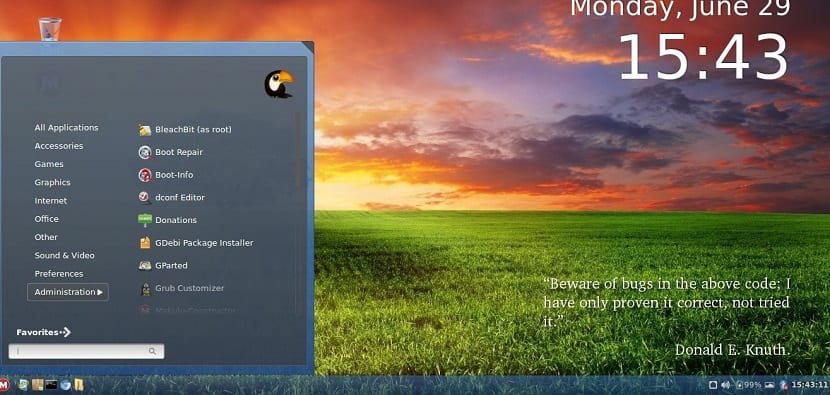
Para todos aquellos lectores que vienen migrando de Windows y mejor aún para todos aquellos que están probando Linux en una máquina virtual o se han aventurado a una instalación dual boot, el día de hoy hablaremos sobre una distro que está enfocada para ustedes.

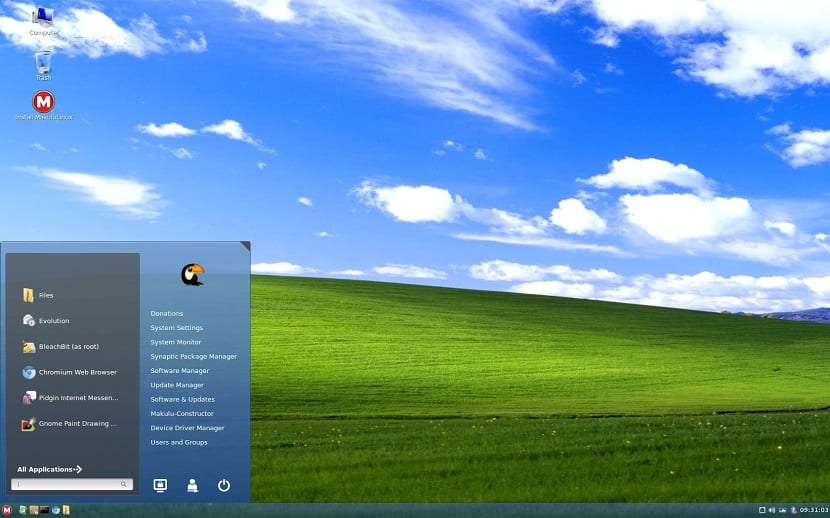
La distribución de la que hablaremos el día de hoy es MakuluLinux esta es una derivada de Debian y está diseñada para ofrecer una experiencia de escritorio al estilo de Windows Aero.

Sobre Makulu Linux Aero Edition

Makulu Linux Aero Edition se ha hecho para parecerse más a Windows. La página web de Makulu describe esta versión de la siguiente manera:

Esto no es un clon de Windows, simplemente tiene una apariencia y aspecto similares.

Es 100% Linux e igual de potente que cualquier otro entorno Linux.

Esta compilación solo existe porque los usuarios solicitaron su existencia.

El entorno de escritorio exclusivo de MakuluLinux Aero ha sido diseñado desde el principio para parecer exactamente con la interfaz de usuario del sistema operativo de Microsoft Windows 7.

Con ello los usuarios de Windows se sentirán más identificados. MakuluLinux Aero ofrece una gran e impresionante colección de software.

Como el objetivo de la distribución es ser amable con los usuarios de Windows, MakuluLinux viene preinstalado con Wine y PlayOnLinux para que los usuarios puedan instalar todas las aplicaciones y juegos de Windows que deseen, así como el cliente de Steam para Linux, el navegador Web Chromium, el gestor de paquetes Synaptic y el cliente de mensajería instantánea Pidgin.

Al igual que otras variantes de Linux diseñadas para los que vienen migrando de Linux, Makulu viene preinstalado con los códecs y controladores necesarios para una experiencia multimedia fluida en una variedad de plataformas de hardware.

Además, el sistema también incluye el cliente de correo electrónico y groupware Evolution, limpiador del sistema BleachBit, programa de dibujo Paint de GNOME, cliente torrent Deluge, la suite de oficina WPS, el convertidor de vídeo HandBrake, el editor de vídeo PiTiVi, el software antivirus ClamTk, Adobe Flash Player, VLC Media Player, Boot Repair y Popcorn-Time.

Lo que distingue a Makulu está definitivamente en la elección de las aplicaciones. Las selecciones de software son definitivamente únicas y se clasifican en cualquier lugar.

Makulu no está configurada para ser una distribución liviana, por lo que, de manera predeterminada, dado que, por los efectos visuales, además de que el entorno de escritorio toma como base a Cinnamon. Los requisitos para poder ejecutar esta distro son similares a los de Ubuntu.

Descargar MakuluLinux Aereo

Finalmente, si aún no cuentas con MakuluLinux Aereo instalado en tu equipo y quieres descargar e instalar esta distribución de Linux enfocada para los usuarios que vienen migrando de Linux en tu equipo o la quieres probar bajo una máquina virtual.

Basta con que te dirijas al sitio web oficial de la distribución y en su sección de descargas podrás obtener la imagen del sistema. El enlace es este.

La imagen descargada la puedes grabar en un dispositivo USB con ayuda de la aplicación Etcher.

La edición Aero de MakuluLinux se distribuye actualmente como una única imagen ISO Live DVD que contiene paquetes optimizados sólo para arquitecturas de hardware de 64 bits (x86_64) y se puede grabar en una unidad flash USB de 2 GB o superior, así como en un DVD.

Detalles del arranque de MakuluLinux Aero

Al inicializar el sistema operativo MakuluLinux Aero desde el medio de inicio preferido, ustedes notaran que la sesión en vivo se iniciará automáticamente en diez segundos si no hace nada.

Para poder acceder al menú de inicio, deberán teclear cualquier tecla durante en el tiempo de espera de 10 segundos y con ello se mostrará el menú de inicio, que permite a los usuarios iniciar un sistema operativo existente desde la unidad local.

Aun que también se podrá acceder a opciones avanzadas, como la capacidad de iniciar MakuluLinux en modos de compatibilidad o recuperación y comprobar la configuración integridad del medio de inicio (sólo si se inicia desde un DVD).

El artículo Makulu Linux Aero Edition, una distro recomendada para los que van migrando de Windows ha sido originalmente publicado en Linux Adictos.

from Linux Adictos http://bit.ly/2Qvmfw8
via IFTTT

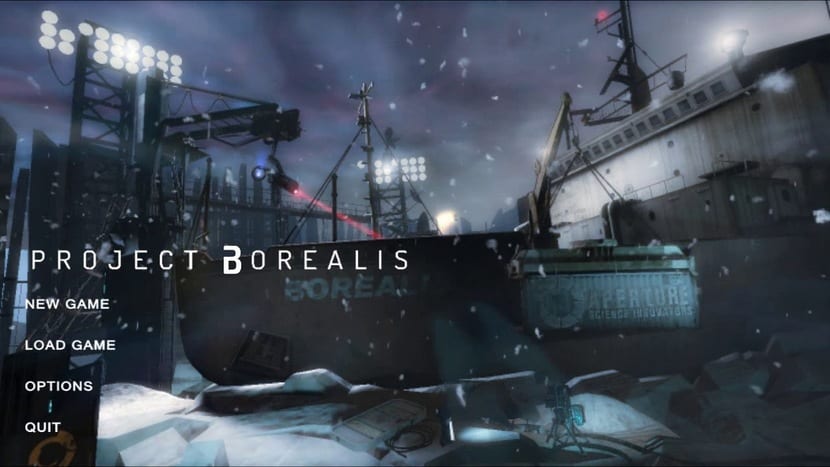
Half Life 2: Project Borealis tiene nueva versión mejorada

Los fans de Half Life 2, ese gran título de Valve, han creado una versión modificada de este videojuego y que se conoce como Half Life 2: Projects Borealis. Sinceramente me encantan este tipo de modificaciones de videojuegos realizadas por los aficionados, ya que suelen ser bastante interesantes. Así que si eras un fan de Half Life 2: Episode 3, seguramente te interese y disfrutes con este nuevo aporte de la comunidad que trae novedades como te vamos a comentar.

Ya sabes que se trata de una interpretación no oficial de ese Episodio 3 de Half Life 2, y que continúa con buena salud como se puede ver, y todo para contentar a los segudores de los videojuegos de Black Mesa. Ahora llega una nueva versión del test de rendimiento que nos deja ver que las mejoras de las que hablamos han resultado satisfactorias con las pruebas realizadas con OpenGL y Vulkan como APIs graficas y que arrojan otros resultados de rendimiento…No obstante, los desarrolladores han confirmado que seguirán realizando progresos para ofrecer aún mejores resultados en el futuro. Ya sabes que se las han arreglado para conseguir soporte para Linux temprano, en la última versión 2.0.0 del test y con la 2.1.0 se han arreglado bastantes cosas. Se actualizaron al motor gráfico Unreal Engine 4.21.2, y también algunos progresos para paliar o reducir los problemas con OpenGL y Vulkan.

Por supuesto, se ha agregado soporte para multiproceso para simulaciones de partículas y colisiones, se ha optimizado el rendimiento del audio, mejoras en las texturas y streaming, y otras muchas más novedades. Si quieres descargar el test para Linux, puedes acceder a él justo aquí: itch.io. Y si quieres obtener más información sobre el propio proyecto Borealis, puedes acceder a la web oficial.Ya sabes que para la descarga, puedes entrar directamente en esta dirección, al igual que para los test.

El artículo Half Life 2: Project Borealis tiene nueva versión mejorada ha sido originalmente publicado en Linux Adictos.

from Linux Adictos http://bit.ly/2LXA85s
via IFTTT

La Unión Europea lanza un programa de recompensas para encontrar errores en software libre

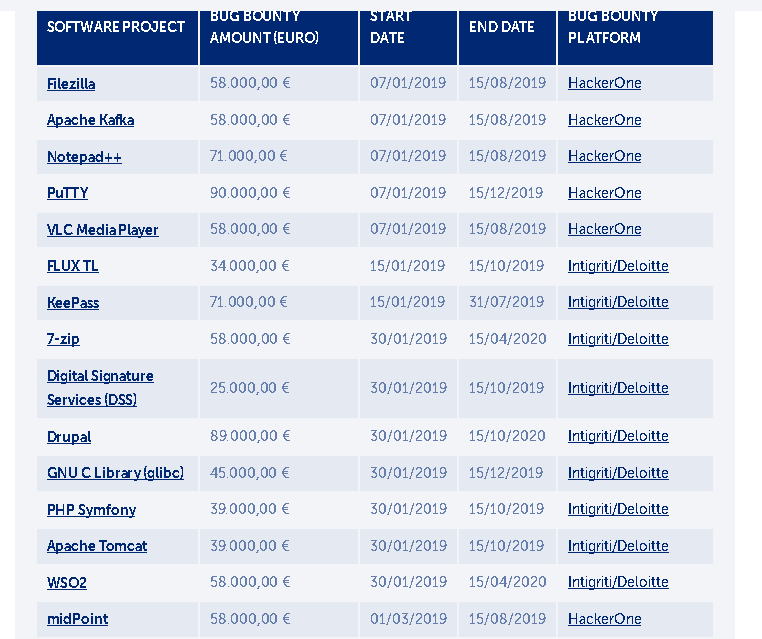
La Unión Europea ha anunciado una serie de programas de recompensa en la búsqueda de errores para software de código abierto incluyendo VLC, Filezilla, PuTTY y 7-Zip.

Las recompensas financieras serán ofrecidas para investigadores de seguridad que descubran vulnerabilidades en 14 proyectos que la Unión Europea incluirá en la primera fase de su programa.

Estas recompensas son ofrecidas como parte del proyecto FOSSA (Free and Open Source Software Audit), originalmente lanzado en el 2015 siguiendo el descubrimiento de problemas de seguridad en la encriptación Open SSL.

Julia Reda, miembro del Parlamento Europeo, menciona que el programa de recompensas de errores incluye 14 proyectos que se usan constantemente en la Unión Europea.

El tamaño de la recompensa  depende de la importancia del problema encontrado y la relativa importancia del software. El software elegido fue identificado antes como candidato a través de las inventarios y encuestas públicas.” Menciona Reda.

Recompensas de errores hasta por 90,000 Euros

Muchas de las recompensas de errores han empezado este mes y expirarán en algún momento del año, pero también hay recompensas que continuarán en hasta el 2020.

En cuanto a las recompensas ofrecidas, empiezan en 25000 Euros para vulnerabilidades encontradas en DSS (Digital Signatures Services) y van hasta los 90,000 Euros por vulnerabilidades descubiertas en Putty. Por otro lado, una vulnerabilidad descubierta en VLC vale 58000 Euros.

Más información sobre los programas de recompensas llegará en los próximos días, el primer proyecto se lanzará la próxima semana.

Mientras que resolver errores críticos ayudará a la Unión Europea en primer lugar, los usuarios también se beneficiarán del trabajo hecho, especialmente con programas tan populares como VLC.

El artículo La Unión Europea lanza un programa de recompensas para encontrar errores en software libre ha sido originalmente publicado en Linux Adictos.

from Linux Adictos http://bit.ly/2Qsp2Gl
via IFTTT

Cómo entrar al router desde tu móvil para configurar la conexión Wi-Fi

Ya sea porque crees que hay algún intruso en tu red Wi-Fi, porque quieres cambiar de una vez por todas la imposible contraseña que venía por defecto en el router, o simplemente porque quieras modificar cualquier parámetro de la red para conseguir una conexión más rápida y estable, entrar a la configuración del router es algo que todos aquellos usuarios de una red Wi-Fi deberían saber hacer, más aún ahora

Entra en Andro4all para leer el artículo completo

Puedes unirte a nosotros en Twitter, Facebook o en Google+

¡Suscríbete a nuestro canal de YouTube!

Publicado recientemente en Andro4all

from Andro4all http://bit.ly/2FirM7d
via IFTTT