The last episode of ‘Sonic Mania Adventures’ finally brings all our heroes together and just in time for the release of ‘Sonic Mania Plus’.
from Forbes – Tech https://ift.tt/2LiS8cM
via IFTTT

The last episode of ‘Sonic Mania Adventures’ finally brings all our heroes together and just in time for the release of ‘Sonic Mania Plus’.
from Forbes – Tech https://ift.tt/2LiS8cM
via IFTTT
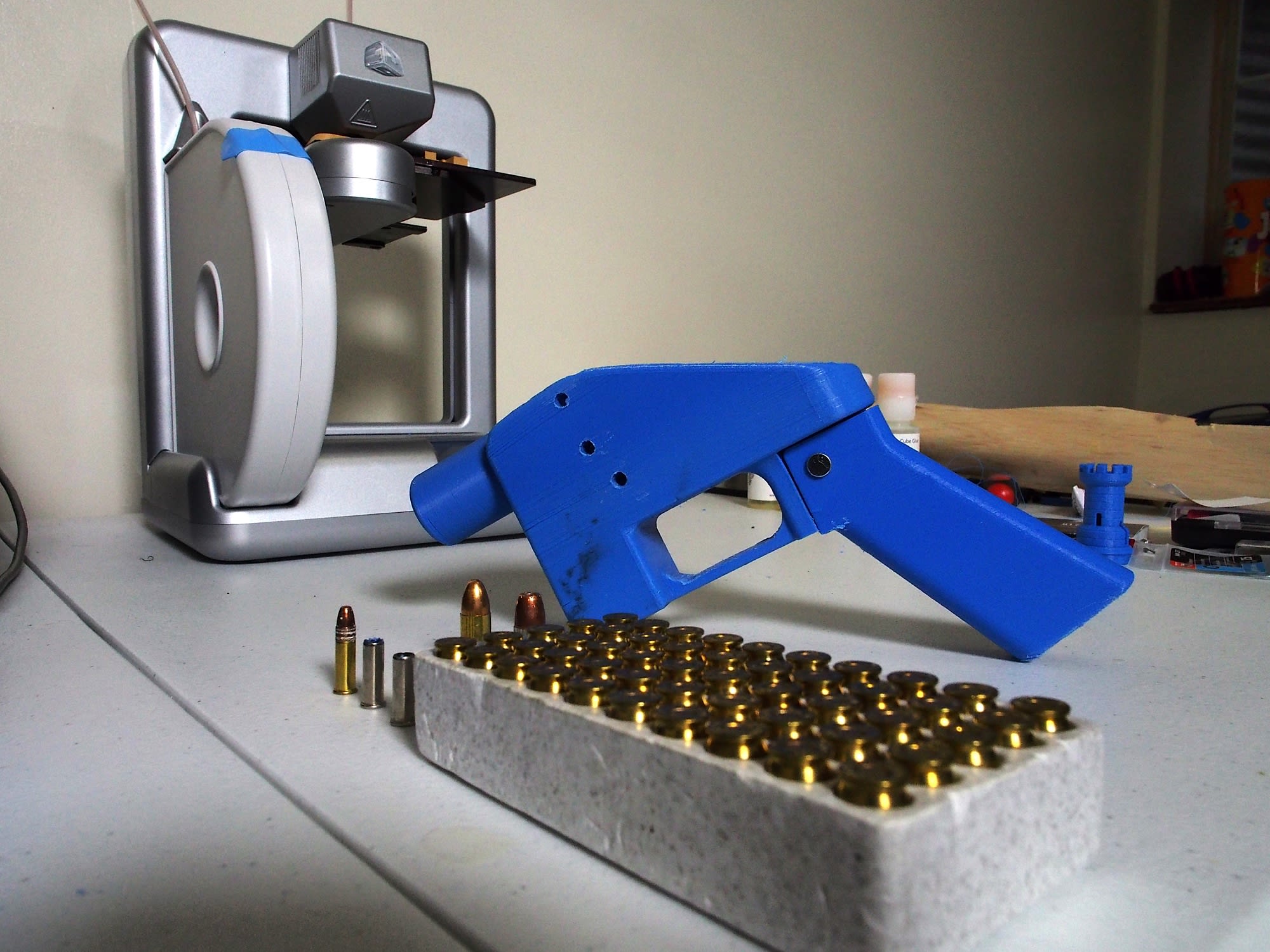 3D gun printing advocate Defense Distributed has emerged triumphant in a legal battle to freely publish online blueprints that could allow users to manufacture firearms.
from Engadget RSS Feed https://ift.tt/2L7LA1a
via IFTTT
No es la primera vez que oímos hablar del Nokia X5 o X5.1 Plus, un dispositivo de gama baja que HMD Global –la nueva Nokia– estaría preparando para reafirmar su posición en el mercado de los móviles económicos. Hoy, tras una larga espera, los finlandenses han lanzado su nuevo dispositivo, y viene con una buena cantidad de luces y sombras. Vamos a repasar cuál es la apuesta de Nokia y
Entra en Andro4all para leer el artículo completo
Puedes unirte a nosotros en Twitter, Facebook o en Google+
¡Suscríbete a nuestro canal de YouTube!
Publicado recientemente en Andro4all
from Andro4all https://ift.tt/2Jx9cqr
via IFTTT
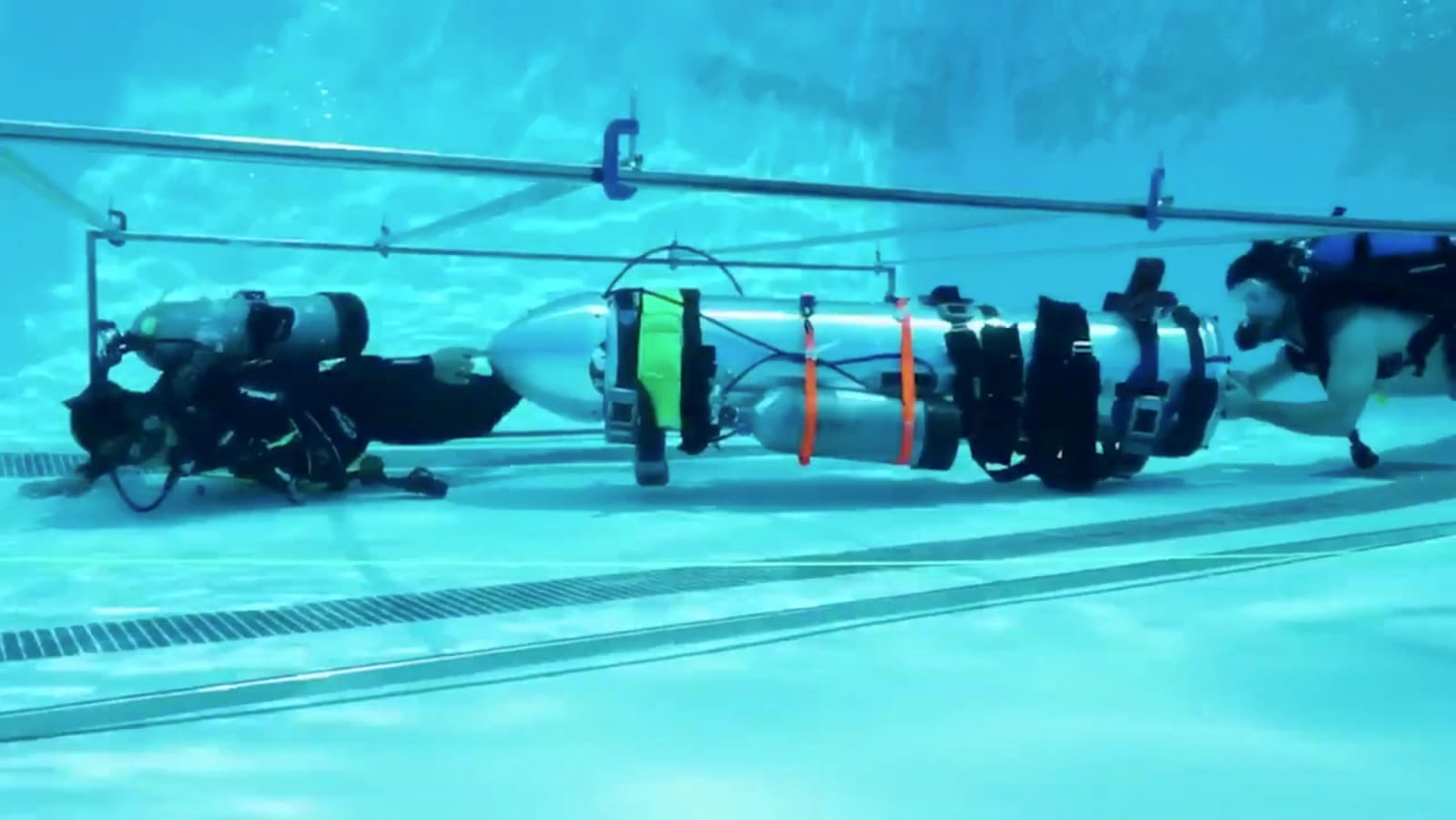 SpaceX and Tesla CEO Elon Musk has apologized to a British cave diver for calling him a "pedo guy" in a Twitter rant over the rescue of children trapped in a cave in Thailand. "My words were spoken in anger after Mr. Unsworth said several untruths an…
from Engadget RSS Feed https://ift.tt/2zO9ny5
via IFTTT
El Xiaomi Mi Max 3 se ha filtrado por completo gracias a los habituales carteles con las especificaciones que Xiaomi incluye en las páginas de producto de su web, y por fin podemos saber a ciencia cierta cómo será el terminal que la firma china presentará dentro de poco. Te recomendamos | Xiaomi Mi Max 3: todo lo que sabemos a una semana de su presentación Y es que, después
Entra en Andro4all para leer el artículo completo
Puedes unirte a nosotros en Twitter, Facebook o en Google+
¡Suscríbete a nuestro canal de YouTube!
Publicado recientemente en Andro4all
from Andro4all https://ift.tt/2msy9KA
via IFTTT

from Engadget RSS Feed https://ift.tt/2JxCNQo
via IFTTT
 Popular online streaming services like Amazon Prime and Netflix are for the first time outshining traditional pay-TV in Britain.
from Engadget RSS Feed https://ift.tt/2NlxxSr
via IFTTT
Popular online streaming services like Amazon Prime and Netflix are for the first time outshining traditional pay-TV in Britain.
from Engadget RSS Feed https://ift.tt/2NlxxSr
via IFTTT
Aside from a good pitch deck, one of the most important factors in a successful funding round and a prosperous investor relationship is knowing who to pitch and when. New data reveals who the active VCs are now, and who might be the best investors to pitch with your deck.
from Forbes – Tech https://ift.tt/2Jynkjc
via IFTTT
En un artículo anterior compartí con ustedes un método general para realizar la instalación de los drivers de AMD en nuestro sistema, ahora toca el turno para los drivers Nvidia. Y con ello compartiremos con ustedes un método general para poder instalar estos drivers en Linux.
Antes de comenzar con la instalación es necesario que conozcamos el modelo de nuestra tarjeta de video para poder descargar el driver apropiado desde la página oficial de Nvidia.
googletag.cmd.push(function() { googletag.display(‘div-gpt-ad-1456225598129-3’); });
Basta con abrir la terminal y ejecutar en ella el siguiente comando:
lspci | grep VGA
Y recibiremos en pantalla el modelo.
Ahora también para descargar el driver debemos de conocer la arquitectura de nuestro sistema, el cual podemos conocer con teclear en la terminal:
googletag.cmd.push(function() { googletag.display(‘div-gpt-ad-1495016988643-3’); });
uname -m
Hecho esto nos podemos dirigir al sitio web oficial de Nvidia y descargar el driver adecuado a nuestro modelo, el enlace es este.
Generalmente la versión del driver suele ser el mismo para todos y esto lo digo hablando si nuestra tarjeta es mas o menos reciente, tomado en cuenta los últimos 5 años.
Entonces podemos realizar la instalación de una versión del driver de largo soporte mas actual en este momento, basta con teclear en terminal el siguiente comando, en caso de que sea de 32 bits tu sistema:
wget http://us.download.nvidia.com/XFree86/Linux-x86/390.77/NVIDIA-Linux-x86-390.77.run -O nvidia.run
Si tu sistema es de 64 bits, el comando para descargar la versión para tu arquitectura es:
wget http://us.download.nvidia.com/XFree86/Linux-x86_64/390.77/NVIDIA-Linux-x86_64-390.77.run -O nvidia.run
También es posible que utilicemos una versión del driver de corta duración mas actual en este momento, esto lo hacemos tecleando en terminal encaso de tener un sistema de 32 bits:
wget http://us.download.nvidia.com/XFree86/Linux-x86/396.24/NVIDIA-Linux-x86-396.24.run -O nvidia.run
Y si su sistema es de 64 bits deben de teclear lo siguiente:
wget http://us.download.nvidia.com/XFree86/Linux-x86_64/396.24/NVIDIA-Linux-x86_64-396.24.run -O nvidia.run
Hecha la descarga es importante que recordemos donde fue descargado el archivo, pues tendremos que detener la sesion grafica de usuario para instalar el driver en el sistema.
Para detener la sesión grafica del sistema, para ello debemos de teclear alguno de los siguientes comandos dependiendo del gestor que estemos utilizando y debemos de ejecutar la siguiente combinación de telcas, Ctrl + Alt + F1-F4.
Aquí nos pedirán nuestras credenciales de inicio de sesión del sistema, nos logeamos y ejecutamos:
LightDM
sudo service lightdm stop
o
sudo /etc/init.d/lightdm stop
GDM
sudo service gdm stop
o
sudo /etc/init.d/gdm stop
MDM
sudo service mdm stop
o
sudo /etc/init.d/kdm stop
KDM
sudo service kdm stop
o
sudo /etc/init.d/mdm stop
Ahora debemos de posicionarnos en la carpeta donde se descargo el archivo y le damos permisos de ejecución con:
sudo chmod +x nvidia.run
Y por último debemos de ejecutar el instalador con:
sudo sh nvidia-linux.run
Al finalizar al instalacion debemos de volver a habilitar la sesion con:
LightDM
sudo service lightdm start
o
sudo /etc/init.d/lightdm start
GDM
sudo service gdm start
o
sudo /etc/init.d/gdm start
MDM
sudo service mdm start
o
sudo /etc/init.d/kdm start
KDM
sudo service kdm start
o
sudo /etc/init.d/mdm start
También puedes optar por reiniciar el equipo para que los nuevos cambios y el driver sean cargados y ejecutados al inicio del sistema.
En caso de tener que desinstalar el driver de video de Nvidia de nuestros sistemas, ya sea por que tuviste problemas con el driver o simplemente prefieres regresar al uso de los controladores de video de código abierto.
Para ello es necesario que conservemos el archivo que descargamos pues este mismo nos apoyara con el proceso de desinstalación del sistema.
Basta con que ejecutemos el siguiente comando.
sudo sh nvidia-linux.run --uninstall
Debes de recordar que tienes que detener la sesión gráfica, por lo que lo debes de hacer con los comandos antes descritos.
Después de la desinstalación, debemos de volver a habilitar la sesión gráfica, con alguno de los comandos antes descritos y podremos verificar que ya no tenemos el driver instalado.
También puedes optar por solo reiniciar el sistema para que los cambios nuevos sean cargados al inicio del sistema.
El artículo ¿Cómo instalar los drivers de video de Nvidia en Linux? ha sido originalmente publicado en Linux Adictos.
from Linux Adictos https://ift.tt/2LlpqYD
via IFTTT
 Pacosite's Blog