The very best Amazon Prime Day deals still available and which deserve your immediate attention…
from Forbes – Tech https://ift.tt/2mqO3Fi
via IFTTT

The very best Amazon Prime Day deals still available and which deserve your immediate attention…
from Forbes – Tech https://ift.tt/2mqO3Fi
via IFTTT
When you walk into a store there is a high degree of excitement and anticipation. Unfortunately, the current store experience fails to meet expectations, and ends with you waiting in a line for 15 – 20 minutes. Long story short — the current store POS is broken and it desperately needs a fix.
from Forbes – Tech https://ift.tt/2LqEJMr
via IFTTT
 Google is no stranger to serving up contextual info and commands when they're relevant. But wouldn't it be nice if could curate and organize that info in a way that could help with a jam-packed schedule? It does now. The search firm is currently trot…
from Engadget RSS Feed https://ift.tt/2LqJqWs
via IFTTT
Nuevos teléfonos de Sony se acercan. La firma japonesa ha confirmado recientemente un evento para el próximo IFA de Berlín 2018, que tendrá lugar a partir del próximo día 30 de agosto, dentro de poco más de un mes. Si bien la marca no ha desvelado qué productos planea presentar en la feria de la capital germana, los últimos rumores apuntan al nuevo Xperia XZ3 como el modelo que más
Entra en Andro4all para leer el artículo completo
Puedes unirte a nosotros en Twitter, Facebook o en Google+
¡Suscríbete a nuestro canal de YouTube!
Publicado recientemente en Andro4all
from Andro4all https://ift.tt/2LqlsuG
via IFTTT

When you walk into a store there is a high degree of excitement and anticipation. Unfortunately, the current store experience fails to meet expectations, and ends with you waiting in a line for 15 – 20 minutes. Long story short — the current store POS is broken and it desperately needs a fix.
from Forbes – Tech https://ift.tt/2L28vLb
via IFTTT
 T-Mobile is expanding its One plan to give travelers unlimited data and texting across 210 countries. Those who are on the road can use as much 2G data as they like at no extra cost, and the plan offers flat-rate calling at 25 cents per minute (which…
from Engadget RSS Feed https://ift.tt/2L2m7Gy
via IFTTT
Cuando recién llegamos a Linux uno de los temas mas frecuentes que suelen frecuentar es la instalación de los drivers de video en el sistema. Ya que además de ello también para los que cuentan con equipos de escritorio tienen la posibilidad de poder añadir o cambiar la tarjeta de video.
Y es cuando surge la necesidad de poder instalar los drivers de video de nuestra tarjeta, en este caso nos vamos a centrar en la instalación de los drivers de video de AMD.
googletag.cmd.push(function() { googletag.display(‘div-gpt-ad-1456225598129-3’); });
Para realizar una correcta instalación de los drivers de video en nuestra distribución de Linux es necesario conocer primeramente el modelo y chipset de nuestra tarjeta.
Para ello debemos de abrir una terminal y ejecutar en ella este comando:
lspci | grep VGA
Al realizar la ejecución de este comando se imprimirá en pantalla los datos de nuestra tarjeta de video, en mi caso resulto lo siguiente:
googletag.cmd.push(function() { googletag.display(‘div-gpt-ad-1495016988643-3’); });
01:00.0 VGA compatible controller: Advanced Micro Devices [AMD] [Radeon R5 (PCIE)]
Como tengo un procesador AMD con GPU integrado este tiene el modelo Radeon R5. Con esta información en mano procedemos a realizar la descarga del driver adecuado para nuestro sistema.
Debemos de dirigirnos a la página oficial de AMD para realizar la descarga del driver. El link es este.
Aquí pongo una pequeña nota para los usuarios de Ubuntu y derivados (Linux Mint, Kubuntu, Xubuntu,Lubuntu, etc) asi como también para los usuarios de Arch Linux y sus derivados.
Para el caso de estas distribuciones podemos realizar una instalación alterna sin tener que recurrir a utilizar este método general, estos métodos los describiré más abajo.
Ya con el archivo descargado procedemos a descomprimirlo con:
tar -xJvf amdgpu-pro _ *. tar.xz
Ahora debemos de acceder al directorio recién creado, donde sustituyan las XX por la versión correspondiente a su descarga:
cd amdgpu-pro-XX.XX
Aquí en esta parte, tanto los usuarios de Debian, Ubuntu y derivados de estos es necesario que habilitemos la arquitectura de 32 bits en el sistema, esto lo habilitamos con:
sudo dpkg --add-architecture i386

sudo apt update
Procedemos con la instalación ejecutando el script que se encuentra dentro de la carpeta esto lo hacemos tecleando:
./amdgpu-pro-install -y
Aun que algunos de los recomendados pueden ser:
./amdgpu-pro-install –px
O también pueden utilizar:
./amdgpu-pro-install --opencl=rocm
Finalizada la instalacion, solamente debemos de reiniciar nuestro equipo para que los cambios arranquen al iniciar el sistema.
Para los que son usuarios de Ubuntu o algún sistema derivado de este, podemos facilitar la instalación de los drivers, mediante el uso de un repositorio de terceros.
Este repositorio es mantenido por un equipo de usuarios que lo actualizan constantemente y nos ofrece un método mas sencillo para obtener los drivers.
Basta con añadirlo al sistema con:
sudo add-apt-repository ppa:oibaf/graphics-drivers

sudo apt-get update
Y procedemos a instalar con:
sudo apt install xserver-xorg-video-amdgpu
Y si quieren instalar el soporte para Vulkan:
sudo apt install mesa-vulkan-drivers
Para el caso de los usuarios de Arch Linux, Manajaro, Antergos o cualquier derivado la instalación de estos drivers puede ser tanto sencillo como un poco complicado y esto es debido a que depende bastante de la configuración de tu archivo pacman.conf asi como del software de tu sistema.
Te explico, dado que no siempre los drivers de video de AMD suelen ser compatibles con la última versión del Xorg y del kernel de linux, además de que requiere que tengas habilitado el repositorio multilib en ello.
Aquí para instalar los drivers de la manera más sencilla es apoyándote de un gestor grafico de pacman, como lo es Octopi, por lo que debes tener habilitado el repositorio de AUR y contar con un asistente.
Este lo instalas con:
aurman -S octopi octopi-notifier
Hecho esto puedes buscar el paquete amdgpu-pro en Octopi e instalarlo con ayuda de este.
Debido a que este tema de instalación de drivers en Arch Linux es un poco más abierto, compartiré su instalación en una entrada dedicada para ello.
El artículo ¿Cómo instalar los drivers de video AMDGPU PRO en Linux? ha sido originalmente publicado en Linux Adictos.
from Linux Adictos https://ift.tt/2zMaZIx
via IFTTT
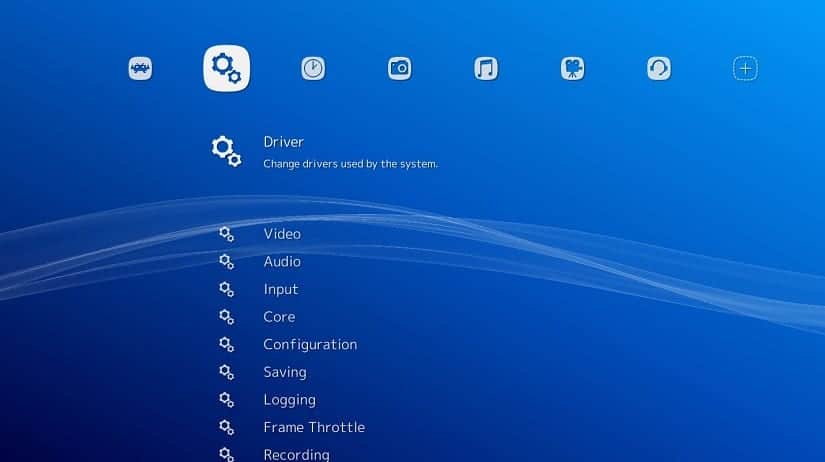
Cada día que pasa hay más videojuegos que son compatibles o que funcionan en Gnu/Linux, algo impensable hace 10 años. Esto es algo positivo, pero siempre hay algún juego que está disponible solo para ciertas plataformas que no son Gnu/Linux.
Para solucionar este problema existen emuladores, programas que recrean la plataforma en cuestión para que el juego pueda funcionar. Y estos emuladores además de ser gratuitos algunos, también podemos instalar en cualquier distribución Gnu/Linux. A continuación os hablamos de 3 emuladores gratuitos que podemos instalar en cualquier distribución Gnu/Linux.
googletag.cmd.push(function() { googletag.display(‘div-gpt-ad-1456225598129-3’); });
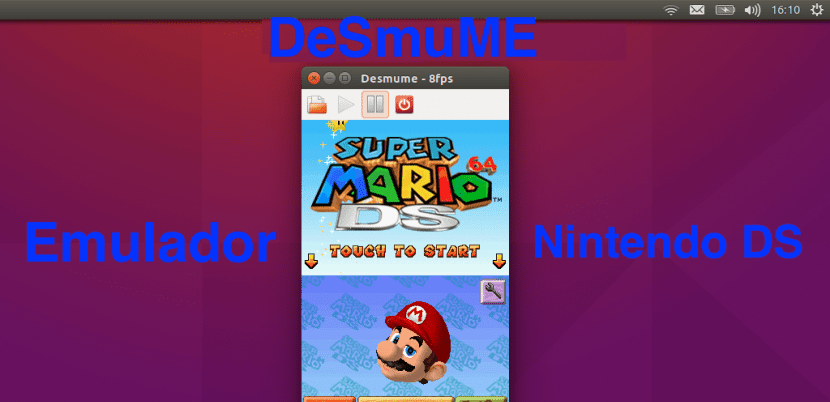
Desmume es un emulador para juegos de Nintendo DS. Una videoconsola portátil que funciona con juegos en formato cartucho. Si bien no se pueden instalar en nuestro ordenador, si que podemos utilizar copias de seguridad y con ellas jugar en Gnu/Linux a títulos populares como SuperMario, Dr. Brain o Pokémon.
Títulos con los que hemos crecido muchos y que tantas horas nos han entretenido. Por lo general, este emulador se encuentra en los repositorios oficiales de muchas distribuciones populares, pero si no lo encontramos, podemos conseguir el emulador en la web oficial del proyecto.
googletag.cmd.push(function() { googletag.display(‘div-gpt-ad-1495016988643-3’); });
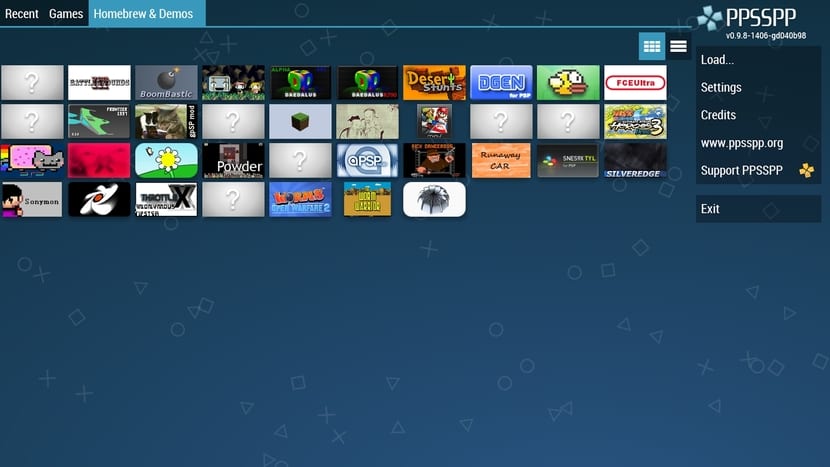
PPSSPP es un emulador multiplataforma que no solo funciona para Windows o Android sino que también funciona en Gnu/Linux. Este emulador nos permite recuperar los viejos juegos de la PSP, la videoconsola portátil de Sony.
Al igual que ocurre con DeSmuMe, la PPSSPP necesita copias de seguridad de los juegos para poder jugar ya que los discos de la PSP no son compatibles con los puertos de entrada de cualquier ordenador. El emulador PPSSPP se encuentra en algunos repositorios oficiales pero sino lo tenemos, siempre podemos conseguirlo de manera gratuita en la web oficial del proyecto.

En esencia, RetroArcho no es ningún emulador sino más bien un frontend de varios emuladores pero al instalar este paquete instalamos varios emuladores de manera gratuita. Así, con RetroArch podemos instalar cualquier emulador de cualquier videoconsola antigua y tan solo necesitar la copia de seguridad del videojuego. Hace poco que he descubrí este paquete o frontend y me parece interesante para quienes no quieren estar navegando en busca de emuladores gratuitos y que funcionen.
Estos son tres emuladores gratuitos que podemos conseguir en la mayor parte de las distribuciones Gnu/Linux. Aunque si hemos de elegir solo un emulador, personalmente me quedaría con RetroArch debido a su capacidad para instalar cualquier otro emulador sin necesidad de cargar la tienda de aplicaciones de la distribución ni tampoco la terminal de la consola. Algo interesante para usuarios no tan expertos.
El artículo 3 emuladores gratuitos para Gnu/linux ha sido originalmente publicado en Linux Adictos.
from Linux Adictos https://ift.tt/2LihjMj
via IFTTT
When you walk into a store there is a high degree of excitement and anticipation. Unfortunately, the current store experience fails to meet expectations, and ends with you waiting in a line for 15 – 20 minutes. Long story short — the current store POS is broken and it desperately needs a fix.
from Forbes – Tech https://ift.tt/2L28vLb
via IFTTT
 Pacosite's Blog