
Hace pocos días The Document Foundation (TDF) anunció la disponibilidad de la nueva versión de LibreOffice 6.0.5, la cual vendría a ser la quinta actualización de su sexta versión de esta paquetería de Ofimatica.
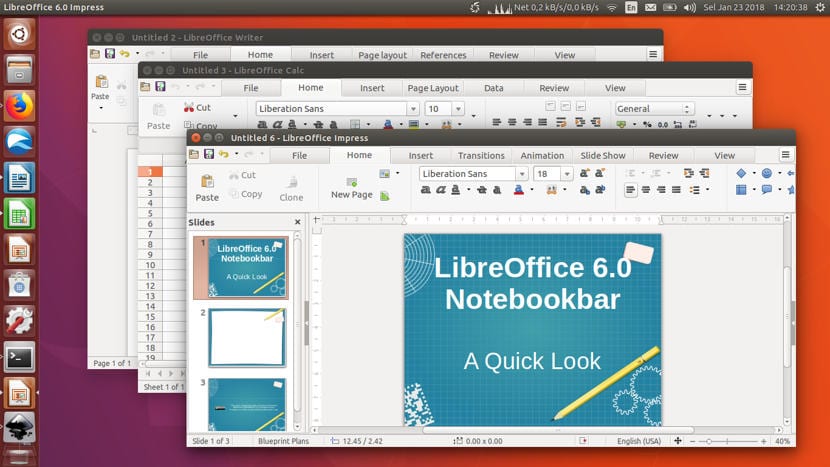
Para quienes aún no conocen LibreOffice, esta es una suite de Ofimática la cual cuenta con varios programas dentro de su catálogo entre los que encontramos Writer la cual está destinada para el procesamiento de textos y enriquecerlos, Calc es un software de hoja de cálculo, similar a Microsoft Excel, Impress está enfocada para el manejo de presentaciones y diapositivas, Base es un programa que nos permitirá la creación y gestión de bases de datos.
googletag.cmd.push(function() { googletag.display(‘div-gpt-ad-1456225598129-3’); });
LibreOffice es una suite de Ofimática gratuita, multiplataforma y de código abierto por lo que la podemos utilizar tanto en Linux como en Windows y Mac OS.
El soporte cada vez mejor para los tipos de archivos de terceros (incluidos formatos de Office nuevos y clásicos) significa que no se está desconectando de los estándares de la industria, mientras que el soporte multiplataforma significa que puede ejecutar LibreOffice en Windows, Mac o Linux sin tener que volver a entrenar a una nueva forma de trabajar cada vez.
Nueva actualización de LibreOffice
Un mes y medio después del lanzamiento de LibreOffice 6.0.4, la quinta actualización de la rama 6.x.x de LibreOffice ha sido puesta a disposición para usuarios comunes e implementaciones corporativas.
googletag.cmd.push(function() { googletag.display(‘div-gpt-ad-1495016988643-3’); });
The Document Foundation cambió el estado de la última versión de su propio paquete ofimático. Esto sucedió con el lanzamiento de LibreOffice 6.0.5 . Esta es la quinta enmienda más grande para el programa, donde se han resuelto la mayoría de los problemas.
Es por eso que el paquete se hizo público. Esto significa que también puede ser instalado por usuarios en compañías y compañías, donde hasta ahora se ha desaconsejado.
The Document Foundation afirma que LibreOffice 6.0.5 también se puede instalar con éxito en entornos de producción. LibreOffice 6.0.5 corrige numerosos errores en varios componentes, incluyendo Writer, Calc, Impress, Draw, Math y Base.
¿Cómo instalar LibreOffice 6.0.5 en Debian,Ubuntu y derivados?
Para poder instalar esta nueva versión de LibreOffice en nuestro sistema debemos de desinstalar primeramente la versión anterior en caso de tenerla, esto es con el fin de evitar problemas posteriores, para ello debemos abrir una terminal y ejecutar lo siguiente:
sudo apt-get remove --purge libreoffice*

sudo apt-get clean

sudo apt-get autoremove
Ya realizado esto debemos de dirigirnos a la página web oficial del proyecto donde en su sección de descargas podremos obtener el paquete deb para poderlo instalar en nuestro sistema.
Hecha la descarga vamos a descomprimir el contenido del paquete recién adquirido con:
tar -xzvf LibreOffice_6.0.5_Linux*.tar.gz
Ingresamos al directorio creado después de descomprimir, en mi caso es del de 64 bits:
cd LibreOffice_6.0.5_Linux_x86-64_deb
Ingresamos a la carpeta donde están los archivos deb de LibreOffice:
cd DEBS
Y finalmente instalamos con:
sudo dpkg -i *.deb
¿Cómo instalar LibreOffice 6.0.5 en Fedora, CentOS, openSUSE y derivados?
Si estás utilizando un sistema que tiene el soporte para poder instalar paquetes rpm, puedes instalar esta nueva actualización obteniendo el paquete rpm desde la página de descargas de LibreOffice.
Obtenido el paquete descomprimimos con:
tar -xzvf LibreOffice_6.0.0_Linux_x86-64_deb.tar.gz
E instalamos con:
sudo rpm -Uvh *.rpm
¿Cómo instalar LibreOffice 6.0.5 en Arch Linux, Manjaro y derivados?
Para el caso de Arch y sus sistemas derivados podemos instalar esta versión de LibreOffice, solamente abrimos una terminal y tecleamos:
sudo pacman -Sy libreoffice-fresh
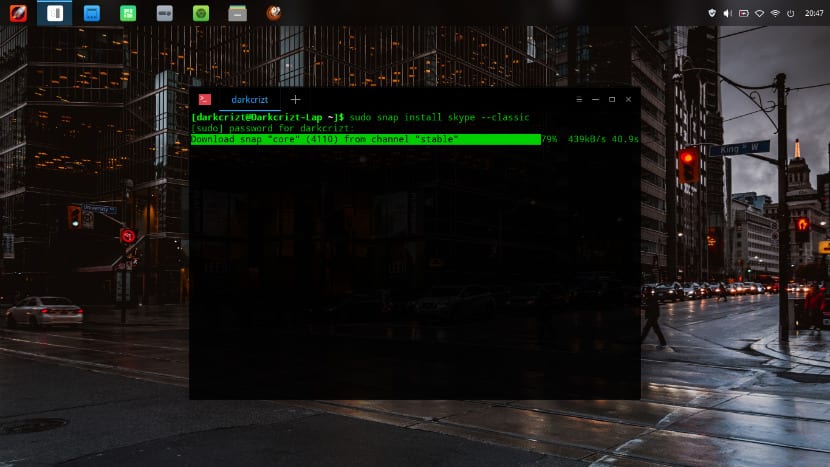
¿Cómo instalar LibreOffice 6.0.5 mediante SNAP?
Si tu sistema cuenta con el soporte para la instalación de paquetes snap o eres de a quienes les gusta la instalación mediante paquetes snap, puedo decirte que LibreOffice también es distribuido por medio de esta tecnología.
De momento el único inconveniente es que la aplicación no es actualizada de manera inmediata por lo que solamente puedes esperar algunos días mas a que sea actualizada para instalarla.
El comando para instalar es:
sudo snap install libreoffice --channel=stable
Si quieren conocer Los detalles de los cambios implementados en esta nueva versión se pueden encontrar aquí y aquí.
El artículo Ya fue liberada la nueva versión de LibreOffice 6.0.5 ha sido originalmente publicado en Linux Adictos.
from Linux Adictos https://ift.tt/2MjIGm7
via IFTTT
 Google has made a small change to Play Store apps that could prove a significant help to the security of your Android phone. The company is now adding a "small amount" of security metadata to Android APKs to be sure that they were distributed throug…
 Pacosite's Blog