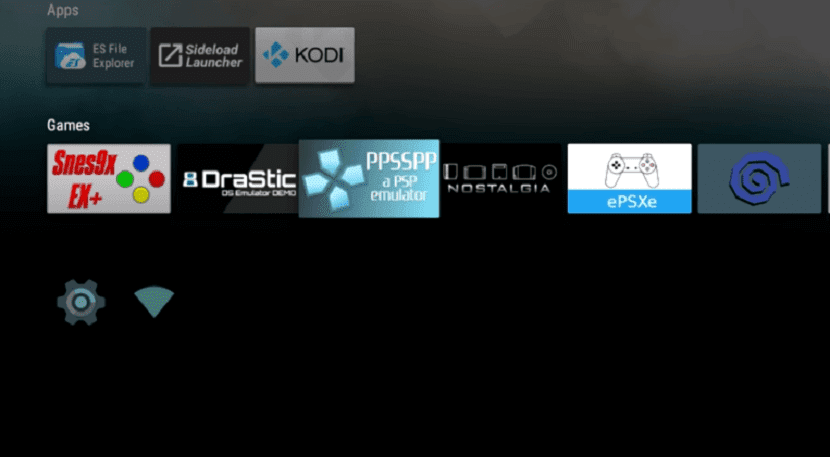
Continuamos con la instalación de algunos sistemas para nuestro pequeño dispositivo, en esta ocasión toca el turno para Android TV. A diferencia de los sistemas anteriores que compartí aquí, no existe una versión oficial y estable de Android para nuestra Raspberry Pi.
De momento la que está más o menos completa es RaspAnd pero esta es una versión de Android de paga que tiene un costo de 9 USD y que aun así cuenta con algunos por menores.
googletag.cmd.push(function() { googletag.display(‘div-gpt-ad-1456225598129-3’); });
Es por ello por lo que no muchos de ustedes estén dispuestos a desembolsar dinero por un sistema que no esta completo ni mucho menos estable.
Entonces se estarán preguntando como podrán gozar de Android TV en sus dispositivos. Pues bien existen varias imágenes de Android rondando por la red, entre las cuales podemos encontrar Andoid Tv y una versión de Android como si se tratara de la de tu smartphone.
De entre las diferentes imágenes de Android que encontré la red, encontré desde 5.0, 6.0 y 7.1, en las cuales las primeras dos versiones contaban con bastantes bugs y el uso del sistema en vez de ser placentero para un rato de entretenimiento terminaba por ser un dolor de cabeza.
googletag.cmd.push(function() { googletag.display(‘div-gpt-ad-1495016988643-3’); });
¿Cómo instalar Android TV en Raspberry pi?
Después de varios intentos encontré con una que no es totalmente estable, pero tampoco contaba con los errores mas comunes de las demás imágenes.
El usuario geektillithertz nos comparte una imagen de Android TV, la cual podemos obtener dirigiéndonos a su página web oficial el enlace es este.
Y podremos descargar la imagen del sistema que está en este enlace.
Ya descargada la imagen de Android TV procedemos a montarla en nuestra tarjeta SD
Montando Android TV en Raspberri Pi
Debemos de insertar nuestra tarjeta SD en nuestro ordenador ya sea directamente en caso de tener el lector de tarjetas o con ayuda de algún adaptador.
Si estás haciendo este proceso desde Linux lo primero que debemos de hacer es formatear nuestra tarjeta SD para ello nos vamos a apoyar con Gparted.
Solamente debemos de darle en formato en Fat32 y listo. Aquí es importante que veamos que punto de montaje tiene nuestra tarjeta la misma aplicación de Gparted nos lo indica.
Hecho esto ahora vamos a ejecutar el siguiente comando para grabar la imagen de Android TV:
dd bs=4M if=/ruta/a/androidtv.img of=/dev/sdX conv=fsync
En donde if indicamos la ruta donde guardamos la imagen de RaspArch y en of el punto de montaje de nuestra SD.
Solo tendremos que esperar a que se grabe el sistema y finalizado esto ya podremos insertar la SD en nuestra Raspberry Pi.
Ahora si el proceso lo estás haciendo desde Windows, debes de descargar Win32 Disk Imager para grabar la imagen.
Para darle formato a tu SD puedes utilizar SD Formater. Ya con la SD formateada debes de Abrir Win32 e indicar la ruta a Android TV y el montaje de tu SD y das clic en Write.
Y listo ya puedes utilizar Android TV en tu Raspberry Pi.
¿Cómo instalar aplicaciones en Android TV?
Una vez ya instalado Android y conectada nuestra Raspberry Pi, comenzará a cargar el sistema esto demorara un poco.
Ya iniciado estaremos en la pantalla principal.
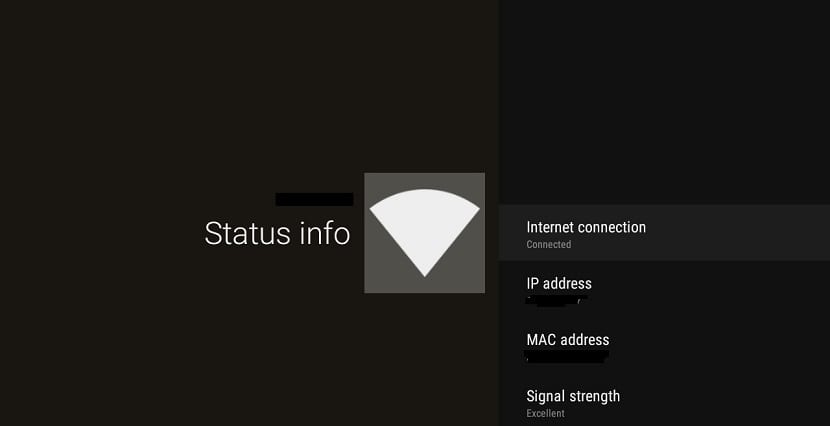
Aquí vamos a conectarnos a la red ya sea por cable de red o por conexión Wifi. Ya conectados vamos a ver la información de nuestra conexión donde nos dará la dirección IP de nuestro dispositivo.
Con ello vamos a descargar la aplicación de Amazon FireTV Utility App la cual únicamente está disponible para ser ejecutada en Windows.
Abierta la aplicación vamos a dirigirnos al menú > Archivo > Opciones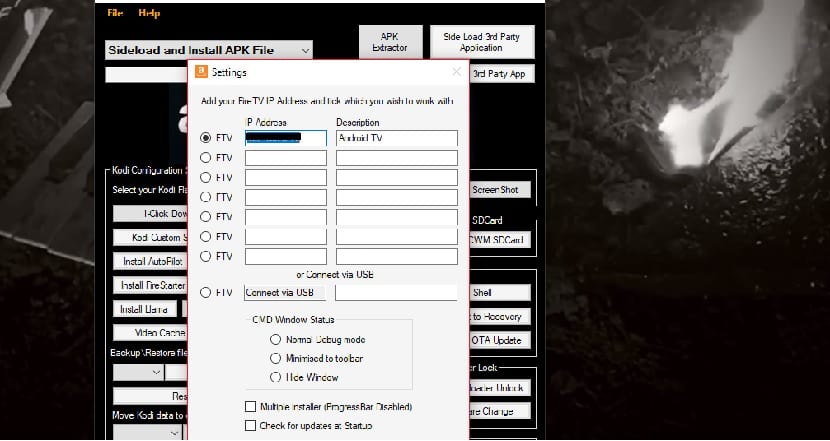
Y vamos a colocar la dirección IP de nuestra Raspberry Pi y ya podemos comenzar a instalar las aplicaciones de manrea remota.
Estas las podemos descargar desde la siguiente página, el enlace es este.
Esta imagen de Android no cuenta con las GAPPS por lo que no encontrarás la Play Store en ella. De momento solamente he intentado con Aptoide para apoyarme de la instalación de aplicaciones como Kodi, Chrome, Spotify etc.
Aun que también pueden probar con Flashfire, aunque yo no le probado de momento.
El artículo Instala Android Tv en tu Raspberry Pi ha sido originalmente publicado en Linux Adictos.

from Linux Adictos https://ift.tt/2MKJDVE
via IFTTT

 Turns out, I'm quite terrible at running away from dinosaurs. This is a thing I learned after playing all six chapters of the Jurassic World Revealed game on Alexa, which launches today in tandem with the movie. The first chapter is free, and you can…
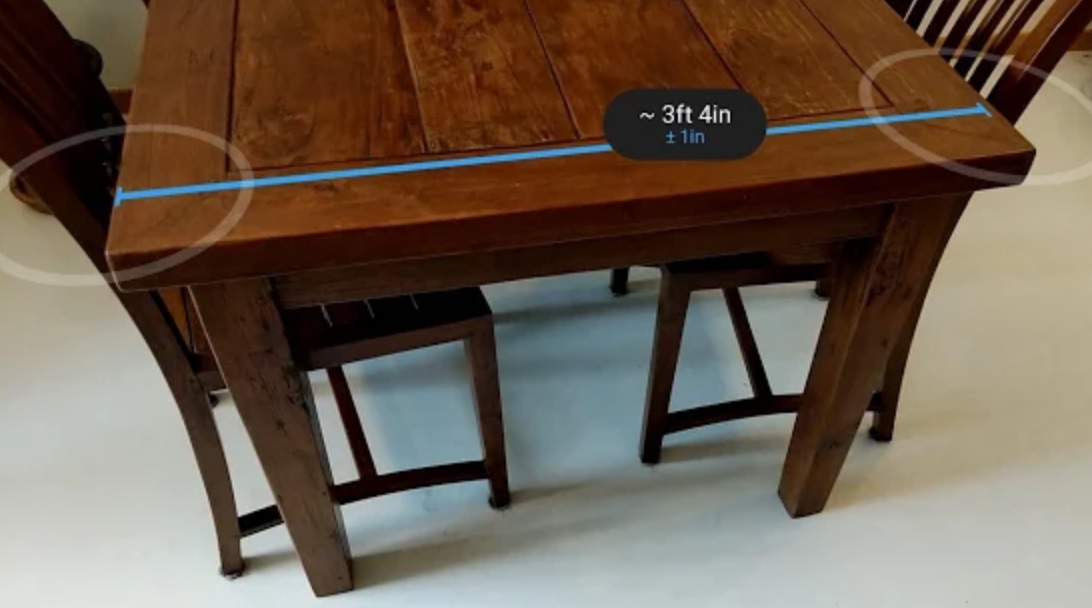 Google Measure, the digital substitute app for anyone who don't own a physical tape measure, has just received a much needed update. In contrast to the earlier version — which was limited to Google's augmented reality (AR) platform Tango — the new…


 A group of Amazon employees has penned a letter to company chief Jeff Bezos, asking him to stop selling facial recognition to law enforcement. They said that "in the midst of historic militarization of police, renewed targeting of Black activists, an…
 Pacosite's Blog