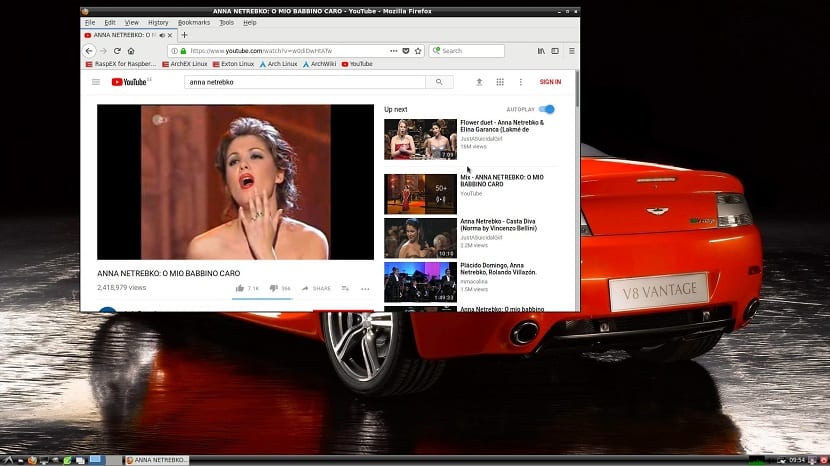
Hace poco les compartí un método de como instalar Arch Linux ARM en nuestro pequeño dispositivo, mediante este método de instalación obteníamos el sistema de una forma rápida. Aunque el único inconveniente es que necesita ser pulido a nuestro gusto.
Para mi es perfecto pues lo voy personalizando a mis necesidades, pero para los novatos o personas que solamente adquirieron la Raspberry Pi por ser económica y buscan cierta comodidad, el instalar un sistema de este tipo puede resultar en el abandono o migración a otro.
googletag.cmd.push(function() { googletag.display(‘div-gpt-ad-1456225598129-3’); });
Es por ello por lo que en esta ocasión voy a compartir con ustedes una versión de Arch Linux para Raspberry Pi más pulida y ya con un entorno de escritorio y aplicaciones, listo para ser utilizado.
Sobre RaspArch
RaspArch es una remasterización de Arch Linux ARM, en el cual su creador Exton añade algunos complementos extras tales como el entorno de escritorio LXDE, PulseAudio , Firefox, Yaourt y Gimp.
Debe instalarse en una computadora Raspberry Pi 3 Modelo B +, Raspberry Pi 3 Modelo B o Raspberry Pi 2 Modelo B.
googletag.cmd.push(function() { googletag.display(‘div-gpt-ad-1495016988643-3’); });
La actual versión de RaspArch es la 180402 la cual vendría a ser la versión de RaspArch, en esta nueva versión su creador da la facilidad de poder ser instalada en la SD ya desde Windows.
Que a diferencia de las versiones anteriores era necesario tener instalada alguna distribución de Linux para poder instalar RaspArch en la SD.
Instalando RaspArch en Raspberry Pi
Si quieres instalar RaspArch en tu dispositivo primero debes de dirigirte al siguiente enlace para poder descargar la imagen del sistema.
Hecha la descarga ya puedes montar la imagen en tu SD, para ello vamos a hacer lo siguiente.
Debemos de insertar nuestra tarjeta SD en nuestro ordenador ya sea directamente en caso de tener el lector de tarjetas o con ayuda de algún adaptador.
Si estás haciendo este proceso desde Linux lo primero que debemos de hacer es formatear nuestra tarjeta SD para ello nos vamos a apoyar con Gparted.
Solamente debemos de darle en formato en Fat32 y listo. Aquí es importante que veamos que punto de montaje tiene nuestra tarjeta la misma aplicación de Gparted nos lo indica.
Hecho esto ahora vamos a ejecutar el siguiente comando para grabar la imagen de RaspArch:
dd bs=4M if=/ruta/a/rasparch.img of=/dev/sdX conv=fsync
En donde if indicamos la ruta donde guardamos la imagen de RaspArch y en of el punto de montaje de nuestra SD.
Solo tendremos que esperar a que se grabe el sistema y finalizado esto ya podremos insertar la SD en nuestra Raspberry Pi.

Ahora si el proceso lo estas haciendo desde Windows, debes de descargar Win32 Disk Imager para grabar la imagen.
Para darle formato a tu SD puedes utilizar SD Formater. Ya con la SD formateada debes de Abrir Win32 e indicar la ruta a RaspArch y el montaje de tu SD y das clic en Write.
Y listo ya puedes utilizar RasArch en tu Raspberry Pi.
Utilizando RaspArch
Ya insertada la SD en tu Raspberry Pi la conectas a la energía y comenzará a bootear el sistema, hecho esto te encontrarás en la pantalla de logeo que no es más que una interfaz en modo terminal.
Aquí vas a teclear las credenciales del sistema que son:
Usuario: root
Contraseña: root
Y ya estarás logeado en el sistema, para iniciar la interfaz gráfica debes de teclear
startx
Y ya iniciara el sistema. Lo primero que debes de hacer es actualizar el sistema, abres una terminal y ejecutas:
pacman -Syu
Ya actulizado ahora vamos a crear un usuario en el sistema ya que no podemos utilizar Yaourt como root.
Para ello vamos a ejecutar este comando, donde van a reemplazar “usuario” por el nombre usuario que ustedes van a crear
useradd -m -g users -G audio,lp,optical,storage,video,wheel,games,power,scanner -s /bin/bash usario
Y le asignamos una contraseña con:
passwd user
Ahora para usar el nuevo usuario en el sistema solamente vamos a teclear:
su user
Nota: no es recomendable iniciar el sistema con el usuario nuevo dado que tendrán problemas para iniciar el entorno gráfico, lo deben de hacer con el usuario root.
El artículo ¿Cómo instalar RaspArch en nuestra Raspberry Pi? ha sido originalmente publicado en Linux Adictos.

from Linux Adictos https://ift.tt/2lqgD9i
via IFTTT

 It's not unheard of for internet retailers to collect sales tax regardless of where their customers are located, but they might not have much choice before long. The US Supreme Court has ruled that states can force online stores to collect sales tax,…
 If you're reading this you're probably a filmmaker or someone who might like to become a filmmaker. If so, you already know that the Ronin S is a gimbal: a robotic stick that stabilizes your camera. The reason your YouTube faves are geeking out over…
 Scavengers Studio made its battle royale brawler Darwin Project free-to-play for PC in April, leaving Xbox players wondering if they have no choice but to pay $15 for it. Turns out they won't have to pay a cent either: starting on July 4th, 2018, the…
 Whether you play Fortnite, PlayerUnknown's Battlegrounds or Overwatch, you're going to want as little latency as possible between your hands and the game's servers. While you can't really account for how reliable your ISP is, by making a few smart ch…
 Pacosite's Blog