The Season 4, Week 6 Battle Pass challenges are live in ‘Fortnite: Battle Royale.’ Here’s where you can find 7 different Carbide and Omega posters to spray over to complete the challenge.
from Forbes – Tech https://ift.tt/2LuuuXc
via IFTTT

The Season 4, Week 6 Battle Pass challenges are live in ‘Fortnite: Battle Royale.’ Here’s where you can find 7 different Carbide and Omega posters to spray over to complete the challenge.
from Forbes – Tech https://ift.tt/2LuuuXc
via IFTTT
The Season 4, Week 6 Battle Pass challenges in ‘Fortnite: Battle Royale’ ask you to search between a playground, a campsite and a footprint. Here’s where you need to go to complete the challenge.
from Forbes – Tech https://ift.tt/2M6nXmI
via IFTTT
Seguramente, en algún momento de tu vida hayas decidido o decidas cambiar de teléfono. Si bien es cierto que la depreciación en Android puede ser un gran problema para el que vende -y una gran ventaja para el que compra-, siempre podemos recuperar cierta parte de lo gastado inicialmente en nuestro teléfono. Son muchos los usuarios que no saben cuánto puede valer su teléfono a la hora de venderlo, y
Entra en Andro4all para leer el artículo completo
Puedes unirte a nosotros en Twitter, Facebook o en Google+
¡Suscríbete a nuestro canal de YouTube!
Publicado recientemente en Andro4all
from Andro4all https://ift.tt/2JyXY8Q
via IFTTT
 Good news, space fans: NASA has given the Juno spacecraft the time (and money) it needs to be able to accomplish its missions. The probe, which left our planet in 2011 and reached Jupiter in 2016, was supposed to wrap things up in February this year….
from Engadget RSS Feed https://ift.tt/2sCpadk
via IFTTT
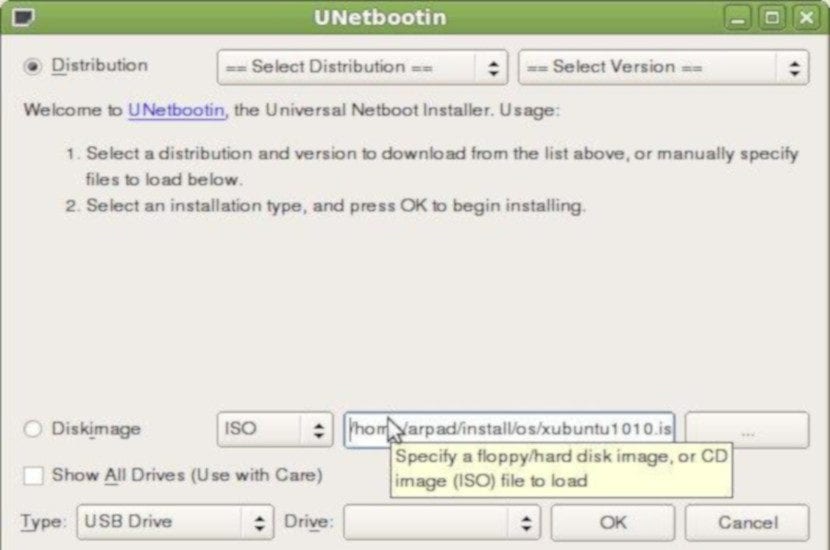
Hace casi 10 años que los usuarios de Gnu/Linux tenían que conseguir o grabar un cd o dvd para poder instalar Gnu/Linux. El proceso se volvía tedioso si además la distribución necesitaba actualizarse y no teníamos una conexión a Internet, ya que además de necesitar una conexión rápida también necesitábamos tener discos virgenes para grabar las imagenes ISO.
La popularización de los pendrives o unidades USB ha hecho que todo esto quede superado debido a la facilidad con la que se borran y escriben los datos así como su manejo, su portabilidad y su bajo precio. Además, las últimas BIOS hacen que los pendrive puedan cargar imágenes ISO de Gnu/Linux y por lo tanto sean buenos dispositivos para instalar cualquier distribución Gnu/Linux.
Unetbootin es un programa gratuito que nos permite grabar cualquier imagen ISO de cualquier distribución Gnu/Linux en cualquier pendrive. Unetbootin es uno de muchos programas que realicen estas operaciones pero cierto es que a diferencia de otros programas, Unetbootin permite la persistencia en la unidad USB.
La persistencia es la configuración que nos permite utilizar parte del almacenamiento del usb en aquellas unidades que tienen grabadas una imagen ISO de una distribución Gnu/Linux. Si solo queremos utilizar el USB como unidad para instalar la distribución, tener o no tener persistencia no es importante pero si queremos usar la Imagen ISO como LiveCD, entonces la persistencia nos ayudará a guardar los documentos que creemos al trabajar con el liveCD así como las configuraciones que realicemos al LiveCD.
Unetbootin permite realizar todo esto, pero además nos ayuda a descargar la última versión de la imagen ISO y grabarla en el pendrive sin necesidad de ir a la web oficial o buscar la imagen a través de nuestros archivos.
Unetbootin cuenta con una web oficial que nos permitirá descargar el programa de instalación e instalarlo en nuestra distribución Gnu/Linux así como en cualquier sistema operativo. Pero, el éxito de Unetbootin radica en su instalación. Por defecto, Unetbootin ha estado presente en Ubuntu y en todos sus sabores oficiales. Esto hace que los usuarios conozcan este programa para crear pendrives booteables con versiones de Ubuntu o de otras distribuciones. Pero esto no se encuentra en las versiones actuales de Ubuntu y si queremos instalarlo hemos de abrir la terminal y escribir lo siguiente:
sudo add-apt-repository ppa:gezakovacs/ppa
sudo apt-get update
sudo apt-get install unetbootin
Si por el contrario tenemos otra distribución como Fedora, entonces hemos de realizar lo siguiente:
sudo dnf install unetbootin
Si utilizamos Arch Linux o sus derivados, entonces podemos instalar Unetbootin con el siguiente comando:
pacman -S unetbootin
Y en OpenSUSE hemos de escribir lo siguiente para instalar Unetbootin:
sudo zypper install unetbootin
Con esto tendremos el programa de Unetbootin instalado en nuestra distribución Gnu/Linux pero no será lo único que necesitamos para poder utilizar correctamente este programa y crear un USB booteable.
Para utilizar correctamente Unetbootin necesitamos ciertos elementos para que el resultado sea correcto. Si instalamos Unetbootin en una distribución Gnu/Linux, lo primero que necesitaremos es tener conexión a Internet. Evidentemente necesitamos un pendrive en donde instalar la imagen ISO de la distribución. Por lo general se recomienda tener un pendrive de al menos 4 Gb de capacidad, aunque se puede grabar una imagen ISO de tamaño tarjeta de visita que necesite una capacidad menor.
También necesitaremos la imagen ISO de la distribución que queremos grabar. Las distribuciones populares se pueden descargar a través del programa Unetbootin pero si queremos grabar una versión moderna de una distribución o una distribución que no está dentro de la lista de la aplicación, como por ejemplo Manjaro.
La herramienta Unetbootin es muy sencilla de utilizar. Tras ejecutar aparecerá una única pantalla como esta.
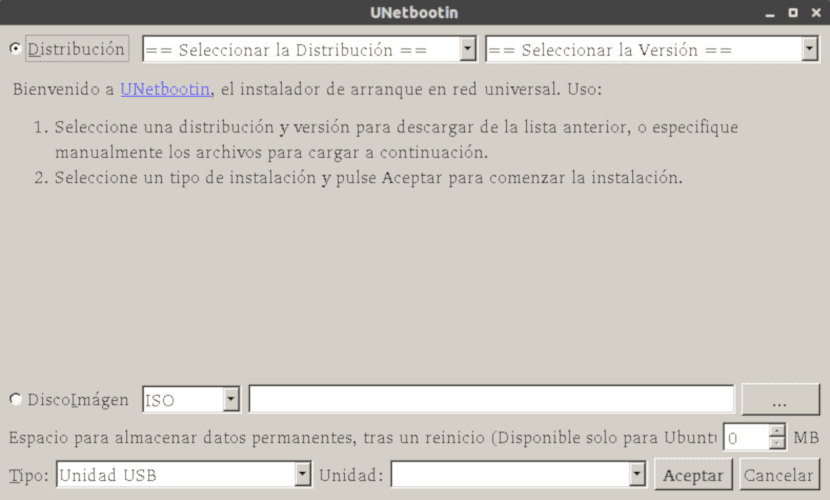
En la primera opción ( que vendrá marcada por defecto), Distribución, hemos de seleccionar la Distribución que queremos descargar, luego la versión que queremos y después hemos de ir a la parte inferior en Tipo, donde seleccionaremos Unidad USB y en Unidad marcamos la unidad que nuestra distribución ha asignado al pendrive. Después pulsamos “Aceptar”. Entonces comenzará el proceso de creación del pendrive booteable. Tardará bastantes minutos ya que Unetbootin descargará la imagen ISO y luego creará el pendrive. Si tenemos una conexión lenta, la creación puede sobrepasar la hora.
La segunda opción, la que prefiero personalmente, es marcar la opción Disco Imágen. Dejamos seleccionado la opción ISO y luego pulsamos el botón de los tres puntos para buscar la imagen ISO de la distribución que queremos utilizar. Ya que no tiene que descargar nada, el proceso es más rápido que el anterior. En Unidad seleccionamos la unidad del pendrive y luego pulsamos el botón Aceptar.
Debajo de la opción “Disco o Imágen” aparece un texto que dice “Espacio para almacenar datos permanentes, tras un reinicio ( Disponible solo para Ubuntu)” y un cuadro con un número que podremos modificar para que Unetbootin pueda crear esa persistencia que nos permita almacenar documentos, datos, etc… Si tenemos un pendrive con una gran capacidad entonces podemos dividir el pendrive con la mitad del espacio o más aún, creando no solo un pendrive booteable sino una herramienta potente.
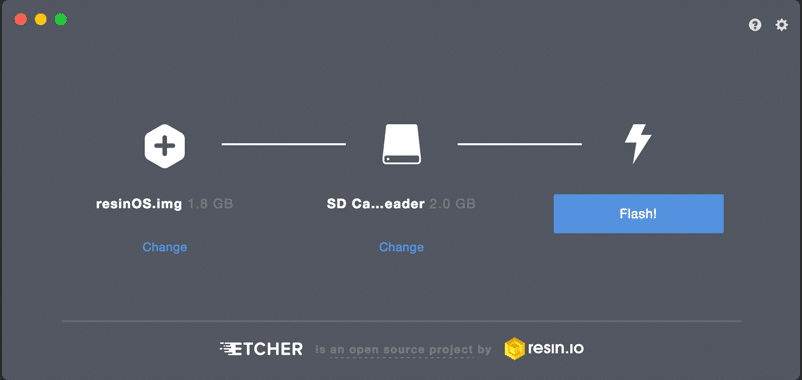
El rival más duro que tiene actualmente Unetbootin se llama Etcher. Este programa está creado con tecnología Electron y tiene una interfaz simple y minimalista que nos permitirá grabar la imagen ISO en cualquier pendrive y hacerlo booteable. A diferencia de Unetbootin, Etcher no descarga por nosotros la imagen ISO de la distribución que queremos. Pero la compatibilidad con distribuciones es mayor aún si cabe que con Unetbootin. Podemos conseguir Etcher a través de su web oficial.
Hace años nació un rival para Unetbootin que no solo permitía crear un pendrive booteable sino que además podíamos utilizar varias imágenes ISO en un mismo pendrive. Estos programas nacieron primero para Windows pero se llevaron a Gnu/Linux haciendo posible la creación de un pendrive booteable con varias distribuciones Gnu/Linux. Estas herramientas son ideales si queremos hacer una instalación de una distribución Gnu/Linux y no sabemos cuál será compatible con el ordenador. En ese caso podemos descargar varias distribuciones y luego elegir la que mejor funcione en el ordenador. Podemos conseguir Yumi a través de su web oficial.
Dd es un comando de las distribuciones Gnu/Linux que nos permite grabar una imagen ISO en cualquier unidad o disco duro y además hacer que esa imagen ISO sea booteable. Los puntos positivos de este método es que no necesita instalaciones complementarias y es más rápida que cualquier otra herramienta; el aspecto negativo es que se necesitan conocimientos avanzados y no permite la creación de la persistencia ni tampoco de descargar la imagen ISO por nosotros.
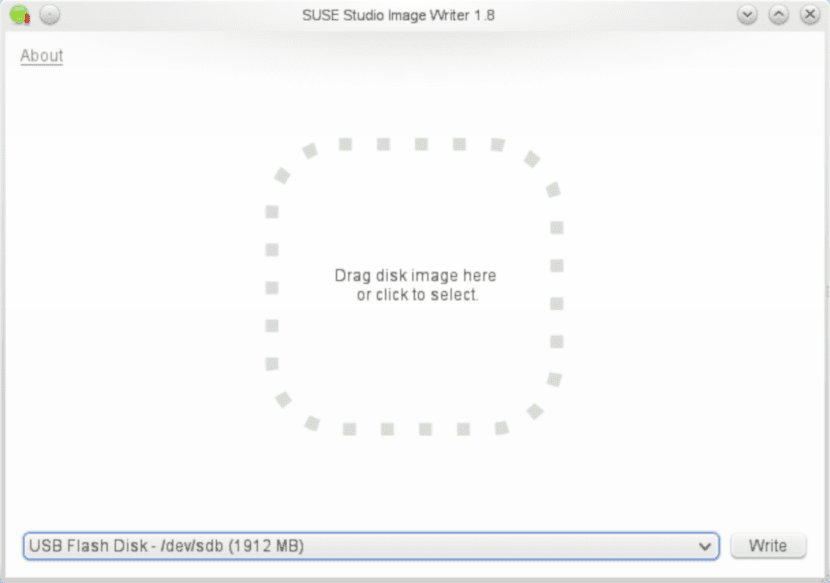
SUSE Studio ImageWriter es una pequeña herramienta muy sencilla y que crea un pendrive booteable de una forma rápida pero de forma gráfica. En esencia SUSE Studio ImageWriter utiliza el comando dd pero ofrece una interfaz amigable para los usuarios novatos. Podemos conseguir esta herramienta a través de la web oficial.
Llegados a este punto, muchos prefiráis Unetbootin y otros preferirán otra herramienta. Personalmente creo que Unetbootin no es una mal herramienta. Creo que se cometió un error al quitarlo de las últimas versiones de Ubuntu y creo que a pesar de tener muchos años, es una gran herramienta. Lo cierto es que a día de hoy ninguna herramienta ofrece la posibilidad de descargar la ISO por nosotros. Algo útil para los usuarios novatos ¿no creéis?
El artículo Unetbootin, una gran herramienta para crear pendrives booteables ha sido originalmente publicado en Linux Adictos.
from Linux Adictos https://ift.tt/2sDvKQy
via IFTTT
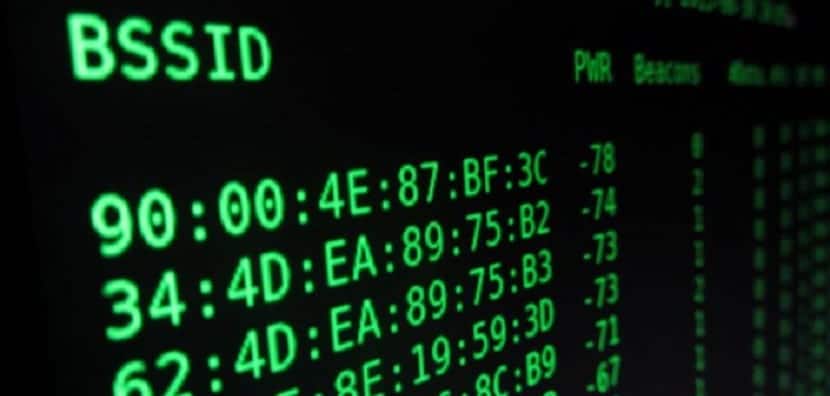
Una dirección MAC (siglas en inglés de Media Access Control) es el identificador único de 48 bits (6 bloques de dos caracteres hexadecimales (4 bits)) asignado por el fabricante a una pieza de hardware de red (como una tarjeta inalámbrica o una tarjeta Ethernet).
Se la conoce también como dirección física, y es única para cada dispositivo. Está determinada y configurada por el IEEE (los últimos 24 bits) y el fabricante (primeros 24 bits) utilizando el organizationally unique identifier.
En algunas ocasiones llegamos a utilizar algún servicio que requiere el registro de nuestra dirección MAC, esto con el fin de limitar el acceso.
Tal es el ejemplo en los routers en los cuales podemos realizar una lista blanca o lista negra de direcciones MAC en el cual se puede conceder o denegar el acceso a la red de estos.
También es una gran utilidad al momento de querer proteger tu privacidad. Si no deseas exponer la identificación MAC real cuando estas conectado con un punto de acceso WiFi público, simplemente pueden cambiarlo o simularlo con otra dirección MAC.
En el caso de Linux contamos con una potente herramienta que nos puede permitir el poder cambiar nuestra dirección MAC.
Macchanger es una aplicación gratuita y de código abierto que nos permite poder visualizar y manipular la dirección MAC de nuestro equipo cada vez que este inicia.
Esta aplicación puede ser utilizada desde la terminal y también cuenta con una GUI (interfaz de usuario).
Macchanger es una utilidad que esta disponible en casi todas las distribuciones de Linux por lo que su disponibilidad no representa problema alguno.
Para poder instalarlo basta con buscar Macchanger con nuestro gestor de software preferido.
También podemos realizar la instalación de Macchanger desde la terminal para ello debemos de abrir una y ejecutar el comando según la distribución de Linux que estemos utilizando.
Para instalar Macchanger en Debian, Ubuntu y derivados de estos basta con teclear el siguiente comando:
sudo apt-get install macchanger macchanger-gtk
Mientras que para Arch Linux, Antergos, Manjaro y derivados instalamos la aplicación con:
sudo pacman -S macchanger
Si estas utilizando Fedora, CentOS, RHEL o algún sistema derivado de estos puedes instalar con cualquiera de estos comandos:
sudo yum install macchanger

sudo dnf install macchanger
Para el caso de openSUSE lo instalas con:
zypper install macchanger
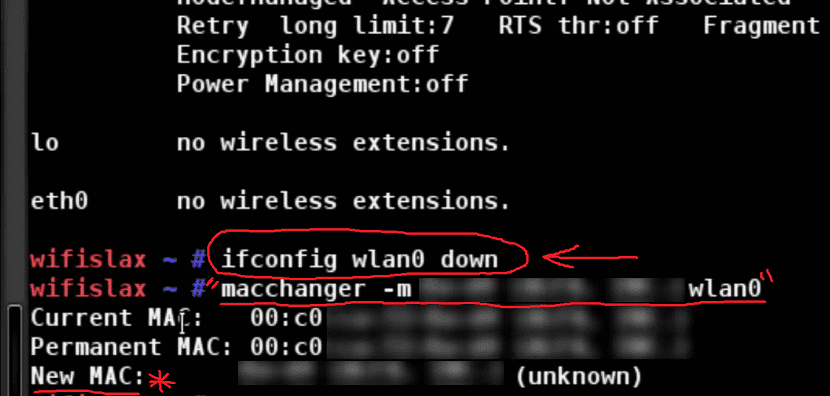
Para comenzar a utilizar esta aplicación en nuestro sistema lo primero que debemos de hacer después de haberla instalado es identificar y conocer nuestra dirección MAC, para ello debemos abrir una terminal y ejecutar el siguiente comando:
ifconfig
Y nos desplegará un listado de información donde podremos ver nuestra dirección MAC en ella que estará delante de HWaddr.
O también con este comando:
ip link show eth0
Donde eth0 es la interfaz de red, que en mi caso es esa.
Y la dirección aparece delante de link/ether xx:xx:xx…
Para poder cambiar la direccion MAC de nuestro equipo desde la terminal basta con ejecutar alguno de los siguientes comandos acorde a lo que necesitamos.
Primero necesitamos desactivar nuestra intefaz de red para ello ejecutamos:
sudo ifconfig eth0 down
Donde eth0 es mi interfaz de red, esta puede variar un poco como wlanX, ethx, enpxx entre otras.
Tambien lo puedes hacer con:
ip link set dev eth0 down
Hecho esto ahora si podemos proceder a utilizar la aplicación. Para el caso de crear una dirección completamente MAC completamente aleatoria, basta con ejecutar:
macchanger -r eth0
Para aleatorizar solo los bytes específicos del dispositivo de la dirección MAC actual (es decir, si la dirección MAC estuviera marcada, aún se registraría como del mismo proveedor), ejecutan el comando:
macchanger -e eth0
Para cambiar la dirección MAC a un valor específico basta con teclear:
macchanger --mac = XX: XX: XX: XX: XX eth0
Dónde XX:XX:XX:XX:XX:XXestá el MAC al que deseas cambiar
Finalmente, para devolver la dirección MAC a su valor de hardware original y permanente:
macchanger -p eth0
Y volvemos a habilitar nuestra interfaz de red con:
ifconfig eth0 up
O también con:
ip link set dev eth0 up
El artículo Macchanger: una aplicación para cambiar la dirección MAC de tu equipo ha sido originalmente publicado en Linux Adictos.
from Linux Adictos https://ift.tt/2HrVt35
via IFTTT
Instagram es ahora mismo una de las redes sociales más utilizadas por los jóvenes alrededor del mundo, y, de hecho, hay estudios que demuestran que estos tienen más interés por esta que por Facebook. Y eso es normal teniendo en cuenta las dinámicas de cada una. Y ahora, como te contamos ayer, Instagram se está planteando habilitar la posibilidad de introducir un límite de tiempo de una hora, lo cual
Entra en Andro4all para leer el artículo completo
Puedes unirte a nosotros en Twitter, Facebook o en Google+
¡Suscríbete a nuestro canal de YouTube!
Publicado recientemente en Andro4all
from Andro4all https://ift.tt/2kTlDTu
via IFTTT
Find out what’s in the latest patch for MLB The Show 18.
from Forbes – Tech https://ift.tt/2JD13VG
via IFTTT
Swedish retail giant H&M’s new voice-controlled mirror is upping the ante on the smart mirror game. Embracing a new era of conversational UX design it also reveals a need-to-know glimpse into the future of in-store ambient tech.
from Forbes – Tech https://ift.tt/2xMn3bP
via IFTTT
As Mostafa Elsayed and Suryansh Chandra get ready to ship robotic arms to their first 80 customers, the Automata co-founders are on the verge of disrupting automation with lower costs and less complicated set-up.
from Forbes – Tech https://ift.tt/2Jdwk1M
via IFTTT
 Pacosite's Blog