VPN gratis: Análisis de las opciones que te permiten tener una

Una VPN o Virtual Private Network es un servicio que permite desbloquear algunos servicios de Internet que están restringidos según tu zona geográfica, como algunos servicios de vídeo streaming, o ciertas apps que no se pueden descargar desde las tiendas de aplicaciones en algunos países. También da una seguridad extra al cifrar el tráfico de la red, aportando algo más de privacidad y anonimato cuando navegas.

Para más detalles sobre la VPN, puedes leer nuestro artículo sobre los mejores servicios VPN de pago. En él encontrarás todo lo que necesitas saber, desde sus ventajas, hasta cómo puedes elegir la mejor. En este nuevo artículo nos centraremos solo en las que son gratis. Ya que muchos usuarios no suelen hacer un uso intensivo del servicio y prefieren probar con uno gratis…

No confundas VPN con VPS, son dos cosas totalmente diferentes.

Mejores servicios VPN gratis

Si estás pensando en probar las bondades de una VPN pero quiere primero evaluar si sirve para lo que buscas o no, e incluso si la vas a usar de forma muy eventual, entonces es probable que te interese saber cuáles son los servicios VPN gratuitos más recomendables. No obstante, tarde o temprano, si la usas de forma más intensiva, te compensará pagar un servicio, ya que ofrecen mejores prestaciones y no son tan caros.

Hotspot Shield

Con Hotspot Shield puedes tener un servicio gratis. También cuentan con servicio de pago, pero si quieres probar puedes usar el descargable gratuito que tienen en su página web. El problema es que solo está disponible para Windows, no obstante, si usas otros sistemas operativos con el navegador web Firefox, también puedes hacer uso de su complemento para este navegador, aunque se limitará solo al uso de dicho navegador, dejando al descubierto el tráfico desde cualquier otro programa conectado…

Entre sus características más destacables están la de su recuendo de servidores, ya que tiene 2500. Se encuentran alojados en más de 70 países diferentes, y admite un máximo de 5 dispositivos conectados a la vez. Su cifrado es bastante bueno, para aportar una seguridad extra a tus conexiones. En cambio, su velocidad se podría mejorar algo.

Otro detalle a tener muy en cuenta es que al ser gratis, está limitado a un tráfico de solo 500 MB de datos por día, es decir, unos 15 GB por mes. Esto no es una gran cosa, especialmente si lo quieres para usos que consuman bastante ancho de banda, como es el vídeo en streaming o para descargas de gran tamaño.

Hotspot Shield

TunnelBear

TunnelBear es otro de los servicios gratuitos que puedes encontrar para hacerte con una VPN gratis decente. Tiene 1000 servidores en este caso, distribuídos en más de 20 países. Además, el límite de dispositivos conectados desde la misma IP es también de 5, como en el caso anterior.

Lo bueno de TunnelBear es que aporta una facilidad extra, siendo muy sencillo proteger tu identidad. Tiene clientes para dispositivos móviles y también para PC, con soporte para plataformas Microsoft Windows, macOS, Android e iOS. Además, tiene extensiones para los navegadores webs más conocidos, también para Linux, como Firefox, Chrome, y Opera.

El problema es que al ser gratis, tiene limitaciones en el tráfico. Está limitado a solo 500MB por cada mes, que es algo extremadamente corto para la mayoría de usuarios. Si te gusta y quieres desbloquear ese límite, puedes optar por algunas de sus dos tarifas de pago.

Aporta seguridad muy buena. Se ha transformado en un servicio serio, especialmente tras su adquisición por parte del gigante de la seguridad McAfee. Además, recientemente han cambiado su política de recolección de datos de sus clientes. Ahora no almacenan tantos datos como antes, lo que aporta mayor anonimato.

Otro de sus inconvenientes es que no dispone de gran cantidad de opciones y configuraciones, por eso es también sencillo de usar para usuarios sin conocimientos. No obstante, los usuarios más avanzados pueden verse algo atados para hacer lo que realmente quieren.

TunnelBear

Windscribe

Desde su web oficial, puedes comprobar que Windscribe es un servicio que tiene dos opciones de pago, pero también otra totalmente gratis. Puedes elegir entre el gratuito o las suscripciones, según tus necesidades. En cualquier caso, es una VPN decente para ser gratis, con una seguridad muy buena y con una generosa generación de datos basura.

Cuenta con más de 400 servidores sobre los que se sostiene el sistema, localizados en más de 60 países. Lo bueno es que no tiene un límite de dispositivos conectados de forma simultánea. Eso puede ser una ventaja frente a los anteriores si usas gran cantidad de dispositivos en tu casa, como tablets, smartphones, PCs, etc., conectados a la vez.

Se encuentra disponible para macOS, Windows, Linux e iOS, y con extensiones para los navegadors web Firefox, y Chrome. Otras ventajas es su límite tan alto de datos por mes, con hasta 10GB, sin hacer una limitación diaria como hacen otros de los anteriores. Por tanto, puedes usar hasta esa cifra al finalizar el mes, sin importar lo que consumas un día. Además, si agregas un invitado puedes agregar 1GB extra, e incluso conseguir ganar +5GB.

Windscribe

Speedify

Con 200 servidores repartidos por más de 50 países, otro de los servicios con buenas prestaciones y gratuitos es Speedify. Su velociad es buena para ser un servicio gratis, pero solo admite un máximo de un solo dispositivo conectado de forma simultánea.

Se encuentra disponible para macOS, Linux, Windows, iOS y Android, permitiéndote descargar las app cliente para todos esos sistemas. Desde el primer momento notarás su tecnología para acelerar la conexión, con una seguridad bastante sólida y sencillo uso.

Entre sus desventajas está la de no permitir uso de Netflix, y por supuesto el límite de datos por mes al ser un servicio gratis. En el caso de Speedify es de 5GB al mes, que no es gran cosa para muchos usuarios. Por lo demás, merece la pena probarlo…

Speedify

ProtonVPN

De ProtonVPN ya hablé en el artículo de VPNs de pago. Es uno de los mejores servicios a nivel general. Y lo bueno es que te dejan probar esa potencia y seguridad de forma totalmente gratuita.

En su servicio gratis, ProtonVPN permite una conexión simultánea, rapidez buena (media en comparación con las de pago), seguridad de grado militar, con servidores solo en 3 países al ser un servicio limitado, sin límite de datos, sin anuncios y lo mejor de todo, no hay política de registros de datos para los usuarios, por lo que respetará más tu privacidad.

Además, tiene app para Windows, MacOS, Linux, iOS y Android, con su app cliente nativa para esas plataformas y con posibilidad de usar de forma sencilla. Incluso puedes actualizar a una suscripción de pago en caso de que lo quieras.

ProtonVPN

Hide.me

Hide.me es otro de los mejores servicios VPN sin coste. Está pensado especialmente para proteger tu privacidad cuando navegas, con 1400 servidores localizados en 55 países diferentes. Su límite de dispositivos a a vez es de 5. Además, no mostrará advertencias o habrá throttiling de su velocidad, permitiéndote mantener unos márgenes buenos de velocidad en cualquier momento.

En su servicio gratis solo permiten tres localizaciones entre su configuración, con un límite de 2GB por cada mes. No es nada del otro mundo, pero si quieres desbloquear más potencial puedes pagar suscripción para tener un mejor servicio.

Se encuentra disponible de forma nativa para Windows, MacOS, Android e iOS. Cuentan con un soporte técnico 24/7, por si tienes problemas. Si lo quieres para Linux te toca trabajar un poco más, para instalarla como te informan desde su propia web.

Hide.me

SurfEasy

No es un servicio gratis afincado en Canadá, en cambio, SurfEasy tiene un complemento para el navegador Opera de cualquier sistema operativo que soporte este navegador web. Por tanto, es algo limitado, además de ofrecer unas prestaciones que tampoco son de otro mundo. No obstante, puede ser una buena opción para algunos fans de dicho navegador.

Cuenta con 1000 servidores en 25 países, y tiene soporte para 5 dispositivos de forma simultánea. Cuenta con una interfaz muy sencilla de usar, un rendimiento decente, pero su límite es de 500MB al mes.

SurfEasy

PrivateTunnel

Es otra VPN gratuita que puedes encontrar para Windows, Linux y dispositivos móviles. PrivateTunnel te permite usar sus servidores en 9 localizaciones diferentes y un máximo de 3 dispositivos conectados de forma simultánea. Su uso es muy simple debido a su interfaz amigable.

Algunas cosas negativas, además del límite, es que el rendimiento puede ser algo inconsistente en algunos momentos. A pesar de ello, puede ser bueno si has probado todos los anteriores y no te han convencido por cualquier motivo o si usas varios VPNs gratis para eludir el límite que imponen los gratuitos y así cubrir tus necesidades mensuales sin pagar un solo euro…

PrivateTunnel

Ahora ya puedes elegir la mejor VPN gratis o de pago tras estos dos posts explicando todos sus secretos. Espero haberte ayudado, ya sabes que puedes dejar tus comentarios.

from Linux Adictos https://ift.tt/38GAWpy
via IFTTT
PhpStorm, un excelente IDE para PHP multiplataforma

Phpstorm-

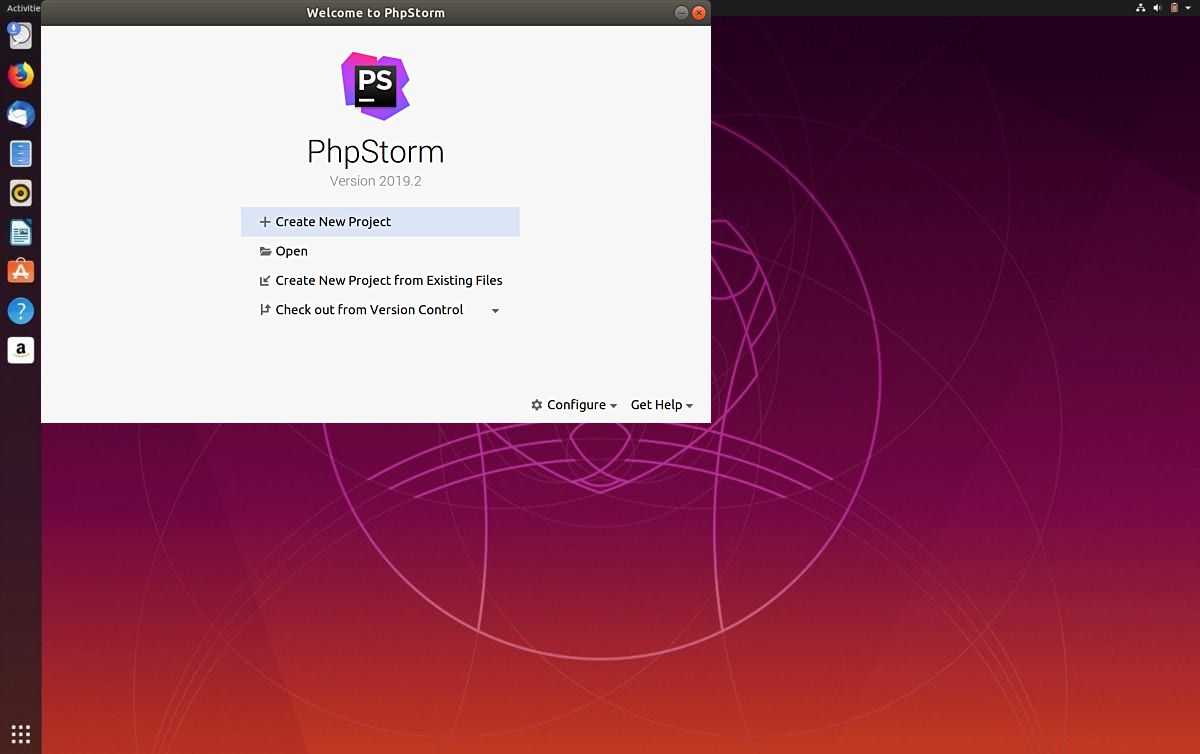
PhpStorm es el IDE PHP “Lightning Smart” creado por JetBrains y el cual está disponible para desarrolladores en Linux, MacOS y Windows. Es importante mencionar que esta no es una aplicación gratuita y los usuarios deben comprar una clave de licencia para usarla en todo su potencial.
Aunque JetBrains ofrece una licencia gratuita de un año para estudiantes, profesores, institutos y demás áreas académicas, la cual te permite no solo utilizar este IDE sino también te da acceso a los diferentes productos que ofrece JetBrains.

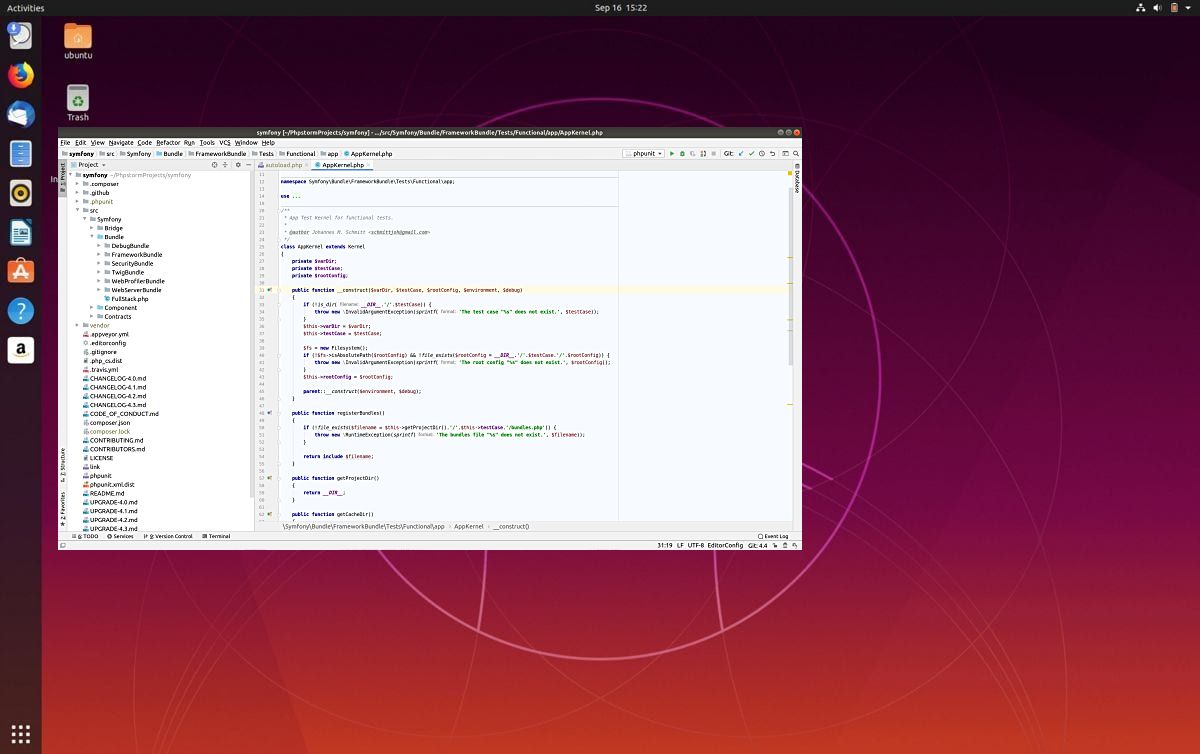
PhpStorm proporciona un editor para PHP, HTML y JavaScript con análisis de código sobre la marcha, prevención de errores y refactorizaciones automatizadas para código PHP y JavaScript. La finalización del código de PhpStorm es compatible con diferentes versiones de PHP, incluidos generadores, corutinas, la última palabra clave, lista en foreach, espacios de nombres, cierres, rasgos y sintaxis de matriz corta. Además de que incluye un editor SQL completo con resultados de consulta editables.

Sobre PhpStorm

PhpStorm está escrito en Java y los usuarios pueden extender el IDE instalando complementos creados para PhpStorm o escribiendo sus propios complementos. El software también se comunica con fuentes externas como XDebug.

La aplicación es compatible con Linux a través de varias tecnologías. En su sitio web oficial, anuncian que la aplicación se distribuye a través de un paquete Snap, aunque también se distribuye mediante los binarios y también algunas distribuciones de Linux incluyen el paquete en sus repositorios.

PhpStorm proporciona un editor de código enriquecido para PHP con resaltado de sintaxis, configuración de formato de código extendido, verificación de errores sobre la marcha y finalización de código.

Dentro de sus principales características se pueden destacar las siguientes:

  • Compatibilidad con diversas versiones de PHP
  • Función de autocompletado de código, clases, métodos, los nombres de las variables y las palabras clave de PHP, además de los nombres utilizados comúnmente para los campos y las variables según su tipo.
  • Soporte de estilo de codificación (PSR1/PSR2, Drupal, Symfony, Zend).
  • Soporte PHPDoc
  • Detector de código duplicado.
  • PHP Code Sniffer (phpcs)
  • Refactorizaciones (Cambiar nombre, Introducir variable, Introducir constante, Introducir campo, Variable en línea, Mover miembro estático, Extraer interfaz).
  • Edición de plantillas de Smarty y Twig (resaltado de errores de sintaxis, finalización de funciones y atributos de Smarty, inserción automática de llaves emparejadas, comillas y etiquetas de cierre y más).
  • Vista MVC para Symfony y frameworks Yii.
  • Soporte PHAR.

¿Como instalar en Linux?

Primero, si quieres obtener la licencia de un año que se ofrece, solamente debes dirigirte al sitio web oficial de JetBrains y aqui debes crear una cuenta en donde debes proporcionar tu email institucional o enviar tu credencial.

Correo de activación

JetBrains te enviará un correo de confirmación y un enlace donde podrás activar tu licencia la cual podrás utilizara para CLion, AppCode, DataGrip, dotCover, dotMemory, dotTrace, GoLand, IntelliJ IDEA Ultimate, PhpStorm, PyCharm, ReSharper, ReSharper C ++, Jinete, RubyMine y WebStorm.

Hecho esto, recibirás la licencia para poder utilizar alguno de esos productos, de los cuales en este caso nos interesa PhpStorm.

Antes de realizar la instalación de PhpStorm, debo recordate que funciona con Java, por lo que debes contar con el paquete de Java instalado en tu sistema.

Ya conociendo esto, podremos realizar la instalación ya sea descargando el paquete que nos ofrece directamente desde su sitio web oficial, Snap, Flatpak o en el caso de que tu distro tenga el paquete incluido puedes instalarlo desde sus repositorios.

En el caso de los métodos más sencillos, vamos a optar por la instalación del paquete Snap, el cual solamente nos pide que nuestro sistema cuente con el soporte añadido.

En una terminal vamos a teclear cualquiera de los siguientes comandos, ya sea para instalar la versión edge o la versión estable:

sudo snap install phpstorm --classic --edge

sudo snap install phpstorm –classic

Ahora, por otra parte si prefieren el uso de Flatpak, basta con contar con el soporte para instalar este tipo de paquetes.

En una terminal simplemente se tiene que teclear:

flatpak install flathub com.jetbrains.PhpStorm

Finalmente si deseas realizar la instalación con el paquete que te proporcionan desde el sito web, podrás encontrar las instrucciones dentro del paquete.

from Linux Adictos https://ift.tt/30VyQ2e
via IFTTT

Solus 4.1 Fortitude ya disponible, llega con nueva experiencia de escritorio y otras novedades

Solus 4.1

Distribuciones Linux hay muchas, incontables, pero son muchas menos las que no están basadas en otras populares como Ubuntu/Debian, Arch Linux o Fedora, entre otras. Una de esas distribuciones totalmente independientes ha lanzado nueva versión hace unas horas, más concretamente un Solus 4.1 que, según la nota de su lanzamiento, está repleta de novedades. El resumen que nos hacen ellos es que incluyen nuevos escritorios, o nuevas experiencias en los mismos, paquetes actualizados y activación de hardware (HWE).

Lo que vais a encontrar en este artículo es un resumen de la extensa nota del lanzamiento cuyo enlace tenéis encima de estas líneas. Entre las novedades, se incluyen versiones actualizadas de paquetes populares, como Firefox que llega con la v72.0.2, LibreOffice que sube a la v6.3.4.2 y Thunderbird que lo hace a la 68.4.1. A continuación tenéis las novedades más destacadas que incluye Solus 4.1.

Novedades más destacadas de Solus 4.1

Esta versión llega 10 meses después de la anterior con estas novedades:

  • Linux 5.4.12. Como dato, en el momento de escribir estas líneas, el kernel más actualizado está en la v5.4.15.
  • Paquetes actualizados a sus últimas (o casi) versiones. Esto incluye:
    • Firefox 72.0.2.
    • LibreOffice 6.3.4.2.
    • Thunderbird 68.4.1.
    • ffmpeg 4.2.2.
    • gstreamer 1.16.2.
    • libogg 1.3.4.
    • libpng con optimizaciones SSE3.
    • livdpau soporta decodificación VP9, HEVC 444, entre otras.
    • Mejoras en el codificaor x265.
    • systemd 244.
  • Activación de hardware (HWE) y kernel.
  • Soporte para compresión Zstandard (zstd).
  • Soporte para ESync.
  • Mejorado el compilador AOT para perfiles AppArmour.
  • Actualizados NetworkManager y wpa_supplicant.
  • Solus 4.1 llega en 4 entornos gráficos diferentes: Budgie 10.5.1, GNOME 3.34.3, MATE 1.22 y Plasma 5.17.5, el último acompañado por Frameworks 5.66, KDE Applications 19.12.1 y Qt 5.13.2, lo que coincide con sus últimas versiones.

Los usuarios insertados en usar la última versión de esta distribución Linux pueden descargar las nuevas imágenes ISO desde la página web de descargas oficial a la que podéis acceder desde este enlace. Solus usa el modelo de actualizaciones conocido como Rolling Release, lo que significa que los usuarios existentes podrán actualizar a la nueva versión desde el mismo sistema operativo.

from Linux Adictos https://ift.tt/2RrWsZh
via IFTTT

Un dispositivo para paranoicos. Betrusted permitirá mantener más privada tu información privada

Un dispositivo para paranoicos
Un dispositivo para paranoicos llamado Betrusted, promete garantizar que nuestra información siga siendo privada más allá de las soluciones de software y hardware tradicionales. Está siendo desarrollado por Andrew “bunnie” Huang, un ingeniero electrónico estadounidense que actualmente reside en Singapur.

En los últimos años hemos asistido al auge de los llamados “dispositivos inteligentes”, un término que supongo que debe haber sido puesto para contrastar con la inteligencia de sus usuarios al utilizarlos.

Estos aparatos son intrísecamente inseguros. Las fugas de datos pueden ocurrir. Ya han ocurrido de múltiples maneras aprovechando fallas de seguridad y puertas traseras en el software.

La mayoría de nosotros argumentaría que para solucionar eso hay que utilizar dispositivos que incluyan software de código abierto. Pero, esa es solo una ventaja teórica. Es cierto que el código está disponible para ser inspeccionado, siempre y cuando alguien demuestre el suficiente interés para hacerlo. Pero, aunque alguien lo haga y detecte todos los problemas de software ¿Se puede confiar en el hardware?

Si pensabas construir tu casa inteligente usando hardware abierto, el amigo Huang tiene una mala noticia:

El hardware abierto es precisamente tan fiable como el hardware cerrado. Lo que significa que no tengo ninguna razón inherente para confiar en ninguno de los dos. Mientras que el hardware abierto tiene la ventaja de permitir a los usuarios innovar y constituyen una intención de diseño más correcta y transparente que el hardware cerrado, al final del día cualquier hardware de suficiente complejidad no es práctico para verificar, ya sea abierto o cerrado. Incluso si publicamos el conjunto completo de placas para una moderna CPU de mil millones de transistores, este “código fuente” no tiene sentido sin un método práctico para verificar la equivalencia entre el conjunto de placas y el chip en su posesión hasta un nivel casi atómico sin destruir simultáneamente la CPU.

¿Te parece exagerado?

A un programa de codigo abierto se lo puede verificar a medida que se escribe, y luego generar una firma matemática “hash” diseñada para asegurar que el software que se descarga en el sistema de un usuario es idéntico al original. Pero, como dice Huang, no es posible comprobar de la misma manera que el hardware no ha sido comprometido en la fábrica o durante el proceso de distribución. Hay demasiadas formas en las que el hardware podría haber sido modificado de manera difícil de detectar. Y, si no podemos confiar en nuestro hardware, no podemos confiar ni siquiera en el software de código abierto, ya que tenemos que utilizar el hardware – posiblemente comprometido – para comprobar si los hashes del software son correctos.

Betrust, un dispositivo para paranoicos

Huang y su equipo ven a su proyecto como una solución de hardware y software sobre la cuál construir otros proyectos.
En la página web del pryecto se lo describe como:

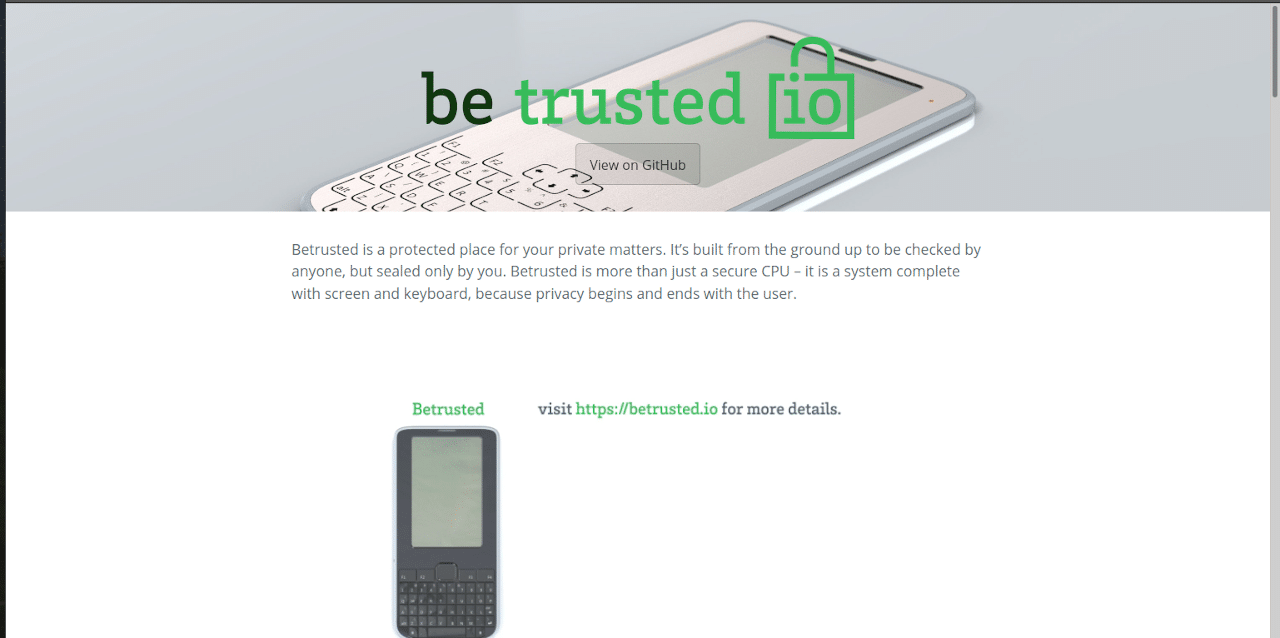
Betrusted es un lugar protegido para sus asuntos privados. Está construido desde cero para ser revisado por cualquiera, pero sellado sólo por usted. Betrusted es más que una CPU segura – es un sistema completo con pantalla y teclado, porque la privacidad comienza y termina con el usuario.

El funcionamiento básico del aparato es el siguiente:
Supongamos que queremos enviar un mensaje privado a otro usuario del dispositivo:

  1. Escribimos y ciframos el mensaje en Betrusted.
  2. Lo enviamos usando nuestro teléfono o conexión WiFi
  3. El usuario lo recibe vía su teléfono o conexión WiFi.
  4. Lo descifra y lee en su Betrusted.

La funcionalidad limitada del dispositivo hace que sea posible construir un hardware con elementos simples. Esto permite que el usuario medio pueda comprobar que no ha sufrido manipulaciones.

Para el procesador principal se utilizará una matriz de puertas programables en campo (FPGA). Se trata de una especie de chip procesador en blanco que está diseñado para ser configurado por el usuario después de su fabricación.

Por el lado del teclado, se utilizará un diseño que permita inspeccionarlo con sólo sostenerlo sobre una luz.En el caso de la pantalla, los circuitos de cristal de los LCD están construidos completamente con transistores lo suficientemente grandes como para ser inspeccionados con una luz brillante y un microscopio USB.

Que quieren que les diga. Entre los gobiernos y su inutilidad para garantizar la vida de la población sin invadir su privacidad, y las empresas y su inutilidad para producir software en condiciones (o ganar dinero vendiendo productos y no los datos de sus clientes) están arruinando lo útil y divertido que tenía la tecnología.

Si tengo que cargar con un dispositivo más para tener mis datos privados ( y revisarlo antes de ponerlo en marcha) lo más probable es que vuelva al papel y el bolígrafo y a al correo tradicional.

from Linux Adictos https://ift.tt/38H3v6h
via IFTTT

La versión de DXVK 1.5.2 ya está disponible y añade diversas correcciones para juegos

DXVK

Se ha dado a conocer la liberación de una nueva versión del proyecto DXVK, la cual es una de las herramientas incluidas en la función Steam Play de Steam. Es una herramienta fantástica que puede convertir las llamadas gráficas de Microsoft DirectX 11 y DirectX 10 a Vulkan, la API de gráficos de código abierto que es compatible con Linux. Para utilizar DXVK, además de Wine y Vulkan, obviamente se necesita una GPU compatible con Vulkan.

Si bien DXVK aun que se usa principalmente en Steam Play, no es el único lugar donde los usuarios de Linux pueden aprovechar esta fantástica tecnología. También aporta la implementación D3D11 basada en Vulkan para Linux y Wine, en lo que respecta al rendimiento y la optimización cuando se ejecutan juegos de Direct3D 11 en Wine puesto que también brindan soporte para Direct3D9.

Principales novedades de DXVK 1.5.2

Con en el lanzamiento de esta nueva versión uno de los cambios más importantes es el soporte descontinuado para controladores más antiguos que no son compatibles con la API de gráficos Vulkan 1.1 AMD/Intel (Mesa) 17.3 y versiones anteriores, así como también NVIDIA 390.xx y versiones anteriores.

Ya que la versión de Vulkan 1.0 fue descontinuada ya que no se había probado en gran medida y no siempre funcionaba correctamente y que además esto permitía una limpieza de código.

También se destaca que los errores recientemente identificados en la implementación de Direct3D 9 se han corregido y se han agregado pequeñas optimizaciones de rendimiento y consumo de memoria.

Se agregó la opción d3d9.forceSwapchainMSAA para forzar la inclusión del método antisolapamiento MSAA (Anti-aliasing de múltiples muestras) para las imágenes procesadas en SwapChain. Y la configuración d3d9.deferredSurfaceCreation está habilitada, lo que le permite deshacerse de los problemas con la visualización de menús en juegos de la serie Atelier que usan Direct3D 11.

Además, se agregaron algunas operaciones con cadenas de conmutación de framebuffer virtual (SwapChain) que faltan en la implementación de Direct3D 9, que resolvieron los problemas con el lanzamiento de aplicaciones como la demostración ATi ToyShop, Atelier Sophie y Dynasty Warriors 7.

También se destaca que se resolvieron los problemas reportados en diferentes juegos con lo cual tienen un mejor rendimiento con Wine + DXVK y Proton.

De los juegos que recibieron mejoras:

  • Dragon Age Origins: se corrigieron algunos errores de validación de Vulkan.
  • Entropia Universe: fue agregada la opción d3d11.invariantPosition para solucionar problemas de Z-fighting en algunos controladores de gráficos
  • Ferentus/Herrcot/Xiones: Se corrigió la representación del cielo, así como una regresión de minimapa
  • Gothic 3: d3d9.supportDFFormat fue deshabilitada para corregir el renderizado de sombras
  • Tales of Vesperia:  se corrigió una racecondition que causaba accidentes frecuentes, que se introdujo en DXVK 1.4.5.
  • TrackMania United Forever: se corrigió la sincronización innecesaria de CPU <> GPU para mejorar el rendimiento
  • Vampire The Masquerade: Bloodlines: problemas de renderizado solucionados con ventanas refractivas
  • Warriors Orochi 4: se corrigió una discrepancia menor en el seguimiento de consultas D3D11 debido a una serie de errores del juego

¿Cómo añadir el soporte de DXVK a Linux?

DXVK requiere de la última versión estable de Wine para ejecutarse. Por lo que, si no cuentas con este instalado. Ahora solo tendremos que descargar el último paquete estable de DXVK, este lo encontramos en el siguiente enlace.

wget https://github.com/doitsujin/dxvk/releases/download/v1.5.2/dxvk-1.5.2.tar.gz

Después de haber realizado la descarga ahora vamos a descomprimir el paquete recién obtenido, esto lo pueden hacer con desde su entorno de escritorio o desde la misma terminal ejecutando en el siguiente comando:

tar -xzvf dxvk-1.5.2.tar.gz

Después accedemos a la carpeta con:

cd dxvk-1.5.2

Y ejecutamos el comando sh para ejecutar el script de instalación:

sudo sh setup-dxvk.sh install
setup-dxvk.sh install --without-dxgi

Cuando se instale DXVK en un prefijo de Wine. La ventaja es que se puede usar Wine vkd3d para juegos D3D12 y DXVK para juegos D3D11.

Además, la nueva secuencia de comandos le permite instalar la dll como enlaces simbólicos, lo que facilita la actualización de DXVK para obtener más prefijos de Wine (puede hacerlo a través del comando –symlink).

Como verán la carpeta de DXVK contiene otras dos dll para 32 y 64 bits estas las vamos a colocar de acuerdo a las siguientes rutas.
En donde “usuario” lo remplazas por el nombre de usuario que utilizas en tu distribución de Linux.

Para 64 bits las colocamos en:

~/.wine/drive_c/windows/system32/

O

/home/”usuario”/.wine/drive_c/windows/system32/

Y para 32 bits en:

~/.wine/drive_c/windows/syswow64

O

/home/”usuario”/.wine/drive_c/windows/system32/

from Linux Adictos https://ift.tt/3aHpCLv
via IFTTT

Evernote lanzará por fin una app oficial para Linux

Evernote en Linux

En sistemas operativos Windows está todo. Ese es el único argumento que yo daría como positivo para defender al sistema de Microsoft: está todo y, además, en muchas opciones diferentes. Los usuarios de Linux, y a veces los de macOS, tenemos que usar lo que encontremos o haya disponible, lo que no siempre es malo, pero también suele significar que no tenemos algunas aplicaciones oficiales. Eso pasa en Linux con la app de Evernote, pero esto podría cambiar pronto.

Así lo ha publicado Ian Small, CEO de Evernote, en una entrada en su blog publicada hace unas horas. Ian insinuó el desarrollo continuo de un cliente de escritorio oficial para SO basado en Linux, mencionando que el equipo está trabajando en la reestructuración y la migración de datos en la nube a gran velocidad. Que vaya a haber versión para Linux no es información oficial, pero lo contrario sería una sorpresa desagradable.

¿Evernote en Linux? Podría ser una realidad en 2020

En diciembre, lanzamos una versión completamente rediseñada de nuestra experiencia web moderna a un pequeño grupo de clientes. Y, según lo planeado, no se dieron cuenta. En el exterior, esta versión es casi indistinguible de lo que muchos de nosotros ya usamos en el día a día. Pero por dentro, su base de código se ha renovado sustancialmente en la parte superior de una nueva biblioteca de códigos que gobierna la comunicación entre el cliente y la nube.

Sin datos más concretos, aún hay varias dudas: no se puede saber si Evernote para Linux llegará como una versión Electron del cliente web rediseñada o una aplicación totalmente nueva y nativa. Probablemente, Small o alguien de su equipo nos den más detalles en un futuro cercano.

Ahora mismo, si queremos usar Evernote en Linux tenemos opciones no oficiales, como entrar desde el navegador o un cliente en un paquete Snap que podemos ver en este enlace. En cuanto al navegador, también existen extensiones, ni la de Firefox ni la de Chrome son opciones oficiales. Una opción oficial mejoraría el soporte y, si crean una app nativa, el funcionamiento sería el mejor que podríamos desear.

from Linux Adictos https://ift.tt/2NZj2GG
via IFTTT

Amazon solicita a una corte parar cualquier trabajo de Microsoft en el JEDI

Amazon

Continuando con el seguimiento sobre la queja que presento Amazon en contra del Pentágono hace algunos meses. La semana pasada Amazon dijo que presentaría una orden de restricción temporal para evitar temporalmente que Microsoft comience a trabajar en el gran contrato JEDI de la nube del Pentágono para modernizar la tecnología del ejército de los Estados Unidos.

Ya que el miércoles pasado presentó una petición judicial para obligar al Departamento de Defensa de EE. UU. y a Microsoft a suspender todas las actividades iniciales del contrato hasta que un tribunal decida sobre su queja para impugnar la adjudicación del contrato.

Dado que Amazon originalmente era considerado como el favorito para ganar el contrato, pero no fue asi ya que en un comunicado de adjudicación del contrato a Microsoft, el Ministerio de Defensa dijo que el proceso de adquisición se había llevado a cabo “de conformidad con las leyes y reglamentos aplicables”. Y que todas las nominaciones fueron “tratadas de manera justa y evaluadas de acuerdo con los criterios de evaluación establecidos en la solicitud de licitación”.

Pero la unidad de la nube de Amazon dijo en noviembre que “muchos aspectos del proceso de evaluación de JEDI tienen vacíos, errores y sesgos obvios y que es importante que estos problemas sean investigados y corregidos” antes de apelar la adjudicación del contrato.

En una declaración emitida el miércoles pasado, AWS escribió:

“Es una práctica común suspender el cumplimiento del contrato mientras se lleva a cabo una protesta y es importante que haya muchos errores de cálculo e interferencia política flagrante que tuvo un impacto en la decisión de adjudicación JEDI ser revisado “.

Se espera que Microsoft comience a cumplir el contrato el 11 de febrero, ya que Estados Unidos ha clasificado los servicios que se proporcionarán bajo JEDI como urgentemente necesarios para respaldar la seguridad nacional.

“AWS está absolutamente comprometido a apoyar los esfuerzos para modernizar el DoD y establecer un proceso legal expedito que resuelva este asunto lo más rápido posible”, agregó el vocero de AWS en el comunicado el miércoles.

En su apelación de adjudicación de contrato, Amazon también afirma que el presidente Trump “lanzó repetidos ataques, en público y detrás de escena para dañar a su enemigo político presunto Jeffrey P. Bezos ” fundador y CEO de Amazon, quien también es dueño del Washington Post.

Andy Jassy, ​​CEO de Amazon Web Services, dijo en diciembre pasado que el contrato para usar la nube no había sido juzgado de manera justa.

Cuando hay un presidente actual que está dispuesto a decir abiertamente que no le gusta una compañía y al CEO de esa compañía, es difícil para las agencias gubernamentales, incluido el Departamento de Defensa, tomar decisiones objetivas sin miedo a las represalias y creo que es peligroso y arriesgado para nuestro país “, 

Según el informe de situación conjunta presentado la semana pasada, Estados Unidos y Microsoft “tienen la intención de presentar mociones parciales para rechazar” la petición de Amazon con el argumento de que debería haberse presentado antes.

La CEO de Microsoft, Satya Nadella, explicó la semana pasada por qué su equipo fue elegido antes de AWS dado que la oferta en la nube de Microsoft ganó el contrato de computación en la nube del Pentágono antes que su rival Amazon Web Services debido a su inversión en la nube híbrida.

Según el enfoque de Microsoft para la computación en la nube, que enfatiza un equilibrio entre los recursos públicos y privados, ha sido en favor de la sociedad.

Nadella dijo:

“Somos los únicos hoy en día que tenemos la capacidad de distribuir los cálculos, desafiar los datos y luego tener una coherencia de gestión, seguridad y datos entre estas dos placas”. Al parecer, se refiere a la informática local y la informática en la nube. “Es una cosa difícil”. Agregó que “acabamos de construir una posición de liderazgo en lo que la gente describe como computación híbrida”.

Pero Amazon Web Service aún no ha dicho su última palabra al respecto. Su llamado a la adjudicación del contrato nos ubicará en la secuela.

Fuente: https://www.reuters.com/

from Linux Adictos https://ift.tt/38EjQZw
via IFTTT

LosslessCut, una aplicación para dividir vídeos y audio de una forma sencilla

losslesscut

LosslessCut es una herramienta de recorte de video y audio basada en Electron, LossLessCut es un programa simple que puede acortar videos largos o eliminar partes no deseadas. LossLessCut usa FFMpeg para realizar las funciones de recorte. Para ello, la aplicación requiere que se cargue el video en LossLessCut, ya sea usando arrastrar y soltar o seleccionando su ubicación manualmente. Con ello se puede comenzar a trabajar sobre el video en la aplicación.

En ella solamente se tienen que establecer las posiciones para indicar el inicio y fin del video en donde se recortara la parte posterior a la marcada como final del video.

Con ello, si el usuario indica que son todos los cambios basta con que LossLessCut exporte el clip a un nuevo archivo en la misma carpeta que el original (con los tiempos del corte agregados al nombre del archivo) y mientras que el original se conserva.

De sus principales características que se destacan, podremos encontrar:

  • Multiplataforma, cuenta con versiones para Linux (snap, Appimage o binario), Mac y Windows.
  • LossLessCut admite los siguientes formatos de video: MP4, MOV, WebM, MKV, OGG, WAV, MP3, AAC, H264, Theora, VP8 y VP9.
  • Corte sin pérdida de formatos comunes de video y audio
  • Nueva fusión sin pérdidas de segmentos seleccionados (para cortar comerciales, etc.)
  • Combinación sin pérdida de archivos arbitrarios (con códecs idénticos)
  • Extracción sin pérdida de todos los flujos de datos de un archivo (explotar video, audio, subtítulos y otros flujos de un archivo en archivos separados)
  • Tome instantáneas de resolución completa de videos en formato JPEG / PNG
  • Rango de entrada manual de puntos de corte.
  • Puede incluir transmisiones primarias (audio / video) o todas las transmisiones
  • Puede eliminar la pista de audio
  • Aplicar un desplazamiento de código de tiempo
  • Remux en diferentes formatos de salida
  • Cambiar los metadatos de rotación / orientación en los videos. Excelente para rotar videos de teléfonos que salen de la manera incorrecta sin volver a codificar el video.

Además de cortar secciones del video, LosslessCut permite capturar una instantánea del video mientras se reproduce. Las imágenes de salida se guardan como archivos JPG y no hay opción para cambiar este formato.

¿Cómo instalar LosslessCut en Linux?

Para quienes estén interesados en poder instalar esta aplicación en su sistema, podrán hacerlo descargando los paquetes snap o AppImage desde GitHub. Esto lo pueden hacer desde el siguiente enlace.

En el caso de los que prefieran el uso de paquetes Snap, es importante mencionar que la aplicación aún no se encuentra dentro de la tienda de paquetes ya que el paquete snap de LosslessCut fue recientemente introducido en la versión actual.

Por lo que para obtenerlo podremos abrir una terminal y en ella vamos a teclear el siguiente comando:

wget https://github.com/mifi/lossless-cut/releases/download/v2.6.2/lossless-cut_2.6.2_amd64.snap -O lossless-cut.snap

Hecha la descarga del paquete, vamos a realizar la instalación con el siguiente comando:

sudo snap install lossless-cut.snap

Ahora para quienes prefieren de los archivos AppImage, pueden obtener el paquete desde el siguiente enlace.

O desde la terminal, tecleando el siguiente comando:

wget https://github.com/mifi/lossless-cut/releases/download/v2.6.2/LosslessCut-2.6.2.AppImage

Ya con el archivo descargado, debemos de darle permisos de ejecución al archivo con el siguiente comando:

sudo chmod +x LosslessCut-2.6.2.AppImage

Y podremos realizar la instalación del paquete ya sea dando doble clic sobre el archivo o desde la terminal con el siguiente comando:

./LosslessCut-2.6.2.AppImage

Finalmente, otra de las formas de instalar esta aplicación, es obteniendo el binario de la aplicación.

Para ello debemos de obtener el binario con ayuda de una terminal y tecleando en ella:

wget https://github.com/mifi/lossless-cut/releases/download/v2.6.2/lossless-cut-2.6.2.tar.bz2

Vamos a descomprimir el paquete con:

tar -xjvf lossless-cut-2.6.2.tar.bz2

Entramos la carpeta resultante con el siguiente comando:

cd lossless-cut-2.6.2

y podremos ejecutar el binario de la aplicación con:

./LosslessCut

Y listo con ello ya puede comenzar a utilizar la aplicación, de igual forma pueden mover la carpeta a /opt y crear un lanzador. Pero eso ya es al criterio de ustedes.

Finalmente, si quieres conocer más sobre el uso, así como los atajos de teclado para poder trabajar con LosslessCut, puedes conocer los detalles en el siguiente enlace.

from Linux Adictos https://ift.tt/2RQQdxn
via IFTTT

rEFInd, una excelente alternativa a Grub altamente personalizable

REFInd_boot

Grub es el gestor de arranque utilizado por la mayoría de los sistemas GNU/Linux y que no ofrece muchas opciones de personalización frente a otros gestores de arranque. El día de hoy hablaremos sobre rEFInd el cual es un gestor de arranque UEFI. rEFInd se puede usar para arrancar múltiples sistemas operativos que están instalados en un solo dispositivo. Además de que también proporciona una forma de ingresar y explorar el entorno de prearranque EFI utilizando un shell interactivo, por ejemplo shellx64_v2.efi.

rEFInd es la bifurcación activa del rEFIt ahora abandonado y el administrador de arranque de la Interfaz de firmware extensible unificada (EFI) predeterminado para TrueOS. GNUefi se presta a escribir aplicaciones binarias efi en C para lanzarlas directamente desde el menú de la GUI del rEFInd. Los propósitos típicos de una aplicación EFI son solucionar problemas de arranque y modificar la configuración mediante programación, que de otro modo se realizaría desde el BIOS del firmware de una computadora.

rEFInd es mucho más agradable estéticamente que el gestor de arranque Grub predeterminado en Linux ya que es altamente personalizable y se puede configurar para arrancar casi cualquier sistema operativo junto con Linux con facilidad.

Es importante mencionar que rEFInd está dirigido especialmente para máquinas basadas en UEFI y que no funcionara en el modo BIOS ya que no es compatible.

¿Cómo instalar rEFInd en Linux?

Para quienes estén interesados en poder instalar este gestor de arranque en su sistema, podrán hacerlo siguiendo las instrucciones que compartimos a continuación.

Para quienes son usuarios de Ubuntu o algun derivado de este, deben saber que tiene un excelente soporte para el cargador de arranque rEFInd.

Ya que hacer que funcione es muy fácil, basta con abrir una terminal en el sistema (pueden utilizar el atajo de teclado Ctrl + Alt + T o Ctrl + Shift + T) y en ella vamos a teclear el siguiente comando:

sudo apt install refind

<strong>En caso de que no encuentre el paquete, debemos habilitar el repositorio “Universe”</strong> en el sistema. Para ello en la terminal vamos a teclear el siguiente comando:

sudo add-apt-repository universe

Y volvemos a teclear el comando de instalación de rEFInd. Después de la instalación del programa, aparecerá una interfaz gráfica de usuario basada en texto en la pantalla. En esta pantalla, verá un mensaje que les preguntara si desean instalar automáticamente rEFInd en la ESP (partición de arranque UEFI) a lo cual vamos a responder que sí.

Si todo tiene éxito, rEFInd estará listo para usar en Ubuntu.

En Arch Linux, así como en sus derivados pueden realizar la instalación del gestor de arranque desde los repositorios de Arch Linux. La instalación la podremos realizar con ayuda de pacman.

Basta con abrir una terminal y en ella vamos a teclear:

sudo pacman -S refind-efi

Hecha la instalación, vamos a utilizar los privilegios de root para configurar el gestor de arranque. Para obtener los privilegios de root podemos hacerlo con:

su –

O

sudo -s

Ahora que la sesión del terminal es root, el gestor de arranque rEFInd se puede configurar rápidamente con el script incluido de instalación de refind.

refind-install

En el caso de los que son usuarios de Fedora, debemos descargar el paquete RPM que proporciona el desarrollador para su instalación en sistemas con soporte para este tipo de paquetes.

Para obtener la versión RPM de rEFInd para Fedora, solo debemos dirigirnos al siguiente enlace.

Hecha la descarga del paquete, vamos a realizar la instalación dando doble clic sobre el archivo y nuestro gestor de archivos se encargará de realizar la instalación o desde la terminal vamos a realizar la instalación con:

sudo dnf install refind-0.11.4-1.x86_64.rpm

Después del proceso de instalación, el gestor de arranque se puede activar fácilmente en Fedora tecleando el siguiente comando en la terminal:

sudo refind-install

Para el caso de openSUSE vamos a utilizar el mismo paquete que sé utiliza para Fedora. Pero la instalación la podremos realizar con el siguiente comando:

sudo zypper install refind-0.11.4-1.x86_64.rpm

Y podremos habilitar el gestor de arranque ejecutando el script de configuración:

sudo refind-install

from Linux Adictos https://ift.tt/36oOQuX
via IFTTT

pCloud un excelente servicio de almacenamiento en la nube, con cliente multiplataforma

pcloud

A los días de hoy el utilizar un servicio de almacenamiento en la nube es de lo más común, sobre todo por que existe una gran cantidad de servicios entre los cuales podemos elegir, además de que muchos de los servicios que utilizamos suelen ofrecernos su propio servicio, tal es el caso de los servicios de correo electrónico dígase Microsoft con outlook, Google con Gmail, Yandex con su servicio, solo por mencionar algunos.

Si recordamos hace al menos unos 5-6 años atrás el servicio de almacenamiento en la nube no era tan popular y muchos solían aún almacenar fotos, videos, música, etc. en discos duros o memorias USB/SD.

Pero eso ha cambiado gracias a la nube, aun que esto tiene sus adeptos y quienes se niegan rotundamente a utilizarlo debido al temor de que la información que almacenan pueda perderse de un momento a otro o simplemente por que no quieren poner sus datos en manos de terceros, la cuestión es que el servicio se ha vuelto bastante popular y ha ido evolucionando conforme a la demanda de sus usuarios.

Aquí en este punto juega un papel fundamental el sistema operativo, pues como tal caso, no muchos servicios son compatibles con Linux y he aquí el por que se termina por desechar un servicio por parte de un usuario de Linux.

Por mi parte, en este articulo vengo a recomendar uno, el cual es pCloud y hasta la fecha me ha servido muy bien y sobre todo que he encontrado en el una gran herramienta para la portabilidad de mi información.

Pero antes que nada me gustaría darles una pequeña introducción de lo que es pCloud. Este es un servicio gratuito de almacenamiento en la nube que ofrece 10 GB de espacio, aun que se pueden cumplir las condiciones para aumentarlo a 20 GB sin costo alguno.

Por su parte algo que me agrado bastante de pCloud es que cuenta con clientes tanto para ordenadores de escritorio con soporte para Windows, Linux, así como también para móviles (iOS, Android) además de que la instalación del cliente en Linux es básicamente a través de un archivo AppImage, lo cual solo basta con darle los permisos de ejecución y el cliente se instalara en cualquier distribución de Linux que soporte este tipo de paquetes.

Dentro de sus características que se destacan, podremos encontrar:

  • Hasta 20 GB de almacenamiento gratuito.
  • Sin límites de velocidad
  • No hay límites de tamaño de archivo
  • Obtienes 50 GB de tráfico de enlaces de descarga cada mes
  • Filtra fácilmente todos tus archivos por tipo, como imágenes, audio, video, documentos, etc.
  • Sube carpetas completas a través del sitio web
  • Puede buscar en todos sus archivos desde el sitio web y la aplicación móvil
  • Compartir archivos con usuarios que no son de pCloud
  • Transmite archivos multimedia
  • Agregar archivos desde una URL remota
  • Admite archivos sin conexión
  • Opción para que cualquiera pueda subir archivos a su cuenta a través de una URL compartida
  • Enviar archivos a su cuenta con una dirección de correo electrónico única
  • Poder conectar a su cuenta a través de WebDAV
  • Copia de seguridad de fotos de Facebook e Instagram en pCloud
  • Poder administrar recursos compartidos desde el sitio web, el software de escritorio y la aplicación móvil
  • Carpetas favoritas para acceso rápido
  • Opción para habilitar la carga automática de fotos / videos desde la aplicación móvil

¿Cómo obtener una cuenta gratuita en pCloud Drive?

Antes de pasar al método de instalación del administrador de la aplicación, es necesario que contemos con una cuenta del servicio para poder utilizarlo, esto lo podemos hacer desde el siguiente enlace.

Por solo crear nuestra cuenta obtendremos de manera inmediata 10 GB de almacenamiento gratuito. Desde la web podemos obtener GB extras, de los cuales podemos ganar 4 adicionales por seguir los pasos que nos indican.

¿Cómo instalar pCloud Drive en Linux?

Si quieren instalar este servicio de almacenamiento en la nube, podemos hacerlo siguiendo las instrucciones que compartimos a continuación.

Primero debemos de dirigirnos a la pagina web oficial de pCloud Drive y en su sección de descargas podremos obtener el administrador de la aplicación para Linux. En enlace es este.

Nos ofrecen un archivo en formato AppImage el cual le debemos de asignar permisos de ejecución lo cual podemos hacer con el siguiente comando:

sudo chmod a+x pcloud.AppImage

Hecho esto podemos ejecutar el administrador de pCloud Drive en el sistema dando doble clic sobre el archivo descargado o de igual manera podemos hacerlo desde la terminal ejecutando el siguiente comando:

./pcloud.AppImage

Hecho esto estará abierto el administrador en el sistema.

Abierto el administrador de la aplicación este nos solicitara que accedamos al servicio con nuestras credenciales de acceso.

Y listo con ello ya tendremos activado el disco virtual que nos ofrece el servicio para poder gestionar nuestros archivos en la nube y tener acceso a ellos desde cualquier dispositivo.

from Linux Adictos https://ift.tt/2NO5jmk
via IFTTT