Mejores distribuciones GNU/Linux para servidores

Servidores Linux

Es posible que si quieres montarte tu propio servidor, sea del tipo que sea, necesites algunas recomendaciones de algunas distribuciones que pueden resultar mejores para este fin. Todo sistema operativo de un servidor debería reunir una serie de cualidades como una fácil administración, para no complicarle la vida a los sysadmins, así como robustez, estabilidad, y seguridad.

En definitiva, un sistema operativo simple en cuanto a su administración y que sea lo más fiable posible para mantener el servidor siempre operativo (o el mayor tiempo posible). Y lo cierto es que, aunque muchas distros GNU/Linux bien podrían valer para ello, existen algunas especialmente buenas.

Aquí tienes una lista con algunas distros GNU/Linux ideales para los servidores:

  • Debian: es una de las distribuciones más maravillosas, seguras, robustas y estables que existen. Además, existe una gran comunidad detrás, tienes gran cantidad de ayuda y tutoriales si algo se complica, multitud de paquetes, etc. Es decir, todo lo que se pide para un SO para un servidor. Descargar Debian.
  • CentOS: si no te gustan los DEB-based, entonces tienes otra gran opción que es la de CentOS. Un derivado de RHEL mantenido por la comunidad y con unas cualidades igualmente destacables como son la seguridad, robustez, y estabilidad. Cabe destacar que cuenta con SELinux por defecto, en vez de AppArmor de Debian, lo que puede hacer su administración algo más complicada. Descargar CentOS.
  • Ubuntu Server: basada en Debian, comparte muchas de sus características. Pero esta distro de Canonical ha sido «refinada» y podría presentar algunas comodidades. Además, al ser la distro más usada encontrarás mucha ayuda en la red por si te pierdes en algún momento. Eso unido al rendimiento, escalabilidad, estabilidad y seguridad, la hacen otra de las mejores opciones. Descargar Ubuntu.
  • RHEL: la de Red Hat es otra de las grandes distros especialmente diseñadas para entornos empresariales. No es casualidad que muchos grandes centros de datos la usen. Como le ocurre a muchas distros, no solo funciona en x86, también en ARM e incluso en máquinas z de IBM. Descargar RHEL (Red Hat Enterprise Linux).
  • SUSE Linux Enterprise: es la alternativa a la anterior y muy similar en multitud de cosas. En el caso de la alemana SUSE, también está especialmente diseñada para entornos empresariales. Se basa igualmente en paquetes RPM como RHEL, pero puede tener algunas ventajas en cuanto a facilidad de administración, especialmente con YaST2. Además, usa AppArmor en vez de SELinux como RHEL, lo que puede facilitar las cosas en cuanto a administración de la seguridad. Por supuesto, como RHEL, es perfecta para contenedores y la nube. También funcionará en x86, ARM e IBM z, entre otras. Incluye servicios integrados como SAP HANA. Descargar SLES (SUSE Linux Enterprise Server).
  • Oracle Linux: otra alternativa, en este caso de Oracle. Está especialmente diseñada para centros de datos y tiene una gran seguridad. Descargar Oracle Linux.
  • ClearOS: sistema derivado de RHEL/CentOS construido por ClearFoundation para el mercado ClearCenter. Una distro comercial bastante buena para pequeñas y medianas empresas, flexible y con una interfaz basada en web para una fácil administración.  Descargar ClearOS.
  • Arch Linux: si te gustan las emociones fuertes, tendrás simplicidad (que no sencillez), flexibilidad y una potencia sin igual a tu alcance personalizando tu sistema ideal con el proyecto Arch. Eso si, no es la más apta para principiantes… Lo bueno es que tiene una wiki que es más que maravillosa para obtener ayuda. Descargar Arch Linux.
  • CoreOS: es un proyecto del que hemos hablado en LxA en varias ocasiones. Es especialmente interesante si te interesa trabajar con contenedores, ya que tiene todo una base diseñada para que lo tengas todo a tu alcance. Aunque ahora se ha unido a la «familia» de Red Hat. Descargar CoreOS.
  • Bonus (Slackware y Gentoo): otras dos distros potentes, con gran flexibilidad, estables, seguras, robustas, y con todo eso que buscas en un sistema operativo que quieras que sea como una roca y que necesite menos mantenimiento que una maceta de plástico… esas son Gentoo y Slackware. Aunque, como Arch, no es apta para principiantes, ya que pueden ser complejas de administrar. Están más pensadas para «perros viejos». Descargar Slackware o Gentoo.

from Linux Adictos https://ift.tt/316UEZf
via IFTTT

Ocultar archivos en Linux … pero de una forma algo diferente

ocultar archivos Linux

Ya sabrás que ocultar ficheros y directorios en GNU/Linux y otros *nix es muy sencillo con simplemente poner un punto delante de su nombre. Por ejemplo, para ocultar un supuesto directorio llamado Datos, bastaría con renombrarlo como .Datos. Así permanecería oculto a la vista tanto en el gestor de archivos como en la consola.

Evidentemente, no es un método de seguridad, ya que puedes pulsar Ctrl+H para que se muestren o dejen de mostrarse en el gestor de archivos, así como usar opciones como -a para el comando ls. Pero sí que puede ser una buena solución en otros casos… Por ejemplo, para ocultar ciertos ficheros o directorios que dejan algunos programas en ciertas ubicaciones y que no puedes eliminar o mover a otro lugar. Así obtendrás una vista más limpia y te podrás centrar solo en aquellos archivos que quieres ver.

Independientemente del uso que le vayas a dar, debes saber que existe otro método que quizás es más práctico y rápido cuando necesitas ocultar varios ficheros o directorios al a vez. Este método te ahorrará ir uno a uno renombrándolos con el punto delante. Además, si no te llevas muy bien con la consola, no te preocupes, porque lo puedes hacer en modo gráfico.

Ocultar archivos fácilmente

Pues bien, el procedimiento es tan extremadamente sencillo como seguir estos pasos:

  • Ve al directorio donde se encuentran los ficheros o directorios que quieres ocultar.
  • Crea un fichero de texto llamado .hidden.
  • Ahora, con tu editor de texto favorito, escribe dentro de él una entrada (una por cada línea) de los ficheros y directorios que deseas que se oculten. Por ejemplo, imagina que deseas ocultar los directorios Plantillas, Public, Templates, y un fichero llamado prueba.txt. Entonces el contenido del fichero de texto sería:

Plantillas

Public

Templates

prueba.txt

  • Guarda lo que has escrito y listo.
  • Cierra la ventana del gestor de archivos y cuando la vuelvas a abrir verás que están ocultos… y sin el . delante. (siempre que no tengas activada la vista para que se vean los ocultos, recuerda Ctrl+H)

Esto funciona en los principales gestores de archivos (Nautilus, Dolphin, Thunar, Caja, Pcmanfm-Qt), aunque puede que en alguno no sea así.

Revertir el proceso

Si quieres que vuelvan a aparecer, puedes seleccionar una de estas dos opciones:

  • Si solo quieres que se muestre alguno de los que ocultaste: simplemente edita .hidden con tu editor favorito y borrar el nombre del que quieres que aparezca.
  • Si quiere que todos los que ocultaste aparezcan: elimina el .hidden.
  • Si quieres que aparezcan momentáneamente (y no se vean afectados cuando usas Ctrl+H): puedes renombrar .hidden y cuando quieras que se vuelvan a ocultar volver a su nombre original. Habría incluso otras formas, como renombrar los nombres que hay dentro, etc., pero esta es la más rápida…

from Linux Adictos https://ift.tt/30fEQUX
via IFTTT

Ksnip, la mejor alternativa a Shutter llega también a Flathub

Ksnip

Hace ya más de un año escribimos sobre Ksnip. Se trata de una herramienta para hacer capturas de pantalla, pero destaca por otro motivo: la edición de las capturas, más concretamente lo que se conoce como «marcación», que es añadir textos, añadir formas como flechas, números, etc. Recuerda mucho a Shutter, otra aplicación para hacer capturas y editarlas que dejó de estar disponible en repositorios oficiales por un problema de dependencias.

En un principio, la instalación de Ksnip tenía que ser manual, pero hace algún tiempo que está disponible como paquete Snap y, desde ayer, ya podemos instalarla desde su paquete Flatpak. La nueva versión es Ksnip 1.7.3, aún no disponible en Snapcraft, y ha llegado con sólo dos novedades, siendo una de ellas la llegada a Flathub. El otro cambio es que ahora se puede instalar un archivo de icono SVG en el directorio de un tema de alto contraste en vez de en usr/share/pixmaps/.

Ksnip 1.8.0 a la vuelta de la esquina, pero con pocos cambios

La próxima versión, ya en desarrollo, será la v1.8.0 e incluirá estas dos nuevas funciones:

  • Pin capturas de pantalla en ventanas sin marco que permanecen en primer plano.
  • Soporte para pruebas unitarias.

Para instalar Ksnip desde su paquete Flatpak basta con abrir este enlace, siempre y cuando nuestro sistema operativo tenga habilitado el soporte, e instalarlo desde nuestro centro de software. Si queréis instalar la versión Snap, hay que abrir un terminal y escribir lo siguiente:

sudo snap install ksnip


Por otra parte, no está de más recordar que Shutter, después de darse algunos paseos por varios repositorios no oficiales, también está disponible como paquete de nueva generación, pero en este caso sólo como paquete Snap, algo que tenéis explicado con más detalle en este enlace. Teniendo en cuenta que este tipo de paquetes incluye software y dependencias en sí mismo y que la instalación es sencilla, creo que merece la pena probar ambos y decidir cuál se ajusta mejor a nuestras necesidades. Ksnip ha incluido nuevas herramientas, y eso podría decantar la balanza.

from Linux Adictos https://ift.tt/3jZiSxq
via IFTTT

Si usas Telegram en Linux, te recomendamos hacer este cambio en su última versión

Recuperar barra nativa en Telegram para Linux


Hace un par de días vi por encima un artículo publicado en OMG! Ubuntu! y sencillamente pensé «no es tan grave» y no me planteé hacer el cambio. Pero hoy, cuando he abierto Telegram, he visto algo que no me ha gustado nada: tenía dos barras, la nativa, en mi caso de Plasma, y una igual que la que aparece en Windows. Con los ojos sangrando, he vuelto a mirar ese artículo que ahora comparto con todos vosotros.

Lo primero que he descubierto es que no, que no había dos barras; la barra extra que estaba viendo yo era de otro software que tenía debajo. Y es que al cambiar la barra nativa por una igual a la que aparece en Windows, el nuevo Telegram recorta la barra anterior, es decir, si lo teníamos maximizado, deja de estarlo hasta que volvemos hacerlo. En cualquier caso, esto es cuestión de gustos, pero el cambio de vuelta se puede hacer con unos pocos clics.

Cómo usar la barra de nuestro escritorio en la última versión de Telegram

Los pasos a seguir son estos:

  1. Abrimos Telegram. Si no lo tenemos instalado, podemos hacerlo como explicamos aquí.
  2. Vamos al menú (tres líneas verticales)/Ajustes/Avanzados.
  3. Deslizamos hacia abajo y marcamos la casilla de «Usar ventana nativa». Telegram se minimizará (en mi caso) y, al abrirlo, el cambio se habrá realizado; no es necesario reiniciar la app de mensajería.

Telegram suele caracterizarse por añadir muchas opciones y dar a los usuarios todo lo que necesitamos. Realizando el cambio, probablemente consigan que su aplicación se vea igual en cualquier sistema operativo, pero no se han olvidado de añadir una opción para revertirlo para los usuarios que preferimos que todo tenga un diseño más consistente. Además, la barra nativa de nuestro escritorio nos muestra el número de mensajes no leídos, un detalle que puede no ser demasiado importante teniendo en cuenta que también aparecen en la bandeja del sistema, pero que está ahí. En cualquier caso, usar la barra nativa es lo mejor que podemos hacer en Linux.

from Linux Adictos https://ift.tt/3ghxTZc
via IFTTT

Kernel de código abierto: más allá de Linux…

Kernel código abierto


Cuando se habla de un kernel libre y de código abierto, el primero que se te viene a la cabeza es siempre Linux ¿verdad? Pero existen más kernels y sistemas operativos de código abierto, como bien sabes. Algunos ejemplos son FreeBSD, NetBSD, OpenBSD, ReactOS, Android, FreeDOS, y un largo etc.

En este artículo intentaré citar algunos otros proyectos interesantes de código abierto que podrás analizar o simplemente conocerlos por curiosidad. Así que si quieres conocer la lista completa te invito a seguir leyendo…

La lista de algunos de sistemas operativos (y por tanto kernels) o de kernel open-source son:

  • Linux: por supuesto el que mejor conocemos… Ver.
  • ReactOS: un sistema operativo abierto que intenta ser compatible con software nativo para MS Windows. De hecho, el proyecto WINE y ReactOS tienen una relación simbiótica interesante de la que ya he hablado en otros momentos. Ver.
  • FreeDOS: un entorno DOS completo, gratuito y abierto. Seguro que lo conocerás porque muchos ordenadores portátiles vienen con él preinstalado. Ver.
  • BSD: el mundo BSD tiene varios sistemas como Dragonfly BSD, NetBSD, FreeBSD, OpenBSD, etc. Todos sistemas operativos completos de código abierto.
  • Collapse OS: un sistema operativo completo de código abierto y especialmente diseñado para un futuro post-apocalíptico (literalmente). Ver.
  • RISC OS: un sistema operativo especial para ARM y que es bastante usado en la Raspberry Pi como alternativa a Linux y otros. Ver.
  • OpenIndiana/Illumos: sistemas operativos que surgen de la bifurcación de OpenSolaris. Ver
  • Haiku OS: es un sistema operativo de código abierto inspirado en BeOS. Ver
  • Senerity OS: un sistema operativo libre y de código abierto creado por Andreas Kling. Fue diseñado para ser un Unix-like. Ver
  • GNU Hurd: ya sabes que GNU tiene su propio núcleo libre, aunque su desarrollo va lentamente. Ver
  • MINIX: el *nix en el que se inspiraría Linus, y del que partiría para resolver algunas de las cosas que no le gustaban de este sistema de Tanenbaum es de código abierto y especialmente escrito para ser estudiado. Ver
  • FreeRTOS: un sistema operativo abierto con microkernel y para sistemas Real-Time. Está bajo licencia MIT. Ver
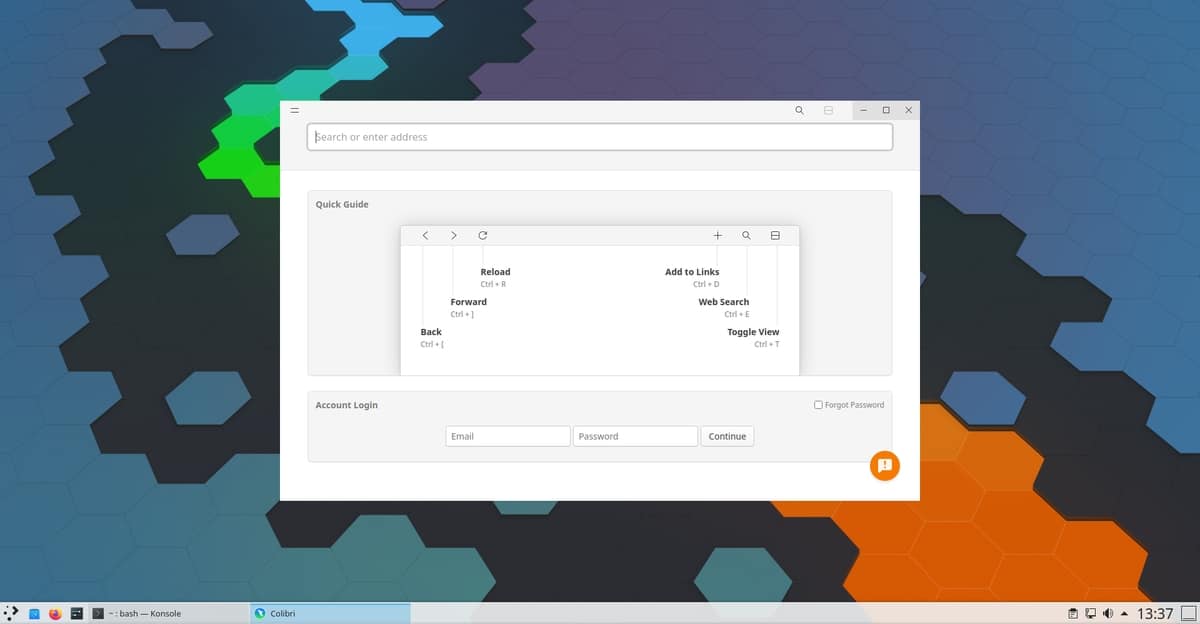
  • KolibriOS: es un fork de MenuetOS. Escrito en ensamblador y para plataformas x86. Ver
  • Plan9: un sistema operativo de Bell Labs y construido sobre los fundamentos de su antecesor UNIX, pero con algunos aportes innovadores. De él proviene, por ejemplo, el directorio /proc de Linux. Ver
  • Inferno: otro de los mismos Bell Labs, y creado en la experiencia adquirida en el proyecto Plan9. Ver
  • L4: segunda generación de un microkernel Unix-like que ya hemos mencionado en otros artículos. Ver
  • Fuchsia: un sistema operativo de Google para sistemas RTOS que dio que hablar durante su lanzamiento y que muchos vieron como una amenaza para Linux y un sustituto para Android…aunque no haya sido así. Ver
  • HelenOS: sistema operativo multiserver y con microkernel. Ver
  • Blog_OS: un sistema operativo de código abierto escrito en lenguaje Rust. Ver

from Linux Adictos https://ift.tt/2PaLoOv
via IFTTT

MacOS 8 se transforma en app multiplataforma

MacOS 8

MacOS 8 fue un sistema operativo de Apple lanzado en 1997, y perteneciente a una era de sistemas operativos de la empresa de Cupertino anterior a la llegada de los X. Y ahora ha sido transformado en una aplicación multiplataforma para que lo puedas ejecutar en Linux, además de en macOS y Windows.

Sí, podrás usar el sistema operativo en forma de app al igual que sucedía con la app Windows 95 que se lanzó en 2018. De hecho, el creador es el mismo: Felix Rieseberg. Un conocido desarrollador de Slack que ahora está creando estas aplicaciones para algunos nostálgicos que quieran volver a revivir aquellos sistemas del pasado.

Para que eso sea posible, ha usado Electron, consiguiendo así que MacOS 8 sea una app capaz de correr sobre varias plataformas. Y lo tienes disponible para descargar tanto en binarios para Microsoft Windows de 32 y 64-bit, como un paquete para sistemas macOS de Apple así como para las distros GNU/Linux más importantes en paquetes binarios DEB y RPM.

Eso sí, debes tener en cuenta que está escrito enteramente en JavaScript, por lo que no esperes maravillas. Por el momento, la máquina virtual emula a un Macintosh Quadra 900 con una CPU de Motorola, antes de que se usasen los PowerPC de AIM.

Entre las cosas que podrás hacer, además de navegar por su interfaz a tu antojo, será conectarte a Internet, e incluso correr tu videojuego o app favorita. De hecho, puedes encontrar algunos juegos y demos preinstalados que ha sacado de un viejo CD de 1997 de MacWorld, donde venían títulos como Duke Nukem 3D, Oregon Trail, Civilization II, Alley 19 Bowling, Damage Incorporated, Dungeons & Dragons, etc.

En cuanto al software, también podrás encontrar programas y versiones trial preinstaladas como Photoshop 3, Premiere 4, Illustrator 5.5, StuffIt Expander, Apple Web Page Construction Kit, y más. E incluso podrás trabajar con archivos importados desde tu maquina a MacOS 8…

from Linux Adictos https://ift.tt/33e2C5M
via IFTTT

Cómo activar manualmente WebRender en Firefox, ya que Mozilla sigue olvidándose de los usuarios de Linux

Activar WebRender en Firefox para Linux

Hace ya 14 meses, Mozilla lanzó Firefox 67, una entonces nueva versión de su navegador que llegaba con una función que destacaba sobre todas las demás: un nuevo motor de renderizado llamado WebRender que prometía mejorar el rendimiento. Y lo hizo, pero no para todos. Como es habitual, los desarrolladores suelen olvidarse un poco de Linux y empezaron a habilitarlo en ordenadores que ejecutaran sistemas operativos Windows. Más de un año después, los usuarios de Linux seguimos esperando, pero podemos coger un atajo.

Lo que vamos a explicar aquí no es novedad. De hecho, está disponible desde el mismo instante en el que se lanzó WebRender, pero no ha sido hasta hoy, leyendo un comentario en otro artículo, que no me he decidido a explicar los pasos, en parte y sinceramente porque pensaba que ya lo habíamos explicado en LinuxAdictos. El proceso es rápido, sencillo y seguro, e igual de rápido y sencillo es revertirlo si no nos gustan los cambios. Aunque en el titular mencionamos «Linux», también vale para otros sistemas operativos, como Windows, en donde aún quedan equipos en los que activarse.

Activar WebRender desde about:config

Lo que tenemos que hacer es lo siguiente:

  1. Lanzamos Firefox.
  2. En la barra de direcciones, introducimos «about:config» sin las comillas.
  3. Hacemos clic en «¡Acepto el riesgo!», siempre y cuando no lo hayamos hecho con antelación. Si marcamos la casilla, no nos volverá a aparecer este aviso en el futuro.
  4. Buscamos «webrender» sin las comillas.
  5. Tenemos que modificar (basta con hacer doble clic):
    • gfx.webrender.all
    • gfx.wenderder.enabled
  6. Por último, reiniciamos Firefox.

Para comprobar que ya lo tenemos activado, tenemos que ir a «about:support», bajar al apartado «Gráficos» y ver que en «Composición» aparece «WebRender», tal y como podéis ver en la captura que encabeza este artículo. A partir de ese momento, el rendimiento de Firefox mejorará y, si no notarais la diferencia u os preocupara algo, sólo tendríais que hacer el camino de vuelta para devolver a Firefox a su estado original.

from Linux Adictos https://ift.tt/30ZHZYd
via IFTTT

Kodi 18.8 llega con pocas novedades para preparar la llegada de «Matrix»

Kodi 18.8

Hace un par de meses, los desarrolladores del software anteriormente conocido como XBMC lanzaron la v18.7 de su software con una lista de cambios extensa, entre los que podíamos destacar soluciones de audio, pantalla e interfaz y en compatibilidad de addons. Hace unas horas han lanzado una nueva actualización, esta con muchos menos cambios, pero por un motivo: si no hay sorpresas o problemas que solucionar, Kodi 18.8 será la última actualización que tendrá Leia.

En la nota del lanzamiento de Kodi 18.8 Leia también han mencionado otra cosa: habiendo lanzado esta versión con los que se esperan que sean los últimos retoques, el equipo de desarrolladores centrará sus esfuerzos en Kodi 19, el que tendrá de nombre en clave «Matrix». No han dado fecha de lanzamiento, pero pronto deberíamos ver en su página de descargas que 19.0 para Windows pasa a ser una beta, y no una alfa como hasta ahora. A continuación tenéis la lista de novedades que han llegado junto a Kodi 18.8.

Novedades más destacadas de Kodi 18.8

  • Soluciona un grave problema de seguridad en gnutls.
  • Otras actualizaciones importantes de biblioteca/compatibilidad.
  • Obtiene cliente/servidor en MariaDB 10.5.4 que funciona en Android.
  • Soluciona el acceso a la base de datos de video para Ubuntu 20.04 y otras distribuciones usando versiones anteriores de libfmt (fallaron la búsqueda y otros filtros).
  • Corrige la gestión de subtítulos desde archivos.
  • Corrige el acceso a CDDB.
  • Hace mejoras menores en el registro y la presentación de informes/visualización de memoria.
  • Repara EDLs donde los puntos de salto están al comienzo de un archivo.
  • Contiene mejoras de código para arreglar eventos específicos, como condiciones de carrera en la EPG o «pausa» al final de las transmisiones en Android.
  • Habilita la mezcla alfa para el reproductor de video (Windows).
  • Maneja mejor las excepciones específicas (Android, en su mayoría).

Cómo instalar Kodi en Linux

Podemos instalar Kodi 18.8 y todas las versiones futuras de diferentes maneras. En Linux destaca la versión Flatpak que podemos instalar directamente haciendo clic en este enlace si nuestra distribución incluye soporte o se lo hemos añadido nosotros. Eso sí, la v18.8 del software no ha llegado en el momento de publicar este artículo. Tampoco ha llegado la versión Snap, más concretamente una no oficial que crean desde el repositorio del proyecto que se puede instalar abriendo un terminal y escribiendo el comando «sudo snap install mir-kiosk-kodi» (sin las comillas).

Lo más oficial que ofrece el proyecto es un repositorio que se puede usar en distribuciones como Debian o Ubuntu. Para añadirlo e instalar Kodi tenemos que abrir un terminal y escribir lo siguiente:

sudo add-apt-repository ppa:team-xbmc/ppa
sudo apt update
sudo apt install kodi

from Linux Adictos https://ift.tt/3hRE5HK
via IFTTT

GRUB2 y Secure Boot: se descubre una nueva vulnerabilidad bautizada como BootHole

GRUB2 BootHole logo

Nada extraño, cero dramas… Pero se ha descubierto otra vulnerabilidad, la CVE-2020-10713, que afecta al gestor de arranque GRUB2 y Secure Boot. Una publicación del equipo de investigación de Eclypsium es el que ha estado detrás de este hallazgo y al que han bautizado como BootHole. Incluso Microsoft ha publicado una entrada en su portal de seguridad alertando de ella y alegando que hay complicada solución por el momento.

BootHole es una vulnerabilidad tipo buffer overflow que afecta a miles de millones de dispositivos con GRUB2 e incluso a otros sin GRUB2 que emplean Secure Boot como Windows. En la clasificación del sistema CVSS se ha puntuado como 8.2 sobre 10, lo que significa que es de alto riesgo. Y es que un atacante podría aprovechar esto para poder ejecutar código arbitrario (incluido malware) introducido durante el proceso de arranque, incluso con Secure Boot habilitado.

Tanto dispositivos de red, servidores, estaciones de trabajo, sobremesas y portátiles, así como otros dispositivos como los SBC, ciertos dispositivos móviles, dispositivos IoT, etc., se verían afectados.

¿Por qué he comenzado con cero dramas? Sencillo, estas noticias alertan a los usuarios, pero no debes preocuparte en exceso. En el mundo «real» no es tan fácil de explotar esta vulnerabilidad. No permite ejecución de código remoto, de lo contrario sería crítica y no grave. Debes estar más tranquilo debido a que para que se pueda ejecutar un código malicioso el atacante tendría que tener acceso físico al equipo afectado y también disponer de privilegios.

Además, según Eclypsium, será complicada de mitigar y tardará en encontrarse una solución. Requerirá una revisión profunda de los gestores de arranque y los proveedores deberían lanzar nuevas versiones de bootloaders firmadas por la UEFI CA. Se requerirán esfuerzos coordinados entre los desarrolladores de la comunidad de código abierto y colaboración de Microsoft y otros propietarios de sistemas afectados para acabar con BootHole.

De hecho, han confeccionado una lista de tareas para poder solucionar BootHole en GRUB2 y se necesita:

  • Parche para actualizar GRUB2 y eliminar la vulnerabilidad.
  • Que los desarrolladores de las distribuciones Linux y otros proveedores lancen las actualizaciones para sus usuarios. Tanto a nivel de GRUB2, instaladores y shims.
  • Las nuevas shims tienen que estar firmadas por la Microsoft UEFI CA para terceros.
  • Los administradores de los sistemas operativos tendrán que actualizar evidentemente. Pero se debe incluir tanto el sistema instalado, imágenes de instalador y también medios de recuperación o arranque que tengan creados.
  • La lista de revocación UEFI (dbx) también deberá actualizarse en el firmware de cada sistema afectado para evitar la ejecución de código durante el arranque.

Lo peor es que cuando se trata del firmware hay que ir con pies de plomo y ser cauteloso para no terminar con problemas y que los ordenadores se queden en modo «brick».

Por el momento, empresas como Red Hat, HP, Debian, SUSE, Canonical, Oracle, Microsoft, VMWare, Citrix, UEFI Security Response Team y fabricantes de OEMs, así como proveedores de software, ya están trabajando para solucionarlo. No obstante, habrá que esperar para ver los primeros parches.

ACTUALIZACIÓN

Pero menospreciar la eficacia de los desarrolladores y de la comunidad sería estúpido. Ya hay varios candidatos de parches para mitigarlo que están llegando desde empresas como Red Hat, Canonical, etc. Se han marcado este problema como algo de prioridad máxima y está dando sus frutos.

from Linux Adictos https://ift.tt/30dgoDE
via IFTTT

Apache: alternativas open-source al servidor web por excelencia

servidor web

El mejor software para implementar un servidor web es sin duda Apache. Es el paquete por excelencia que se usa en la mayoría de los servidores GNU/Linux con el objetivo de crear este tipo de servicios en los que colgar contenido. Pero no es el único proyecto para ello, de hecho, existen algunos muy interesantes que son buenas alternativas de código abierto.

Otro de los más conocidos después de Apache es Nginx, pero existen aún más. Por eso, en este artículo mostraré toda la variedad que tienes a tu disposición si deseas montar tu propio servidor web. Cada uno tiene sus ventajas y desventajas, como suele ocurrir con todos los proyectos.  Así que deberás evaluar cuál es el que te conviene más según tus necesidades…

Algunas alternativas que tienes para montar un servidor web en GNU/Linux:

  • Apache HTTP Server: es uno de los más poderosos y de los más usados en todo el mundo. En distros DEB se le suele llamar al paquete apache2, mientras que en los RPM se le conoce como httpd. Es de código abierto y libre, desarrollado bajo la Apache Software Foundation y bajo licencia Apache v2. Fue lanzado en 1995 y desde entonces ha logrado una cuota del 37% de las webs existentes (muchas de ellas bastante famosas). Está escrito en lenguaje C y se puede personalizar mucho gracias a sus módulos que extienden sus capacidades. Además, admite protocolos como HTTP, HTTP/2 y HTTPS, sobre IPv4 e IPv6.
  • Nginx Web Server: se pronuncia como «engine-x»  y también es de código abierto, de alto rendimiento, robusto, capaz de balancear la carga, etc. Fue creado en 2004 por Igor Sysoev y poco a poco se ha transformado en la alternativa más usada después de Apache, con una cuota del 31% entre los que se encuentran webs como LinkedIn, Adobe, Xerox, Facebook, Twitter, etc.
  • Lighttpd Web Server: como su propio nombre indica, este proyecto de código abierto está especialmente pensado para ser ligero. Ideal para aplicaciones donde se necesita velocidad. A diferencia de Apache y Nginx, es muy pequeño, con solo 1MB y necesita pocos recursos de CPU y memoria. Está bajo licencia BSD y tiene la capacidad para admitir HTTP, compresión, SSL/TLS, etc. Tiene módulos para extender sus funcionalidades.
  • Apache Tomcat: es una implementación abierta escrita en Java bajo licencia Apache. Ideal para desarrolladores que desarrollan apps basadas en Java. No es un servidor web ordinario como los anteriores, sino para Java servlet.
  • OpenLiteSpeed Web Server: otro proyecto open-source diseñado para ser rápido, simple, seguro y optimizado. Basado en LiteSpeed Enterprise Web Server, pero con un repertorio esencial de funciones respecto a esa edición. Tiene una WebAdmin GUI amigable, y es capaz de ejecutar un gran espectro de scripts en Perl, Python, Ruby, y Java. Por supuesto, soporta IPv4, IPv6, y SSL/TLS en varias versiones (1.0 a 1.3).
  • Hiawatha Web Server: servidor web escrito en lenguaje C, ligero y seguro. Especial para los que buscan velocidad, seguridad y facilidad de uso. Es muy seguro contra ataques XSS y SQL Injection. Además, permite monitorización de los servidores con una herramienta especial.
  • NodeJS: principalmente es un proyecto multiplataforma y de código abierto. Un entorno en tiempo de ejecución usado para crear apps web en JavaScript. Sin embargo, incluye un módulo http que proporciona un conjunto de clases y funciones que amplían sus funcionalidades y permiten desempeñar el papel de un servidor web.

from Linux Adictos https://ift.tt/30cpeSg
via IFTTT