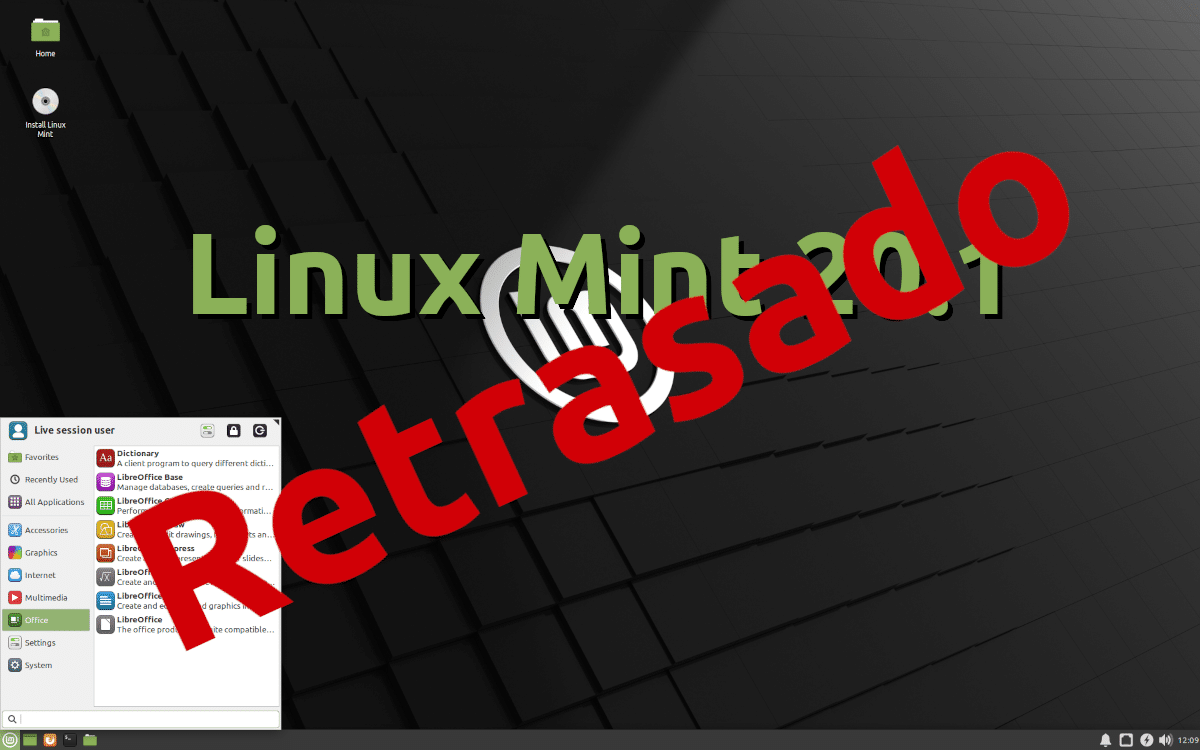
Nos lo imaginábamos: Linux Mint 20.1 no ha llegado porque tiene fallos que solucionar, y no tiene fecha programada

Linux Mint 20.1 retrasado

A mediados de noviembre, Clement Lefebvre lanzó una beta de la próxima versión del sistema operativo que desarrolla. Echando una vista atrás en el tiempo, todos pensábamos que la versión estable de Linux Mint 20.1 llegaría antes de navidad, sobre los días 22-24, pero no fue así. Personalmente, he mirado el servidor del proyecto varias veces para ver si, por lo menos, habían subido las imágenes, pero no. Y el boletín mensual de diciembre nos ha explicado por qué.

¿Cuál puede ser el motivo de un retraso? Ahora mismo, yo sólo puedo pensar en uno: problemas. Y es que el equipo de Linux Mint ha informado de que tienen 34 problemas abiertos. Dicen que la mayoría de ellos no deberían impedir el lanzamiento, pero aún hay fallos que quieren corregir antes de entregarnos la versión estable de Linux Mint 20.1. Ahora la duda es: ¿cuándo llegará?

No se sabe cuándo llegará Linux Mint 20.1

Por el momento hay 34 asuntos abiertos. La mayoría de ellos no son bloqueadores de versiones, pero todavía hay errores que queremos corregir antes de darle a Linux Mint 20.1 una versión estable. Sé que me lo han pedido varias veces, pero no puedo dar una fecha exacta de lanzamiento. No es que no queramos decíroslo, es simplemente que no sabemos exactamente cuándo tendrá lugar el lanzamiento. Hasta que esté listo, no sucederá, y una vez que esté listo, no hay razón para esperar para anunciar una fecha.

Aunque no hay fecha de llegada oficial de Linux Mint 20.1, sí subrayan que tienen un ciclo de desarrollo de seis meses, lo que les da ritmo y cierto sentido de urgencia, por lo que están centrados en lanzarlo ahora, pero ese «ahora» no se sabe cuándo será exactamente. Entre los problemas, mencionan algunas regresiones en el kernel LTS que usa Ubuntu, siendo uno de los más graves uno que afecta a los paneles táctiles. Ese fallo no se va a solucionar pronto porque ya estamos en plena temporada navideña. Otro de los problemas que tienen que atajar está relacionado con los AMD Ryzen 5 y Ryzen 7, por lo que paciencia.

Linux Mint 20.1 tendrá el nombre en clave de Ulyssa y estará soportado hasta 2025.

from Linux Adictos https://ift.tt/3pGCPLc
via IFTTT

Proyectos de año nuevo y programas que pueden ayudarte a lograrlos

Proyectos de año nuevo

Se acerca un nuevo año y con él los propósitos de año nuevo. Ya sea que quieras adelgazar, aprender un idioma, dejar tu trabajo para ser tu propio jefe o, algún otro sueño posible o alocado, siempre tendrás algún programa de código abierto que te pueda ser de utilidad.

Veamos por ejemplo, las tres cosas que el poeta cubano José Martí señaló que toda persona debería hacer a lo largo de su vida: Escribir un libro, plantar un árbol y tener un hijo.

Proyectos de año nuevo

Escribir un libro

Hasta donde yo sé, el poeta no aclara el tipo de libro que debemos escribir. Tampoco si los blogs cuentan como libros. De todas formas, en los repositorios tienes todas las opciones que pedas necesitar.

Veamos algunos programas para escritura creativa de libros. Es importante tener en cuenta que estos programas, aunque en muchos casos tienen funciones básicas de procesamiento de texto, son básicamente organizadores de ideas. En ellos puedes tener fichas con los datos biográficos de los personajes, escribir la reseña del argumento general del libro y determinar que sucederá en cada capítulo.

oStorybook

La o es de open. Como muchos otros proyectos de código abierto es un fork de otro que ya no existe. La última versión disponible al momento de escribir esto es del 25/12/20 por lo que su desarrollo sigue en marcha. Está escrito en Java y tiene versiones para Linux (DEB, RPM) Windows y Mac OS X.

oStorybook no solo te permite organizar tu novela, también es ideal para planear cuentos, artículos largos, ensayos y guiones cinematográficos.

El programa está casi todo traducido al español, pero la documentación está en francés. Una particularidad es que si quieres crear un archivo nuevo, debes elegir la opción Abrir un archivo existente.

Aparentemente es posible usar un editor externo. Al menos la opción está. Pero, en la documentación no dice cómo ni que tipo de editor. En las preguntas frecuentes lo que recomienda es copiar y pegar desde el procesador de textos.

Bibisco

Este es un programa para escribir novelas que sigue el modelo que vemos tantas veces de una versión gratuita básica y una de pago con prestaciones adicionales. El modo básico permite la creación de personajes, locaciones, escenas y capítulos además de la exportación a pdf, .doc y txt. El modo soportado tiene un precio sugerido de 15 euros (Que es bastante menos que las alternativas de pago privativas) incorpora funciones avanzadas de edición de textos, diagramas como líneas de textos y relaciones y un modo oscuro.

Plantar un árbol

Técnicamente se puede plantar un árbol usando software libre. Requeriría utilizar montones de módulos de Arduino y bastante programación en Python. Seguramente sería muy divertido y cuando tenga un jardín, probablemente lo intente. Podría ser uno de mis proyectos de año nuevo para el 2022. Lo que puedo ofrecerles por el momento es algunas sugerencias de programas para planificar el jardín.

Open Jardin

Permítanme tomar un párrafo de la Wikipedia

La permacultura es un sistema de principios de diseño agrícola y económico, político y social basado en los patrones y las características del ecosistema natural.

En otras palabras, se trata de seleccionar lo que se cultiva teniendo en cuenta lo que es mejor para el entorno.

Openjardin es un software francés para la gestión de un jardín bajo la filosofía de la permacultura. Permite la gestión interactiva de las parcelas de cultivo, con planificación anual y rotación de cultivos a lo largo de 5 años.

Entre sus herramientas ofrece la posibilidad de crear un plan con la representación de parcelas, hojas de cultivo, una tabla de planificación anual por parcela, y una tabla de rotaciones de cultivos a lo largo de 5 años para cada parcela con la visualización de los cultivos anteriores coloreados según la familia botánica.

GardenBot

Martí tampoco dice nada sobre el tema, pero una vez que hiciste el esfuerzo de plantar el árbol, es probable que quieras mantenerlo vivo la mayor cantidad de tiempo posible. En este caso lo que voy a recomendarte no es un programa si no un sitio web que contiene instrucciones sobre como crear tu propio sistema de monitoreo y riego automático del jardín. Se basa en módulos de Arduino y está en desarrollo.

Tener un hijo

Francamente estuve dudando se incluir esta categoría entre los proyectos de año nuevo. Es un tema muy sensible para mucha gente y es muy fácil caer en el mal gusto. Pero, considerando que esta información puede ser útil para alguien, allá vamos.

Periodic Calendar

Este programa está en los repositorios de Ubuntu (supongo que viene de Debian) bajo el nombre de pcalendar. No pude encontrar un sitio web por lo que ignoro si se consigue para otras distribuciones o sistemas operativos.

Este software desarrollado por mujeres permite hacer el seguimiento de los ciclos menstruales y determinar cuales son los días con más probabilidades de que el embarazo se produzca. También hacer el seguimiento del embarazo, calcular la etapa, determinar la probable fecha de nacimiento y escribir notas personales.

Obviamente todo esto sin garantías.

Sean cuales sean tus proyectos de año nuevo, nos gustaría saber si los logras y que software utilizaste para lograrlos.

from Linux Adictos https://ift.tt/3hu5Bfv
via IFTTT

Deepin 20.1 llega con base en Debian 10.6, mejoras en apps y mas

La nueva versión de la popular distribución de Linux, «Deepin 20.1» ya fue liberada y en esta nueva versión podremos encontrar que la base del sistema se ha actualizado a Debian 10.6 junto con un instalador que permite elegir con que versión del Kernel se va a instalar el sistema (5.4 o 5.8), además de diversas correcciones de errores y más.

Para quienes desconocen de Deepin, deben saber que es una distribución basada en Debian que se ha vuelto bastante popular gracias su propio entorno de escritorio Deepin (DDE) y alrededor de 40 aplicaciones de usuario, incluido el reproductor de música DMusic, el reproductor de video DMovie, el sistema de mensajería DTalk y el instalador y centro de instalación del software Deepin. Centrar.

Principales novedades de Deepin 20.1

En esta nueva versión tal y como se mencionó la base del paquete está sincronizada con Debian 10.6 junto con un instalador que permite elegir entre dos kerneles de Linux: 5.4 (LTS) o 5.8.

Además, podremos encontrar que se han realizado optimizaciones en la configuración del kernel y el código de la aplicación para mejorar la capacidad de respuesta de la interfaz y aumentar el rendimiento y que se ha logrado una reducción del tiempo de lanzamiento de muchas aplicaciones Deepin.

Por la parte del escritorio DDE, se ha mejorado el soporte para pantallas táctiles y ha agregado control de gestos en pantalla, además de operaciones optimizadas del panel, la interfaz del protector de pantalla, el widget para informar sobre el estado de la red, la interfaz para iniciar programas.

El administrador de archivos tiene soporte incorporado para búsqueda de texto completo por contenido de archivo, vista previa agregada de imágenes DJVU, consumo reducido de recursos y también se agregó soporte para fijar notas en la parte superior de la lista en el sistema de notas de voz.

También se destaca que en Deepin 20.1 se pueden mover notas entre categorías, cambiar el orden de las notas, realizar operaciones por lotes con varias notas, traducir notas de texto, cambiar la fuente de sonido. Se ha llevado a cabo la optimización del sintetizador de voz y del motor de reconocimiento de voz.

En lugar de Firefox, Thunderbird, GParted y Cheese, que anteriormente estaban incluidos en la entrega, ahora en Deepin 20.1 se ofrece su propio navegador, cliente de correo, editor de secciones y programa de cámara, la interfaz y los métodos de interacción del usuario en los que se unifican con el resto de aplicaciones de la distribución. Además, hay nuevas aplicaciones Phone Assistant, Scan Assistant y Downloader preparadas para Deepin, que se pueden instalar a través del Centro de instalación de aplicaciones

En el emulador de terminal, se ha agregado soporte para crear ventanas y espacios de trabajo a través de gestos en pantalla, 10 temas incorporados, configuraciones de formato de encabezado de pestaña agregadas, soporte implementado para cambiar el tamaño de fuente girando la rueda del mouse mientras se mantiene presionada la tecla Ctrl.

De los demás cambios que se destacan:

  • El configurador agrega la capacidad de seleccionar tres planes de energía: equilibrado, económico y de alto rendimiento.
  • En la configuración de Bluetooth, además de emparejar dispositivos, se ofrece una función de transferencia directa de archivos.
  • Se agregó soporte para la pantalla táctil y los controles del panel táctil en Image Viewer.
  • El visor de documentos tiene un modo de pantalla completa y soporte para archivos DJVU.
  • El editor de texto ahora tiene un modo de edición de columnas, la capacidad de vincular etiquetas de color y una opción para visualizar espacios y pestañas.
  • Se agregaron botones al administrador de archivos para pausar y reanudar el proceso de compresión y descompresión.
  • Se agregó la opción de eliminar archivos después de crear o descomprimir un archivo.
  • Soporte agregado para archivos ZIP.
  • Se implementó la capacidad de eliminar archivos del archivo y agregar archivos adicionales al archivo.

Obtener Deepin 20.1

Finalmente, para quienes estén interesados en poder instalar esta nueva versión deben saber que el tamaño de la imagen ISO de arranque es de 2,9 GB y lo pueden obtener desde el siguiente enlace.

from Linux Adictos https://ift.tt/37XL3so
via IFTTT

GSmartControl: comprueba el estado de salud de tus discos duros

GSmartControl

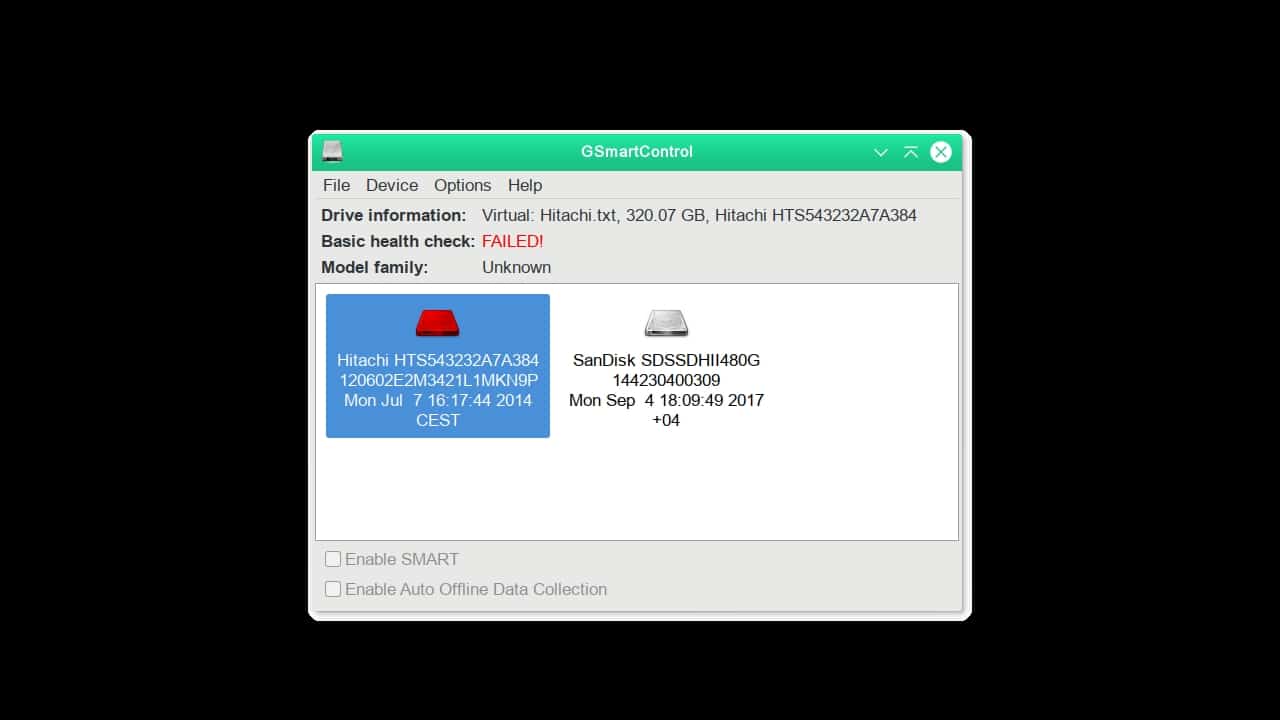
GSmartControl es otra de la serie de apps que estoy dando a conocer para aquellos que no tenían constancia de que existía. En este caso, es una app con una sencilla e intuitiva interfaz gráfica y que actuá en base a smartctl, que es una herramienta de línea de comandos para obtener información y controlar el sistema S.M.A.R.T. de los medios de almacenamiento.

Ya sabes que S.M.A.R.T. son las siglas de Self-Monitoring Analisys and Reporting Technology, y que te puede ayudar a comprobar el estado de salud de tus discos duros y medios de almacenamiento sólido. Es decir, podrás ver si tus unidades HDD, SSD, o medios externos, se encuentran en buen estado o si pueden presentar problemas que llevarían a la pérdida de datos.

GSmartControl consigue hacer esto mediante una serie de tests que realiza a las unidades de almacenamiento para comprobar el estado. Luego muestra los resultados de forma gráfica en su UI. Así de sencillo es realizar las comprobaciones con este software.

Cuando se ejecute la prueba, podrás ver información sobre el medio que has analizado (marca, modelo, capacidad,…), y también el estado si ha pasado el test y está correcto (verde), o si se han detectado problemas y ha fallado el test (rojo). Por supuesto, puedes ver un completo informe con lo que ha determinado la prueba, sea cual sea el resultado.

Los parámetros que controla S.M.A.R.T. para determinar el estado de salud son: temperatura de la unidad (puede delatar problemas con los motores de los HDD), velocidad de lectura (puede determinar problemas internos o en las señales), tiempo de partida o spin-up (puede reflejar problemas en el motor de los discos mecánicos), sectores de disco reasignados (indica errores en el almacenamiento y que la memoria puede estar llegando a su fin), velocidad de búsqueda o seek time, la altura de vuelo del cabezal (puede indicar accidentes del cabezal), uso de códigos de corrección de errores o ECC y recuento de errores (indica problemas del medio), etc. 

Gracia a la tecnología SMART y a programas como GSmartControl, puedes prevenir catástrofes en tus memorias y anticiparte a realizar copias de seguridad antes de que sea demasiado tarde y pierdas tus datos por un fallo grave en tu unidad de almacenamiento. Y como ves, no necesitarás conocimientos elevados para ello, el programa se encargará de todo…

from Linux Adictos https://ift.tt/3o812Kp
via IFTTT

WINE 6.0-rc4 llega el día de Navidad para seguir preparando el próximo lanzamiento

WINE 6.0-rc4

Y así será hasta el lanzamiento de la versión estable. Una semana después de la tercera Release Candidate, WineHQ ha seguido con su inexorable agenda y ha lanzado WINE 6.0-rc4. Como en las tres anteriores, y las que suele lanzar cada dos semanas antes de llegar a las RC, se trata de una versión de desarrollo, pero de una mucho más cerca de la versión final que llegará muy pronto.

A diferencia de las versiones de desarrollo que lanzan cada dos semanas y antes de las RC, WineHQ ya no menciona cambios destacados, y el motivo es que ya han entrado en la congelación de funciones o «freeze feature». Todo lo que incluyen ahora son retoques para mejorar el software que ya habían introducido en semanas pasadas. Aún así, sí mencionan 29 correcciones y un total de 37 cambios. Lógicamente, no son nada comparados con los introducidos antes de esta fase del desarrollo, lo que puede multiplicar por diez la cantidad, pero es lo necesario en estos momentos.

WINE 6.0 aterrizará en algún momento de enero

Como la semana pasada, y en los dos lanzamientos anteriores, WineHQ destaca esta semana sólo «corrección de errores solamente, estamos en la congelación de código«. La versión estable de WINE 6.0 llegará en algún momento de enero.

Los usuarios interesados ya pueden instalar WINE 6.0-rc4 desde su código fuente, disponible en este y este otro enlace, o a partir de los binarios que se pueden descargar desde aquí. En el enlace desde donde podemos descargar los binarios también hay información para añadir el repositorio oficial del proyecto para recibir esta y otras actualizaciones futuras tan pronto en cuanto las tengan listas a sistemas como Ubuntu/Debian o Fedora, pero también hay versiones para Android y macOS.

Si no pasa nada, la próxima versión será WINE 6.0-rc5 y llegará el primer día de 2021, es decir, el 1 de enero del año en el que estamos a punto de entrar.

from Linux Adictos https://ift.tt/2WQ1WPi
via IFTTT

GNUSim8085: simulador de microprocesadores 8085

GNUSimu8085

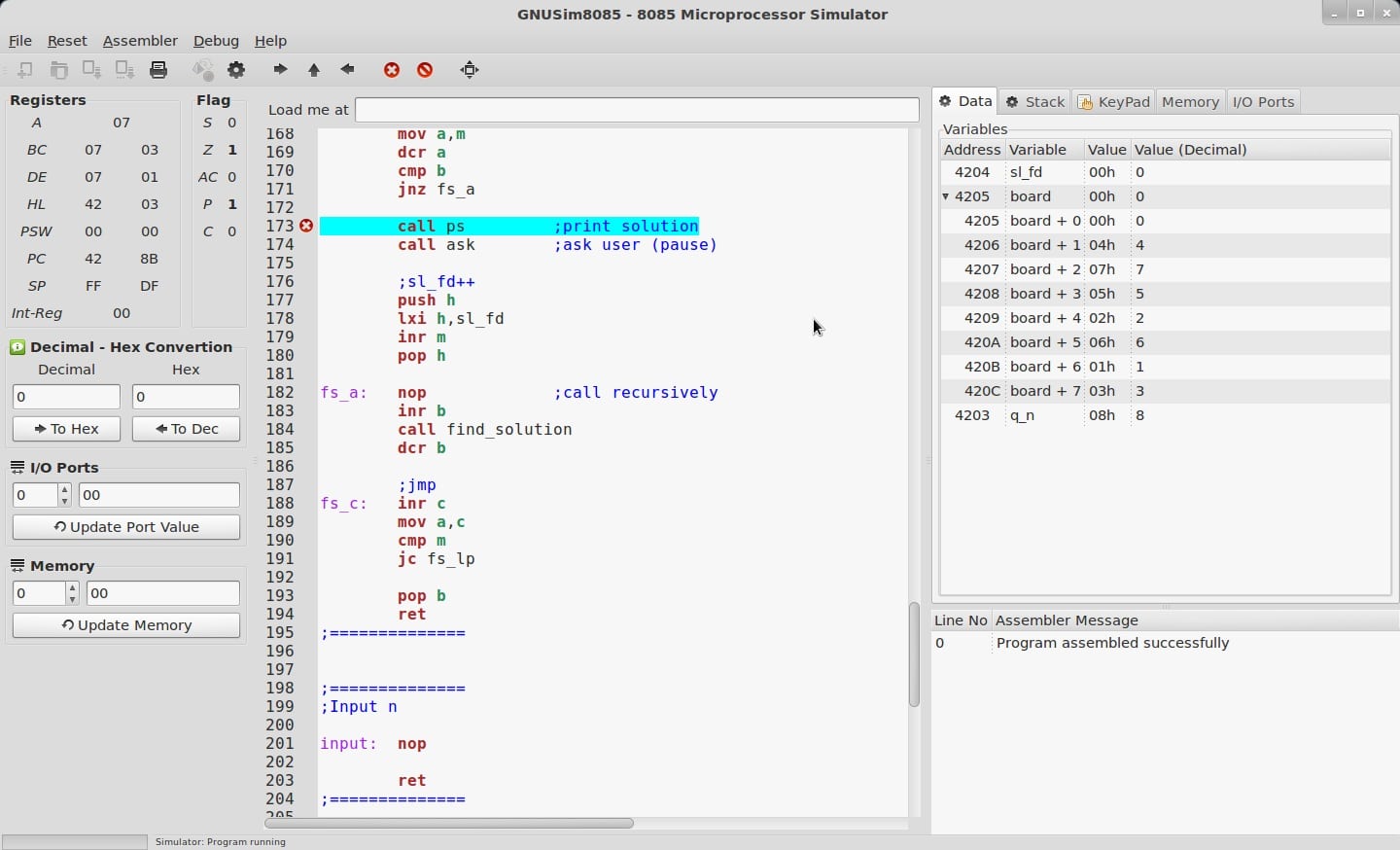
GNUSim8085 es un simulador gráfico, ensamblador y depurador para código ASM de los microprocesadores Intel 8085. Está disponible para Linux y también para Windows. Y aunque estos chips de Intel no sean precisamente actuales, sí que puede ser una buena forma de comenzar a familiarizarte con las arquitecturas y los lenguajes ensambladores al ser mucho más sencillos que muchos diseños actuales.

Por supuesto, si ya tienes conocimientos o quieres comenzar con algo más actual, debes saber que existen simuladores similares para, por ejemplo, la ISA RISC-V. Pero en este artículo, me centraré en este programa libre y gratuito que usa el set de instrucciones «pre-x86» que empleaban estas CPUs…

Las características de GNUSim8085 más destacables son:

  • Posee un simple editor de código que es capaz de resaltar la sintaxis del código ensamblador para estos chips 8085.
  • También ayuda a introducir las instrucciones en lenguaje esamblador con los argumentos correctos (ver keypad).
  • Permite ver de forma sencilla el contenido de los registros de la CPU mientras ejecuta el código que has generado.
  • Puedes ver también el contenido de las flags o banderas.
  • Incluso podrás ver la pila (stack), la memoria principal y las direcciones del sistema de E/S.
  • Contiene conversor decimal-hexadecimal y viceversa.
  • Como he mencionado antes, también permite depuración.
  • Puede ejecutar el programa en ASM por pasos.
  • Con un simple clic puedes convertir el ensamblador en un listado con opcode.
  • Y su GUI está traducida a varios idiomas… Desde ella podrás controlarlo y visualizarlo todo, sin necesidad de usar la línea de comandos.

Con él podrás comenzara a aprender cómo funcionan los equipos desde dentro, y practicar tu ASM. Y si no cuentas con ningún manual de código ASM para los chips 8085, hay multitud de recursos en la red para aprender. Por ejemplo, en GitHub encontrarás incluso ficheros con ejemplos de código diferentes para comenzar con ellos…

from Linux Adictos https://ift.tt/34N5xlL
via IFTTT

GIMP 2.10.22 ya disponible para macOS, y GIMP 3.0 aterrizará sin soporte para GTK 4.0

GIMP 3.0 beta

Aunque en macOS está disponible Photoshop, lo cierto es que es un software privativo de pago, y personalmente soy un usuario al que no le gustan mucho los cambios, por lo que si uso GIMP en Linux y Windows, también quiero usarlo en mi viejo iMac. Hasta hace una semana, la versión de GIMP para macOS era una vieja, pero ya la han actualizado a la última versión. Además de eso, el proyecto sigue trabajando en GIMP 3.0.

Hace unas horas han anunciado el lanzamiento de GIMP 2.99.4, lo que es una nueva versión de desarrollo de GIMP 3.0. Llega con muchas novedades, de las que tenéis un resumen debajo de estas líneas, pero personalmente me llama la atención lo que mencionan en su apartado «lo que viene», concretamente que no adoptarán GTK 4.0 de inicio. Recordamos que la nueva versión de GTK está disponible desde hace poco más de una semana, pero el equipo de desarrollo de GIMP está centrado ahora en otras cosas, y además GTK 3.0 aún disfrutará de soporte durante tiempo más que suficiente para que el cambio sea seguro.

Novedades de la última beta de GIMP 3.0

Lo que tenéis a continuación es una lista muy resumida de lo que han publicado en este enlace:

  • Correcciones de usabilidad en varias partes de GIMP.
  • Nueva herramienta de selección de pintura en el patio de recreo.
  • Nueva generación de diálogo genérico y API de soporte de metadatos para complementos de exportación.
  • Decodificación JPEG2000 multiproceso.
  • Documentación inicial sobre la migración de complementos a 3.0.
  • Correcciones en:
    • Widget de deslizamiento.
    • Selector multi-capa.
    • Diálogo de dispositivos de entrada.
    • Mejorado los dispositivos por defecto.
    • Se han adaptado las miniaturas para coreano y japonés,
  • Nueva herramienta experimental de selección de pintura.
  • Se han actualizado las API:
    • Generación de diálogos para complementos.
    • Soporte para metadatos genéricos.
    • Actualizados los complementos de archivos
    • Ajustes multi-hilo disponibles desde los complementos.
    • Mejorada la depuración de complementos.
    • babl 0.1.84 y GEGL 0.4.28.
  • No se dará el paso a GTK 4.0 de inicio.

Sin GTK 4.0… de inicio

El último punto de la lista anterior no es una novedad, sino una ausencia. Pero no será una muy importante si tenemos en cuenta lo que dicen en ese punto:

Oh, y una última cosa. Somos conscientes de que GTK 4.0 ya está disponible, no tenemos planes de cambiarlo antes del lanzamiento de GIMP 3.0.

Se entiende que el proyecto está centrado en lo que ya tienen entre manos, y que GIMP 3.0 se pasará a GTK 4.0 en alguna actualización futura. En cualquier caso, sí hay dos actualizaciones desde esta semana: la nueva para macOS y la última beta, justamente una que no llegará a los dispositivos de Apple. Y hablando de equipos de la manzana, GIMP 2.10.22 no soporta oficialmente Bug Sur, pero funciona. Nunca llueve a gusto de todos.

from Linux Adictos https://ift.tt/3mQlGx0
via IFTTT

Para hacer con chicos. Creando avatares navideños con Inkscape

Para hacer con chicos

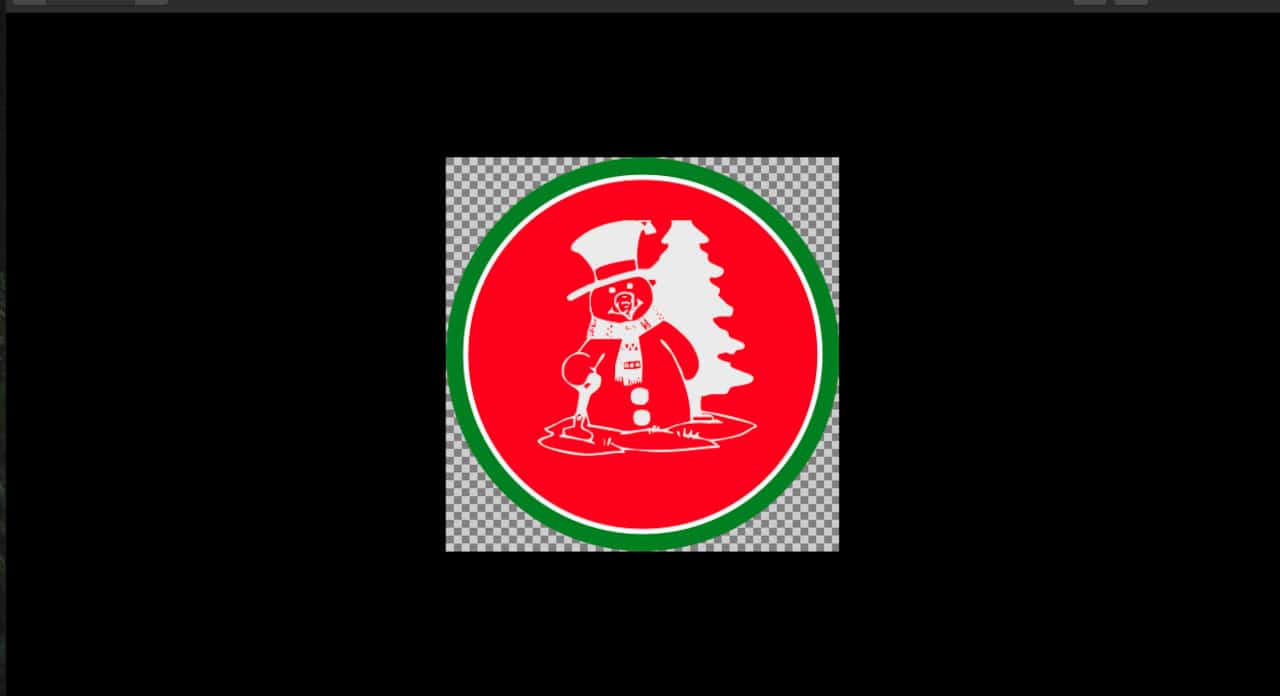
Una de las formás de difundir el software libre y de código abierto es enseñarle a los más chicos lo divertido que puede ser usarlo. Es por eso que vamos con algunas ideas que puedes hacer con ellos en estas fiestas (o las que vienen, porque con lo de los avatares navideños estamos un poco pasados de fecha.)


Un proyecto para hacer con los chicos

Avatares navideños

El programa que vamos a utilizar en este proyecto es Inkscape. Disponible para Windows, Linux y Mac, es una herramienta profesional, pero muy fácil de usar para el trabajo con gráficos vectoriales. Los gráficos vectoriales son un tipo especial de gráficos que por sus características permiten modificar su tamaño sin sufrir modificaciones en la calidad.

Inkscape viene incluido en los repositorios de las principales distribuciones Linux además de estar disponibles en las tiendas FlatPak y Snap.

Lo primero que necesitamos es una tipografía que incluya símbolos navideños. Puedes encontrar algunas en esta página. Yo usé una llamada Christmas3 que es libre para uso personal. También puedes utilizar los emojis navideños que incluyen algunas distribuciones basadas en GNOME y KDE.

Recuerda que las tipografías deben estar instaladas antes de abrir la aplicación con la que vas a trabajar. De otra forma esta no las va a detecta. La instalación la haces descomprimiendo sobre el archivo descargado y haciendo doble clic sobre cada tipografía.

Procedimiento

Lo segundo que necesitamos es saber las medidas del avatar que vamos a crear. Son las siguientes.

  • Facebook: 180x180px
  • Twitter: 400x400px
  • Pinterest: 180x180px
  • Youtube: 250x250px
  • Linkedin: 400x400px

Ahora que sabes las medidas, Abres Inkscape y vas a Archivo Propiedades del documento. Allí en tamaño personalizado seleccionas px (pixeles) como unidad de medida y elige la adecuada. Yo voy a usar 400×400.

En este asistente seleccionamos el tamaño y la unidad de medida.

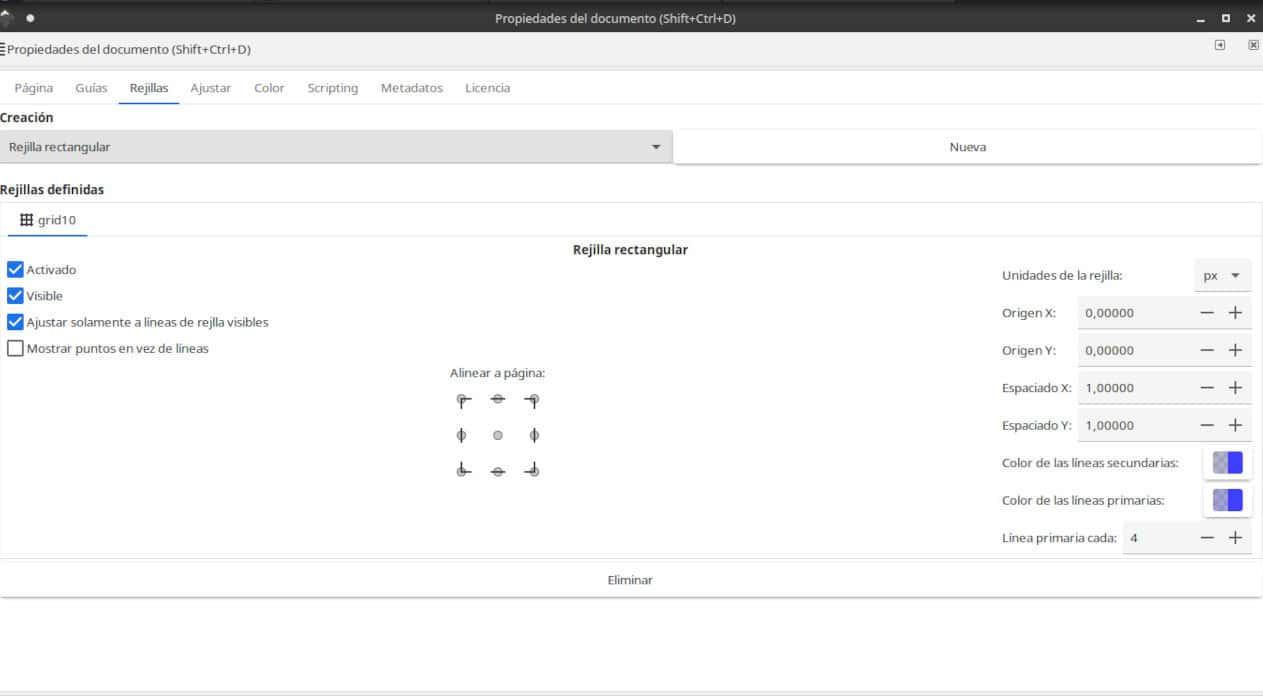
A continuación pulsa en la pestaña Rejillas y en el botón Nueva al lado de Rejilla rectangular. Cierra la ventana.

Ventana de creación de rejillas

Como verás, la ventana de trabajo es muy pequeña. Esto lo solucionas desde el menú Ver Zoom Acercar..

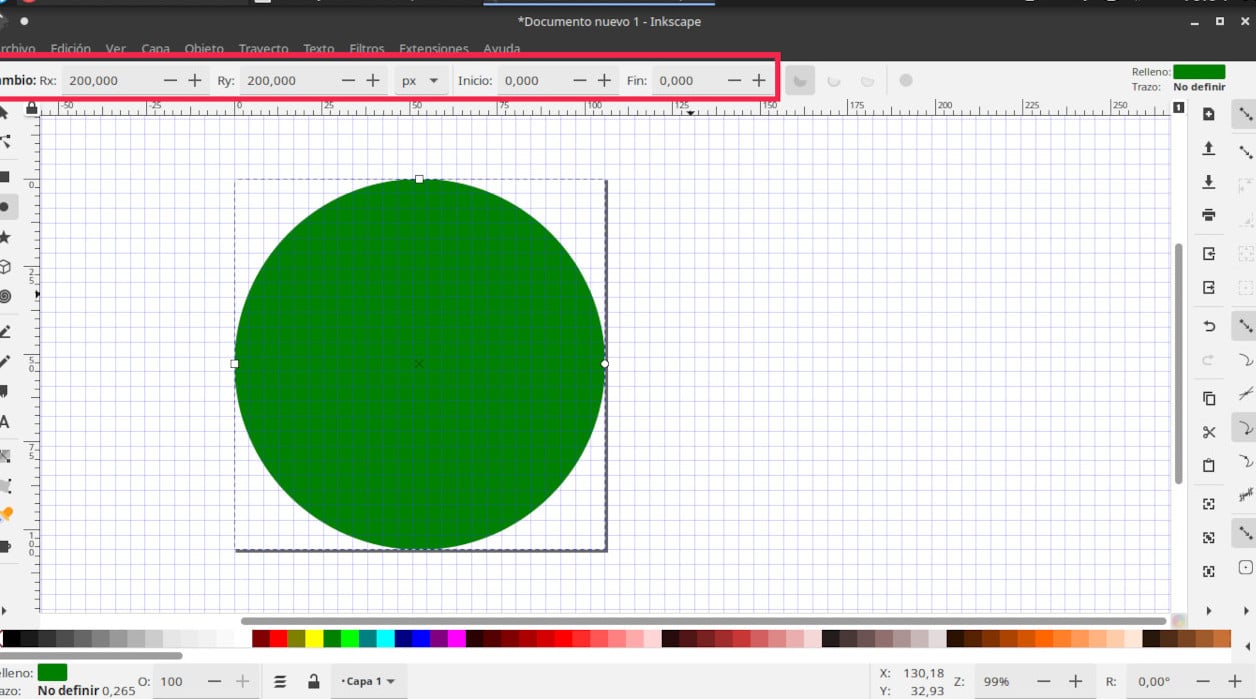
Ahora traza un círculo seleccionando la herramienta correspondiente que ocupe todo el ancho de la ventana. Verifica en la barra superior que tenga el mismo radio y que el origen y el fin sea 0.

Este círculo base servirá como borde exterior de nuestro avatar.

Puedes seleccionar el color del círculo pulsando en la paleta de colores. Pulsando sobre la flecha de la derecha de los colores puedes seleccionar diferentes paletas.

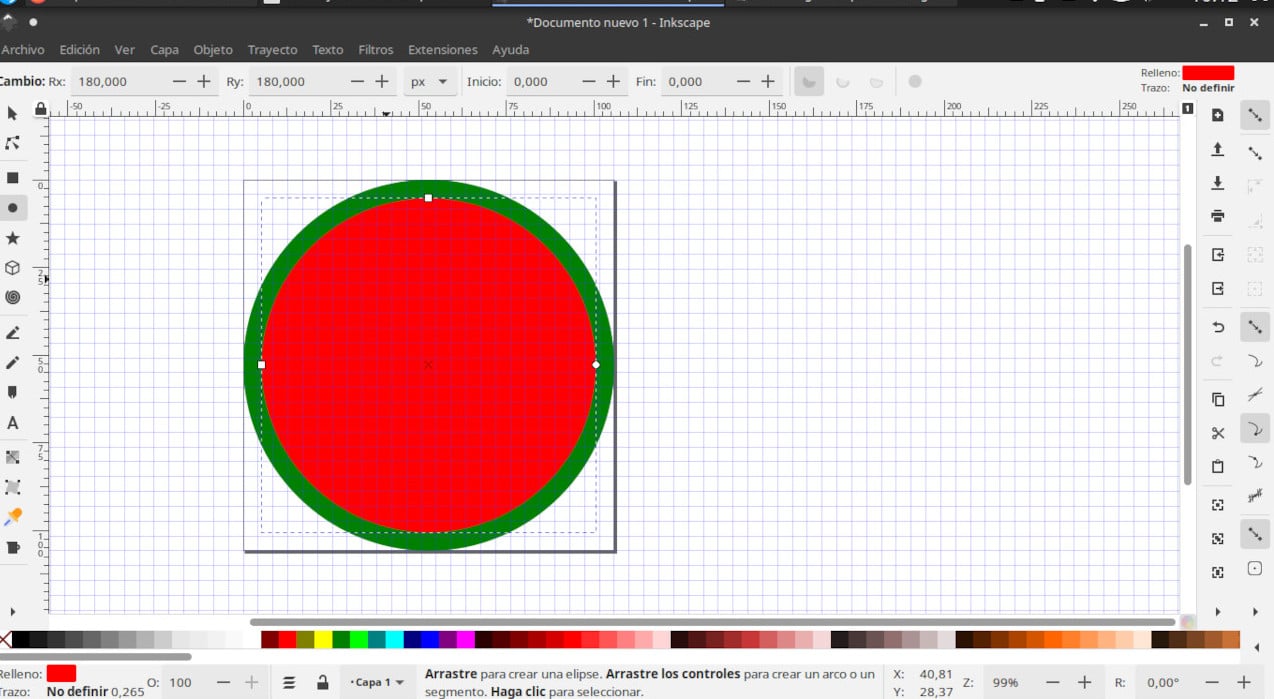
Repite el procedimiento creando un círculo del mismo tamaño, pero, cambia de color. Réstale la misma cantidad al radio X y al radio Y.

Tenemos que trazar un segundo círculo que será la base del símbolo.

A continuación pulsa en CTRL + SHIFT + A para asegurarnos de que el círculo interior  está perfectamente alineado. Esto lo hacemos pulsando en los iconos para centrar  en el eje vertical y horizontal relativo a Página.

Posa el puntero sobre el círculo interior y con el botón derecho elige Relleno y Borde. En color de trazo elige blanco y en Estilo de trazo un ancho de 5 pixeles. Recuerda que puedes elegir las medidas que prefieras.

Creación del círculo interior donde va a ir la tipografía.


Me van a tener que perdonar la inconsistencia en las capturas. Inkscape en Ubuntu Studio tiene un bug que hace que se cuelgue cuando cambias de tipografía y tuve que usarlo en Ubuntu.

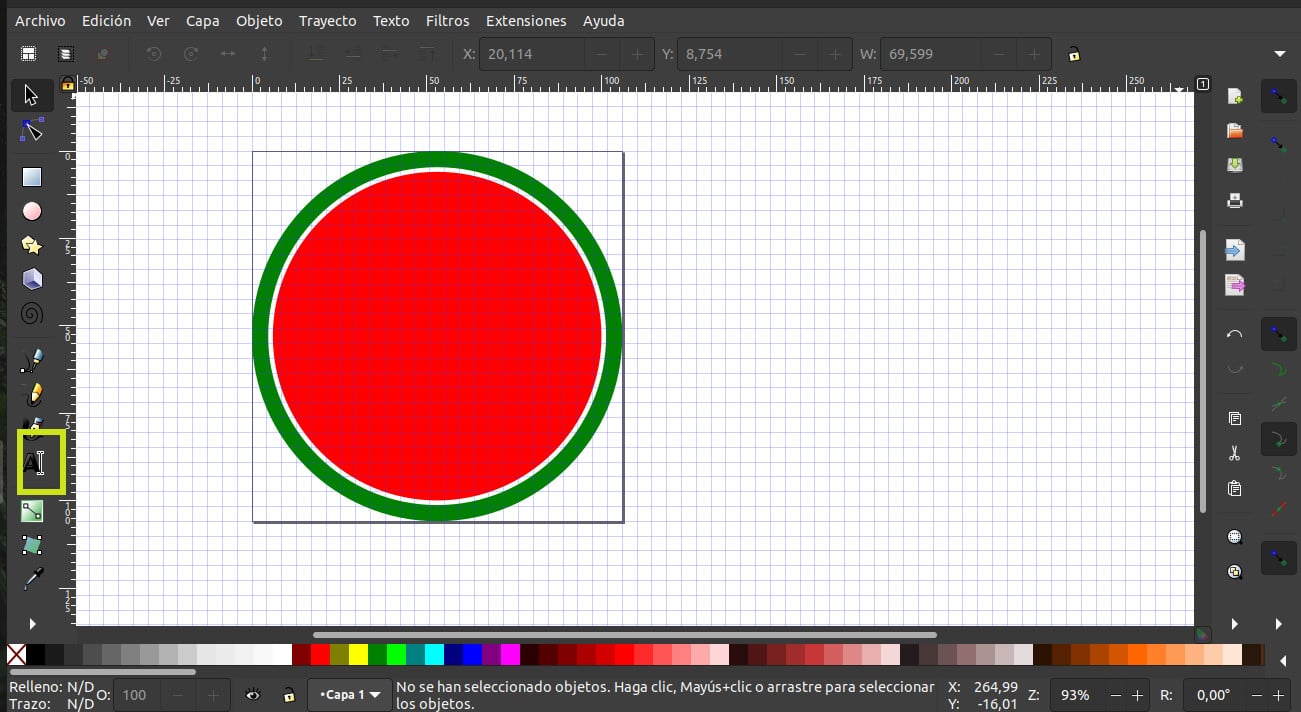
Selecciona la herramienta de tipografía, traza un recuadro en cualquier parte de la pantalla y pulsa en su centro con el puntero. Selecciona el carácter que tenga el símbolo que te gusta y ajusta el tamaño. Vuelve a pulsar en CTRL + SHIFT + A y en los iconos para centrar vertical y horizontalmente relativo a página.

Selección de la tipografía, el símbolo y el tamaño


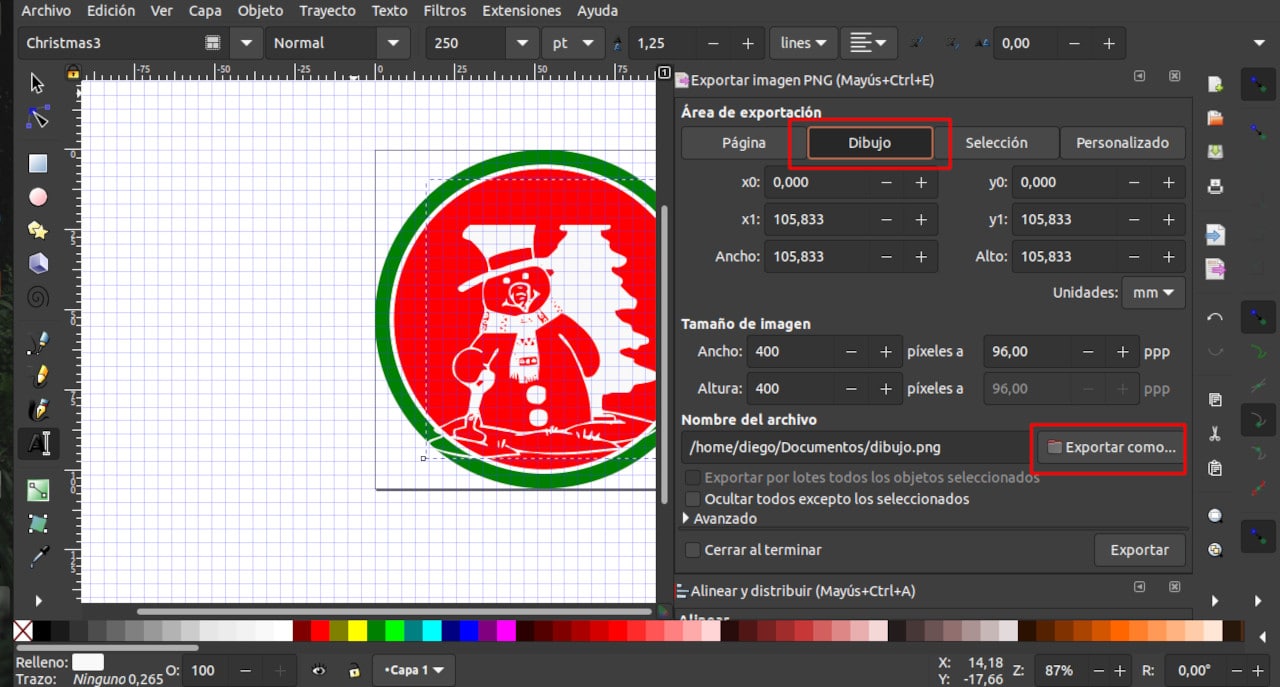
Cambia el color de dibujo pulsando sobre la paleta y exporta desde Archivo exportar como PNG.

Diálogo de exportación como imagen png

Diálogo de exportación de imagen PNG.

from Linux Adictos https://ift.tt/2KQyV3s
via IFTTT

Frozen Bubble 2, el rompebolas de código abierto más navideño

Frozen Bubble 2

Anoche, en la cena de nochebuena, se recomendaba que nos reuniéramos pocas personas, algo que se extenderá al resto de las vacaciones para evitar que la pandemia se extienda. Pero eso no impidió que siguiéramos conectados con la familia, ya sea por WhatsApp, llamadas o, como en mi caso, videollamada. Estábamos comentando un hermano y yo cómo han cambiado los videojuegos desde cuando íbamos a los recreativos, y me dijo «¿cómo se llamaba ese que rompía bolas que estaban pegadas en el techo?«, a lo que no le supe responder, pero después de buscarlo, recordamos que era Puzzle Bobble, del que existe una versión de código abierto llamada Frozen Bubble 2.

Si he pensado en publicar este artículo aquí y hoy ha sido por dos motivos: el primero ha sido el nombre, un «burbuja congelada» que no se puede negar que tenga un nombre navideño. El segundo motivo era sencillamente que no estaba en LinuxAdictos, lo que sorprende porque existe desde hace mucho. Como es habitual, la versión de código abierto de Puzzle Bobble destinada sobre todo al público Linux ha cambiado el protagonista por un pingüino, un Tux rompebolas.

Frozen Bubble 2 incluye a Tux como protagonista

En cuanto al juego en sí, cuya página oficial está disponible en este enlace, poco podemos decir que no se vea en el vídeo anterior. Lo que tenemos que hacer es disparar bolas, y cuando unamos 3, caerán esas 3 y todas las que estén colgando de ellas. Los controles por defecto son la derecha para mover el tiro a la derecha, la izquierda para ir al lado contrario y la flecha hacia arriba para disparar; con la F entraremos a pantalla completa. Tan sencillo como eso. Y tan adictivo. Frozen Bubble 2 también nos permite jugar contra un compañero, lo que se convertirá en una competición no sólo para ver quién llega más lejos, sino para ver quién llega antes. Básicamente es un clon del juego original, pero de código abierto.

Su instalación en Linux dependerá de nuestra distribución, aunque suele estar en los repositorios oficiales, tal y como explican en la página de descargas de Frozen Bubble 2. Hay una manera de instalar general, que es desde Flathub, una de las mejores opciones para mí. Elijáis lo que elijáis, la diversión está asegurada.

from Linux Adictos https://ift.tt/3aKYPjY
via IFTTT

pCloud un excelente servicio de almacenamiento en la nube, con cliente multiplataforma

pcloud

A los días de hoy el utilizar un servicio de almacenamiento en la nube es de lo más común, sobre todo por que existe una gran cantidad de servicios entre los cuales podemos elegir, además de que muchos de los servicios que utilizamos suelen ofrecernos su propio servicio, tal es el caso de los servicios de correo electrónico dígase Microsoft con outlook, Google con Gmail, Yandex con su servicio, solo por mencionar algunos.

Si recordamos hace al menos unos 5-6 años atrás el servicio de almacenamiento en la nube no era tan popular y muchos solían aún almacenar fotos, videos, música, etc. en discos duros o memorias USB/SD.

Pero eso ha cambiado gracias a la nube, aun que esto tiene sus adeptos y quienes se niegan rotundamente a utilizarlo debido al temor de que la información que almacenan pueda perderse de un momento a otro o simplemente por que no quieren poner sus datos en manos de terceros, la cuestión es que el servicio se ha vuelto bastante popular y ha ido evolucionando conforme a la demanda de sus usuarios.

Aquí en este punto juega un papel fundamental el sistema operativo, pues como tal caso, no muchos servicios son compatibles con Linux y he aquí el por que se termina por desechar un servicio por parte de un usuario de Linux.

Por mi parte, en este articulo vengo a recomendar uno, el cual es pCloud y hasta la fecha me ha servido muy bien y sobre todo que he encontrado en el una gran herramienta para la portabilidad de mi información.

Pero antes que nada me gustaría darles una pequeña introducción de lo que es pCloud. Este es un servicio gratuito de almacenamiento en la nube que ofrece 10 GB de espacio, aun que se pueden cumplir las condiciones para aumentarlo a 20 GB sin costo alguno.

Por su parte algo que me agrado bastante de pCloud es que cuenta con clientes tanto para ordenadores de escritorio con soporte para Windows, Linux, así como también para móviles (iOS, Android) además de que la instalación del cliente en Linux es básicamente a través de un archivo AppImage, lo cual solo basta con darle los permisos de ejecución y el cliente se instalara en cualquier distribución de Linux que soporte este tipo de paquetes.

Dentro de sus características que se destacan, podremos encontrar:

  • Hasta 20 GB de almacenamiento gratuito.
  • Sin límites de velocidad
  • No hay límites de tamaño de archivo
  • Obtienes 50 GB de tráfico de enlaces de descarga cada mes
  • Filtra fácilmente todos tus archivos por tipo, como imágenes, audio, video, documentos, etc.
  • Sube carpetas completas a través del sitio web
  • Puede buscar en todos sus archivos desde el sitio web y la aplicación móvil
  • Compartir archivos con usuarios que no son de pCloud
  • Transmite archivos multimedia
  • Agregar archivos desde una URL remota
  • Admite archivos sin conexión
  • Opción para que cualquiera pueda subir archivos a su cuenta a través de una URL compartida
  • Enviar archivos a su cuenta con una dirección de correo electrónico única
  • Poder conectar a su cuenta a través de WebDAV
  • Copia de seguridad de fotos de Facebook e Instagram en pCloud
  • Poder administrar recursos compartidos desde el sitio web, el software de escritorio y la aplicación móvil
  • Carpetas favoritas para acceso rápido
  • Opción para habilitar la carga automática de fotos / videos desde la aplicación móvil

¿Cómo obtener una cuenta gratuita en pCloud Drive?

Antes de pasar al método de instalación del administrador de la aplicación, es necesario que contemos con una cuenta del servicio para poder utilizarlo, esto lo podemos hacer desde el siguiente enlace.

Por solo crear nuestra cuenta obtendremos de manera inmediata 10 GB de almacenamiento gratuito. Desde la web podemos obtener GB extras, de los cuales podemos ganar 4 adicionales por seguir los pasos que nos indican.

¿Cómo instalar pCloud Drive en Linux?

Si quieren instalar este servicio de almacenamiento en la nube, podemos hacerlo siguiendo las instrucciones que compartimos a continuación.

Primero debemos de dirigirnos a la pagina web oficial de pCloud Drive y en su sección de descargas podremos obtener el administrador de la aplicación para Linux. En enlace es este.

Nos ofrecen un archivo en formato AppImage el cual le debemos de asignar permisos de ejecución lo cual podemos hacer con el siguiente comando:

sudo chmod a+x pcloud.AppImage

Hecho esto podemos ejecutar el administrador de pCloud Drive en el sistema dando doble clic sobre el archivo descargado o de igual manera podemos hacerlo desde la terminal ejecutando el siguiente comando:

./pcloud.AppImage

Hecho esto estará abierto el administrador en el sistema.

Abierto el administrador de la aplicación este nos solicitara que accedamos al servicio con nuestras credenciales de acceso.

Y listo con ello ya tendremos activado el disco virtual que nos ofrece el servicio para poder gestionar nuestros archivos en la nube y tener acceso a ellos desde cualquier dispositivo.

from Linux Adictos https://ift.tt/2NO5jmk
via IFTTT