Ubuntu 20.10 «Groovy Gorilla» ya fue liberado, conoce sus novedades

Ya por fin está entre nosotros la nueva version de Ubuntu 20.10 «Groovy Gorilla», la cual llega después de diversas versiones de prueba, una etapa de congelación completa de la base del paquete y pasó de las pruebas finales y la corrección de errores.

En esta nueva version de la distribución se destacan las implementaciones del Kernel de Linux 5.8, así como también la actualización del entorno de escritorio a Gnome 3.38 (con la cual se reciben muchos cambios y mejoras), actualizaciones de paquetes y mas.

Principales novedades de Ubuntu 20.10 «Groovy Gorilla»

En esta nueva edición, podremos encontrar que el escritorio se ha actualizado a GNOME 3.38 y el kernel de Linux a 5.8. (si quieres conocer las novedades de Gnome 3.38 puedes consultarlas en el siguiente enlace, así como también las novedades de Linux 5.8)

Y es que con la nueva implementación de Gnome 3.38, esta permite al usuario compartir fácilmente la conexión Wi-Fi con un teléfono inteligente o tableta a través de un código QR. 

También podremos encontrar las versiones actualizadas de Python, Ruby, Perl y PHP y componentes del sistema actualizados como PulseAudio, BlueZ y NetworkManager.

Mientras que por la parte de la paquetería del sistema, se ha implementado la nueva versión de la suite ofimática LibreOffice 7.0.

En cuanto a la edición para ARM, esta nueva version está certificada para las Raspberry Pi 2, 3 y 4.

» Con este anuncio, celebramos el compromiso de la Fundación Raspberry Pi de hacer que el código abierto esté disponible para personas de todo el mundo » , dijo Mark Shuttleworth, director ejecutivo de Canonical. » Nos sentimos honrados de apoyar esta iniciativa optimizando Ubuntu en Raspberry Pi, ya sea para uso personal, con fines educativos o como base para el desarrollo de nuevos negocios «.

Además, se implementó la transición al uso de las tablas nftables del filtro de paquetes predeterminado. Para mantener la compatibilidad con versiones anteriores, está disponible el paquete iptables-nft, que proporciona utilidades con la misma sintaxis de línea de comandos que en iptables, pero traduce las reglas resultantes al código de bytes nf_tables.

En cuanto al instalador, podremos ver que la opción de instalación del sistema de archivos ZFS ya no tiene la palabra «Experimental».

Se agregó la capacidad de habilitar la autenticación de Active Directory al instalador de Ubiquity.
Se eliminó el paquete popcon (concurso de popularidad) de la línea principal, que se utilizó para transmitir telemetría anónima sobre la descarga, instalación, actualización y eliminación de paquetes.

A partir de los datos recopilados, se elaboraron informes sobre la popularidad de las aplicaciones y las arquitecturas utilizadas, que fueron utilizados por los desarrolladores para tomar decisiones sobre la inclusión de ciertos programas en la entrega básica. Popcon se ha enviado desde 2006, pero desde el lanzamiento de Ubuntu 18.04, este paquete y su servidor backend asociado se han roto.

El acceso a la utilidad /usr/bin/dmesg está restringido a los usuarios del grupo «adm«. La razón citada es la presencia de información en la salida de dmesg que los atacantes pueden utilizar para facilitar la creación de exploits para la escalada de privilegios. Por ejemplo, dmesg muestra un volcado de pila en caso de un bloqueo.

Descargar Ubuntu 20.04 LTS Focal Fossa

La imagen de Ubuntu 20.10 ya se encuentra disponible para su descarga, pero debido a que muchos intentarán descargar la nueva versión, puede que la descarga desde el servidor FTP sea lenta, por lo que llegado el momento te recomiendo optes por realizar la descarga por otro método que no sea descarga directa, como por ejemplo utilizando torrent.

Ahora mismo ya se puede actualizar desde el sistema operativo con el comando «update-manager -c -d».

Para grabar la imagen en un dispositivo USB puedes hacer uso de Etcher, la cual es una herramienta multiplataforma.

Finalmente, además de Ubuntu 20.10, también podremos encontrar las imágenes de los diferentes sabores de Ubuntu y versiones, tales como Ubuntu Server, Lubuntu, Kubuntu, Ubuntu Mate, Ubuntu Budgie, Ubuntu Studio, Xubuntu y UbuntuKylin (edición de China).

Como tal las imágenes de los sabores de Ubuntu son puestas disposición de todos poco tiempo después de la liberación de Ubuntu, por lo que es cuestión de esperar un poco para ello

from Linux Adictos https://ift.tt/3dRbwcp
via IFTTT
Ya fue liberada la nueva version de QBittorrent 4.3 y estos son sus cambios

Se dio a conocer el lanzamiento de la nueva version del popular cliente de torrent qBittorrent 4.3.0, version en la cual se han modernizado los temas, se ha mejorado la interfaz, el trabajo con libtorrent, entre otras cosas mas.

El software está escrito usando el kit de herramientas Qt y desarrollado como una alternativa abierta a µTorrent, cercano a él en interfaz y funcionalidad.

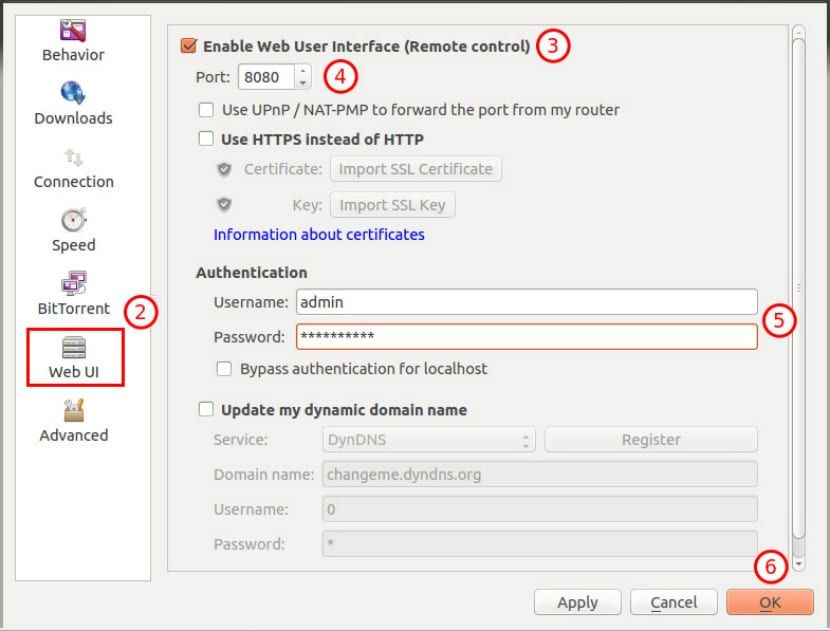
Las características de QBittorrent incluyen un motor de búsqueda integrado, la capacidad de suscribirse a RSS, soporte para muchas extensiones BEP, control remoto a través de una interfaz web, modo de descarga secuencial en un orden dado, configuraciones avanzadas para torrents, pares y rastreadores, programador de ancho de banda y filtro IP, interfaz para la creación de torrents, soporte para UPnP y NAT-PMP.

Principales novedades de QBittorrent 4.3

En esta nueva version, se destaca que el sistema de temas se ha modernizado: ha aparecido la capacidad de personalizar los colores de muchos elementos de la interfaz y el soporte para reemplazar iconos. El nuevo formato no es compatible con temas lanzados para versiones anteriores. En cuanto a la interfaz web ahora se tiene soporte RSS incorporado y una sección con seguidores está integrada en el panel lateral.

Se utilizan las configuraciones peer_turnover, max_concurrent_http_announces y no_connect_privileged_ports que se ofrecen en libtorrent. Si necesita acelerar la intensidad de los anuncios o ralentizar la salida, se recomienda aumentar el valor máximo de anuncios simultáneos (anuncio HTTP simultáneo máximo) en la configuración avanzada.

Además se agregó una notificación sobre la finalización de la transferencia de torrents, así como también se agregó la tecla de acceso rápido CTRL + I para abrir la ventana de estadísticas

Las compilaciones utilizaron Qt 5.15.1, que mejoró significativamente el rendimiento en pantallas con alta densidad de píxeles (HiDPI).

De los demás cambios que se destacan de esta nueva version:

  • Se eliminó el soporte para la sección «carpeta no deseada».
  • Soporte mejorado para construir usando CMake.
  • Soporte eliminado para libtorrent 1.1.x.

Si quieres conocer mas al respecto de esta nueva version, puedes consultar los detalles en el siguiente enlace.

¿Cómo instalar qBittorrent en Linux?

Para poder quienes estén interesados en poder instalar esta nueva versión de qBittorrent, podrán hacerlo siguiendo los pasos que compartimos a continuación.

Debian/Ubuntu

Para el caso de los que sean usuarios de Ubuntu, Linux Mint o cualquier otra distribución derivada de estas, debemos hacer lo siguiente:

Primero vamos a abrir una terminal en el sistema (podemos hacerlo con la combinación de teclas Ctrl + Alt + T ) y en ella vamos a añadir el repositorio de la aplicación al sistema con los siguientes comandos:

sudo add-apt-repository ppa:qbittorrent-team/qbittorrent-stable

Después proseguimos a actualizar nuestros repositorios e instalar la aplicación:

sudo apt-get update 
sudo apt-get install qbittorrent

Para el caso de los que son usuarios Debian o algún derivado de este, solo debemos actualizar la aplicación con:

sudo apt update  
sudo apt install qbittorrent

Fedora

En el caso de los que son usuarios de Fedora o derivados de estos, los paquetes la aplicación son mantenidos de manera oficial en Fedora por lo para poder instalarla solo debemos abrir la terminal e instalar con:

sudo dnf -y install qbittorrent

ArchLinux y derivados

Para el caso de las distribuciones Arch y derivadas, los paquetes oficiales están dentro de los repositorios oficiales de Arch. Para instalar la aplicación debemos solo ejecutar el siguiente comando:

sudo pacman -Sy qbittorrent

qBittorrent-nox incluye una interfaz de usuario web rica en funciones que es casi idéntica a la interfaz gráfica de usuario de qBittorrent. Se puede acceder a la IU web a través de la mayoría de los navegadores web (incluidos Firefox, Chromium, IE7 / 8).

Control Remoto de qBittorrent

qbittorrent web

Podemos hacer uso del control remoto de qBittorrent accediendo mediante la siguiente direccion en tu navegador favorito en la barra de direcciones:

local-host:8080

Las credenciales para poder accesar por defecto son

Nombre de usuario: admin

Contraseña: adminadmin

Se recomienda encarecidamente que cambien el nombre de usuario / contraseña tan pronto como sea posible, ya que es un riesgo de seguridad dejar los valores predeterminados.

Ahora solo te toca hacer uso de la aplicación y disfrutar de ella.

from Linux Adictos https://ift.tt/3mcD92S
via IFTTT

1Password llega a Linux en forma de beta. Así puedes instalarlo en tu distribución

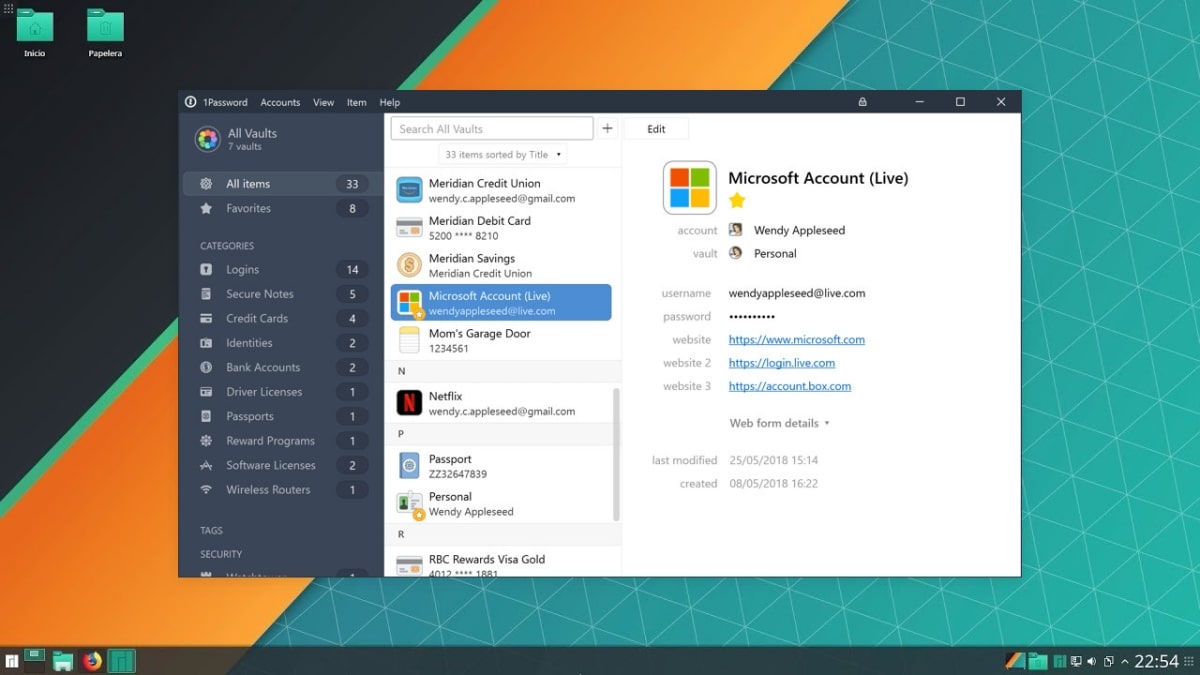
1Password en Linux

Tal y como prometieron hace pocas semanas, 1Password ya está disponible para Linux. Para ser más concreto, ya han abierto al público su beta, por lo que cualquier usuario que esté ejecutando un sistema operativo basado en el núcleo que desarrolla Linus Torvalds puede empezar a probarla ya mismo. Está disponible desde distintas fuentes, por lo que raro será el caso de una distribución que sea incompatible con este lanzamiento.

Aunque creo que no hace falta presentación, no está de más explicar que hablamos uno de los gestores de contraseñas más populares y ya estaba disponible en diferentes tipos de software para Windows, macOS o dispositivos móviles. Desde ayer 21 de octubre, también podremos acceder desde Linux, pero no desde una extensión, sino desde una aplicación oficial. A continuación te explicamos cómo instalarla en Linux.

Cómo instalar 1Password en Linux

Debian/Ubuntu y derivados

  1. Primero tenemos que añadir la clave para el repositorio, con el siguiente comando:
sudo apt-key –keyring /usr/share/keyrings/1password.gpg adv –keyserver keyserver.ubuntu.com –recv-keys 3FEF9748469ADBE15DA7CA80AC2D62742012EA22
  1. A continuación, añadimos el repositorio:
echo ‘deb [arch=amd64 signed-by=/usr/share/keyrings/1password.gpg] https://downloads.1password.com/linux/debian edge main’ | sudo tee /etc/apt/sources.list.d/1password.list
  1. Por último, actualizamos paquetes e instalamos el gestor de contraseñas con este comando:
sudo apt update && sudo apt install 1password

Fedora, CentOS, Red Hat y derivados/similares

También son tres pasos en forma de tres comandos, que serían los siguientes:

sudo rpm --import https://downloads.1password.com/linux/keys/1password.asc
sudo sh -c 'echo -e "[1password]\nname=1Password\nbaseurl=https://downloads.1password.com/linux/rpm\nenabled=1\ngpgcheck=1\nrepo_gpgcheck=1\ngpgkey=https://downloads.1password.com/linux/keys/1password.asc" > /etc/yum.repos.d/1password.repo'
sudo dnf install 1password

1Password también disponible en paquete Snap y en AppImage

Para otras distribuciones, también podemos descargar su AppImage desde este enlace. En la mayoría de distribuciones, las AppImage se abren directamente pero, si no se da el caso, hay que hacer clic derecho, ir a sus propiedades y activar/dar permiso de ejecución.

En cuanto a la versión Snap, las distribuciones que incluyen soporte «out of the box», es decir, por defecto, pueden instalarlo con este comando:

sudo snap install 1password --edge

Si la distribución no incluye soporte por defecto, en snapcraft.io nos explican cómo activarlo en hasta 42 distros distintas.

¿Vas a instalar este gestor de contraseñas, te quedas con Bitwarden, KeePass(XC) o alguna app diferente o te re basta con usar el gestor de contraseñas de tu navegador web?

from Linux Adictos https://ift.tt/3jjg10v
via IFTTT

OnlyOffice 6.0 llega con mejoras para hojas de calculo, edición server y mas

Hace poco fue dado a conocer el lanzamiento de la nueva versión de la suite de ofimática OnlyOffice 6.0, diseñada para trabajar con documentos de procesamiento de texto, hojas de cálculo y presentaciones.

Al mismo tiempo, también se dio a conocer la nueva versión de OnlyOffice DocumentServer 6.0 con la implementación de un servidor para trabajar con los editores en línea de OnlyOffice desde un navegador web y organizar la colaboración. Para colaborar en sus instalaciones, también puede utilizar la plataforma Nextcloud Hub, que proporciona una integración completa con OnlyOffice.

Los editores están diseñados en forma de aplicaciones de escritorio que están escritas en JavaScript utilizando tecnologías web, pero combinan componentes de cliente y servidor en un conjunto, diseñado para un uso autosuficiente en el sistema local del usuario, sin acceder a un servicio externo. El código del proyecto se distribuye bajo la licencia gratuita AGPLv3.

OnlyOffice afirma ser totalmente compatible con los formatos de MS Office y OpenDocument. Formatos admitidos: DOC, DOCX, ODT, RTF, TXT, PDF, HTML, EPUB, XPS, DjVu, XLS, XLSX, ODS, CSV, PPT, PPTX, ODP.

Es posible expandir la funcionalidad de los editores a través de complementos, por ejemplo, hay complementos disponibles para crear plantillas y agregar videos de YouTube.

Principales novedades de OnlyOffice 6.0

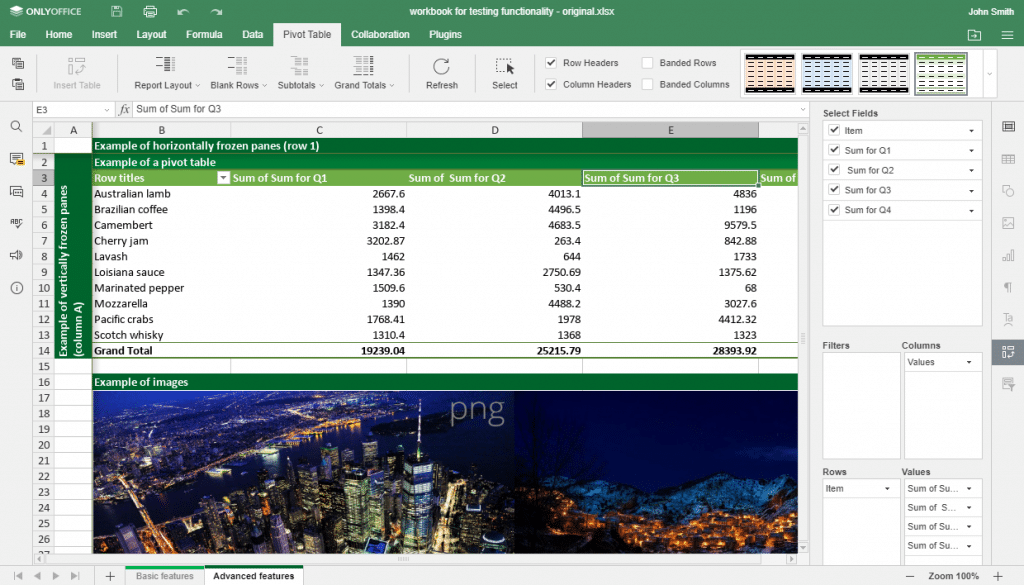
Dentro de los cambios mas importantes de esta nueva version, se destacan las capacidades del editor de hojas de cálculo que se amplían significativamente, pues se recibió el soporte para tablas dinámicas que simplifican el análisis de datos y brindan información resumida sobre plantillas típicas.

Además de que también el formato condicional durante la visualización permite explorar visualmente los datos, identificar desviaciones y tendencias.

También, en las tablas dinámicas se facilita la determinación del estado al filtrar la salida y comprender exactamente qué datos se muestran.

En el editor de documentos, ahora se han añadido funciones para insertar la fecha y la hora, ver notas, imprimir una selección, convertir fórmulas del formato anterior y citas adaptadas teniendo en cuenta las peculiaridades de los diferentes idiomas.

En la edición server, se agregó soporte para salas privadas para colaborar con documentos cifrados. El acceso a las salas privadas se realiza mediante cifrado de extremo a extremo. AES-256 se utiliza para el cifrado

Además, se ha publicado la primera versión de la plataforma OnlyOffice AppServer, que permite crear sus propios sistemas de oficina escalables basados ​​en módulos OnlyOffice.

Entre los módulos que se están desarrollando (aún no todos están disponibles): Personas (gestión de grupos), Documentos (gestión y colaboración con documentos), Chat (mensajería), Correo (e-mail), Calendario (planificador de calendario), Proyectos (gestión de proyectos y seguimiento de la solución de las tareas), CRM (organización de interacción con clientes y gestión de ventas).

De los demás cambios que se destacan de esta nueva version:

  • Modo de eliminación de duplicados.
  • Posibilidad de mover hojas de cálculo entre libros en modo arrastrar y soltar.
  • Configuración de inserción avanzada (ahora no solo puede ajustar el formato, sino también realizar cálculos).
  • Soporte para establecer referencias internas a rangos con nombre.
  • Modo de impresión de encabezados.
  • Nuevo componente para selección de celdas.
  • La capacidad de insertar funciones en el cuadro de diálogo Argumentos de función.
  • Soporte para colocación de texto vertical.
  • Soporte de la función LINEST.
  • Configuración del contenido de la línea de estado.
  • En el editor de presentaciones se ha modificado la interfaz para trabajar con enlaces internos y el menú para elegir el estilo de listas numeradas y no numeradas.
  • Mejoras generales
  • Herramientas para lanzamiento automático de macros.
  • Formulario para insertar caracteres especiales.
  • Configuración para ajustar formas automáticamente en el área disponible (Autoajuste).
  • Posibilidad de utilizar imágenes de almacenamiento externo para rellenar formas y diapositivas.
  • La capacidad de ajustar la escala de la interfaz en plataformas Windows y Linux.
  • Nueva interfaz para elegir colores.
  • Lista de autocorrección.
  • Posibilidad de cambiar la posición y el tamaño de los elementos del gráfico.

Finalmente si quieres conocer mas al respecto sobre esta nueva version lanzada, puedes consultar los detalles en el siguiente enlace.

En cuanto a los paquetes de instalación, estos están listos y disponibles en su sitio web para Windows, macOS y Linux (los paquetes deb y rpm, los paquetes en los formatos Snap, Flatpak y AppImage también se generarán pronto).

from Linux Adictos https://ift.tt/3knG2Nx
via IFTTT

Startpage y Ecosia, dos buscadores que deberían hacerte olvidarte de Google y Bing

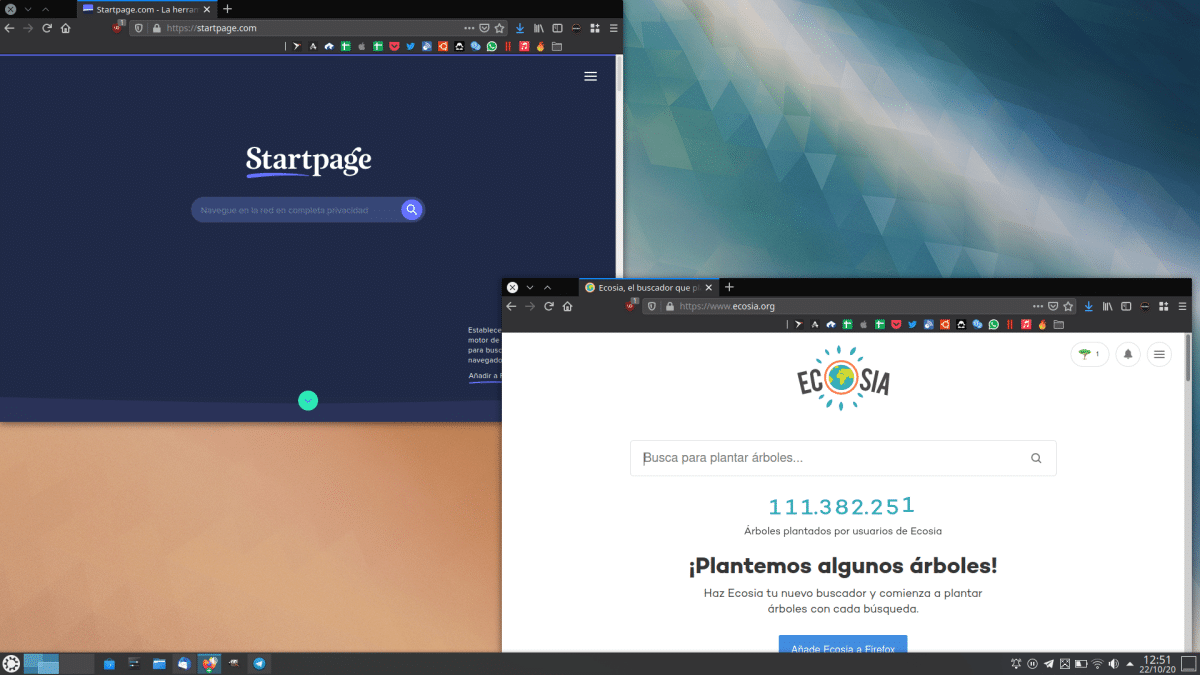
Startpage y Ecosia

Lo sé. Google es dueño del mejor motor de búsqueda y por eso el 90% de los usuarios buscáis en él. Y no, aunque no es mi primer artículo recomendando alternativas, como el de DuckDuckGo, esto no es una cruzada contra ellos. En el post sobre el buscador del pato, aunque también se supone que es más privado, mi recomendación iba más enfocada al uso de sus !bangs. Y lo que os voy a recomendar hoy son dos buscadores alternativos, cada uno con sus beneficios y sin sacrificar nada en cuanto a los resultados. Esos buscadores son Startpage y Ecosia.

Vuelvo a ser consciente de que muchos ya estaréis pensando algo malo, y llego a entenderlo. Pero, ¿por qué usamos Google o Bing? En el caso del primero, porque es el que mejor resultados nos ofrece. En el caso del segundo, porque está integrado en algunos servicios (como el Siri de iOS) o porque se quiere evitar buscar en Google sin obtener unos resultados mucho menos precisos. Así que, si lo que nos interesa son los resultados de búsqueda, creo que las dos alternativas de las que os voy a hablar son mejores opciones.

Startpage: Google, pero privado

El primero es Startpage, al que podéis acceder desde este enlace. En un ejercicio de transparencia, nos explican cómo funcionan, en teoría:

  • Usan el motor de búsqueda de Google, por lo que los resultados son prácticamente los mismos. Si hacemos la prueba, podemos ver que a lo mejor aparecen diferentes y en diferente orden los vídeos, pero los resultados no varían demasiado. Si hay variaciones, en parte es por los artículos patrocinados, tal y como explicaremos más adelante.
  • Prometen no guardar, usar ni vender nuestros datos.
  • No usan rastreadores ni cookies, más allá de una que es para guardar los ajustes que le configuremos.
  • Resultados de búsqueda sin perfilación.
  • Vista anónima: esta es una opción que nos permite entrar a una web de manera anónima, por lo que no es necesario activar el modo incógnito. Aparece el texto «Vista anónima» a la derecha del titulo de cada artículo.

Si usamos la Vista anónima de Startpage, estaremos navegando usando su proxy, por lo que las páginas web verán su información, y no la nuestra. Así, no podrán ver nuestra IP ni información de nuestro equipo, no podrán crear un retrato robot a partir de nuestras preferencias de búsqueda y los rastreadores de redes sociales no sabrán qué visitamos. Por otra parte, no podremos iniciar sesión en ningún servicio y los avisos de cookies y demás aparecerán siempre, ya que no los habremos aceptado.

Startpage no es una ONG, sino una compañía que tiene que generar ingresos. Éstos los consiguen con su acuerdo con Google (Adwords) y los enlaces patrocinados que mencionábamos anteriormente, pero serán siempre anuncios generales y no basados en nuestras preferencias.

Por lo tanto y resumiendo, si te importa la privacidad pero quieres los resultados de Google, tu mejor opción es Startpage (o DuckDuckGo, pero por lo que explicaremos más adelante).

Ecosia

Del mismo modo que Startpage es una alternativa interesante porque ofrece los mismos resultados que Google y respeta nuestra privacidad, Ecosia es una buena alternativa, pero en este caso si eres usuario del Bing de Microsoft. Y es que, sencillamente, Ecosia es un buscador que usa el motor de Bing para ofrecer resultados, por lo que su uso será casi exacto. La principal diferencia ya no es por nosotros mismos, sino por el medio ambiente. Disponible desde este enlace, las búsquedas en Ecosia les hará ganar dinero, como cuando usamos cualquier otro buscador, pero la diferencia es que, en este caso, los beneficios serán donados para plantar árboles. Su objetivo es plantar un millón de árboles antes de 2025, para lo que donan el 80% de sus beneficios a organizaciones sin ánimo de lucro especializadas en esto.

Si hacemos caso a la información que nos ofrece el icono del árbol que aparece arriba a la derecha, «plantaremos» un árbol cuando hagamos una media de 45 búsquedas. Así que, si te importa el medio ambiente, por lo menos de vez en cuando debes realizar una búsqueda en Ecosia.

!sp y !eco en DuckDuckGo

Puedo parecer pesado mencionando DuckDuckGo dos días seguidos, pero lo hago por un motivo: sus !bangs. Y es que, si configuramos DuckDuckGo por defecto, podremos buscar en Startpage y en Ecosia desde la barra de URL, sencillamente añadiendo los atajos !sp (StartPage) y !eco (ECOsia) delante de cada búsqueda. Sea lo que sea lo que hagáis, creo que si lo que os importan son los resultados, como mínimo deberíais hacer la prueba.

from Linux Adictos https://ift.tt/2ThMsC0
via IFTTT

Perilous Warp: nuevo videojuego indie de disparos en primera persona

Perilous Warp

Si te gustan los videojuegos indie y además los videojuegos de disparos en primera persona, entonces Perilous Warp te va a gustar. Se ha anunciado el lanzamiento de este título FPS con toques retro e indie en 3D. Un juego inspirado en grandes títulos de la escena como Quake, Unreal, Doom, y Chasm: The Rift.

Podrás jugar a través de escenarios que te resultarán familiares, con angostos pasillos, armas mortales, y mucha acción mientras te enfrentas a tus enemigos e intentas sobrevivir. Y es que el estudio que ha creado Perilous Warp, Crystice Softworks, ha estado involucrado en grandes proyectos anteriormente, como algunos MODs como Headcrab Frenzy para Half-Life, y un editor de niveles JACK…

Entre las características del videojuego Perilous Warp, si no has tenido suficiente con el vídeo del tráiler, tienes:

  • Trama opcional: puedes aprender todo sobre los trágicos eventos que adornan esta historia o pasar directamente a la acción.
  • Combate clásico: posee un sistema con armas muy similares a las que vas a ver en otros juegos, aunque también podrás actualizar cada arma.
  • Enemigos: son bestias variadas que podrán correr, nadar, saltar, excavar, etc., para ponértelo complicado.
  • Exploración del mundo: su mapa puede ser explorado en busca de lugares secretos, y obtener logros adicionales.
  • Gráficos escalables: el motor gráfico del juego implementa muchas tecnologías modernas, pero se puede ajustar también a un hardware más modesto. Se basa en un game engine propio llamado Volatile Engine y construido con similitudes con el famoso Quake y para ser multiplataforma.
  • Guardar partidas: se puede guardar en cualquier lugar, no hace falta que tengas que llegar a ciertos puntos de la partida para poder guardar como en otros juegos. También tiene guardados automáticos.
  • Desafiante: no tendrás flechas para indicarte, ni otro tipo de indicadores, tampoco puedes regenerar el nivel de vida, etc. Por tanto, es complicado y tendrás que mostrar tus mejores dotes.

Más información – Steam

from Linux Adictos https://ift.tt/2Td22Pv
via IFTTT

Un gorila muy maduro pero poco interesante. Mi opinión sobre Ubuntu 20.10

Un gorila muy maduro

Después de vender su empresa de seguridad en Internet y antes de fundar Canonical, la empresa detrás de Ubuntu, Mark Shuttleworth se tomó unas vacaciones en la Estación Espacial Internacional. Fue el segundo turista espacial de la historia. Ignoro donde tomará sus vacaciones cuando la COVID lo permita, pero si la nueva versión Ubuntu 20.10 Groovy Gorilla es reflejo de sus preferencias actuales, probablemente sea en un balneario de aguas termales.

Comienzo aclarando que aunque esta versión está disponible a partir de hoy, las versiones de prueba para desarrolladores se liberaron desde mayo y yo vengo usándolas desde junio.

Un gorila muy maduro pero poco interesante

Ubuntu 20.10 es una distribución madura y estable, muy lejos de sus antecesoras que venían con novedades polémicas que generaban interminables discusiones en foros y blogs. Basta ver la mascota elegida para el fondo de pantalla, el «gorila maravilloso» podría ser cualquier ejecutivo calvo en cualquier directorio de una gran empresa.

No es que esto sea necesariamente malo, Canonical encontró su lugar en el mundo en el mercado corporativo que es el que paga las facturas, y al mercado corporativo no le gustan los cambios abruptos. A decir verdad a muchos usuarios domésticos tampoco.

Lo cierto es que salvo un pequeño cambio (poder iniciar sesión con las credenciales de Active Directory) no vas a encontrar en esta nueva versión nada que no encuentres en, por ejemplo Fedora 33 que sale el mes próximo. En realidad Fedora adopta el sistema de archivos Btrfs por defecto por lo que tiene una novedad que Ubuntu no)

Comencemos con lo que ya no está.

En 2017 el ingeniero de marketing técnico de Intel, Brian Richardson reveló en una presentación que la compañía requerirá UEFI Clase 3 o superior a partir del año actual eliminando el soporte para «Legacy BIOS» en todas sus plataformas. Esto permitirá mitigar riesgos de seguridad, requerirá menos validación por parte de los proveedores y garantizará e la compatibilidad con tecnologías más modernas.

Debido a este cambio, en los productos Intel no podrán funcionar sistemas operativos de 32 bits ni los programas creados para ellos en forma nativa. Tampoco se podrá usar hardware antiguo, como los RAID HBA (y por lo tanto los discos duros más antiguos que están conectados a esos HBAs), placas de red e incluso tarjetas gráficas que no son compatibles con UEFI (Todos los modelos lanzados antes del 2012)

Hace un par de meses los desarrolladores de Ubuntu comunicaron que para adaptarse a estos cambios GRUB2 sería el único gestor de arranque para todos los medios de instalación. Los desarrolladores de Fedora iban a tomar una decisión similar, pero decidieron postergarla.

Este cambio afecta a algunos equipos anteriores a la era UEFI. En las distribuciones que usan el instalador Calamares (Ubuntu Studio y Kubuntu) solo verás un aviso sugiriendo que crees una partición adicional. Pero, las que utilizan Ubiquity, en caso de que tengas otro sistema operativo en el disco rígido, podrías recibir un mensaje de error y la detención del instalador.

Por cierto, si tienes un equipo antiguo te sugiero crear el pendrive de instalación con UNetbootin. UNetbootin toma sus propias decisiones sobre como crear un medio de instalación por lo que te evitas problemas que podrías tener usando otras herramientas.

GNOME 3.38

El escritorio GNOME ahora nos permite acomodar manualmente los iconos de las aplicaciones en el tablero arrastrando y soltando y nos devuelve la opción para reiniciar en el menú de apagado de la barra superior derecha.

Dos opciones que los usuarios de computadoras portátiles van a apreciar son la posibilidad de compartir la red inalámbrica mediante un código QR que se muestra desde las opciones de red y ver el porcentaje de batería disponible desde el menú de la barra superior.

Ubuntu 20.10 Groovy Gorilla funciona gracias al kernel Linux 5.8. Esto significa un mejor soporte para AMD Renoir, añadir conectividad para Thunderbolt 4 en dispositivos ARM, nuevos drivers exFAT, y una mejor gestión de la energía.

Mi opinión

Ambrose Bierce definió al egoista como «la persona que piensa en sus problemas en lugar de pensar en los míos» Estas últimas semanas me han salido canas intentando que mi viejo hardware y Ubuntu 20.10 se pusieran de acuerdo. De hecho, un medio de instalación que hice con otra herramienta diferente a UNeetbootin tarda 20 minutos en arrancar y hay un desarrollador de Ubuntu volviéndose loco tratando de entender por qué. Pero, por mucho que me haya afectado las decisiones tomadas, mi hardware obsoleto es problema mío.. No se puede seguir dándosele soporte a todos los equipos toda la vida.

Siendo lo más objetivo que soy capaz, tengo que llegar a la conclusión de que Ubuntu 20.10 Groovy Gorilla alcanzo un alto grado de madurez, no vas a encontrar novedades pero las cosas que ya conoces funcionan mejor que nunca.

Si estás cómodo en Ubuntu 20.04 no hay motivos para que cambies, pero, tampoco hay motivos para que nolo hagas.

from Linux Adictos https://ift.tt/3maqX2x
via IFTTT

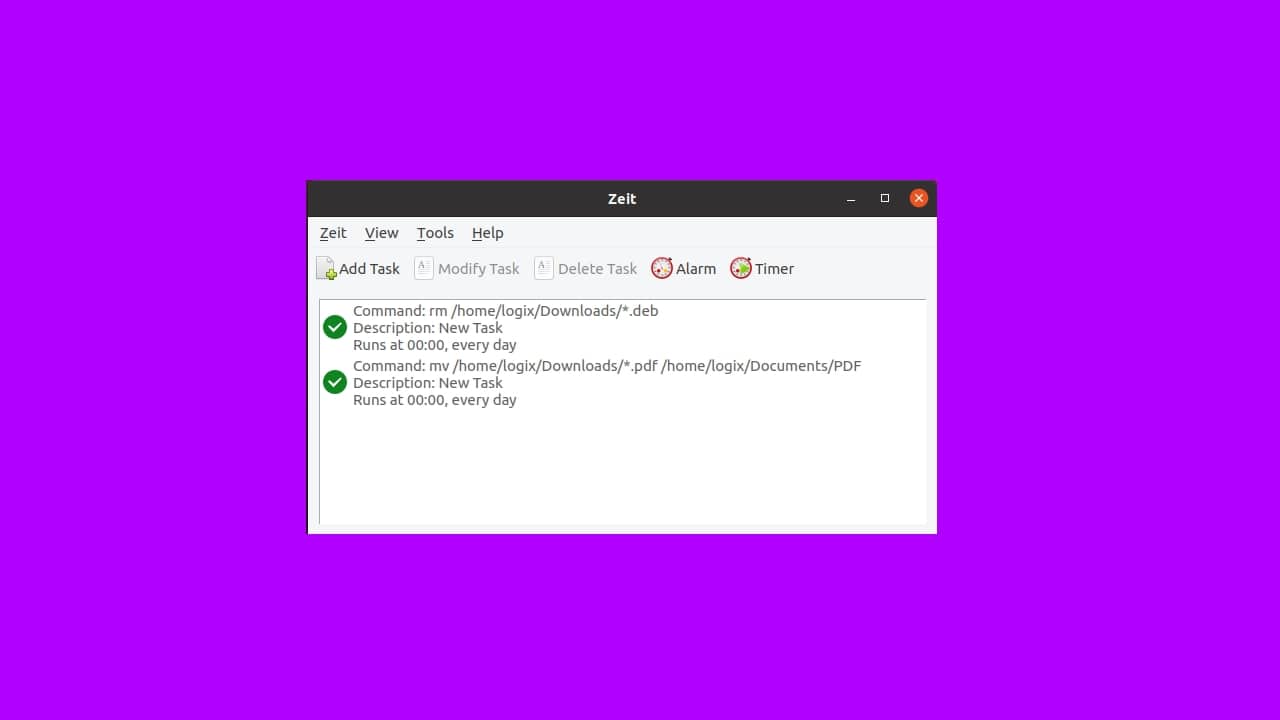
Zeit: programar comandos y scripts nunca fue tan fácil

Zeit

Zeit no es más que una GUI, o interfaz gráfica, para las famosas herramientas de programación de tareas cron y at de Linux. Con él podrás programar comandos y scripts, además de configurar alarmas y temporizadores, para que se ejecuten cuando tú quieras, pero lo podrás hacer de una forma muy sencilla e intuitiva gracias a esta interfaz programada con Qt.

Otra de las características que incluye es la capacidad de agregar, editar y eliminar variables de entorno para crontab, así como soporte opcional de PolKit para acciones de root. Por tanto, si no te «llevabas» bien con las famosas cron, crontab y at y estabas buscando algo más gráfico, con Zeit tienes lo que buscas…

Es tan fácil como hacer clic en un botón para Agregar la tarea en su barra de tareas y aparecerá un cuadro de diálogo que permitirá programar el script o comando en un intervalo de tiempos que selecciones o a una determinada hora una sola vez. Además, permite seleccionar entre una programación básica, o una más avanzada para tener algo más de control respecto a los intervalos.

Por supuesto, como he comentado, también te permite programar alarmas o avisos a determinadas horas o días. Así tendrás tus recordatorios para planificar mejor tu tiempo. Práctico ¿verdad?

Lo cierto es que no puede ser más simple de usar y te supondrá una gran ayuda para trabajar con esas otras herramientas de texto sin tanta complicación.

Si te interesa instalarlo en tu distro, puedes descargar el paquete DEB si tienes una distro basada en este tipo de paquetes, además se encuentra en los repertorios de algunas importantes distros como Ubuntu. Pero si tienes otra distribución diferente, entonces tendrás que construirlo desde el código fuente.

¡Espero haberte ayudado un poco a que la programación de tareas sea un poquito más fácil a partir de ahora!

from Linux Adictos https://ift.tt/3m5KkK7
via IFTTT

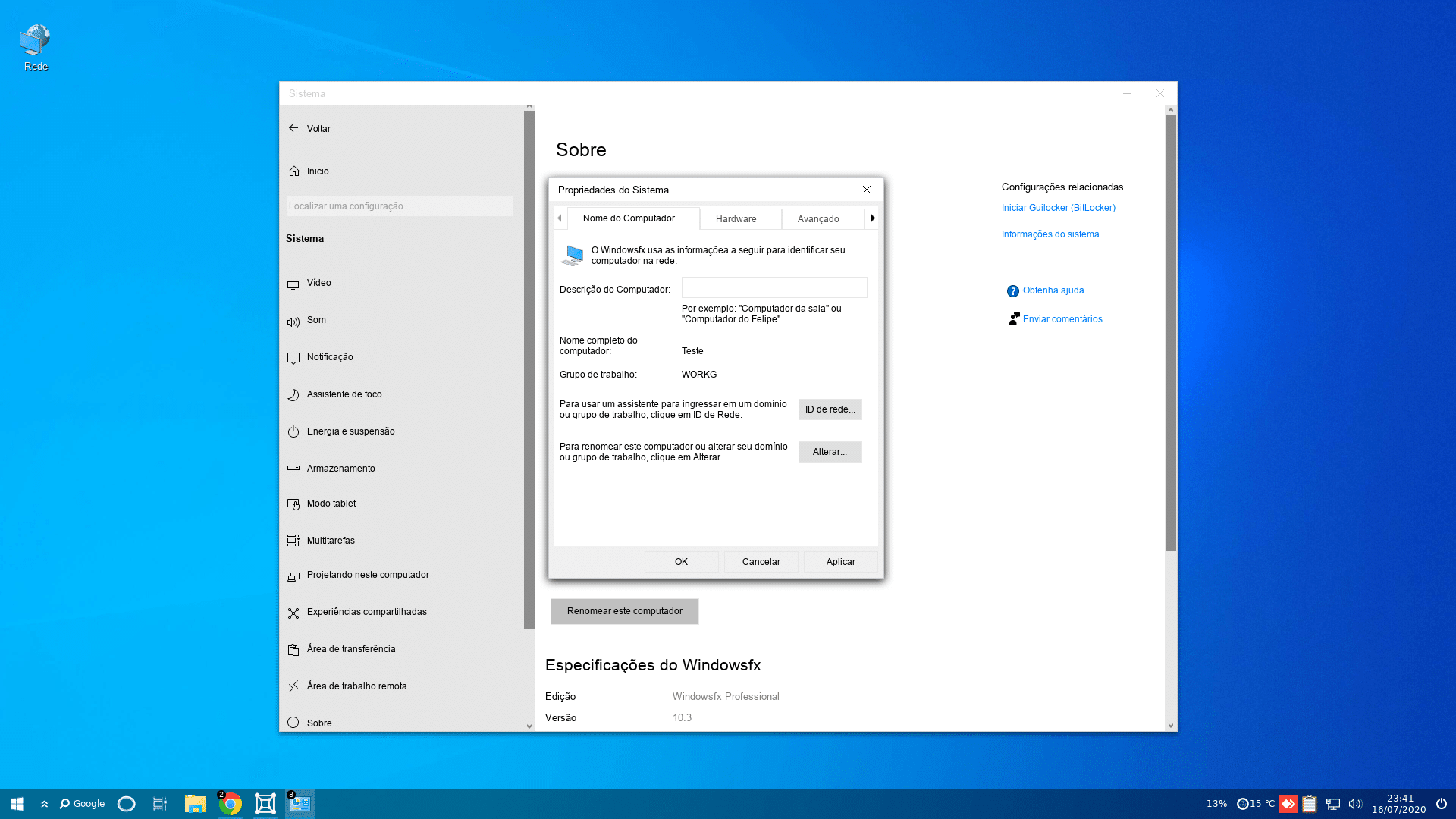
WindowsFX: un Windows 10 muy linuxero

WindowsFX LinuxFX

Llámalo como quieras, tanto LinuxFX como WindowsFX, no importa, pero lo que sí importa es conocer de cerca este proyecto, ya que a todos aquellos usuarios que buscan un aspecto similar a Microsoft Windows 10, y una mejor compatibilidad con el software nativo de este sistema de Redmond, les va a gustar…

Esta distribución modifica su entorno de escritorio para hacerla mucho más agradable para usuarios que provienen de Windows 10, ya que van a notar un entorno muy similar. En cambio, bajo esa piel se esconde un Ubuntu 20.04 LTS que potencia WindowsFX 10.7, la última versión hasta el momento de esta distro.

La versión basada en Cinnamon ha conseguido modificar las bibliotecas gráficas WXD para darle esta apariencia tan de Windows 10. Y lo mismo se ha hecho con el proyecto basado en KDE Plasma.

Pero no solo se ha tocado la apariencia, sus desarrolladores también han trabajado duro para mejorar la compatibilidad con programas .exe y .msi nativos que podrás ejecutar con un simple doble clic en WindowsFX (gracias a Wine). Y, por supuesto, además de ese software, ya viene con otro preinstalado como en otras distros: LibreOffice (con un tema para que se asemeje al de MS Office),  Google Chrome, Mozilla Firefox, Transmission, TeamViewer, Microsoft Teams y Skype, Anydesk, Kodi, VLC, GIMP, Steam, Spotify, OBS Studio, etc.

Todo en una ISO de unos 3.4GB que podrás instalar desde cero en tu equipo o probarla en una máquina virtual… Y por cierto, si te pregustas por los requisitos de hardware, se recomienda un procesador de doble núcleo, 2GB de RAM, y con eso puede ser suficiente…

Por cierto, si accedes a los siguientes enlaces de descarga, vas a toparte con 3 versiones disponibles para la descarga:

  • Free Edition: la versión gratuita con escritorio KDE Plasma (Wx), con Helloa Virtual Assistant, integración con Smart Home, el software citado anteriormente, etc. Todo gratis.
  • Founders Edition: todo lo de la anterior edición, además de acceso a actualizaciones en tiempo real para WxDesktop, mejor soporte para drivers y último kernel, soporte para desarrollo de videojuegos para Microsoft Windows.
  • Professional Edition: todo lo de las anteriores ediciones además de soporte para Microsoft Active Directory y redes Workgroups con el mismo panel que hay en Windows, mejora para el soporte nativo de apps Windows nativas, y soporte avanzado para VDI (VMWare Horizon, Citrix Receiver, Remote Desktop, etc.).

Más información – WindowsFX.org / Linuxfx.org

from Linux Adictos https://ift.tt/31KzQrZ
via IFTTT

Por qué uso DuckDuckGo como buscador por defecto y tú también deberías

DuckDuckGo por defecto

Desde hace ya muchos años, los diferentes escándalos nos han hecho mirar un poco más por nuestra privacidad. Compañías como Google o Facebook no la respetan, ya que necesitan parte de nuestra información para su modelo de negocio, y fue sobre todo cuando esto salió a la luz que DuckDuckGo subió como la espuma. Y es que se trata de un buscador con una filosofía diferente: no guardan nuestras búsquedas, por lo que no podrían usar nuestra información ni aunque quisieran. Así que ya tenemos un primer motivo: la privacidad.

Explicado lo anterior, hay que tener en cuenta un par de cuestiones: ¿sus resultados de búsqueda son buenos? Bueno, depende de lo que busquemos, sí. De hecho, se dice que cuando buscamos información sobre Linux, tutoriales y demás, los resultados de DuckDuckGo son los mejores, pero son menos buenos en otras búsquedas. Entonces, ¿por qué usarlo por defecto? Porque incluye algo a lo que han llamado !Bangs, y una vez los pruebas ya no quieres otra cosa.

La mejor arma de DuckDuckGo tiene un nombre: !Bangs

Aunque esto no es que lo haya leído en ningún sitio, el nombre «Bang» parece venir de «Boom», es decir, queremos algo y ¡Boom!, ahí aparece al instante. Para eso existen. Para explicarlo y que se entienda, los !Bangs son atajos para realizar búsquedas o lanzar herramientas que el propio buscador nos ofrece. Lo mejor para entenderlo es poner algunos ejemplos:

  • !g: como explicaré más adelante, este puede de lo más importante. Realiza una búsqueda en Google.
  • !gi y !bi: buscan imágenes en Google y Bing respectivamente.
  • !gturl y !bturl: si lo ponemos delante de una URL en otro idioma, nos traduce la página en Google y Bing translate respectivamente.
  • !yt: busca vídeos en YouTube.
  • !w o !wes: busca en Wikipedia o en su versión en español.
  • !rae: define palabras.
  • !spotify, !deezer o !tidal: busca en Spotify, Deezer o Tidal. !applemusic también existe, pero falla y habría que comunicárselo. De hecho, muchos servicios de Apple fallan, y no sólo en DuckDuckGo.
  • !password X: nos crea una contraseña con el número de caracteres que le indiquemos. Por ejemplo, !password 12 nos creará una contraseña aleatoria de 12 caracteres.
  • !gp o !ituneses: busca apps en la Google Play o en iTunes, pero en el segundo caso se hizo de otra manera, para que buscara en todas las tiendas de Apple, como la App Store o iTunes. Por ese motivo, los resultados aparecen en el mismo buscador, y no en una web de Apple.
  • stopwatch: nos lanza un cronómetro.
  • !tw: realiza búsquedas en Twitter.
  • !aur: busca en Arch User Repository
  • !lauchpad o !lp: busca en Launchpad.
  • Decenas de opciones para Linux en este enlace.
  • Y otros cientos de !Bangs que puedes descubrir en la página principal del buscador, añadiendo el símbolo «!» y empezando a escribir el servicio en el que necesitas buscar, o desde este enlace.

Cómo he explicado en el primer ejemplo de la lista, usar DuckDuckGo tiene sentido, desde mi punto de vista, porque desde él puedes buscar en Google, y desde Google no puedes realizar búsquedas como las de DuckDuckGo y sus !Bangs. Además, si rellenamos un formulario, podemos pedir que añadan un !Bang para realizar búsquedas en servicios en los que actualmente no se puede por medio del buscador del pato.

DuckDuckGo y todo esto desde la barra de URL

Configurar DuckDuckGo por defecto no es ponerlo en la página de inicio. Es para que podamos realizar búsquedas desde la barra de URL, o si tenemos alguna herramienta de búsqueda online, para buscar directamente desde ella. Y llegado a este punto soy perfectamente consciente de que muchos estaréis pensando que este artículo es una tontería o está patrocinado, pero no es así. Es una recomendación personal, pero sé que muy pocos la atenderéis. Por lo tanto, también voy a hablar de una alternativa: crear nuestros propios atajos o lanzadores.

Lógicamente, no es lo mismo y con esto tendremos dos problemas: sólo funcionarán los que nos creemos y, cuando reinstalemos el navegador, dependiendo de cuál y si no se añaden a las opciones de sincronización, podrían desaparecer. En cualquier caso, crear nuestros propios atajos o !Bangs es sencillo:

Firefox

  1. Vamos a una web o servicio.
  2. En la caja de búsqueda, hacemos clic derecho.
  3. Elegimos «Añadir una palabra clave a esta búsqueda».
  4. Rellenamos los datos que nos pide. Una casilla es para el nombre que aparecerá y la otra para la palabra clave o atajo.

En otros navegadores, como Vivaldi, es parecido, pero la opción es «Añadir motor de búsqueda».

Chromium/Chrome

  1. Realizamos una búsqueda en el servicio, esto es importante.
  2. Vamos a Configuración/Buscador/Administrar buscadores.
  3. En «Otros buscadores» buscamos el servicio.
  4. Hacemos clic en los tres puntos/Editar.
  5. En la ventana que aparece, le ponemos el atajo que queremos usar en «Palabra clave» y aceptamos.

Personalmente, que además ya me he acostumbrado, prefiero ahorrarme todo el trabajo y usar DuckDuckGo, por lo que ahí dejo la recomendación.

from Linux Adictos https://ift.tt/37qZlC1
via IFTTT