Slimbook: las novedades frescas que te trae la firma española

Slimbook Noticias

En este sector existen dos posibilidades: renovarse o morir. Y Slimbook está en constante renovación. Ahora, la firma española de equipos con Linux te trae interesantes novedades de algunos de sus productos y otros nuevos que han llegado a su tienda. Auténticas tentaciones tecnológicas que te están esperando y que deberías conocer.

Y no solo hay novedades del lado de los equipos de hardware que vende Slimbook, también hay alguna que otra sorpresa desde el lado del software. Veamos una a una todas las fantásticas noticias:

  • Slimbook OS, la distro propia de Slimbook, también se ha actualizado. Ya sabes que es una versión que usa como base Ubuntu, con algunas mejoras y modificaciones especialmente pensadas para los equipos de esta marca. Además, es más configurable y contiene los mejores drivers para exprimir tu hardware. Más información.
  • Slimbook Kymera ha sido renovado, tanto la versión Ventus como Aqua. Se han actualizado con las últimas versiones de los microprocesadores Intel y AMD, es decir, los Intel Core de 11ºGen y los AMD Ryzen 5000 Series (Zen 3). En el apartado gráfico, también hay novedades, con las GPUs AMD Radeon 6000 Series y NVIDIA GeForce RTX 3000 Series. Comprar aquí.
  • Slimbook Essential 15″ también tiene novedades. Ahora el modelo vendrá equipado con microprocesadores AMD Ryzen 4000 Series. Es decir, podrás elegir el Ryzen 3 4300U, Ryzen 5 4500U y Ryzen 7 4700u. Comprar aquí.
  • Nuevo teclado Slimbook K83 RGB. Un teclado con luz LED RGB configurable (velocidad de efectos, 7 colores fijos, 5 niveles de brillo, 6 modos de iluminación y 6 zonas diferentes), y con membrana de silicona de efecto mecánico, con amplio recorrido para que sea silencioso y tenga la respuesta de uno mecánico. Cuenta con base cubierta metálica para mayor estabilidad en tus sesiones de gaming, cable trenzado USB y tecla Tux. Comprar aquí.

https://platform.twitter.com/widgets.js

  • También se ha filtrado que Slimbook trabaja en algo nuevo proyecto en el que trabajan y que saldrá pronto a la venta. ¿Será un Mac Mini linuxero?
  • Y si todo eso te parece poco, también están desarrollando una nueva app que se lanzará la semana que viene y que hará las delicias de todos los que cuenten con unidades AMD. ¿Qué será eso de Slimbook AMD Controller? Seguro que ya te haces una idea…¿Será un software para controlar los LEDs RGB del Wraith? Va a ser que no… ¡Es mucho mejor que eso! Próximamente más información aquí.

Más información- Web oficial y tienda

from Linux Adictos https://ift.tt/3xinIfP
via IFTTT

UDS Enterprise ahora integra Glyptodon Enterprise para ofrecer mayor facilidad y seguridad

UDS Enterprise

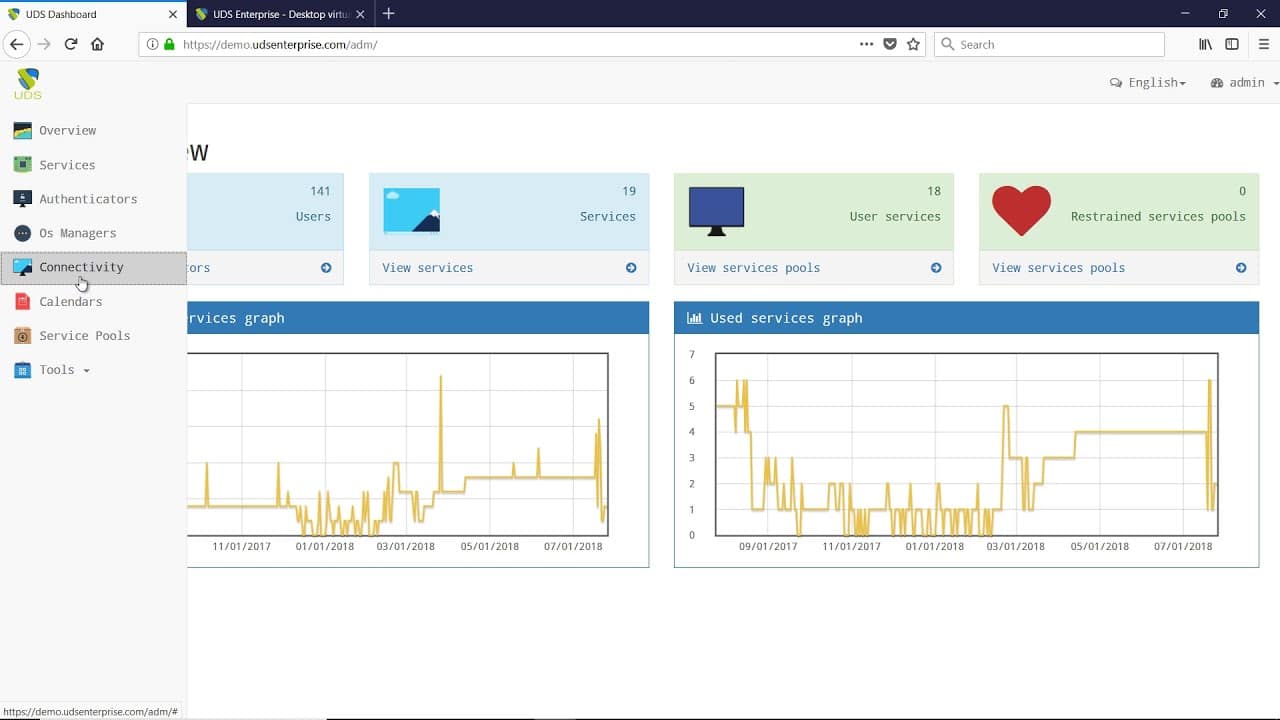
Hace un tiempo, en LxA, comentamos sobre qué es un broker de conexiones. Un software empleado en la virtualización de escritorios (VDI). Ese software pertenecía a la compañía Virtual Cable, y no era otro que UDS Enterprise. Pues bien, ahora llegan nuevas noticias sobre este proyecto, ya que ha integrado Glyptodon Enterprise para ofrecer mayor seguridad y facilidad en los accesos a escritorios remotos.

Si no conocías Glyptodon Enterprise, se trata de la versión comercial de Apache Guacamole, un software para el acceso remoto de código abierto. Gracias a ella se puede acceder a los escritorios remotos administrados por UDS Enterprise desde un navegador web, de forma más segura y sencilla.

El equipo de desarrollo de la española Virtual Cable y de Glyptodon han estado colaborando juntos para poder hacer posible esta alianza tecnológica que traerá una nueva y poderosa solución de acceso remoto de código abierto a este broker de conexiones para gestionar y desplegar escritorios, aplicaciones virtuales y dar acceso remoto a dispositivos físicos y virtuales.

Gracias a ese trabajo conjunto de ambas empresas, se ha podido agregar una extensión a UDS Enterprise con Glytodon Enterprise. De esta forma, solo necesitarás un navegador web estándar y las credenciales de inicio de sesión para acceder al escritorio remoto, sin necesidad de una VPN ni ningún otro tipo de software cliente. Es decir, ahora es mucho más sencillo, pero el hecho de no usar la VPN no le resta seguridad, ya que es otro de los puntos que Glytodon ha reforzado.

Esto traerá grandes beneficios para organismos de educación superior y administradores públicas que ya confían en esta plataforma para sus infraestructuras. Por otro lado, UDS Enterprise puede administrar y desplegar escritorios y aplicaciones virtuales tanto Windows como Linux. Además, se puede integrar a la perfección con una gran variedad de tecnologías propietarias y de código abierto, facilitando la personalización para convertirla en una solución adaptada a tus necesidades.

Más información – Web oficial de UDS

from Linux Adictos https://ift.tt/3vbDEyp
via IFTTT

Las aplicaciones de Linux con GUI llegan a Windows 10, si eres insider

WSLg

Hace casi un año, Microsoft anunció el objetivo de llevar las aplicaciones de Linux con GUI a Windows Subsystem For Linux, más conocido como WSL. Algunos «afortunados» pudieron probarlo, pero no ha sido hasta esta tarde que han hecho otro anuncio, concretamente que ya está disponible para insiders lo que han bautizado como WSLg. Aunque no lo explican en su artículo, probablemente la G sea de GUI, lo que es Graphical User Interface (interfaz gráfica de usuario).

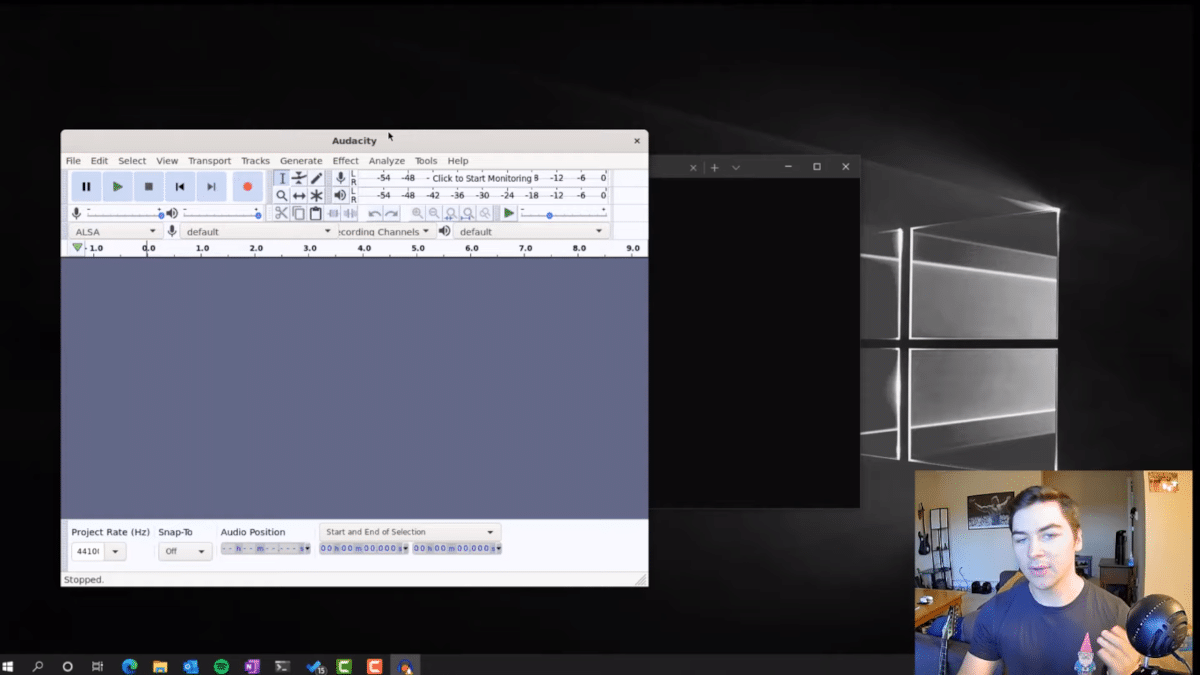
Lo que sí han dicho es que WSLg es una función de código abierto, y han publicado la demostración en vídeo que tenéis debajo de estas líneas, en donde abre software como gedit, Audacity o Edge para Linux. Cuando se abre una aplicación de Linux con GUI, en el icono del panel inferior aparece el logotipo de Tux, la mascota de Linux.

WSLg es de código abierto

Las aplicaciones de Linux aparecen en el menú de inicio y pueden acceder también al sistema de audio, por lo que parece que en el futuro se podrán usar programas de Linux completos en Windows 10 gracias a WSLg. También se pueden usar las IDE de Linux y se incluye soporte para gráficos 3D acelerados por hardware.

Esta novedad ya está disponible en la versión Windows 10 Insider Preview Build 21364, pero hay que tener algo en cuenta: aunque suena bien, y de hecho me parece una función interesante, nunca trabajará tan bien como lo hace en una instalación nativa de Linux. Es cierto que WSL ha ganado en fluidez con el paso del tiempo, pero si ya se nota menor velocidad cuando se trabaja sólo con el terminal, no me quiero ni imaginar la diferencia que habrá cuando se ejecute una app con interfaz en un equipo modesto.

Pero las cosas como son: si se tiene un buen equipo, poder usar aplicaciones exclusivas de otros sistemas operativos aunque sean virtualizadas es algo importante, aunque jamás seré fan del sistema de Microsoft por la mala sensación que me deja su velocidad.

from Linux Adictos https://ift.tt/32PyKLH
via IFTTT

Firefox 89 llegará más tarde de lo esperado, probablemente por el cambio de diseño

Firefox 89 retrasado

Mozilla lanza una actualización de su navegador web cada cuatro semanas y en martes. Así ha venido siendo desde hace mucho tiempo, tanto que no recuerdo la última vez que lo hicieron diferente. Sí pueden lanzar en cualquier momento una actualización correctiva, pero las nuevas versiones siguen un programa. No pasó así en la última entrega, que estaba programada desde hacía tiempo para ayer día 20 de abril y nos la entregaron el lunes día 19. Tampoco será así con Firefox 89 y, aunque no hay comunicado oficial, podemos imaginar por qué.

La compañía famosa por desarrollar el navegador del zorro tenía pensado un rediseño para la 90ª versión del mismo, pero al final lo adelantarán varias semanas. El rediseño ha sido bautizado como Proton, y entre otras cosas traerá una bocanada de aire fresco a la imagen de Firefox. El nuevo look ya está disponible en la beta, que ahora mismo coincide con Firefox 89, pero esta entrega llegará a su versión estable ya en junio y no a mediados de mayo como se esperaba en un principio.

Firefox 89 llegará en junio

Hace semanas, el lanzamiento de la v88 del zorro de fuego estaba programado para el 20 de abril, como hemos mencionado, y Firefox 89 debía llegar cuatro semanas después, el 18 de mayo. Pero si miramos la página de lanzamientos de Firefox, ahora aparece otra fecha, otra vez en martes, pero dos semanas después de lo esperado. Sin una nota explicativa ni encontrar nada en un vistazo rápido a su foro, podemos asumir que la intención de Mozilla es probar el nuevo diseño durante más tiempo para asegurarse de que todo va bien.

Tal y como leemos en la nota de lanzamiento de la beta, el diseño introducirá cambios en:

  • Barra de herramientas y cromo del navegador simplificados: Se eliminarán las funciones redundantes o de uso menos frecuente para centrarse en los elementos de navegación más importantes.
  • Menús simplificados: El contenido se reorganizará y priorizará según su uso. Reducirán el ruido visual eliminando la iconografía innecesaria y proporcionando etiquetas más claras.
  • Avisos actualizados: Las infobarras y los modales tendrán un diseño más limpio y un lenguaje más claro.
  • Nuevo diseño de pestañas inspirado: Las pestañas flotantes contendrán información y señales superficiales cuando sea necesario, como los indicadores visuales de los controles de audio. El diseño redondeado de la pestaña activa favorecerá el enfoque y señalará la posibilidad de mover fácilmente la pestaña según sea necesario.
  • Menos interrupciones: Eliminarán las alertas y los mensajes innecesarios.
  • Visuales más cohesionados y tranquilos: Una iconografía más ligera, una paleta de colores más refinada y un estilo más coherente en todo el sitio.

La siguiente versión será Firefox 90, actualmente en el canal Nightly, y volverá a lanzarse con cuatro semanas de diferencia con la versión anterior y en martes.

from Linux Adictos https://ift.tt/3eqmLcy
via IFTTT

Cinelerra: app revolucionaria para edición de vídeo

Cinelerra

Seguro que ya conoces Cinelerra, pero si eres uno de esos usuarios que aún anda algo despistado, deberías saber que es un software libre para edición de vídeo que funciona bajo sistemas GNU/Linux. Tiene capacidad para retocar fotografías y permite importar directamente los archivos mpeg, ogg, y en crudo (raw), además de otros formatos también comunes como avi, mov, etc.

También soporta audio de alta fidelidad y trabaja con espacios de color Yuva y RGBA. El vídeo soportado puede ser de cualquier velocidad y tamaño, ya que es totalmente independiente de la resolución y la tasa de cuadros por segundo (FPS). En su ventana de trabajo, te permitirá realizar todas las operaciones de edición comunesd e una forma simple.

Cinelerra también tiene muchas características para contenido sin compresión, procesado, producción de alta resolución, etc. Pero no es un software para usos no profesionales, ya que los productores pro necesitan algunas características que han sido agregadas es este software, haciéndolo algo complejo para los usuarios sin experiencia.

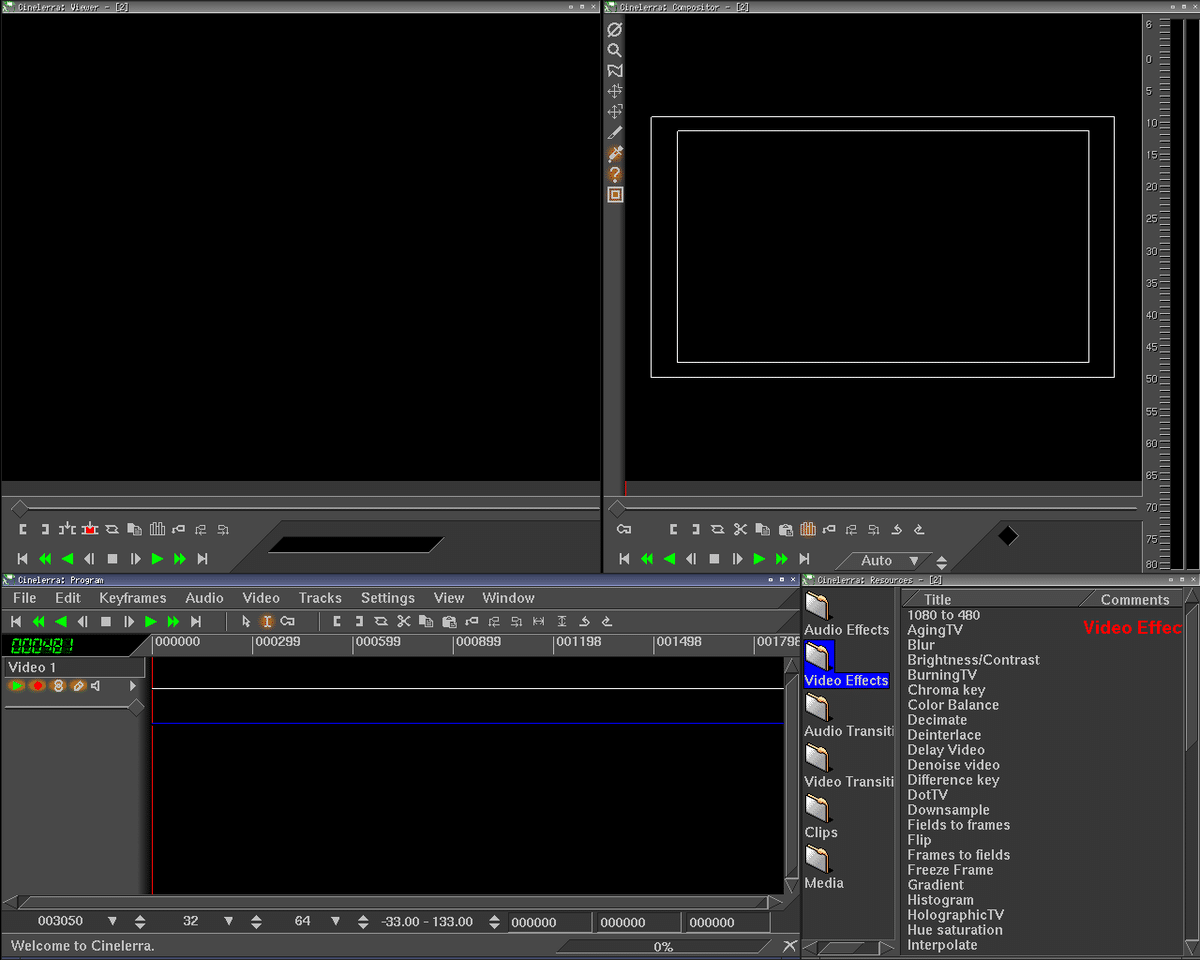
Cuando ejecutas el programa, podrás ver una interfaz gráfica con varias ventanas. Una de ellas permite visualizar el resultado, otra muestra algunos histogramas interesantes, y la zona de abajo sirve para las diferentes pistas de audio e imagen que podrás retocar con las innumerables herramientas disponibles. Es decir, es muy similar a lo que se puede apreciar en otros software similares a éste.

Si te interesa, puedes probarlo desde ya totalmente gratis. A pesar de su profesionalidad, no tendrás que invertir mucho dinero en caras licencias, como otros programas alternativos a este que son propietarios. No obstante, no se encuentra disponible en los repos oficiales de muchas distribuciones populares, por lo que su instalación pasará por descargar el paquete DEB para Ubuntu o seleccionar otros paquetes para otras distros disponibles, e incluso el paquete universal AppImage…

Más información – Web oficial de Cinelerra

from Linux Adictos https://ift.tt/3gwn7RQ
via IFTTT

Se dan a conocer más detalles sobre la JingPad A1, como cuándo se podrá comprar

JingPad A1

El futuro es ARM. Y no diré que es Linux, porque ya hemos visto que es algo que se dice todos los años y nunca despega como se espera, pero sí lo es para usuarios como yo, para quien, de hecho, es también pasado y presente. También lo será para muchos en cuanto a tablets, algo que será una realidad gracias a proyectos como el de PINE64 o el de la JingPad A1, la tablet que llevará JingOS como sistema operativo.

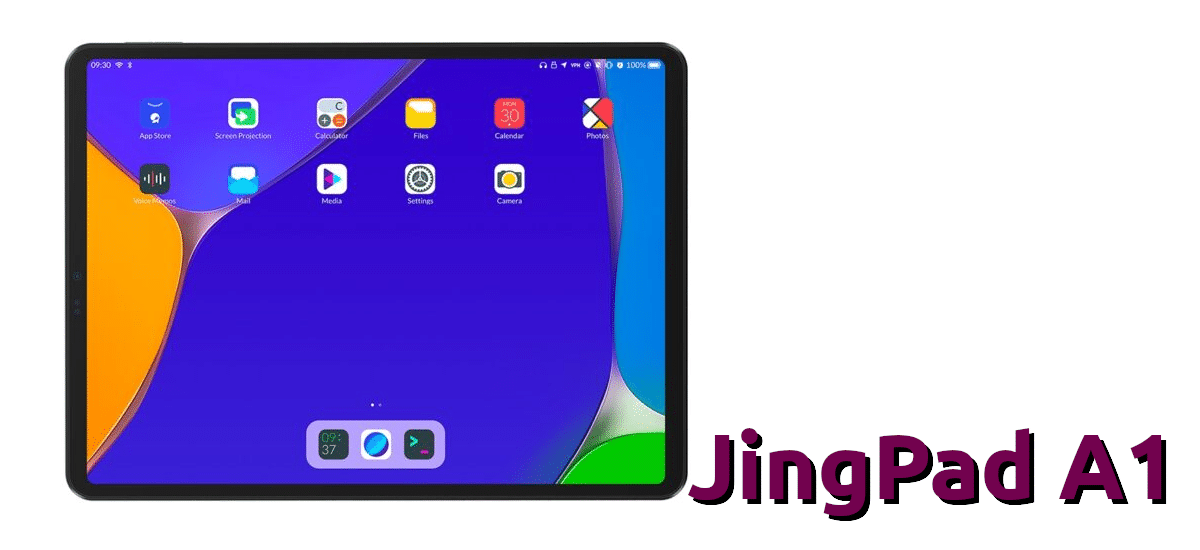
Hasta ahora sólo sabíamos que JingOS estaba trabajando en una tablet que llevaría su sistema operativo y el hardware que montaría, aunque PINE64 nos ha enseñado que, en dispositivos tan inmaduros, todo puede cambiar antes de su lanzamiento oficial. Desde hace unas horas, el equipo de desarrolladores, más concretamente Liu, que es como el Community Manager, ha dado a conocer más detalles, concretamente la hoja de ruta y las fechas en las que irán dando pasos.

Hoja de ruta para la llegada de la JingPad A1

  • 31 de mayo: primera vídeo-review física hecha por el equipo de JingPad.
  • 11 de junio: primeros videos de la tablet por terceros YouTubers en inglés y chino, pero sin teclado-trackpad.
  • 15 de junio: empieza la campaña de crowdfunding.
  • 25 de junio: reviews en vídeo por YouTubers, pero esta vez ya con el teclado-trackpad.
  • 17 de julio: pruebas de humo. Este tipo de pruebas se realizan para comprobar que el software funcionará bien en el hardware en el que lo instalan.
  • 10 de agosto: se enviarán las primeras 100 tablets a los primeros usuarios.
  • 20 de agosto: se enviarán 300 más.
  • 7 de septiembre: empezará el envío masivo.

En la lista anterior se echa de menos ver un precio. Me atrevería a asegurar que costará algo (bastante) más que la PineTab por un par de motivos: la tablet de PINE64 es toda de código abierto, por lo que hay que pagar 0 licencias. Por otra parte, el hardware está muy por encima, empezando por el cristal Gorilla Glass, pasando por la pantalla de mucha más resolución y terminando por sus cámaras. De hecho, he resumido mucho lo que hay en la página de presentación de la JingPad A1.

En cualquier caso, ya sabemos que el 10 de agosto empezarán a enviarse, por lo que sabremos algo más en verano, y yo creo que quiero una.

from Linux Adictos https://ift.tt/2QckHgv
via IFTTT

Firefox 88 llegó un día antes de lo esperado, pero con WebRender activado también en Plasma y XFCE

Firefox 88

En la agenda de Mozilla, hoy día 20 estaba programado el lanzamiento de Firefox 88. No sabemos por qué modificaron sus planes, pero al final lanzaron la nueva versión de su navegador web un día antes, ayer lunes día 19 de abril. Anécdota temporal aparte, esta entrega del navegador del zorro ha llegado con cambios visuales, aunque poco o nada tienen que ver con los que llegarán a partir de la versión que lanzarán dentro de cuatro semanas.

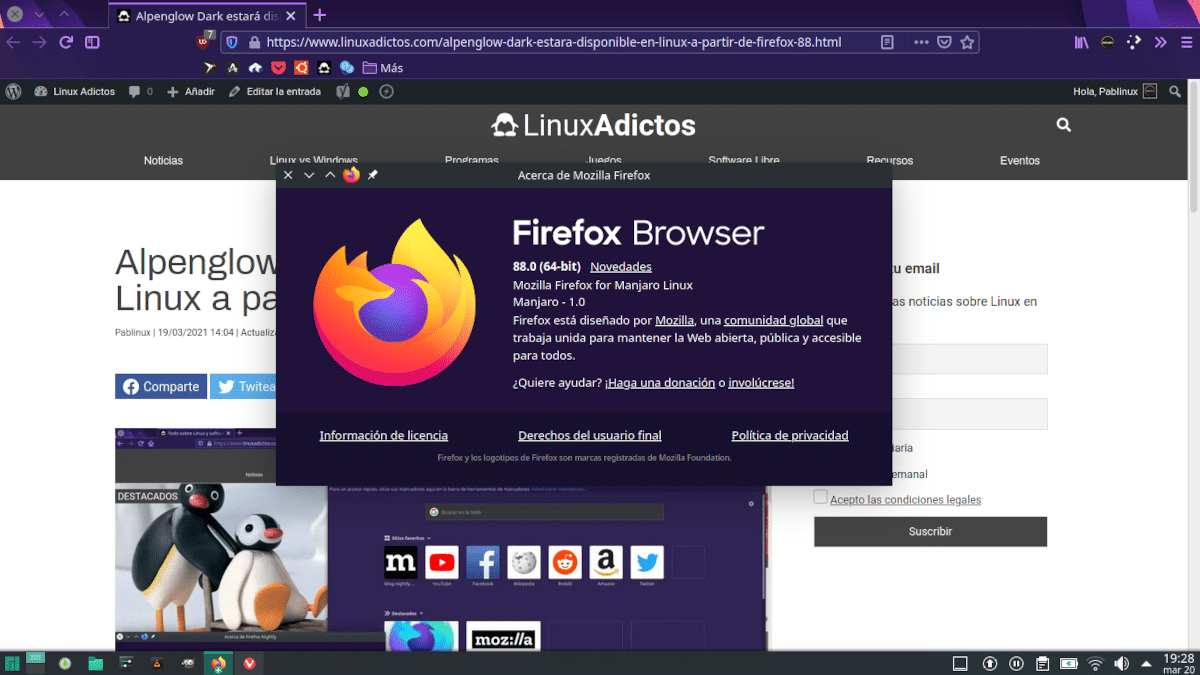
El cambio que más salta a la vista es que, con unos seis meses de diferencia, por fin han conseguido solucionar el bug que impedía que Alpenglow Dark se activara en Linux. Alpenglow es un tema que está instalado por defecto y que se une al claro y al oscuro, y tiene sus propias versiones claras y oscuras que se activan dependiendo del tema que usemos en nuestro sistema operativo. Alpenglow Dark ya funciona en Linux, pero sus tonos son morados, y no negros o grises.

Novedades más destacadas de Firefox 88

  • Los formularios PDF ahora admiten JavaScript incrustado en los archivos PDF.
  • Actualizaciones de impresión: Las unidades de margen están ahora localizadas.
  • Ahora se puede hacer zoom suave con un panel táctil en Linux (pinch-to-zoom).
  • Para protegerse de las filtraciones de privacidad entre sitios, Firefox ahora aísla los datos de window.name al sitio web que los creó.
  • Los lectores de pantalla ya no leen incorrectamente el contenido que los sitios web han ocultado visualmente, como en el caso de los artículos del panel de ayuda de Google.
  • Firefox no solicitará acceso a tu micrófono o cámara si ya has concedido acceso al mismo dispositivo en el mismo sitio y en la misma pestaña en los últimos 50 segundos.
  • Se ha eliminado la función «Hacer una captura de pantalla» del menú Acciones de la página en la barra de direcciones. Para hacer una captura de pantalla, ahora hay que hacer clic con el botón derecho del ratón para abrir el menú contextual. También se puede añadir un acceso directo a las capturas de pantalla directamente en la barra de herramientas a través del menú Personalizar.
  • El soporte de FTP ha sido desactivado, y su eliminación completa está prevista para una próxima versión. Al abordar este riesgo de seguridad se reduce la probabilidad de un ataque, al tiempo que se elimina la compatibilidad con un protocolo no cifrado.
  • Corrección de errores y mejoras de seguridad.
  • No lo menciona en la lista oficial, pero también han activado WebRender en KDE y XFCE. Tampoco menciona lo de Alpenglow Dark, pero está disponible.

Ya disponible en repositorios oficiales

Firefox 88 fue lanzado hace algo más de 24 horas, y ya está disponible para su descarga desde la página web oficial y en algunos repositorios oficiales (confirmado en Manjaro). La próxima versión ya será un Firefox 89 que activará Proton, un diseño más moderno y estético con formas más redondeadas.

from Linux Adictos https://ift.tt/2QLPsZh
via IFTTT

Vivaldi, el navegador para usuarios exigentes que invita al cambio con sus funciones especiales

Vivaldi

Últimamente, no son o sois pocos los usuarios que dicen o decís que Mozilla debería centrarse en mejorar su navegador antes que meterse en ninguna polémica. Firefox es un gran navegador, es un hecho, y sigue siendo la única alternativa de código abierto a Chromium, pero puede quedarse corto en funciones con respecto a otros navegadores. Uno muy popular por todo lo que ofrece es Vivaldi, navegador que llevo un tiempo usando y, si no me falla, creo que Firefox lo tiene difícil para volver a ser mi navegador por defecto.

Vivaldi es un navegador joven. Su primera versión estuvo disponible en 2015, pero no fue hasta abril de 2016 que lanzó su primeva versión estable. Por lo tanto, estamos ante un navegador que tiene 5-6 años, dependiendo desde cuándo empecemos a nombrar. Es una opción para lo que se conoce como «power users», es decir, para usuarios exigentes, y esto es algo que entiendes cuando empiezas a usar todo lo que tiene para ti.

Lo malo

Pero no todo es bueno. Tiene un par de cosas malas, como que:

  • No es 100% de código abierto. Vivaldi no es Brave, ni tampoco lo pretende. Pero, tal y como explican en su blog, tampoco es «closed-source» en su totalidad. Vivaldi usa Chromium, y esa parte es de código la mantienen abierta. Luego tiene una parte propia que es principalmente lo que le da una imagen y unas funciones propias, entre lo que están las notas, el cliente de correo o el bloqueador de anuncios. También incluye código de terceros, y se pueden ver los créditos en la página vivaldi://credits. Pero podemos dejarlo en que es privativo.
  • Usa el motor Chromium, y esto significa que, si decidimos pasarnos a Vivaldi y Firefox desaparece, ya sólo habrá dos opciones reales (los motores de Google y Apple).

A mejorar

Lo peor que he notado en Vivaldi en estas últimas semanas es que hay cosas que aún se tienen que pulir. Por ejemplo, estuve probando su Pop Out y, no sé por qué, abre una ventana aparte, no como en Firefox que en el panel de KDE, por ejemplo, sólo vemos que hay una ventana aunque sigamos viendo la ventana flotante. Que haya dos ventanas no es el fin del mundo, pero sí lo es que la del vídeo a veces no se queda encima del todo.

También he visto como algunas animaciones no funcionan 100% fluidas en un equipo con Intel i3 y 4GB de RAM, pero esto es sólo un problema estético. Confío en que todo esto mejore en el futuro, pero no quería dejar de mencionarlo, aunque las animaciones se pueden desactivar.

Vivaldi, la mejor opción para usuarios exigentes…

… si no nos importa usar Chromium. Vivaldi es un navegador especial por muchos, muchísimos motivos, como:

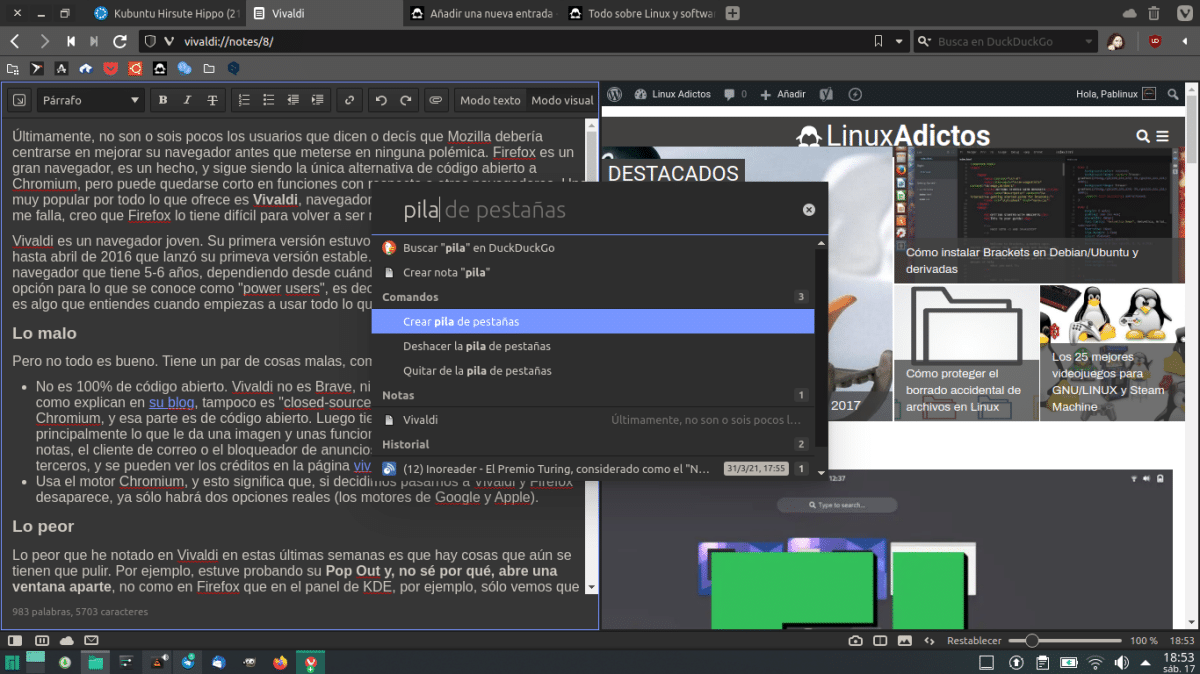
  • Notas (captura de cabecera). De hecho, este artículo lo he escrito en una nota de Vivaldi en un par de semanas. Hay muchas opciones para escribir notas, pero la de este navegador es 100% compatible con el código de Worpress, servicio en donde está alojado Linux Adictos. Cabe mencionar que están sincronizadas, siempre y cuando activemos la sincronización y usemos el navegador en más de un aparato.
  • Correo y Calendario (junto a Contactos y RSS). Hasta empezar a usar Vivaldi, en Linux y Windows usaba Thunderbird para gestionar mi correo y mis calendarios. Yo, cuando uso mis ordenadores, la mayoría del tiempo tengo el navegador abierto, y tener estas funciones me facilita las cosas. En el momento de escribir estas líneas, esto se activa desde vivaldi://experiments.
  • Pantalla dividida (captura de cabecera). Aunque en Firefox se puede hacer instalando extensiones, no son ni parecidas a la opción nativa de Vivaldi. Para un editor como yo, como cualquier estudiante o en muchos trabajos, es necesario tener un texto a una parte y un editor a la otra. En Firefox yo solía usar dos ventanas, pero para minimizar la acción tenía que hacerlo dos veces, y lo mismo para hacer el camino de vuelta.
  • Panel. A la izquierda (por defecto) tenemos el panel en donde está el historial, las descargas y el correo y calendario, pero también podemos añadir servicios como Twitter, Telegram o Spotify. Podemos hacer que el panel sea flotante: aparece al hacer clic y desaparece al hacer clic fuera de él.
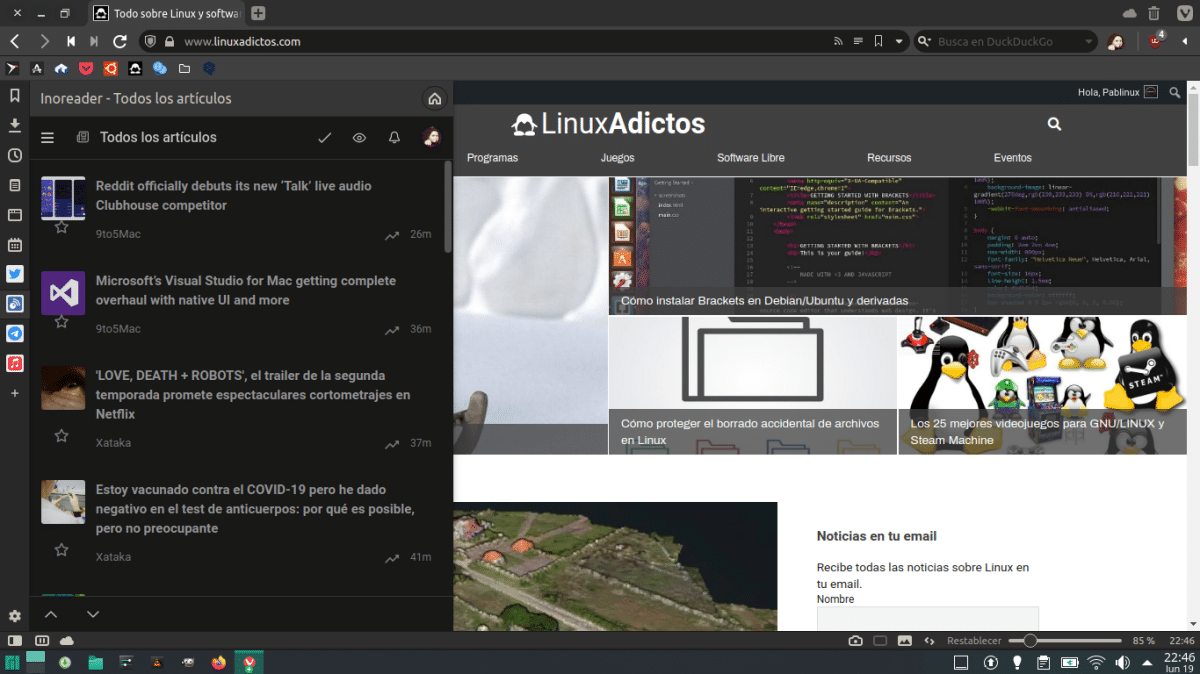
Inoreader en el panel lateral

  • Doble fila de pestañas. He de confesar que es algo que no uso mucho, pero merece la pena que exista la opción. Cuando abrimos muchas pestañas, otros navegadores suelen acortar el tamaño de las mismas hasta que no vemos nada. En Vivaldi podemos apilar dos en la pila de abajo con tan sólo mover una encima de otra (hay que acostumbrarse), pero también podemos apilarlas por dominios.
  • Personalización. Vivaldi tiene unos ajustes con muchas opciones, tantas que puede llegar a confundir, pero prácticamente todo es personalizable, como dónde poner la barra de URL o la posición de las pestañas.
  • Gestos. Esto es algo que uso más en Safari con su Trackpad, pero Vivaldi también nos permite usar gestos. Son más cómodos con un ratón, ya que se usa el clic derecho para activarlos. Por ejemplo, podemos avanzar o retrasar páginas deslizando a la izquierda o derecha manteniendo el clic derecho.
  • Su propio «Spotlight» (captura de cabecera). Si presionamos (Fn)F2 aparecerá una ventana similar al Spotlight de Apple o el KRunner de KDE. Desde ahí podemos lanzar comandos, como crear pilas de pestañas, una nota o hacer cálculos matemáticos.
  • Función Toma un descanso. Esto no es algo definitivo, pero sí digno de mención. Abajo a la izquierda, o con el Ctrl+. (punto), podemos pausarlo todo, incluidos vídeos y música. Puede servir para desconectar y también como fondo de pantalla.
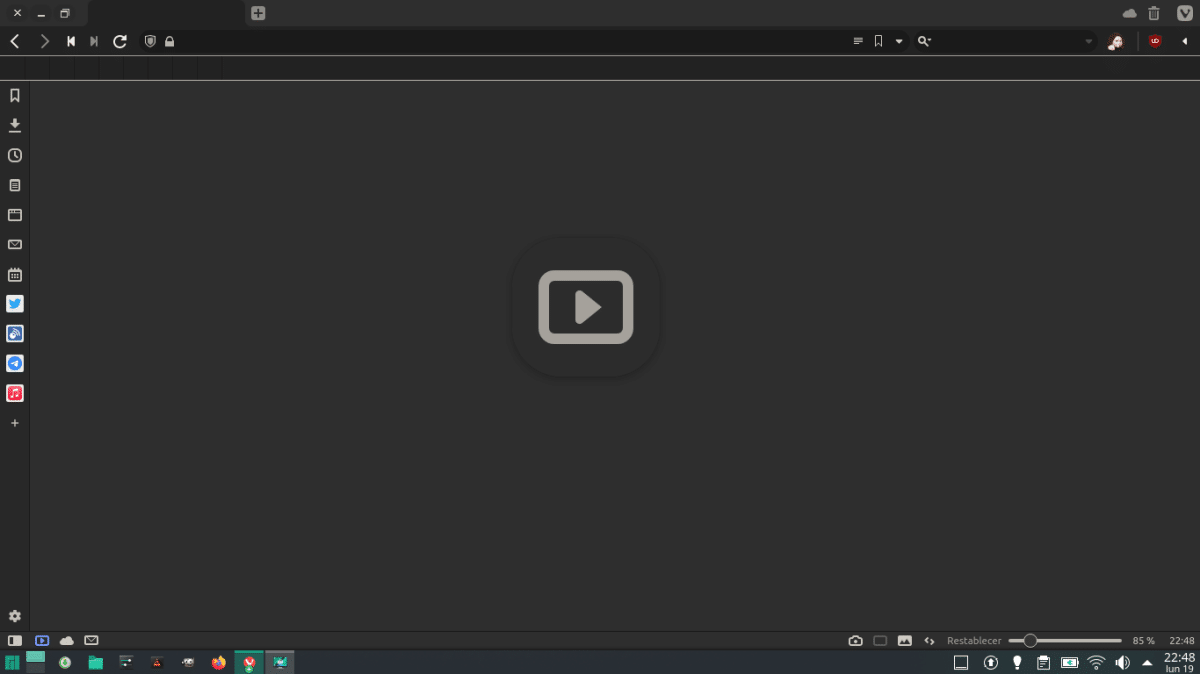
Toma un descanso

Vivaldi es compatible con las extensiones y apps de Chrome

También es un punto positivo que sea compatible con la Chrome Store, lo que significa que se pueden instalar extensiones y aplicaciones compatibles con Chrome Browser. Esto no es algo que le haga diferente, sino todo lo contrario, pero que esto se mantenga como en otros navegadores es algo positivo.

Al final, es una opción más y tenemos que valorar si lo que tiene que ofrecer nos va a servir y si va a merecer la pena el cambio, porque la interfaz es diferente y tiene mucho que configurar. Yo estoy disfrutando de sus funciones, y es más que probable que se convierta en mi navegador por defecto, o por lo menos lo hará seguro si Firefox pierde el norte.

from Linux Adictos https://ift.tt/3gtYRQ6
via IFTTT

Mejores aplicaciones de copias de seguridad gráficas para Linux

backup, copia de seguridad

Hace unos días te mostré algunos trucos y consejos para llevar una buena política de copias de seguridad. En este otro artículo podrás ver una lista con algunas de las mejores aplicaciones para backups, pero que están basadas en una GUI. Es decir, para que puedas usarlas desde la interfaz gráfica de usuario sin necesidad de que tengas que depender del terminal.

Para los sistemas operativos Windows existen multitud de este tipo de aplicaciones, mucho de este software es propietario. Sin embargo, las distribuciones GNU/Linux no se quedan atrás, y existen multitud de aplicaciones gráficas bastante poderosas, sencillas, y totalmente gratuitas, además de ser de código abierto…

Aquí tienes una selección con las mejores heramientas para copias de seguridad con intefaz gráfica para Linux:

  • Déjà Dup: aplicación de código abierto muy poderosa para poder realizar copias de seguridad. Con ella podrás seleccionar qué directorios exactos quieres copiar, el destino de estas copias (local o en la nube en Google Drive), permite cifrado, compresión y es rápida. Admite copias completas o incrementales, así como la programación automática.
  • Grsync: seguro que te suena rsync, una herramienta de copias de seguridad basada en modo texto. Pues bien, esta es su hermana con interfaz gráfica, para facilitarte las cosas y hacer que la copia sea rápida y simple. Como su propio nombre indica, podrá sincronizar directorios,
  • Timeshift: una potente herramienta de código abierto para realizar copias de seguridad y restaurar el sistema que requiere de poca configuración. Además, su interfaz gráfica es muy limpia e intuitiva.
  • Back In Time: otra app de código abierto para Linux y basada en una GUI Qt5, aunque puede correr en los diferentes entornos de escritorio sin problema. Es un cliente gráfico para la utilidad de línea de comandos backintime.
  • UrBackup: otra alternativa, también de código abierto, es esta otra. Se trata de una herramienta rápida, fácil y con la que tener tus copias de seguridad listas. Aunque tiene una gran limitación, y es que solo trabajar con NTFS

from Linux Adictos https://ift.tt/3stWC1G
via IFTTT

Kooha, la app para grabar la pantalla que hay que tener en cuenta ahora que todos miran a Wayland

Kooha

Dentro de unas 48 horas, Canonical lanzará Ubuntu 21.04 Hirsute Hippo y todos sus sabores oficiales. Lo cierto es que la versión principal llegará con pocas novedades importantes, pero sí allanará el camino para versiones futuras. Uno de los cambios más llamativos es que pasará a usar Wayland por defecto, el protocolo de servidor gráfico que puede ofrecer mucho, pero que en la actualidad no está estandarizado. Por ese motivo, ahora mismo hay pocas aplicaciones como Kooha.

Para grabar la pantalla de un sistema operativo basado en Linux hay muchas opciones. Una que se usa mucho es SimpleScreenRecorder, justamente porque es un grabador de pantalla sencillo. El problema es que, por lo menos en el momento de escribir estas líneas, no funciona en Wayland. La app que si funciona es Kooha, y también es muy sencilla, pero está dando sus primeros pasos y aún tiene que mejorar en algunos aspectos, como es el caso del soporte.

Kooha funciona en GNOME

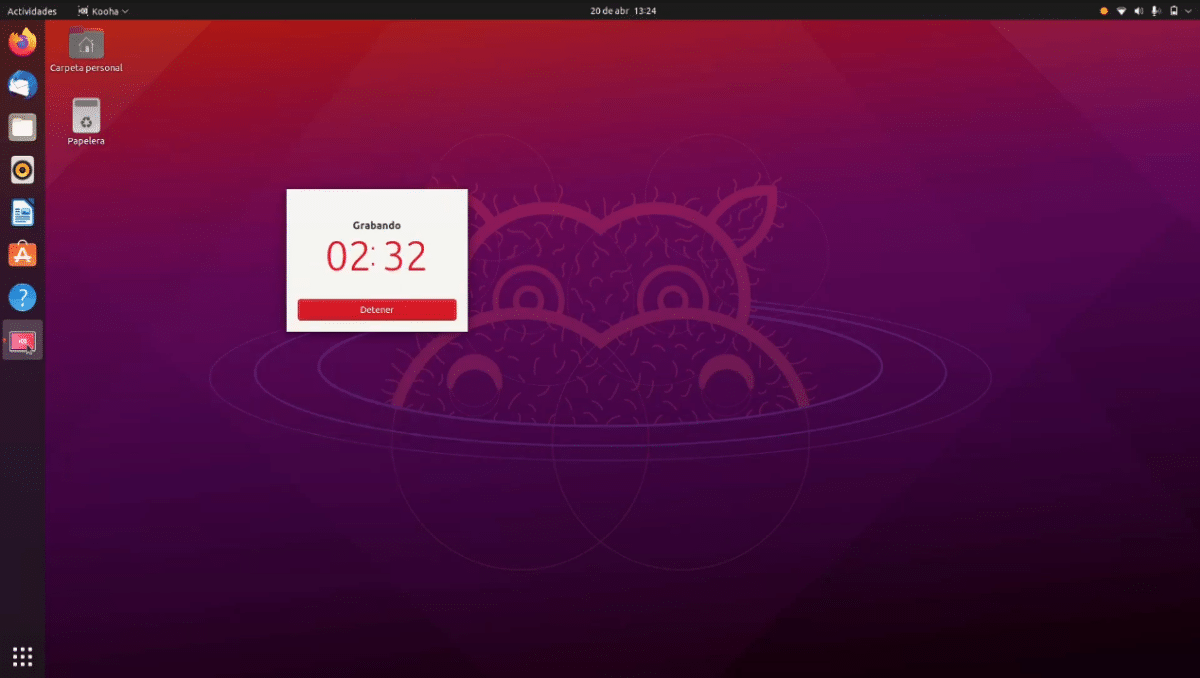
Por lo que parece, Kooha usa el sistema de grabación nativo y poco conocido de GNOME para poder hacer las capturas. Eso explicaría por qué funciona sólo en el entorno gráfico que usan distribuciones como Ubuntu o Fedora. Y no sólo funciona en Wayland; también podemos usarlo en X11. En cuanto a lo sencillo que es, su interfaz hace que sea imposible confundirse: en la pantalla principal tenemos seis botones: uno para elegir grabar la pantalla completa, otro un área rectangular, debajo podemos elegir grabar el sonido del sistema, el micrófono y que se muestre el puntero y debajo tenemos el botón para grabar.

En las opciones, lo único que podemos configurar es un tiempo de retardo para que nos dé tiempo a minimizar la aplicación y el formato en el que lo guardaremos, entre lo que podemos elegir MKV o WebM. Desde el mismo apartado también podemos ver los atajos del teclado.

Pero Kooha tiene un fallo difícil de entender: no podemos minimizar la aplicación. Tenemos dos opciones: una es dejar la ventana en medio de la escena. La otra es, si nuestra distribución no lo tiene así por defecto, hacer que un clic en el icono del dock minimice las aplicaciones, algo que podemos conseguir escribiendo este comando:

gsettings set org.gnome.shell.extensions.dash-to-dock click-action 'minimize'

Si queremos deshacer el cambio, tenemos que cambiar «set» por «reset» y eliminar ‘minimize’.

Para instalar Kooha, la mejor opción es instalar su paquete Flatpak, aunque los usuarios de Arch Linux también lo tenemos en AUR. También se puede instalar con estos comandos:

git clone https://github.com/SeaDve/Kooha.git
cd Kooha
meson builddir --prefix=/usr/local
ninja -C builddir install

A la espera de que otras aplicaciones se actualicen y añadan soporte para Wayland, Kooha es una opción. Por lo menos para los usuarios de GNOME.

from Linux Adictos https://ift.tt/3x8Z94X
via IFTTT