Vectr: un software gratuito y sencillo para gráficos vectoriales

Vectr

Existen multitud de proyectos que pueden sustituir a software como Adobe Photoshop en Linux, como pueden ser GIMP, Krita, Inskcape y tantos otros. Además de esas tres alternativas libres y de código abierto, también puedes encontrar otras soluciones que pueden ser interesantes en ciertos casos, como cuando se tiene un equipo con pocos recursos de hardware. Estoy refiriéndome a Vectr, aunque aviso que es propietario.

Por ejemplo, imagina que quieres usar un software de gráficos vectoriales en un equipo muy antiguo o en una Raspberry Pi o SBCs similares. En ese caso, instalar un software pesado no es una gran opción. En esos casos podrías explorar las capacidades de Vectr, un software totalmente gratuito que puedes usar tanto desde su web (no necesita registro, entras al enlace y comienzas a editar) como desde tu escritorio (está disponible para varias plataformas, también Linux, macOS, Windows y ChromeOS, y lo tienes también en los repos de muchas distros).

Vectr es muy simple y cuenta con una interfaz gráfica de usuario creada en Electron. Desde ella podrás contar con varias herramientas para poder cargar imágenes y editarlas. Todo ello sin tener que aprender a usar sofisticados programas cargados de funciones y herramientas que están más dirigidos a profesionales y gente con experiencia que otra cosa.

Vectr permite que aprendas rápido su funcionamiento y puedas comenzar a editar desde el comienzo. Y no solo eso, es muy versátil en cuando a los gráficos 2D que admite procesar, ya que te servirá para crear mockups creativos, diseños de logos, imágenes para presentaciones, tarjetas, iconos y diseños para webs, etc.

Admite formatos como SVG, EPS, PNG, JPEG, etc. Y contarás con herramientas para líneas rectas, curvas, polígonos, una completa paleta de colores para colorear, herramientas de dibujo, etc.

Más información y descarga de Vectr – Web Oficial

from Linux Adictos https://ift.tt/3gxY7Jl
via IFTTT

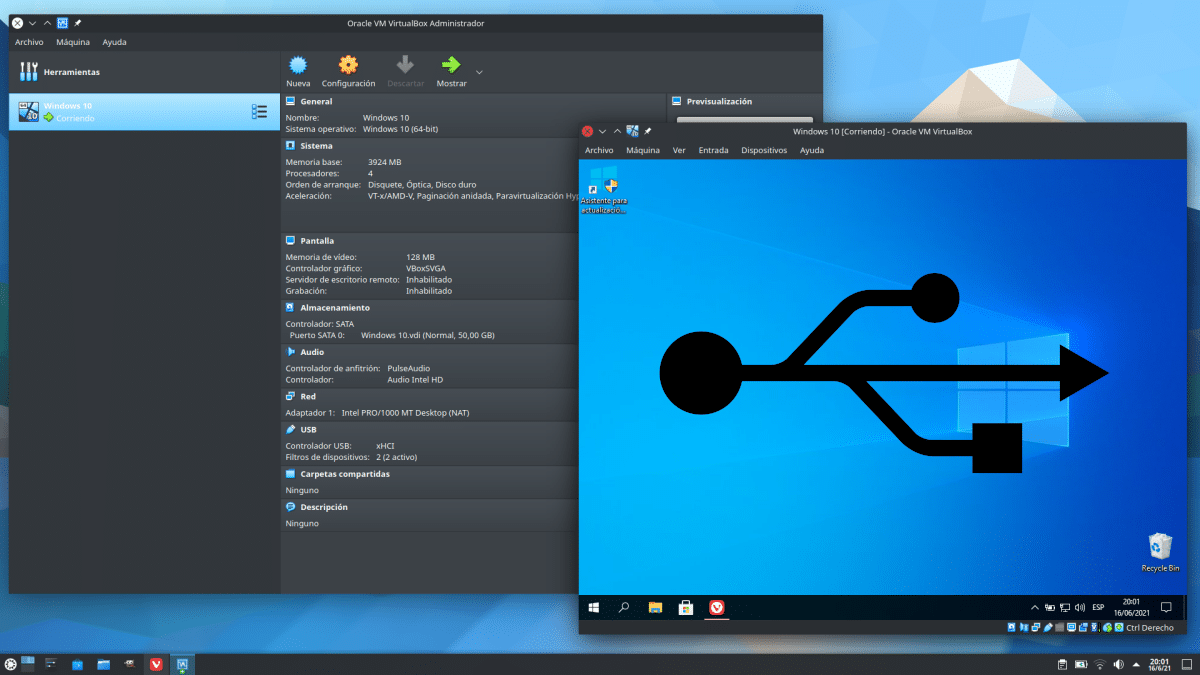
Cómo activar el acceso a unidades USB en VirtualBox

VirtualBox, como acceder a unidades USB

Aunque para Linux existen opciones como GNOME Boxes, el software que más se usa si se quiere trabajar en una máquina virtual con garantías es VirtualBox. Personalmente le encuentro un par de defectos, como que todo inicia en una ventana pequeña o que no se pueden hacer algunas cosas tras la instalación de cero, pero también tiene otras muy buenas como que podemos guardar las máquinas virtuales donde queramos de manera intuitiva.

Si lo que se busca es echarle un vistazo rápido al sistema que contiene una ISO, para lo que nos sirve una Live Session, creo que las cajas de GNOME son una mejor opción, más que nada porque salen a pantalla completa incluso las sesiones en vivo. Pero para todo lo demás merece la pena otro software más veterano. Lo que sí hace fácil GNOME Boxes es acceder a las unidades USB, algo para lo que en VirtualBox tenemos que darnos un paseo. Si queremos tener un sistema operativo casi al 100% dentro de nuestro sistema principal, tendremos que hacer lo que indicamos a continuación.

Guest Additions y activar el USB en VirtualBox

Aunque las Guest Additions no son necesarias para acceder al USB, sí merece la pena instalarlas, así que el tutorial quedaría así:

  1. Instalamos VirtualBox. Está en los repositorios oficiales de la mayoría de distribuciones Linux, por lo que podemos hacerlo desde el centro de software o tienda de nuestro sistema.
  2. Una vez instalado, y para no confundirnos, vamos a instalar el VirtualBox Extension Pack. Este paquete será el necesario para poder activar el acceso al USB, pero también a otro hardware como la cámara web. En este paso, lo que haremos será descargar el paquete desde este enlace. También podemos hacerlo desde la página que aparece en cualquier búsqueda, pero si lo hacemos así descargaremos la última versión y puede dar problemas con el VirtualBox que tenemos instalado. Hay que descargar el Extension Pack que coincida con la versión de nuestro VirtualBox.
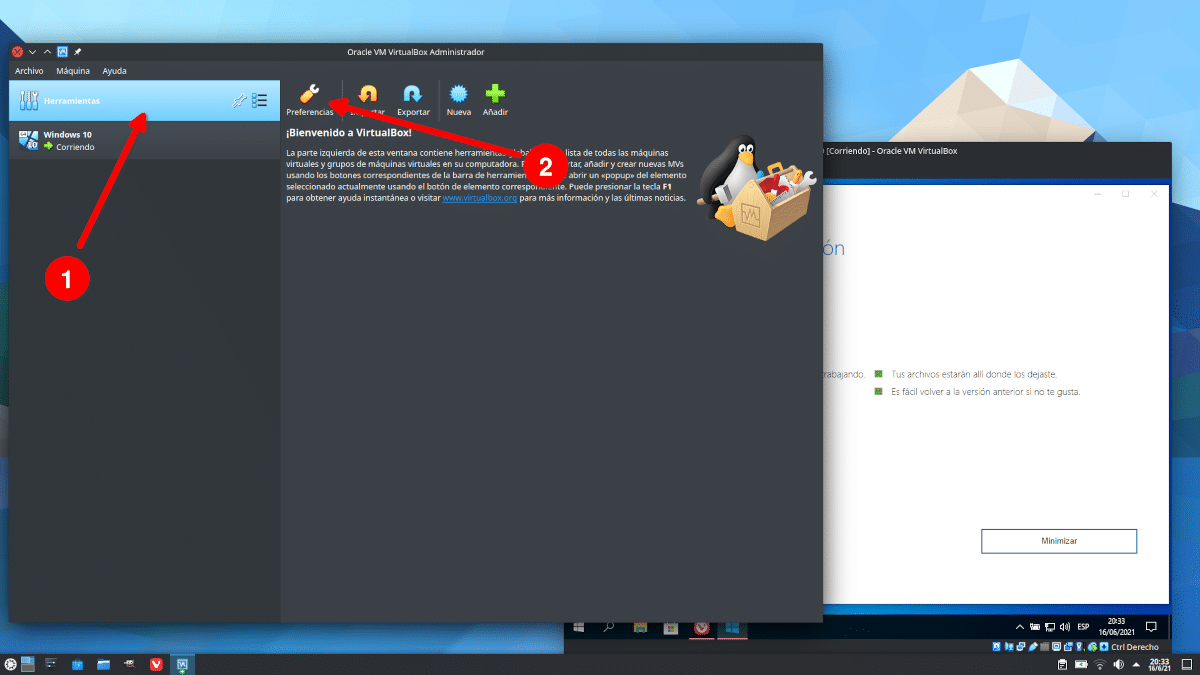
  3. Ahora, sin ninguna máquina virtual instalada, aunque no pasa nada si ya la tenemos instalada, vamos a Herramientas/Preferencias. Tiene que ser en las preferencias generales, o de lo contrario no veremos la opción de extensiones.

Preferencias

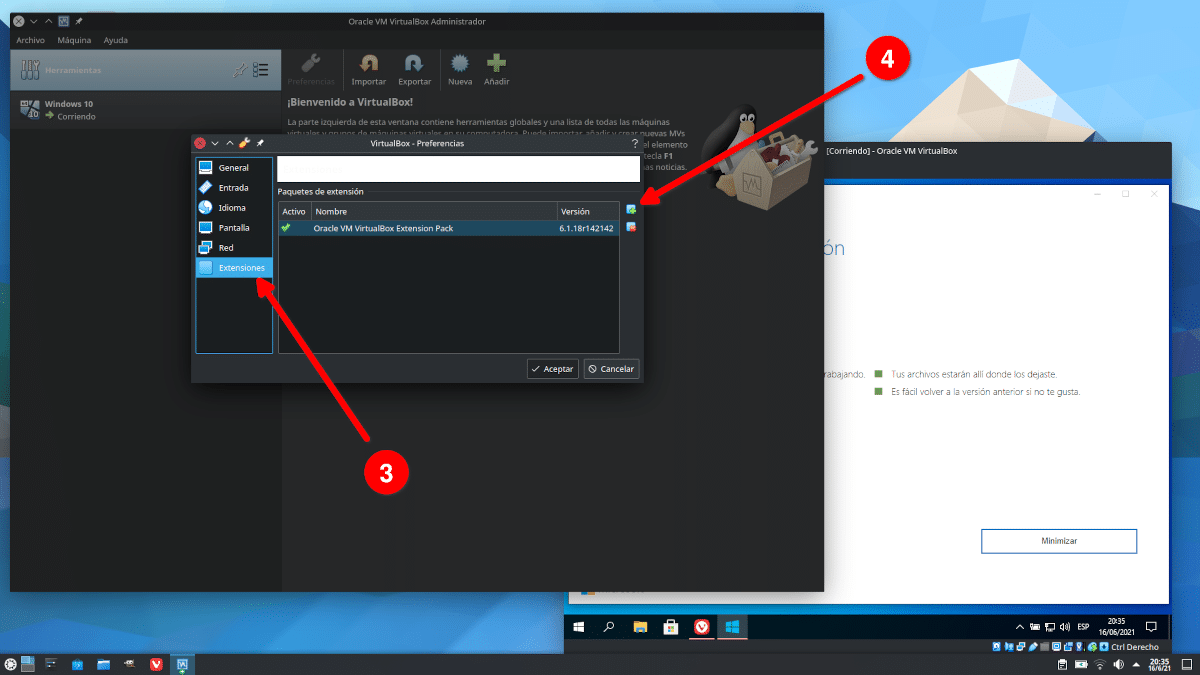
  1. Hacemos clic en Extensiones.
  2. Ahora, hacemos clic a la derecha y en «Añadir nuevo paquete».
  3. Seleccionamos el paquete que hemos descargado en el paso 2.

Instalar el Extension Pack

  1. Aceptamos el mensaje y ponemos la contraseña.
  2. Ya tenemos el paquete instalado, pero ahora queda darnos permiso, algo necesario si usamos Linux. Para ello, abrimos un terminal y escribimos lo siguiente, donde USUARIO será nuestro usuario y suele ser en minúsculas:
sudo usermod -aG vboxusers USUARIO
  1. A continuación, escribimos este otro comando, donde USUARIO es nuestro usuario:
sudo gpasswd -a USUARIO vboxusers
  1. Ahora ya podemos acceder a nuestras unidades y dispositivos, para lo que tendremos que iniciar una máquina virtual. Si no la teníamos instalada, ahora es buen momento.
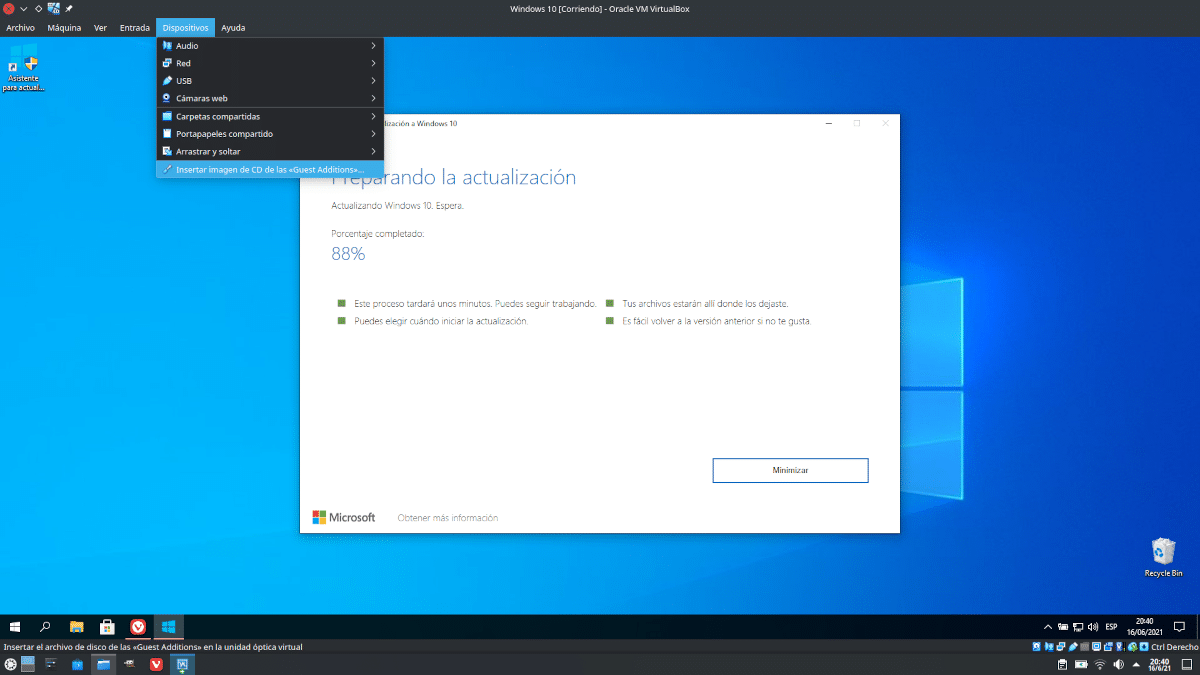
  2. El siguiente paso, aunque hemos dicho que no es necesario, sí merece la pena que instalemos las Guest Additions, para lo que basta en ir al menú Dispositivos/Insertar imagen de CD de las Guest Additions y aceptar los mensajes.

Instalar Guest Additions en VirtualBox

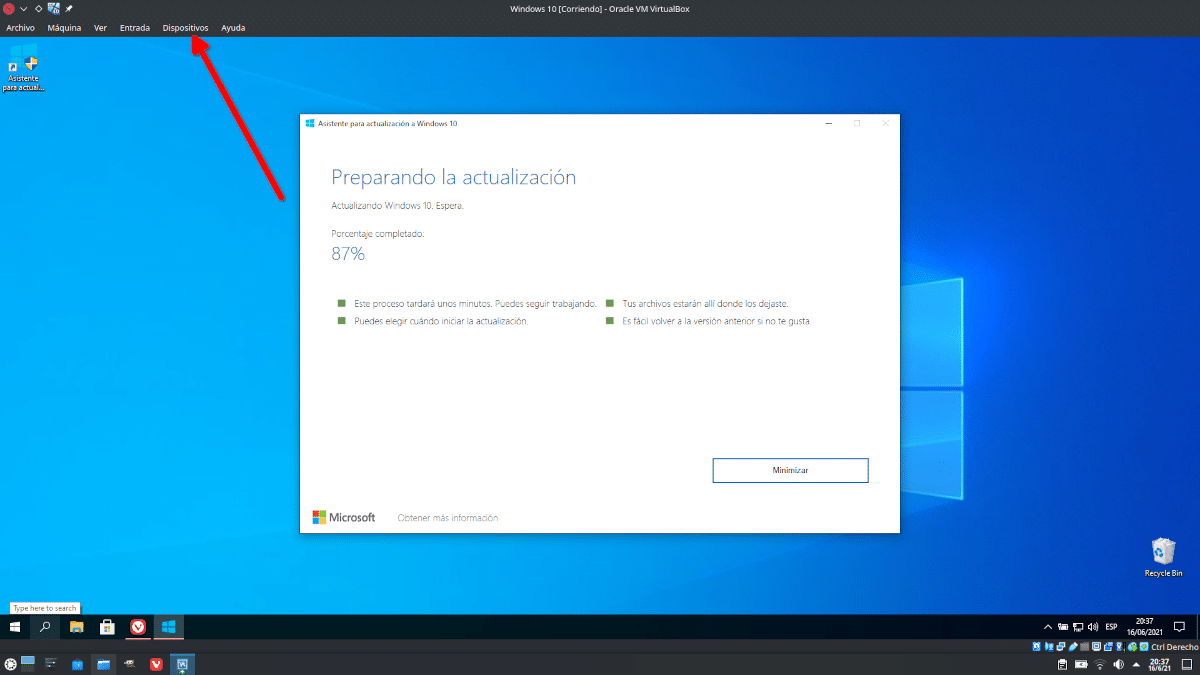
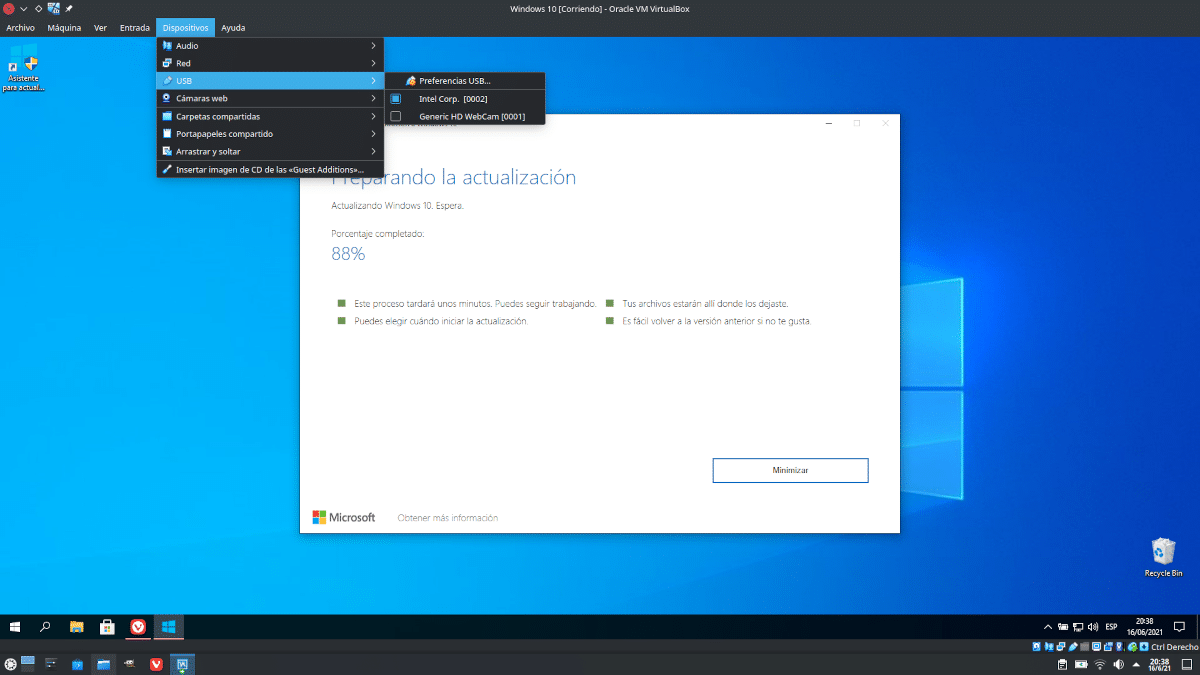
  1. Con la máquina iniciada y las Guest Additions instaladas, vamos al menú Dispositivos/USB. Ahí aparecerá todo a lo que se puede conectar, entre lo que también tendremos nuestra cámara web. Sólo tenemos que indicarle el tipo de USB que es, entre 1.0, 2.0 o 3.0, y aceptar. La unidad aparecerá en nuestro sistema huésped.

Panel Dispositivo de VirtuelBox
Activar unidades y dispositivos

El último paso se puede hacer también con la máquina virtual sin iniciar, pero creo que es más sencillo si lo hacemos in situ.

Funciona en cualquier sistema operativo

Esto que hemos explicado aquí funciona para cualquier sistema operativo, por lo que los usuarios de Linux podemos tener instalado Windows y, si el equipo no es muy limitado, funciona todo a la perfección. Por ejemplo, permite usar software como iTunes para gestionar un iPhone/iPad, o Garmin Express si queremos descargar los mapas en nuestro ciclocomputador Garmin. Por supuesto, también podemos instalar software nativo como el Guitar Pro, pero para esto último merece la pena seguir nuestro tutorial ya que podemos ejecutarlo en Linux gracias a WINE en PlayOnLinux.

from Linux Adictos https://ift.tt/3wMz37n
via IFTTT

Colorea y aprende Linux con los libros de Red Hat

Colorea y aprende Linux

La verdad es que de niño nunca me gustaron los libros para colorear. No tenía la paciencia necesaria o, tal vez sea mi incapacidad para respetar los límites. Sin embargo, hay adultos que hoy todavía disfrutan de esa actividad, a tal punto que existen editoriales que producen ese tipo de contenido para los mayores de edad. Si eres uno de esos y, además quieres al mismo tiempo aprender sobre contenedores, Red Hat te da una mano. Eso sí, en inglés.

Hay que decir que más allá de la polémica decisión que tomaron con CentO S, los muchachos del sombrero rojo siempre fueron muy generosos en facilitar a los desarrolladores herramientas y contenidos de aprendizaje en forma gratuita.

Colorea y aprende Linux con estos libros.

Entre los contenidos educativos hay libros. De la colección, tres son específicamente para colorear. De ellos, hay dos dedicados al tema de los contenedores y uno a SELinux.

Ten en cuenta que para descargar este contenido tendrás que registrarte como desarrollador en el portal específico de Red Hat.

Pero, veamos el detalle de los títulos:

SELinux Coloring Book

Para saber si queremos leer (y colorear) un libro sobre SELinux, debemos entender de que estamos hablando.

La s y la e son las iniciales en inglés de seguridad mejorada. SELinux es una arquitectura que permite a los administradores determinar quiénes y como acceden al sistema.

A través de un conjunto de reglas conocido como políticas de seguridad, SELinux define los controles de acceso para las aplicaciones, los procesos y los archivos.

En caso de que una aplicación o proceso solicite, por ejemplo, el acceso a un archivo, consulta la caché de vector de acceso (AVC), donde se almacenan los permisos de los objetos y los sujetos. Esto es en caso de que previamente se haya solicitado ese permiso.

Si es una solicitud que no se hizo anteriormente, SELinux envía la solicitud al servidor de seguridad, donde se analiza el contexto de seguridad de la aplicación o del proceso y del archivo. El contexto de seguridad se aplica desde la base de datos de políticas de SELinux. Esto determina que se otorgue o se niegue el permiso.

Con la ayuda de un perro y un gato, el libro nos invita a aprender el uso básico de SELinux incluyendo a aplicación de seguridad multicategoría (MCS) y la aplicación de seguridad multinivel (MLS)

The Container Coloring Book: Who’s afraid of the big bad wolf?

La de contenedores es una tecnología que viene ganando mucha popularidad en los últimos años. Básicamente permite ejecutar una aplicación de manera aislada del resto del sistema operativo ya que contiene todo lo que se necesita para la ejecución. Esto es muy útil para realizar pruebas sin crear conflictos con otros programas y evitando problemas de seguridad.

En esta versión tecnológica del clásico cuento, los tres chanchitos nos ayudarán a evitar que el lobo feroz sabotee nuestras aplicaciones ejecutadas en contenedores. En el camino aprenderemos conceptos básicos como espacios de nombres, control de recursos, seguridad, imágenes, estándares abiertos y gestión.

The Container Commandos Coloring Book

Para ampliar nuestros conceptos sobre contenedores, ahora compartiremos las aventuras de un grupo descentralizados de superhéroes que deberán evitar que una tormenta de asteroides destruyan nuestro planeta. Para esto deberán rediseñar el sistema de escudos basados en contenedores.

Las herramientas cubiertas son:

  • Podman: La alternativa de Red Hat para la creación y gestión de contenedores.
  • CRI-O: Es otra tecnología de Red Hat que permite que Kubernetes ejecute contenedores sin necesidad de agregados adicionales. Si se lo están preguntando, Kubernetes es una herramienta de gestión de contendores.
  • Buildah: Herramienta que permite crear contenedores de acuerdo a los estándares de la Open Container Initiative.
  • Skopeo: Utilidad para la línea de comandos que facilita trabajar con imágenes de contenedores y sus repositorios.
  • OpenShift: Otro desarrollo de Red Hat basado en Kubernetes que permite la ejecución simultánea de aplicaciones web en diferentes lenguajes.

Cómo trabajar con los libros

En teoría, deberías imprimir el libro y usar lápices para colorearlos. En la práctica puedes utilizar El Gimp o LibreOffice Draw para abrir el pdf y utilizar sus herramientas de pintura. No hagas trampa, utiliza el lápiz o el pincel y no la de llenado automático.

from Linux Adictos https://ift.tt/3cO3B0t
via IFTTT

El principal mantenedor de la edición Cinnamon de Debian se pasa a KDE

Debian Cinnamon

Escritorios para sistemas operativos basados en Linux hay muchos, pero la mayoría de usuarios nos decantamos por unos pocos. Muchos nos pasamos años usando GNOME en Ubuntu, pero el terremoto del paso a Unity hizo que muchos buscáramos alternativas. Entre ellas, algunos estuvimos un tiempo usando Linux Mint porque su escritorio iba bien, y eso es algo que también hizo el principal mantenedor de la edición Cinnamon de Debian, pero le ha llegado el momento de dar otro salto y despedirse.

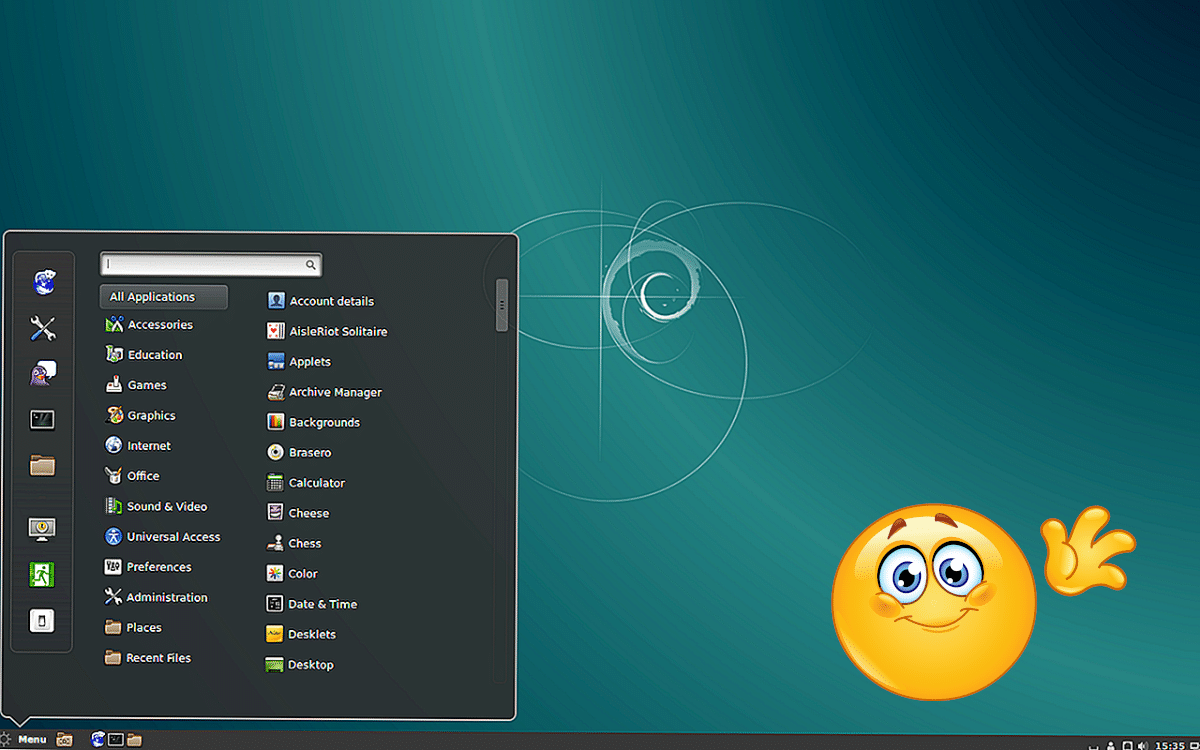
Debian también está disponible con escritorio «Canela». Quien lo estaba manteniendo era Norbert Preining, pero, tal y como él mismo ha informado, no lo hará más y no trabajará en la edición Cinnamon de Debian para versiones futuras, como el Cinnamon 5.0 que ha sido lanzado a principios de este junio. ¿El motivo de todo esto? Ya no está usando el escritorio desarrollado por Linux Mint porque le parece que el de KDE es mucho mejor, impresión que comparte el autor de este artículo.

La edición Cinnamon de Debian seguirá adelante… si alguien recoge el guante

Como usuario, lo que le pasado a Preining es lo mismo que nos ha pasado a muchos: las versiones 3 y 4 de KDE/Plasma daban muchos problemas, por lo que no las usó en mucho tiempo. ¿Y GNOME? Bueno, muchos lo usan, pero sus aplicaciones no son tan ricas como las de KDE y no parecen pensadas para los «power users»».

Desde mi cambio a KDE/Plasma, no he usado Cinnamon en meses. Sólo ocasionalmente probé nuevas versiones, pero nunca les di una prueba en el mundo real. Habiendo dejado Gnome3 por su completa falta de usabilidad para los usuarios profesionales, me escapé a Cinnamon y encontré un buen hogar allí durante bastante tiempo – usando tecnología moderna pero manteniendo los cambios de la interfaz de usuario conservadores. Durante mucho tiempo ni siquiera he contemplado la posibilidad de usar KDE, después de haberme quemado durante los malos días de KDE3/4 cuando la hinchazón era la mejor descripción.

En cuanto al futuro de la edición Cinnamon de Debian, seguirá existiendo siempre y cuando alguien recoja el guante y siga con su desarrollo. Preining asegura que no mantendrá la quinta versión de Cinnamon en Debian, aunque sí seguirá manteniendo los paquetes de Cinnamon 4.0. Si nadie da un paso adelante, probablemente deje de existir la canela en Debian como edición. Para sus usuarios son malas noticias, pero los usuarios de KDE entendemos al desarrollador.

from Linux Adictos https://ift.tt/3guhpiL
via IFTTT

Manjaro 21.0.7, nueva versión estable que puede dar problemas al actualizar desde el terminal

Manjaro 21.0.7

Hace poco más de 24 horas, el equipo de desarrolladores que hay detrás de esta popular distribución basada en Arch Linux anunció el lanzamiento de una nueva versión estable. Se trata de un sistema con modelo de desarrollo Rolling Release, lo que significa que se instala una vez y se reciben actualizaciones de por vida, y también que lanzan dos opciones: todos los nuevos paquetes como actualizaciones para los usuarios existentes y lo que esta vez fue Manjaro 21.0.7 para instalaciones de cero.

No es la primera vez que anuncian una nueva versión antes de que llegue a mi equipo, lo que probablemente se explique con un lanzamiento gradual para no colapsar los servidores. Cuando ya me permitió actualizar, pensé que era una buena idea hacerlo desde el terminal, pero vi un fallo de dependencias que había que solucionar manualmente. Como a mí Pamac me lo solucionó automáticamente, no le di mayor importancia, pero hay usuarios que han tenido problemas, tal y como podemos comprobar en este hilo del foro oficial.

Novedades más destacadas de Manjaro 21.0.7

Pero antes de hablar de los problemas, vamos a hablar de las novedades. Los usuarios de GNOME tendrán que seguir esperando un poco más para usar GNOME 40, y los de KDE también tendremos que tener paciencia si queremos usar Plasma 5.22. Por lo demás, el equipo de desarrolladores destaca los siguiente:

  • La mayoría de los Kernels se han actualizado, siendo la versión estable más moderna Linux 5.12.9-1-Manjaro.
  • Systemd está ahora en 248.3 15. Destacan que esta serie no arranca linux49 ni linux419.
  • Gnome Apps se ha actualizado a 40.2, pero la edición GNOME sigue con 3.38 en la Shell.
  • Cutefish DE se ha actualizado a la v0.2.
  • Pipewire está en 0.3.30.
  • Deepin tiene algunas actualizaciones nuevas.
  • Otras actualizaciones regulares, incluyendo python y haskell

Explicado lo anterior, hay un problema que puede haber para los usuarios existentes que se soluciona actualizando desde Pamac y aceptando los cambios que nos sugiere. Otras cosas que se pueden hacer es eliminar manualmente los paquetes que entran en conflicto con los nuevos e intentar volver a actualizar o usar un kernel más antiguo, pero teniendo en cuenta lo que se menciona en la lista de novedades anterior.

Manjaro 21.0.7 está disponible desde hace menos de 24 horas, por lo que los usuarios existentes ya podemos actualizar desde el mismo sistema operativo y para las nuevas instalaciones ya hay nueva imagen en la página de descargas del proyecto.

from Linux Adictos https://ift.tt/2TvyjVe
via IFTTT

Deskreen convierte cualquier pantalla en una secundaria y funciona perfectamente en Linux con cero complicaciones

Deskreen

Hace años, cuando empecé a escribir, recuerdo que tenía un ordenador de sobremesa conectado a la pantalla de la PlayStation que usaba como secundaria para, por ejemplo, escribir mientras presentaban algún evento. Aunque la pantalla de nuestro equipo sea grande, una extra puede venir muy bien, y por ese motivo compañías como Apple presentaron su Sidecar hace un tiempo y el próximo macOS aún irá a más. Si lo que necesitamos es sólo «ampliar» la pantalla de nuestro equipo, Deskreen es una herramienta increíble, y más cuando la pruebas y sabes algunas cosas.

Deskreen es «FOSS», es decir, de código abierto y gratuita. Una vez instalada, aunque en Linux podemos usar su AppImage, lo único que tenemos que hacer es conectar la pantalla en la misma red en donde está el equipo principal y conectarse, algo que no es para nada complicado. Una vez conectados, podemos ver en la pantalla secundaria todo el escritorio o sólo una aplicación.

Deskreen es gratuita, libre y de código abierto

Para conectar las pantallas, basta con hacer lo siguiente:

  1. Abrimos Deskreen.
  2. Si tenemos un dispositivo inteligente con cámara, podemos escanear el código QR que aparece en pantalla. Si no hay cámara disponible, podemos copiar en cualquier navegador la dirección que nos facilita.
  3. Una vez se conecta, hacemos clic en «Permitir».
  4. A continuación elegimos si queremos que se refleje la pantalla completa o sólo una ventana.
  5. Si elegimos una ventana, ahora tenemos que elegir la de alguna aplicación que tengamos abierta.
  6. Una vez seleccionado lo que queremos reflejar, hacemos clic en «Confirmar».

Sorprende un poco el soporte de la aplicación, es decir, en dónde podemos usarla. Funciona en dispositivos como el iPhone, y también en televisiones inteligentes con webOS, aunque el refresco en este sistema operativo no es el mejor.

La aplicación inicia en inglés, pero está traducida al español y podremos elegir nuestro idioma desde el engranaje de las opciones. Desde el mismo apartado también podremos elegir el tema oscuro. Y por si compartir la pantalla de esta manera tan sencilla y rápida pareciera poco, hay que mencionar también que Deskreen soporta múltiples pantallas y reflejar diferentes ventanas. Lo que no soporta, por lo menos en mis pruebas, es el sonido, pero eso no debería ser un problema si nuestra intención es ser más productivos en nuestro trabajo. Por ejemplo, yo lo he probado para ver en mi tablet lo que escribía en Atom en tiempo real para no tener que dividir la pantalla de mi portátil, y funciona todo perfecto.

Disponible para Linux, macOS y Windows

Deskreen está disponible para Windows, macOS y Linux desde la página del desarrollador. Los usuarios de Linux podemos descargar su AppImage, por lo que ni siquiera es necesario instalar nada para poder disfrutar de todo lo que nos puede ofrecer esta herramienta. También está disponible como paquete DEB (Debian/Ubuntu) y los usuarios de Arch Linux lo tenemos en AUR.

from Linux Adictos https://ift.tt/3wtawUB
via IFTTT

SimFlow: una GUI para el software CFD OpenFOAM

SimFlow OpenFOAM

En otros artículos ya he hablado del fantástico proyecto OpenFOAM, un software que está disponible para Linux y que es útil para aquellas personas que necesitan análisis de CFD (Computational Fluid Dynamics) o dinámica de fluidos computacional. Pues bien, ahora también te presento el proyecto SimFlow que tiene mucho que ver con OpenFOAM.

Como sabes, el CFD es algo que se emplea para múltiples sectores. Dese analizar cómo se puede expandir un virus a través del aire cuando alguien tose o estornuda, hasta el desarrollo aerodinámico de aviones y monoplazas de competición, para el análisis del comportamiento de fluidos dentro de tuberías, etc.

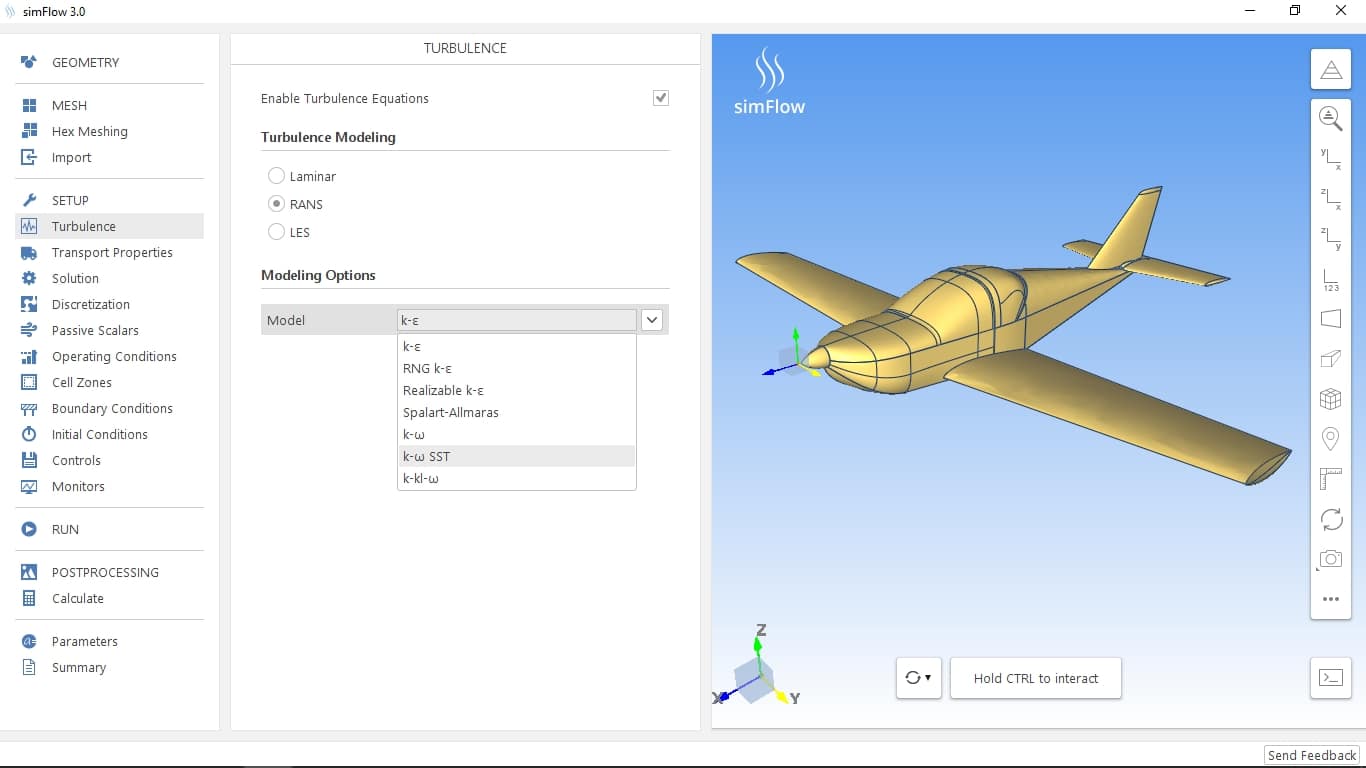
Pues bien, OpenFOAM te permite obtener el software necesario para esas simulaciones y cálculos. Pero con SimFlow tendrás un completo software de CFD disponible tanto para Windows como para Linux. Una forma de conseguir una potente e intuitiva herramienta de análisis de fluidos con una GUI.

SimFlow no es un software libre ni de código abierto. Es una solución propietaria. Sin embargo, podrás encontrar una versión totalmente gratuita algo más limitada. También dispones de una licencia de pago comercial con capacidades potenciadas. Las limitaciones que encuentras en la versión gratis se centran especialmente en la cantidad de nodos de la malla que se pueden usar en las simulaciones o en la cantidad de paralelismo para la potencia computacional que puedes usar.

La versión de pago tiene una limitación única, y es que solo durará 1 año con cada pago que hagas. Sin embargo, la versión gratuita es ilimitada en ese sentido. Por ello, podrás usarla siempre que quieras.

La última versión, SimFlow 4.0 está disponible como paquete para Linux de 64-bit y ocupa unos 137MB. Además, esta versión soporta OpenFOAM de 4-6 y de 1612-1812. Simplemente es un binario al que le debes dar permisos de ejecución y luego ejecutarlo como harías con cualquier otro programa…

Más información y descarga de SimFlow – Web Oficial

from Linux Adictos https://ift.tt/3xoT4Au
via IFTTT

La versión estable de Sublime Text 4 ya fue liberada y estas son sus novedades

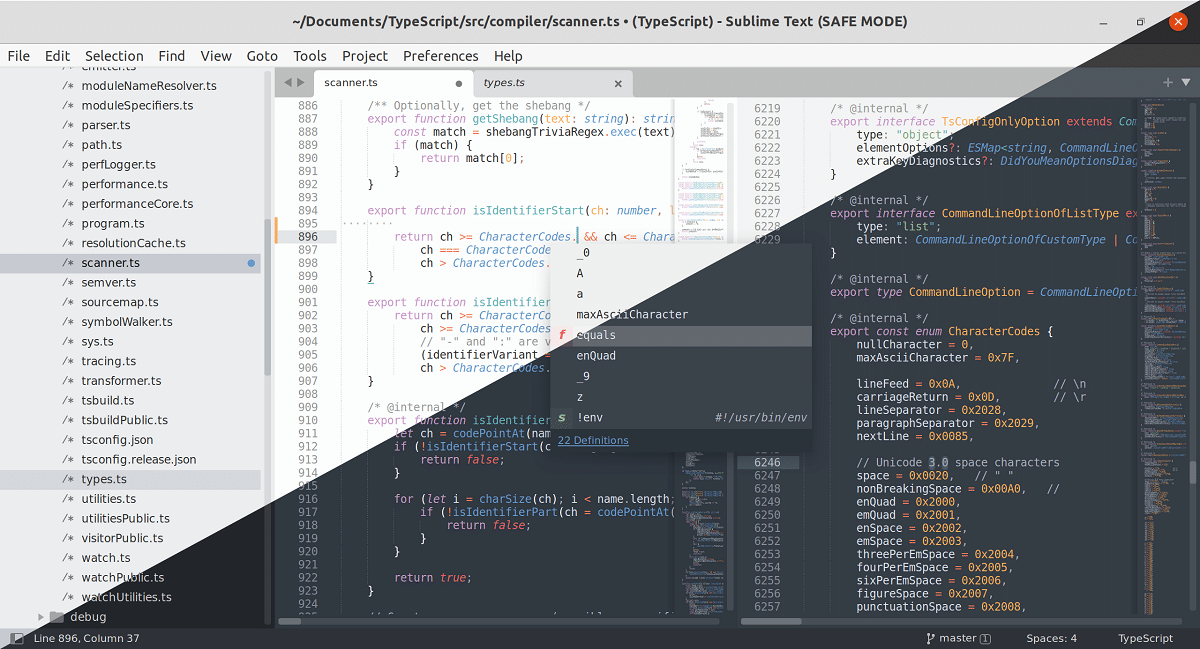
Hace ya varios dias se dio a conocer la liberación de la nueva versión estable de Sublime Text 4, la cual llega poco después de 3 años y medio del lanzamiento de la anterior rama 3.0 y que realizando la comparación entre estas dos ramas estables, podremos encontrar que Sublime Text 4 incluye una gran cantidad de mejoras y bastante buenas que destacan la evolución del proyecto.

Para quienes desconocen de Sublime Text, deben saber que este es un editor de texto completo que resulta especialmente atractivo para los programadores. Entre la larga lista de posibilidades que nos encontramos tenemos la posibilidad de seleccionar diferentes secciones de un texto que, luego pueden ser procesados ​​simultáneamente, resaltado de sintaxis con soporte para más de cuarenta idiomas y la capacidad de macro.

Principales novedades de Sublime Text 4

De los cambios más importantes que se destacan de esta nueva versión del editor, como novedad principal es el soporte para dispositivos que usan procesadores ARM como Raspberry Pi. Esté es un importante cambio en los fundamentos de la aplicación, ya que dentro de los principales dispositivos a los que va apuntado este soporte es para Mac Apple Silicon. Aunque las compilaciones ARM64 estaban disponibles para uso experimental a través de un programa beta privado anteriormente, ahora y es posible poder obtener una compilación ARM64 directamente desde la página de instalación y disfrutar de la programación sobre la marcha.

Por otra parte, tambien se destaca el soporte para la selección múltiple de pestañas, con lo cual las pestañas de archivos se han mejorado para facilitar las vistas divididas, con soporte en toda la interfaz y comandos integrados.

Tambien podremos encontrar que Sublime Text 4 cuenta con el soporte para poder utilizar la GPU del equipo para renderizar la interfaz y proporcionar una interfaz de usuario más fluida mientras consume menos energía. Con la integración de este soporte la última versión admite resoluciones de pantalla de hasta 8K. Sin embargo, la renderización de GPU está deshabilitada de forma predeterminada en Windows y Linux.

De los demás cambios que se destacan de esta nueva versión:

  • El tema Adaptive agrega soporte para barras de título personalizadas.
  • Soporte adecuado para el servidor de pantalla Wayland .
  • Usando VSync para animaciones en lugar de 60Hz fijos.
  • Ahora se admite la función de arrastrar y soltar texto.
  • Mejor soporte para copiar y pegar con otras aplicaciones que no admiten texto UTF-8.
  • Diálogos de archivos nativos como los que se usan en KDE.
  • Los diccionarios del sistema ahora están disponibles para Linux.

Finalmente tambien se menciona que a partir de ahora, cuando un cliente compre una licencia, será válida durante los próximos tres años de actualizaciones en lugar de estar vinculada a una única versión del editor.

Una vez transcurridos los tres años, aún puede usar su clave con las versiones del software lanzadas en ese período de tiempo, pero para activar versiones más nuevas, deberá comprar una actualización de licencia.

Si quieres conocer más al respecto, puedes consultar los detalles en el siguiente enlace.

¿Cómo instalar Sublime Text 4 en Linux?

Para quienes estén interesados en poder instalar la nueva versión de este editor de texto, pueden seguir alguna de las siguientes instrucciones, según sea su caso.

En el caso de los que son usuarios de Debian, Ubuntu o algún derivado de estos, deben abrir una terminal y en ella van a teclear lo siguiente:

wget -qO - https://download.sublimetext.com/sublimehq-pub.gpg | sudo apt-key add -sudo apt-get install apt-transport-https
echo "deb https://download.sublimetext.com/ apt/stable/" | sudo tee /etc/apt/sources.list.d/sublime-text.list
sudo apt-get update
sudo apt-get install sublime-text

Ahora para quienes son usuarios de Arch Linux y derivados de este, lo que deben hacer es teclear lo siguiente en una terminal:

curl -O https://download.sublimetext.com/sublimehq-pub.gpg && sudo pacman-key --add sublimehq-pub.gpg && sudo pacman-key --lsign-key 8A8F901A && rm sublimehq-pub.gpg
echo -e "\n[sublime-text]\nServer = https://download.sublimetext.com/arch/stable/x86_64" | sudo tee -a /etc/pacman.conf

sudo pacman -Syu sublime-text

En cuanto a los que son usuarios de RHEL, CentOS o cualquier derivado de estos. Los comandos que deben de teclear son:

sudo rpm -v --import https://download.sublimetext.com/sublimehq-rpm-pub.gpg
sudo yum-config-manager --add-repo https://download.sublimetext.com/rpm/stable/x86_64/sublime-text.repo
sudo yum install sublime-text

En el caso de Fedora y derivados:

sudo rpm -v --import https://download.sublimetext.com/sublimehq-rpm-pub.gpgsudo dnf config-manager --add-repo https://download.sublimetext.com/rpm/stable/x86_64/sublime-text.repo
sudo dnf install sublime-text

from Linux Adictos https://ift.tt/2SBeZ91
via IFTTT

Legisladores de EE.UU. presentaron varios proyectos de ley para regular a los gigantes tecnológicos y podrían sentar precedentes

En los Estados Unidos las cosas están por cambiar para los gigantes tecnológicos en los próximos años, ya que hay un rumor que circula en Washington que indica que los demócratas están haciendo circular proyectos de ley antimonopolio que podrían remodelar los modelos comerciales populares de las grandes empresas tecnológicas.

La introducción de las propuestas sigue a una investigación antimonopolio histórica en la industria de la tecnología por parte del subcomité antimonopolio del Poder Judicial de la Cámara. El panel encontró que Facebook, Amazon., Alphabet (matriz de Google) y Apple tienen «poder de monopolio» en sus respectivos mercados.

Se espera que los proyectos de ley faciliten la división de las grandes empresas de tecnología, evitarían que se fusionen y obstaculizarán la acción de sus rivales.

La cantidad de investigaciones antimonopolio, particularmente sobre exclusividad y abuso de prácticas de dominio, e investigaciones sobre violaciones de datos que involucran a Big Tech, se ha disparado en los últimos cinco años.

En Europa, como en los Estados Unidos, estos gigantes tecnológicos están acusados de prevenir o matar a la competencia comprando rivales emergentes potenciales y utilizando prácticas comerciales desleales para atraer clientes. Aunque esto a veces conduce a investigaciones y luego a grandes multas, los cargos continúan. Para acabar con esto, algunos proponen jugar la carta del desmantelamiento.

“En este momento, los monopolios tecnológicos no regulados tienen demasiado poder sobre nuestra economía”, dijo el representante David Cicilline, presidente del subcomité antimonopolio. “Están en una posición única para elegir ganadores y perdedores, destruir pequeñas empresas, subir los precios a los consumidores y dejar a la gente sin trabajo. Nuestra agenda nivelará el campo de juego y garantizará que los monopolios tecnológicos más ricos y poderosos sigan las mismas reglas que el resto de nosotros «.

  1. El primero de los cinco nuevos proyectos de ley es la Ley Estadounidense de Innovación y Elección en Línea. Evitaría que las empresas que operan en un mercado de comercio electrónico otorguen a los productos que venden a través de ese mercado una ventaja injusta sobre los artículos vendidos por comerciantes independientes. El proyecto de ley también tiene como objetivo prohibir a los fabricantes de sistemas operativos proporcionar aplicaciones preinstaladas que los usuarios no pueden eliminar.
  2. La Ley de Oportunidades y Competencia de Plataformas: se centra en fusiones y adquisiciones. Los legisladores que patrocinan el proyecto de ley buscan prohibir que los gigantes tecnológicos compren empresas más pequeñas que presenten una amenaza competitiva. Además, la propuesta bloquearía adquisiciones que «expandan o afiancen el poder de mercado de las plataformas en línea».
  3. La Ley de Monopolios Plataforma de finalización, el tercer proyecto de ley, podría Según los informes obligar a algunos gigantes de la tecnología de escindir partes de su negocio.
    El texto del proyecto de ley especifica que un operador de plataforma en línea cubierto por la legislación no podría mantener una línea de negocio si ese negocio utiliza su plataforma «para la venta o provisión de productos o servicios». Eso podría requerir que Apple deje de ofrecer sus propias aplicaciones en la App Store o evitar que Amazon dé a sus marcas internas una ventaja sobre las de los vendedores externos que venden en su plataforma.
  4. El cuarto proyecto de ley se denomina Ley de aumento de la compatibilidad y la competencia al habilitar el cambio de servicio. Su objetivo es facilitar a los consumidores el cambio entre servicios digitales de la competencia simplificando el proceso de mover datos de una plataforma a otra. Con el mismo fin, se requeriría que los operadores de la plataforma proporcionen “interfaces transparentes accesibles a terceros (incluidas las interfaces de programación de aplicaciones)” para que los usuarios puedan descargar fácilmente sus datos.

Por otro lado los partidarios de la industria, ven los proyectos de ley como un exceso que perjudicará a las empresas y los consumidores.

Adam Kovacevich, miembro del grupo de presión Chamber of Progress, respaldado por empresas tecnológicas, ha acusado a algunos de los proyectos de ley de prohibir ofertas populares como el servicio de envío gratuito Prime de Amazon o prácticas como Google colocando sus tarjetas en la parte superior de los resultados de búsqueda.

from Linux Adictos https://ift.tt/35hRdld
via IFTTT

dmesg: algunos comandos prácticos para obtener información y solucionar problemas

dmesg

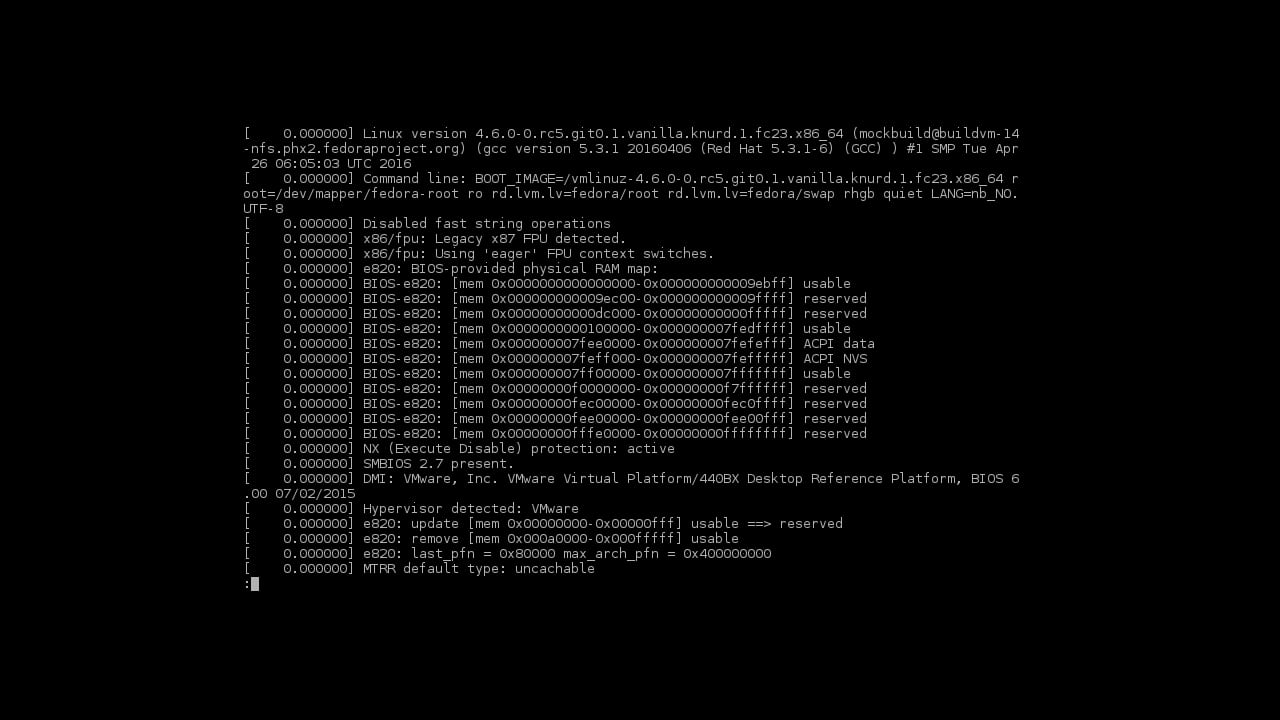
El comando de Linux dmesg es una herramienta bastante popular de la que ya hemos hablado en otras ocasiones en LxA. Gracias a ella se pueden recuperar y mostrar mensajes desde el ring buffer o buffer de anillo del kernel Linux. Esos mensajes son muiy interesantes, ya que aportan mucha información sobre el equipo, tanto a nivel de hardware como del sistema.

Toda esa información puede ser valiosa (arranque, memoria, CPU, dispositivos, módulos,…) a la hora de detectar problemas y solucionarlos. Por eso, deberías conocer algunos comandos prácticos que resultan esenciales para comprobar si existe algún problema en tu máquina y que te aporte pistas de cómo atajarlo.

Para poder obtener dicha información, puedes usar los siguientes comandos:

  • Para listar todos los controladores cargados en el kernel Linux puedes usar el siguiente comando:
<br data-mce-bogus="1">

dmesg | less<br data-mce-bogus="1">


  • Listar todos los dispositivos detectados que se llamen «nombre» (sustituye nombre por lo que necesites, como puede ser sda, gpu, usb, dma, memory…):

dmesg | grep -i nombre


  • Visualizar mensajes de error que pueden indicar los problemas que existen en el sistema (también puedes buscar otros niveles de avisos, como info, warning, etc.):

dmesg | grep -i error


  • Monitorizar el ring buffer del kernel en tiempo real, para ver lo que está sucediendo ahora (puedes probar a hacer algunas acciones en el sistema para ver que van apareciendo nuevos menajes, por ejemplo conectar y desconectar una memoria USB):

watch "dmesg | tail -20"

  • También puedes eliminar el registro del ring buffer para dejarlo limpio. Para ello puedes usar el siguiente comando:

dmesg -C

Si te interesa ver los logs o registros del ring buffer, debes saber que están almacenados en /var/log/dmesg. Y recuerda que éste fichero existirá incluso si estás usando systemd en tu distro, igual que lo está en Sys V init y similares. De hecho, también se encuentra en texto plano, por lo que podrás usar el concatenador (cat) para visualizarlo…

from Linux Adictos https://ift.tt/3wiQ0G2
via IFTTT