Cómo activar el modo oscuro en TikTok

El modo oscuro es una función que llegó para quedarse. La misma otorga un color más tétrico a tus equipos de trabajo e incluso logra disminuir en gran medida el gasto energético de tu móvil.

Este modo ya lo hemos visto antes en redes y plataformas como WhatsApp, Instagram, Twitter, Google Chrome y ahora también lo vemos en TikTok, una app China para compartir vídeos cortos catalogada como una de las más populares desde su lanzamiento al mercado en el 2016.

Al ser un medio para subir y ver vídeos la gran mayoría de los usuarios trabaja muy duro para ofrecer contenido de calidad, repleto de colores vivos y brillantes, y si a eso le sumamos el color que trae la aplicación por defecto sería un dolor de cabeza mirarlo tan seguido sobre todo en las noches.

Según los desarrolladores de TikTok, próximamente estará disponible “Dark Mode” para Android e iOS. Aunque algunos usuarios han sido parte de la prueba para observar su funcionamiento, especialmente los que tienen iPhone.

Saber más: Cómo activar el modo oscuro en WhatsApp Web

Claramente esto no indica que para Android no llegará, sino que se encuentran trabajando para que llegue la actualización a todos los dispositivos móviles en general.

Por eso, en esta oportunidad te mostraremos cómo activar el modo oscuro en TikTok, tanto Xiaomi, Samsung y cualquier móvil, sin olvidar que los usuarios iPhone tendrán mayor ventaja de activarlo.

Así puedes poner TikTok en modo oscuro

Como bien dijimos anteriormente, TikTok aún se encuentra trabajando en su modo oscuro. Sin embargo, algunos usuarios han sido parte de la prueba y han podido activar la función. Si tienes un iPhone, prueba siguiendo estos pasos:

  • Actualiza la versión de tu iPhone (versión iOS 13 o superior).
  • Inicia sesión en TikTok.
  • Toca el icono “Yo” que aparece en la parte inferior derecha y ve a tu perfil de usuario.
  • Verás tres puntos verticales que corresponden al menú de configuración y privacidad. Toca sobre él y busca la sección “General”.
  • Toca la opción “Modo oscuro > Oscuro”. Generalmente aparecerá entre la opción de “Idiomas” y “Notificaciones”.
como activar el modo oscuro en tiktok

Entra en tu cuenta TikTok > Configuración > General > Modo Oscuro

  • Una vez realizado, aparecerá TikTok en modo oscuro. Adicional a esto, podrás activar el botón que viene añadido en la parte de abajo de configuración del dispositivo, esto permitirá establecer el modo oscuro para usar la pantalla y el brillo de su dispositivo.
Así puedes poner TikTok en modo oscuro-2

Tilda la opción de “Oscuro” para activar la función en TikTok

Nota: si aun tu pantalla no cambia de apariencia te recomendamos reiniciar el equipo y chequea si esta actualizada la aplicación y versión móvil.

Cómo activar el modo oscuro de TikTok en Xiaomi, Samsung y cualquier móvil

Esperemos que próximamente TikTok ofrezca el modo oscuro también para Android, el cual estará establecido para cualquier versión a través de una actualización de la app.

Cómo activar el modo oscuro de TikTok en Xiaomi, Samsung y cualquier móvil Android

Los desarrolladores aún se encuentran trabajando para activar el modo oscuro de TikTok en dispositivos Android

Saber más: Cómo activar el modo oscuro en Android y apps compatibles aunque tu teléfono no tenga la opción

Así que si tienes un equipo Xiaomi, Samsung, Oppo, Realme, Motorola, Redmi y quieres poner el modo oscuro de TikTok, lo único que debes hacer es esperar que los desarrolladores terminen sus pruebas y estar al pendiente de las actualizaciones en la Tienda oficial Google Play Store.

Imagen | Pexels, GadgetHacks

Entra en Andro4all para leer el artículo completo

Puedes unirte a nosotros en Twitter, Facebook

¡Suscríbete a nuestro canal de YouTube!

Publicado recientemente en Andro4all

La entrada Cómo activar el modo oscuro en TikTok se publicó primero en Andro4all.

from Andro4all https://ift.tt/3k9HymD
via IFTTT

Xiaomi está vendiendo un váter que se activa por voz

Xiaomi continúa lanzando nuevos productos que se alejan del mundo de los smartphones y que se centran en el hogar. Si recientemente la firma puso a la venta un inodoro anti-bacterias, ahora la compañía asiática ha lanzado al mercado un curioso váter que se activa por voz, entre otras características.

El gigante tecnológico ha puesto a la venta en YouPin, su tienda de terceros, un inodoro inteligente que se activa por voz. Un producto que destaca por estar equipado con el primer chip de voz inteligente de IA de Dabai que es capaz de responder de manera eficiente. Por ejemplo, al decir “abre la tapa”, este váter abrirá la tapa de forma automática.

Saber más: Trae tu váter a 2020 con esta tapa inteligente que vende Xiaomi

Xiaomi tiene un váter que se activa con la voz

Xiaomi tiene un váter que se activa con la voz, entre otras características.

El nuevo váter que vende Xiaomi dispone de un panel de vidrio de alta transmitancia que está integrado en la interfaz de pantalla digital LED, que dispone de iconos brillantes y animados. De esta forma, la compañía ha conseguido que el inodoro inteligente sea claramente visible por la noche, cuando apenas hay luz. Entre otras características, cuando una persona se acerca a él y pone el pie cerca, la tapa del inodoro se levanta automáticamente, evitando tener que levantarla manualmente.

Un inodoro inteligente que se activa por voz

Así es el nuevo váter que vende Xiaomi

Así es el nuevo váter que vende Xiaomi en YouPin.

El nuevo váter de Xiaomi también incorpora tecnología avanzada de esterilización por plasma utilizada en la industria médica. Tras encenderse, los iones de esterilización se liberan continuamente en 2 horas, apuntando al interior del inodoro, penetrando el núcleo interno de las bacterias en todas las direcciones. Por lo tanto, se destruye la estructura del ADN y ARN bacteriano, esterilizando completamente el recipiente.

Por otro lado, la tecnología de descarga de sifón secundaria del váter es realmente poderosa, ya que puede eliminar rápidamente la suciedad, sin dejar residuos de aguas residuales y limpiar más a fondo. Un inodoro que también admite el lavado a temperatura constante patentado, lavado de glúteos, secado con aire caliente de 6 velocidades y asiento de temperatura constante, entre otras funciones, como indican en Gizmochina.

Saber más: Xiaomi actualiza su famoso váter robótico y lo venderá por menos de 150€

El nuevo váter que Xiaomi vende se puede adquirir únicamente en China a un precio de 3.599 yuanes, unos 530 euros al cambio aproximadamente. De momento se desconoce si terminará llegando a otros mercados en el futuro.

Entra en Andro4all para leer el artículo completo

Puedes unirte a nosotros en Twitter, Facebook

¡Suscríbete a nuestro canal de YouTube!

Publicado recientemente en Andro4all

La entrada Xiaomi está vendiendo un váter que se activa por voz se publicó primero en Andro4all.

from Andro4all https://ift.tt/345Umoh
via IFTTT

Cómo bloquear mensajes directos en Instagram: evita que te escriban desconocidos

Sin lugar a dudas, Instagram se ha convertido en una de las redes sociales más relevantes de nuestra sociedad. Gracias a ello, millones de personas en todas partes del mundo utilizan esta plataforma para comunicarse con amigos o no tan amigos. Por esa misma razón, hoy te explicaremos cómo bloquear mensajes directos en Instagram. ¡Evita que te escriban desconocidos!

No es un secreto que algunos mensajes pueden llegar a convertirse en una verdadera molestia. Sin embargo, Instagram te permite bloquear los mensajes directos para que la gente no te fastidie. Después de que lo hagas, podrás tener mucha más tranquilidad dentro de esta red social.

Saber más: Cómo subir fotos a Instagram sin perder calidad

Cómo bloquear los mensajes directos en Instagram

como bloquear instagram

Cómo bloquear en Instagram

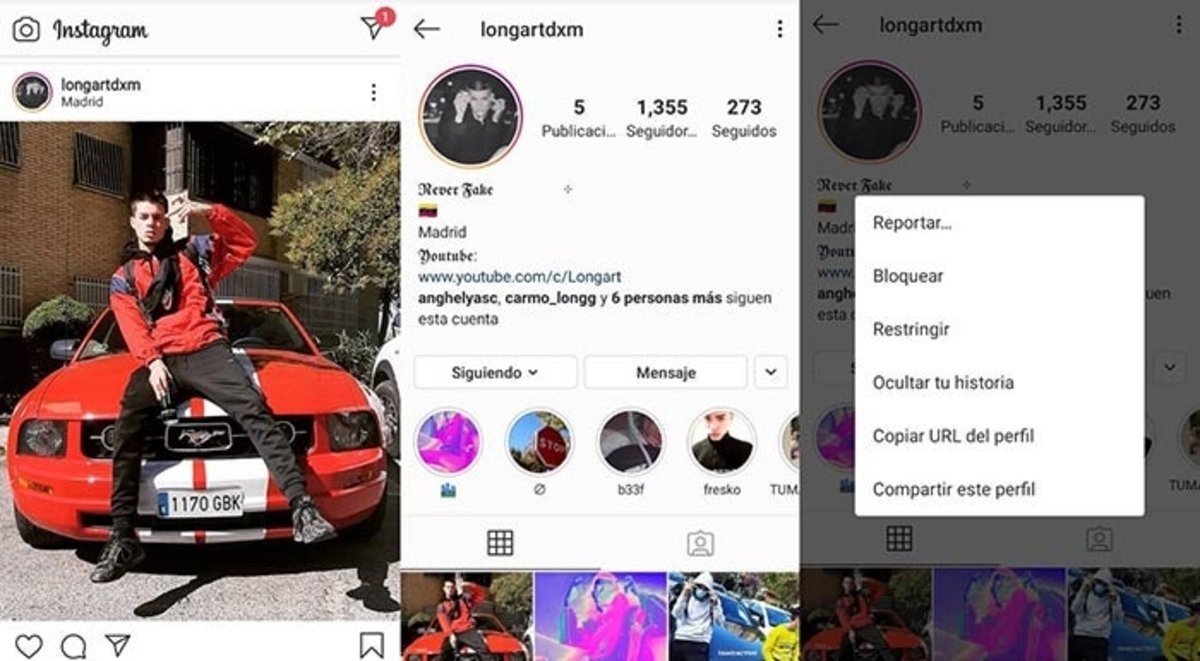
Si te cansaste de los mensajes privados en Instagram, entonces llegaste al sitio indicado. Eso sí, debes tener en cuenta que con este método no solo dejas de recibir los mensajes directos de una persona en específico, sino que tampoco podrás ver sus publicaciones, fotos, contenido y todo lo relacionado con ese usuario.

También es necesario destacar que esta es la única forma de bloquear directs en Instagram, bloqueando la cuenta de un usuario en específico. Hasta este momento, la plataforma no ofrece otra forma de evitar que te lleguen los mensajes. Aunque muchos usuarios les han exigido a los creadores de esta red social una forma de solo bloquear mensajes, no les han hecho caso a ninguna de las sugerencias.

¿Quieres bloquear a una persona en Instagram aunque no puedas volver a ver sus publicaciones? Entonces debes hacer lo siguiente.

como bloquear alguien instagram

  • Abre la aplicación de Instagram.

  • Busca el perfil de la persona que quieres bloquear.

  • Cuando estés ahí, pulsa el menú que se encuentra en la esquina superior derecha.

  • Aparecerán varias opciones, selecciona “Bloquear” y listo. Al hacer esto estarás bloqueando a ese usuario de tu Instagram, así que no podrás ver sus publicaciones ni recibir sus mensajes.

¿Cómo evitar recibir notificaciones de mensajes directos?

¿No quieres bloquear a nadie pero te fastidiaste de las notificaciones? Entonces esto es lo mejor que puedes hacer.

silenciar mensajes instagram

Cómo silenciar mensajes en Instagram

  • Entra a la aplicación de Instagram en tu dispositivo móvil.

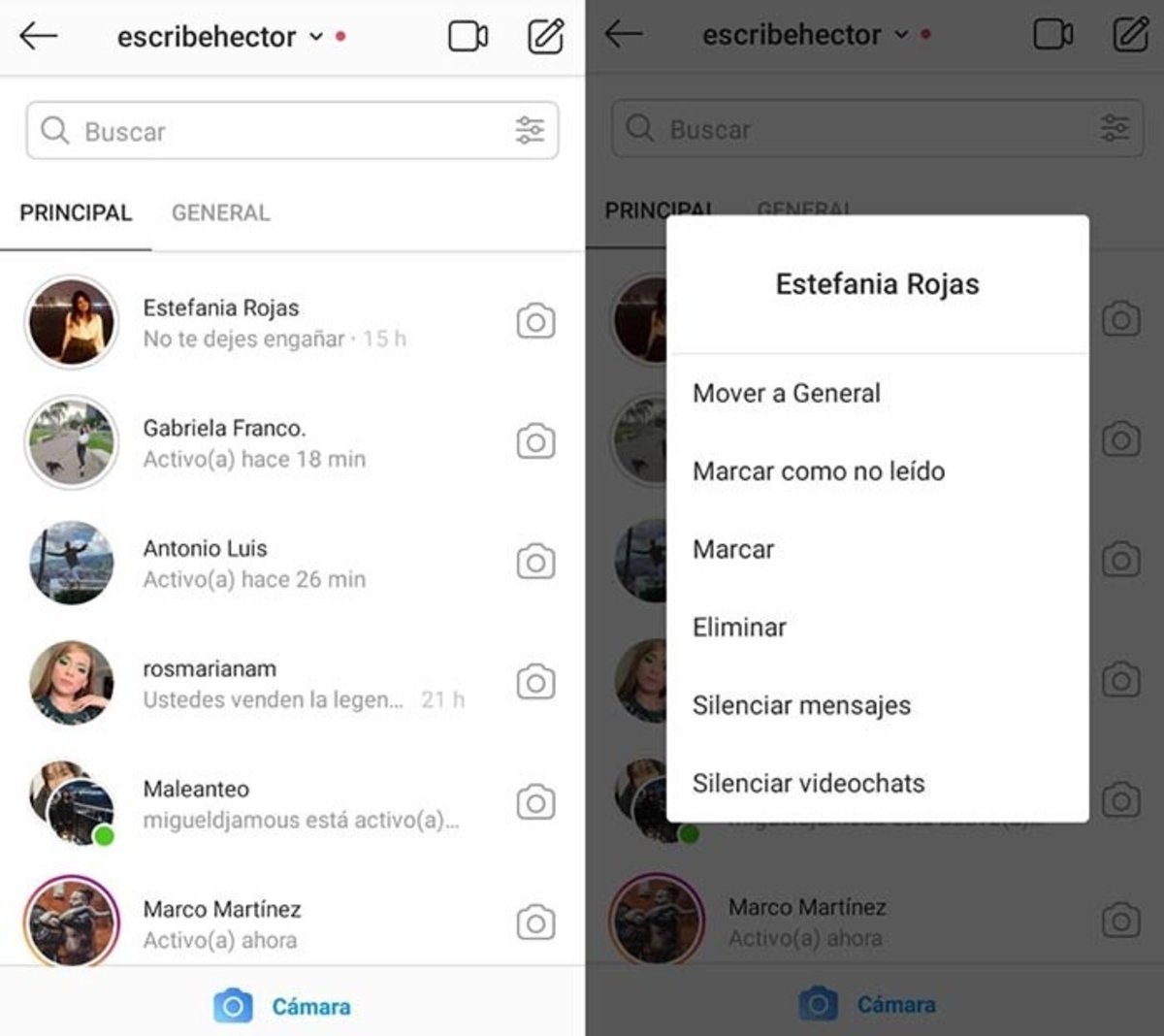
  • Dirígete al apartado de los “Directs”.

  • Ubica los mensajes de ese usuario que quieres ignorar.

  • Mantén presionado su chat y aparecerán varias opciones.

  • Pulsa la opción de “Silenciar mensajes”.

Cuando hagas esto, no volverás a recibir las molestas notificaciones de mensajes directos en Instagram. De igual forma, debes tener en cuenta que los mensajes recibidos estarán ahí, marcados como “no leídos” y que esta persona podrá saber cuando estés conectado.

Si no quieres recibir ningún tipo de notificaciones de Instagram, solo accede a los ajustes de la app en tu dispositivo móvil y cancela la opción de recibir alertas. También puedes quitarle los permisos necesarios para que no envíe notificaciones y listo.

Saber más: Descargar Instagram gratis para móviles, tablets y PC

¿Te diste cuenta? El proceso de bloquear los mensajes directos en Instagram no tiene nada del otro mundo. Pero si quieres convertirte en un experto de esta red social, revisa este artículo que te enseñará a bloquear a alguien en Instagram Stories y saber si te han bloqueado a ti. Además, te invitamos a ver esta guía para activar las notificaciones de las publicaciones en Instagram.

Por otro lado, nunca está de más echarle un ojo a las 3 mejores apps para saber quién no te sigue en Instagram. Sea cuál sea la aplicación que descargues, siempre será útil que la tengas en tu móvil.

Entra en Andro4all para leer el artículo completo

Puedes unirte a nosotros en Twitter, Facebook

¡Suscríbete a nuestro canal de YouTube!

Publicado recientemente en Andro4all

La entrada Cómo bloquear mensajes directos en Instagram: evita que te escriban desconocidos se publicó primero en Andro4all.

from Andro4all https://ift.tt/2IAbRVq
via IFTTT

Qué es esa marca que tiene el iPhone 12 en un lateral y qué hace

La presentación de los nuevos modelos de iPhone (iPhone 12 mini, iPhone 12, iPhone 12 Pro y iPhone 12 Pro Max) ha paralizado, como casi siempre, al mundo de la tecnología. Amantes y detractores de la manzana no se han querido perder ni un detalle de las nuevas propuestas de smartphones de Apple pero lo cierto es que sí hay algo que han pasado por alto.

En algunas imágenes compartidas por las redes sociales el iPhone 12 incluyen en su parte lateral una marca nunca antes vista en los teléfonos de la compañía californiana. Sí, ahí, mira bien en la foto que adjuntamos a continuación, un poco más abajo del botón de bloqueo.

iphone 12 version usa

Imagen del iPhone 12 que se puede ver en la Apple Store de USA.

¿Lo has visto ya? Pues si piensas que es la ranura para la SIM no estás en lo cierto, aunque lo parezca. Tampoco tiene nada que ver con una hipotética funcionalidad del Apple Pencil como ocurre en el iPad Pro, el cual incorpora una “marca” similar para ser compatible con este utensilio. ¿Resolvemos el misterio?

Una marca made in USA

Lo cierto es que esas fotos que hemos visto corresponden a la versión estadounidense del iPhone 12. La marca en cuestión no es otra cosa que un mecanismo para soportar la banda mmWave 5G. Este espectro es la parte más alta de la frecuencia diseñada para que el 5G funcione en USA y la superficie de plástico puede facilitar la transferencia de datos mejor que el metal.

Saber más: ¿Qué son las franjas que tienen algunos móviles por la carcasa?

Por tanto, fuera de la Apple Store norteamericana los dispositivos que se comercializarán no incluirán esa marca. Tal y como se puede comprobar en la página oficial de Apple en España, ninguno de los nuevos modelos de iPhone 12 incluye el mencionado detalle. Definitivamente, todas las fotografías que has visto con esa marca hacían referencia a la versión americana y ninguno de los distribuidores que operan en nuestro país ofrecerán esos modelos.

iphone 12 version usa y version espana

A la izquierda, la imagen del iPhone 12 que Apple utiliza en la Apple Store de USA. A la derecha, la de España.

Entra en Andro4all para leer el artículo completo

Puedes unirte a nosotros en Twitter, Facebook

¡Suscríbete a nuestro canal de YouTube!

Publicado recientemente en Andro4all

La entrada Qué es esa marca que tiene el iPhone 12 en un lateral y qué hace se publicó primero en Andro4all.

from Andro4all https://ift.tt/2HcYB8A
via IFTTT

Cómo modificar u ocultar la barra de navegación de Android

La barra de navegación es uno de los elementos que más utilizas en tu móvil o tablet Android, ya que sus botones te permiten acciones tan importantes como abrir el menú de apps, ir a la pantalla de inicio, retroceder a la página anterior o abrir la lista de aplicaciones más recientes.

Aunque Android no da muchas opciones para personalizar los botones de la barra de navegación, sí te permite ocultar dicha barra o invertir los botones que la conforman.

Además de esta función nativa, para personalizar la barra de navegación de tu terminal Android puedes también recurrir a la ayuda de apps de terceros que se dedican a ello.

A continuación, te explicamos detalladamente cómo modificar u ocultar la barra de navegación de Android de las dos formas posible: con la función nativa del sistema y con las apps de personalización dedicadas a la personalización de la barra y sus botones.

Barra de navegación de Android

Personaliza la barra de navegación de tu Android ocultándola o modificándola

Cómo ocultar o modificar la barra de navegación con una función nativa

La personalización de los botones de la barra de navegación en Android no destaca por ser muy amplia, pero tienes cierta posibilidad de acción para editarla.

Esta función es especialmente útil en esos móviles en los que los botones vienen al revés de lo habitual, y te cuesta acostumbrarte a su uso. Si te ha pasado, sabrás que es especialmente molesto retroceder cuando quieres consultar las apps más recientes, y viceversa.

Ponle fin a esos problemas con una función que te permite tanto modificar el orden de los botones como ocultar la barra de navegación, algo útil si prefieres la navegación por gestos que se implementó de forma nativa en Android 10. Para modificar u ocultar la barra de navegación de Android, sigue estos pasos:

  1. Entra en “Ajustes”.

  2. Pincha en el apartado “Pantalla”.

  3. Selecciona “Barra de navegación” o “Navigation Bar”.

  4. Selecciona qué tipo de orden quieres para los botones. En caso de querer eliminar la barra de navegación, desactiva la casilla inicial.

Este es el procedimiento que debes seguir para ocultar la barra de navegación de Android, aunque los pasos pueden cambiar dependiendo del fabricante de tu terminal. En el caso de Samsung, deberás acceder a Ajustes > Pantalla y seleccionar la opción “Gestos de pantalla completa”.

En el caso de móviles Xiaomi es similar, accede a Ajustes > Pantalla > Gestos de pantalla completa para hacer desaparecer los botones virtuales del terminal.

Saber más: Los mejores trucos de personalización en Android – MEGAGUÍA

Sea mediante un procedimiento u otro, muchos móviles Android cuentan con funciones nativas para esconder y modificar el orden de los botones de la barra de navegación. Accede a esa herramienta y úsala para personalizar el móvil a tu gusto.

Cómo personalizar la barra de navegación con app de terceros

En la Play Store de Google puedes encontrar aplicaciones gratuitas que te ayudan a personalizar la barra de navegación, con la posibilidad de invertir el orden de los botones, cambiar su color e intensidad, elegir nuevos iconos y, cómo no, también para ocultar esos botones virtuales.

Para personalizar la barra de navegación te recomendamos apps como Navigation Bar – Assistive Touch Bar, Simple Control o Barra de navegación personalizada. Para la realización de esta explicación, nosotros hemos elegido la aplicación gratuita Navigation Bar, aunque las funciones y uso de todas ellas son muy similares.

Tras descargar a instalar esta aplicación en tu móvil Android, lo primero que debes hacer es abrirla para darle los permisos de accesibilidad que necesita para funcionar.

Una vez cumplido este paso, sigue este proceso para personalizar la barra de navegación de Android con Navigation Bar.

  1. En la pestaña “Settings”, puedes seleccionar la anchura de la barra de navegación, su color de fondo y el color de los botones. Además, con la opción “Swap Back and Recent Button”, puedes invertir el orden de los botones.

  2. Una vez configurada la pestaña “Settings”, entra en “Action” para vincular unas acciones con la pulsación prolongada de cada uno de los botones.

  3. Finalmente, pincha en la pestaña “Theme” para elegir la apariencia de los botones de la barra de navegación. Si activas la casilla “Custom”, podrás elegir un botón de cada estética para configurar la barra a tu gusto. Además, puedes desbloquear 28 nuevos temas a cambio de ver los anuncios de la app.

Personalizar barra de navegación de Android

Así es la interfaz de la app Navigation Bar para personalizar la barra de navegación de Android

Esos son los tres pasos principales para usar la app Navigation Bar para personalizar la barra de navegación de tu Android. Se trata de una aplicación gratuita que te da amplias opciones de personalización, pero que tiene un pequeño inconveniente: unos anuncios más presentes de lo que desearíamos.

Al mismo tiempo que vayas eligiendo la estética de la barra, los cambios se irán aplicando y podrás comprobar en tiempo real cómo quedan. Sin duda alguna, tanto Navigation Bar como el resto de apps similares son herramientas muy útiles para personalizar la barra de navegación.

Además, siempre puedes utilizar estas aplicaciones para integrar los botones virtuales en caso de que la barra de navegación de tu móvil no funcione correctamente.

Saber más: Los 13 mejores launchers para tu Android: personalízalo a tu gusto y hazlo único

Entra en Andro4all para leer el artículo completo

Puedes unirte a nosotros en Twitter, Facebook

¡Suscríbete a nuestro canal de YouTube!

Publicado recientemente en Andro4all

La entrada Cómo modificar u ocultar la barra de navegación de Android se publicó primero en Andro4all.

from Andro4all https://ift.tt/35aR4Q4
via IFTTT

Inventan un chip hecho con excrementos de vaca que reduce la radiación de los móviles

Los procesadores son uno de los elementos internos más importantes de un teléfono móvil, con marcas como Qualcomm y Exynos como principales fabricantes, entre otros. Sin embago, hasta la fecha no se había creado un chip como el que te presentamos a continuación. En India han inventado un chip hecho con excrementos de vaca que reduce la radiación de los móviles.

Un organismo gubernamental del país asiático ha creado un procesador hecho con estiércol que protege a los usuarios de la radiación producida por los smartphones, según sus creadores. Un chipset que ha creado polémica entre la comunidad científica, como informan en Hindustan Times.

Saber más: Awkward Relief: el juego que consiste en ir al baño sin ser visto

Inventan un chip hecho con excrementos de vaca que reduce la radiación de los móviles

Un chip creado con excrementos de vaca y que reduce la radiación de los móviles.

Vallabhbhai Kathiria, presidente de la comisión nacional de la vaca, que se creó el año pasado por el gobierno nacionalista hindú, ha asegurado en una rueda de prensa que este nuevo chip se debe colocar simplemente en el interior de la protección del smartphone o bien en su funda. “El estiércol de vaca es antiradiación, lo protege todo, si usted lleva esto a casa, su casa estará libre de toda radiación”, ha afirmado.

Un chip curioso que te protege de la radiación producida por los smartphones

Por el momento Vallabhbhai Kathiria no ha proporcionado más detalles sobre las investigaciones realizadas que han permitido este descubrimiento, que “todo ha sido probado por la ciencia”. Como era de esperar, las redes sociales se han inundado de burlas y comentarios chistosos sobre este nuevo procesador hecho con excrementos de vaca.

Sin lugar a dudas se trata de una de las noticias más curiosas de la semana. Cabe recordar que las vacas están consideradas como un animal sagrado en el país asiático, como dato a tener en cuenta.

Saber más: Este WC inteligente fotografía la llamada de la naturaleza y sube el proceso al completo a la nube por el bien de la ciencia

Entra en Andro4all para leer el artículo completo

Puedes unirte a nosotros en Twitter, Facebook

¡Suscríbete a nuestro canal de YouTube!

Publicado recientemente en Andro4all

La entrada Inventan un chip hecho con excrementos de vaca que reduce la radiación de los móviles se publicó primero en Andro4all.

from Andro4all https://ift.tt/3lXoND9
via IFTTT

Cómo hacer downgrade a una versión de Android anterior

Instalar una actualización de Android en tu móvil no es un proceso definitivo. Si no estás conforme con los cambios, o si surge algún tipo de problema, puedes volver a una versión anterior de Android y hacer que todo regrese a la normalidad.

Y, si bien es cierto que no es del todo recomendable restaurar una versión anterior del sistema, la realidad es que en algunos casos es algo imprescindible debido a problemas de incompatibilidad de software o hardware, bugs críticos que el fabricante no planea corregir, u otros muchos casos que pueden llevarte a querer volver de Android 9 a Android 8, de Android 10 a Android 9 o incluso volver de Android 11 a Android 10.

En cualquiera de los casos, los pasos a seguir para volver a la versión anterior de Android es similar. En este artículo, te explicamos cómo puedes hacerlo paso a paso.

Volver a una versión Android anterior

Puedes volver a una versión de Android anterior si tienes problemas con la última actualización.

Saber más: Versiones de Android: de la primera a la última versión de Android

Antes de nada, ¿qué es el downgrade?

Cuando hablamos de downgrade nos referimos a la técnica que consiste en sustituir una versión de software más moderna, por una más antigua.

Es posible realizar downgrade de apps, al volver a una versión anterior de una aplicación, o también del propio firmware del teléfono restaurando una versión del software Android como tal.

No es una práctica demasiado común, pues por lo general las actualizaciones de Android son liberadas para introducir cambios a mejor. No obstante, existen ocasisones en las que dichas actualizaciones hacen más mal que bien. Es entonces cuando el downgrade entra en juego.

3 cosas a tener en cuenta antes de hacer downgrade a tu móvil

Si crees que una reciente actualización de software es la causante de los problemas que sufre tu móvil, es probable que hayas contemplado volver a una versión anterior de Android para librarte de ellos. No obstante, hay varias cosas que deberías tener en cuenta antes de hacerlo:

  • No siempre puedes hacer downgrade: algunos fabricantes, o la propia Google, pueden llegar a bloquear el downgrade al impedir instalar una versión de Android anterior a la que se encuentra instalada en el dispositivo. E incluso cuando sea posible, puede que este proceso conlleve algunos riesgos a tener en cuenta.

  • Todos tus datos se eliminarán: al realizar downgrade, todos los datos almacenados en tu dispositivo se eliminarán por completo. Por eso es muy recomendable realizar una copia de seguridad completa de tu móvil antes de volver a una versión anterior.

  • A veces, formatear tu móvil es igual de eficaz: ya que estás convencido de regresar a una versión de Android anterior, y por tanto tendrás que eliminar todos los datos del móvil, una buena idea puede ser formatear el móvil, pues este simple proceso puede solucionar algunos de los problemas de tu móvil, sin que eso signifique tener que dejar de disfrutar de las novedades de la última versión del sistema.

Cómo hacer downgrade para volver a una versión anterior de Android

Pixel 4a y Pixel 4 XL

Los Pixel 4a y 4 XL, ambos con Android 11 en su interior.

Ahora que ya hemos visto los riesgos y las cosas a tener en cuenta antes de restaurar una versión anterior de Android en un móvil o tablet, llega el momento de ponerse manos a la obra. Por desgracia, no es algo tan simple como parece.

Y es que como indicaba antes, no todos los fabricantes permiten realizar downgrade en sus móviles. Y en aquellos que sí es posible, podemos encontrarnos con procedimientos que cambian por completo dependiendo del móvil que vayamos a downgradear. Algo común en la mayoría de dispositivos, es que antes necesitarás tener el bootloader desbloqueado y contar con los drivers ADB instalados en tu ordenador.

Aún así, los pasos a seguir son bastante similares en la mayoría de casos. A la hora de hacer downgrade a un móvil Android, esto es lo que deberías hacer:

  1. Haz una copia de seguridad completa de todos los datos de tu móvil.

  2. Descarga el firmware del móvil que quieres instalar. En el caso de los móviles de marcas como Google u OnePlus, no será difícil encontrarlo dado que las compañías ofrecen repositorios desde los que descargar versiones anteriores de su software.

  3. Si es necesario, descarga e instala en tu ordenador las herramientas necesarias para realizar el downgrade, como Xiaomi Mi Flash Tool, Samsung ODIN o similar.

  4. Instala la versión antigua del software en tu teléfono. Puedes guiarte de los pasos de nuestra guía para actualizar Android, o de la guía para instalar una actualización manualmente en Android.

Eso es todo. Si todo ha salido bien, arrancarás tu móvil con una versión anterior del software. Ten en cuenta, eso sí, que el hecho de no contar con la versión más reciente del sistema operativo puede conllevar consecuencias como el hecho de que algunas aplicaciones dejen de ser compatibles, o que no puedas disfrutar de las últimas novedades de Android.

Otras alternativas al downgrade que debes tener en cuenta

LineageOS, una de las mejores ROMS Android de 2019

Una de las mejores ROMs que puedes instalar, LineageOS

Aunque sea una solución efectiva, me temo que el downgrade también tiene sus desventajas. No obstante, existen alternativas al proceso de volver a una versión de Android anterior que no tienen tantos riesgos.

Una de ellas es, tal y como decía antes, formatear el móvil. Al eliminar todos los datos y las configuraciones –con una copia de seguridad creada previamente–, es muy probable que los problemas introducidos por la nueva versión desaparezcan, y aún así podrás seguir disfrutando de los cambios y las novedades de la versión más reciente.

Otra solución igual de efectiva es recurrir a las ROMs Android de terceros. Por lo general, estas versiones modificadas del software introducen mejoras y cambios con respecto a las ediciones oficiales. Por ello, instalar una ROM puede ser una buena idea si el software más reciente disponible para tu móvil no te convence, pero aún así no quieres –o no puedes– volver a una edición anterior del sistema operativo.

Entra en Andro4all para leer el artículo completo

Puedes unirte a nosotros en Twitter, Facebook

¡Suscríbete a nuestro canal de YouTube!

Publicado recientemente en Andro4all

La entrada Cómo hacer downgrade a una versión de Android anterior se publicó primero en Andro4all.

from Andro4all https://ift.tt/2H7AqIU
via IFTTT

HeroFinder, la app para crear el equipo perfecto para jugar online con otras personas

Los videojuegos online llevan años siendo uno de los pasatiempos más recurrentes. La tendencia cada vez mayor a jugar acompañado u online junto a otras personas en detrimento de juegos para un solo jugador ha provocado el auge de herramientas y gadgets que faciliten la comunicación entre jugadores que se encuentran en diferentes espacios físicos.

En esta línea ha nacido HeroFinder, una curiosa aplicación que promete crear el equipo perfecto para jugar online con otras personas especialmente afines a tus cualidades. Y, cuando mencionamos esto, no nos referimos exclusivamente a la habilidad para jugar, sino a las ganas o el afán por hacerse con la victoria, o el estado de ánimo del jugador en ese momento, entre otros.

Saber más: Los 4 mejores accesorios para sacar el mejor provecho a los videojuegos en tu móvil

Predicción de patrones de comportamiento

app herofinders

Imagen de la app HeroFinders.

Una vez descargada la aplicación, el usuario debe rellenar un perfil. Gracias a este, la app creada por la joven empresa CounterGrogWise es capaz de emparejar a jugadores afines de cualquier plataforma en un tiempo máximo de 30 segundos. Sus creadoras apuntan como grandes ventajas de utilizar este sistema y no el propuesto directamente por los propios videojuegos, la “disminución de los abandonos, el trolleo y la toxicidad”.

Saber más: Los 24 mejores juegos Android multijugador para jugar en local u online

Chat de voz y texto incorporado

Además del emparejamiento más preciso y afín, HeroFinder incorpora en la app la opción de comunicarte con los otros jugadores, bien sea mediante voz o texto. También posibilita compartir el id de cada jugador para agregarse como amigos antes del inicio de la partida o el discutir la estrategia a llevar a cabo para hacerse con la deseada (o no tanto) victoria final.

Asimismo, esta nueva aplicación enfocada a los videojuegos online con otras personas permite puntuar y calificar a los usuarios con los que se ha jugado, de modo que en futuras ocasiones se producirán emparejamientos mucho más precisos.

Saber más: ¿Monitor de 24 pulgadas Full HD por menos de 100 euros? Aquí tienes 3 opciones

Planes de nuevas funcionalidades

Según se puede ver en su web, esto no es todo lo que tienen en mente los creadores de la app. Además de lo mencionado anteriormente, en un futuro próximo se incluirán la personalización del perfil con nuevos avatares y skins.

También llegará a finales de este año un espacio para mejorar y entrenar diversas habilidades como el manejo de estrés, la concentración, la planificación estratégica, la adaptabilidad o la escucha activa. Esto se llevará a cabo a través de minijuegos focalizados en pulir estas cualidades.

Entra en Andro4all para leer el artículo completo

Puedes unirte a nosotros en Twitter, Facebook

¡Suscríbete a nuestro canal de YouTube!

Publicado recientemente en Andro4all

La entrada HeroFinder, la app para crear el equipo perfecto para jugar online con otras personas se publicó primero en Andro4all.

from Andro4all https://ift.tt/2HhpM1T
via IFTTT

5 ideas y 4 trucos para sacar partido a la cámara macro de tu móvil

Cada vez son más los fabricantes que apuestan por modos de fotografía “macro” en sus dispositivos. En muchos casos, incluso incluyen cámaras dedicadas a este tipo de fotografía, que destaca por permitir capturar sujetos u objetos en primer plano a distancias muy cortas.

Claro que, salvo que seas un fotógrafo más o menos experimentado, quizá no tengas del todo claro cómo sacarle todo el partido a este tipo de sensores y modos de fotografía. Por eso, hoy queremos darte algunos trucos y consejos para hacer mejores fotos macro con tu móvil.

Camaras del OnePLus Nord

El OnePlus Nord es uno de los muchos móviles con cámara macro dedicada.

Elige bien lo que quieres capturar

No siempre es un buen momento para hacer uso de la cámara macro de tu móvil. De hecho, las ocasiones en las que el uso de este tipo de cámaras debería prevalecer sobre el resto son poco frecuentes.

Pero existen situaciones en las que una cámara macro puede ayudarte a obtener la foto –casi– perfecta. Si buscas ideas para hacer fotos macro, aquí van unas cuantas:

  • Plantas o animales: gracias a la lente macro o el modo dedicado de la cámara de tu móvil, puedes acercarte mucho más a la fauna y la flora que te rodea. Prueba a hacer fotos a los pétalos de una flor muy de cerca, o a esa mariposa posada sobre una planta en el parque al lado de tu casa.

  • Gotas de agua: igualmente, puedes descubrir mucho más de cerca la belleza natural de una gota de agua si usas la cámara macro de tu móvil. Ni siquiera necesitas esperar a que llueva: utiliza un pulverizador para esparcir algunas gotas sobre un cristal, una planta o una mesa de madera, y después acércate con la cámara de tu móvil para capturar imágenes impresionantes.

  • Retratos a otro nivel: nadie en su sano juicio utilizaría la cámara macro de un móvil para hacer un retrato. No obstante, acercarte al sujeto y capturar pequeños detalles o rasgos del rostro como el iris o los labios puede ser una buena idea si lo que quieres es poner a prueba el sensor macro de tu smartphone.

  • Texturas de todo tipo: el mundo que te rodea está repleto de texturas. Madera envejecida, cuero, tela, el pelo de tu mascota… Gracias a las cámaras macro, puedes acercarte mucho más y capturar hasta el más mínimo detalle de las texturas de los distintos objetos.

  • Crea tus propios fondos de pantalla: aquí va una idea para crear tus propios fondos de pantalla para el móvil usando la cámara macro. Llena un recipiente transparente con agua y ponlo delante de una superficie blanca o negra, y después ve echando gotas de tinta líquida o colorante de distintos colores. Acerca la cámara de tu móvil a dicho recipiente, y podrás capturar imágenes como la que dejamos bajo estas líneas.

Macro a tinta

Foto macro a tinta.

Estas son solo algunas ideas para sacar partido a la cámara macro de tu móvil. Ahora, te daremos algunos consejos con los que evitarás que tus imágenes salgan borrosas o mal enfocadas, algo muy común al utilizar este tipo de sensores.

Saber más: 13 mejores aplicaciones para fotógrafos amateur y profesionales

¡Enfoca!

Si enfocar es importante en la fotografía “normal”, lo es aún más cuando quieres realizar fotografía de un sujeto situado muy cerca de la lente. Por ello, no dudes en tocar la pantalla para enfocar en el punto que quieres mantener en foco.

La luz es tu aliada

La gran mayoría de sensores macro que incluyen los móviles actuales son de 2 o 5 megapíxeles. Esta menor resolución implica que, por lo general, la cámara necesitará más luz de lo normal para poder capturar imágenes bien detalladas y lo suficientemente luminosas.

Para evitar problemas, lo mejor será que hagas tus fotos macro en exteriores o lugares con suficiente luz natural, o bien que utilices focos de luz LED para iluminar tus escenas. Pero, sobre todo, no utilices el flash para intentar hacer mejores fotos.

Mantén el móvil estable

Cámara del Pixel 4a

No necesitas un móvil muy caro para hacer buenas fotos.

Dado que este tipo de sensores tampoco suelen incorporar ningún tipo de estabilización de imagen, es importante que mantengas tu móvil lo suficientemente estable a la hora de hacer las fotos. Puedes usar un trípode para el móvil, o asegurarte de tener un buen pulso para evitar que las fotos salgan borrosas.

No dudes en utilizar accesorios

Firmas como Moment ofrecen accesorios para móvil que logran exprimir aún más las capacidades de las cámaras de nuestro móvil. Sus lentes macro, por ejemplo, añaden la opción de hacer capturas de sujetos u objetos muy cercanos incluso si nuestro móvil no tiene una cámara macro.

Con este tipo de lentes de clip para el móvil, además, puedes aprovechar la calidad y resolución de la cámara principal de tu móvil –normalmente, muy superior al resto de sensores en ese aspecto– para hacer mejores fotos macro. Tan solo tienes que acoplar la lente al móvil y ponerte a disparar.

Moment Portada

Puedes usar un accesorio extra para hacer mejores fotos macro.

Entra en Andro4all para leer el artículo completo

Puedes unirte a nosotros en Twitter, Facebook

¡Suscríbete a nuestro canal de YouTube!

Publicado recientemente en Andro4all

La entrada 5 ideas y 4 trucos para sacar partido a la cámara macro de tu móvil se publicó primero en Andro4all.

from Andro4all https://ift.tt/37gau8B
via IFTTT

Las mejores aplicaciones para personas mayores y su cuidado

Los mayores de la casa también quieren disfrutar de las virtudes de los smartphones. ¿Cuántas veces nos habrán pedido ayuda nuestros padres o abuelos para mandar una foto por whatsapp, instalar una nueva aplicación o gestionar esa “notificación que me sale ahí y no sé de qué es”, entre otras muchas cuestiones? Infinitas, seguro.

Probablemente será complicado que lleguen a alcanzar nuestro nivel de conocimientos y, ya no digamos, de las generaciones que vienen, nacidas casi con una pantalla bajo el brazo.

Saber más: 7 móviles para personas mayores recomendados en 2020

A pesar de todo esto, con tiempo y dedicación, poco a poco le van cogiendo el gustillo a eso de manejarse entre multitud de apps. Si, además, les facilitamos el proceso y las apps le hacen más sencilla su vida diaria, tendremos a buen seguro unos entusiastas de la tecnología en poco tiempo.

El quid de la cuestión está en el verbo facilitar y, para ello, a continuación os proponemos una lista de apps para personas mayores que harán su experiencia tecnológica y su vida mucho más llevadera.

persona mayor usando un móvil

Señor utilizando un smartphone. Foto de Adam Nieścioruk en Unsplash.

Top de apps Android para personas mayores

  • Ultimate Volume Booster
  • Alarma de Medicina – Recordatorio de Medicamentos
  • Senior Safety Phone
  • Radio FM España
  • Juegos de Memoria
  • SocialDiabetes
  • Help Launcher
  • Life360 – Localizador Familiar y Móvil
  • Red Panic Button
  • Cuentos para dormir para niños
  • AudioLibros
  • Mature People Mingle

Ultimate Volume Booster

Un problema habitual a edades avanzadas es la pérdida auditiva. En muchos casos el volumen de las notificaciones no es suficiente para que las personas mayores se percaten de que está entrando una llamada o un mensaje y Ultimate Volume Booster tiene la solución.

Esta app permite subir el volumen por encima del establecido por el propio teléfono, por lo que la falta de sonido dejará de ser un asunto del que preocuparse.

Alarma de Medicina – Recordatorio de Medicamentos

app alarma de medicina recordatorio de medicamentos

Imagen de la app Alarma de medicina – recordatorio de medicamentos.

Otro aspecto que nos tiene en vilo con las personas mayores es si se han acordado de tomar sus medicinas. Con esta app se puede añadir toda la información previa necesaria (nombre de la pastilla, hora, número de veces al día…) para, cuando salte la alarma, solo haya que tomarse la dosis correspondiente.

Esta appincluye otras opciones para el bienestar como la posibilidad de añadir el historial médico, síntomas, altura y peso… muy completa.

Senior Safety Phone

Si lo que buscamos es facilitar el acceso a las aplicaciones que más se usan, Senior Safety Phone hace exactamente eso. Esta aplicación amplía el tamaño de las secciones habituales y, como añadido interesante, cuenta con dos botones de emergencia, SOS y Locate, a través de los cuales se puede contactar con emergencias o con aquellos contactos elegidos como “cuidadores”.

Radio FM España

Si hay amantes de la radio en nuestro país esos son nuestras personas mayores. Muchos de los móviles actuales ya no incluyen la radio entre sus aplicaciones predeterminadas y es necesario recurrir a terceros para disfrutar de ella. Radio FM es una opción fiable entre las muchas disponibles. Sintoniza todas las emisoras por provincia y locales, muchas de ellas poco conocidas y se puede reproducir utilizando el teléfono para otras cosas, que siempre viene bien.

Juegos de Memoria

app para personas mayores juegos de memoria

Imagen de la app Juegos de Memoria.

Ejercitar la mente viene bien a cualquier edad pero más si cabe cuando la agilidad se va mermando. Con esta app de juegos que potencian la memoria y la concentración, además de estar entretenidos, nuestros mayores se mantendrán activos.

Incluye 16 juegos distintos que tendrán al jugador entretenido durante horas y horas por lo que la diversión está garantizada. Seguro que después de probarla no eres capaz de que suelte el móvil.

Para IOS también hemos encontrado una opción similar. Aunque no es exactamente la misma aplicación su finalidad es la misma: ejercitar la memoria y la concentración mediante divertidos minijuegos con los que retarse con uno mismo o entre amigos.

SocialDiabetes

La diabetes es una enfermedad bastante común entre las personas mayores y llevar al día su control es muy sencillo con la app SocialDiabetes. Esta permite mejorar el control del tratamiento mediante el registro diario directamente en el smartphone de la glucosa en sangre, la insulina, los hidratos de carbono, los medicamentos o la actividad física, entre otros aspectos. Tecnología al completo servicio de la salud, que no se diga.

Help Launcher

app para personas mayores help launcher

Imagen de la app Help Launcher.

Los problemas con la visión son otro de los puntos débiles y aquel que podemos minimizar buscando una app para personas mayores específica. Help Launcher mejora la visibilidad de la pantalla y amplía los iconos para que sea más sencillo identificarlos.

Asimismo, simplifica la información de las aplicaciones para que el uso del smartphone sea lo más fácil posible y prácticamente no se requiera de ayuda externa para su disfrute.

Life360 – Localizador Familiar y Móvil

Que las personas mayores se pierdan es uno de los grandes miedos familiares, sobre todo aquellas que viven solas o que pasan gran parte del día sin un acompañante. En ocasiones pueden desorientarse y no saber regresar por lo que tener un mecanismo de localización activo es una buena opción.

Precisamente esta es la tarea de Life360, una app que, gracias a su GPS es posible ver la localización en un mapa que has tenido que autorizar previamente, aspecto importante para que esta app no se utilice con fines malintencionados.

Red Panic Button

app red panic button

Imagen de las diferentes pantallas de la app Red Panic Button.

Si queremos que nuestros mayores se sientan siempre protegidos la opción de un botón del pánico está ahí, aunque digital. La app Red Panic Button ofrece la posibilidad de enviar un mensaje instantáneo al contacto de emergencia previamente establecido si la persona cree que está en una situación de riesgo.

Este SMS contiene un link a Google Maps que muestra la ubicación de quien que está pidiendo auxilio y que, de este modo, podrá ser auxiliada rápidamente o al menos tranquilizarse sabiendo que su solicitud de socorro ha llegado a la persona adecuada.

Saber más: Las 11 mejores apps para emergencias, ¿te ayudaría tu Android si te pierdes en la montaña?

Cuentos para dormir para niños

Esta aplicación no es que esté pensada exactamente para personas mayores, pero sí puede ser muy útil para aquellos abuelos que tienen que cuidar de sus nietos de vez en cuando. Con esta app se podrá entretener a los pequeños para que se tranquilicen y puedan conciliar el sueño de manera mas sencilla, al mismo tiempo que establecen un mayor vínculo con los abuelos ya que es con ellos con quien están disfrutando la experiencia.

AudioLibros

app audiolibros

Imagen de la app AudioLibros.

Hablando de cuentos y lectura, la app AudioLibros es una opción para aquellos mayores que aman la lectura pero que por sus problemas de visión ya no pueden disfrutarla como les gustaría. Esta proporciona un servicio de escucha de libros que funciona a las mil maravillas de una manera intuitiva y cómoda.

AudioLibros tiene una versión de pago más completa pero la opción gratuita otorga acceso a más de 24.000 libros.

Mature People Mingle

El amor no conoce de edades ni fronteras y, cualquiera que se sienta con ánimos de buscar nuevo compañero o compañera de vida debe tener los mecanismos para ello más allá de las conocidas Tinder o Badoo.

Mature People Mingle es una app de citas para personas mayores (o no tanto). La edad de salida es desde los 50 años así que… ¡rienda a la imaginación y bienvenidas sean las nuevas experiencias y los nuevos amores!

Entra en Andro4all para leer el artículo completo

Puedes unirte a nosotros en Twitter, Facebook

¡Suscríbete a nuestro canal de YouTube!

Publicado recientemente en Andro4all

La entrada Las mejores aplicaciones para personas mayores y su cuidado se publicó primero en Andro4all.

from Andro4all https://ift.tt/3j4HcfH
via IFTTT