Las 7 mejores aplicaciones para emprender o iniciar un negocio en 2020

Montar un negocio desde cero no es nada sencillo. No solo hay que tratar con la burocracia de la administración, multitud de papeleo y sobre todo el pago de muchos impuestos y tasas, sino también convencer a tus clientes a que acudan a tu negocio.

Por suerte la tecnología pone su granito de arena para que montar un negocio sea algo más sencillo y es que gracias a todas estas aplicaciones que os dejamos a continuación, podremos llevar control total de nuestro negocio estemos donde estemos.

No es que el negocio vaya a llevarse solo, pero ayudan y mucho.

WhatsApp Business

Etiquetas en WhatsApp Business

WhatsApp Business es una gran herramienta con la que poder contactar con tus clientes

La comunicación con el cliente es algo esencial y más en los tiempos que corren. De ahí que WhatsApp Business sea una de las apps imprescindibles para poder comunicarse con todos ellos, además por supuesto de fomentar el crecimiento de nuestro negocio.

A mayor abundamiento, una de las ventajas de WhatsApp Business es que si contamos con un móvil dual sim, podremos tener nuestra cuenta de WhatsApp personal y otra Business totalmente independientes una de otra.

Gmail

Gmail para Android

Con Gmail para móvil podremos enviar y recibir correos desde cualquier lugar

Hay ocasiones que WhatsApp Business no es la mejor manera de hablar con clientes o proveedores, sino que hay que usar otra vía de comunicación.

A este respecto tenemos que contar con un buen cliente de correo y para ello nada mejor que Gmail. No solo por su popularidad sino también por soportar cuentas Exchange, POP e IMAP.

LinkedIn

LinkedIn

LinkedIn es una buena manera de conocer otros profesionales como tu

Tener contactos en el mundo empresarial es igual o casi de importante que contar con clientes. Saber rodearse de otros profesionales y darse a conocer en la red es uno de los primeros pasos para ganar dinero con nuestro negocio.

Si bien hay muchas redes sociales como Instagram o Facebook que son perfectas para darse a conocer, LinkedIn es una plataforma idónea para no solo conocer a otros profesionales de tu mismo sector, sino también para saber cómo trabajan ellos y cómo sacan hacia adelante sus negocios.

CamScanner

CamScanner para Android

Hay muchas apps para escanear para CamScanner es una de las mejores

Si sois de los que trabajáis con mucho papel en vuestro a día, una aplicación perfecta para todos vosotros es CamScanner.

Con ella y gracias a la cámara de nuestro smartphone, podremos escanear cualquier documento y pasarlo a formato digital con una calidad realmente buena. Por si fuera poco también permite juntar documentos e incluso convertirlos a diferentes formatos como PDF.

Google My Business y Google Ads

Si no estás en internet a día de hoy… no existes. Y si no sales en Google, también. Contar con una buena presencia e internet es algo esencial y para ello traemos dos herramientas imprescindibles.

La primera es Google Business que es una app que nos permitirá rellenar la información de nuestro negocio como el nombre, número de teléfono, dirección y horario. De esta manera si alguien nos busca por internet podrá obtener de un simple vistazo toda nuestra información.

En segundo lugar si queremos tener todavía más presencia en internet, habrá que utilizar Google Ads. No es gratuita pero es una buena manera de atraer clientes. En mi caso personal como yo la utilizo, cuando alguien busca abogados en Zaragoza, tendré más posibilidades de salir en los primeros puestos respecto a la competencia.

Saber más: Las 5 mejores apps para apuntar las horas de trabajo y fichar

ZOOM

Videollamadas de Zoom en pantallas inteligentes

Zoom es una gran app para realizar videollamadas gratis

Dado que hay ocasiones en las que no queda otro remedio que hacer reuniones a distancia (ya sea por el teletrabajo o porque nuestros contactos viven a kilómetros de nosotros), es imprescindible una buena aplicación de videollamadas.

Zoom es nuestra elegida. Una app que se ha puesto muy de moda desde hace unos meses y que ofrece multitud de posibilidades a la hora de realizar videollamadas. Todo ello sin olvidarnos de que es completamente gratuita.

Entra en Andro4all para leer el artículo completo

Puedes unirte a nosotros en Twitter, Facebook

¡Suscríbete a nuestro canal de YouTube!

Publicado recientemente en Andro4all

La entrada Las 7 mejores aplicaciones para emprender o iniciar un negocio en 2020 se publicó primero en Andro4all.

from Andro4all https://ift.tt/35wHSHh
via IFTTT

Trae tu váter a 2020 con esta tapa inteligente que vende Xiaomi

Xiaomi cuenta en la actualidad con un amplio catálogo de productos, y de muy diferentes formas. La compañía china tiene a la venta a través de YouPin, su tienda de terceros, una tapa inteligente con la que llevar a tu váter a 2020.

No es la primera vez Xiaomi que lanza un producto de este tipo, ni será la última. El gigante tecnológico ha puesto a la venta, a través de la cadena Smartmi, una nueva tapa inteligente que convierte cualquier váter en un retrete inteligente lleno de funcionalidades.

Saber más: Cómo hacer que la batería de la Xiaomi Mi Band dure más

Xiaomi tapa inteligente para váter

Xiaomi pone a la venta una tapa inteligente para váter.

Esta curiosa tapa se puede ajustar a cualquier váter convencional y posee una apertura y cierre automatizada, gracias a un sensor de proximidad situado en la zona frontal. Incluso dota a cualquier váter de un chorro de limpieza, entre otras funciones que te contamos a continuación.

Xiaomi vende una tapa inteligente que se adapta a cualquier retrete

Además, esta tapa también es capaz de rociar el interior del váter con agua combinada con aire caliente para llevar así a cabo un proceso para desinfectar y eliminar tanto bacterias como cualquier tipo de germen. Todo ello sumado al ya mencionado chorro de agua para limpiar nuestras partes íntimas y un chorro de aire caliente para el secado.

Entre otras características, esta tapa inteligente también dispone de luz ambiental y conexión remota a través de una red WiFi y una aplicación para dispositivos móviles. Una app que permite gestionar su funcionamiento. Por otro lado, también cuenta con su propio mando de control remoto desde el que accionar sus funciones.

Saber más: Xiaomi está detrás de esta diminuta power bank de 10.000 mAh de potencia

Esta peculiar tapa inteligente para váter de Xiaomi está a la venta en China a un precio de 1.799 yuanes, que al cambio son aproximadamente unos 223 euros. Por el momento se desconoce si este producto cruzará la frontera del país asiático para aterrizar en otros mercados, el europeo incluido.

Entra en Andro4all para leer el artículo completo

Puedes unirte a nosotros en Twitter, Facebook

¡Suscríbete a nuestro canal de YouTube!

Publicado recientemente en Andro4all

La entrada Trae tu váter a 2020 con esta tapa inteligente que vende Xiaomi se publicó primero en Andro4all.

from Andro4all https://ift.tt/35u5dJL
via IFTTT

Protege tu Motorola E6 Plus como es debido con las mejores fundas

El Motorola Moto E6 Plus es integrante de una de las familias más populares y veteranas del mundo Android. Si cuentas con el smartphone de Motorola, deberías protegerlo de forma adecuada.

Estas son algunas de las mejores fundas que puedes comprar si tienes un Moto E6 Plus. Protege tu smartphone de la mejor manera, encontrarás fundas para todos los gustos y presupuestos.

Case Collection

Nos encontramos con una funda con tapa, lo que conocemos como estilo libro, que te permitirá proteger tanto la trasera como el frontal de tu Motorola. Ha sido fabricada en cuero sintético, lo que la hace suave y agradable. Además, incorpora compartimentos en los que podrás guardar tarjetas y dinero.

Saber más: Case Collection

Funda kwmobile

Esta sencillas fundas de silicona protegerán tu smartphone sin añadirle demasiado peso. Son ligeras, delgadas y muy suaves. Podrás encontrarlas en dos colores, “negro mate” y “petróleo metalizado”.

Saber más: Funda kwmobile

Funda Dedux

Esta llamativa funda cuenta con una agresiva estética y todo tipo de protecciones en las zonas críticas. Además, incluye un pequeño soporte en su parte trasera, podrás dejar tu móvil de forma horizontal sobre una mesa y jugar o consumir multimedia. También llega junto a 2 cristales templados.

Saber más: Funda Dedux

Funda AICEK

Nos encontramos con una funda de silicona ligera y bien diseñada, con refuerzos en las zonas críticas. Además, llega con material antideslizante en la trasera y un diseño que recuerda tanto al metal cepillado como a la fibra de carbono.

Saber más: Funda AICEK

Funda PaceBid

Hablamos de una sencilla funda de silicona transparente que se ajustará perfectamente al cuerpo de tu Motorola Moto E6 Plus. Cuenta con un tacto agradable, respeta el color de tu dispositivo y además es muy económica.

Saber más: Funda PaceBid

Funda 2ndSpring

Esta funda transparente de plástico llega junto a un accesorio bastante original. Tendrás la posibilidad de usarla junto a una cuerda, cuélgate el Moto E6 Plus y llévalo de forma cómoda allá donde vayas. Por supuesto, la funda es resistente y ligera.

Saber más: Funda 2ndSpring

Entra en Andro4all para leer el artículo completo

Puedes unirte a nosotros en Twitter, Facebook

¡Suscríbete a nuestro canal de YouTube!

Publicado recientemente en Andro4all

La entrada Protege tu Motorola E6 Plus como es debido con las mejores fundas se publicó primero en Andro4all.

from Andro4all https://ift.tt/2ZwDcgQ
via IFTTT

Cómo borrar un mensaje enviado en Instagram

Instagram sigue siendo una de las plataformas favoritas para subir y mirar fotografías, vídeos, historias y también para interactuar con amigos a través de mensajes directos.

Gracias a sus múltiples funciones hoy en día cuenta con millones de usuarios activos a diario, quienes no dudan en pasar largas horas frente a la pantalla del móvil. Y no es para menos, con esta red social no hay cabida para el aburrimiento, sino mas bien todo lo contrario.

Tanto ha sido su popularidad en los últimos años, que se ha ganado el respeto y admiración por muchos miembros, y a veces es utilizada como red de mensajería, haciéndole competencia hasta al más popular WhatsApp.

Saber más: Cómo ocultar fotos en Instagram sin tener que eliminarlas

Sin embargo, en algunas ocasiones hemos enviado mensajes que no queremos que sean leídos y surgen interrogantes como: ¿Puedo eliminar mensajes para que la otra persona no lo lea?, ¿es posible borrar el historial de mensajes de Instagram?

Afortunadamente, al ser tan parecida a WhatsApp en cuanto a mensajería se trata, podemos borrar todo lo que queramos, la diferencia es que no tiene limite de tiempo. Por eso, hoy vamos a conocer cómo borrar un mensaje enviado en Instagram, ya sea desde PC o móvil en simples pasos . ¡Síguenos!

Cómo borrar mensajes de Instagram en Android y iPhone

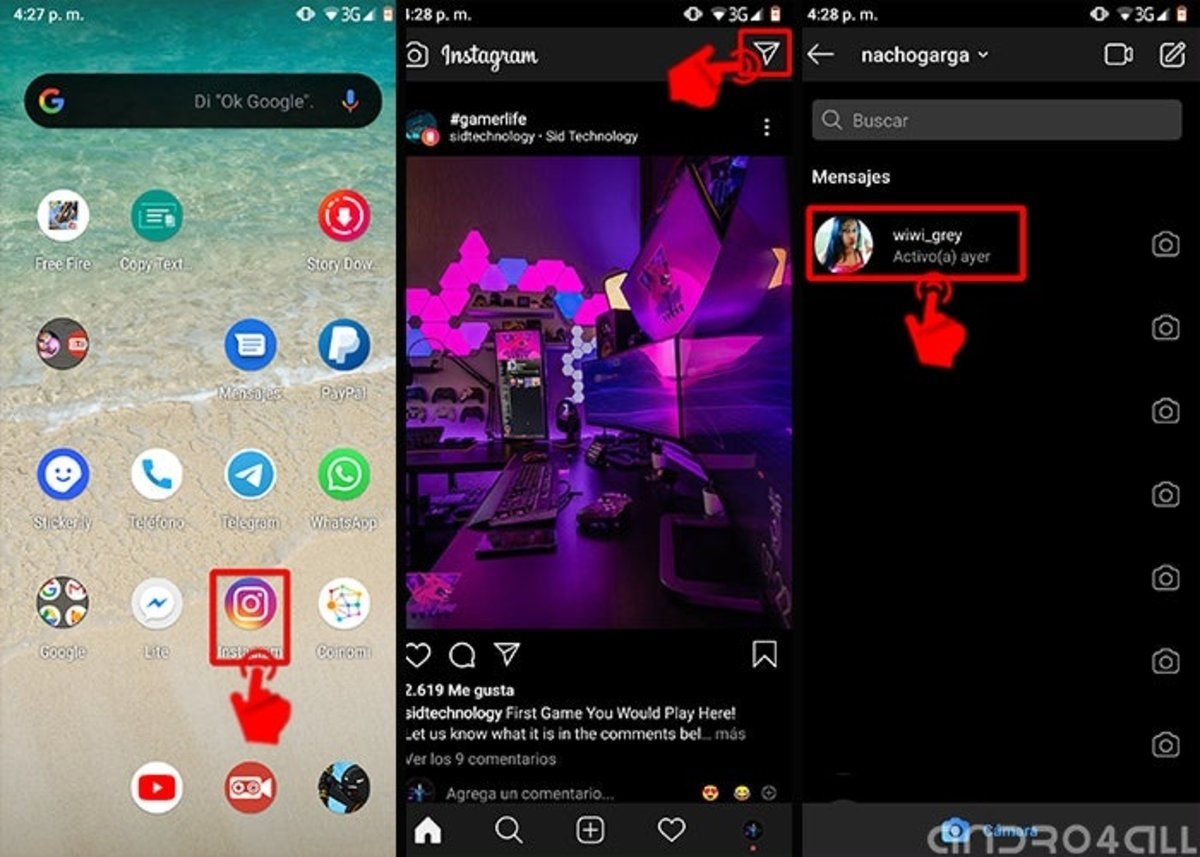
La mayoría de los usuarios que visitan Instagram, lo hacen a través del móvil. Si deseas eliminar para siempre un mensaje que enviaste por error desde tu Smartphone, sigue estos pasos:

  • Inicia la aplicación Instagram, desde tu Android e iOS.
  • Entra en Instagram Direct, ubicado en la parte superior derecha representado por un icono de mensajes.
  • Ubica el chat desde donde enviaste el mensaje y ábrelo.
Como borrar mensajes de Instagram en Android y iPhone

Abre la aplicación desde tu móvil y ubica el chat desde donde enviaste el mensaje que deseas borrar

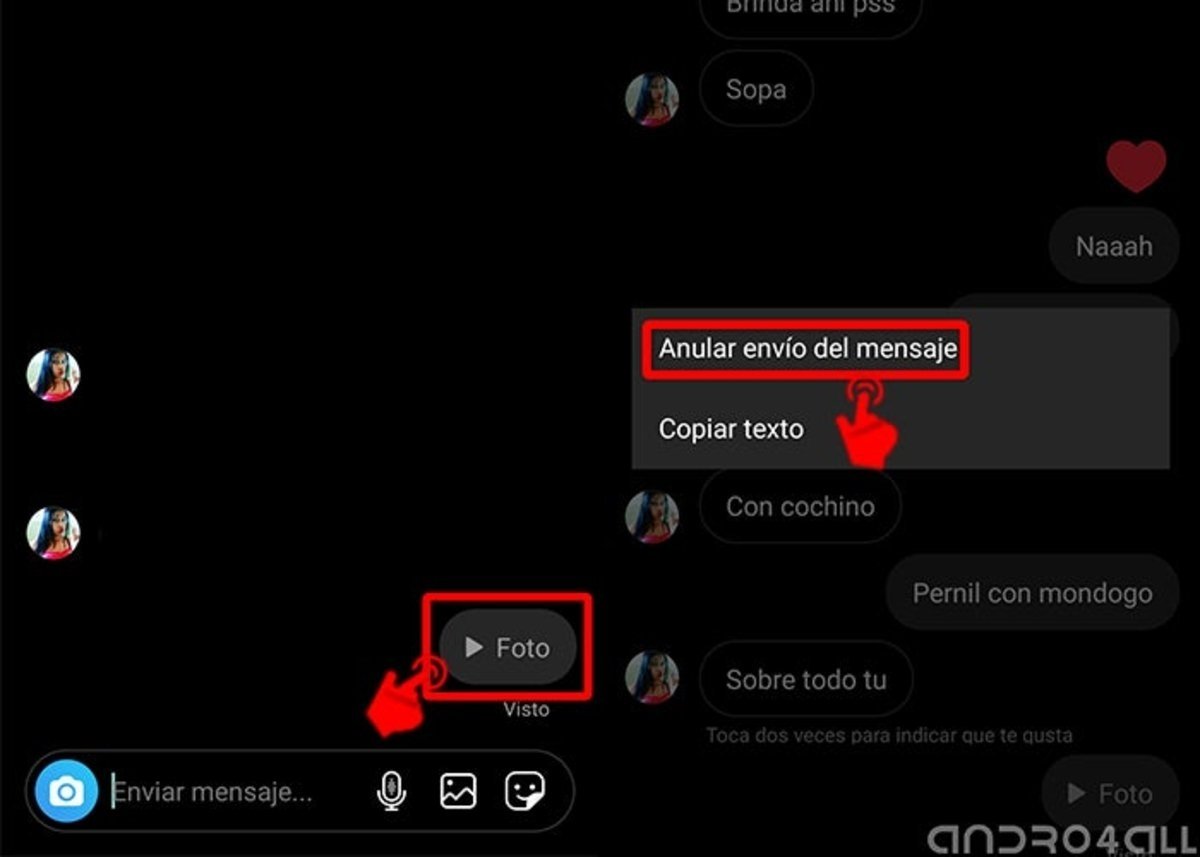
  • Deja presionado por un par de segundos el mensaje hasta que aparezcan dos anuncios: “Anular envío del Mensaje” o “Copiar Texto”.
  • Toca en “Anular envío del Mensaje”. Aparecerá un mensaje que indica: “Si anulas el envío, se eliminará el mensaje para todos. Es posible que algunas personas ya lo hayan visto“, nuevamente da en “Anular envío” y listo.
Como borrar mensajes de Instagram en Android y iPhone-2

Selecciona el mensaje y toca en “Anular envío del mensaje”

Siguiendo estos simples pasos podrás borrar mensajes de Instagram de manera exitosa, en Android y iPhone y sin dejar rastro. Esto debes hacerlo lo más rápido que puedas, sobre todo antes de qué la otra persona haya leído el mensaje.

Cómo borrar mensajes de Instagram desde PC

Para eliminar mensajes enviados en Instagram desde ordenadores es muy similar al caso anterior. Si no estás seguro, sigue estos pasos:

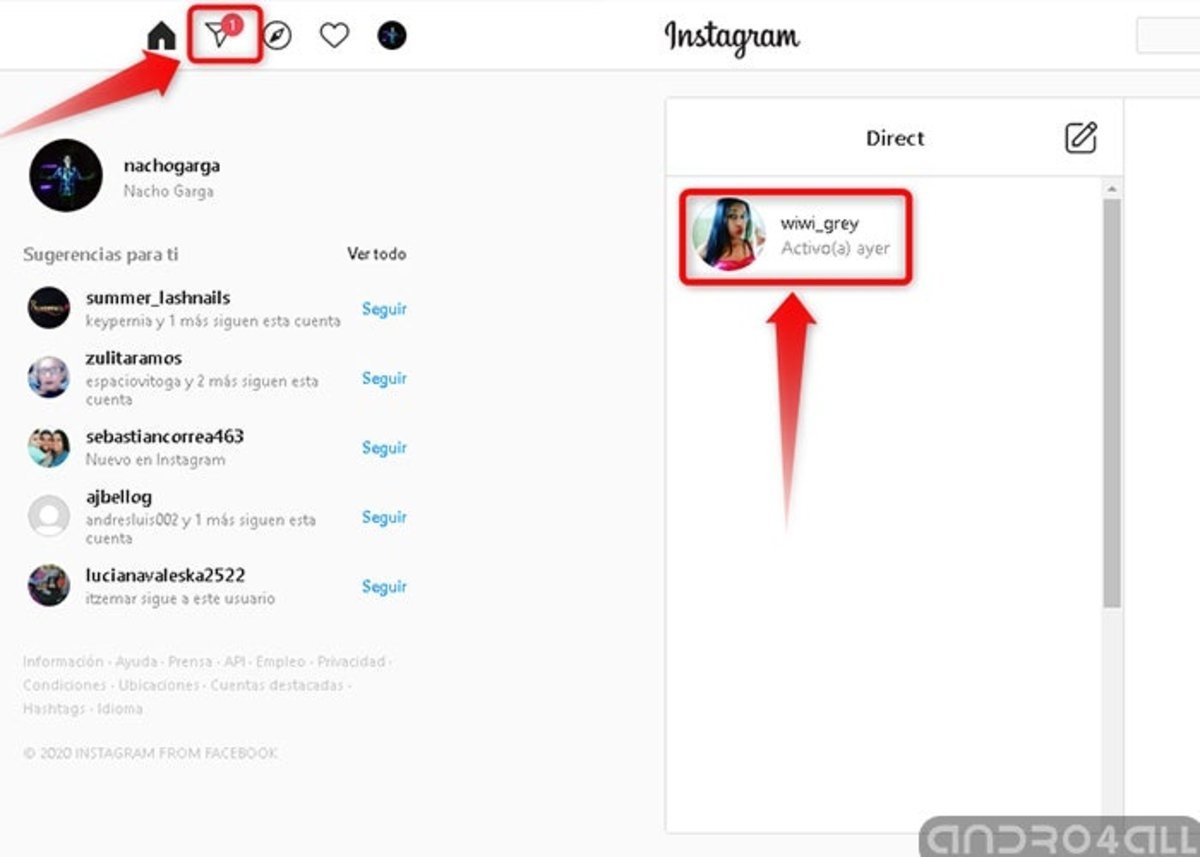
  • Inicia sesión en la página oficial de Instagram, desde PC.
  • Da clic en el icono de mensaje, ubicado en la parte superior de la barra de noticias.
  • Ubica el chat desde donde enviaste el mensaje y abre la ventana.
Como borrar mensajes de Instagram desde PC

Abre Instagram desde tu ordenador y ubica el chat desde donde enviaste el mensaje que deseas eliminar

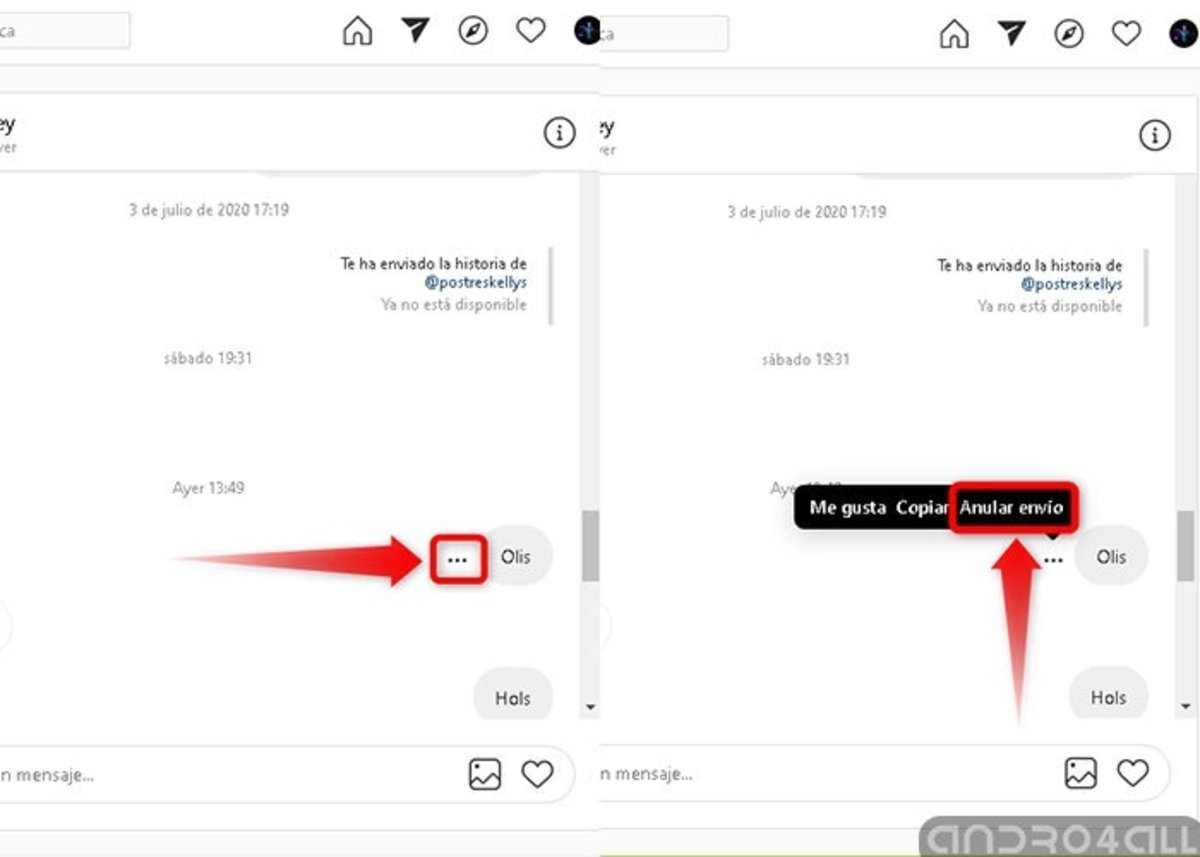
  • Coloca el cursor del mouse justo encima del mensaje que deseas borrar.
  • Da clic en los tres puntos horizontales, ubicados en el lado izquierdo del mensaje.
  • Aparecerán tres opciones: “Me gusta”“Copiar”“Anular envío”. Da clic en “Anular envío”.
Como borrar mensajes de Instagram desde PC-2

Presiona los tres puntos horizontales y da clic en “Anular envío”

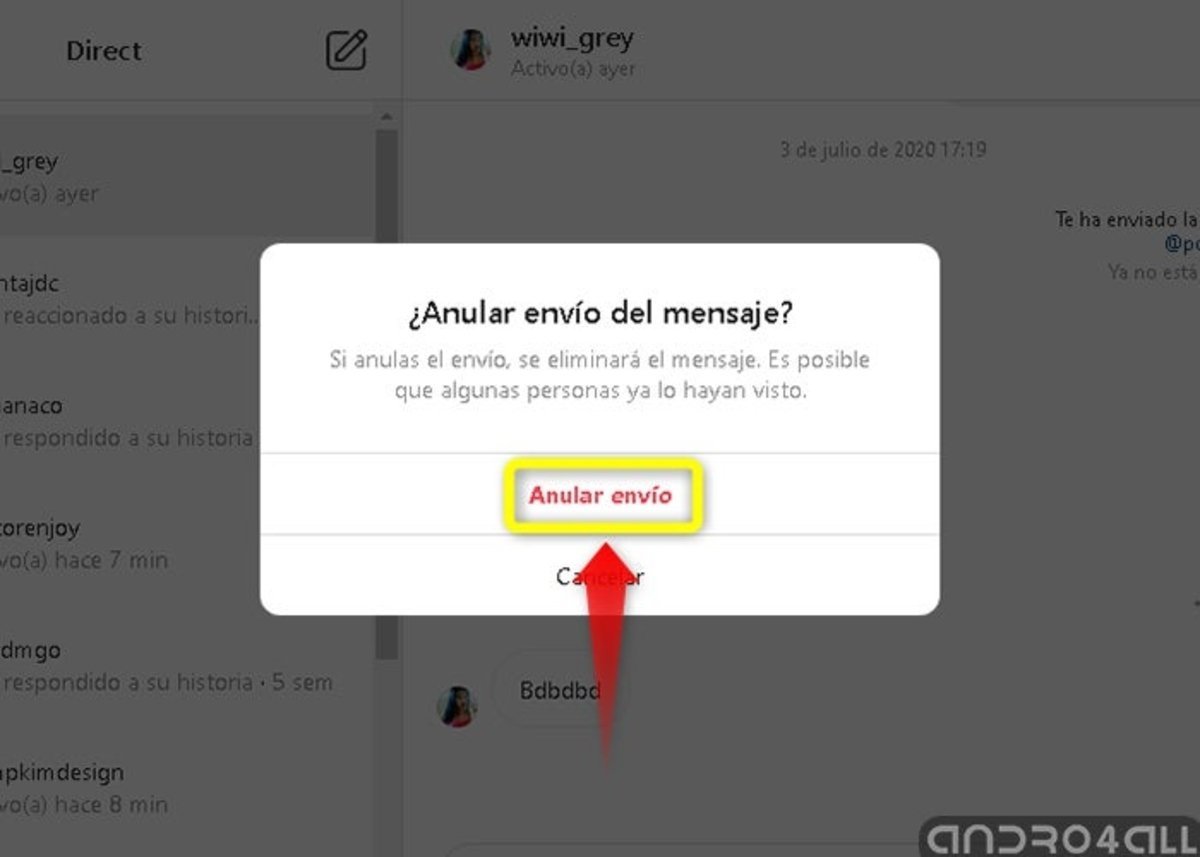
  • Saldrá un mensaje para saber si de verdad deseas eliminar el mensaje, nuevamente presiona “Anular envío” y listo.
como eliminar mensajes de instagram desde pc

Aparecerá un mensaje para confirmar, da clic en “Anular envío”

Cómo borrar el historial de mensajes de Instagram

Desde Android y iPhone

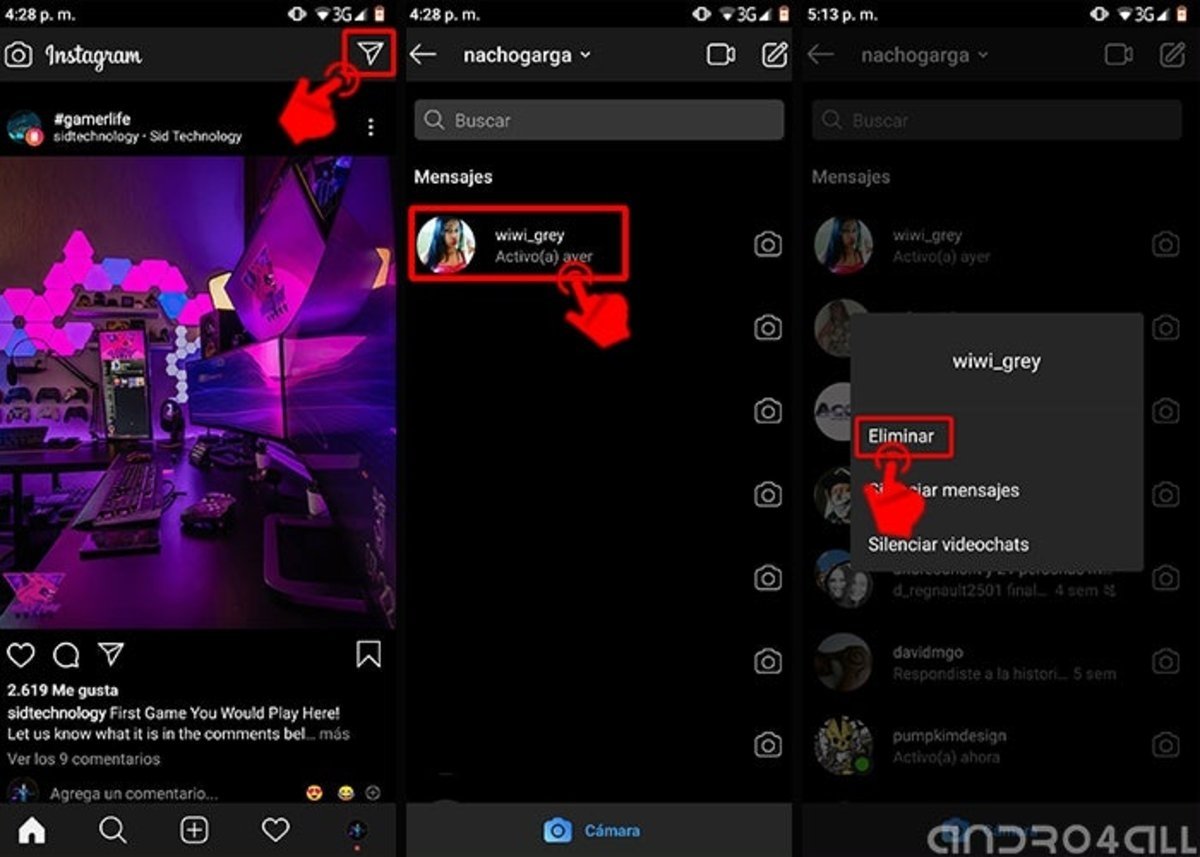
  • Inicia la aplicación Instagram, desde tu Android e iOS.
  • Entra en Instagram Direct, ubicado en la parte superior derecha representado por un icono de mensaje.
  • Selecciona la conversación en la cual deseas eliminar el historial de mensajes.
  • Déjalo presionado por un par de segundos. Aparecerán tres opciones, toca la que dice “Eliminar” y listo. El historial de mensajes de Instagram desaparecerá para siempre de tu buzón.
Así puedes borrar el historial de mensajes desde dispositivos Android e iOS

Así puedes borrar el historial de mensajes desde dispositivos Android e iOS

Desde PC

  • Inicia sesión en la página oficial de Instagram, desde tu ordenador.
  • Entra en Instagram Direct, ubicado en la parte superior de la barra de noticias.
  • Da clic en la conversación donde deseas eliminar el historial de mensajes.
  • Al abrir la ventana de chat, da clic en el icono informativo circular, ubicado en la parte superior derecha.
  • Aparecerán tres opciones. Da clic en “Eliminar chat”. Verás un anuncio que indica: “Si eliminas el chat, desaparecerá de tu bandeja de entrada, pero no de la bandeja de los demás“, da clic en “Eliminar” y listo.

Saber más: Cómo ver las historias de Instagram sin que lo sepan: 6 formas de hacerlo

Con estos pasos podrás eliminar por completo el historial de conversaciones de Instagram Direct de tu bandeja de mensaje; sin embargo, seguirá disponible para el resto de los miembros involucrados.

Entra en Andro4all para leer el artículo completo

Puedes unirte a nosotros en Twitter, Facebook

¡Suscríbete a nuestro canal de YouTube!

Publicado recientemente en Andro4all

La entrada Cómo borrar un mensaje enviado en Instagram se publicó primero en Andro4all.

from Andro4all https://ift.tt/3hioYX6
via IFTTT

Cambios de color, pantallas transparentes y otras 3 novedades que veremos en móviles de 2021

Con el paso de los años los móviles han ido mejorando en prestaciones, diseño, pantalla e incluso en otras características como por ejemplo la tecnología 5G.

Sin embargo muchos son los usuarios que piensan que las marcas están acomodadas, que desde hace unos años nos venden lo mismo pero a precios más caros y que la innovación se ha terminado.

Obviamente esto no es así, los teléfono plegables lo demuestran, y es que las firmas no cesan en su intento de diferenciarse de la competencia con innovaciones únicas.

¿Qué es lo nuevo que vamos a ver en la telefonía móvil de 2021? Todo esto y seguramente mucho más.

Móviles que cambian de color

Pantalla cascada Vivo NEX 3

Vivo está trabajando en un teléfono que cambiaría de color

¿Por qué comprar un teléfono que tenga que tener siempre el mismo color? Los móviles que cambian de color serán una realidad pronto y es que Vivo ha confirmado que está trabajando en implementar esta tecnología en alguno de sus futuros móviles.

De esta manera será posible activar el cambio de color con el simple toque de un botón, que será el encargado de cambiar el voltaje del vidrio electrocrómico para mostrar otros colores. Muy interesante.

Teléfonos con auriculares inalámbricos en su interior

Para mal de muchos, los teléfonos de hoy en día no cuentan con puerto jack de auriculares por lo que si queremos escuchar música con ellos lo más idóneo es comprarse unos auriculares inalámbricos. Esto supone por lo tanto llevar ya no solo el smartphone en el bolsillo, sino también los auriculares con el estuche de carga.

Sin embargo esto podría acabar muy pronto y es que es posible que el año que viene veamos dispositivos con auriculares inalámbricos en su interior. Esto supondría que los dispositivos se cargarían con la propia batería del teléfono y que nunca los perderíamos porque los guardaríamos dentro del móvil.

Pantallas transparentes

No, no es ciencia ficción. Las pantallas transparentes llegarán más pronto que tarde y es que Samsung acaba de patentar el móvil transparente.

La patente destaca porque el smartphone cuenta con una pantalla transparente, muy delgada y sin biseles. El móvil del futuro no hay duda.

Cámaras bajo la pantalla

Huawei Mate 30 Pro curva pantalla

Las cámaras bajo la pantalla llegarán a partir del año que viene de forma masiva

Con el objetivo de conseguir aprovechar la mayor superficie posible de pantalla, muchas han sido las técnicas utilizadas por las firmas como las cámaras pop-up, las cámaras giratorias, el notch o los agujeros en pantalla.

Sin embargo todo parece indicar que las cámaras bajo la pantalla serán el estándar a partir del año que viene. El ZTE Axon 20 5G es el primer smartphone del mercado que llega con esta tecnología y por supuesto no será el último. Se espera que a partir de 2021 cada vez más teléfonos de este estilo lleguen a los diferentes mercados del mundo.

Teléfonos con carga inalámbrica más rápida

A pesar de que la carga inalámbrica es algo mucho más cómodo que la carga tradicional, lo cierto es que la primera es mucho más lenta.

Esto por supuesto cambiará y es que Xiaomi ya presentó a primeros de año su carga inalámbrica ultra-rápida, móvil completo en apenas media hora.

Entra en Andro4all para leer el artículo completo

Puedes unirte a nosotros en Twitter, Facebook

¡Suscríbete a nuestro canal de YouTube!

Publicado recientemente en Andro4all

La entrada Cambios de color, pantallas transparentes y otras 3 novedades que veremos en móviles de 2021 se publicó primero en Andro4all.

from Andro4all https://ift.tt/3k8m4pC
via IFTTT

WhatsApp y Telegram tendrán que pagar una tasa en nuestro país

El Anteproyecto de Ley General de Telecomunicaciones, que acaba de ser presentado por el gobierno de España, obligaría a aplicaciones como WhatsApp y Telegram a pagar una tasa anual.

Las aplicaciones de mensajería instantánea serán consideradas a partir de ahora operadores, por lo que se verán obligadas a pagar la tasa que ya desembolsan otras compañías en nuestro país.

Usar el mismo WhatsApp en dos moviles

WhatsApp en dos móviles Android.

WhatsApp y Telegram, ¿operadores?

Según la ley, todo operador está obligado a pagar un porcentaje de sus ingresos para cualquier gasto que pueda generar con su actividad en nuestro país. Por tanto, WhatsApp debería pagar 1 euro por cada 1.000 euros que facturara en España, siempre y cuando su facturación superase el millón de euros.

El problema está en que aplicaciones como WhatsApp y Telegram no recaudan como lo haría una operadora, ya que hablamos de servicios gratuitos. Las apps de mensajería instantánea deberían presentar una declaración de ingresos en nuestro país para que pueda ser analizada y se establezca la tasa correspondiente.

En la administración pretenden que esta ley acabe aprobándose a principios de 2021, por lo que quedan unos cuantos meses en los que tendrá que refinarse este anteproyecto. En cualquier caso, parece difícil comparar la actividad de aplicaciones de mensajería instantánea con la que hacen los operadores tradicionales.

Entra en Andro4all para leer el artículo completo

Puedes unirte a nosotros en Twitter, Facebook

¡Suscríbete a nuestro canal de YouTube!

Publicado recientemente en Andro4all

La entrada WhatsApp y Telegram tendrán que pagar una tasa en nuestro país se publicó primero en Andro4all.

from Andro4all https://ift.tt/3irjM4t
via IFTTT

Cómo poner filtros en videollamadas de Zoom, Skype y otras apps parecidas

La posibilidad de poner filtros a las videollamasa de Zoom llegó a la aplicación con una de sus últimas actualizaciones. De este modo, era posible personalizar la imagen que mostramos al resto de participantes de una videoconferencia a través de efectos en realidad aumentada.

Pero los filtros de Zoom no son la única opción que existe para añadir efectos en vivo a nuestras videollamadas. Una de las alternativas más populares es Snap Camera, que permite tanto poner filtros en Zoom como en cualquier otra app alternativa de videollamadas.

Saber más: 5 motivos para dejar de usar Zoom como app de videollamadas

Lo que necesitas para poner filtros en Zoom

Filtros en videollamadas de Zoom

Puedes añadir filtros a tus videollamadas de Zoom fácilmente.

Puede que no la conozcas, pero Snap Camera es una aplicación de filtros y efectos desarrollada por Snap Inc. La misma compañía detrás de la red social Snapchat.

Con ella, es posible poner filtros y efectos a tus videollamadas de Zoom, Meet, Skype, Teams o de cualquier otra plataforma similar. También puedes usarla para añadir filtros a otro tipo de vídeos grabados con tu webcam.

La ventaja de esta aplicación con respecto a los filtros de Zoom, es que Snap Camera ofrece miles de efectos diferentes en realidad aumentada, dado que los usuarios pueden crear sus propios filtros y compartirlos con el resto de miembros.

No obstante, no se trata de una opción perfecta: Snap Camera no cuenta con versión para móviles, de modo que no es posible usar sus filtros en la app de Zoom. Para poder utilizarlos, será necesario acceder a Zoom –o a cualquier app de videollamadas– desde el PC.

Cómo usar Snap Camera paso a paso

Ahora que ya sabes lo que necesitas para poner filtros en Zoom, y que ha quedado claro que, de momento, no es posible usar Snap Camera para poner filtros de Zoom en el móvil, llega el momento de ver el proceso para activar este tipo de efectos.

1. Descarga Snap Camera en tu ordenador

Snap Camera es una aplicación que necesita ejecutarse en tu ordenador para poder activar los filtros que el resto de personas verán en tus videollamadas de Zoom, o de cualquier otra app parecida.

Por tanto, lo primero que debes hacer es descargar Snap Camera gratis en tu ordenador, e instalar la aplicación. Puedes hacerlo desde la página web oficial de Snap Camera, en el enlace que te ofrecemos bajo estas líneas.

Ten en cuenta, eso sí, que Snap Camera requiere de una serie de requisitos técnicos mínimos para poder funcionar en tu ordenador con Windows o MacOS. Son los siguientes:

  • Sistema operativo Windows 10 (64 bit) o MacOS 10.11+
  • Hardware: Intel Core i3 2,5Ghz, AMD Phenom II 2.6Ghz o superior. 4 GB de RAM. Intel HD Graphics 4000 / Nvidia GeForce 710 / AMD Radeon HD 6450; Resolución de pantalla de 1280 x 768 o superior.

2. Abre Snap Camera y elige un filtro

Cuando hayas instalado Snap Camera en tu ordenador, el siguiente paso consiste en abrir la app y elegir uno de los miles de filtros disponibles en la aplicación.

En cuanto selecciones un efecto, verás cómo la previsualización de tu webcam comienza a mostrar dicha lente aplicada sobre tu cara.

En este apartado, puedes usar el buscador incluido en la app para encontrar un efecto concreto, o bien explorar los más populares disponibles en la aplicación

3. Usa Snap Camera como webcam virtual

Para funcionar, Snap Camera debe funcionar como tu webcam virtual. Esto significa que tu ordenador usará la imagen generada por Snap Camera para mostrársela al resto de personas en las videollamadas de Zoom.

Aunque parezca algo complicado, lo cierto es que se trata de algo mucho más sencillo de lo que crees: tan solo necesitas tener la aplicación abierta cuando entres a una app de videollamadas. Así, en el menú que te permite elegir la fuente de vídeo que se utilizará en la llamada, podrás elegir Snap Camera como webcam virtual, en lugar de la cámara física de tu ordenador.

Ten en cuenta que, si ya tenías abierta la app de Zoom en tu PC antes de ejecutar Snap Camera, es probable que tengas que reiniciar la app de videollamadas o incluso el navegador web — si entras a la videollamada usando la versión web –. De lo contrario, probablemente no aparecerá Snap Camera como fuente de vídeo.

Saber más: 19 fondos originales para darles un toque diferente a tus videollamadas de Zoom

Eso es todo. Cuando comiences tu videollamada, tanto tú como el resto de personas participantes verán el filtro que has elegido, y podrás cambiarlo en cualquier momento si entras a Snap Camera y seleccionas un nuevo efecto.

Entra en Andro4all para leer el artículo completo

Puedes unirte a nosotros en Twitter, Facebook

¡Suscríbete a nuestro canal de YouTube!

Publicado recientemente en Andro4all

La entrada Cómo poner filtros en videollamadas de Zoom, Skype y otras apps parecidas se publicó primero en Andro4all.

from Andro4all https://ift.tt/3hnMj9K
via IFTTT

La máxima velocidad Android cuesta menos de 500 euros

Gracias a esta oferta tienes la oportunidad de comprar el OnePlus 8 por solo 458 euros. Hablamos de su versión global, que llega acompañada de 8 GB de memoria RAM y 128 GB de almacenamiento.

El terminal de OnePlus cuenta con una gran pantalla Fluid AMOLED de 6,5 pulgadas, 3 cámaras y uno de los procesadores más potentes de Qualcomm. Además, con AliExpress Plaza disfrutarás de envíos rápidos desde España, con todas las garantías. ¿Qué más necesitas?

Destacada OnePlus

El OnePlus 8 es uno de los móviles más rápidos del momento.

Así es el OnePlus 8, potencia y velocidad

Como hemos apuntado, el dispositivo chino cuenta con una pantalla AMOLED de 6,5 pulgadas y resolución Full HD+. Esta ocupa prácticamente todo el frontal del dispositivo y cuenta con una tasa de refresco de 90 Hz, lo que le aporta fluidez y velocidad.

  • Qualcomm Snapdragon 865
  • 8 GB de RAM y 128 GB de memoria interna
  • Pantalla AMOLED de 6,55″ Full HD+
  • 3 cámaras traseras
  • Batería de 4.300 mAh con carga rápida a 30W
  • Bluetooth 5.0, WiFi 6, NFC

Bajo su chasis está el Qualcomm Snapdragon 865, al que acompañan 8 GB de memoria RAM y 128 GB de almacenamiento. El OnePlus 8 derrocha potencia, podrás sacarle el máximo partido con aplicaciones y juegos exigentes.

Saber más: Precio mínimo: puedes conseguir el Huawei Watch GT 2 por solo 124 euros

Nos topamos con 3 cámaras en la trasera del terminal chino: un sensor principal Sony IMX586 de 48 megapíxeles, un gran angular de 16 megapíxeles con 116º de visión y un sensor macro. Por otro lado, en el agujero de su frontal, una cámara de 16 megapíxeles. No podemos decir mucho más, por menos de 460 euros estamos ante una grandísima compra.

Entra en Andro4all para leer el artículo completo

Puedes unirte a nosotros en Twitter, Facebook

¡Suscríbete a nuestro canal de YouTube!

Publicado recientemente en Andro4all

La entrada La máxima velocidad Android cuesta menos de 500 euros se publicó primero en Andro4all.

from Andro4all https://ift.tt/2ZN2bgj
via IFTTT

Cómo solucionar la pantalla negra de la muerte en un Samsung Galaxy

Que tu móvil Samsung deje de funcionar por completo sin motivo aparente puede ser uno de los problemas más molestos y frustrantes. Y, por desgracia, también uno de los más frecuentes. Tanto, que algunos usuarios ya le han dado un nombre: “la pantalla negra de la muerte”.

Un buen número de poseedores de dispositivos Samsung se ha visto afectado de una forma u otra por este problema en alguna ocasión al utilizar su móvil Samsung.

Por suerte, existen algunas formas de poner fin a este problema que impide seguir usando el móvil con normalidad. Hoy te explicamos cómo solucionar el fallo de la pantalla negra de la muerte en los móviles de Samsung.

Galaxy Note20 Ultra, parte posterior

La parte trasera del Galaxy Note20 Ultra.

Qué es exactamente el problema de la pantalla negra de Samsung y por qué ocurre

El origen del problema de la pantalla negra en móviles Samsung aún no está del todo claro. En la mayoría de casos, se trata de un problema de software que puede ser solucionado siguiendo unos pasos más o menos simples.

No obstante, también hay casos en los que los usuarios se han visto obligados a tener que reparar sus teléfonos a través del servicio técnico oficial o mediante servicios de terceros para poder solucionar el error.

Además, aunque el problema puede ser más frecuente en algunos modelos, la realidad es que el problema de la pantalla negra puede afectar a varios terminales por igual. Por tanto, no importa si tienes un Galaxy J4 antiguo, un Galaxy S9 o un Galaxy A70: puede que, tarde o temprano, tu móvil acabe sufriendo este problema.

De hecho, hay usuarios que han reportado el problema de pantalla negra en Samsung Galaxy S20, Samsung Galaxy A50 o Samsung Galaxy A30, así como en otros móviles más baratos como los Samsung Galaxy J4 Core.

En cualquier caso, el problema suele manifestarse del mismo modo: la pantalla se queda en negro –en algunos casos, incluso se puede confundir con el hecho de que el móvil se encuentre apagado–, aunque en realidad se encuentre activo.

También se han dado casos en los que el audio sigue funcionando.

Samsung Galaxy S7, parte trasera

La parte trasera de un Galaxyu S7, un móvil lanzado hace ya varios años.

Cómo arreglar la pantalla negra en tu Samsung

Existen varias formas de quitar el problema de la pantalla negra en los móviles Samsung. Dependiendo de cuál sea la causa del fallo, habrá que seguir unos pasos u otros.

Lo primero que deberías hacer, es forzar el reinicio del teléfono. Para ello, tan solo debes seguir estos pasos:

  1. Mantén pulsado el botón de encendido del móvil –o la tablet– durante unos 10 o 15 segundos.

  2. Espera a que el dispositivo emita una vibración. Posteriormente, se reiniciará.

Cuando finalice el proceso de reinicio, el móvil se encenderá como normalmente. Si la pantalla vuelve a mostrar imagen, habrás solucionado el problema y podrás seguir utilizando el terminal.

Pero, si este procedimiento no funciona, llega el momento de recurrir a otros tipos de soluciones para intentar acabar con el problema de la pantalla negra. El siguiente, consiste en conectar tu móvil al cargador durante un tiempo, hasta que la batería tenga la suficiente energía como para arrancar el dispositivo.

Es importante que mantengas tu móvil conectado al cargador durante el tiempo necesario, y que intentes forzar el reinicio del dispositivo mientras carga. En ocasiones, la batería puede agotarse de manera repentina aunque pienses que aún hay suficiente carga. Esto es más común en los móviles antiguos cuyas baterías ya están degradadas.

Saber más: 9 claves para aumentar la vida de la batería de tu móvil

Y si nada de eso ha funcionado para arreglar la pantalla negra de tu Samsung, me temo que el problema puede ser algo más serio de lo que hubieras imaginado en un principio.

Puede que, debido a un golpe o caída, la pantalla del móvil haya dejado de funcionar, o que la placa base del dispositivo haya sufrido daños.

En ese caso, lo más recomendable es recurrir a un servicio técnico que repare tu dispositivo. Si el terminal es lo suficientemente moderno, además, es probable que la reparación quede cubierta por la garantía, de modo que sea totalmente gratis a menos que el dispositivo se haya mojado y los técnicos consideren que esa es la causa del problema.

Entra en Andro4all para leer el artículo completo

Puedes unirte a nosotros en Twitter, Facebook

¡Suscríbete a nuestro canal de YouTube!

Publicado recientemente en Andro4all

La entrada Cómo solucionar la pantalla negra de la muerte en un Samsung Galaxy se publicó primero en Andro4all.

from Andro4all https://ift.tt/2ZwwdVh
via IFTTT

Cómo solucionar la pantalla negra de la muerte en un Samsung Galaxy

Que tu móvil Samsung deje de funcionar por completo sin motivo aparente puede ser uno de los problemas más molestos y frustrantes. Y, por desgracia, también uno de los más frecuentes. Tanto, que algunos usuarios ya le han dado un nombre: “la pantalla negra de la muerte”.

Un buen número de poseedores de dispositivos Samsung se ha visto afectado de una forma u otra por este problema en alguna ocasión al utilizar su móvil Samsung.

Por suerte, existen algunas formas de poner fin a este problema que impide seguir usando el móvil con normalidad. Hoy te explicamos cómo solucionar el fallo de la pantalla negra de la muerte en los móviles de Samsung.

Galaxy Note20 Ultra, parte posterior

La parte trasera del Galaxy Note20 Ultra.

Qué es exactamente el problema de la pantalla negra de Samsung y por qué ocurre

El origen del problema de la pantalla negra en móviles Samsung aún no está del todo claro. En la mayoría de casos, se trata de un problema de software que puede ser solucionado siguiendo unos pasos más o menos simples.

No obstante, también hay casos en los que los usuarios se han visto obligados a tener que reparar sus teléfonos a través del servicio técnico oficial o mediante servicios de terceros para poder solucionar el error.

Además, aunque el problema puede ser más frecuente en algunos modelos, la realidad es que el problema de la pantalla negra puede afectar a varios terminales por igual. Por tanto, no importa si tienes un Galaxy J4 antiguo, un Galaxy S9 o un Galaxy A70: puede que, tarde o temprano, tu móvil acabe sufriendo este problema.

De hecho, hay usuarios que han reportado el problema de pantalla negra en Samsung Galaxy S20, Samsung Galaxy A50 o Samsung Galaxy A30, así como en otros móviles más baratos como los Samsung Galaxy J4 Core.

En cualquier caso, el problema suele manifestarse del mismo modo: la pantalla se queda en negro –en algunos casos, incluso se puede confundir con el hecho de que el móvil se encuentre apagado–, aunque en realidad se encuentre activo.

También se han dado casos en los que el audio sigue funcionando.

Samsung Galaxy S7, parte trasera

La parte trasera de un Galaxyu S7, un móvil lanzado hace ya varios años.

Cómo arreglar la pantalla negra en tu Samsung

Existen varias formas de quitar el problema de la pantalla negra en los móviles Samsung. Dependiendo de cuál sea la causa del fallo, habrá que seguir unos pasos u otros.

Lo primero que deberías hacer, es forzar el reinicio del teléfono. Para ello, tan solo debes seguir estos pasos:

  1. Mantén pulsado el botón de encendido del móvil –o la tablet– durante unos 10 o 15 segundos.

  2. Espera a que el dispositivo emita una vibración. Posteriormente, se reiniciará.

Cuando finalice el proceso de reinicio, el móvil se encenderá como normalmente. Si la pantalla vuelve a mostrar imagen, habrás solucionado el problema y podrás seguir utilizando el terminal.

Pero, si este procedimiento no funciona, llega el momento de recurrir a otros tipos de soluciones para intentar acabar con el problema de la pantalla negra. El siguiente, consiste en conectar tu móvil al cargador durante un tiempo, hasta que la batería tenga la suficiente energía como para arrancar el dispositivo.

Es importante que mantengas tu móvil conectado al cargador durante el tiempo necesario, y que intentes forzar el reinicio del dispositivo mientras carga. En ocasiones, la batería puede agotarse de manera repentina aunque pienses que aún hay suficiente carga. Esto es más común en los móviles antiguos cuyas baterías ya están degradadas.

Saber más: 9 claves para aumentar la vida de la batería de tu móvil

Y si nada de eso ha funcionado para arreglar la pantalla negra de tu Samsung, me temo que el problema puede ser algo más serio de lo que hubieras imaginado en un principio.

Puede que, debido a un golpe o caída, la pantalla del móvil haya dejado de funcionar, o que la placa base del dispositivo haya sufrido daños.

En ese caso, lo más recomendable es recurrir a un servicio técnico que repare tu dispositivo. Si el terminal es lo suficientemente moderno, además, es probable que la reparación quede cubierta por la garantía, de modo que sea totalmente gratis a menos que el dispositivo se haya mojado y los técnicos consideren que esa es la causa del problema.

Entra en Andro4all para leer el artículo completo

Puedes unirte a nosotros en Twitter, Facebook

¡Suscríbete a nuestro canal de YouTube!

Publicado recientemente en Andro4all

La entrada Cómo solucionar la pantalla negra de la muerte en un Samsung Galaxy se publicó primero en Andro4all.

from Andro4all https://ift.tt/2ZwwdVh
via IFTTT