Ya disponible la versión de Raspberry Pi OS basada en Debian 12 y con soporte para la Raspberry Pi 5

Raspberry Pi OS basado en Debian 12

Nos lo habían prometido y ya está aquí. La Raspberry Pi 5 está a la vuelta de la esquina, y no podía llegar sin un buen traje de gala. Ese traje será el Raspberry Pi OS basado en el Debian 12 que llegó en junio, y esa es la novedad más destacada de todo lo que incluye la actualización. Es en la base en donde residen componentes como la versión de Python, PipeWire, redes y todo lo que hace que un sistema operativo se mueva con software más moderno.

El kernel que usa este Raspberry Pi OS es el mismo que el de la versión anterior, ya que el hecho de que esta distribución para placas de la frambuesa esté basada en Debian no obliga a que tengan que usar todo igual que su antecesor, y si no que se lo digan a su hijo favorito. En definitiva, el kernel es Linux 6.1, y a continuación tenéis una lista con lo más destacado que ha llegado con este Bookworm para las Pi.

Novedades más destacadas de Raspberry Pi OS «Bookworm»

  • Basado en Debian 12.
  • Linux 6.1, soportado hasta diciembre de 2026. Cambia raspberrypi-kernel por el basado en Debian linux-image-rpi.
  • Ahora usa Wayfire Wayland como gestor de ventanas, pero sólo para las RPi4 y RPi5. En versiones anteriores sigue usando Openbox.
  • LXpanel ha sido modificado por wf-panel-pi, este cambio motivado por el del punto anterior. Otros componentes han seguido el mismo camino o similar, con actualizaciones o cambios en su totalidad para mejorar el soporte y la consistencia con Wayland.
  • PipeWire se usa ahora por defecto.
  • El gestor de redes pasa a ser NetworkManager.
  • Firefox como opción, dejando atrás los tiempos del Chromium que había usado siempre.

32bits como versión principal

No circulaban rumores ni nadie esperaba otra cosa, pero hay que mencionar que la imagen de 32bits sigue siendo la opción principal. Hay una de 64bits, pero como opción.

¿Es esto importante? No. Y sí. Ofreciendo como opción principal la imagen de 32bits se asegura que el soporte con todo lo existente es bueno, pero no se «presiona» para un avance. Sin esa presión, los desarrolladores no actualizarán su software para los 64bits y no se podrá usar en esa versión.

Las Raspberry Pi 4/5/400 tienen una opción con 8GB de RAM. Si alguien quiere aprovechar toda esa memoria tiene que usar la imagen de los 64bit,s y si los terceros desarrolladores no están por la labor habrá menos compatibilidad.

Instalar Raspberry Pi OS

Las imágenes de Raspberry Pi OS están todas en la página de descargas del proyecto. Pero mi recomendación es que se use Raspberry Pi Imager, también conocido como Imager solamente. Su nombre proviene de imagen (de CD), y en una traducción muy libre, directa y mala podríamos decir que en español sería algo así como «Imageador». Eso si lo quisiéramos traducir en una palabra, pero creo que lo mejor sería traducirlo como «creador de imágenes».

Si estáis interesados en instalar Raspberry Pi OS basado en Bookworm en vuestra Raspberry Pi 5, lo único que hay que hacer es lo siguiente:

  1. Se puede hacer con Etcher, Rufus y otras muchas aplicaciones para grabar imágenes de CD, pero hemos dicho que vamos a explicar cómo hacerlo con Imager. Así que lo primero será instalarlo. Se puede instalar desde Flathub (enlace), y también hay paquetes para Ubuntu en su página web oficial (aquí). Algunas distros como Manjaro lo tienen el los repositorios oficiales.
  2. Con Imager instalado, el siguiente paso es abrir el programa. Veremos algo como lo siguiente:

Elegir dispositivo en donde instalar el sistema operativo

  1. Para comenzar el proceso, hay que elegir un dispositivo haciendo clic en, lo habréis adivinado, «ELEGIR DISPOSITIVO» (si está en otros idiomas, hay que saber que el orden siempre es de izquierda a derecha).
  2. En la ventana que se abre, elegimos «Raspberry Pi 5». Si has llegado aquí con una versión anterior de la placa, el proceso es básicamente el mismo.

Elegir la Raspberry Pi 5

  1. Volverá a la pantalla principal, y ahora tenemos que elegir el sistema operativo, por lo que hacemos clic en «ELEGIR SO»:

Elegir sistema operativo

  1. Se abrirá una ventana en la que tendremos que elegir el sistema operativo. Hay varios para elegir, la verdad que menos que hace tiempo, pero nosotros tenemos que elegir «Raspberry Pi OS». ¿Cuál? Pues lo dejo a vuestra elección. En la página web recomiendan las versión de 32-bits para la mayoría de casos, pero en Imager recomiendan la de 64-bit. Mi recomendación: probar la de 64-bit, comprobar que no se echa en falta nada y, si algo no va como esperamos (como algún addon de Kodi), pues repetimos el proceso con la de 32-bit.

Elegir Raspberri Pi OS para su instalación

  1. En el siguiente paso tenemos que elegir la unidad en donde queremos instalar el sistema operativo. Aunque la Raspberry Pi tiene un hueco para tarjetas microSD, yo recomiendo usar un USB 3.2 con buena velocidad de lectura y escritura, o incluso un disco SSD. Las tarjetas prometen mucho, pero el rendimiento suele ser menor. Hacemos clic en «ELEGIR ALMACENAMIENTO» y luego seleccionamos la unidad en donde irá.

Elegir almacenamiento

Elegir USB en donde instalar Raspberry Pi OS

  1. Aquí llegamos a una vía de un sólo sentido, es decir, ya no nos queda otra que hacer clic en «SIGUIENTE».

Continuar con la instalación de Raspberry Pi OS

  1. Lo siguiente que veremos será una consulta de si queremos personalizar la instalación (EDITAR AJUSTES) o seguir con los ajustes por defecto. Yo prefiero personalizarlos, así mi aparato no se llamará rpi ni nada parecido; yo decido como se llama. Pero también se puede decir que «NO» y quedarnos con los ajustes por defecto. De todas formas, la clave y todo eso se puede configurar más adelante, a iniciar en la RPi.

Personalizar la instalación o seguir con ajustes por defecto

  1. Si hemos elegido EDITAR AJUSTES veremos una ventana como esta en la que le decimos el nombre del anfitrión, también conocido como host, el usuario, la contraseña e incluso Imager nos coge la configuración de nuestra red WiFi. Yo recomiendo echar un vistazo a los ajustes y configurar lo que nos interese desde aquí, así luego será todo más rápido.

Personalizar la configuración

  1. Queda el último paso, que es confirmar la instalación y esperar a que se descargue y se grabe la imagen.

Confirmar instalación de Raspberry Pi OS

Cuidado con lo que se hace con este tipo de herramientas, ya que borrará todo lo que haya en la unidad de destino. Incluso es posible fastidiar algo de nuestra instalación.

Iniciar desde la Raspberry Pi 5

Lo que queda ya es coger la unidad en donde hemos instalado el sistema operativo, meterlo en la Raspberry Pi 5 e iniciarla. Es probable, o más bien seguro, que la primera vez tarde en iniciar. Lo que hemos hecho con este proceso es más bien iniciar la instalación, y durante la primera ejecución se cambiará el tamaño de las particiones y hará todo el trabajo que tenga que hacer.

Si no hemos elegido la configuración antes, muchos pasos tendremos que hacerlos al iniciar Raspberry Pi OS por primera vez. También tendremos que hacer algunas configuraciones, como comprobar si la imagen queda dentro de la pantalla o sobresale. En el pasado este tipo de configuración había que hacerla manual, pero ahora ya es posible hacerla desde el asistente de instalación.

Sobre qué hacer tras la instalación de Raspberry Pi OS en la Raspberry Pi 5, eso lo abarcaremos en otro artículo, pero os adelantamos tres cosas que se pueden hacer:

  • Habilitar al soporte para paquetes flatpak. Muchos de ellos soportan la arquitectura ARM y se abre un mundo de posibilidades.
  • Instalar Kodi, claro.
  • Instalar algún emulador, aunque el mejor de ellos hace tiempo que no se actualiza…

Y con estos sencillos pasos, tu Raspberry Pi 5 ya tendrá la última versión de Raspberry Pi OS, basada en Bookworm y con muchas mejoras. Que la disfrutes.

from Linux Adictos https://ift.tt/8MAGySx
via IFTTT

Plasma 6 tendrá una función que nos ayudará a no perder el puntero por el escritorio

Puntero grande en Plasma 6 y Mac OS X El Capitan

Nos vamos acercando al KDE 6 Mega-Lanzamiento. La versión estable llegará en febrero, pero ya se puede probar en KDE neon en su ISO Unstable. Puede ser interesante para desarrolladores o super-early adopters, ya que es posible echarle un vistazo a todo lo que veremos dentro de varios meses. Por ejemplo, la nueva Vista General de Plasma 6, mucho más vistosa y con más sentido, y pronto sabremos siempre dónde está en nuestro puntero.

KDE dice que la función que preparan ha tomado la idea prestada de macOS, el sistema operativo de escritorio de Apple. Desde hace mucho, tanto que yo lo tengo en mi viejo iMac y no actualiza el sistema operativo creo que desde 2015 (aún no era «macOS», sino «Mac OS X»), al mover rápido el ratón o el panel táctil podemos ver que el puntero se hace mucho más grande, y eso es lo que llegará a Plasma 6. Buscando información por la red, me he encontrado con un artículo de OMG! Ubuntu! que nos habla de Jiggle, una extensión para GNOME que hace lo mismo y sus desarrolladores también dicen que está basada en la idea de Apple.

Puntero siempre controlado en Plasma 6

Para entender para qué existe esta función, creo que es necesario pensar en grande. Cuando estamos trabajando en un portátil de más o menos 15″, perder el puntero no es fácil, pero sí posible. Cuando trabajamos en pantallas grandes y con varios monitores, ahí es donde podemos perder de vista el puntero, y es entonces donde cobra más sentido todo esto. Lo único que hay que hacer es mover rápidamente el ratón o con un dedo en el panel táctil y el cursor se hará grande durante el tiempo en el que estemos realizando ese gesto.

Aunque todo lo explicado es de macOS, o mejor dicho, Mac OS X. Fue introducido en El Capitan, y la única información que tenemos sobre qué hará KDE exactamente es esta petición de implementación en la página de bugs del proyecto y que, por lo menos de momento, estará desactivada por defecto. Lo cierto es que a mí no me vendrá mal. Alguna vez pierdo el cursor aquí en WordPress, ya que al ser un editor de textos, el cursor pasa a ser esa especie de I en vez de la flecha.

Plasma 6 llegará junto al resto del KDE 6 Mega-Lanzamiento en febrero.

from Linux Adictos https://ift.tt/cLSkmQM
via IFTTT

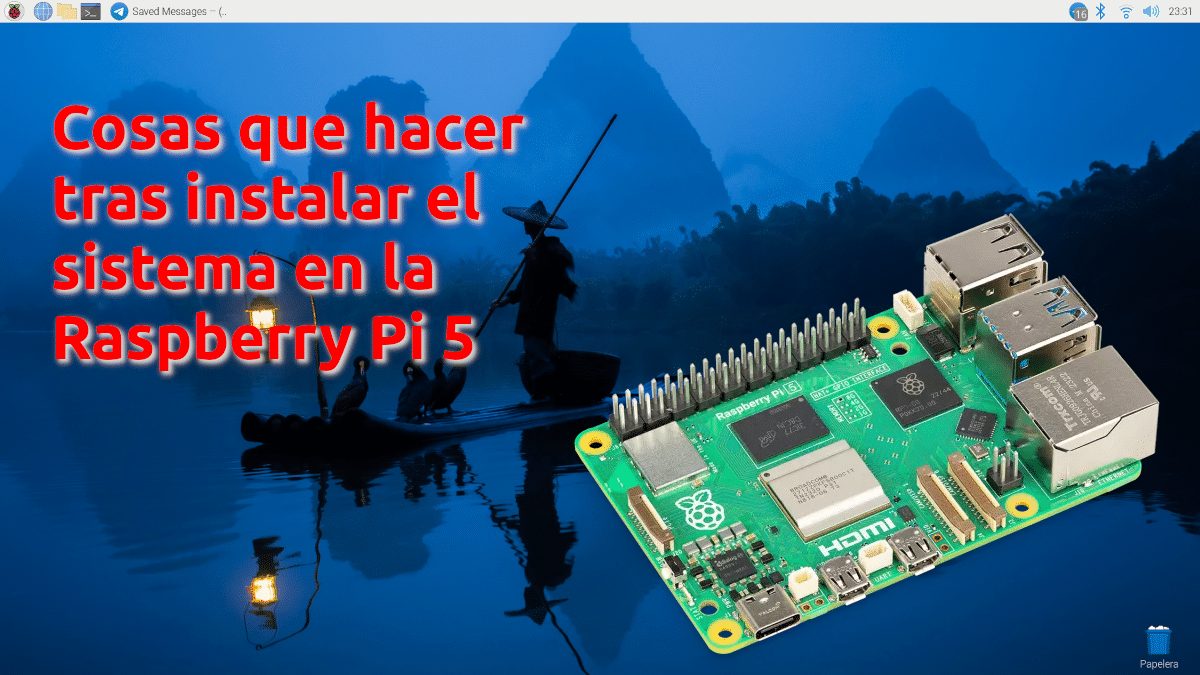
Cosas que hacer tras instalar Raspberry Pi OS en tu nueva Raspberry Pi 5

Cosas que hacer tras instalar el sistema en la Raspberry Pi 5

Nos llega la nueva placa de la frambuesa, la sacamos de la caja, la metemos en otra, mejor la oficial con ventilador, le ponemos Raspberry Pi OS en un USB o disco SSD, mejor que en una microSD y… ¿Por dónde empezar? Una Raspberry Pi 5 es como todas las demás, pero bastante más potente. Esto significa que podremos hacer lo mismo que hasta ahora o más y mejor. Pero, ¿cómo se hacen estas cosas?

Recientemente hemos actualizado el artículo sobre la última versión de Raspberry Pi OS para enseñaros cómo instalarlo en la Raspberry Pi 5. Nada nuevo; hemos aprovechado el momento, ya que la instalación es prácticamente la misma, por no decir la misma de siempre. Lo que vamos a contaros hoy son cosas que podemos hacer tras instalar el sistema operativo, y una de ellas será activar el soporte para los paquetes de nueva generación que más gustan en la comunidad Linux.

Raspberry Pi 5, su sistema y sus posibilidades

Aunque está lejos de ser como un buen ordenador u ofrecer el rendimiento de una Steam Deck, con la RPi5 se ha dado un salto enorme en cuanto a rendimiento. Raspberry Pi OS es el sistema oficial del proyecto, está basado en Debian y… es muy mucho Debian. Es Debian con LXQt y lo que consideran que les da su toque personal. Si explico que es Debian es porque no pone algunas cosas tan fáciles como, por ejemplo, KDE neon o Manjaro, que activar el soporte para paquetes flatpak o instalar la mayoría de software se hace con un par de clics. Pero vamos a empezar con las cosas que podemos hacer con la RPi5 tras instalarle Bookworm

Actualizar el sistema y los paquetes pendientes

Actualizar Raspberry Pi OS

Lo primero que hay que hacer es aplicar todas las actualizaciones disponibles. La mejor manera es mirar arriba a la derecha. Ahí hay un icono azul con una flecha hacia abajo que ya nos da pistas de para qué sirve. Si le hacemos clic derecho podemos ver lo que está por actualizar o directamente instalar las actualizaciones seleccionando «Install Updates». Aviso que puede tomarse su tiempo, sobre todo si esto lo está haciendo alguien con una placa anterior a la quinta.

Retocar la Configuración de Raspberrry Pi

Raspberry Pi Config

Desde Raspberry Pi Configuration, más adelante «Configuración de Raspberry Pi» que estará en Preferencias, podemos hacer cambios importantes. Por ejemplo, ponerlo en español, elegir nuestra distribución de teclado, cambiarle la resolución o activar la configuración por si tenemos algo con ventilador. La caja oficial tiene uno conectado a los pines GPIO, y cuando detecta que está a cierta temperatura puede acelerarlo o frenarlo. Todo esto se puede configurar desde este apartado.

En la pestaña Sistema podemos, si queremos, cambiar la clave, el nombre del host o hacer que pida contraseña al iniciar, algo importante si vamos a compartir la placa y tenemos datos sensibles.

Probar el nuevo Firefox incluido

Firefox con soporte para DRM

La última versión de Raspberry Pi OS ha incluido por defecto al navegador Firefox. Pero esto no significa que sea el navegador por defecto, puesto que sigue quedándose Chromium. No sabemos si la compañía tiene planes de cambiar en un futuro, pero ahora conviven Chromium con Firefox. Llama la atención que en el navegador de Mozilla también es posible activar el soporte para DRM, y a quien le parezca algo normal, bueno, sencillamente no tuvo una Raspberry Pi hace 3-4 años, cuando había que instalar un paquete a propósito o descargar algo de Chrome OS para poder ver o escuchar contenido protegido.

Instalar Kodi en la Raspberry Pi 5

Kodi es uno de los programas obligados, algo que hay que tener, un must have. En la Raspberry Pi 5 funciona ya como en un equipo de escritorio, no se notan tirones ni nada por el estilo. Se instala desde «Add / Remove software», una aplicación tipo gestor de paquetes que yo nunca he visto en español… Lo que hay que hacer es buscar «kodi» desde la caja de búsqueda de arriba a la izquierda, marcar la casilla de Kodi Media Center, hacer clic en «Apply» y luego poner la contraseña.

Instalará dos versiones, una normal y otra «Full Screen». La segunda no es que se vea más completa que la primera, es que es una versión que se sale del sistema operativo, por decirlo de alguna manera, y centra todos sus recursos en hacer que Kodi funcione a pleno rendimiento.

Echar un vistazo a la lista de software recomendado

En el menú «Preferencias» encontramos «Recommended Software». Es una lista con software que los de la frambuesa consideran interesante. Allí encontramos, por ejemplo, LibreOffice y Visual Studio Code.

Activar el soporte para paquetes flatpak

Activar el soporte para Flatpak en la placa de la frambuesa

Aunque a Canonical no le guste, los desarrolladores prefieren por mucho los flatpak a los snap. Se ha llegado a un punto en el que mucho software está o bien en un tarball (.tar.gz) con binarios o directamente en Flathub. Lo bueno es que muchos programas soportan la arquitectura de la Raspberry Pi. Lo malo es que sólo para 64-bit. Si es lo que habéis instalado en vuestra Raspberry Pi 5, desde Flathub se puede instalar la última versión de Telegram o Vivaldi.

Activar el soporte es tan sencillo como abrir un terminal y escribir estos comandos:

apt install flatpak
flatpak remote-add --if-not-exists flathub https://dl.flathub.org/repo/flathub.flatpakrepo

Lo malo es que no es como en otras distribuciones, no se instalan igual y no se lanzan igual. Para instalar flatpaks hay que ir a Flathub, buscar un programa, darle a la flechita de al lado de «Install», copiar el comando para instalar un programa, pegarlo en un terminal y darle a intro. Tampoco nos crea un acceso directo en el menú de aplicaciones, cosa que tendremos que hacer por nuestra cuenta. O eso o ejecutar el comando para iniciar el programa cada vez que queramos lanzarlo (consejo: mejor desde «Ejecutar»).

Instalar emuladores en la Raspberry Pi 5

Hay varias maneras de ejecutar emuladores en la Raspberry Pi 5. Si uno quiere hacerlo desde una unidad dedicada, es decir, un USB o tarjeta microSD sólo para eso, desde Imager se puede instalar Recalbox, Lakka o RetroPie. Los tres van a valer, pero habrá que ir cambiando de tarjeta/USB para hacer todo lo que queremos hacer.

Si sólo queremos usar un sistema operativo, hay varias opciones a tener en cuenta:

  • Instalar RetroPie en un sistema existente. En este enlace tenéis la documentación oficial. Importante tener en cuenta que RetroPie no se ha actualizado desde marzo de 2022, y yo creo que hay mejores opciones, aunque menos sencillas de conseguir.
  • Instalar EmulationStation-DE. Esta es sin duda, o no tengo dudas yo, la mejor opción. Es como RetroPie, pero como puesto al día y con actualizaciones más frecuentes. En este artículo explicamos cómo funciona y qué puede hacer. ¿Lo malo? Que no hay nada preparado para la Raspberry Pi y hay que compilarlo todo manualmente. Las instrucciones están aquí.
  • Instalar RetroArch + Pegasus. Tanto RetroPie, como EmulationStation (DE o normal) usan RetroArch debajo del capó. Lo que son en realidad son interfaces para organizarlo mejor, como bibliotecas. RetroPie es un poco más que eso, porque también instala los «cores» o «sistemas», pero básicamente es RetroArch. Por lo tanto, otra cosa que se puede hacer es, ya que tenemos habilitado el soporte para paquetes flatpak:
    • instalar RetroArch desde Flathub. Luego entramos y en el apartado de actualización en línea descargamos los «cores» que necesitemos.
    • instalar Pegasus y usarlo de biblioteca o interfaz.

¡Socorro! ¡No oigo nada! ¿Estoy sordo?

No, no estás sordo. La Raspberry Pi 5, como el resto, por defecto intenta sacar el sonido por el puerto jack. Para que se escuche sólo hay que hacer clic derecho sobre el altavoz de la bandeja del sistema y elegir HDMI, siempre y cuando esté conectada a un monitor por este tipo de conexión.

Espero que este artículo os haya ayudado a dar vuestros primero pasos con vuestra nueva gran adquisición.

pre{font-family:monospace; padding: 10px; background-color: black !important; border: 3px solid grey; border-radius: 5px !important; line-height: 1.5em; color: white !important; max-width: 90vw; overflow: auto;}

from Linux Adictos https://ift.tt/HuWv71I
via IFTTT

Cada vez más fabricantes de móviles se plantean usar su propio sistema diferente a Android. ¿Buena idea o tiro en el pie?

Abandonando a Android

En las últimas semanas se están publicando varias noticias sobre fabricantes que quieren lanzar móviles con sistemas operativos diferentes a Android. El que más claro lo tiene es Huawei, que tras el veto sufrido hace años empezó con HarmonyOS, un sistema operativo basado en Android pero sin todo lo que no se le permitía usar. Lo próximo parece ser que ese sistema operativo no será compatible con aplicaciones de Android.

Xiaomi también está siendo noticia, pero lo suyo suena a menor volumen. Durante este verano (en el hemisferio norte), hubo noticias sobre MiOS, un sistema operativo propio que también pretende ser algo diferente al sistema móvil de Google. Suenan con más fuerza otras informaciones sobre la misma compañía, pero se quedan en una nueva capa de Android que no deja de ser Android. Lo de MiOS es otra cosa, y puede terminar siendo un tiro en el pie.

Por qué usar Android es bueno para los fabricantes

Echemos una mirada atrás en el tiempo. Nokia era el rey de la telefonía móvil, y apareció el iPhone. Sobre el papel, el teléfono de Apple sólo ofrecía una cosa realmente innovadora: facilidad de uso. En 2008 lanzó la App Store, y 2-3 años después ya contaba con más de 1 millón de aplicaciones. Los teléfonos Android cambiaron su manera de hacer las cosas, ofrecieron algo más «manzanero» y también lanzaron lo que hoy se conoce como la Google Play. Hoy en día, todo lo que no sea un iPhone o un Android es una rareza.

¿Por qué explico esto? Porque si hay algo que hace que un teléfono se venda bien son las posibilidades que ofrece, y estas posibilidades guardan relación con las aplicaciones que pueden instalar. En la App Store hay de todo, pero hasta el «maquero» más fanboy, aunque no lo diga, echa a faltar software como Kodi o RetroArch. En la Google Play sí aparecen esas apps, e incluso hay otras que se pueden instalar desde la página del desarrollador, como NewPipe.

¿Y por qué hay tantas apps en estas tiendas? Sencillamente porque hay público. Cuando un desarrollador piensa en crear una aplicación de escritorio y quiere llegar a mucha gente, lo primero que piensa es en crearla para Windows, le sigue macOS y luego ya para el resto. En móviles, el orden es Android, iOS y… no sé si hay ese tipo de «resto».

Lo que tienen que tener en cuenta los fabricantes móviles

Aunque aquí somos «adictos a Linux», ¿cuántos de vosotros tiene como teléfono principal un PinePhone, un Volla Phone o uno con un Linux nativo como Phosh o postmarketOS? Si os tengo que decir lo que creo, pienso que habrá alguno, claro, pero entre todos nuestros lectores creo que se podrán contar con los dedos de una mano los que usen sólo ese teléfono y no tengan nada con al menos Android.

El motivo es que los teléfonos son teléfonos, aunque la definición de un teléfono de hoy en día diste mucho de la de los de hace 30 años. Un teléfono actual tiene que poder llamar, tiene que poder usar WhatsApp, tiene que poder usar Telegram, X, Instagram, tiene que tener un asistente de voz por tonto que parezca tras la llegada de ChatGPT y tiene que permitirnos jugar al Candy Crush de turno. Sin eso, lo que tenemos es poco más que un teléfono de los tiempos de Nokia: puede ser muy bueno, puede tener un hardware potente, pero no podremos hacer mucho que se da por sentado.

Otros ya ha fracasado

Huawei y Xiaomi se están planteando ser como Apple o Google sin serlo. Y lo más importante, en un mundo en el que estas compañías ya existen y están dominando en este terreno. Es algo que intentó también Mozilla, y no sólo terminó mordiendo el polvo, sino que acabó tragando arena. Si yo fuera analista, bueno, me pagarían por decir tonterías (con todo mi respeto hacia ellos, es sólo una alusión a que unas veces aciertan y muchas otras no) y sobre esto diría que no van a llegar a ninguna parte. Huawei restablecerá la compatibilidad con aplicaciones del sistema operativo móvil de Google, y Xiaomi nunca la abandonará del todo.

En cuanto a fabricantes de los teléfonos con Linux, los desarrolladores de software están siendo los más listos de todos, ya que tienen su propio sistema operativo, está basado en Linux, se suele poder conectar a un monitor y teclado y ofrecer una experiencia casi de escritorio y encima trabajan para permitir ejecutar aplicaciones de Android. El resto, que encima son fabricantes de talla mundial, deberían ir a lo seguro.

from Linux Adictos https://ift.tt/inWk1Oe
via IFTTT

Plasma 6 beta ya disponible, y se puede probar junto al resto del «mega lanzamiento» de prueba en la ISO Unstable de KDE neon

Plasma 6 beta

Quedan 91 días para el «mega lanzamiento». En realidad, contando desde y con hoy 30 de noviembre quedan 90, pero la noticia se publicó hace algo menos de 24 horas: Plasma 6 beta ya está disponible. Hasta ahora se podía probar usando repositorios inestables en versión alfa, pero KDE lanzó ayer el primer ensayo para el público general de aquello que llamaron el mega lanzamiento. El nombre no miente, ya que llegarán al mismo tiempo Plasma 6, Frameworks 6 y el primer set de aplicaciones compatible con todo lo anterior.

Creo que no hace falta explicar con detalle que Plasma 6 beta es… una beta. Sí podemos explicar un poco por encima qué es una beta: si nos basamos en la teoría, las primeras versiones no reciben ninguna etiqueta, y son las que maneja el desarrollador de un software; lo primero que se comparte es la alfa, y tienen acceso a ella un grupo pequeño de personas; luego viene la beta, que es para que la prueba más gente, hasta el punto de que suele estar disponible para cualquier interesado; y tras esto ya llegaría la estable. En definitiva, beta es algo con cierta madurez que puede probar cualquiera, pero aún no está listo para equipos que se consideren de producción.

Plasma 6 beta y Frameworks 6 beta en KDE neon

Cuando se produce un lanzamiento como este, los desarrolladores ponen a disposición del que quiera probarlo el código. La mejor manera de testar algo así es en una distribución que ya lo use, y la mejor candidata para esta tarea es KDE neon en su ISO Unstable. Más concretamente, tras actualizar, porque la última ISO en el momento de publicar este artículo es del día 26 y aún no usaba Plasma 6 beta. Consejo su usáis máquina virtual: usad pkcon update desde el terminal; a mí Discover me rompe el sistema.

Actualizado a Plasma 6 beta 1

Entre sus novedades, hay muchas que cubriremos con más detalle dentro de tres meses, pero nada más iniciar el sistema operativo ya veremos una de ellas: el panel inferior es ahora flotante por defecto, algo con lo que yo había sido crítico tiempo atrás. Para empezar, la primera vez que apareció en Plasma 5.25 ocupaba más espacio del que debería, y cuando solucionaron esto el panel flotaba, sí, pero Kickoff no. Estos problemas ya están solucionados.

Wayland por defecto

También descubrimos que entra a Wayland por defecto, o lo descubrimos cuando vemos algún fallo o entramos al Centro de Información. El cambio de resolución no termina con éxito si lo usamos en GNOME Boxes en modo Live, pero sí se puede cambiar con la misma combinación si cerramos sesión y cambiamos a X11. No es algo que deba ser así y debería mejorar también para máquinas virtuales en los próximos tres meses. En el mismo Centro de información podemos ver versiones con numeración diferente de Plasma y Frameworks, lo que indica que son versiones preliminares. Tras la actualización del neon que estamos usando para la prueba sube a Plasma 5.90.0 y Frameworks 5.246.0. Qt está ya en  6.6.

Para ver algo similar con las aplicaciones hay que abrir alguna de KDE Gear (las propias del proyecto), dirigirse a «Ayuda» y luego a «Acerca de…». La numeración es 24.01.80, lo que es la beta de KDE Gear 24.02. Deberían llegar en diciembre, pero se han tomado un tiempo extra para preparar las cosas. En cuanto a la numeración para versiones futuras, yo no tengo claro si volverán a los .04, .08 y .12 o también se preparan para dos lanzamientos al año como con el futuro de Plasma.

Otras novedades

La lista completa de cambios está disponible en esta nota de KDE sobre Plasma 5.90.0. Es demasiado extensa y poco clara como para poder conocer bien las novedades. Sí podemos adelantar cosas como que:

  • La vista de Cubo para pasar entre escritorios ha vuelto.
  • Por defecto, se han fusionado la vista de escritorios y actividades, con lo que con un atajo de teclado o 4 dedos hacia arriba en el panel táctil veremos algo como lo que ofrece GNOME.

Vista general en el escritorio KDE

  • El panel flotante es inteligente, o puede serlo si así lo configuramos. Cuando se pone una ventana encima, deja de flotar. Y ahora también es posible que se vea cuando no hay ninguna ventana superpuesta aunque lo tengamos para que se auto-oculte. Es decir, sólo se ocultará cuando haya algo encima con esta nueva opción.
  • Se introducirá una mejora de accesibilidad para personas daltónicas.
  • El widget de la batería se divide en dos y pasará a ser «Brillo y color» y «Energía y batería». No habrá más elementos en la bandeja del sistema, ya que el de colores vivirá junto al de «Color nocturno».

Plasma 6.0 llegará junto a Frameworks 6 y las apps de febrero el día 28. Cuándo llegará a las diferentes distribuciones dependerá de su filosofía, pero pueden pasar semanas o incluso meses, ya que es un salto enorme.

from Linux Adictos https://ift.tt/AtIpnHc
via IFTTT

PCSX2 desactiva el soporte para Wayland por defecto. GNOME en el punto de mira

PCSX2 sin Wayland

El artículo sobre el lanzamiento de WINE 8.21 empezó con la frase «Todos queremos a Wayland». Era una manera de expresar que es hacia donde se dirigen todos los proyectos y, a la postre, los usuarios. Pero lo cierto es que no todos quieren a Wayland. Aunque funcione bien en muchos escenarios, hay otros en los que trabaja algo peor, y de esto se han quejado los desarrolladores de PCSX2.

PCSX2 nos permite jugar a nuestras ISOs de juegos de PlayStation 2, y la verdad es que, gracias a sus muchos ajustes disponibles, sorprende lo bien que puede funcionar en un ordenador del montón, de la parte baja. Sus desarrolladores desactivaron el soporte por defecto para Wayland, y a finales de octubre publicaron información sobre esta decisión. Lo que puede pillar a muchos desprevenidos es que parte del enfado del proyecto tiene un culpable: GNOME.

PCSX2 «es un completo desastre» en GNOME + Wayland

GNOME empezó a usar Wayland por defecto en 2017, pero tardó un poco más en ser implementado por las distribuciones Linux. Por ejemplo, Ubuntu lo usó también con gráficas de NVIDIA en abril de 2022, y KDE empezará a usarlo por defecto en febrero de 2024. Hay años de diferencia entre el movimiento de un escritorio al del otro, pero de quien más se quejan los desarrolladores de PCSX2 es de GNOME.

En la descripción del cambio, lo primero que leemos es que «desactiva Wayland, que está super roto/con bugs en básicamente cualquier escenario. KDE no es tan buggy, GNOME es un completo desastre«. Entrando en los detalles, explican que la estúpida obsesión con el CSD en GNOME crea inconsistencia; la imposibilidad de posicionar ventanas hace que guardar la posición de las ventanas no sea posible; problemas con NVIDIA y algunos puntos más.

Hasta que se pongan las pilas, lo cual es poco probable, ya que se ha avanzado muy poco en la última década, mantenlo desactivado. Para los Flatpaks, los usuarios pueden volver a activarlo con flatseal si realmente quieren la experiencia de mierda.

NOTA: La traducción original no dice lo de las pilas. Usan la palabra «shit» (mierda), que aunque sea malsonante y esté con asteriscos, también se puede traducir como «cosas».

Esto no es un ataque sin cuartel contra Wayland ni GNOME. Sólo prefieren que las cosas mejoren, y el soporte sigue estando disponible, aunque hay que hacer el cambio manualmente. Entre las soluciones, proponen usar la versión flatpak y reactivar Wayland con Flatseal «si de verdad quieren la experiencia de mierda» o usar el runtime de KDE/Qt 6.6, entre otras cosas.

¿Toda la razón o sólo en parte?

Yo soy un desarrollador de juguete, júnior, en pañales, y sé lo que puede costar adaptarse a lo nuevo cuando un software ya funciona. El cambio a Wayland es una tarea difícil, titánica desde mi punto de vista, y creo que los desarrolladores de PCSX2 tienen parte de razón.

Las distribuciones también tienen su parte de razón: hay que presionar para el cambio, o de lo contrario no tendrá lugar nunca. Por las palabras del comunicado, parece innegable que sobre todo GNOME tiene que ponerse las pilas, pero los de PCSX2 tienen que poner su granito de arena.

Yo he probado PCSX2 en KDE + Wayland y no he visto NINGÚN fallo, por lo menos en la AppImage (prefiero no compilar un programa como ese con tantas dependencias). Sí he visto fallos en otro emulador, el de PSP (PPSSPP) en el que bajo Wayland… pues eso, es una experiencia «crappy».

Así que, al final, creo que lo mejor va a ser que las diferentes distribuciones sigan permitiendo elegir entre X11 y Wayland como hasta ahora durante mucho más tiempo, y los usuarios debemos saber que existe esa posibilidad para, por ejemplo, entrar a X11 si queremos disfrutar de la mejor experiencia con PCSX2. Con el resto del software tocará cruzar los dedos y rezar para que nada nos deje colgados en el momento más inoportuno. Ahora que todos los escritorios quieren pasarse a Wayland, y que no está perfecto al 100%, es lo que toca. Eso o usar X11 siempre hasta que ya no sea una posibilidad.

from Linux Adictos https://ift.tt/LzxR7Am
via IFTTT

Ubuntu Budgie se suma a ofrecer un repositorio backports para llevar a la LTS más reciente las últimas novedades

Ubuntu Budigie 22.04 con repositorio backports

Por lo que yo sé, y si estoy equivocado corregidme, quien empezó con todo esto fue KDE. Desde prácticamente siempre ha existido un repositorio backports que permite instalar las versiones de Plasma, Qt, Frameworks y aplicaciones más nuevas a Kubuntu. En 2022, Lubuntu hizo más o menos lo mismo, con la única diferencia de que el repositorio a añadir puede variar su nombre (backpors-staging o backports-ADJETIVOANIMAL). El último proyecto al sumarse a esta especie de fiesta ha sido Ubuntu Budgie, pero con más diferencias aún.

Lleva disponible desde hace algún tiempo, pero lo están publicitando ahora en redes sociales como Mastodon. Si accedemos al launchpad en donde está alojado el repositorio backports de Ubuntu Budgie, leemos en la descripción que es para llevar los paquetes budgie-control-center, budgie-desktop y budgie-extras a la última LTS soportada única y exclusivamente. En estos momentos sería sólo Ubuntu Budgie 22.04 Jammy Jellyfish, e incluirá las novedades de las siguientes versiones provisionales, actualmente 22.10, 23.04 y 23.10.

Cómo añadir el repositorio backports de Ubuntu Budgie

Se puede añadir el repositorio backports de Ubuntu Budgie a Jammy Jellyfish desde la aplicación de bienvenida, yendo a recomendaciones y activando el repositorio allí. Si por la razón que sea no podemos acceder a este apartado, también es posible añadirlo abriendo un terminal y escribiendo estos dos comandos:

sudo add-apt-repository ppa:ubuntubudgie/backports-budgie
sudo apt update

Un tercer método para añadirlo sería abrir el archivo sources.list y editarlo añadiendo estas líneas:

deb https://ppa.launchpadcontent.net/ubuntubudgie/backports-budgie/ubuntu jammy main 
deb-src https://ppa.launchpadcontent.net/ubuntubudgie/backports-budgie/ubuntu jammy main 

Al actualizar los repositorios, aparecerán todos los nuevos paquetes que se pueden actualizar, y entre ellos está el entorno gráfico (Budgie 10.8 ahora mismo). Las aplicaciones propias y otros componentes también se actualizarán.

Esta es la mejor manera de tener la última versión LTS con software más moderno, siempre teniendo en cuenta que la estabilidad podría verse perjudicada, o por lo menos perder un poco de la que se obtiene usando software más antiguo y con más actualizaciones de mantenimiento.

pre{font-family:monospace; padding: 10px; background-color: black !important; border: 3px solid grey; border-radius: 5px !important; line-height: 1.5em; color: white !important; max-width: 90vw; overflow: auto;}

from Linux Adictos https://ift.tt/AHk3xNu
via IFTTT

Hyprland, un joven gestor de ventanas para Wayland que promete no sacrificar la experiencia de usuario y puedes probar con Garuda Linux

Garuda Linux con Hyprland

Y cumple con su promesa. Gestores de ventanas hay muchos, pero todos suelen tener el mismo punto flaco: el diseño deja bastante que desear, a no ser que sea justamente lo que se busca para maximizar el rendimiento. Entre los más populares encontramos por ejemplo i3wm, un gestor basado en X11 que ya tiene un «sucesor» en Sway. Desde hace algo más de un año existe también Hyprland, y una de sus razones de ser es ofrecer una experiencia de usuario superior.

Instalar un gestor de ventanas puede ser algo sencillo en muchas distribuciones Linux, pero lo que ya no lo es tanto es configurarlos para que queden medianamente bien. Hyprland no se salva, y lo que yo recomendaría es que, si se desea probar un gestor de ventanas, se haga por medio de una distribución, probablemente comunitaria, que lo ofrezca por defecto. Siendo Hyprland tan joven, apareció en la primera mitad de 2022, es lógico que no haya muchas distribuciones Linux que lo hagan, pero también hay proyectos jóvenes, como el de Garuda Linux, y ofrece una ISO con este gestor de ventanas.

Hyprland, un gestor de ventanas con mejor UX

Spizaetus, la última versión de Garuda Linux, llegó eliminando varias de sus opciones, pero con una nueva con Hyprland. En su momento, un servidor trató de probar esa nueva opción, pero había que hacer bastante trabajo para que llegara a entrar al sistema operativo. Hoy 25 de noviembre han subido una nueva imagen, y funciona incluso en máquinas virtuales. Es algo que no aconsejo, y yo recomendaría más usarlo en una Live Session desde un USB. La razón es simple: las animaciones, por lo menos en mi caso, no se ven bien en máquinas virtuales (probado en GNOME Boxes). Y sin esas animaciones nos estamos perdiendo todo lo que le da sentido a Hyprland.

Qué ofrece

Yo resumiría lo que es Hyprland diciendo que es como los gestores de ventanas que ya conocemos, pero con animaciones que le hacen verse más moderno. Todo lo que encontramos en otros gestores de ventanas está presente en Hyprland:

  • Ventanas que se apilan y se ajustan automáticamente.
  • Separación (gape) configurable entre las ventanas.
  • Posibilidad de controlarlo todo desde el teclado.
  • Animaciones por todas partes.
  • Imagen/diseño que depende de nuestra configuración propia o la que ofrece un proyecto en concreto.

Animaciones everywhere

Pongamos como ejemplo a i3wm. Cuando presionamos las teclas META+número y cambiamos a lo que se podrían considerar como otros escritorios virtuales, lo que vemos es que desaparece el contenido del escritorio en el que nos encontramos y aparece lo del nuevo. Como ya he explicado, esto está bien si no queremos perder un ápice de rendimiento, pero no se tiene muy en cuenta la experiencia de usuario (o UX). El paso de un escritorio a otro en Hyprland es como el que vemos en GNOME o KDE: se desplaza de lado y aparece el nuevo. Como dato, el salto es siempre de 1, independientemente si hay 3 o más escritorios activos.

La reorganización de ventanas con el ratón también termina con una animación en la que la ventana se ajusta a la interfaz.

Los ajustes de Hyprland se pueden configurar editando el archivo hyprland.conf que debe estar en la carpeta .config/hypr, y desde él podemos modificar, entre otras cosas, el comportamiento del puntero o los atajos de teclado. Merece la pena echarle un vistazo para conocerlos, aunque ya os adelanto que la mayoría son iguales que los de i3wm, por ejemplo.

Probar Hyprland con Garuda Linux o instalarlo en tu distro

Para cualquier interesado en probar Hyprland, creo que lo mejor y más seguro es hacerlo con la ISO de Garuda Linux publicada este 25 de noviembre. Para entrar, la clave es «garuda» sin las comillas. El software elegido para cualquier tarea es de Xfce y GNOME, pero esto es parte de la personalización que han decidido darle sus desarrolladores, no es parte de Hyprland en sí.

Para instalarlo en una distribución, algo que no recomiendo a usuarios con poca experiencia, debemos hacer lo que pone en su Wiki. Aunque sólo está soportado para Arch Linux, Nix y en openSUSE Tumbleweed va bien, también encontramos información sobre cómo instalarlo en openSUSE, Fedora, Gentoo, FreeBSD, Ubuntu 23.04, Void Linux y Slackware.

La instalación manual se haría siguiendo estos pasos:

  1. Se descarga la última versión desde este enlace.
  2. Se copia el binario (Hyprland), hyprctl y libwlroots.so.XX32 en /usr/bin.
  3. Se copia el archivo desktop en /usr/share/wayland-sessions/.

Para actualizar, se repite el proceso, pero sobrescribiendo los archivos.

¿Merece la pena?

A mí me gusta ir sobre seguro, y suelo decantarme por distribuciones que tienen a un equipo de desarrolladores importante detrás. Hyprland está dando sus primeros pasos, y lo que no recomiendo es apostarlo todo a él. Siendo un gestor de ventanas, y permitiéndonos Linux iniciar sesión en diferentes opciones, yo recomendaría probarlo en un entorno seguro, una «caja de arena», y la mejor ahora mismo es la ISO de Garuda Linux con Hyprland.

Y mi recomendación sobre Garuda + Hyprland, diría que sí rotundo para los que no les da miedo probar, no tanto para los que prefieran algo fiable.

Más información e imágenes en la página web oficial del proyecto.

from Linux Adictos https://ift.tt/32g1bzm
via IFTTT

WINE 8.21 introduce escalado High-DPI y soporte inicial para Vulkan en Wayland

WINE 8.21

Todos queremos a Wayland. Lo cierto es que todos, usuarios y desarrolladores, queremos terminar allí, pero es lógico que algunos sigan prefiriendo quedarse en X11 porque funciona. Wayland se convertirá en el protocolo de servidor gráfico estándar, pero lo hará en el futuro. En el presente, la mayor parte de los desarrolladores hacen mejoras para ir implementándolo, y eso ha hecho esta semana WineHQ con el lanzamiento de WINE 8.21 que ha tenido lugar hace unas horas.

Lo más destacado de WINE 8.21 ha sido que se ha añadido soporte para High-DPI e inicial para Vulkan en el driver Wayland, se ha iniciado el soporte para el objetivo ARM64EC y actualizaciones en la base de datos de idiomas, a lo que le han sumado el cuarto punto con el habitual varias correcciones de errores. En total, se han introducido 321 cambios, y lo que sigue es la lista con los bugs corregidos en WINE 8.21.

Bugs corregidos en WINE 8.21

  • Múltiples aplicaciones requieren soporte de flujo de sistema en el divisor MPEG-I (Drome .Racers, Ninki Seiyuu no Tsukukurikata).
  • PhotoScape no puede cambiar/guardar archivos.
  • RootMagic 6 error en el lanzamiento (Operación inválida GDI+ (Código 1)).
  • El texto de los controles/interfaz de usuario de PreSonus Studio One 2.6 es invisible.
  • Múltiples aplicaciones se bloquean en la función no implementada msvcp140.dll.??
  • ?.$codecvt@_UDU_Mbstatet@@@std@@QEAA@_K@Z (Godhood, WechatOCR)
  • d3d10core:d3d10core & d3d11:d3d11 – test_resinfo_instruction() falla en Debian 11 + .Intel GPU
  • MxManagementCenter se bloquea en la función no implementada msvcp140.dll.??
  • ?.$codecvt@_SDU_Mbstatet@@@std@@QEAA@_K@Z al añadir una cámara
  • kernel32:file & ntdll:file obtienen valores de recuento inesperados en Windows 11.
  • 3DMark 2000: falta información de referencia.
  • La representación de texto GDI+ no gestiona los retornos de carro.
  • dbghelp:dbghelp – SymRefreshModuleList() a veces devuelve 0 en Wine de 64 bits.
  • Age of Empires II Definitive Edition se cierra al iniciarse debido a que WinVerifyTrust() falla en los binarios del juego.
  • user32:text – test_DrawTextCalcRect() falla en Windows.
  • Office 2021 necesita Windows.Management.Deployment.PackageManager.
  • Death Stranding: Los botones «Start» y «Back» están invertidos.
  • .NET 7 no funciona.
  • ModOrganizer 2.5.0 beta 5+ (Qt 6.5) requiere una mejor implementación de uisettings3::GetColorValue.
  • HID con más de 8 ejes sobrescribe las entradas posteriores.
  • Las aplicaciones Flutter que utilizan el paquete local_auth necesitan Windows.Security.Credentials.UI..UserConsentVerifier
  • Port Royale 2: parpadeo en los menús y durante el juego.
  • Controlador Wayland: GNOME: no hay cursor sobre las ventanas de Wine cuando hay 2 monitores conectados.
  • El instalador del SDK de .NET 8 no finaliza la instalación.
  • SetThreadDpiHostingBehavior no implementado.
  • No más audio (FreeBSD y OSS) desde Wine 8.15.
  • Quicken dejó de funcionar tras actualizar a wine 8.20.
  • WinSCP se bloquea con wine 8.20.
  • wine no arranca con free(): puntero inválido al compilar sin xrandr.
  • printf() puede sobrepasar el buffer «p10s» con ciertos valores cuando se usa precisión de 24 bits.
  • wined3d: wined3d_state_get_ffp_texture() rompe DragonAge Origins.

Pronto llegará la congelación y una semana de estas empezarán a lanzar semanalmente las Release Candidates de WINE 9.0, cuya versión estable llegará a principios de 2024.

WINE 8.21, que ha llegado dos semanas después de la v8.20, ya se puede descargar desde el botón que hay debajo de estas líneas, y en su página de descargas hay información para instalar esta y otras versiones también en sistemas operativos como macOS y Android.

.boton {color: white; background-color: grey; padding: 20px; font-size: 2rem; text-decoration: none; border-radius: 10px; position: relative; top: 15px; border: 4px solid #555;}.boton:hover {box-shadow:1px 1px 2.5px black !important;}

from Linux Adictos https://ift.tt/EvBLTuO
via IFTTT

OpenSSL 3.2.0 ya fue liberado y estas son sus novedades

OpenSSL

Openssl es una api que proporciona un entorno adecuado para encriptar los datos enviados

Se acaba de dar a conocer el lanzamiento de la nueva versión de OpenSSL 3.2.0, la cual llega casi poco después de ocho meses de desarrollo y llega integrando mejoras de compatibilidad, asi como también de soporte para el cifrado híbrido basado en HPKE, entre otras cosas más.

Para quienes desconocen de OpenSSL deben saber que este es un proyecto de software libre basado en SSLeay, el cual consiste en un robusto paquete de herramientas de administración y bibliotecas relacionadas con la criptografía, que suministran funciones criptográficas a otros paquetes como OpenSSH y navegadores web (para acceso seguro a sitios HTTPS).

Estas herramientas ayudan al sistema a implementar el Secure Sockets Layer (SSL), así como otros protocolos relacionados con la seguridad, como el Transport Layer Security (TLS). OpenSSL también permite crear certificados digitales que pueden aplicarse a un servidor, por ejemplo Apache.

Principales novedades de OpenSSL 3.2.0

En esta nueva versión que se presenta de OpenSSL 3.2.0, se destaca que se ha añadido el soporte para el cliente del protocolo QUIC (RFC 9000), el cual se utiliza como transporte en el protocolo HTTP/3. Esta implementación incluye la capacidad de enviar varios flujos a través de un único canal de comunicación, entre otras características. Se menciona que los elementos necesarios para utilizar QUIC en servidores estarán disponibles en la versión OpenSSL 3.3, que tiene previsto su lanzamiento a más tardar el 30 de abril de 2024.

Otra de las novedades que se destaca, es que TLS ahora cuenta con soporte para una extensión destinada a la compresión de certificados durante la fase de negociación de la conexión (RFC 8879). Esta mejora posibilita una configuración de conexión más rápida, ya que la transferencia de datos del certificado constituye la mayor parte del tráfico durante esta fase de negociación de la conexión. La compresión es compatible con las bibliotecas zlib, zstd y Brotli.

Ademas de ello, también se destaca el soporte añadido para ECDSA en la que, en lugar de una secuencia aleatoria al generar una firma, se utiliza el hash HMAC-SHA256 de la clave privada y el texto del mensaje firmado, que permite recibir siempre la misma firma en diferentes operaciones de firma, pero no permite la filtración de datos que pueden usarse para adivinar la clave privada.

En Windows, se implementa la posibilidad de utilizar el almacén de certificados root del sistema (deshabilitado de forma predeterminada) Para acceder a los certificados en el almacén de Windows, se propone el URI «org.openssl.winstore://».

Por otra parte, se destaca la optimización para el algoritmo SM2 en aarch64, el cual utiliza una tabla precalculada extensa para la multiplicación de puntos del punto base, que aumenta el tamaño de
libcrypto de 4.4 MB a 4.9 MB.

De los demás cambios que se destacan de esta nueva versión:

  • Soporte para Ed25519ctx, Ed25519ph y Ed448ph (RFC 8032) además del soporte existente para Ed25519 y Ed448
  • Se ha añadido una nueva opción de configuración, no-sm2-precomp, para deshabilitar la tabla precalculada.
  • AES-GCM-SIV (RFC 8452)
  • Se implementó la función de generación de claves Argon2 (RFC 9106) y la funcionalidad del grupo de subprocesos compatibles
  • Se agregó soporte para cifrado híbrido basado en el mecanismo HPKE (RFC 9180 ), que combina la simplicidad de la transferencia de claves en el cifrado de clave pública con el alto rendimiento del cifrado simétrico.
  • La capacidad de utilizar claves públicas sin formato en TLS (RFC 7250)
  • Compatibilidad con TCP Fast Open (RFC 7413), cuando lo admita el sistema operativo
  • Compatibilidad con esquemas de firma conectables basados ​​en proveedores en TLS, lo que permite a terceros proveedores de algoritmos poscuánticos y de otro tipo utilizar esos algoritmos con TLS.
  • Soporte para curvas Brainpool en TLS 1.3
  • SM4-XTS

Finalmente, cabe mencionar que el lanzamiento de esta nueva versión de OpenSSL 3.2.0 será compatible hasta el 23 de noviembre de 2025, mientras que el soporte para las ramas anteriores de OpenSSL 3.1 y 3.0 LTS continuará hasta marzo de 2025 y septiembre de 2026, respectivamente.

Si estás interesado en poder conocer más al respecto sobre este nuevo lanzamiento, puedes consultar los detalles en el siguiente enlace.

from Linux Adictos https://ift.tt/aswl0bh
via IFTTT