
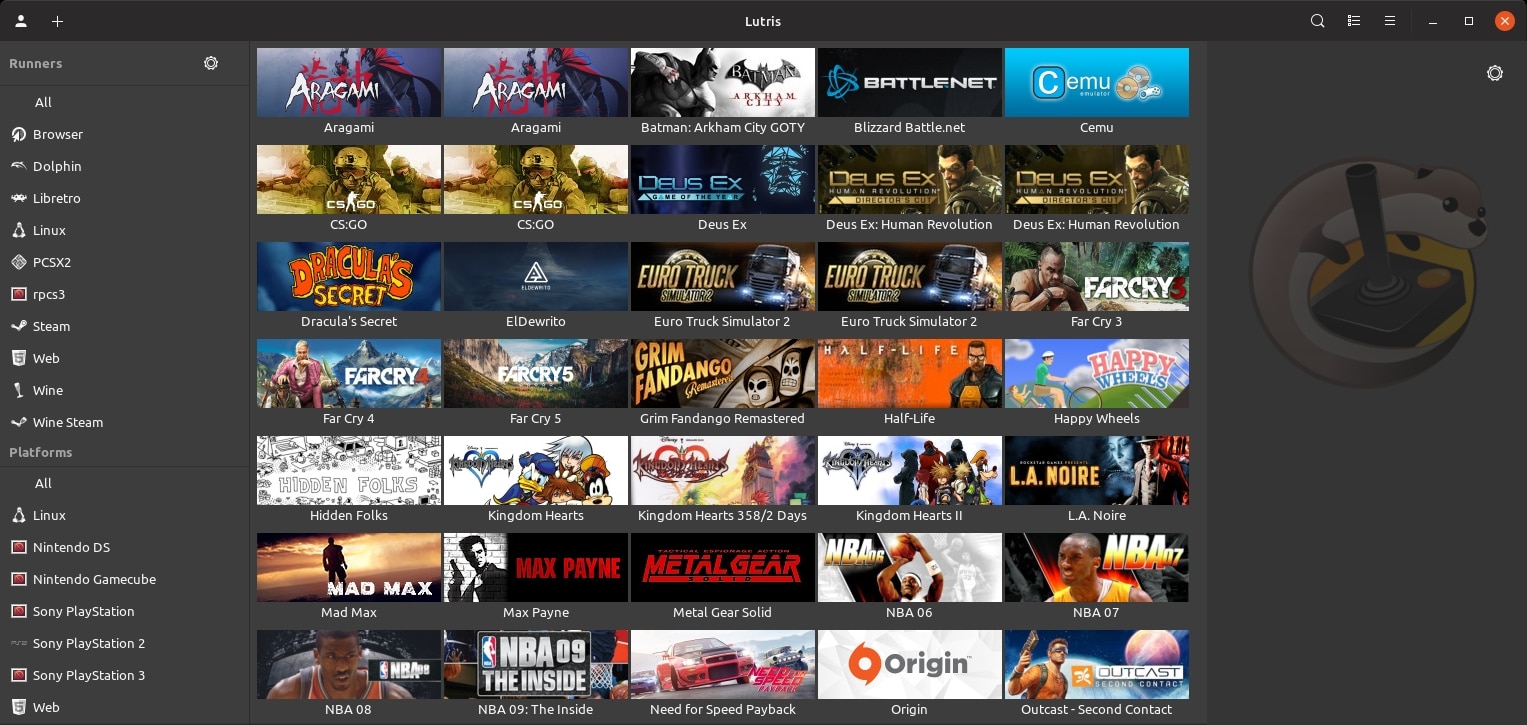
Lutris 0.5.15 llega con mejoras en general, correcciones y mas

Lutris

Lutris es un administrador de juegos de código abierto

La nueva versión de Lutris 0.5.15 ya fue liberada y en este nuevo lanzamiento podremos encontrar, mejoras en la interfaz de usuario, un proceso de desinstalación mejorada, mejoras en funciones y más.

Para aquellos que aún no conocen Lutris, deben saber que se trata de un destacado administrador de juegos de código abierto. Lutris no solo simplifica el proceso de instalación de juegos, sino que también ofrece un enfoque integral al proporcionar soporte directo para Steam y más de 20 emuladores de juegos, incluyendo DOSbox, ScummVM, Atari 800, Snes9x, Dolphin, PCSX2 y PPSSPP.

Este estupendo software nos permite poder reunir en una sola aplicación miles de juegos de diferentes plataformas, con lo cual podríamos decir que es el Kodi de los juegos. Por lo cual es una excelente opción para todo gamer. Estos instaladores son aportados por su gran comunidad facilitando la instalación de algunos juegos que son necesarios ejecutar bajo Wine.

Principales novedades de Lutris 0.5.15

En esta nueva versión que se presenta de Lutris 0.5.15 se destacan diversas novedades que mejoran la experiencia de juego y la usabilidad en general, y es que en Lutris 0.5.15 se ha mejorado la interfaz de usuario con lo cual ahora es posible llamar a la carga de componentes en tiempo de ejecución directamente desde la ventana principal, ofreciendo una experiencia más fluida, asi como tambien que se ha agregado soporte para navegar entre directorios en el explorador de archivos al widget de selección de archivos y que se ha añadido una ventana con una lista de juegos, con lo cual ahora es posible seleccionar, eliminar y detener varios juegos a la vez.

Otro de los aspectos destacados de este lanzamiento es la desinstalación mejorada, pues se ha cambiado el diseño del cuadro de diálogo para desinstalar juegos, de forma predeterminada, el modo para desinstalar completamente el juego está habilitado. También en Lutris 0.5.15 los archivos de juegos eliminados y los scripts de inicio ahora se mueven a la papelera por defecto.

Además de ello, también se destacan las funciones mejoradas de importación y exportación, facilitando la gestión de juegos, asi como también que se proporciona una animación cuando comienza el juego, añadiendo un toque visual a la experiencia y se ha agregado una configuración para deshabilitar las actualizaciones automáticas de Wine.

De los demás cambios que se destacan de esta nueva versión:

  • En la configuración del juego puedes editar el tiempo del juego.
  • Se proporciona sincronización de información sobre el tiempo de juego con el servicio Steam.
  • Se corrigió un bloqueo que ocurría al abrir la pestaña de configuración del sistema para el juego.Se han agregado pestañas en la configuración para buscar actualizaciones («Actualizaciones») y para administrar la ubicación del caché («Almacenamiento»).Se ha ampliado la información del sistema que se muestra en la pestaña «Sistema».
  • Para juegos iniciados con Wine, se agregó el comando «Ejecutar Administrador de tareas».
  • Soporte añadido para dos tamaños de banner más pequeños en juegos de itch.io.
  • Solucionados problemas relacionados con Wayland y ratones para juegos con alto DPI.

Finalmente si quieres conocer más al respecto de esta nueva versión, puedes consultar los detalles en el siguiente enlace.

¿Cómo instalar Lutris en Linux?

Para los que estén interesados en poder instalar Lutris, deben saber que de manera oficial se ofrece un paquete deb para su instalación en distribuciones compatibles con este tipo de paquetes, además de que también se ofrece el código fuente para su compilación. El paquete deb que se ofrece, asi como el código fuente, se pueden obtener desde el siguiente enlace.

O si lo prefieren pueden hacerlo desde una terminal con el siguiente comando:

wget https://github.com/lutris/lutris/releases/download/v0.5.15/lutris_0.5.15_all.deb

Por otra parte, también, es posible poder realizar la instalación de Lutris, desde los repositorios de la mayoría de las distribuciones de Linux.

Para poder tener este estupendo software en nuestro sistema, debemos hacer lo siguiente, vamos a abrir una terminal ctrl + alt + T y dependiendo del sistema que tengamos haremos lo siguiente:

Para Debian

echo "deb [signed-by=/etc/apt/keyrings/lutris.gpg] https://download.opensuse.org/repositories/home:/strycore/Debian_12/ ./" | sudo tee /etc/apt/sources.list.d/lutris.list > /dev/null
wget -q -O- https://download.opensuse.org/repositories/home:/strycore/Debian_12/Release.key | gpg --dearmor | sudo tee /etc/apt/keyrings/lutris.gpg > /dev/null
sudo apt update
sudo apt install lutris

Para Ubuntu y derivados:

sudo add-apt-repository ppa:lutris-team/lutris
sudo apt update
sudo apt install lutris

Para Fedora

sudo dnf install lutris

openSUSE

sudo zypper in lutris

 Solus 

sudo eopkg it lutris

ArchLinux y derivados:

Si tienes ArchLinux o algún derivado de este, vamos a poder instalar Lutris desde los repositorios AUR con la ayuda de Yaourt

yay -s lutris

from Linux Adictos https://ift.tt/e6EOV0a
via IFTTT

Apache OpenOffice 4.1.15 llega con mejoras y corrigiendo vulnerabilidades

OpenOffice

Logo de OpenOffice

La nueva versión correctiva de Apache OpenOffice 4.1.15 ya fue liberada y en esta nueva versión se han implementado diversas correcciones en general entre las diferentes herramientas que ofrece esta suite de ofimática, asi como también con la solución a cuatro vulnerabilidades.

Para quienes desconocen de Apache OpenOffice, deben saber que este es un paquete de productividad de oficina de código abierto que ofrece una variedad de herramientas esenciales para la creación y edición de documentos, presentaciones, hojas de cálculo, gráficos, fórmulas matemáticas y bases de datos. Su versatilidad y compatibilidad con diversos formatos de archivo lo convierten en una opción popular para usuarios que buscan una suite de oficina eficiente y de calidad.

Principales novedades de Apache OpenOffice 4.1.15

Está nueva versión, que se presenta de Apache OpenOffice 4.1.15, ha sido lanzada con el propósito principal de abordar y corregir diversas cuestiones, mejorando la estabilidad y seguridad de la suite. La nueva versión ofrece 14 correcciones y la soluciona 4 vulnerabilidades.

Correcciones y Mejoras:

  • Calc: Se solucionó un problema en Calc que impedía guardar documentos en formato ODS en compilaciones que utilizaban alfabetos no latinos, asi como también que se corrigió un problema en Calc que causaba que las fórmulas cambiaran al mover celdas.
  • Writer: Ahora, en Writer en el idioma chino, la sangría automática de la primera línea está configurada en 2 caracteres de forma predeterminada
  • Math: Se abordaron problemas en Math relacionados con el texto de comando existente que se duplicaba al insertar fórmulas.
  • OpenType: Se solucionó un problema al reemplazar algunos glifos usando la tabla GSUB de una fuente OpenType.
  • Se eliminaron archivos innecesarios del paquete fuente, como clog y config.out.

Además de las correcciones de errores, Apache OpenOffice 4.1.15 también implementa la solución a cuatro vulnerabilidades importantes:

  1. CVE-2023-1183: Permite escribir datos en un archivo arbitrario del sistema al abrir archivos OBD especialmente diseñados en OpenOffice Base. El ataque se lleva a cabo añadiendo al documento un archivo «base de datos/script» con un comando SCRIPT, cuyo contenido se escribe en un nuevo archivo, cuya ruta puede ser especificada por el atacante.
  2. CVE-2012-5639: Permite que recursos se carguen automáticamente sin avisar al usuario, solucionando un problema que se remonta a 2012 cuando el problema se cerró por incorrecto. Sin embargo, la vulnerabilidad se solucionó en LibreOffice 4.2 en 2014, pero no se detectó en OpenOffice.
  3. CVE-2022-43680: Puede potencialmente ejecutar código al abrir documentos especialmente diseñados en situaciones de falta de memoria. La vulnerabilidad provoca un acceso a la memoria después de la liberación debido a un error en la biblioteca libexpat, que se utiliza para analizar datos en formato XML.
  4. CVE-2023-47804: Permite colocar un enlace en un documento que llama a una macro con argumentos arbitrarios y ejecutar su script sin confirmación del usuario. La vulnerabilidad define un nuevo vector de ataque para el problema CVE-2022-47502, solucionado en OpenOffice 4.1.14.

Si estás interesado en poder conocer más al respecto de esta versión correctiva, puedes consultar los detalles en el siguiente enlace.

¿Como instalar Apache OpenOffice en Linux?

Para los interesados en poder obtener la nueva versión, deben saber que los paquetes están preparados para Linux, Windows y macOS. Para el caso de los que somos usuarios de Linux, la instalación desde el código fuente proporcionado les resultara bastante familiar al de LibreOffice.

Lo primero que debemos realizar, es instalar es java (sí ya cuentas con ello, puedes saltar este paso).

Para el caso de Debian, Ubuntu y derivados, basta con teclear:

sudo apt install default-jdk -y

En el caso de Arch Linux y derivados de este:

sudo pacman -S jre-openjdk

En el caso de Fedora, debemos primero buscar la última versión disponible con:

dnf search openjdk

Una vez que sabemos qué versión es, vamos a instalar con el siguiente comando:

sudo dnf install [package name]

Debe quedar algo asi:

sudo dnf install java-xxx-openjdk.x86_64

Ahora, toca obtener el último paquete disponible de Apache OpenOffice, desde el siguiente enlace.

Una vez obtenido, procedemos a descomprimir el paquete, por ejemplo si tu distribucion usa .deb:

tar -xvf Apache_OpenOffice_4.1.15_Linux_x86_install-deb_es.tar.gz

O en su caso para RPM:

tar -xvf Apache_OpenOffice_4.1.15_Linux_x86_install-rpm_es.tar.gz

Posterior a ello, procedemos realizar la instalación entrando al directorio y ejecutando el instalador:

cd es/DEBS/
sudo dpkg -i *.deb
cd desktop-integration/ && sudo dpkg -i *.deb

O si es RPM:

cd es/RPM/
sudo rpm -i *.rpm
cd desktop-integration/ && sudo rpm -i *.rpm

Y podremos ejecutar OpenOffice con:

openoffice4

En el caso de Arch Linux y derivados, la instalación es más sencilla, solo deben contar con el repositorio de AUR habilitado:

yay -s openoffice-bin

from Linux Adictos https://ift.tt/kSgRvJW
via IFTTT

Cómo actualizar a Linux Mint 21.3 «Virginia»

Linux Mint 21.3, actualiza ya

Esta semana, con unas tres de retraso comparado con su horario habitual, Clem anunció el lanzamiento de una nueva versión del sistema operativo que crea el proyecto que lidera. En la nota de lanzamiento siempre deja el tema de las actualizaciones para más adelante, y ya ha publicado la guía oficial de cómo actualizar a Linux Mint 21.3 «Virginia» desde las versiones anteriores que estén soportadas para subir directamente. Nosotros, como es habitual, publicamos un artículo traducido basado en el original.

Las capturas de esta guía se han conseguido del proceso de actualización desde Linux Mint 21.2 en su edición Cinnamon. Lo comento porque las actualizaciones están soportadas desde 21 hasta 21.2, y cada uno está en Cinnamon, MATE y Xfce. Como las aplicaciones propias son las XApp, la interfaz y dónde está cada botón deben ser exactamente iguales, pero no está de más recordarlo. Vamos con la guía para actualizar a «Virginia».

Cómo actualizar a Linux Mint 21.3

Como acabamos de explicar, es posible actualizar desde Linux Mint 21, 21.1 y 21.2 a 21.3. El proceso a seguir es el siguiente:

  1. Creamos una copia de seguridad. Para ello, vamos al menú de inicio, abrimos TimeShift y creamos un snapshot. Si no lo hemos usado nunca, antes tendremos que configurarlo. Artículo relacionado.

Crear copia de seguridad de Linux Mint 21

  1. A continuación tenemos que preparar la actualización, lo que significa que hay que actualizar applets, desklets, extensiones y temas, lo que también reciben el nombre de «spices». Se puede actualizar desde los ajustes del sistema.

Proceso de actualización

  1. Llega el momento de actualizar el sistema operativo. Podemos abrir el gestor de actualizaciones desde el icono del escudo que aparece en la parte inferior derecha o buscándolo desde el menú de inicio.

Abrir gestor de actualizaciones

  1. Si hay actualizaciones por aplicar, las instalamos. Esto podía considerarse también parte del paso 2. Esperamos a que finalice el proceso y luego reiniciamos. Puede que no sea necesario siempre, pero no hace daño y sí es lo mejor si se ha actualizado, por ejemplo, el kernel a una revisión superior.

Aplicar actualizaciones

  1. Tras reiniciar, volvemos a lanzar el gestor de actualizaciones. Hacemos clic en «Recargar» y comprobamos que no queda nada pendiente.
  2. Luego vamos a «Editar» y «actualizar a Linux Mint 21.3 ‘Virginia’».

Iniciar actualización a Victoria

  1. Aparecerá el asistente de actualización. En la primera ventana sólo veremos una presentación de que la actualización existe y que vamos a iniciar la misma. Si en algún paso del proceso pregunta si mantener o sustituir los archivos de configuración, hay que elegir sustituirlos. Clic en «Siguiente»:

Ventana de actualización a Linux Mint 21.3

  1. Después, lo mismo. Es una ventana en la que nos invita a leer las notas del lanzamiento. Podemos hacerlo, pero para actualizar hay que hacer clic en «Siguiente».

Notas de la versión Virginia

  1. Repetimos el paso anterior, pero en este nos informa sobre las novedades.

Notas de novedades de Linux Mint 21.3 en su instalador

  1. La siguiente es parecida, pero no igual. Tenemos que marcar la casilla de verificación de que entendemos los riesgos que corremos al actualizar,  después hacemos clic en «Aplicar» e introducimos la contraseña de nuestro usuario.

Aceptar riesgos de la actualización a Virginia

  1. El proceso ya ha comenzado. Esperamos.

Actualizando a Linux Mint Virginia

  1. Cuando se vea la siguiente ventana, ya estaría todo.

Ventana de confirmación de que la actualización ha tenido éxito

Paso opcional y reiniciar

La guía oficial nos habla de un paso opcional que es elegir un tema desde los ajustes de temas (buscar en el menú de inicio). Hay claro, oscuro, mixto y con combinaciones de colores de acento nuevas. Si alguien quiere volver a cómo se veía en 20.2, está disponible bajo el tema «Mint-L».

Lo que no se puede evitar es reiniciar para que los cambios surtan efecto, e incluso es recomendable hacerlo antes de elegir el nuevo tema.

Para versiones anteriores a Linux Mint 21, no han aportado ningún dato. La regla general es que hay que actualizar hasta una versión soportada. Por ejemplo, de 20.3 a 21 y luego ya subir a 21.3. En este enlace hay información oficial que puede resultar de utilidad, y entre los pasos que hay que dar es necesario instalar el paquete mintupgrade.

Y esto es lo que hay que hacer para usar la última versión de Linux Mint sin instalar de cero. A los que lo hayan hecho, que lo disfrutéis.

from Linux Adictos https://ift.tt/xXNjqeA
via IFTTT

WebWormhole, un agujero de gusano en la red para enviar archivos sin intermediarios

WebWormhole

Una persona como yo tiene que probar muchas cosas y en muchos equipos. En ocasiones estoy en una máquina virtual, quiero sacar algo de ella y empieza un pequeño dolor de cabeza: ¿cómo me envío esta captura a donde pueda trabajar con ella? ¿Instalo Telegram? ¿Me la envío por correo? ¿SwissTransfer? Para no instalar nada, últimamente estaba usando esta transferencia de Suiza, pero ahora he decidido dar el salto a una opción que conocía desde hacía tiempo y la guardaba en la recámara. Su nombre, WebWormhole.

Como su nombre indica, lo que hace WebWormhole es crear un agujero de gusano en el espacio-tiempo para conectar dos puntos y eliminar así la distancia que hay entre ambos. Bueno, un agujero de gusano es algo más complicado que eso, pero la idea es que conecta a un emisor y un receptor para poder realizar envíos de archivos sin intermediarios. O esa es la teoría.

WebWormhole se usa desde el navegador o en local

El uso es de lo más sencillo:

  1. Vamos a su página web, actualmente aquí.
  2. Tenemos dos opciones: ser el emisor o el receptor.
    • Si queremos enviar, pulsamos el botón de «CREATE A WORMHOLE».
    • Si queremos recibir, tenemos que poner en el hueco de «WORMHOLE PHRASE» el texto que le habrá dado al emisor al pulsar el botón de crear el agujero de gusano.
  3. La conexión ya estará creada, y se pueden enviar archivos arrastrándolos a la ventana, haciendo clic en «Open» y buscando en el equipo o pegando del portapapeles.

Enviar archivos con el agujero de gusano

Así de sencillo es.

En el paso 2, el de las conexiones, además de la frase para compartir también genera un código QR, lo que es perfecto para conectarse más rápidamente desde un móvil. No es un envío por Bluetooh, pero creo que es lo más parecido, con la mejora que supone no tener que estar conectados por esa tecnología.

WebWormhole es de código abierto y está disponible también en GitHub, por si alguien quiere realizar los envíos locales sin que pase por ninguna web. También está como extensión para Firefox y para Chrome.

Mejor que otras opciones para enviar archivos

A mí me gusta más usar WebWormhole que otras opciones por lo siguiente:

  • Bluetooh requiere iniciar una conexión, y a veces no es posible. Por ejemplo, en DistroSea. Esto es válido también para opciones como KDE Connect.
  • Wormhole es también una buena opción, pero el envío no es directo y copiar el enlace es tedioso. El texto de las conexiones por WebWormhole es más fácil de copiar; son tres palabras en inglés separadas por guiones.
  • SwissTransfer es la opción que estaba usando, pero hay que rellenar un correo, confirmar que es tuyo y con captcha. Sigue siendo una de las mejores opciones para enviar grandes archivos y tener cierto control sobre ellos, pero algo tedioso en comparación.
  • Sharedrop y Snapdrop obligan a estar en una misma red WiFi, y ya he comentado que a veces uso máquinas virtuales y esto no funciona nada bien.
  • Telegram me obliga a instalar la aplicación e identificarme.
  • Warpinator y LANDrop y otras apps de ese tipo obligan a instalar software en ambos equipos y a estar conectados a la misma red WiFi.

Para qué no es recomendable

WebWormhole es parecido a las redes P2P en el sentido en el que una parte se conecta con la otra. Es decir, debe existir una conexión y las conexiones pueden fallar. Por lo tanto yo no lo recomendaría para enviar archivos grandes o si la conexión a Internet de al menos uno de los aparatos es débil.

Pongamos un ejemplo: grabamos uno o varios vídeos con un móvil de última generación y están en 4K. O mejor aún, en algo como el ProRes de Apple que puede pesar varios gigas unos segundos. El total de lo que queremos enviar son 20GB. Si tenemos una conexión WiFi de 1GB en ambos lados, podemos probar y es posible que no pase nada, pero cabe la posibilidad de que la conexión se corte. Para casos como este yo sigo recomendando SwissTransfer, que permite enviar hasta 50GB con buenas velocidades y, en teoría, privacidad.

Pero para archivos de tamaño, digamos, normal o para esos casos en los que queremos enviar algo rápidamente con la mínima configuración, WebWormhole es de lo mejor que podemos usar. Probadlo y ya me diréis.

from Linux Adictos https://ift.tt/px4Nnjy
via IFTTT

WINE 9.0-rc5 corrige 22 bugs más de la próxima versión estable

WINE 9.0-rc5

Cualquier día de estos publicaremos que han liberado la versión estable, pero ese momento no ha llegado aún. Lo que han lanzado hoy es WINE 9.0-rc5, lo que es la quinta Release Candidate de la próxima versión estable del software más popular para ejecutar aplicaciones de Windows en otros sistemas operativos. Es probable que algún usuario de Linux nunca haya lanzado un ejecutable del sistema de Microsoft con WINE directamente, pero es la base de otro software como Bottles o PlayOnLinux, entre otros.

Antes de pasar a las novedades, hay que hablar de una que no guarda relación con el software, sino con cómo o dónde publican la información. La semana pasada notamos que hubo algún fallo en la nota, y parece ser que tenía que ver con esto: ahora la información está en GitLab, y no directamente en WineHQ como hasta ahora.

Bugs corregidos en WINE 9.0-rc5

  • Plataformas AArch64: el registro X18 (TEB) debe permanecer reservado para que Wine ejecute aplicaciones Windows ARM de 64 bits (Distro aarch64 toolchains need ‘-ffixed-x18’ default, loader/libc/userland).
  • Two Worlds 2 se bloquea al iniciarse.
  • Añadir soporte para símbolos de depuración en archivos separados.
  • Regresión de rendimiento en «msvcrt: Usar la página de código corzecta en _write al enviar a consola».
  • Error al abrir Word 2007 (c0000135).
  • SpaceDesk falla al conectarse al servidor.
  • dinput:force_feedback rompe ntoskrnl.exe:ntoskrnl en Windows 7/8.
  • el juego de batalla de robots es extremadamente lento a partir de la versión 7.11 de wine.
  • Pantsylvania se bloquea si la versión de Windows es 3.1.
  • PhotoFiltre no imprime.
  • psapi:psapi_main – test_EnumProcessModulesEx() a veces obtiene un tamaño de imagen 0 en Windows 8.
  • Jennifer is Missing (Katjas Geheimnis) de Tivoli se bloquea al iniciarse.
  • advapi32:eventlog – test_eventlog_start() falla en Windows 7 & 10 2004 & 2009.
  • wldap32:parse – test_ldap_bind_sA() afirma que el servidor no funciona en w1064v2009.
  • BVE trainsim no muestra su logo en la ventana principal.
  • Unfortunate Spacemen se bloquea al iniciar.
  • Celtic Kings se queda sin memoria en cuestión de segundos cuando la música está activada.
  • Wine está roto en Termux desde 8.17-39-g25db1c5d.
  • VA-11 HALL-A se bloquea al iniciarse.
  • Celtic Kings demo: falta la decoración de las ventanas en el escritorio virtual (tamaño del escritorio virtual = tamaño del escritorio).
  • Wine 8.18 – Fedora 37 – Winwing F16EX joystick – dinput sólo informa de 10 botones.
  • «Error de script: Handler not defined #FileIO» en «TKKG 1» (EN: Jennifer is Missing, DE: Katjas Geheimnis – Tivoli).

Ya disponible

WINE 9.0-rc5 ya se puede descargar desde el siguiente botón. Con casi toda probabilidad, la semana que viene lanzarán WINE 9.0-rc6, pero pronto llegará la versión estable. Se esperaba y sigue esperando para finales de enero o principios de febrero, y tras ese momento ya se empezará a preparar el WINE 10 que llegará en 2025.

from Linux Adictos https://ift.tt/dAT0CWn
via IFTTT

Linux Mint 21.3 «Victoria» llega con Cinnamon 6.0 y mirando a un futuro con Wayland

Linux Mint 21.3

Ha tardado un poco más de lo esperado y no ha habido regalo para las Navidades, pero nunca es tarde si la distra es buena. Lo que ha hecho oficial hace unos instantes Clem Lefebvre es la disponibilidad de la versión estable de Linux Mint 21.3, de nombre en clave «Virginia». Llega con novedades destacadas, aunque la que quizá sea más llamativa aparece sólo en forma de opción experimental.

Y es que el futuro de todos los proyectos de Linux pasa por el protocolo Wayland. GNOME ya lo usa desde hace unos años por defecto, KDE dará el paso en febrero, otros proyectos lo harán en 2024 y con Linux Mint 21.3 se pondrán los cimientos de este cambio. Lo que tenéis a continuación es la lista con las novedades más destacadas que han llegado junto a Virginia.

Novedades más destacadas de Linux Mint 21.3

  • Basado en Ubuntu 22.04 y soportado hasta 2027.
  • Linux 5.15.
  • Cinnamon 6.0 en la edición principal, con novedades como:
    • Acciones como un nuevo tipo de spices. Anteriormente se conocían como «acciones de Nemo», y se pueden descargar, activar y valorar como cualquier otra.

Acciones

    • Wayland como opción. No se espera que sustituya a Xorg a corto plazo, ni en 21.x (2023) ni 22.x (2024+), pero quieren estar preparados para cuando llegue el momento. Se puede acceder a esta opción desde la pantalla de inicio de sesión. Avisan de que no está maduro y que pueden echarse en falta algunas opciones.
    • 75% de escala está de vuelta.
    • Vuelve a estar disponible la opacidad de la ventana.
    • Se pueden desactivar los botones del lápiz óptico.
    • El monitor utilizado para las notificaciones es ahora configurable.
    • Las aplicaciones de menú se pueden editar con el botón derecho -> propiedades
    • Nuevos gestos: nueva acción de zoom del escritorio y ahora se puede especificar cuándo se activa una acción.
    • Applet de sonido: nueva acción de clic con el botón central del ratón.
    • Lista de ventanas agrupadas: nueva opción para no mostrar nada al pasar el ratón sobre el botón de una aplicación.
  • Hypnotix puede ahora añadir favoritos. También se pueden ver canales en streaming y hasta añadir canales de YouTube. Entre otras mejoras, también contiene actualizaciones en yt-dlp.

Hypnotix en Linux Mint 21.3

  • Warpinator permite ahora conectarse a otro dispositivo manualmente, bien sea introduciendo su IP o, si es un móvil, escaneando el código QR.
  • La aplicación de notas adhesivas ha recibido soporte para comandos DBUS, lo que permite gestionar las notas desde scripts o atajos de teclado.
  • Slick Greeter, la pantalla de inicio de sesión, ahora permite alinear la caja de login.
  • Bulky ha recibido soporte para miniaturas y arrastrar y soltar.
  • Pix respeta ahora la orientación del vídeo.
  • La herramienta de copias de seguridad tiene ahora barras de cabecera y un diálogo «Acerca de».
  • El selector de color ha sido añadido al Xapp XDG Desktop Portal.
  • Soporte completo para SecureBoot y compatibilidad con más implementaciones BIOS y EFI.
  • Grub en modo EFI.
  • Nuevos fondos de pantalla.

Fondos de pantalla de Victoria

Ya disponible

Linux Mint 21.3 «Victoria» está disponible desde hace unos días en el servidor del proyecto, pero su lanzamiento no ha sido oficial hasta hace unos instantes. Las imágenes están disponibles en este enlace, desde donde se pueden elegir diferentes mirrors. Al final del artículo también añadiremos tres botones, uno para cada una de las ediciones en las que está disponible, para facilitar su descarga, pero hay que tener en cuenta que un servidor puede ir menos bien en algunos casos y recomendamos ir a la página oficial y elegir uno que vaya bien para cada caso en concreto.

Para usuarios existentes, la manera de actualizar es un camino sencillo en el que sólo hay que seguir adelante con las instrucciones que muestra la aplicación de actualización, pero primero deberán activarlas. Cuando lo hagan, Clem publicará las notas oficiales en la que explicarán cómo actualizar de una versión anterior a este nuevo Linux Mint 21.3, y nosotros publicaremos un artículo con toda la información en español.

A los usuarios de esta popular distribución, decirles que lo disfruten.

Imágenes: blog de Linux Mint.

.boton {color: white; background-color: grey; padding: 20px; margin: 10px;font-size: 2rem; text-decoration: none; border-radius: 10px; position: relative; top: 15px; border: 4px solid #555; display:inline-block}.boton:hover {box-shadow:1px 1px 2.5px black !important;}

from Linux Adictos https://ift.tt/ZlRMoDP
via IFTTT

I2P 2.4.0 ya fue liberado y estas son sus novedades

i2p

I2P es una red anónima P2P que protege de la censura, la vigilancia y el monitoreo en línea.

Hace pocos días se dio a conocer el lanzamiento de la nueva versión del proyecto I2P 2.4.0 en la cual se han realizado mejoras significativas en la base de datos de red, se implementaron cambios en NetDb para proteger los enrutadores individuales y simplificar el soporte para aplicaciones multihoming, asi como también diversas mejoras de seguridad y correcciones de errores.

Para quienes desconocen de I2P Invisible Internet Project, este es un proyecto que proporciona a los usuarios una opción para acceder a internet de manera anónima, similar a Tor, pero que tiene diferencias de este, pues mientras Tor emplea capas de cifrado, I2P utiliza el enrutamiento «garlic», donde los mensajes se agrupan en paquetes de datos llamados «dientes de ajo». A diferencia del método de capas de Tor, que permite a los observadores externos adivinar el tiempo de los mensajes, el método de I2P evita esta posibilidad.

I2P tiene una capacidad limitada para proporcionar acceso a la información superficial de la web. En cambio, destaca por su capacidad para crear sitios exclusivos en la Dark Web, denominados eepsites, comparables a los sitios de Tor. Estos eepsites permiten a los usuarios realizar acciones como enviar mensajes seguros u ocultar su geolocalización a usuarios externos de Internet.

¿Qué hay de nuevo en I2P 2.4.0?

En esta nueva versión que se presenta de I2P 2.4.0 se destaca las mejoras significativas en la base de datos de red y dentro de los cambios realizados se destaca en el manejo de la congestión mejorarán la estabilidad de la red, permitiendo que los enrutadores eviten pares congestionados y limiten el impacto del spam de túnel.

Además de ello, se ha sido deshabilitado el protocolo de transporte SSU1, el cual ya está catalogado como obsoleto y reemplazado por el protocolo SSU2 y el manejo de los casos de sobrecarga y se ha implementado la capacidad de transferir carga de pares sobrecargados a otros nodos, lo que ha aumentado la resistencia de la red durante los ataques DDoS.

Por la parte de las mejoras de seguridad, se destaca que se incluyen las correcciones de errores y mejoras en las aplicaciones I2PSnark y SusiMail, asi como también la capacidad de bloquear temporalmente enrutadores.

Otra de las mejoras de seguridad, es la implementada en los enrutadores individuales y las aplicaciones que los utilizan. Para evitar fugas de información entre enrutadores y aplicaciones, la base de datos NetDB se divide en dos bases de datos aisladas, una para enrutadores y otra para aplicaciones.

Se menciona que los enrutadores ahora «pueden defenderse contra los atacantes separando NetDB en múltiples Sub-DB». Esto también mejora la información disponible para los enrutadores Java sobre su actividad NetDB y simplifica nuestro soporte para aplicaciones multihoming.

De los demás cambios que se destacan de esta nueva versión:

  • i2pd ahora es compatible con el sistema operativo Haiku.
  • Se corrigió que la barra lateral no mostrara inmediatamente los resultados de la verificación de actualización manual
  • Se corrigió la visibilidad de la radio/casillas de verificación (tema claro)
  • Se evita el desbordamiento del estado de la barra lateral
  • Se aumentó el tamaño del depósito de comentarios para reducir los duplicados
  • Evitar errores al iniciar todo desde los resultados de búsqueda
  • Se corrigió la verificación del pie de página de gzip en GunzipOutputStream
  • Corrección de dirección de actualización en la transición a firewall
  • SAM: Corrección de aceptación después de reinicio suave
  • SAM: Restablecer el socket entrante si no coincide ninguna subsesión
  • SSU2: Corrige IAE no detectado causado por itags con valores cero
  • SSU2: Prevenir IAE raros en el temporizador de pruebas entre pares
  • Correcciones del tema oscuro
  • Se corrigió la codificación de contenido binario
  • Se corrigieron los íconos «anteriores» incorrectos
  • Se corrigió la codificación de configuración para archivos adjuntos
  • Correccion de NPE durante el reinicio suave
  • Corrige la entrega de múltiples IGD
  • Corrige el puerto faltante en el encabezado del host que causa fallas en dispositivos basados ​​en libupnp

Finalmente si estás interesado en poder conocer más al respecto, puedes consultar los detalles en el siguiente enlace.

from Linux Adictos https://ift.tt/tWMSZnR
via IFTTT

Nobara, una distro basada en Fedora dirigida a jugadores y streamers de Linux

Nobara Linux

Nobara con KDE

Algo que me gusta mucho de Linux, es la gran cantidad de distribuciones que existen y que cada una de ellas tiene un propósito en específico que hace que tenga su cierto número de seguidores, dígase distribuciones enfocadas en la seguridad, para la edición de audio y video, para entornos críticos, para el ámbito educativo, entre otros.

Y aunque gran parte de las distribuciones existentes son derivadas de otras, como ya mencione, tienen su finalidad y en el caso de Nobara, no es la excepción, pues aunque Fedora ofrece directamente su Fedora Games spin, no tiene punto de comparación con Nobara.

¿Qué es Nobara Linux?

Tal y como mencionamos en el título, Nobara es una derivada de Fedora está orientada para el gaming y el streaming en Linux. Cuenta con correcciones adicionales para abordar problemas conocidos con juegos, streming y tareas de creación de contenido.

En el sitio web del proyecto, se describe a Nobara como:

Algunas de las cosas importantes que faltan en Fedora, especialmente con respecto a los juegos, incluyen dependencias de WINE, obs-studio, paquetes de códecs de terceros como los de gstreamer, controladores de terceros como los controladores de NVIDIA e incluso correcciones de paquetes pequeños aquí y allá. .

Este proyecto tiene como objetivo solucionar la mayoría de esos problemas y ofrecer una mejor experiencia de juego, transmisión y creación de contenido lista para usar. Más importante aún, queremos ser más fáciles de apuntar y hacer clic y evitar que el usuario básico tenga que abrir la terminal. No es que el terminal y/o el uso del terminal sean algo malo de ninguna manera, los usuarios avanzados son más que bienvenidos a continuar usando el terminal, pero para los nuevos usuarios, generalmente se espera facilidad de uso con apuntar y hacer clic.

Nobara es un proyecto de Glorious Eggroll, un colaborador de Red Hat que también contribuye activamente a proyectos como WINE, Lutris, entre otros. Esta distribución se distingue por su enfoque en proporcionar una experiencia de usuario lista para realizar las tareas de gaming y/o streaming.

Sobre Nobara

Dada la naturaleza de Nobara, la distribucion involucra componentes propietarios comúnmente utilizados en estaciones de trabajo, como códecs y controladores multimedia. Además, incorpora paquetes que no están presentes en el repositorio de Fedora, como OBS Studio, Steam, Lutris y dependencias adicionales de Wine. El objetivo principal es eliminar la necesidad de pasos posteriores a la instalación, proporcionando una experiencia de usuario fluida desde el principio.

El proyecto aborda diversas áreas, desde mejoras en la latencia de juegos mediante parches al kernel de Linux hasta la resolución de problemas específicos con OpenRGB. Además de ello, utiliza el controlador amdgpu para GPU más antiguas y se ofrece soporte para dispositivos como Steam Deck y Microsoft Surface. Nobara también se esfuerza por mejorar la compatibilidad con laptops ASUS, solucionar problemas relacionados con el uso de Wayland y el controlador nouveau, y reemplazar SELinux por AppArmor.

Nobara cuenta con las versiones más recientes de Mesa y Wine, recopiladas directamente de los repositorios del proyecto, asi como también con parches para SDL2, optimizaciones para Blender para incluir soporte para FFmpeg y la biblioteca de trazado de rayos HIP, así como parches para codificación de hardware H.264 y H.265/HEVC en sistemas AMD, NVIDIA e Intel.

Una característica distintiva de Nobara es la habilitación predeterminada del repositorio RPMFusion, proporcionando acceso a un conjunto más amplio de paquetes. La suite de oficina OnlyOffice también está incluida en la distribución.

¿Qué hay de nuevo en Nobara 39?

Actualmente, la distribucion se encuentra sobre su versión Nobara 39 (en referencia a la versión más actual de Fedora, que es Fedora 39).

Por la parte de las novedades que se presentan en Nobara 39, se destaca que se utiliza KDE en la edición principal en lugar de GNOME, se han implementado mejoras de rendimiento de sesión basado en el servidor compuesto Gamescope.

También se destacan las mejoras de rendimiento en Steam y OBS Studio, asi como también que se han mejorado las interfaces para instalar actualizaciones y saludos de inicio de sesión, además de que se han agregado opciones para instalar parches para Steam y Davinci Resolve.

Descargar y obtener Nobara 39

Para los interesados en poder probar y/o instalar esta distribucion en su equipo, deben saber que pueden obtener las imágenes del sistema en su sitio web oficial en el cual se ofrecen las ediciones con KDE (3.6 GB) Gnome (3.5 GB) y variantes de estas imágenes con controladores propietarios de NVIDIA, asi como también para el SteamDeck. El enlace es este.

from Linux Adictos https://ift.tt/IOJNyrg
via IFTTT

Aplicaciones web: navegador vs. acceso directo vs. Webapp Manager

Aplicaciones web en tres tipos de uso

Aunque hoy en día casi ni nos enteremos, gran parte del Internet que consumimos lo hacemos a través de aplicaciones web. Por poner algunos ejemplos, X (Twitter), Instagram, Spotify o Photopea. Las podemos usar directamente desde el navegador, pero ¿es la mejor opción? Sí. No. Puede. Lo cierto es que depende del uso que queramos hacer de ellas, y es posible que haya algo que pueda mejorar la experiencia de usuario.

En los móviles también existen dudas similares: ¿para qué instalar una aplicación si no es más que un acceso directo? La respuesta más rápida es porque no es lo mismo, y hoy vamos a poner frente a frente a tres maneras diferentes de usar las aplicaciones web: a través del navegador web, creando un acceso directo o con Webapp Manager.

Aplicaciones web en el navegador

Creo que es la manera más usada, por lo menos en los entornos en donde no hay una app disponible. Cuando alguien está en un PC con Linux y quiere entrar a X o Spotify, lo más normal es abrir el navegador y usar el servicio, más con X que con Spotify, que tiene una aplicación no oficial para Linux, aunque en realidad no es muy diferente de las aplicaciones web de las que tratamos hoy aquí.

  • Lo bueno:
    • No hay que calentarse la cabeza. Es ir a la web y usar el servicio.
    • No es necesario instalar nada.
    • Compatible con todas las extensiones del navegador en cuestión.
  • Lo malo:
    • Sólo para una aplicación, abrir el navegador es pesado.
    • Si el navegador falla y sufre un cierre inesperado por lo que ocurre en otro proceso, puedes perder todo el trabajo.

Acceso directo

O también una aplicación instalada desde una opción nativa. Esto sería como abrir un navegador, pero algo más limitado. Se eliminan componentes no necesarios.

  • Lo bueno:
    • Peso menor que el del navegador entero.
    • Sólo la aplicación web que nos interesa sin elementos de más.
  • Lo malo:
    • Si falla el navegador en el que se basa y se cierra, también se cierra la aplicación web, ya que son hijos de un proceso padre.
    • No compatible con todas las extensiones.
    • Puede que la barra superior no respete la paleta de colores del sistema operativo.

Gestor de aplicaciones web (Webapp Manager, de Linux Mint)

Aunque hay más, en este artículo sólo hablamos de estas opciones. Y esta tercera es usar la aplicación Gestor de aplicaciones web o Webapp Manager de Linux Mint. Aunque lo mantienen los mismos desarrolladores que están detrás de este Ubuntu con sabor a menta, Webapp Manager se puede instalar en cualquier otra distribución Linux, aunque su instalación dependerá de la distro en sí, sus repositorios y demás.

  • Lo bueno:
    • Permite elegir qué navegador será la base de la app entre los que tengas instalados en el sistema operativo.
    • Posibilidad de añadir el logotipo manualmente o que lo coja de la página web.
    • Permite elegir la categoría en la que se incluirá, esto válido para menús de aplicaciones que lo soporten.
    • Parámetros personalizados (banderas para la ejecución y este tipo de ajustes).
    • Configuraciones del navegador, como barra de navegación si se usa Firefox o perfil nuevo en Brave.
    • Compatibilidad con extensiones, por lo menos si la base es Chromium.
    • Posibilidad de editar la aplicación tras su creación.
    • Si se cierra el navegador en el que se basa, sigue funcionando.
  • Lo malo:
    • Instala software y algunas dependencias de Python, por lo que, sin llegar a instalar mucha morralla, no es lo más limpio.

Usa lo que mejor te venga, faltaría más

Yo no soy muy fan de instalar aplicaciones web en el sistema operativo, pero si existe la posibilidad es por algo. Sin lugar a dudas, después de haber probado estas muchas opciones, yo me quedo con el uso del navegador para unas cosas y Webapp Manager para otras. Por ejemplo, tengo algún servicio de música en una webapp de Firefox o Photopea en una de Brave, en parte porque el navegador del león permite hacer uso de algunas extensiones y cosas que no voy a explicar aquí. Por otra parte, sigo usando WhatsApp web, X o Inoreader en el panel de Vivaldi, y eso no va a cambiar. Pero eso ya es otra historia.

from Linux Adictos https://ift.tt/SBGpLIE
via IFTTT

AYANEO NEXT LITE, una nueva consola/pc de mano con ¿SteamOS?

AYANEO NEXT LITE

Justo ayer lo comentaba con un amigo: vaya «melón» abrió Valve con la Steam Deck. Se marcaron lo que yo llamaría como «un Apple», es decir, coger una idea que ya estaba por ahí, mejorarla y lanzar un producto que pueda interesarnos. Poco tardaron algunos de los fabricantes más importantes en lanzar sus propuestas (Rog Ally, Legion Go, MSI Claw A1M…), y da la impresión de que el ritmo va a seguir aumentando, puesto que hace unas horas se ha presentado otra opción, la AYANEO NEXT LITE.

No es la primera consola o PC de mano de esta marca, ni siguiera de su gama NEXT, pero sí es la primera que usará sistema operativo Linux. En su página de presentación mencionan SteamOS, pero no se sabe cómo lo harán. ¿Usarán el SteamOS de Valve o alguna adaptación?

AYANEO NEXT LITE monta el mismo hardware que sus hermanas con Windows

Queda mucho por saber de esta consola/pc de mano. La compañía habla de un hardware que es igual que el de las versiones con Windows, y parece que el precio será algo menor, pero los detalles los dará más adelante. Lo que sí ha confirmado es que la pantalla tendrá una resolución 800p de 7 pulgadas y una batería de 47Wh.

Las suscripciones se abrirán a las 9:30PM EST, y aseguran que habrá sorpresas inesperadas y emocionantes. Entre ellas es probable que aclaren si usan SteamOS o algo como HoloISO, uno de los proyectos que lleva el sistema operativo de la Steam Deck a otros equipos, incluidos ordenadores de escritorio. La experiencia es similar a la del SteamOS de Valve, pero no es exactamente la misma. No puede serlo, ya que SteamOS está diseñado para que funcione lo mejor posible en la Steam Deck, mientras que HoloISO o ChimeraOS tienen que realizar pequeñas modificaciones para que soporte el hardware en el que van a ser instalados.

Aunque a mí me sorprendería, puede ser que Valve haya comenzado con algo que se rumoreaba que quería hacer, y es abrir su sistema operativo para que lo usen en otros aparatos. Perderían el dinero que les aportan las ventas de la Steam Deck, pero, como con las consolas más populares, los beneficios reales los consiguen con la venta de juegos.

Muchas dudas, y sólo un par de datos confirmados: pronto habrá disponible otra opción para tener un ordenador de mano, y este usará un Linux, como poco, basado en SteamOS.

from Linux Adictos https://ift.tt/YMESIUm
via IFTTT