Batocera vs. Lakka vs. Recalbox vs. Retropie: ¿Qué software para juegos le va mejor a mi Raspberry Pi?

Batocera vs Lakka vs Recalbox vs RetroPie

Estos días he estado jugando con mi Raspberry Pi. No, no he estado jugando a juegos. Aunque también, sí. El hecho es que he probado en qué puntos se encuentran algunos sistemas operativos, como el LineageOS de KonstaKang – en versiones Android y Android TV -, Emteria (Android), FydeOS (ChromeOS) y algunas distribuciones para juegos. Hay al menos cuatro para las Pi: Batocera, Lakka, Recalbox y RetroPie. ¿Cuál es la mejor? No es sencillo dar una respuesta, y más teniendo en cuenta que en la base son muy parecidas.

Yo tengo un favorito, pero en esta vida no suele llover a gusto de todos y por ese motivo me he decidido a escribir este artículo. También me ha animado el post que ha escrito hace unas horas mi compañero Darkcrizt sobre las novedades de Lakka 5.0. En el titular no están por orden de importancia, sino que lo están por orden alfabético. Lo que vamos a hacer aquí es escribir algunas de las diferencias entre estos cuatro sistemas operativos para el gaming para que cada uno elija el que prefiera.

Batocera Linux: ¿el más sencillo de configurar?

Batocera Linux fue creado en 2016 por un ex-desarrollador de Recalbox, y por eso son tan parecidos. Para mí, es la mejor opción para el que quiera usar una microSD/USB por separado en la Raspberry Pi. Se llega a decir que es lo mejor para principiantes, y el motivo es claro: es prácticamente instalar y empezar a usar. Si no es así del todo es porque las ROMs hay que añadirlas, pero esto tampoco es difícil; aparece en cualquier gestor de archivos compatible con el protocolo de Samba.

Yo sí tuve un problema con el sonido, pero lo solucioné con la información descrita en este PDF. Básicamente hay que ir probando los perfiles y opciones de sonido hasta que oímos la música. Por todo lo demás, todo muy fácil, especialmente para los que ya conocemos ES-DE.

El rendimiento es muy bueno, mejorando el de su hermano del que hablaremos más adelante. Yo resumiría cómo es Batocera diciendo que es un ES-DE con un tema visualmente atractivo, que funciona tras la instalación de cero y está perfectamente configurado, incluyendo los marcos para algunas consolas. Eso, y que además incluye Kodi.

Lakka: RetroArch en un USB o Disco Duro

Lakka a mí me gusta un poco menos que todos los demás de esta lista. Está basado en LibreELEC, y es poco más que un RetroArch preparado para funcionar. O lo estará cuando se le añadan ROMs y una conexión a Internet, necesaria para descargar contenido y actualizaciones.

La principal diferencia entre Lakka y lo que ofrece RetroArch tras la instalación de cero es que tiene algunas cosas ya configuradas, como que las ROMs de cada consola aparecen en su apartado con un icono propio. Esto se puede hacer con RetroArch, pero hay que hacerlo manualmente.

Recalbox: el viejo rockero

Recalbox es el punto del que partió Batocera. También está basado en EmulationStation, que a su vez usa RetroArch para mover los juegos. Habiendo descrito algo más extensamente a Batocera, yo diría que Recalbox es como una versión más clásica que no cuenta con Kodi. Y también que es lo más parecido a ES-DE de escritorio, con la principal diferencia de que la instalación de cores u otros componentes extra se hace por medio de scripts. Lo mismo que el último de esta lista.

RetroPie: la opción «más oficial»

RetroPie es la opción «más oficial» de un software de entretenimiento para la Raspberry Pi. No es oficial, ya que no viene de la compañía que fabrica las famosas placas, pero es de lo primero que apareció y de lo más popular. ¿Quizá por su nombre?

Como Recalbox y Batocera, usa EmulationStation de interfaz y tira de RetroArch para mover los juegos. Lleva ya un par de años sin actualizarse, y eso se nota. La interfaz no es la más bonita de las tres, y podría ser mejor, mucho mejor. Muestra lo mismo que EmulationStation, a diferencia de otras opciones que han añadido temas mucho más estéticos. La instalación de cores y componentes extra se hace a partir de scripts.

Quisiera aclarar que esto de los scripts no es son comandos que haya que aprender. Es que hay que hacerlo por medio de la configuración general y el software que lanza es tipo CLI.

Instalación y disponibilidad

La instalación es exactamente la misma para todas las opciones:

  1. Vamos a la página oficial de cada proyecto:
  2. Descargamos la imagen.
  3. La grabamos en una microSD o USB con herramientas como Etcher o Imager de Raspberry Pi.
  4. Se introduce en la Raspberry Pi, se inicia.

Entre las diferencias, en algunos casos hay que seguir un asistente para finalizar la instalación. Por otra parte, Recalbox y RetroPie se ofrecen en la herramienta oficial de Raspberry Pi (Imager).

En cuanto a su disponibilidad:

  • Batocera está disponible para PC, Steam Deck, Raspberry Pi >=4, Placas Odroid y todo tipo de consolas de mano.
  • Lakka se puede instalar en PCs, todo tipo de placas y consolas de mano, incluida la Switch (no Steam Deck).
  • Recalbox está disponible para PC, placas Raspberry y Odroid y consolas de mano (no para Steam Deck ni Switch).
  • RetroPie se puede instalar en placas Raspberry Pi, Odroid y también en sistemas con base Debian como un programa más (más información).

Ganador según el editor: Batocera

Para mí el ganador es Batocera Linux. Los motivos:

  • Tiene Kodi instalado por defecto, y funciona todo perfectamente (a no ser que queramos usar una VPN en el mismo sistema operativo).
  • Usa EmulationStation en su interfaz, pero con un tema bonito.
  • Se pueden descargar algunos paquetes, como temas, etc, desde el mismo sistema operativo.
  • Cuenta con núcleos o software que no está disponible en RetroArch, como GZDoom. Es diferente al PrBoom que usa LibRetro, al que mejora en algunos apartados como que permite una vista panorámica de la acción.
  • Marcos instalados por defecto. Sé que esto puede no gustar e incluso distraer, pero también se pueden desactivar.
  • Rendimiento por encima de otras opciones con interfaz similar.

Con todo esto, esperamos que ya sepáis qué es lo que mejor le sienta a vuestra Raspberry Pi. Y si aún no lo sabéis, quizá lo mejor sea probarlo por vosotros mismos. Os vais a divertir.

from Linux Adictos https://ift.tt/hTvkr8U
via IFTTT

Llega Lakka 5.0, conoce sus novedades y mejoras destacadas

Lakka 5.0

Banner de Lakka 5.0 por jdalmanza

Se dio a conocer hace poco el lanzamiento de la nueva versión de Lakka 5.0 la cual llega con varias mejoras y correcciones de errores y dentro de los aspectos más destacados de este lanzamiento es que el sistema se basa en LibreELEC 11.0 e incorpora RetroArch versión 1.17.0 y Mesa versión 24.0.4, actualizaciones de núcleos y más.

Para quienes desconocen de Lakka, deben saber que esta es una distribución de Linux enfocada en ofrecer emuladores de consolas de juegos retro. Utiliza LibreELEC como base y está centrada en la emulación de sistemas de juego antiguos. Lakka viene preinstalada con RetroArch, con el cual integra múltiples emuladores y núcleos de emulación en una interfaz unificada.

¿Que hay de nuevo en Lakka 5.0?

Esta nueva versión de Lakka 5.0 trae varias mejoras y actualizaciones y tal como mencionamos al inicio, este lanzamiento se basa en el LibreELEC 11.0 y ofrece tres versiones diferentes del kernel de Linux en todas las arquitecturas: Mainline con kernel Linux 6.1.84, Raspberry con kernel Linux 6.1.77 y Amlogic con kernel Linux 6.1.38, todos estos acompañados de Mesa 24.0.4 (mejora la experiencia gráfica y hay nueva compatibilidad con las GPU NVIDIA disponible en las versiones del kernel de Linux 6.1).

RetroArch  1.17.0 es otro de los aspectos destacados de Lakka 5.0, ya que ofrece un servicio de IA rediseñado para aumentar el rendimiento, ofrecer traducción automática, permitir la configuración de ubicación de subtítulos y más, se han mejorado los ajustes de inclinación de Hz para frecuencias de actualización de audio altas, se ha añadido soporte para unirse a servidores MITM desde la línea de comandos, asi como también mejoras de compilación de Emscripten y correcciones en la compilación web.

Por la parte de los núcleos actualizados, estos incluyen: dirksimple para el reproductor Dragon’s Lair, dosbox-core para DOSBox, ep128emu compatible con Enterprise 64/128, Videoton TVC, Amstrad CPC y ZX Spectrum, geolith para Neo Geo AES y MVS Cartucho Systems, jaxe para XO-CHIP/S-CHIP/CHIP-8, numero para TI-83, thepowdertoy para The Powder Toy, vice_xpet para Commodore PET, vircon32 para Virtual Game Console inspirada en sistemas de 16/32 bits y vitaquake2 para Quake II.

También se destacan las mejoras de soporte, pues se han añadido nuevas imágenes y soporte para nuevos dispositivos: Lakka 5.0 ofrece imágenes para dispositivos como Raspberry Pi 5, Raspberry Pi Zero 2, Raspberry Pi Compute Module 4, OrangePi Zero2, OrangePi 3LTS, BananaP CM4, BananaP M2 Pro, BananaP M2S, BananaPi M5, Radxa Cero, Radxa Zero2, Firefly ROC-PC Plus, OrangePi 4LTS, Radxa Rock Pi 4 Plus, Radxa Rock Pi 4 C Plus, y más.

Además de las actualizaciones mencionadas, Lakka 5.0 también introduce Retrorama, que ofrece fondos de pantalla temáticos y dinámicos para el menú XMB, añadiendo un toque de estilo y personalización a tu experiencia de emulación retro.

Finalmente, si estás interesado en poder conocer más al respecto sobre esta nueva versión, puedes consultar los detalles y además conocer más sobre el proyecto en el siguiente enlace.

Descargar y probar Lakka 5.0

Lakka es fácil de instalar y usar, por lo que los que estén interesados en instalar o probar esta distro, deben de descargar la imagen del sistema dirigiéndose directamente al sitio web oficial del proyecto en el cual en su sección de descargas podrán encontrar la imagen del sistema acorde al dispositivo en el cual lo desean probar. El enlace es este.

En el caso especial de los que son usuarios de Raspberry Pi como mencione anteriormente, si están utilizando PINN o NOOBS estos les pueden facilitar la descarga e instalación de este en su tarjeta SD.

Pero en caso de que no sea así al descargar la imagen, esta la pueden grabar en su tarjeta SD (ya formateada) con ayuda de Etcher.

Una vez instalado en su tarjeta SD o unidad flash USB, solo tiene que copiar sus ROMs en el dispositivo, encender la plataforma y conectar su joypad y disfrutar de sus juegos favoritos.

Además, es importante mencionar que las compilaciones de Lakka también se generan para plataformas i386, x86_64 (GPU Intel, NVIDIA o AMD), Raspberry Pi 1-4, Orange Pi, Cubieboard, Cubieboard2, Cubietruck, Banana Pi, Hummingboard, Cubox-i, Odroid C1/C1+/XU3/XU4 y etc.

from Linux Adictos https://ift.tt/JPM3fOC
via IFTTT

LXQt 2.0.0 llega basado en Qt 6.6, varias mejoras para Wayland y esta lista de novedades

LXQt 2.0.0

Tras 8 años de desarrollo, en 2021 llegó la versión 1.0.0 de LXQt. Era de esperar que tras superar la barrera del 1, la siguiente versión mayor no tardara tanto en aterrizar, y ese momento se ha dado hace unos instantes. Tal y como leemos en esta página de GitHub, el lanzamiento de LXQt 2.0.0 ya es oficial, y tiene al menos dos nombres propios: por una parte Wayland, y por otra la versión de Qt en la que se basa.

Wayland es una palabra que aparece hasta 13 veces en la página de este lanzamiento en GitHub, y no sorprende. Como explicamos en casi cada lanzamiento de una nueva versión de cualquier distribución o entorno gráfico, la mayoría de proyectos están o se mueven hacia esa dirección, y el proyecto LXQt nos habló de sus planes relacionados ya en febrero. Lo que tenéis a continuación es una lista con las novedades más destacadas de LXQt 2.0.0.

Novedades más destacadas de LXQt 2.0.0

General

  • LXQt 2.0.0 está basado en Qt ≥ 6.6.
  • El módulo de escritorio de PCManFM-Qt, LXQt Runner y LXQt Desktop Notifications están completamente listos para ser usados bajo compositores Wayland que soporten el «layer shell protocol», como LabWC, Wayfire, kwin_wayland, Hyprland, Sway,…
  • Wayland será el principal objetivo para LXQt 2.1.0, como Qt6 lo fue para LXQt 2.0.0. Los componentes que aún no están listos para Wayland incluyen ScreenGrab, LXQt Global Shortcuts, la barra de tareas y el indicador de teclado de LXQt Panel (pero LXQt Panel puede usarse bajo Wayland sin esos plugins), algunos ajustes de entrada, y ajustes de monitor, botón de encendido y bloqueo de pantalla. Sin embargo, la mayoría de los compositores de Wayland tienen herramientas que pueden utilizarse en su lugar, de modo que una sesión LXQt-Wayland ya es posible para usuarios avanzados.
  • LXQt Panel tiene un nuevo menú de aplicaciones por defecto llamado Fancy Menu, que incluye «Favoritos», «Todas las aplicaciones» y una búsqueda mejorada.
  • QTerminal es la única aplicación cuya adaptación a Qt6 se publicará por separado, ya que se produjeron complicaciones debido a la eliminación de las codificaciones heredadas en Qt6. Hasta entonces, puede utilizarse su versión Qt5 1.4.0.
  • Se ha añadido soporte completo para Wayland en LXQt Runner y LXQt Desktop Notifications.

LibFM-Qt/PCManFM-Qt

  • El módulo de escritorio está completamente listo para Wayland, gracias a layer-shell-qt6. Ahora, PCManFM-Qt puede darte un escritorio real no sólo con gestores de ventanas X11 agnósticos de escritorio, sino también con compositores Wayland que implementan «layer shell protocol», como los basados en wlroots o KWin. También, ver Usando Escritorio bajo Wayland en Wiki.
  • Se actualizan los tipos MIME de LXQt Archiver y Arqiver en LibFM-Qt.
  • Se añaden algunos iconos de menú.

Panel de LXQt 2.0.0

  • Se añade Fancy Menu como nuevo menú por defecto de la aplicación. (El antiguo menú se mantiene, pero ya no es el menú por defecto).
  • Se añade soporte de Wayland para posicionar el panel usando la capa shell.
  • Correcciones varias.

LXQt 2.0.0 se ha anunciado hace unos instantes, y eso significa que ya está disponible su código. Pronto aparecerá en algunas distribuciones con modelo de desarrollo Rolling Release.

code {background-color: rgba(255, 255, 0, 0.18); color: #d63384; padding: 1px 3px; font-family: monospace; border-radius: 2px;}

from Linux Adictos https://ift.tt/NF5roqv
via IFTTT

Firefox 125.0.1 llega en lugar de Firefox 125 y estas son sus novedades

Firefox-Logo

Firefox es un popular navegador web

Tal parece que esta ha sido la semana de lanzamientos cancelados por cuestiones de errores y es que en artículos anteriores hablamos sobre Ardour 8.6 que llego en lugar de la versión 8.5 y ahora Firefox 125.0.1 que fue lanzado en lugar de Firefox 125. Este lanzamiento fue cancelado debido a problemas identificados en una etapa tardía, y en su lugar se lanzó la versión 125.0.1 como la versión oficial.

La nueva versión de Firefox 125.0.1 ya fue liberada junto con la versión ESR de Firefox 115.10.0 y en este lanzamiento que se presenta se han incorporado mejoras en el visor PDF, capacidad de la presencia de un proxy, cambios en el comportamiento de botones, mejoras para las herramientas de desarrollador y más.

¿Qué hay de nuevo en Firefox 125.0.1?

Las nuevas características clave en Firefox 125.0.1 incluyen las mejoras en el visor de PDF incorporado que ahora permite resaltar texto con colores y bordes seleccionados de forma predeterminada, asi como también un cambio en el comportamiento de los botones de opción para omitir las opciones no seleccionadas al presionar la tecla Tab, enfocándose solo en la primera opción y permitiendo la navegación con las teclas de flecha.

visor de PDF de Firefox

El visor de PDF de Firefox ahora admite resaltado de texto.

Otra de las novedades que presenta Firefox 125.0.1 es en la barra de direcciones en el cual se ha implementado el soporte para buscar pestañas en diferentes contenedores en sistemas con complementos que implementan contenedores de pestañas, también una navegación rápida a un enlace guardado en el portapapeles al hacer clic en la barra de direcciones, donde se mostrará la URL del portapapeles como recomendación inicial. Al completar direcciones en formularios web, se proporciona una solicitud para guardar la dirección (por ahora solo para usuarios de EE. UU. y Canadá).

La página Vista de Firefox en la versión 125.0.1 facilita el acceso al contenido visto anteriormente al mostrar pestañas fijadas en la sección con pestañas abiertas. Además, se ha agregado soporte para indicadores de estado que permiten identificar claramente qué pestañas están reproduciendo audio o video, y también se han agregado indicadores para marcadores y notificaciones, estos indicadores ayudan a gestionar de manera más efectiva las actividades en las pestañas y a mejorar la experiencia de navegación en Firefox.

Firefox View

Firefox View ahora muestra pestañas fijadas en la sección Pestañas abiertas

Tambien podremos encontrar en Firefox 125.0.1 el soporte para la reproducción de contenido protegido utilizando el códec AV1, utilizado por algunos proveedores de transmisión para contenido de alta calidad y una opción de configuracion para detectar automáticamente la presencia de un proxy utilizando el protocolo WPAD (Web Proxy Auto-Discovery), a pesar de las configuraciones de proxy del sistema.

En la versión de Android, se han introducido configuraciones de tema para pestañas, mejoras en el menú con opciones de inicio de sesión y contraseña, y ocultamiento del botón «Abrir en la aplicación» cuando se selecciona Firefox como visor de PDF del sistema.

Por la parte de las mejoras para desarrolladores:

  • Bloqueo de descargas de archivos desde URL en listas de contenido potencialmente peligroso.
  • Ahora es posible crear elementos que se muestren encima de otros elementos de la interfaz web, como menús de acciones, indicaciones para formularios, interfaces de aprendizaje y captura de contenido.
  • Los módulos wasm ahora pueden utilizar e importar múltiples áreas de memoria lineal independientes.
  •  Se ha agregado soporte para segmentar texto en una línea según la configuración regional, útil para idiomas que no utilizan espacios en blanco para separar palabras.

Si estás interesado en poder conocer más al respecto, puedes consultar los detalles en el siguiente enlace.

¿Como instalar o actualizar la nueva versión de Firefox en Linux?

Los usuarios de Firefox que no hayan desactivado las actualizaciones automáticas recibirán la actualización automáticamente. Aquellos que no quieran esperar a que eso suceda pueden seleccionar Menú> Ayuda> Acerca de Firefox después del lanzamiento oficial para iniciar una actualización manual del navegador web.

La pantalla que se abre muestra la versión actualmente instalada del navegador web y ejecuta una búsqueda de actualizaciones, siempre que la funcionalidad esté habilitada.

Otra opción para actualizar, es si eres usuario de Ubuntu, Linux Mint o algún otro derivado de Ubuntu, puedes instalar o actualizar a esta nueva versión con ayuda del PPA del navegador.

Este lo pueden añadir al sistema abriendo una terminal y ejecutando en ella el siguiente comando:

sudo add-apt-repository ppa:ubuntu-mozilla-security/ppa -y

sudo apt-get update

sudo apt install firefox

También puedes optar por realizar la instalación siguiendo las instrucciones que proporciona Mozilla.

Para el caso de los usuarios de Arch Linux y derivados, basta con ejecutar en una terminal:

sudo pacman -Syu

O para instalar con:

sudo pacman -S firefox

Otro de los metodos de instalacion de Firefox en Linux es con ayuda de los paquetes «Flatpak». Para ello deben contar con el soporte para este tipo de paquetes.

La instalación se hace tecleando:

flatpak install flathub org.mozilla.firefox

Para el resto de las distribuciones de Linux, pueden descargar los paquetes binarios desde el siguiente enlace.

from Linux Adictos https://ift.tt/nKoDYLd
via IFTTT

Llega Ardour 8.6 debido a dos errores no detectados desde v8.4 y que pasaron por alto en v8.5

ardour-adwaita

Nuevo tema ardour adwaita

Tal parece que los desarrolladores de Ardour 8.6 han estado bastante atareados en el desarrollo de este editor de sonido, y es que no es la primera vez que dejan de lado el lanzamiento de una versión (como sucedió con la versión 8.3 la cual nunca llego) o que por errores que no fueron detectados, se lanza una versión correctiva llego a suplir la versión en la cual dejaron pasar esto.

Y este es el caso de la versión 8.5 la cual fue lanzada hace poco y tuvo que ser relevada por la versión de Ardour 8.6 la cual llega con la finalidad de corregir un error de dibujo que no se había detectado o solucionado antes de la versión 8.5, además de que también aborda un problema que podría ocurrir al usar JACK2.

Los desarrolladores mencionan que el lanzamiento de esta versión de Ardour 8.6 era sumamente necesaria, ya que incluye la solución para un problema presente en la versión 8.4 que afectaba a muchos usuarios de Linux (un bloqueo cada vez que se abría un cuadro de diálogo de selección de archivos, provocado por la presencia de ciertos archivos de iconos en su versión de Linux).

¿Qué hay de nuevo en Ardour 8.6?

Por la parte de los cambios y mejoras, como tal Ardour 8.6 no presenta nada nuevo más que las correcciones antes mencionadas, pero todas las novedades y mejoras del lanzamiento de Ardour 8.5 se trasladan a esta nueva versión y de lo nuevo que nos tenían preparado los desarrolladores podremos encontrar lo siguiente.

Se ha mejorado la capacidad de importación de archivos en formato AAF (Advanced Authoring Format), utilizado comúnmente en sistemas como Avid Media Composer y After Effects, asi como también que se ha añadido el soporte de inflexión de tono al sintetizador integrado Reasonable Synth.

Otra de las mejoras que se presenta, son en las capacidades de depuración en Linux. Al activar el modo de depuración «–gdb», ahora se maneja automáticamente la señal SIG32, la adición de Lua API para configurar datos de automatización y propiedades del complemento, la actualización de scripts de Lua Action desde el archivo local cuando sea posible y que se ha añadido un script de ejemplo para ejercitar las propiedades del complemento.

Ademas de ello, la lista de complementos ya no muestra aquellos complementos que están ocultos, las copias de seguridad de sesiones almacenadas en la carpeta backup/ ahora tienen un número de versión agregado a sus nombres y se ha modificado el comportamiento al mover puntos de control.

De los demás cambios que se destacan:

  • Se asegura la inclusión de nombres de tambores en los archivos MIDI en formato MIDNAM.
  • Se activa la visualización de la cuadrícula de notas para tresillos, quintillos y sextillos.
  • El uso de módulos GTK ha sido descontinuado (Ardour ahora soporta su propia bifurcación de la biblioteca GTK2).
  • Se resuelve un problema que causaba bloqueos en la plataforma Linux al abrir el cuadro de diálogo de selección de archivos, particularmente cuando ciertos archivos con íconos estaban presentes en el directorio mostrado.
  • Ubicación clara de un punto de control en la nueva posición al desplazarlo para evitar confusiones.
  • Evitación del parpadeo del cursor ajustado durante los arrastres si «mostrar cursor ajustado» está desactivado.
  • Agregación del separador horizontal faltante después del encabezado de la última pista.
  • Solución del símbolo indefinido al construir con VST3 deshabilitado.
  • Mejora en el manejo de la sesión de carga por ruta relativa.
  • Evitación de fallos al agregar o eliminar puertos IOPlug.
  • Uso de G_ENABLE_DEBUG con compilaciones de depuración predeterminadas.
  • Mejora en la eficiencia del dibujo del editor en varias versiones de macOS.
  • Utilización del apilamiento nativo del eje z para los diálogos.
  • Eliminación de llamadas obsoletas en macOS.

Finalmente si estás interesado en poder conocer más al respecto, puedes consultar los detalles en el siguiente enlace.

¿Cómo instalar Ardour en Linux?

Dentro de los repositorios de las distribuciones podemos encontrar el paquete de la aplicación con el detalle de que posiblemente no sea la versión más actual y además de que esta es solamente una versión de prueba.

Dicho esto, si quieres probar la aplicación te dejo los comandos de instalación.

Debian, Ubuntu y derivados:

sudo apt install ardour

Arch Linux y derivados:

sudo pacman -S ardour

Fedora y derivados:

sudo dnf install ardour

openSUSE:

sudo zypper install ardour

from Linux Adictos https://ift.tt/F0BfDGO
via IFTTT

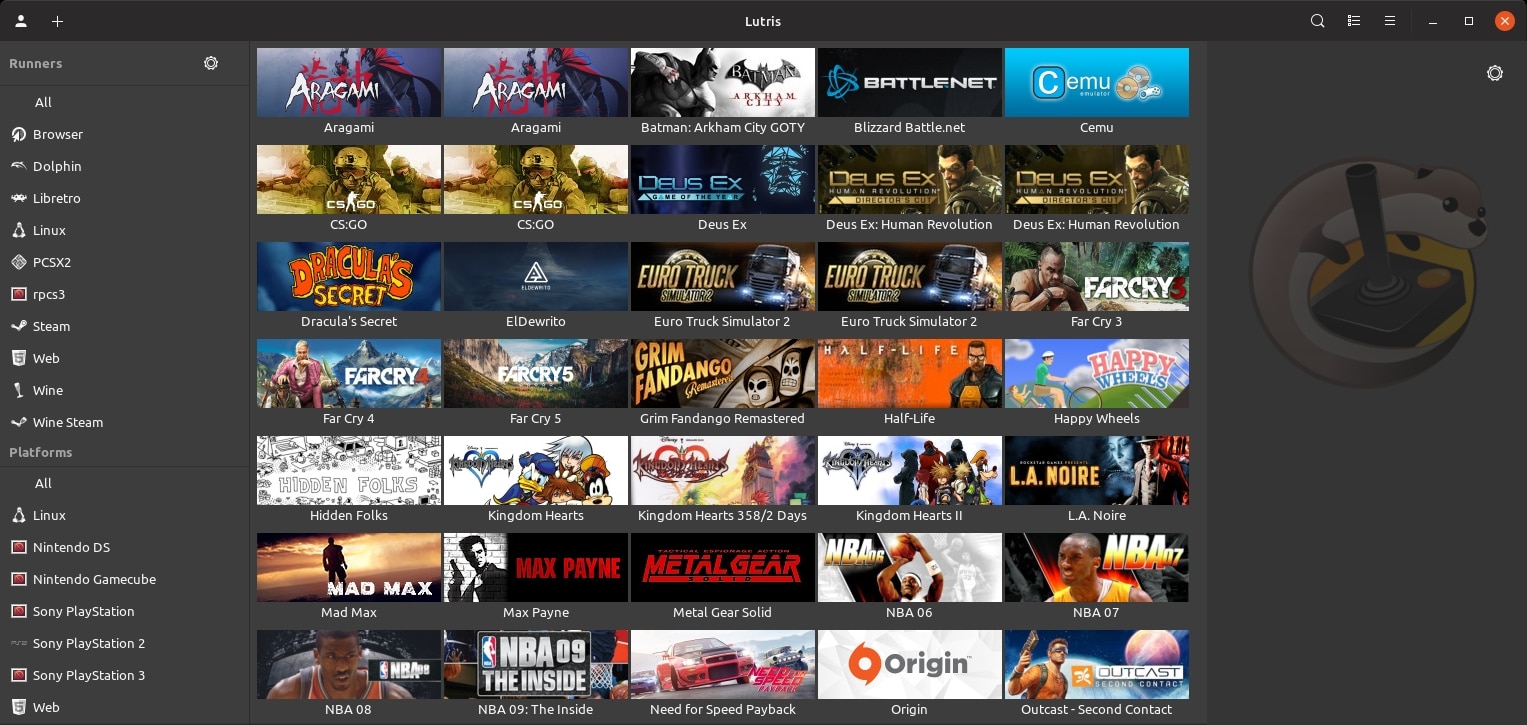
Lutris 0.5.17 llega con soporte de sincronización entre dispositivos, mejoras en emuladores y mas

Lutris

Lutris es un administrador de juegos de código abierto

Hace poco se dio a conocer el lanzamiento de la nueva versión de Lutris 0.5.17, versión en la cual se continúa con las mejoras en los diferentes emuladores que soporta esta utilidad, aunque también incluye algunas novedades bastante interesantes y de las cuales una de ellas es el soporte para la sincronización de biblioteca con lutris.net, entre otras cosas mas.

Para quienes desconocen de Lutris deben saber que es una plataforma diseñada para simplificar la instalación, configuración y gestión de juegos en sistemas Linux, es compatible con una variedad de plataformas de distribución de juegos. Lutris actúa como intermediario, ya que cada juego en Lutris está asociado con un script de carga y un controlador que describe el entorno necesario para ejecutar el juego.

Principales novedades de Lutris 0.5.17

En esta nueva versión de Lutris 0.5.17 se realizaron varias correcciones y mejoras, entre las cuales como ya se mencionó arriba una de las más importantes es el soporte para la sincronización de biblioteca con lutris.net, lo que permite sincronizar juegos, tiempo de juego y categorías en múltiples dispositivos.

Otro de los cambios que presenta Lutris 0.5.17 es el soporte para ejecutar juegos usando Supermodel, un emulador de la plataforma Sega Model 3 que te permite ejecutar algunos juegos árcade clásicos, asi como también el soporte para que el emulador Vita3k ejecute juegos creados para la consola Sony PlayStation Vita.

Ademas de ello, se destaca que se mejoró la clasificación de los juegos para hacerla más útil, asi como también que ahora se puede utilizar el comando «Categories» al seleccionar varios juegos y se implementó una barra de notificaciones para alertar cuando Lutris ya no es compatible y se mejoró el diálogo de error.

Por otra parte, la pantalla «Lutris» ha sido reemplazada por una pantalla «Juegos» que aprovecha las nuevas capacidades de sincronización de la biblioteca de juegos y la clasificación de juegos ha sido mejorada (la clasificación por duración del juego y hora del último juego se invierte).

Se agregó soporte experimental para el modo Umu, que permite usar Proton y Pressure Vessel (un sistema para iniciar juegos en contenedores separados) sin estar vinculado al servicio Steam (ya no es posible usar Proton en Lutris sin umu).

De los demás cambios que se destacan de esta nueva versión:

  1. Se corrigió un error crítico que antes impedía completar las instalaciones cuando el script especificaba una versión de wine.
  2. Otro error crítico que afectaba la sincronización de la biblioteca de Steam ahora ha sido solucionado.
  3. Se solucionó un error que antes impedía la desinstalación de juegos o corredores en Flatpak.
  4. Se eliminó la vista del servicio «Lutris», siendo reemplazada por la vista «Juegos» gracias a la sincronización de la biblioteca.
  5. Las opciones complejas para las GPU múltiples fueron reemplazadas por un simple selector de GPU.
  6. Se agregaron nuevos corredores, como Vita3k y supermodelo.
  7. Los archivos WUA ahora son compatibles con Cemu.
  8. La opción «Mostrar juegos ocultos» ahora muestra los juegos ocultos en una vista separada y los vuelve a ocultar al salir.
  9. Se agregó soporte para archivos PNG transparentes para pancartas y portadas personalizadas.
  10. Las imágenes ahora se descargan automáticamente para juegos agregados manualmente.
  11. También se desaprobó el soporte para libstrang y xgamma, así como la función de caché de estado de DXVK, que ya no es relevante para DXVK 2.

Finalmente si quieres conocer más al respecto de esta nueva versión, puedes consultar los detalles en el siguiente enlace.

¿Cómo instalar Lutris en Linux?

Para los que estén interesados en poder instalar Lutris, deben saber que de manera oficial se ofrece un paquete deb para su instalación en distribuciones compatibles con este tipo de paquetes, además de que también se ofrece el código fuente para su compilación. El paquete deb que se ofrece, asi como el código fuente, se pueden obtener desde el siguiente enlace.

O si lo prefieren pueden hacerlo desde una terminal con el siguiente comando:

wget https://github.com/lutris/lutris/releases/download/v0.5.17/lutris_0.5.17_all.deb

Por otra parte, también, es posible poder realizar la instalación de Lutris, desde los repositorios de la mayoría de las distribuciones de Linux.

Para poder tener este estupendo software en nuestro sistema, debemos hacer lo siguiente, vamos a abrir una terminal ctrl + alt + T y dependiendo del sistema que tengamos haremos lo siguiente:

Para Debian

echo "deb [signed-by=/etc/apt/keyrings/lutris.gpg] https://download.opensuse.org/repositories/home:/strycore/Debian_12/ ./" | sudo tee /etc/apt/sources.list.d/lutris.list > /dev/null
wget -q -O- https://download.opensuse.org/repositories/home:/strycore/Debian_12/Release.key | gpg --dearmor | sudo tee /etc/apt/keyrings/lutris.gpg > /dev/null
sudo apt update
sudo apt install lutris

Para Ubuntu y derivados:

sudo add-apt-repository ppa:lutris-team/lutris
sudo apt update
sudo apt install lutris

Para Fedora

sudo dnf install lutris

openSUSE

sudo zypper in lutris

 Solus 

sudo eopkg it lutris

ArchLinux y derivados:

Si tienes ArchLinux o algún derivado de este, vamos a poder instalar Lutris desde los repositorios AUR con la ayuda de Yaourt

yay -s lutris

from Linux Adictos https://ift.tt/w8BrPKM
via IFTTT

yt-dlp + mpv: la mejor combinación para ver vídeos de YouTube sin descargarlos y lejos del navegador

yt-dlp con MPV

Hace un tiempo desde que escribí un artículo explicando la base para poder usar yt-dlp, lo que es el sucesor del famoso y ya descontinuado youtube-dl. Lo cierto es que funciona muy bien y yo ya no uso otra cosa ni aunque tengan interfaces más bonitas. Cumple con lo que espero y me tiene cubierto. Incluso lo he estado usando para ver vídeos de páginas web que no funcionan si tengo activado el bloqueo de cookies de terceros, pero hay algo mejor.

El tema sería más o menos así: voy a una página que me pide que tenga todas las cookies activadas para funcionar correctamente, leo una noticia que tiene un vídeo y ese vídeo no funciona, tiro de yt-dlp, que puede descargar los vídeos incluso de este tipo de enlaces, y cuando termina veo el vídeo y lo elimino. Como explicaba, hay algo mejor, y es usar yt-dlp en combinación con MPV, un reproductor todoterreno que es la base de otros muchos como Haruna de KDE.

Cómo usar yt-dlp en combinación con MPV

El secreto está en aprenderse un comando, o crearse un script para facilitar las cosas. El comando sería así:

yt-dlp -o - "ENLACE" | mpv -

De lo anterior:

  • yt-dlp es el programa principal que lo iniciará todo.
  • -o indica la salida que va entre guiones (-). Para concretar más, hace que se envíe a stdout, salida estándar, y no se guarda en el disco duro.
  • «ENLACE», que tiene que ir entre comillas, será el enlace.
  • mpv será el reproductor en donde queremos ver el contenido.

Tras presionar Intro, empezará a descargar. Veremos muchos errores y avisos, pero también el vídeo.

Como en su día con las aplicaciones web, también podemos crear un script en bash para automatizarlo, pero en este caso será mucho más corto y sencillo. Quedaría así:

#!/bin/bash
echo "YTB

Introduce enlace al contenido multimedia:"
read enlace
echo "¿Qué reproductor quieres usar?:"
read reproductor
yt-dlp -o - "$enlace" | $reproductor -

De lo anterior, la primera línea es sólo un nombre, luego pide la entrada de un enlace, un reproductor y finalmente lanza el comando, que de esta manera no tendremos que recordar. Para abrirlo podemos usar ./nombre-del-archivo que hayamos usado tras darle permisos de ejecución. Es un script sencillo que no gestiona errores. Debido a su sencillez, si se introduce mal enlace o reproductor mostrará un error y finalizará.

Esto puede servir también para ver cualquier vídeo de YouTube sin descargarlo, y para cualquier uso que uno pueda imaginar siempre y cuando lo que pretenda sea usar yt-dlp junto a otro reproductor compatible – VLC es compatible, pero va peor – sin descargar el contenido.

.barra {display: flex;justify-content: flex-end;height: 25px; background-color: #333;border-radius: 5px 5px 0 0;}.rojo, .naranja, .verde{width: 12px;height: 12px; position: relative;border-radius: 50%;top: 7px; margin: 0 3px;}.rojo{background-color: rgb(248, 82, 82); margin-right: 7px;}.naranja{background-color: rgb(252, 186, 63);}.verde{background-color: rgb(17, 187, 17);}.terminal{background-color: black !important; border-radius: 5px !important;}pre{font-family:monospace !important; padding: 0 10px 10px; line-height: 1.5em; overflow: auto; background-color: black !important; color: #0EE80E !important}

from Linux Adictos https://ift.tt/rAkW2jl
via IFTTT

Las estafas por Internet están aumentando. Cómo evitar caer en la trampa

Estafas en la red

Los intentos de estafas siempre han estado entre nosotros, pero creo que nunca al nivel actual. Desde hace tiempo, yo, como supongo muchos de vosotros, he estado recibiendo mensajes por cualquier vía, siempre lanzando un anzuelo para ver si pico. Pero no, no lo muerdo ni lo morderé, y si escribo este artículo es, en parte, para denunciar estas prácticas y para que ninguno de nuestros lectores caiga en trampas como estas.

La mayoría de las estafas nos llegan en forma de mensaje de texto, bien sea por SMS o por alguna aplicación como WhatsApp o Telegram, correo electrónico o algo similar. Son tentadoras, pero son eso, intentos de estafa que se deben quedar ahí. Lo que viene son algunas de las que me han intentado colar a mí, y aunque eliminaré información sensible, espero que ningún estafador se sienta ofendido si lee esto. Bueno, me da igual.

Estafas en la red

La hermana tímida

Hoy mismo he recibido este mensaje:

«Estoy ayudando a mi hermana a encontrar un amigo amable, honesto y cálido. Mi hermana es muy amable, pero un poco tímida, así que se me ocurrió este método. Espero que no te importe. Primero, conózcanse. Esta es mi hermana WhatsApp: +346xxxxxxxx (sea amable y educado)«.

El remitente del SMS era de un servicio de correo de 126.com, y eso fue suficiente para saber que había algo raro. Ojo, que yo no habría respondido ni aunque pusiera gmail.com o algo más conocido, pero un dominio extraño no ayuda. El teléfono sí es un móvil de España, pero 126.com no.

Si esto no era una estafa, lo siento, chica.

El banco… del que no soy cliente

La estafa que creo que está más extendida por Internet debe ser el correo del banco. No tengo pruebas, pero tampoco dudas. Lo que hacen es enviar un correo que se supone que viene de nuestro banco, diciendo que hay algún problema que debemos solucionar lo más pronto posible. Si entramos al enlace que nos pasan, solemos ver una página muy bien diseñada con sólo unos pocos fallos. Uno de ellos es la URL, que no se parece en nada a la de un banco real, y en la mayoría de casos hay hasta faltas de ortografía, aunque a veces se lo trabajan un poco más. Su intención es que pongamos nuestro usuario y contraseña, momento en el que da un error, pero ya será tarde para nosotros. Por lo menos si tenemos activada las gestiones online y no una verificación en dos pasos.

Claro está, recibir un correo de un banco del que no somos clientes es ya suficiente para desconfiar.

¿Te acuerdas de mí?

Esta fue la peor para mí. Hace más de 10 años empecé a recibir mensajes de una persona que conocía mi nombre, y el remitente era un número de 4 cifras. Otro lo habría tenido claro ya desde el principio, pero yo conocía a alguien que enviaba mensajes con un servicio que mostraba algo similar, por lo que me llamó la atención. No respondí nunca, en parte porque, en el mejor de los casos, no quería hablar con esa persona, pero me insistía una y otra vez…

Busqué por Internet ese número y se confirmó que era una estafa. Había gente que había respondido e incluso estaba ilusionada pensando que tenía ahí al amor de su vida, pero no. Cuando llamé a mi operadora para solucionarlo me dijeron que era una «alerta», que era «totalmente legal» y que alguien había dado mis datos para que pasara lo que estaba pasando. Me dijeron que enviara un mensaje con la palabra «BAJA» a ese número, lo hice y jamás volví a saber de aquella persona que tantas ganas tenía de reencontrarse conmigo. Jo…

Mamá, soy yo. Necesito ayuda y no tengo mi móvil

Esta no me ha pasado a mí, pero sí a mi madre. No recuerdo bien qué decían, pero era algo así, un familiar de mi madre que no tenía su teléfono y necesitaba ayuda. Mi madre no respondió porque me preguntó nada más recibir el mensaje, pero la intención es empezar una conversación para más adelante conseguir algo de dinero.

Consejos para evitar estafas por Internet

El mejor consejo que podemos dar es tener sentido común y desconfiar, no necesariamente en ese orden. Si un familiar ha perdido su móvil, ¿se sabe el mío de memoria? Lo dudo. Los bancos jamás nos pedirán que nos identifiquemos en sus páginas desde un correo. ¿Tu hermana es tímida? Yo lo soy más con los desconocidos a los que además no les veo la cara. Lo recomendable es eliminar el mensaje directamente y olvidarse.

Pero hay que estar preparado. Estas estafas están aumentando cada vez más, o por lo menos intentándolo.

from Linux Adictos https://ift.tt/m2tsQaE
via IFTTT

Ya disponible la beta de Ubuntu 24.04. Novedades más destacadas y otras curiosidades

Ubuntu 24.04 Beta

El lanzamiento de la beta de Ubuntu 24.04 estaba programado para el 4 de abril, pero se retrasó por el problema con XZ. Pasado el apuro y ya con total seguridad, ya se puede descargar Noble Numbat en un punto más maduro, aunque hubo más problemas que tratar que los fallos de seguridad. Mi máquina virtual de la Daily Build se me fue al garete, y lo que pensaba que había sido culpa mía, en realidad parecía un problema de dependencias de la versión de desarrollo.

Lo que me pasó a mí fue lo siguiente: me salió el mensaje de que había una actualización parcial la apliqué, pero seguía viendo que había cosas por actualizar. Como las máquinas virtuales están para eso, quise probar a forzar la actualización… y nunca más volvió a iniciar. Descargué la última Daily Build, la instalé y no entraba al entorno gráfico de ninguna manera. En mi caso, la solución fue descargar la imagen más antigua de las que había disponible y actualizar desde la aplicación especialmente diseñada para ello. Pero todo esto ya está solucionado.

Más recientemente, el instalador no permitía configurar el teclado en un idioma diferente al inglés y no fue hasta el pasado lunes día 8 que arreglaron el problema con las dependencias rotas. Pero bueno, para esto son los desarrollos, ¿verdad?

Novedades que ya puedes probar en la beta de Ubuntu 24.04

La novedad más destacada de Ubuntu 24.04, o por lo menos de las que comparten todos los numbats, es que sube de Linux 6.5 a Linux 6.8. Por poner algunas novedades:

  • Se han introducido cambios en el subsistema de disco, E/S y sistemas de archivos para bloquear la escritura directa en dispositivos de bloque montados, así como nuevas llamadas al sistema para obtener información detallada sobre sistemas de archivos montados.
  • En XFS, se ha continuado con el trabajo de la capacidad de utilizar la utilidad fsck para verificar y corregir problemas identificados en línea, sin desmontar el sistema de archivos, mientras que en Ext4 ahora, se utiliza la llamada dioread_nolock para bloques más pequeños que una página de memoria, lo que mejora el rendimiento al eliminar bloqueos innecesarios.
  • En cuanto a los servicios de memoria y sistema, una de las características más destacad es la mejora del subsistema Zswap, ya que ahora se puede forzar la descarga de páginas de memoria poco utilizadas, liberando así RAM cuando sea necesario. Además, se ha introducido un nuevo modo que deshabilita la reescritura en la partición de intercambio si la escritura falla, evitando la descarga de páginas que ya están en el grupo Zswap.

Paquetes actualizados en Ubuntu 24.04

Como en cada nuevo lanzamiento, se ha aprovechado para actualizar paquetes a versiones más recientes, entre los que encontramos:

  • Python 3.12.
  • Firefox 124.0.1.
  • Thunderbird 115.9.0.
  • LibreOffice 24.2.2.
  • Nuevas versiones de Mesa, GCC, glibc y otras librerías.

GNOME 46

La otra novedad más destacada está en el escritorio, o debería decir «en los». Casi todas las ediciones subirán a un escritorio más actualizado, y no digo todas porque Kubuntu y Ubuntu Studio se mantendrán en Plasma 5.27 por la estabilidad. La edición principal subirá a GNOME 46, entre cuyas novedades encontramos:

  • Muchas mejoras en Archivos, también conocido como Nautilus. Por mencionar algunos, nueva nueva búsqueda global, información más clara sobre las acciones de copiar, mover, etc o mejor vista de rejilla.
  • Nueva opción dedicada al inicio de sesión remoto. Esto permite conectarse remotamente a un sistema GNOME que no esté en uso. Conectarse de esta forma significa que la pantalla del sistema puede configurarse desde el lado remoto, resultando en una mejor experiencia para el usuario remoto.
  • La aplicación de ajustes ha recibido una actualización completa, con opciones reorganizadas para que sea más sencillo navegar por ellas. Se ha creado un nuevo apartado Sistema que contiene preferencias para la región y el idioma, fecha y hora, usuarios, escritorio remoto, Secure Shell y Acerca de.
  • Mejoras de ajustes del panel táctil, con dos nuevos ajustes. El primero es para el clic secundario, y el segundo permite desactivar el panel táctil cuando se está escribiendo.
  • Varias mejoras de accesibilidad.
  • Más información.

Nuevo instalador de Ubuntu 24.04

Ubuntu 24.04 estrena nuevo instalador, o más concretamente interfaz de usuario. Como más vale una imagen que mil palabras, os dejo las capturas.


Opción de reiniciar

Como comentarios, en la captura número 2 vemos que hay un nuevo apartado de accesibilidad para configurar algunos parámetros; en la 5, la que nos da la posibilidad de actualizar el instalador antes de seguir, podría no aparecer en la versión final; en la sexta es en donde elegimos si probar el sistema o instalarlo. Creo que es muy tarde y que debería permitirnos elegir antes, pero es lo que hay. El diseño ha cambiado mucho sin que por ello haya dejado de ser intuitivo.

Hablando de instaladores, Kubuntu empezará a usar Calamares, uniéndose así a Lubuntu. De hecho, usó el instalador de la versión de Ubuntu con escritorio LXQt durante mucho tiempo.

Icono de Ubuntu en el lanzador de apps

Logo del sistema en el cajón de apps

Es un detalle que algunos agradecerán. Es pequeño, pero matón: en el cajón de aplicaciones, ahora no muestra los nueve cuadros en rejilla; ahora vemos el logotipo de Ubuntu.

En cuanto a iconos, el del Centro de Aplicaciones también se ha actualizado.

Adiós, Cheese. Hola, Cámara.

Cámara, nueva app de Ubuntu 24.04

Ubuntu 24.04 se despide de Cheese y ahora usa la aplicación Cámara por defecto. Es la app oficial de GNOME, y ha decidido dar un paso adelante como antes hicieron otras como Editor de textos de GNOME.

Thunderbird como snap

Canonical sigue con su paso firme hacia un mundo en el que los snaps tienen más protagonismo, y su último movimiento en esta dirección ha sido añadir la versión snap de Thunderbird.

Poco podemos decir de esta novedad que no se haya dicho antes de Firefox. Sólo que es posible que Mozilla suba su propia versión a su repositorio en el futuro. Aún no han dicho nada, pero no extrañaría.

Nuevo asistente

Al iniciar el sistema operativo, Noble Numbat incluye un nuevo asistente desde el que, entre otras cosas, nos invita a activar Ubuntu Pro y a participar en los informes sobre bugs del sistema.

Asistente de Ubuntu 24.04

Ubuntu 24.04 Beta ya disponible, versión estable el día 25

Ubuntu 24.04 Beta ya está disponible desde el terminal, y en cualquier momento se podrá descargar desde este enlace o desde el cdimage de Ubuntu. Teniendo en cuenta que el número de sabores oficiales ya asciende a 11, lo mejor que puedo hacer es recomendar que se vaya al último enlace si se quiere descargar cualquier sabor oficial. Las betas están en nombre-del-sistema-operativo/releases. En ese mismo servidor encontramos sabores descontinuados, como Ubuntu GNOME o Mythbuntu.

El próximo 25 de abril llegará la versión estable y publicaremos varios artículos contando todas las novedades que llegarán junto a los sabores oficiales.

code {background-color: rgba(255, 255, 0, 0.18); color: #d63384; padding: 1px 3px; font-family: monospace; border-radius: 2px;}

from Linux Adictos https://ift.tt/YVZJ41B
via IFTTT

Cómo descargar archivos con Wget y reiniciar procesos si algo sale mal

Wget

Casi todos los navegadores web de la actualidad cuentan con una herramienta para descargar archivos. No todos, ya que, por ejemplo, hay televisores inteligentes cuyo navegador web sirve para poco más que ver páginas en su versión móvil, pero no descargar. Los más populares son los basados en Chromium, Firefox y Safari, pero descargar archivos grandes con un navegador no siempre es la mejor idea. Hay software que está diseñado para esto, pero muchas distribuciones Linux ya tienen instalado por defecto Wget.

Tal y como leemos en gnu.org, es un paquete de software libre que sirve para obtener archivos usando HTTP, HTTPS, FTP y FTPS, lo que son los protocolos de Internet más usados. Programas como JDownloader son eso y mucho más, pero si lo que queremos es sencillamente descargar archivos y no depender de un navegador, Wget puede ser la mejor opción.

Descargando con Wget desde el terminal

Los problemas con los navegadores pueden ser varios. Por poner algunos ejemplos, el consumo de recursos del programa y que no todos son capaces de recuperar descargas fallidas. Firefox sí permite pausar una descarga, cerrar el navegador, volver a abrirlo y recuperar la descarga, pero los de base Chromium no; te consultan antes de cerrar y te avisan de que se cancelará la descarga. Con Wget tenemos más control.

Lo más sencillo de Wget es cómo descarga los archivos: sólo hay que poner wget enlace-de-descarga para para que empiece a bajar un archivo. Y lo mejor, se pueden pausar las descargas y reiniciarlas, incluso aquellas que fallaron por algún motivo como puede ser que el terminal se colgó o reiniciamos el equipo sin darnos cuenta.

Aunque Wget puede hacer mucho más, yo recomendaría aprender sólo tres opciones, además de la descarga sencilla. La primera es cómo parar las descargas: con la combinación de teclas Ctrl+C (recordad que en el terminal no copia, sino que detiene los procesos activos). La segunda es a reiniciar las descargas, que tan sólo hay que poner la bandera -c antes del enlace. Esto lo que hará será comprobar si hay una descarga que coincida y la reiniciará.

La última opción es para indicarle dónde descargar el archivo, que es con la bandera -P. Por ejemplo, wget -P /home/Pablinux/Descargas https://cdimage.debian.org/debian-cd/current/amd64/iso-dvd/debian-12.5.0-amd64-DVD-1.iso.

Un ejemplo práctico

Supongamos que queremos descargar la ISO más grande de BlackArch, que tiene un tamaño de unos 22GB. Claro, podemos hacerlo con el navegador, pero si la conexión es lenta podemos tirarnos la vida. Una opción es probar con Firefox, JDownloader o cualquier otro software que permita parar las descargas y recuperarlas, pero Wget también nos sirve. Si queremos descargarlo en una ruta diferente a nuestro directorio personal, usaremos este comando, suponiendo que queremos descargarlo en una carpeta ISOs que esté dentro de Documentos:

wget -P /home/pablinux/Documentos/ISOs https://ftp.halifax.rwth-aachen.de/blackarch/iso/blackarch-linux-full-2023.04.01-x86_64.iso

Nota: si carpeta ISOs no existe, la creará. Ahora, si queremos parar la descarga por el motivo que sea, lo que tenemos que hacer es presionar Ctrl+C. Cuando queramos recuperar la descarga, lo que tenemos que hacer es volver a escribir el comando anterior, pero con la bandera -c:

wget -cP /home/pablinux/Documentos/ISOs https://ftp.halifax.rwth-aachen.de/blackarch/iso/blackarch-linux-full-2023.04.01-x86_64.iso

Este comando comprobará si hay algo que coincida (-c) en la ruta indicada (-P) y descargará ahí BlackArch, uniendo los nuevos datos a los que ya había. También se puede hacer sin usar la bandera -P, en cuyo caso descargará el archivo en nuestra carpeta personal.

Por qué no usar programas especialmente diseñados para descargas

No estoy en contra de usar software con interfaz de usuario que está diseñado especialmente para algo, pero quizá si lo estoy si no aportan mucho. Wget ya está añadido por defecto en muchas distribuciones Linux, por lo que lo único que tenemos que hacer es aprender un par de banderas y empezar a usarlas. Puede que no parezca muy útil, pero seguro que alguien se acuerda de este artículo si su software habitual le falla mientras descarga un archivo de gran tamaño y no puede recuperarlo.

.barra {display: flex;justify-content: flex-end;height: 25px; background-color: #333;border-radius: 5px 5px 0 0;}.rojo, .naranja, .verde{width: 12px;height: 12px; position: relative;border-radius: 50%;top: 7px; margin: 0 3px;}.rojo{background-color: rgb(248, 82, 82); margin-right: 7px;}.naranja{background-color: rgb(252, 186, 63);}.verde{background-color: rgb(17, 187, 17);}.terminal{background-color: black !important; border-radius: 5px !important;}pre{font-family:monospace !important; padding: 0 10px 10px; line-height: 1.5em; overflow: auto; background-color: black !important; color: #0EE80E !important} kbd {color: white; background-color: #353535; padding:3px 5px; border-radius: 7px; border: 4px double white;} code {background-color: rgba(255, 255, 0, 0.18); color: #d63384; padding: 1px 3px; font-family: monospace; border-radius: 2px;}

from Linux Adictos https://ift.tt/5WGst74
via IFTTT