EarlGreyTV demuestra lo que muchos ya sabíamos: el mejor TV Box es un PC

EarlGreyTV

En las últimas semanas, un ingeniero de software ha creado algo que ha llamado EarlGreyTV. Tal y como se ve en su página web, es un ordenador colgando en la parte trasera de la tele, pero con ello se obtiene una experiencia próxima a la de una Smart TV sin que por ello tengamos que entrar a la interfaz de un escritorio de PC. El uso del PC antiguo da que pensar.

EarlGreyTV es una interfaz alternativa para la Smart TV basada en Linux y Firefox, con enlaces directos a los servicios que podamos necesitar. En su página de GitHub se explica cómo añadir estos servicios. Pero que nadie piense que conseguir esto es fácil. De hecho, yo recomendaría otras cosas, también tirando de un PC.

EarlGreyTV, interfaz para Smart TV interesante, pero complicada

En el vídeo vemos cómo funciona la interfaz, entre otras cosas, y hay aplicaciones como YouTube o Netflix. Pero no se ve mucho más que la pantalla de inicio y que detrás hay «colgando» un PC.

Cómo se añaden las aplicaciones también da que pensar. En realidad está preparado para que sea añadir el texto de la URL y una ruta a la imagen, lo que suena perfecto y sencillo, si no fuera porque la base es Linux. «Pablo, ¿qué te ha pasado para que digas que esto es un problema?», os estaréis preguntando. Pues que los servicios de streaming limitan la calidad en Linux. Si se usa Netflix junto a una extensión, se puede aumentar la calidad, pero esto no está incluido en EarlGreyTV. De Amazon Prime Video ni hablamos.

De lo que sí vamos a hablar es de crearnos nuestro propio TV Box con un PC viejo, con sus pros y sus contras.

Cómo crear un TV Box con un PC viejo

A mí me parece que EarlGreyTV está mejor que usar todo un PC, pero también está más limitado. Para crear un TV Box con un PC viejo, lo único necesario es un PC viejo, a poder ser con arquitectura de 64bits, y un teclado inalámbrico, a poder ser con panel táctil.

El sistema operativo que yo recomendaría es Manjaro, pero también algún otro con base Debian (más información) en sus ediciones KDE. El motivo es que si queremos una interfaz de TV, hay que instalar Plasma BigScreen. Es una cuyo desarrollo avanza lento, pero es más liviana que Plasma y no es hay escritorio.

Con un sistema compatible, una interfaz de TV y un teclado con panel táctil a modo de mando – aunque Plasma BigScreen soporta mandos IR -, lo que quedaría ya es ir añadiendo software, como:

  • Kodi: es el todoterreno que nos permitirá disfrutar de contenido legal y no tan legal. Hay complementos para todo, como para Netflix, Prime Video, Spotify… y todo sin salir del reproductor. También hay complementos para YouTube, y es que permite hacer de todo y sólo con Kodi ya tenemos medio centro multimedia.
  • Stremio: alternativa a Kodi, o eso dicen.
  • ES-DE: antes se llamaba EmulationStation Desktop Edition, pero recientemente acortaron el nombre. Es la interfaz que usa también RetroPie, RetroDeck o Batocera, y junto a RetroArch nos permite emular juegos.
  • RetroArch: para emular juegos.
  • ProtonVPN: o cualquier otra VPN para todo el sistema con el que podamos saltarnos bloqueos.
  • Aplicaciones web de lo que necesitemos. Para todo lo demás, podemos instalar aplicaciones web. Las mejores maneras son con la herramienta de Linux Mint o creándolas como explicamos en este artículo, con un script en bash.

La importancia de la arquitectura y otras limitaciones.

La arquitectura del procesador es importante. Se puede hacer todo esto con una Raspberry Pi, pero hay software que no está disponible para ARM o ARM64. Por lo tanto, es posible que se quede coja. Por otra parte, un TV Box con Android tiene ciertas restricciones que no todo el mundo sabe cómo sortear. Además, su rendimiento no suele ser el mejor para emular, y si lo queremos todo…

Y si se necesita aún más y el dinero no es problema, se puede incluso tener un PC más potente con Windows, con lo que podremos jugar a todos los títulos del mercado.

Un ordenador cualquiera vale de TV Box, que me lo digan a mí que llevo años con uno de 2015 que compré en 2016. Y si te sientes osado, siempre puedes intentar hacerte con un EarlGreyTV. Pero lo que parece claro es que lo mejor es un PC.

from Linux Adictos https://ift.tt/KyNEnwv
via IFTTT

Google da marcha atrás: no eliminará las cookies de terceros en Chrome

Chrome

El navegador Chrome se diferencia de Chromium en el uso de los logotipos de Google

La historia de las cookies de terceros está lejos de acabar. Tras muchos años usándolas para recoger todo tipo de información, al menos en la Comunidad Europea se obligó a los sitios webs a informar de su uso. Más recientemente, la misma CE ha obligado a las páginas a informar claramente de su uso y a ofrecer un botón, también claro, para rechazarlas. Entre medias, Google ha estado planeando eliminar las cookies de terceros de Chrome, pero parece haber dado marcha atrás.

En un principio, Google tenía programado eliminar las cookies de terceros en 2025, pero ayer publicó una entrada en su blog en la que explica que se centrarán en la elección del usuario. Explicado de otro modo, en vez de eliminar completamente las cookies de terceros, la compañía del buscador introducirá «una nueva experiencia en Chrome» que se ha diseñado para permitir que los usuarios realicen «una elección informada» aplicable a todo el uso web que realicemos.

Chrome permitirá elegir qué cookies usar… más o menos

En 2020, Google dijo que eliminaría las cookies de terceros de Chrome en 2022, pero esa fecha se ha retrasado varias veces, en parte por las preocupaciones de los anunciantes y en parte por problemas de regulación. Recientemente lanzó una actualización en Chrome con Privacy Sandbox, lo que recogía los temas que nos interesan, las páginas web podían leer el historial y, en base a eso, ofrecer publicidad relacionada. En cualquier caso, nada de esto funcionará tan bien como las cookies de terceros.

Por otra parte, la CE y el Reino Unido no han dado el visto bueno a la eliminación de cookies de terceros por esta nueva idea de Google. El motivo, que Privacy Sandbox podría limitar la competencia en publicidad digital.

Google seguirá trabajando en Privacy Sandbox, pero en estos momentos las cookies de terceros no tienen fecha de caducidad.

Qué son las cookies de terceros

Las «cookies» parecen recibir el nombre del cuento de Hansel y Gretel. En España, lo que dejan los hermanos son migas de pan, y las dejan en el suelo para poder seguir el rastro hasta casa. Las cookies de terceros van consiguiendo información para marcar algo más que un camino; saben exactamente cómo somos y nuestros intereses.

Hay cookies de terceros mejores que otras. Por ejemplo, hay un tipo que usa analíticas para recoger información. Esas son las típicas que hay en casi cualquier sitio web, y se usan para saber lo que interesa de nuestra página. Luego hay otras que relacionan sitios web o servicios. ¿Alguna vez habéis estado mirando zapatillas por la red y al entrar a Amazon habéis visto publicidad de eso mismo? Así funciona todo esto. Las cookies que, por ejemplo, recuerdan si hemos elegido un tema claro u oscuro son cookies propias, y esas no tienen nada que ver con todo esto.

El problema es que… son un problema. Se introducen en nuestro navegador, en nuestro hardware. Otro problema es encontrar una solución entre que los anunciantes puedan seguir mostrando publicidad relevante y respetar la privacidad del usuario. Es un problema tan difícil de resolver que Google no lo ha conseguido en cuatro años.

Sobre la elección informada

De momento, poco se sabe de la elección informada que propone Google para su Chrome. Y sin saber nada, uno sólo puede especular. Si alguien lee un texto que pone «Vamos a recoger información del uso que haces e Internet para mostrarte publicidad que te pueda interesar», la primera parte nos echará para atrás.

No sé cómo lo implementarán, pero desde mi punto de vista debe haber un incentivo para que aceptemos un mensaje parecido al anterior.

Y para el que le preocupe todo esto, hay maneras para impedir que nos radiografíen digitalmente. Por ejemplo:

  • Usando un navegador que respete la privacidad, como Brave o Vivaldi. Metería también en esta lista a Firefox, pero ahora que han comprado una compañía de publicidad… que decida cada uno.
  • Navegar en modo incógnito. Las cookies y todo lo demás se destruye al cerrar sesión. Si se usa esto, hay que tener claro que las búsquedas realizadas en buscadores, etc, sí quedan registradas al otro lado (en Google, por ejemplo).
  • Desde los ajustes del navegador, pedir que se eliminen cookies y otro tipo de datos al cerrar sesión. Esta es una buena medida, pero lo malo es que hay que volver a entrar a todos los servicios, ya que las cookies de sesión también se eliminarán.

Y si no, nada. A seguir con las cookies de terceros, que parece que les queda cuerda para rato.

from Linux Adictos https://ift.tt/shbkwLU
via IFTTT

La Steam Deck me ha hecho reconciliarme con Windows

Steam Deck con Windows 11

Sí, la Steam Deck me ha hecho reconciliarme con Windows. No, no me he vuelto loco. No, tampoco me he pasado de Linux a Windows. Lo que ha pasado es muy diferente, y tiene que ver con lo que puede hacer el hangheld PC de Valve. Se vende como consola, pero es un PC en miniatura que puede hacer mucho, y entre ello tenemos la posibilidad de conectarlo a un monitor externo y ver el contenido en grande.

¿Qué tiene que ver todo esto con Windows? Yo tengo desde hace mucho una unidad externa con una versión «To Go» del sistema de las ventanas, pero prácticamente no lo uso para nada. Lo tengo para cubrir más posibilidades, para tener un Windows nativo por si hay algo que no puedo hacer en Linux. Pero como para mi uso normal no lo necesito, pues no pasaba de conectarlo una vez al mes – o ni eso – para actualizar el sistema operativo y sus aplicaciones.

Windows en la Steam Deck ofrece nuevas posibilidades

Para mucho de lo que yo hago con la Steam Deck, SteamOS me vale. Empecé jugando al Horizon Zero Dawn y a Soma, y cuando adquirí el dock ya empecé a usarlo también como sistema de entretenimiento. Aunque SteamOS se puede modificar para hacer lo que se quiera, lo cierto es que puede costar más que en Windows, y por ese motivo evité volverme loco y usar el sistema de Microsoft para realizar algunas tareas.

Ahora ya no veo Amazon Prime en Kodi de Linux, limitado a calidad SD. Ahora lo veo en Windows, en el navegador, en donde puedo verlo a la calidad máxima que ofrece. Ni siquiera he probado a instalar Chrome de Windows vía Proton y todo eso – quizá lo haga estos días -, pero ¿para qué?

Otra cosa que me gusta de Windows en la Steam Deck es cómo lo uso yo, que no es con dual-boot y no me importa perder su instalación y empezar de cero. Esto me hace no tener miedo a instalar nada, como, por ejemplo, ProtonVPN y 1.1.1.1, dos programas para evitar ciertos bloqueos en Linux. Son mucho más fáciles de instalar y hacer funcionar en Windows, y al no instalarlo en el sistema de la Steam Deck también lo mantengo más «limpio».

Juegos de Windows que sólo funcionan en Windows

Otro punto muy importante es que hay juegos que sólo funcionan en Windows, como aquellos que requieren una herramienta anti-trampasanticheat. A algunos de ellos se pueden jugar en la nube, pero se sumaría algo de retraso a la respuesta, eso en el caso de que sea una posibilidad. Hay juegos que sencillamente no se pueden jugar desde Linux.

Cuando se anunció que «God of War: Ragnarok» llegaría al PC, Sony también dijo que sería necesaria una conexión a PSN. Muchos dudaron de los motivos y de si sería posible jugarlo en la Steam Deck… porque no se tuvo en cuenta que se puede usar Windows. Esto no pasa en otras consolas, como la Asus Rog Ally o Legion Go, sencillamente porque usan el sistema mega-compatible.

Sumar opciones a la Steam Deck

No hay que ser hater ni fanboy, sino inteligente. A mí no me gusta Windows, pero como sistema principal. Usarlo todo el tiempo sí sería un suplicio, pero hacerlo sólo para casos concretos no es tan malo. Claro está, si no pensamos en que estamos usando software privativo. Y lo mismo pienso de macOS: si alguien tiene dinero y/o tiene que usar aplicaciones multimedia, es una opción más, de las mejores. La cuestión aquí sería: ¿por qué limitarnos nosotros mismos si podemos evitarlo?

NOTA: Los controladores de Windows para la versión OLED de la Steam Deck siguen en construcción. Sólo están los de la APU y la ranura para la SD. Para todo lo demás, entre lo que se incluye el soporte para la nueva tarjeta WiFi, hay que conseguir drivers no oficiales o confiar en los que descarga Windows.

Cómo instalar Windows en la Steam Deck

Creo que este artículo no debe alargarse más de la cuenta, por lo que resumiré el proceso. Es posible que escriba un artículo detallado en el futuro, pero en este lo dejaremos con:

  1. Lo mejor es hacerlo con Rufus desde Windows, por lo que usamos un PC con el sistema de las ventanas.
  2. Descargamos Rufus.
  3. Lo iniciamos y descargamos la imagen desde el mismo programa, o desde la página de recuperación de Windows.
  4. Elegimos la opción de «Windows To Go».
  5. Insertamos el pendrive o tarjeta en la Steam Deck e iniciamos desde él. Si no tenemos un dock, tenemos que usar la ranura para la SD o un pendrive USB-C.
  6. Vamos a la página de soporte de Valve, descargamos los drivers y los instalamos. NOTA: si los drivers no se descargan, cambiar el idioma de la página a inglés.

Otra posibilidad es usar un dock con un USB-C que no sea el de carga, es decir, de datos normal. En teoría, Windows detectará el SSD externo como opción válida y nos permitirá instalar el sistema en él. En la práctica, a mí no me ha funcionado, y como tercera alternativa se puede abrir la Deck, poner un SSD nuevo, instalar ahí el sistema operativo y tener un Windows completo no to-go. De momento SteamOS no soporta el uso de dual-boot de manera oficial.

from Linux Adictos https://ift.tt/bDmtIfH
via IFTTT

Stremio OS: nuevo sistema operativo para Raspberry Pi 4 y 5 basado en Android y con el software multimedia preinstalado

Stremio OS

Sistemas operativos para la Raspberry Pi hay muchos. Los hay de escritorio, con Raspberry Pi OS a la cabeza, pero también Ubuntu, entre otros; los hay con lo justo para un programa, como LibreELEC (Kodi) o Batocera (EmulationStation); y también podemos usar Android. A medio camino entre lo segundo y lo tercero está Stremio OS, una alternativa presentada durante la semana pasada que seguro que encuentra su público, aunque habrá que ver quién es éste.

Stremio OS está disponible para las Raspberry Pi 5 y 4, y requiere una SD de al menos 8GB, o eso nos dice el proyecto. El sistema operativo está basado en el LineageOS 21 para Android TV de KonstaKANG, y la base sí soporta pendrives. Esto no lo mencionan en el blog de Stremio. Como la imagen de KonstaKANG, Stremio OS no incluye los servicios de Google, pero tiene instaladas tres aplicaciones por defecto que le harán ser un todoterreno.

Stremio OS tiene preinstalado Aptoide

La aplicación Stremio viene instalada por defecto, junto a «Stremio Launch on Boot» y Aptoide TV, una de las tiendas de aplicaciones no oficiales más populares para Android. De esta manera se podrá instalar software como un navegador, una VPN e incluso la competencia más directa de Stremio: Kodi.

La Raspberry Pi 5 puede reproducir bien el contenido 4K, pero la RPi4 no por limitaciones de hardware. Es un dato que han querido aclarar. Aunque la anterior versión de la placa sí es compatible con esa resolución, es probable que hubiera que hacer configuración extra, y también es posible que lo que que no vaya bien en esa resolución sea el Stremio. En cualquier caso, el soporte oficial para el 4K sólo es para la RPi5.

Cómo instalarlo en la Raspberry Pi 5 ó 4

El proceso de instalación de esta imagen es el mismo que todas aquellas que no están disponibles en Raspberry Pi Imager:

  1. Vamos a su página de descargas y elegimos la opción para la placa que poseemos. En el momento de escribir este artículo están al final del todo.
  2. Grabamos la imagen en una tarjeta SD de al menos 8GB. Se recomienda usar Balena Etcher, pero también se pueden usar otras alternativas como Raspberry Pi Imager o «dd» desde el terminal.
  3. Opcional, pero recomendado: usamos GParted o un gestor de particiones para hacer que el espacio escrito ocupe todo lo de la unidad. Por lo general, estas imágenes usan sólo el espacio de las mismas, y en el primer inicio se amplían automáticamente. Ampliarlo manualmente es más seguro.
  4. Metemos la tarjeta SD en la Raspberry Pi e iniciamos el dispositivo.
  5. Completamos la configuración de Android TV.
    • Opcional: podemos iniciar la aplicación «Stremio Launch on Boot», lo que hará que el dispositivo se inicie directamente con Stremio.
    • Opcional: podemos añadir la aplicación como acceso directo en la pantalla de inicio.

Qué es Stremio

El sistema operativo es básicamente el Android TV de KonstaKANG con Stremio instalado por defecto. El programa multimedia es lo que en muchos medios se puede leer que es una alternativa a Kodi, pero no llega a tanto. Sí tiene disponibles ciertos complementos, pero prácticamente todos ellos son para reproducir contenido tirando de la red Torrent.

Entre los complementos oficiales encontramos por ejemplo el de The Pirate Bay, con lo que podremos buscar películas y nos aparecerán resultados de este buscador de Torrents. Por otra parte, también sirve de agenda para ver qué van a poner e incluso añade enlaces a servicios de streaming, como Netflix, Disney+ o Amazon Prime. Claro está, para poder ver este tipo de contenido hay que estar suscrito, y no se puede desde Stremio.

Me parece importante comentar que Stremio es una grandísima opción para ver contenido de vídeo, no tanto para los de habla hispana, pero sí para los que quieran ver el contenido en inglés.

¿Es recomendable Stremio OS? Como ya hemos explicado, tiene que tener su público, pero yo no sé muy bien cuál es. Quizá los que quieran tener Android TV listo para usar e instalar aplicaciones, ya que cuenta con tienda de apps instalada por defecto. Pero los que sepan un poco más, quizá prefieran instalar la versión de KonstaKANG e instalarle las GApps.

Sea como fuere, Stremio OS es una nueva opción para nuestras placas de la frambuesa.

from Linux Adictos https://ift.tt/k5v9r7P
via IFTTT

Firefox Nightly empieza a experimentar con ChatGPT y otros chatbots como asistentes del navegador

Firefox Nightly con ChatGPT

Tras el lanzamiento de una nueva versión estable de Firefox, Mozilla actualiza también el resto de canales. Hay un canal beta y otro para desarrolladores, que se parecen bastante, pero lo más nuevo y en donde más experimentan es en Firefox Nightly. Va adelantado 8 semanas con respecto a la versión estable, y mucho de lo que implementan llega a ésta. Pero también hay otro mucho que no, por lo que lo que vemos en Nightly son novedades que podrían llegar o no hacerlo.

Una novedad reciente está en el Labs de Firefox Nightly. Es un apartado en los ajustes con funciones que se pueden activar y desactivar, sin que para ello tengamos que ir a about:config ni nada parecido. El cambio que se plantean en Mozilla es integrar chatbots de inteligencia artificial, como ChatGPT, en el navegador. ¿Cómo funcionaría todo esto? Eso es lo que vamos a explicar a continuación.

Firefox Nightly abraza la IA

Lo primero que hay que hacer para probar esta función es conseguir Firefox Nightly. En este enlace podemos conseguirlo, aunque desde allí descargaremos un archivo comprimido. Podremos iniciar Firefox Nightly haciendo doble clic sobre el icono «firefox» o «firefox-bin». Las actualizaciones se harán automáticamente, tal y como lo hacen en Windows y macOS.

Con Firefox Nightly ya en nuestro equipo, lo abrimos, hacemos clic en la hamburguesa y luego vamos a «Ajustes». Allí hacemos clic en «Firefox Labs» y dentro marcamos la casilla «AI Chatbot Integration». En el momento de escribir este artículo todo está en inglés. En ese apartado también tenemos que elegir un chatbot, y para esta explicación hemos elegido el más famoso: ChatGPT.

Una vez activada la opción y elegido chatbot, para ver lo de la captura de cabecera tendremos que seleccionar un texto, en el ejemplo «Firefox 128», hacer clic derecho y elegir «Ask ChatGPT». Habrá tres opciones:

  • Summarize es para resumir. Puede ser útil para seleccionar todo el texto de un artículo y que nos resuma su contenido.
  • Simplify Language es parecido a lo anterior, pero nos lo escribirá con un lenguaje más fácil de leer.
  • Por último, tenemos Quiz me, que es algo así como «Pregúntame», y le explicará algo como que estamos en una página con un texto seleccionado. Tras eso, nos puede pedir que introduzcamos una opción de una lista.

Para poder usar cualquier modelo de IA, es necesario hacer uso de una cuenta, diferente a lo que propone DuckDuckGo.

Opinión del editor

¿Qué me parece a mí esta función? Como usuario de Vivaldi que tiene ChatGPT en su panel lateral, creo que es una función con sus luces y sus sombras. Para empezar, en estos momentos no está en español. Lo bueno es que se integre la opción en el menú contextual, de manera que podemos realizar consultas rápidamente. Que requiera cuenta también significa que sólo podremos usar GPT-4o unas pocas veces antes de que nos pase a GPT3.5.

Pero en general, si no nos preocupa la privacidad, algo que no debería si solemos usar alguno de estos chatbots, es algo que aporta. ¿Lo veremos en Firefox 130?

from Linux Adictos https://ift.tt/QA9b0sS
via IFTTT

Con Firefox 128, Mozilla empieza a recoger datos de publicidad, y hay distribuciones que preguntan a su comunidad si cambiar de navegador

Firefox 128

El pasado martes 9 de julio, Mozilla lanzó una nueva versión de su navegador web. En la lista de novedades de Firefox 128 hubo un punto del que no se habló mucho, probablemente porque no entendimos qué significaba. Pero ya ha pasado más de una semana de ese lanzamiento y ya hemos averiguado algo más. En parte, o en su totalidad, por un hilo en el foro de Manjaro, en el que nada más y nada menos se proponen cambiar el navegador por defecto en su distribución.

El punto en cuestión reza «Firefox es ahora compatible con la API experimental Privacy Preserving Attribution API, que ofrece una alternativa al seguimiento de usuarios para la atribución de anuncios. Este experimento sólo está habilitado a través de prueba de origen y puede desactivarse en la nueva sección Preferencias de publicidad en sitios web de la configuración de privacidad y seguridad«. Dicho de otro modo, un seguimiento personalizado para vender publicidad.

Firefox 128 coquetea con la publicidad personalizada

Por un fallo, espero que temporal de WordPress, no puedo subir capturas de pantalla, pero si abrimos los ajustes de Firefox 128 y nos desplazamos al apartado «Privacidad & Seguridad», veremos que debajo de la recopilación sobre el funcionamiento del navegador ahora aparece Preferencias de publicidad en sitios web, lo que permite que los sitios web realicen mediciones de anuncios con respeto a la privacidad. Según Mozilla, esto ayuda a los sitios a entender el rendimiento de sus anuncios sin recopilar datos sobre los usuarios

En este enlace aportan más información, pero a mí me recuerda un poco a lo que ofrece Chrome desde hace algunas versiones: analizan nuestras preferencias de navegación para que las empresas puedan ofrecernos publicidad personalizada. Las diferencias que veo es que en esto de Mozilla no se menciona directamente la publicidad personalizada, y aún menos tienen acceso a nuestro historial de navegación. Pero sí se fijan en lo que hacemos.

Mozilla compró una empresa de publicidad

A mediados de junio de 2024, Mozilla compró una empresa de publicidad. Toda la web se paga con publicidad, y sin ella yo no cobraría ni un euro al publicar estos artículos. El problema es cuando se nos espía y no se ofrecen alternativas. De momento, mi webmaster no pide que se acepten las cookies o que os suscribáis, y espero que estas palabras no envejezcan mal. Esto demostraría que sí hay maneras y maneras de hacer las cosas, e invadir la privacidad no parece ser una de ellas.

Mozilla es una empresa que siempre ha mirado mucho por nuestra privacidad, pero ha tenido tiempos mejores en lo económico. Por lo tanto la pregunta es: ¿podemos seguir fiándonos? Esa misma pregunta es la que se han hecho en Manjaro, hasta el punto de preguntar a la comunidad si se pasan a Vivaldi o se mantienen en Firefox.

Como dato, Vivaldi es el navegador por defeco en Manjaro Cinnamon.

¿Adiós Firefox?

A mí me gustaría calmar un poco los ánimos. Es cierto que mi navegador por defecto ya es Vivaldi, pero sigo usando Firefox como opción y para ver las cosas desde otro punto de vista – ejemplo, diseño web -. Aunque la opción puede llamar la atención y se han publicado decenas de artículos apocalípticos sobre ello, tiene fácil solución.

Ahora mismo, se puede desactivar desmarcando la casilla Preferencias de publicidad en sitios web que está donde hemos indicado más arriba. A diferencia de lo que vemos en Chrome, es sólo una caja de verificación. No hay que bucear un poco más entre los ajustes y desactivar más cosas. Además, se trata de Mozilla, quien siempre ha mirado por nuestra privacidad. Ahora bien, volvemos a preguntarnos: ¿es hora de cambiar?

La función está en fase experimental, y el ruido que ha generado podría hacer que dieran marcha atrás. Pero también podría llegar a estable y tener siempre esa medición si no la desactivamos manualmente.

Y si hay que cambiar de navegador, también hay más opciones. Vivaldi tiene una buena filosofía, pero su bloqueador no bloquea la publicidad de sus socios por defecto. Comparado con esto de recoger información, peccata minuta. Otra opción fiable sería Brave, el navegador que yo recomiendo si se desea usar Chrome sin lo de Chrome.

from Linux Adictos https://ift.tt/03uWHkT
via IFTTT

Audacity 3.6 llega con FFmpeg 7.0, Master Effects y estas otras novedades

Audacity 3.6

Está claro que, para muchos usuarios, la compra de este popular software para la edición de audio por parte de Muse Group fueron malas noticias. Se llegó al punto de que muchos buscaron alternativas, pero la eliminación de la recogida de telemetría hizo que, al menos, volviera a repositorios oficiales. Lo bueno de que ahora tenga un dueño más grande es que se introducen novedades más importantes, y Audacity 3.6 ha llegado con varias de ellas.

A mí personalmente no me funciona la AppImage en Wayland, por lo que no he podido hacer las pruebas in situ, pero el primer cambio importante ha recibido el nombre de Master Effects. Se trata de efectos que se aplican a todo el proyecto de una vez. Hay más información en este enlace, pero básicamente son eso, efectos que se aplican una vez y están presentes en todo el proyecto, realicemos los cambios que realicemos después.

Otras novedades de Audacity 3.6

  • Nuevos compresor y limitador que ha sustituido a las versiones anteriores. Con esto también se ha añadido un historial de reducción de ganancia a estos efectos que se usan como un efecto de tiempo real.
  • Nuevos temas.
  • Se ha mejorado el rendimiento, sobre todo cuando se trabaja en proyectos y pantallas más grandes.
  • Soporte para FFmpeg 7.
  • Ahora se pueden pegar archivos de audio en Audacity utilizando Ctrl+V.
  • Los colores alternativos de las formas de onda son ahora tematizables mediante temas personalizados.
  • Se ha eliminado la preferencia de superposición de nombre de pista y la preferencia de «mezcla de temas».
  • Programación: Añadido GetInfo: Type=Selection.
  • Añadida la opción Extras > Exportar > Exportar audio seleccionado.
  • Importar Raw: Añadido soporte para offsets mayores de 2 GB.
  • Rediseñado el diálogo «novedades».
  • Añadida una opción al menú Ver para mostrar/ocultar RMS en las formas de onda.
  • Los efectos OpenVINO AI ahora se pueden descargar desde audacityteam.org/download/openvino/.

La AppImage de Audacity 3.6.0 está disponible en el siguiente botón. En las próximas horas llegará a los repositorios oficiales de las distribuciones que lo ofrecen y actualizarán sus paquetes flatpak y snap.

.boton {color: white; background-color: grey; padding: 20px; font-size: 2rem; text-decoration: none; border-radius: 10px; position: relative; top: 15px; border: 4px solid #555;}.boton:hover {box-shadow:1px 1px 2.5px black !important;}

from Linux Adictos https://ift.tt/Mi2ILNc
via IFTTT

Blender 4.2 LTS continúa con su migración a EEVEE e introduce estas novedades

Blender 4.2 LTS

Poco menos de 4 meses después de la versión anterior, en la que entre otras cosas se mejoró la velocidad del renderizado en Linux, Blender Foundation ha tenido el placer de anunciar el lanzamiento de Blender 4.2 LTS. Aunque se han introducido novedades destacadas, quizá un titular: se está siguiendo con la migración para usar el motor de renderizado EEVEE, que empezaron a usar hace aproximadamente hace 5 años, cuando aún no se había llegado a la v3 de este software de modelado 3D.

Blender 4.2 LTS es una versión que estará soportada durante más tiempo; recibirá actualizaciones hasta dentro de dos años, julio de 2026. Es la elección que hay que usar si se prioriza la estabilidad sobre las nuevas funciones, pero ahora mismo también es la más actualizada, por lo que debe ser la preferencia para cualquier usuario. O casi cualquier usuario, porque sigue habiendo disponibles otras LTS como la v3.6.

Novedades más destacadas de Blender 4.2 LTS

  • Soporte para el compositor acelerado por GPU en renderizados finales.
  • Aceleración por GPU activada por defecto en GPUs AMD, tanto para Windows como para Linux.
  • Mejorado el rendimiento del compositor de renderizado por CPU.
  • Mayor velocidad al deshacer.
  • Soporte para renderizados por CPU para usar eliminación de ruido acelerada por GPU.
  • Mejorada la calidad de la eliminación de ruido vía OpenImageDenoise 2.3.
  • Ray Portal BSDF para renderizar portales para efectos visuales.
  • EEVEE ha recibido una rescritura completa para permitir iluminación global, mejor SSS y otras muchas funciones.
  • Los ciclos han recibido una gran actualización para hacer que los renders se vean mejor y rendericen más rápido.
  • Se ha añadido la nueva vista de transformación Khronos PBR diseñada para la precisión de color PBR.
  • Nuevas herramientas: Cortar, Máscara, Ocultar y Face Set.
  • Se ha actualizado la interfaz de usuario.

Los usuarios interesados ya pueden descargar Blender 4.2 LTS desde el siguiente botón. Desde allí, los usuarios de Linux descargaremos su tarball, pero ya está en Snapcraft y próximamente llegará a los repositorios oficiales de algunas distribuciones Linux y a Flathub.

.boton {color: white; background-color: grey; padding: 20px; font-size: 2rem; text-decoration: none; border-radius: 10px; position: relative; top: 15px; border: 4px solid #555;}.boton:hover {box-shadow:1px 1px 2.5px black !important;}

from Linux Adictos https://ift.tt/u6H9eXy
via IFTTT

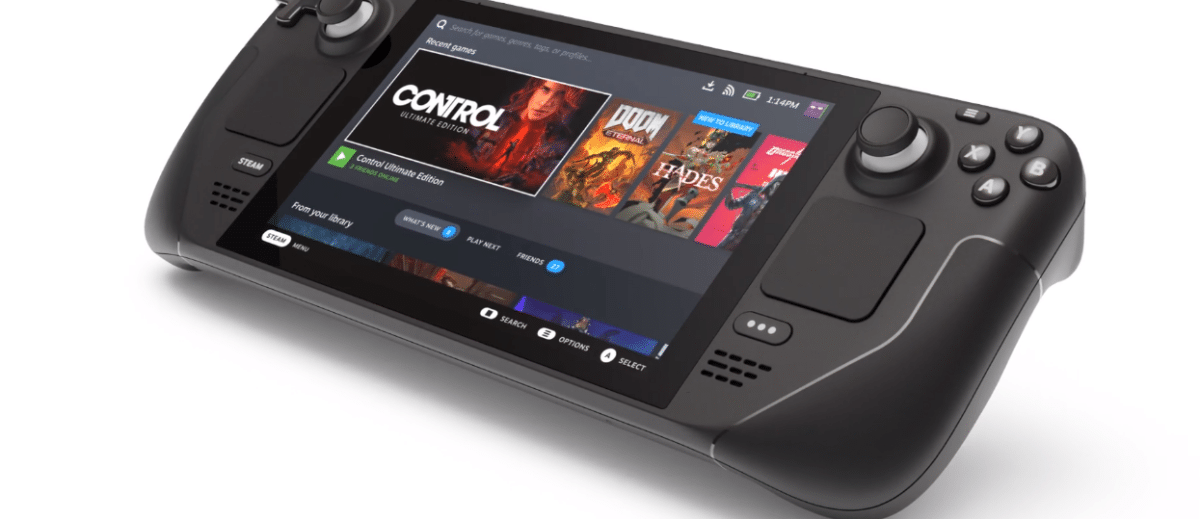
Cuando me compré la Raspberry Pi, una Xiaomi Mi Box y la PineTab no sabía lo que quería: una Steam Deck

Steam Deck

Recientemente he adquirido una Steam Deck. Se vende como un producto tipo consola, pero también como ordenador de mano. Es más lo segundo que lo primero, básicamente un mini-ordenador con cuerpo de consola y un sistema operativo basado en Linux cuya interfaz principal se parece, salvando las distancias, a lo que muestran las PlayStation o Xbox. Ahora que tengo una, no puedo dejar de pensar en todos aquellos aparatos que compré y que no llegaron a satisfacerme.

Me compré un iPad en 2017, un dispositivo no-Linux que creo que también hizo méritos para entrar en esta lista. Aún lo tengo por casa, pero para poco más que escuchar música y ver deportes cuando estoy en la cama. En un principio pensaba en tener algo como un móvil, pero más grande. Un aparato con el que consultar la web y redes sociales, cuando aún las tenía, diferente al teléfono, entre otras cosas para alargar la autonomía de mi smartphone. No puedo decir que fuera dinero que no amorticé, pero es que la Steam Deck es eso y mucho más.

La Steam Deck vale de ordenador, tablet, consola, TV Box…

La pantalla de la Steam Deck es poco más o menos del mismo tamaño que la del iPad Mini original. Un centímetro menos en diagonal, y para mucho de lo que yo hacía me habría servido. No acompañaron los tiempos, ya que la Steam Deck está disponible desde 2022, pero es inevitable comparar.

Más adelante, sobre 2019, fue cuando compré varios aparatos que la Steam Deck sustituye al 100%. El primero fue la Raspberry Pi con la que pretendía tener un equipo para emular juegos y ver todo tipo de contenido. Lo primero me salió medio bien, ya que puede con mucho, pero a veces se queda corta, y lo segundo… no tanto. La arquitectura es algo que no tuve en cuenta, fallo mío, y no pude ejecutar software que daba por sentado.

La Xiaomi Mi Box fue otro aparato que adquirí, este para ver más que para jugar. Su rendimiento dejaba mucho que desear, hasta el punto de que recomendaban desconectarla de la toma de corriente para no «despertarla» y que el rendimiento no fuera a trompicones. 8GB de almacenamiento y 2GB de RAM tampoco ayudan a nada.

Hardware con Linux que sí vale la pena

Pero lo que pensaba que me iba a servir de un todo en uno como lo que me ofrece la Steam Deck era la PineTab. Linux en una tablet, decían; se conecta a una pantalla y tienes casi un Linux de escritorio, decían; decían mucho, pero yo me deshice de ella hace tiempo. No iba ni para atrás, y encima no era compatible con aplicaciones de escritorio y los diferentes proyectos le dieron la espalda. Se sabía que no iba a servir para emular títulos de PlayStation 2 o PSP, pero que no pudiera ni mostrar vídeos de manera fluida…

El último episodio o aparato que he probado para hacer todo lo que quiero es un portátil, uno viejo de 2015 que es algo más potente que mi RPi4. Puede con software x86, emular y casi de todo. Va justo, pero me tiene contento.

… o me tenía.

Todo lo que hago con la Steam Deck

Voy a ser honesto, como siempre, y no voy a mentir diciendo que no uso nada de todo lo que tengo. El iPad sigo usándolo. Me pongo música flojita por la noche, me gusta, y mientras funcione no tengo que gastar – de desgastar, no de usar – otro aparato. El portátil lo voy a seguir usando para pruebas, y la RPi4 para lo mismo. Pero mi uso va a cambiar mucho.

Hasta ahora, cuando quería jugar a algo que no fuera la PS3, lo hacía en el portátil viejo. Ahora, eso de jugar un momento lo hago en la Steam Deck y sin conectar la tele. Cuando quiero ver contenido en streaming, lo hago con Kodi en la Deck, y la experiencia es más fluida. ¿Que quiero ver algo en Prime Video con la mayor calidad? Bueeeeno… No puedo en SteamOS, pero sí en un SSD con Windows que tengo. Me era imposible hacer algo así con mi viejo portátil, que el pobre se arrastra con el sistema de Microsoft.

NOTA: Los controladores de Windows para la versión OLED de la Steam Deck siguen en construcción. Sólo están los de la APU y la ranura para la SD. Para todo lo demás, entre lo que se incluye el soporte para la nueva tarjeta WiFi, hay que conseguir drivers no oficiales o confiar en los que descarga Windows.

A todo eso tengo que sumar juegos más modernos. No los últimos AAA a alta resolución y en una pantalla mediana, pero sí los penúltimos de este tipo y en la pantalla del handheld PC. Algunos sin mucha carga gráfica también en una tele de 32″.

Más aún

Además de todo eso, también estoy coqueteando con al ciberseguridad, y tengo una SD con Kali Linux. Es un sistema no inmutable, es decir, normal, y con él puedo hacer cualquier cosa que no me permita Steam OS – poco, la verdad -. El motivo de elegir Kali Linux es que es Debian con todo lo de la ciberseguridad incluido. Además me permite tener la versión en vivo y una persistente.

También han cambiado mis viajes en tren de media distancia. Los de corta no, en esos me es suficiente con mi música. Pero los que son algo más largos sí se me pasan más rápido cuando estoy jugando.

Conclusión

Hay mucha gente que dice que la Steam Deck es la mejor compra que han hecho en años, y yo pienso lo mismo. Puede salir cara si se compra fuera de promoción, pero su versatilidad hace que merezca la pena hasta el último céntimo. A mí me ha cambiado mi vida de ocio en casa, y también algo la productiva. Merece la pena.

from Linux Adictos https://ift.tt/8mGYTHp
via IFTTT

PCSX2 2.0 llega mejorando mucho la entrega de FPS, pasándose a Qt y con estas otras novedades

PCSX2 2.0

Llevaban tanto tiempo con la versión Nightly, y yo tanto tiempo viendo sólo eso en Linux, que pensaba que nunca habían lanzado una versión estable. Pero estaba equivocado: PCSX2 2.0 ha llegado, y entre la información que aportan nos dicen que han pasado cuatro años desde la anterior versión estable. Durante todo este tiempo se han realizado más de 6000 cambios, se han superado los 100 millones de descargas y se ha celebrado el 20 aniversario.

Uno de los primeros cambios que notaremos es que la interfaz ha cambiado. Hasta ahora usaban wxWidgets, lo que a nivel de desarrollo de interfaces puede ser una de las mejores elecciones, ya que lo que muestra depende del sistema operativo en el que se ejecuta un software. Lo malo es que su desarrollo se ha frenado mucho, y han decidido pasarse a Qt. El framework que también está presente en distribuciones con escritorios KDE o LXQt es de lo mejor, y el cambio es positivo.

Tal y como nos cuentan, «Pero ahora, wxWidgets ha desaparecido. Se acabó la experiencia de escritorio que recordaba al aspecto que tenían las aplicaciones de escritorio de Windows en 2006. Qt trae consigo una apariencia elegante, un backend de interfaz de usuario más eficiente, y proporcionó la oportunidad perfecta para rehacer todos nuestros menús y widgets. La incorporación de temas te permite personalizar tu PCSX2 a tu gusto. El resultado es, con diferencia, nuestra mejor experiencia de usuario hasta la fecha. Muchísimas gracias a Stenzek por aportar su experiencia en Qt desde DuckStation y liderar el nuevo diseño Qt de PCSX2«.

PCSX2 2.0 se despide de los complementos

En versiones anteriores se hacía el uso de complementos para realizar algunos retoques. Si no nos gustaba el diseño de uno, se podía usar otro. Si uno rompía algo, se podía dejar de usar ese y pasarse a otro que sí funcionara. Pero los tiempos cambian, y la prioridad ahora es la precisión y la experiencia de usuario, y una manera de hacerlo es evitando que se realicen esos pequeños retoques que pueden llevarnos a experimentar problemas.

PCSX2 2.0 también ha avanzado en la automatización. Cuando lanzamos un juego, muchas veces realizamos varios retoques para que funcionen lo mejor posible. Como parte del trabajo de la nueva versión, ahora se usa la base de datos de información sobre diferentes juegos para que podamos aplicar la configuración que mejor le va, sin que para ello tengamos que bucear por la configuración y realizar cambios manuales. De esta manera se espera que disfrutar de cualquier título sea iniciar y disfrutar.

Ajustes por juego

Otro gran cambio es que a partir de ahora se pueden guardar ajustes por título. Es algo que yo he usado mucho en PPSSPP, donde un juego como el «The Legend of Aang» funciona perfectamente con la configuración por defecto, pero F1 2009 necesita al menos algún salto de cuadros para que no vaya a trompicones. La solución pasa por crear una configuración para el juego, y ésta no toca la del resto de títulos.

Mejoras de compatibilidad con juegos

PCSX2 2.0 ha mejorado la compatibilidad con más juegos. En la actualidad, la cantidad de aquellos títulos que no funcionaban bien en el emulador era baja, y solían ser por problemas con servidores que ya están apagados o algo similar. Quitando eso, se puede decir que la compatibilidad ya es «total».

Big Picture

La última de las novedades más destacadas es el modo «Big Picture» con el que podemos movernos por la interfaz del software con un controlador. Esto es perfecto, por ejemplo, cuando queremos movernos por el emulador desde la Steam Deck, o si hemos lanzado ES-DE y no queremos coger el teclado para movernos por la interfaz.

PCSX2 2.0, del que no hay que confundir los doses – el primero es parte del nombre y el segundo es la segunda versión -, es un gran lanzamiento que además ha mejorado mucho la entrega de FPS, por lo que, en teoría, la experiencia será aún más fluida. Ya se puede descargar en diferentes tipos de paquetes desde su página web de descargas.

from Linux Adictos https://ift.tt/5DpvUI7
via IFTTT