
By Stuart A. Thompson
Test your understanding of A.I. in this quiz.
Published: September 8, 2024 at 06:00PM
from NYT Technology https://ift.tt/HvkDhyQ
via IFTTT

By Stuart A. Thompson
Test your understanding of A.I. in this quiz.
Published: September 8, 2024 at 06:00PM
from NYT Technology https://ift.tt/HvkDhyQ
via IFTTT

MPV es un verdadero todoterreno de la reproducción de archivos multimedia. Han recibido el mismo apelativo otros como Kodi o VLC, pero siempre cojean un poco en algún apartado. En donde está más flojo MPV es en su interfaz, con cero botones y sólo mostrando un poco si se mueve el ratón por encima. La ventana por defecto no muestra nada, y esto puede echar para atrás a algunos usuarios poco experimentados.
Algunas distribuciones como Manjaro en su edición de la comunidad i3 tienen instalado MPV y es el reproductor por defecto. Las distribuciones que se decantan por un gestor de ventanas también lo hacen por software potente y ligero, y MPV lo es. Para poder aprovecharlo al máximo es necesario conocer la lista de sus atajos de teclado, y eso es justamente lo que hoy os traemos en esta chuleta.
| Tecla o combinación | Acción |
|---|---|
| Línea de tiempo | |
| Izquierda | Salto atrás de 5 segundos. |
| Derecha | Salto adelante de 5 segundos. |
| Shift + izquierda | Salto atrás de 1 segundo. |
| Shift + derecha | Salto adelante de 1 segundo. |
| Abajo | Salto atrás de 1 minuto. |
| Arriba | Salto adelante de 1 minuto. |
| Shift + Re Pág | Salto adelante de 10 minutos. |
| Shift + Av Pág | Salto atrás de 10 minutos. |
| Re Pág | Saltar al siguiente capítulo. |
| Av Pág | Saltar al capítulo anterior. |
| Ctrl + Izquierda | Ir al fotograma anterior con subtítulos |
| Ctrl + Derecha | Ir al fotograma siguiente con subtítulos. |
| Shift + Retroceso | Deshace el último salto en la linea de tiempo. |
| Shift + Ctrl + Retroceso | Marca la posición actual. Se usará al hacer Shift + Retroceso para volver. |
| Manipulación de subtítulos | |
| V | Mostrar/Ocultar los subtítulos del contenido en reproducción |
| Shift + J | Seleccionar el anterior archivo de subtítulos disponible. |
| J | Seleccionar el siguiente archivo de subtítulos disponible. |
| Ctrl + Shift + Izquierda | Sincronizar los subtítulos con el fotograma anterior. |
| Ctrl + Shift + Derecha | Sincronizar los subtítulos con el fotograma siguiente. |
| Z | Aumentar el retraso de los subtítulos en 0.1s. |
| Shift + Z | Dismimuir el retraso de los subtítulos en 0.1s. |
| Shift + G | Aumentar un 10% la fuente de los subtítulos. |
| Shift + F | Disminuir el retraso de los subtítulos en 0.1s. |
| R | Desplaza hacia arriba la colocación de los subtítulos. |
| Shift + R | Desplaza hacia abajo la colocación de los subtítulos. |
| U | Cambiar los subtítulos activos para que sean compatibles con el formato SubStation Alpha. |
| Controles de reproducción | |
| [ | Bajar la velocidad de reproducción en un 10%. |
| ] | Aumentar la velocidad de reproducción en un 10%. |
| { | Divide la velocidad de reproducción a la mitad. |
| { | Multiplica la velocidad de reproducción al doble.. |
| Shift + [ | Bajar la velocidad de reproducción en un 50%. |
| Shift + ] | Aumentar la velocidad de reproducción en un 50%. |
| L | Marca/elimina puntos AB para un bucle.. |
| Shift + L | Crear un bucle infinito entre dos puntos marcados |
| Retroceso | Devuelve la velocidad de reproducción en al 100%. |
| / or 9 | Baja el volumen 1 punto. |
| * or 0 | Sube el volumen 1 punto. |
| M | Silencia el audio. |
| Shift + ` o _ | Se mueve a través de las pistas de vídeo disponibles en el archivo. |
| Shift + 3 o # | Se mueve a través de las pistas de audio disponibles en el archivo. |
| S | Captura de pantalla del fotograma actual. |
| Shift + S | Captura de pantalla del fotograma actual eliminando subtítulos. |
| Ctrl + S | Captura de pantalla de la ventana del reproductor tal y como se muestra. |
| Ctrl + | Aumenta el retraso del audio en 0.1s. |
| Ctrl – | Disminuye el retraso del audio en 0.1s. |
| Control de la imagen | |
| Shift + A | Fuerza una relación de aspecto diferente. |
| D | Activa el desentrelazador de vídeo en tiempo real. |
| 1 | Disminuye el contraste del vídeo. |
| 2 | Aumenta el contraste del vídeo. |
| 3 | Disminuye el brillo del vídeo. |
| 4 | Aumenta el brillo del vídeo. |
| 5 | Disminuye la gamma del vídeo. |
| 6 | Aumenta la gamma del vídeo. |
| 7 | Disminuye la saturación del vídeo. |
| 8 | Aumenta la saturación del vídeo. |
| Ctrl + H | Activa el soporte para la decodificación por hardware. |
| Shift + W | Aumenta el recorte de imagen para el medio que se está reproduciendo. |
| W | Disminuye the picture cropping for the currently playing media. |
| Alt + Arriba | Mueve la imagen de la ventana hacia arriba. |
| Alt + Abajo | Mueve la imagen de la ventana hacia abajo. |
| Alt + Izquierda | Mueve la imagen de la ventana hacia izquierda. |
| Alt + Abajo | Mueve la imagen de la ventana hacia derecha. |
| Alt y + | Aumenta el zoom un 10%. |
| Alt y – | Disminuye el zoom un 10%. |
| Alt + Retroceso | Restura el zoom original. |
| Alt + 0 | Cambia el tamaño de la ventana del vídeo a la mitad del original. |
| Alt + 1 | Cambia el tamaño de la ventana del vídeo al tamaño original. |
| Alt + 2 | Cambia el tamaño de la ventana del vídeo al doble del original. |
| Controles del reproductor | |
| > o Enter | Reproducir el siguiente archivo en la lista de reproducción. |
| < | Reproducir el anterior archivo en la lista de reproducción. |
| P o Space | Pausa/Reanudar. |
| . | Pausa la reproducción y muestra el siguiente fotograma. |
| , | Pausa la reproducción y muestra el anterior fotograma. |
| F | Pone el reproductor a pantalla completa. |
| Esc | Devuelve el reproductor a su tamaño original. |
| T | Fuerza que el reproductor se mantenga encima del resto de ventanas. |
| O o Shift + P | Muestra la barra de progreso actual. |
| I o Shift + I | Muestra los detalles técnicos de la reproducción actual (info para geeks). |
| Q | Para la reproducción y sale. |
| Shift + Q | Para la reproducción, guarda la posición de reproducción y sale. |
| Shift + O | Activa/desactiva estados entre normal y duración de reproducción. |
| F8 | Muestra la lista de reproducción y la posición actual. |
| F9 | Muestra la lista de audio y subtítulos. |
| Controles con el ratón/panel táctil | |
| Clic | Pausa |
| Doble clic | Entrar al modo pantalla completa. |
| Deslizar arriba | Adelanta 10 segundos. |
| Deslizar abajo | Retrasa 10 segundos. |
| Ctrl + deslizar arriba | Disminuir zoom. |
| Ctrl + deslizar abajo | Aumentar zoom. |
| Deslizar izquierda | Adelantar reproducción. |
| Deslizar Derecha | Retrasar reproducción. |
Con esta chuleta, usar MVP será un coser y cantar.
table{border-collapse: collapse; margin-left: auto; margin-right: auto; margin-bottom: 30px} td, th {border: 1px solid black} tbody tr:nth-child(odd) td {background-color: #ddd}
from Linux Adictos https://ift.tt/OpW946R
via IFTTT
[New Episodes] Six young hopefuls at the Hot Wheels Ultimate Garage Racing Camp learn the skills they need to become the next generation of amazing racers.
from New On Netflix USA https://ift.tt/arDhJ85
via IFTTT
High school troublemaker Hanamichi Sakuragi joins the basketball team and discovers his talent for the sport while striving for the championship.
from New On Netflix USA https://ift.tt/WYG4nDN
via IFTTT
[Episodes Removed] An intergalactic device transforms toy cars into robots: the Tobots! Working with friends to solve mysteries, they protect the world from evil.
from New On Netflix USA https://ift.tt/uCbSgcY
via IFTTT
[Streaming Again] With help from a legendary trainer, Roberto Durán rises from the rubble of his bare-bones upbringing to become one of the greatest boxers of all time.
from New On Netflix USA https://ift.tt/UELJm8e
via IFTTT

By Paul Mozur, Adam Satariano, Aaron Krolik and Steven Lee Myers
Drug dealers, scammers and white nationalists openly conduct business and spread toxic speech on the platform, according to a Times analysis of more than 3.2 million Telegram messages.
Published: September 6, 2024 at 06:00PM
from NYT Technology https://ift.tt/osG6OZh
via IFTTT
Bill Cage is stuck in a time loop, reliving the day he died in battle — unless he can find a way to both survive and defeat the alien invaders.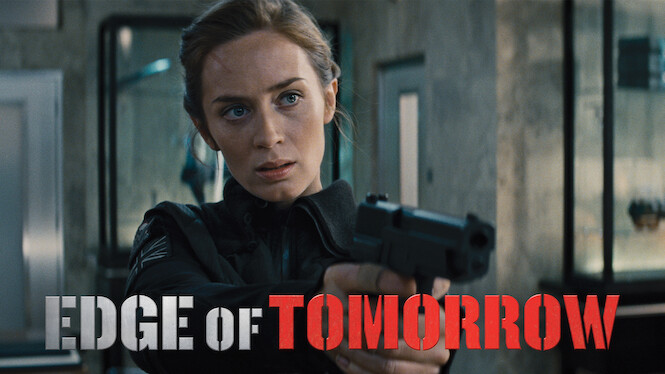
from New On Netflix USA https://ift.tt/rpOKQjs
via IFTTT
A talented but traumatized acupuncturist goes to work in a strange village. While there, he starts to understand the truth of his own troubled past.
from New On Netflix USA https://ift.tt/cPJ49Z0
via IFTTT
[Episodes Removed] In a boomtown built on fun, friendship and wacky mischief, a quirky crew of cops and firefighters work hard to preserve the peace and awesomeness.
from New On Netflix USA https://ift.tt/JvPLzfM
via IFTTT
 Pacosite's Blog