
Arrests in Tap-to-Pay Scheme Powered by Phishing

Authorities in at least two U.S. states last week independently announced arrests of Chinese nationals accused of perpetrating a novel form of tap-to-pay fraud using mobile devices. Details released by authorities so far indicate the mobile wallets being used by the scammers were created through online phishing scams, and that the accused were relying on a custom Android app to relay tap-to-pay transactions from mobile devices located in China.
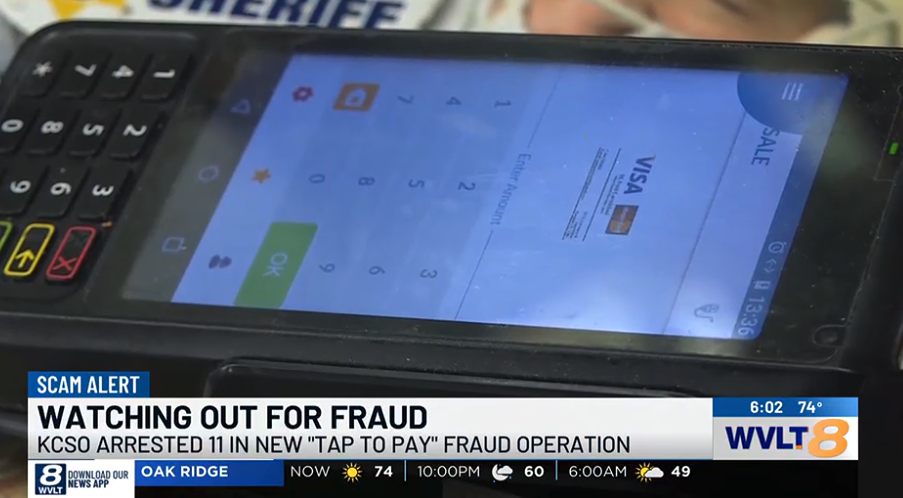
Image: WLVT-8.

Authorities in Knoxville, Tennessee last week said they arrested 11 Chinese nationals accused of buying tens of thousands of dollars worth of gift cards at local retailers with mobile wallets created through online phishing scams. The Knox County Sheriff’s office said the arrests are considered the first in the nation for a new type of tap-to-pay fraud.

Responding to questions about what makes this scheme so remarkable, Knox County said that while it appears the fraudsters are simply buying gift cards, in fact they are using multiple transactions to purchase various gift cards and are plying their scam from state to state.

“These offenders have been traveling nationwide, using stolen credit card information to purchase gift cards and launder funds,” Knox County Chief Deputy Bernie Lyon wrote. “During Monday’s operation, we recovered gift cards valued at over $23,000, all bought with unsuspecting victims’ information.”

Asked for specifics about the mobile devices seized from the suspects, Lyon said “tap-to-pay fraud involves a group utilizing Android phones to conduct Apple Pay transactions utilizing stolen or compromised credit/debit card information,” [emphasis added].

Lyon declined to offer additional specifics about the mechanics of the scam, citing an ongoing investigation.

Ford Merrill works in security research at SecAlliance, a CSIS Security Group company. Merrill said there aren’t many valid use cases for Android phones to transmit Apple Pay transactions. That is, he said, unless they are running a custom Android app that KrebsOnSecurity wrote about last month as a part of a deep dive into the sprawling operations of China-based phishing cartels that are breathing new life into the payment card fraud industry (a.k.a. “carding”).

How are these China-based phishing groups obtaining stolen payment card data and then loading it onto Google and Apple phones? It all starts with phishing.

If you own a mobile phone, the chances are excellent that at some point in the past two years it has received at least one phishing message that spoofs the U.S. Postal Service to supposedly collect some outstanding delivery fee, or an SMS that pretends to be a local toll road operator warning of a delinquent toll fee.

These messages are being sent through sophisticated phishing kits sold by several cybercriminals based in mainland China. And they are not traditional SMS phishing or “smishing” messages, as they bypass the mobile networks entirely. Rather, the missives are sent through the Apple iMessage service and through RCS, the functionally equivalent technology on Google phones.

People who enter their payment card data at one of these sites will be told their financial institution needs to verify the small transaction by sending a one-time passcode to the customer’s mobile device. In reality, that code will be sent by the victim’s financial institution in response to a request by the fraudsters to link the phished card data to a mobile wallet.

If the victim then provides that one-time code, the phishers will link the card data to a new mobile wallet from Apple or Google, loading the wallet onto a mobile phone that the scammers control. These phones are then loaded with multiple stolen wallets (often between 5-10 per device) and sold in bulk to scammers on Telegram.
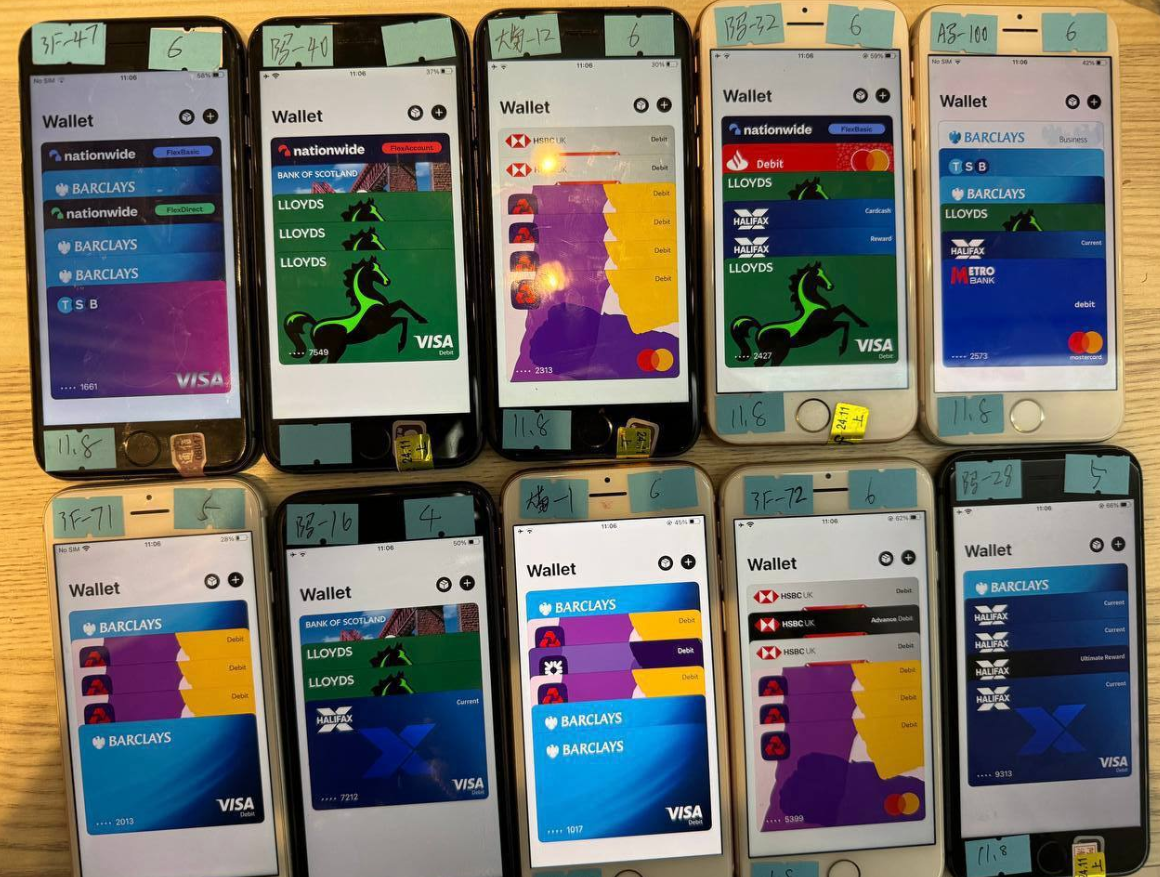
An image from the Telegram channel for a popular Chinese smishing kit vendor shows 10 mobile phones for sale, each loaded with 5-7 digital wallets from different financial institutions.

Merrill found that at least one of the Chinese phishing groups sells an Android app called “Z-NFC” that can relay a valid NFC transaction to anywhere in the world. The user simply waves their phone at a local payment terminal that accepts Apple or Google pay, and the app relays an NFC transaction over the Internet from a phone in China.

“I would be shocked if this wasn’t the NFC relay app,” Merrill said, concerning the arrested suspects in Tennessee.

Merrill said the Z-NFC software can work from anywhere in the world, and that one phishing gang offers the software for $500 a month.

“It can relay both NFC enabled tap-to-pay as well as any digital wallet,” Merrill said. “They even have 24-hour support.”

On March 16, the ABC affiliate in Sacramento (ABC10), Calif. aired a segment about two Chinese nationals who were arrested after using an app to run stolen credit cards at a local Target store. The news story quoted investigators saying the men were trying to buy gift cards using a mobile app that cycled through more than 80 stolen payment cards.

ABC10 reported that while most of those transactions were declined, the suspects still made off with $1,400 worth of gift cards. After their arrests, both men reportedly admitted that they were being paid $250 a day to conduct the fraudulent transactions.

Merrill said it’s not unusual for fraud groups to advertise this kind of work on social media networks, including TikTok.

A CBS News story on the Sacramento arrests said one of the suspects tried to use 42 separate bank cards, but that 32 were declined. Even so, the man still was reportedly able to spend $855 in the transactions.

Likewise, the suspect’s alleged accomplice tried 48 transactions on separate cards, finding success 11 times and spending $633, CBS reported.

“It’s interesting that so many of the cards were declined,” Merrill said. “One reason this might be is that banks are getting better at detecting this type of fraud. The other could be that the cards were already used and so they were already flagged for fraud even before these guys had a chance to use them. So there could be some element of just sending these guys out to stores to see if it works, and if not they’re on their own.”

Merrill’s investigation into the Telegram sales channels for these China-based phishing gangs shows their phishing sites are actively manned by fraudsters who sit in front of giant racks of Apple and Google phones that are used to send the spam and respond to replies in real time.

In other words, the phishing websites are powered by real human operators as long as new messages are being sent. Merrill said the criminals appear to send only a few dozen messages at a time, likely because completing the scam takes manual work by the human operators in China. After all, most one-time codes used for mobile wallet provisioning are generally only good for a few minutes before they expire.

For more on how these China-based mobile phishing groups operate, check out How Phished Data Turns Into Apple and Google Wallets.
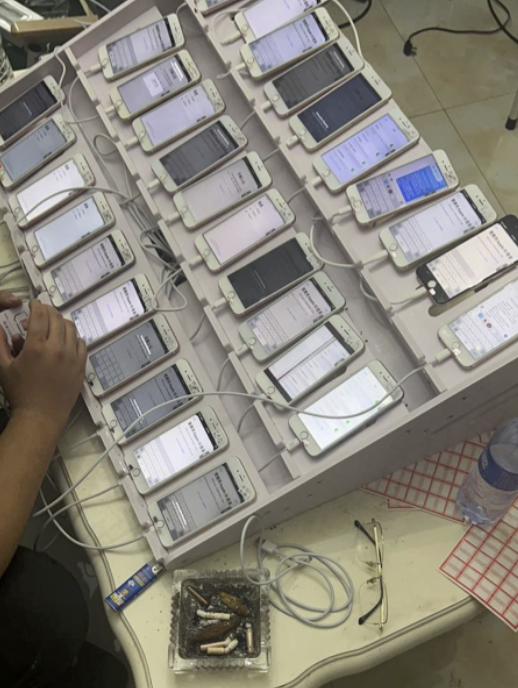
The ashtray says: You’ve been phishing all night.

from Krebs on Security https://ift.tt/pDBegwd
via IFTTT

Calibre 8.0 introduce soporte mejorado para Kobo y conversión automática de EPUB a KEPUB

Calibre 8.0

Calibre 8.0 ya está disponible y trae consigo una serie de mejoras y funcionalidades que optimizan la gestión de eBooks. Esta aplicación de código abierto, ampliamente utilizada por los amantes de la lectura digital, ha renovado varias de sus características para facilitar el uso en dispositivos de lectura electrónicos. En esta versión, destacan mayor compatibilidad con el ecosistema Kobo, mejoras en el procesamiento de archivos y una optimización en la conversión de formatos.

Uno de los aspectos más relevantes de Calibre 8.0 es la ampliación del soporte para dispositivos Kobo. Ahora, los usuarios pueden gestionar directamente los archivos en formato KEPUB, sin necesidad de realizar conversiones manuales. Además, cualquier archivo EPUB que se transfiera a un lector Kobo se convertirá automáticamente a KEPUB, asegurando una mejor compatibilidad.

Calibre 8.0: manejo de carpetas como dispositivos USB

Otra novedad interesante es la posibilidad de tratar carpetas como unidades de almacenamiento USB. Esta función es especialmente útil para aquellos que utilizan Chromebooks, ya que estos dispositivos manejan los dispositivos USB como carpetas del sistema. Gracias a esta actualización, la transferencia de archivos entre Calibre y un Chromebook será mucho más sencilla e intuitiva.

Mejoras en la función de texto a voz

El sistema de lectura en voz alta ha sido optimizado gracias a la integración de Piper, lo que mejora notablemente la calidad del sonido y la naturalidad de la narración. Este cambio beneficiará a los usuarios que prefieren escuchar sus libros en lugar de leerlos, proporcionando una experiencia más fluida y placentera.

Optimización del visor de libros y búsqueda avanzada

El visor de libros electrónicos también ha recibido mejoras. Ahora, la navegación en los índices de contenido se ha optimizado, permitiendo una gestión más eficiente de los capítulos y secciones de los libros. Además, se ha ampliado la función de búsqueda en texto completo, que ahora también incluye el contenido de archivos comprimidos en formatos ZIP y RAR. Esto facilita a los usuarios encontrar el contenido que buscan entre su biblioteca digital.

Otras mejoras y corrección de errores de Calibre 8.0

Como en cada nueva versión, Calibre 8.0 también ha corregido diversos errores y problemas técnicos. Entre las mejoras más destacadas se encuentran:

  • Corrección de fallos en la catalogación y administración de metadatos.
  • Optimización en la creación y modificación de listas de libros.
  • Mejoras en la herramienta de visualización de contenido.

Disponibilidad y compatibilidad

Calibre sigue siendo un software de código abierto disponible para Windows, macOS y Linux. Su comunidad activa de desarrolladores garantiza actualizaciones constantes, adaptándose a las necesidades de los usuarios y a las tendencias del sector de los eBooks.

Quienes buscan una herramienta gratuita y completa para la gestión de bibliotecas digitales encontrarán en Calibre 8.0 una opción aún más versátil y funcional. Con estas nuevas características, la plataforma refuerza su posición como una de las mejores opciones para la administración de colecciones de eBooks.

from Linux Adictos https://ift.tt/0QpxDBX
via IFTTT

Cómo instalar Kali Linux en GNOME Boxes y usar una tarjeta de red externa

Kali Linux en GNOME Boxes

Hace unas horas han publicado la primera versión de Kali de 2025, concretamente Kali Linux 2025.1a. Es una distribución Linux para el hacking ético, y se pueden realizar pruebas como las de penetración de sistemas, también conocido como pentesting. Lo malo es que no es una distribución pensada para el uso diario, y no merece la pena tener instalada la distribución en un equipo para la producción. O bueno, es lo que pensamos muchos. ¿Qué se puede hacer? Bueno, una de las posibilidades es instalar Kali Linux en una máquina virtual.

No es la única posibilidad. El instalador de Kali Linux, basado en el de Debian, permite instalar el sistema operativo en una unidad externa, como un pendrive, sin tocar el disco duro, pero yo lo hice en mi Steam Deck y un día le dio por no iniciar más. Quizá lo mejor sea, si no se usa de nativo, usar una Live Image en un pendrive o tirar de máquina virtual. Lo que vamos a explicar aquí es cómo hacerlo en GNOME Boxes, aunque el método será similar en VirtualBox o cualquier otro software de virtualización.

Si os estáis preguntando por qué no tirar de Distrobox, bueno, yo diría que no es la mejor de las posibilidades. No siempre tiene acceso fácil a la tarjeta de red, y cojea bastante.

Instalación de Kali Linux en GNOME Boxes

Para realizar la instalación, seguiremos estos pasos:

  1. Vamos a la página de descargas del proyecto.
  2. Allí hacemos clic en el apartado de máquinas virtuales, o si lo preferís hacéis clic en este enlace para ir directamente.
  3. Se dice que cualquiera de las imágenes funcionará, pero yo elegiría la de VirtualBox, o en su defecto la de QEMU.

Descargar imagen de Kali Linux

  1. El archivo viene comprimido, por lo que hay que descomprimirlo con nuestro descompresor favorito. Se tomará su tiempo, puesto que el tamaño de la imagen supera con creces los 10GB.
  2. Obtendremos una carpeta con dos archivos, uno con la extensión .vdi y el otro con la extensión .vbox. El que nos interesa es el primero de ellos.
  3. Ahora abrimos GNOME Boxes y hacemos clic en el símbolo de la suma.
  4. En desplegable, elegimos «Instalar desde un archivo».

Crear máquina virtual

  1. Se abrirá un cuadro de diálogo del explorador y tenemos que seleccionar el archivo .vdi que venía en el archivo comprimido.
  2. En la siguiente ventana:
    • En «Nombre» lo dejamos o ponemos un nombre para identificar mejor el sistema. Este nombre se puede cambiar después desde la vista general, donde aparecen las «cajas».
    • En «Sistema operativo» podemos indicar una base, pero no es necesario. De elegir una, Debian Testing es lo más recomendable.
    • En «Recursos» podemos darle la RAM y el almacenamiento que queramos. A mí, como me sobra, me parece bien subir a 30GB de disco y 8GB de RAM.

Parámetros de la máquina virtual

  1. Con nuestra selección, hacemos clic en crear. En el momento de escribir este artículo, empieza a importar la imagen, no sin mostrar debajo un error en el que indica fallo. Podemos ignorarlo porque sí estará funcionando. Esperaremos a que finalice la importación y e inicie la imagen.

Importando Kali Linux

Cuando finalice la importación e inicie el sistema operativo, el usuario y contraseña es «kali» sin las comillas.

Añadir tarjeta de red y otras configuraciones

El sistema operativo ya estaría funcionando de la manera más optimizada, que para eso existen las imágenes para máquinas virtuales, pero no estaría completa. GNOME Boxes, como VirtualBox, se conecta a Internet como si lo hiciera a través de un puerto ethernet, por lo que no puede usar tarjetas en modo monitor y esas cosas. Para eso necesitamos una tarjeta externa. Hay muchas y prácticamente vale cualquiera. Yo tengo esta de TP-Link, que compré un día para un portátil sin banda de 5Ghz.

La conexión es muy sencilla:

  1. Antes de nada, conectamos la tarjeta en el equipo anfitrión.
  2. Luego hacemos clic en los tres puntos y luego en «Preferencias».

Preferencias de GNOME Boxes

  1. En la ventana emergente, hacemos clic en «Dispositivos y comparticiones» y luego activamos el interruptor de nuestra tarjeta.

Activar tarjeta de red

Y ya tendríamos todo lo necesario para realizar nuestras pruebas.

Como paso extra recomendado, en el menú de inicio del dragón, buscamos «Display» y en «Resolution» elegimos una que quede mejor que lo que se muestra por defecto.

Kali Linux con mejor resolución

Otra cosa que podemos hacer es poner el teclado en nuestro idioma. Para ello, desde el menú buscamos «Settings Manager», dentro «Keyboard» y luego «Layout». Desactivamos el interruptor que dice que use lo predeterminado del sistema y, en la parte inferior, elegimos nuestro idioma, en mi caso «Spanish». El resto de idiomas se pueden eliminar.

Cambio de idioma

¿Sistema en Español?

¿Y poner el resto del sistema en otro idioma? NO SE RECOMIENDA. El motivo es el mismo que al aprender código, pero es más importante aquí. Prácticamente toda la documentación muestra las herramientas en inglés, y ya os digo yo que tenerlo en otro idioma es confuso. Si aún así queréis cambiarlo, hay que escribir sudo dpkg-reconfigure locales y elegir el idioma en cuestión. Para español de España hay que desmarcar el ingles que viene por defecto y elegir es_ES.UTF-8 UTF-8. Al reiniciar cambiará también los nombres de las carpetas. Pero ya os digo, no lo recomiendo.

Y así es como podemos tener Kali Linux en una máquina virtual en GNOME Boxes. Para VirtualBox es más o menos lo mismo, pero las capturas y las opciones serían algo diferentes.

from Linux Adictos https://ift.tt/zFgPUnD
via IFTTT