OCCT llega a Linux y Steam Deck: Pruebas de estabilidad en un clic

OCCT para Linux

El popular software de prueba de estabilidad y monitoreo OCCT ha llegado oficialmente a Linux. Esta herramienta, utilizada durante años en Windows para realizar diagnósticos y pruebas de estrés en componentes de hardware, ahora ofrece compatibilidad con los sistemas basados en el kernel y con Steam Deck, facilitando la evaluación del rendimiento en la portátil de Valve.

OCCT en Linux: Un lanzamiento esperado

OCCT es una aplicación ampliamente utilizada por entusiastas del hardware y técnicos para verificar el rendimiento de CPU, GPU y la fuente de alimentación. Su llegada a Linux cubre una necesidad largamente demandada por los usuarios del sistema de código abierto, quienes contaban con opciones limitadas para pruebas de estabilidad.

La herramienta se encuentra en fase Alpha, lo que significa que aún está en desarrollo y no está disponible para el público general. Actualmente, solo los suscriptores de Patreon pueden acceder a esta versión temprana, aunque se espera que en el futuro haya un lanzamiento abierto.

Pruebas de estrés con OCCT en Linux

Características y compatibilidad

Una de las principales ventajas de OCCT en Linux es su facilidad de instalación. No requiere dependencias externas ni permisos de root, lo que simplifica su puesta en marcha en diversas distribuciones de 64 bits, incluyendo SteamOS.

Entre sus funcionalidades principales se incluyen:

  • Pruebas de estrés para CPU y GPU, permitiendo evaluar la estabilidad del sistema bajo carga.
  • Monitoreo de la fuente de alimentación para detectar posibles fallos.
  • Compatibilidad con Steam Deck, permitiendo a los usuarios verificar el rendimiento del dispositivo.
  • Posibilidad de ejecución desde una Live USB/DVD, sin necesidad de instalación.

Los desarrolladores han asegurado que, aunque la versión actual no es tan completa como la de Windows, trabajarán en actualizaciones continuas para mejorarla. Además, han implementado su propia versión de HW Info para sustituir herramientas de diagnóstico que usualmente no están disponibles en Linux.

OCCT: Próximo lanzamiento en Steam

Para facilitar su acceso y garantizar actualizaciones automáticas, OCCT también se lanzará en Steam. Esto permitirá que los usuarios de Steam Deck y otras máquinas con SteamOS puedan descargar e instalar la herramienta sin complicaciones.

Sin embargo, no se ha anunciado una fecha exacta para esta versión. Por ahora, la única forma de obtener OCCT en Linux es a través de Patreon.

No será código abierto, pero podría integrarse con software externo

El equipo de desarrollo ha confirmado que, a pesar de su lanzamiento en Linux, no tienen planes de convertir OCCT en software de código abierto. Sin embargo, han mencionado la posibilidad de permitir que software de terceros pueda interactuar con la herramienta en el futuro, aunque no han dado detalles específicos sobre cómo se implementará esto.

El lanzamiento de OCCT en Linux es una gran noticia para los usuarios de estos sistemas operativos y de Steam Deck. Facilita la realización de pruebas de estrés y diagnósticos sin necesidad de recurrir a herramientas más complejas o de instalar dependencias adicionales. Aunque por ahora solo está disponible para quienes apoyan el desarrollo en Patreon, su llegada a Steam en el futuro hará que sea aún más accesible. La comunidad de Linux y los entusiastas del hardware ya pueden empezar a probar sus equipos con OCCT, asegurando así la estabilidad y el rendimiento óptimo de sus dispositivos.

from Linux Adictos https://ift.tt/NdQPMGz
via IFTTT

Bluestar Linux: Todo lo que necesitas saber sobre esta distribución basada en Arch con aire macOSero

Bluestar Linux escritorio

Bluestar Linux es una distribución basada en Arch Linux que se diferencia por ofrecer un entorno preconfigurado con KDE Plasma y diversas herramientas listas para su uso. Su objetivo es proporcionar una experiencia de usuario poderosa y flexible sin necesidad de complejas configuraciones iniciales.

Si eres un apasionado de Linux y buscas una distribución que combine lo mejor de Arch con una interfaz cuidada, similar a la de macOS, y funcionalidades listas para usar, Bluestar Linux puede ser una excelente opción. A continuación, exploramos en detalle sus características, instalación y algunos de los problemas más comunes que los usuarios pueden encontrar.

¿Qué es Bluestar Linux?

Bluestar Linux es un sistema operativo basado en Arch Linux que está diseñado para ofrecer una experiencia mejorada sin renunciar a la filosofía KISS (Keep It Simple, Stupid) de Arch. Su principal atractivo radica en su integración con KDE Plasma, un entorno de escritorio moderno y personalizable.

A diferencia de Arch Linux, que requiere una instalación manual más compleja, Bluestar Linux simplifica este proceso con un instalador gráfico y una serie de herramientas preconfiguradas para ofrecer una experiencia más accesible.

Ediciones Disponibles

  • Básica: Una versión ligera con lo esencial para empezar.
  • Escritorio: Incluye un entorno gráfico completo con KDE Plasma.
  • Pro: Enfocada en usuarios avanzados y desarrollo.
  • Desarrollo: Ideal para programadores y profesionales de TI.

Principales Características

Bluestar Linux incorpora una serie de características que lo hacen destacar entre otras distribuciones basadas en Arch:

  • Basado en Arch Linux, lo que significa acceso a los repositorios de Arch y AUR.
  • Entorno de escritorio KDE Plasma, altamente personalizable y con una estética moderna.
  • Instalador Calamares, que permite una instalación rápida y sencilla.
  • Compatibilidad con Wayland y X11, aunque X11 es la opción más estable.
  • Gran cantidad de software preinstalado, incluyendo Firefox, VLC y herramientas de desarrollo.

Proceso de Instalación

Uno de los puntos fuertes de Bluestar Linux es su facilidad de instalación, gracias a Calamares. A continuación, te mostramos los pasos principales para instalarlo:

  1. Descargar la ISO desde plataformas como SourceForge.
  2. Crear un USB booteable con herramientas como Balena Etcher o Rufus.
  3. Arrancar desde el USB y seleccionar la opción de instalación.
  4. Configurar Calamares: elegir idioma, teclado y tipo de instalación.
  5. Seleccionar particionado: Bluestar recomienda una partición EFI, swap, raíz y home.
  6. Comenzar la instalación y esperar a que finalice el proceso.
  7. Reiniciar el sistema y realizar actualizaciones con sudo pacman -Syyu.

Problemas Comunes y Soluciones

Aunque Bluestar Linux ofrece una experiencia optimizada, algunos usuarios pueden encontrarse con ciertos problemas:

  • Wayland tiene fallos: algunos usuarios reportan errores en la interfaz, por lo que se recomienda utilizar X11.
  • Conflictos con los repositorios: en ocasiones, los repositorios propios de Bluestar pueden generar conflictos con Arch y AUR.
  • Errores al instalar paquetes: algunos paquetes pueden fallar al compilar desde AUR, por lo que es recomendable usar yay o revisar dependencias.

Diferencias entre Bluestar Linux y Arch Linux

Característica Bluestar Linux Arch Linux
Base Arch Linux Arch Linux
Gestor de Paquetes Pacman Pacman
Modelo de Lanzamiento Rolling Release Rolling Release
Dificultad de Instalación Fácil (Calamares) Manual y avanzada
Entorno de Escritorio KDE Plasma No tiene por defecto

Bluestar Linux es una distribución que logra combinar la potencia y flexibilidad de Arch Linux con una experiencia más accesible gracias a su instalador gráfico y su entorno KDE Plasma preconfigurado. Aunque puede presentar algunos inconvenientes menores, su facilidad de instalación y la inclusión de software preinstalado lo convierten en una excelente opción para usuarios que buscan un sistema operativo basado en Arch sin complicaciones iniciales.

Más información y descarga en sourceforge.net

from Linux Adictos https://ift.tt/sEwXYJx
via IFTTT

GNOME 48 Beta ya disponible: novedades en tipografías, HDR y más

GNOME 48 Beta

La versión beta de GNOME 48 ya está disponible para pruebas públicas, acercándose a su lanzamiento final previsto para el 19 de marzo de 2025. Esta actualización introduce varias mejoras en la interfaz y en las aplicaciones del entorno de escritorio, además de incluir nuevas funcionalidades para mejorar la experiencia del usuario.

Entre los cambios más destacados, GNOME 48 Beta incorpora las tipografías Adwaita como opción predeterminada, proporcionando un aspecto más moderno y homogéneo a la interfaz. También se ha actualizado el fondo de pantalla por defecto y se han añadido nuevas opciones para configurar el HDR mediante la API DisplayConfig D-Bus.

GNOME 48 Beta: Mejoras en GNOME Control Center y GNOME Shell

GNOME Control Center ha recibido actualizaciones importantes, como la mejora en la barra de búsqueda, que ahora captura el foco automáticamente mediante atajos de teclado. También se ha añadido un nuevo modo de panel único que permite a las distribuciones lanzar la configuración sin la barra lateral.

En la sección de pantalla, se han implementado nuevas opciones para configurar el HDR, mientras que en el apartado de teclado se han agregado atajos para reiniciar y cerrar sesión. Además, se ha introducido el nuevo panel de Bienestar Digital, que ofrece soporte para el control del tiempo de pantalla.

Aplicaciones con nuevas funcionalidades en GNOME 48 Beta

Varias aplicaciones han recibido mejoras notables en esta versión beta. GNOME Calculator ahora incluye un modo de conversión, mientras que GNOME Calendar permite seleccionar zonas horarias para los eventos y muestra mejor la información meteorológica.

GNOME Maps ha rediseñado el marcador de ubicación del usuario y ha mejorado la representación de las rutas de transporte público. Por su parte, GNOME Music ahora soporta portadas en alta resolución para dispositivos HiDPI.

Además, GNOME Remote Desktop ha incorporado soporte para renderizado sin copias con Vulkan y VAAPI, lo que optimiza el rendimiento en conexiones remotas.

Innovaciones en GNOME Software y otras herramientas

GNOME Software ha mejorado su integración con Flatpak, permitiendo ahora la instalación de aplicaciones mediante enlaces del tipo flatpak+https:. Esto facilita la instalación de software desde fuentes externas de manera más directa.

El editor de texto de GNOME ahora coloca la barra de búsqueda en la parte inferior del área de texto para una experiencia más intuitiva. Por otro lado, xdg-desktop-portal-gnome ha añadido soporte para un backend USB.

Nuevo visor de documentos: Papers

Uno de los cambios más importantes en GNOME 48 Beta es el reemplazo del visor de documentos Evince por una nueva aplicación llamada Papers, algo que Debian ya ha confirmado para su 13ª versión. Esta herramienta es ahora el visor de documentos predeterminado de GNOME y permite visualizar, buscar y anotar documentos en múltiples formatos, como PDF, PS, EPS, XPS, DjVu, TIFF y archivos de cómics (CBR, CBT, CBZ, CB7).

Disponibilidad y próximos pasos

El lanzamiento estable de GNOME 48 está programado para el 19 de marzo de 2025. Antes de su versión definitiva, se espera la llegada de una Release Candidate a principios de marzo, lo que permitirá continuar con la fase de pruebas y ajustes finales.

Esta versión beta de GNOME no solo refina la experiencia del usuario en el entorno de escritorio, sino que también introduce múltiples mejoras en rendimiento y usabilidad. Con la inclusión de nuevas opciones de personalización, optimización de aplicaciones clave y una mayor integración con Flatpak, GNOME 48 se perfila como una actualización significativa para los usuarios del ecosistema Linux.

from Linux Adictos https://ift.tt/n7f9EOh
via IFTTT

openSUSE Tumbleweed adopta SELinux como MAC predeterminado en nuevas instalaciones

openSUSE y SElinux

openSUSE ha anunciado un cambio importante en su distribución rolling release Tumbleweed: a partir de la snapshot 20250211, el sistema de control de acceso obligatorio (MAC) predeterminado pasará de AppArmor a SELinux en nuevas instalaciones.

Hasta ahora, openSUSE ha utilizado AppArmor como su módulo de seguridad en el kernel de Linux. Tal y como explica Red Hat, esta herramienta permite a los administradores establecer restricciones a programas individuales mediante perfiles específicos. Sin embargo, el equipo de desarrollo ha decidido que es momento de dar el salto a SELinux, un sistema con una adopción más amplia en entornos empresariales y con una arquitectura de seguridad más estricta.

¿En qué consiste este cambio de openSUSE?

Desde la llegada de la snapshot 20250211, los nuevos usuarios que instalen openSUSE Tumbleweed a través de la imagen ISO encontrarán que SELinux estará activado en modo enforcing de manera predeterminada. No obstante, quienes prefieran seguir con AppArmor, podrán seleccionarlo manualmente durante el proceso de instalación.

Las instalaciones actuales de openSUSE Tumbleweed no se verán afectadas. En otras palabras, los usuarios que ya utilizan AppArmor podrán seguir haciéndolo sin cambios forzosos en la configuración de su sistema. Además, aquellos interesados en migrar a SELinux contarán con una guía detallada en la wiki de openSUSE.

¿Por qué se ha tomado esta decisión?

Uno de los principales argumentos a favor de SELinux es que proporciona un mayor nivel de seguridad. A diferencia de AppArmor, que funciona con perfiles específicos para cada aplicación, SELinux aplica políticas de seguridad a nivel global en el sistema, lo que permite una gestión más estricta y detallada del acceso a los recursos.

Neal Gompa, desarrollador con experiencia en Fedora, CentOS y openSUSE, ha señalado que SELinux cuenta con una comunidad de desarrollo más activa, una adopción más extendida en infraestructuras de alto nivel y una mejor integración con las últimas tecnologías de Linux.

Impacto en los usuarios de openSUSE

Para la gran mayoría de los usuarios de openSUSE Tumbleweed, este cambio no implicará ninguna interrupción. Las instalaciones existentes seguirán funcionando con AppArmor, salvo que el usuario decida cambiar manualmente a SELinux.

Por otro lado, la imagen mínima de openSUSE Tumbleweed para máquinas virtuales también adoptará SELinux en modo enforcing como predeterminado. Esto refuerza la intención del equipo de desarrollo de alinear su estrategia de seguridad con las necesidades actuales del mercado.

En cuanto a la versión estable de openSUSE, Leap 15.x seguirá utilizando AppArmor por defecto y no experimentará cambios en este aspecto.

Implicaciones a largo plazo

Este paso supone una alineación de openSUSE con SUSE Linux Enterprise, que también está impulsando la adopción de SELinux. Se espera que esta transición fortalezca aún más la seguridad del ecosistema openSUSE, al ofrecer un módulo de control de acceso con mayor granularidad y un soporte consolidado en entornos empresariales.

Al mismo tiempo, los desarrolladores han reconocido que algunos usuarios pueden encontrar desafíos en la adopción de SELinux, especialmente aquellos que han trabajado con perfiles personalizados en AppArmor durante años. No obstante, la comunidad de openSUSE ha asegurado que el soporte para AppArmor continuará disponible y aquellos que prefieran seguir utilizándolo podrán instalarlo sin inconvenientes.

Con este movimiento, openSUSE refuerza su compromiso con la seguridad y la flexibilidad, dando a los usuarios la posibilidad de elegir la solución de control de acceso que mejor se adapte a sus necesidades.

from Linux Adictos https://ift.tt/QkqfV4R
via IFTTT

KDE Frameworks 6.11 trae nuevas opciones de búsqueda y mejoras en accesibilidad

KDE Plasma 6.3

El equipo de KDE ha lanzado la versión KDE Frameworks 6.11, una actualización que sigue la línea de lanzamientos mensuales y que incorpora varias mejoras clave tanto en funcionalidad como en usabilidad. Se trata de una colección de más de 70 bibliotecas que complementan a Qt y que son fundamentales para el buen desempeño de las aplicaciones y del entorno de escritorio KDE Plasma.

Entre las novedades más destacadas de esta versión se encuentra la incorporación de nuevos proveedores de búsqueda en KRunner y en los campos de búsqueda que dependen de este motor. Ahora, los usuarios podrán buscar directamente en repositorios externos como Docker Hub, Mozilla Developer Network y Nix Packages.

Mejoras en accesibilidad y navegación en KDE Frameworks

Otro aspecto en el que KDE Frameworks 6.11 ha puesto el foco es la mejora en la accesibilidad y la navegación. En esta ocasión, se han realizado ajustes en el gestor de software Discover y en los componentes de la interfaz Kirigami. Estas optimizaciones no solo benefician la experiencia en Plasma 6.3, sino que también serán visibles en la futura versión 6.4.

Uno de los cambios más apreciables es la posibilidad de deshacer modificaciones en el campo de nombre de archivo dentro de los diálogos de abrir/guardar en las aplicaciones de KDE. Ahora, los usuarios pueden revertir fácilmente cambios accidentales en el nombre de un archivo mediante un pequeño botón o con la combinación clásica de Ctrl+Z.

Mejoras en la gestión de iconos en Dolphin

El gestor de archivos Dolphin también ha recibido mejoras en KDE Frameworks 6.11, específicamente en el panel de Lugares. Ahora, al agregar elementos personalizados, se preseleccionará automáticamente el icono del directorio actual, lo que facilita la personalización. Además, los elementos creados aparecerán de forma global en otras aplicaciones de KDE que utilicen el mismo panel.

Estética y consistencia visual

En términos visuales, esta actualización introduce cambios en los botones de cierre en todas las aplicaciones de KDE, unificando su apariencia con un icono de “X” en color negro para mayor coherencia estética. Este ajuste ya se había incorporado recientemente en KDE Plasma 6.3.

Asimismo, en las aplicaciones basadas en Kirigami, se ha actualizado el color del botón Kirigami.LinkButton cuando es presionado, lo que lo hace más distinguible en programas como Plasma Discover y el Centro de Bienvenida. También se ha añadido un icono de “flecha saliendo de un cuadrado” en los enlaces web externos para mejorar la claridad visual.

Corrección de errores y optimización del sistema

Junto con estas mejoras, KDE Frameworks 6.11 soluciona diversos problemas detectados en versiones anteriores, incluyendo fallos gráficos y de navegación. Se han corregido errores en los diálogos de algunas aplicaciones basadas en Kirigami, como el Monitor del Sistema de Plasma, que en ciertos idiomas podían mostrar botones desbordados.

También se ha solucionado un problema que provocaba bloqueos en el escritorio Plasma al renderizar imágenes SVG, además de errores en el manejo de los iconos de la bandeja del sistema cuando se utilizaba una escala fraccional, lo que a veces hacía que aparecieran borrosos hasta que el usuario pasaba el cursor sobre ellos.

Mejoras en las funciones básicas del escritorio en KDE Frameworks 6.11

Esta versión de KDE Frameworks también restaura una funcionalidad esperada por muchos: la posibilidad de copiar archivos y carpetas en el escritorio con el atajo Ctrl+C. Asimismo, se ha corregido un fallo en el diálogo de Propiedades de los enlaces simbólicos del escritorio que impedía abrir correctamente su ubicación en el gestor de archivos Dolphin.

Los usuarios podrán obtener KDE Frameworks 6.11 a través de los repositorios estables de sus distribuciones Linux favoritas en los próximos días. Dado que esta actualización trae consigo importantes mejoras en funcionalidad y estabilidad, se recomienda actualizar tan pronto como esté disponible, especialmente si se utiliza el entorno de escritorio KDE Plasma o aplicaciones desarrolladas con estas herramientas.

code {background-color: rgba(255, 255, 0, 0.18); color: #d63384; padding: 1px 3px; font-family: monospace; border-radius: 2px;}kbd {font-size: 0.9rem; color: white; background-color: #353535; padding:3px 5px; border-radius: 7px; border: 4px double white;}

from Linux Adictos https://ift.tt/vI2ZtOW
via IFTTT

Nueva guía de la OPS busca mejorar la detección temprana y las tasas de supervivencia del cáncer infantil en América Latina y el Caribe

New PAHO guide aims to improve early detection and survival rates of childhood cancer in Latin America and the Caribbean

Cristina Mitchell

14 Feb 2025

from PAHO/WHO | Pan American Health Organization https://ift.tt/BvHIbe8
via IFTTT

Fwupd 2.0.6 amplía compatibilidad con servidores HPE Gen10 y Gen10+ mediante Redfish

Fwupd 2.0.6

Fwupd 2.0.6 ya está disponible y trae consigo varias mejoras y correcciones para la actualización de firmware en sistemas Linux. Esta nueva versión, que llega poco después de la 2.0.5, introduce soporte para la actualización del firmware en servidores HPE Gen10 y Gen10+ utilizando la interfaz Redfish, lo que amplía su compatibilidad en entornos empresariales.

Nuevas funcionalidades y mejoras en Fwupd 2.0.6

Una de las principales novedades de esta versión es la incorporación del comando fwupdtool efiboot-hive, que permite establecer la línea de comandos nmbl. Además, se añade la opción de definir la razón de inhibición desde el comando fwupdmgr, así como la compatibilidad con dispositivos USB HIDRAW que utilicen descriptores DS-20.

Corrección de errores y optimización

Esta actualización también soluciona múltiples fallos detectados en versiones anteriores. Entre las correcciones destacan la implementación adecuada de dbx en hardware MSI, una extracción más precisa de los hitos en versiones de dispositivos Lenovo y mejoras en la detección de dispositivos secundarios Logitech HID++. Además, se optimiza la identificación de los identificadores de red internos en Redfish y se soluciona un problema de bloqueo causado por entidades CoSWID inválidas.

Otras mejoras destacadas

  • Se ha ajustado la longitud de la carga útil en la actualización del escalador Wacom, garantizando mayor precisión.
  • Solo se emplean dispositivos emulados cuando se activa la opción device-emulate.
  • Mayor fiabilidad en la actualización de dispositivos como Logitech Rallybar.
  • Optimización en el arranque del sistema, reduciendo el tiempo en aproximadamente un 1% al limitar la precisión de las actualizaciones de porcentaje.

Disponibilidad de Fwupd 2.0.6 y actualización

Los usuarios interesados pueden consultar las notas de la versión en la página de GitHub del proyecto, donde también se encuentran los archivos fuente para su compilación manual. Sin embargo, en la mayoría de las distribuciones GNU/Linux modernas, Fwupd ya está incluido por defecto y las actualizaciones pueden obtenerse directamente desde los repositorios oficiales de cada sistema.

Este proyecto busca facilitar la actualización de firmware de manera automática, segura y fiable en entornos Linux. Por defecto, utiliza el Linux Vendor Firmware Service (LVFS) para gestionar las descargas necesarias. Aunque Fwupd funciona a través de la línea de comandos, también es posible utilizar una interfaz gráfica llamada Firmware, disponible en Flathub.

Con estas nuevas mejoras y correcciones, la versión 2.0.6 de Fwupd sigue consolidándose como una herramienta fundamental para la gestión del firmware en dispositivos Linux, ampliando su compatibilidad con hardware empresarial y mejorando la fiabilidad del sistema en general.

code {background-color: rgba(255, 255, 0, 0.18); color: #d63384; padding: 1px 3px; font-family: monospace; border-radius: 2px;}

from Linux Adictos https://ift.tt/HaDyfSr
via IFTTT

TuneIn-CLI: Explora y reproduce de emisoras de TuneIn desde la terminal

TuneIn-CLI

¿Te gustaría escuchar emisoras de radio de todo el mundo sin salir de la terminal? TuneIn-CLI es una herramienta de línea de comandos que permite explorar y reproducir estaciones de radio directamente desde la consola. Es una opción ideal para aquellos que buscan una alternativa ligera y minimalista sin necesidad de abrir un navegador o instalar aplicaciones pesadas.

Este artículo te guiará a través de la instalación, las principales funciones y los beneficios de esta útil herramienta, brindándote todos los detalles necesarios para sacarle el máximo provecho.

¿Qué es TuneIn-CLI?

TuneIn-CLI es un cliente de línea de comandos para la API de TuneIn Radio que permite buscar y reproducir emisoras sin necesidad de interfaz gráfica. Su desarrollo en Rust garantiza un rendimiento eficiente y compatibilidad con los sistemas operativos Linux y macOS. La herramienta se basa en los datos de TuneIn y Radio Browser, ofreciendo acceso a una gran cantidad de emisoras a nivel mundial.

Cómo instalar TuneIn-CLI

Existen varias formas de instalar TuneIn-CLI dependiendo del sistema operativo y las preferencias del usuario. Estas son algunas de las opciones más recomendadas:

1. Instalación desde el código fuente

Si prefieres compilar el programa manualmente, puedes hacerlo clonando el repositorio de GitHub y ejecutando los siguientes comandos:

git clone https://github.com/tsirysndr/tunein-cli  cd tunein-cli  cargo install --path .

2. Instalación con Homebrew

Para los usuarios de macOS y algunas versiones de Linux, Homebrew ofrece una manera sencilla de instalar TuneIn-CLI con este comando:

brew install tsirysndr/tap/tunein

3. Instalación con Nix

Si usas Nix, puedes instalar TuneIn-CLI con:

nix profile install --experimental-features "nix-command flakes" github:tsirysndr/tunein-cli

4. Instalación con Paru en Arch Linux

Los usuarios de Arch Linux pueden instalar el paquete desde AUR con:

paru -S tunein-cli-bin

O bien con Yay, Pamac o cualquier otro asistente de AUR.

Funciones principales de TuneIn-CLI

Esta herramienta ofrece varias funcionalidades para facilitar la exploración y reproducción de emisoras de radio. Algunas de las más destacadas son:

  • Búsqueda de emisoras: Puedes buscar estaciones según su nombre, género o ubicación con el siguiente comando:
tunein search "BBC Radio"

El resultado mostrará una lista de emisoras disponibles con sus respectivos IDs.

  • Reproducción de emisoras: Para escuchar una emisora específica, utiliza el comando:
tunein play [ID_EMISORA]

Por ejemplo, para reproducir ‘BBC Radio 1’, usa su ID correspondiente:

tunein play s24939  
  • Navegación entre emisoras: Puedes explorar las distintas estaciones por categorías como género, idioma o ubicación con:
tunein browse
  • Integración con fzf: Algunos usuarios han creado scripts en Bash para filtrar y seleccionar estaciones de forma interactiva mediante fzf, mejorando la experiencia de usuario.

Otras características de TuneIn-CLI

Además de las funciones básicas mencionadas, TuneIn-CLI cuenta con otras características interesantes:

  • Amplia cobertura mundial: Accede a miles de emisoras de radio de diferentes países y géneros.
  • Simplicidad en la navegación: Explora estaciones de radio cómodamente desde la terminal sin necesidad de una interfaz gráfica.
  • Proyecto de código abierto: es un software open-source, lo que permite a los desarrolladores contribuir a su mejora y evolución.
  • Compatibilidad con múltiples sistemas: Disponible para Linux y macOS, y adaptable a diferentes configuraciones.

Para aquellos que buscan explorar y escuchar emisoras de radio sin abrir un navegador o una aplicación gráfica pesada, TuneIn-CLI es una opción excelente. Con sus múltiples formas de instalación, funcionalidades potentes y sencillez de uso, esta herramienta es perfecta para los amantes de la radio que prefieren un entorno de línea de comandos.

Más información: página de GitHub del proyecto.

.barra {display: flex;justify-content: flex-end;height: 25px; background-color: #333;border-radius: 5px 5px 0 0;}.rojo, .naranja, .verde{width: 12px;height: 12px; position: relative;border-radius: 50%;top: 7px; margin: 0 3px;}.rojo{background-color: rgb(248, 82, 82); margin-right: 7px;}.naranja{background-color: rgb(252, 186, 63);}.verde{background-color: rgb(17, 187, 17);}.terminal{background-color: black !important; border-radius: 5px !important; margin-bottom:20px}pre{font-family:monospace !important; padding: 0 10px 10px; line-height: 1.5em; overflow: auto; background-color: black !important; color: #0EE80E !important}

from Linux Adictos https://ift.tt/sJKQnjf
via IFTTT

Plank Reloaded: La Evolución Del Dock Minimalista Para Linux

Plank Reloaded

En el ecosistema de escritorios Linux, los docks proporcionan una manera rápida y visualmente atractiva de acceder a aplicaciones sin necesidad de abrir lanzadores o ejecutar comandos. Muchas distribuciones incluyen su propia versión, Zorin Taskbar en Zorin OS. Otras, como Fedora con GNOME, requieren extensiones como Dash to Dock (incluido por defecto en Ubuntu 24.10 y versiones recientes) para replicar esta función. Pero antes era muy popular un dock que ha vuelto a la vida con el nombre de Plank Reloaded.

Durante años, Plank y Docky fueron opciones populares para aquellos que buscaban un dock simple y efectivo. Sin embargo, estos proyectos dejaron de recibir actualizaciones, dejando un vacío en la comunidad. Ahí es donde entra Plank Reloaded, una iniciativa que retoma el legado de Plank y lo mejora, especialmente en entornos como Cinnamon.

¿Qué es Plank Reloaded?

Plank Reloaded surge como una evolución de Plank, con un objetivo claro: ofrecer un dock ligero, personalizable y compatible con versiones recientes de entornos como Cinnamon. Su principal desarrollador, Josh Ellithorpe, junto con otros colaboradores del software libre, han trabajado para proporcionar una herramienta estable y fluida.

Características Principales

Además de mantener la esencia de su predecesor, Plank Reloaded introduce diversas mejoras que lo convierten en una opción atractiva para los usuarios de Linux que buscan un dock eficiente:

  • Compatible con Cinnamon: optimizado para este entorno de escritorio, asegurando una integración sin problemas.
  • Mayor estabilidad: se han corregido errores y añadido mejoras en el rendimiento.
  • Soporte para docklets: pequeñas herramientas que amplían sus funciones, como un reloj o acceso a aplicaciones.
  • Mayor personalización: incluye cuatro temas preinstalados y diversas opciones para modificar su apariencia y comportamiento.

Experiencia del Usuario

Al probar Plank Reloaded en una máquina virtual con Linux Mint 22.1, se nota su facilidad de uso. Su lema, “Still Stupidly Simple”, se cumple en gran medida.

Para agregar aplicaciones al dock, basta con arrastrarlas desde el lanzador. Sin embargo, si este método no funciona, una alternativa es abrir la aplicación y luego fijarla desde el menú contextual con la opción “Mantener en el Dock”.

Eliminar aplicaciones es igualmente sencillo: se puede hacer clic derecho y desmarcar la opción “Mantener en el Dock” o simplemente arrastrarla fuera del dock para que desaparezca.

En cuanto a la personalización, al mantener presionada la tecla Ctrl y hacer clic derecho sobre el dock, aparece el menú de Preferencias. Desde ahí, se pueden modificar aspectos como el tema, la posición, la alineación y el tamaño de los iconos. También es posible activar la función de ocultado automático y ajustar los tiempos de espera.

Instalación de Plank Reloaded en Linux

Actualmente, Plank Reloaded está disponible en Arch Linux a través de AUR. Para instalarlo, se puede ejecutar el siguiente comando:

yay -S plank-reloaded-git

Para usuarios de Linux Mint, Ubuntu y Debian, aunque no se ha probado en todas las versiones de estas distribuciones, es posible instalarlo manualmente con los siguientes pasos:

Primero, actualizar el sistema:

sudo apt update
sudo apt upgrade

Luego, desinstalar la versión antigua de Plank si estuviera instalada:

sudo apt-get remove plank libplank-common libplank1

A continuación, instalar las dependencias necesarias:

sudo apt-get install git meson valac libgnome-menu-3.0 libgnome-menu-3-dev libxml2-utils gtk+-3.0 gee-0.8 libbamf3-dev libwnck-3.0 libwnck-3-dev bamfdaemon

Clonar el repositorio y compilar el software:

git clone https://github.com/zquestz/plank-reloaded.git
cd plank-reloaded
meson setup --prefix=/usr build
ninja -C build
sudo meson install -C build

Una vez instalado, Plank Reloaded se puede ejecutar desde el lanzador de aplicaciones o con el comando:

plank

¿Qué nos espera en el futuro?

Actualmente, la mejor manera de instalar Plank Reloaded es a través de AUR o mediante compilación manual. Sin embargo, se ha confirmado que pronto estarán disponibles paquetes en formato DEB y Flatpak, lo que facilitará su instalación en más distribuciones. También se espera que en futuras versiones se añada soporte para Wayland, así como nuevos docklets para ampliar sus funcionalidades.

Mientras tanto, los usuarios interesados pueden consultar el código fuente en GitHub o seguir la documentación oficial para migrar desde versiones anteriores de Plank si utilizan distribuciones como elementary OS.

.barra {display: flex;justify-content: flex-end;height: 25px; background-color: #333;border-radius: 5px 5px 0 0;}.rojo, .naranja, .verde{width: 12px;height: 12px; position: relative;border-radius: 50%;top: 7px; margin: 0 3px;}.rojo{background-color: rgb(248, 82, 82); margin-right: 7px;}.naranja{background-color: rgb(252, 186, 63);}.verde{background-color: rgb(17, 187, 17);}.terminal{background-color: black !important; border-radius: 5px !important; margin-bottom:20px}pre{font-family:monospace !important; padding: 0 10px 10px; line-height: 1.5em; overflow: auto; background-color: black !important; color: #0EE80E !important}

from Linux Adictos https://ift.tt/nZBltku
via IFTTT

Nearly a Year Later, Mozilla is Still Promoting OneRep

In mid-March 2024, KrebsOnSecurity revealed that the founder of the personal data removal service Onerep also founded dozens of people-search companies. Shortly after that investigation was published, Mozilla said it would stop bundling Onerep with the Firefox browser and wind down its partnership with the company. But nearly a year later, Mozilla is still promoting it to Firefox users.

Mozilla offers Onerep to Firefox users on a subscription basis as part of Mozilla Monitor Plus. Launched in 2018 under the name Firefox Monitor, Mozilla Monitor also checks data from the website Have I Been Pwned? to let users know when their email addresses or password are leaked in data breaches.

The ink on that partnership agreement had barely dried before KrebsOnSecurity published a story showing that Onerep’s Belarusian CEO and founder Dimitiri Shelest launched dozens of people-search services since 2010, including a still-active data broker called Nuwber that sells background reports on people. This seemed to contradict Onerep’s stated motto, “We believe that no one should compromise personal online security and get a profit from it.”

Shelest released a lengthy statement (PDF) wherein he acknowledged maintaining an ownership stake in Nuwber, a consumer data broker he founded in 2015 — around the same time he started Onerep.

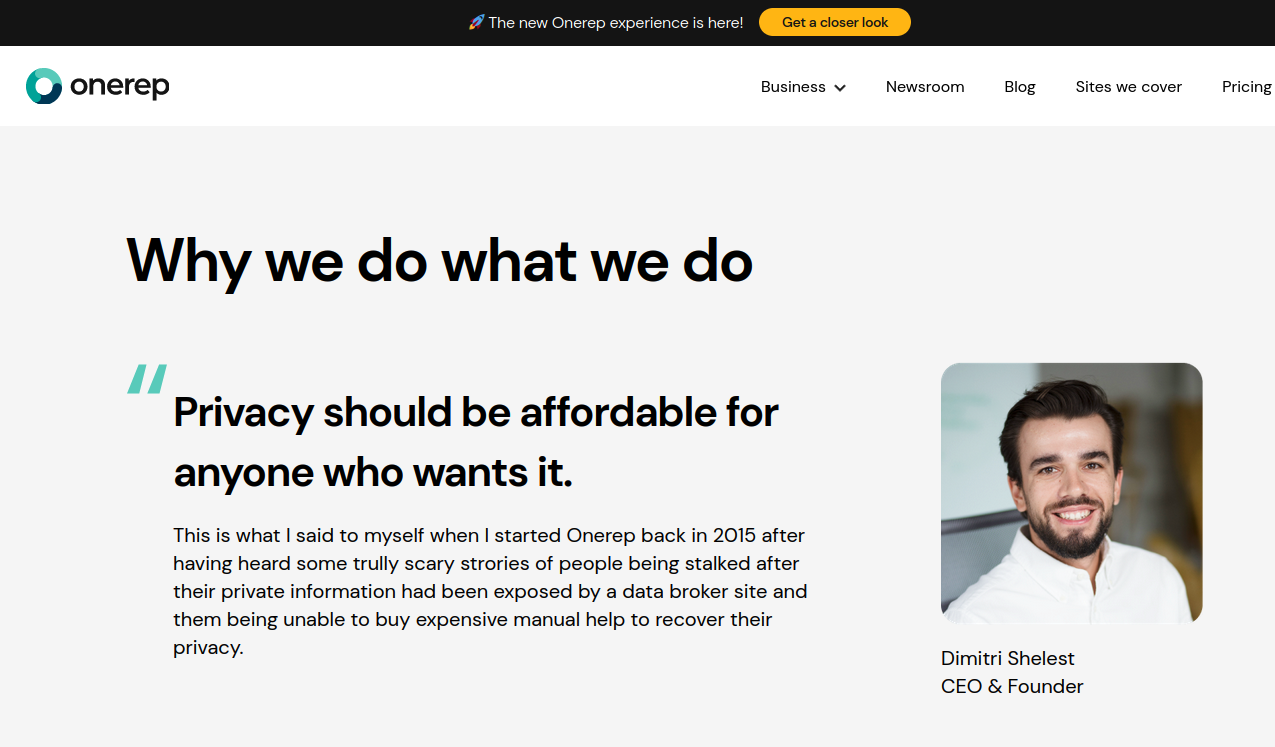
Onerep.com CEO and founder Dimitri Shelest, as pictured on the “about” page of onerep.com.

Shelest maintained that Nuwber has “zero cross-over or information-sharing with Onerep,” and said any other old domains that may be found and associated with his name are no longer being operated by him.

“I get it,” Shelest wrote. “My affiliation with a people search business may look odd from the outside. In truth, if I hadn’t taken that initial path with a deep dive into how people search sites work, Onerep wouldn’t have the best tech and team in the space. Still, I now appreciate that we did not make this more clear in the past and I’m aiming to do better in the future.”

When asked to comment on the findings, Mozilla said then that although customer data was never at risk, the outside financial interests and activities of Onerep’s CEO did not align with their values.

“We’re working now to solidify a transition plan that will provide customers with a seamless experience and will continue to put their interests first,” Mozilla said.

In October 2024, Mozilla published a statement saying the search for a different provider was taking longer than anticipated.

“While we continue to evaluate vendors, finding a technically excellent and values-aligned partner takes time,” Mozilla wrote. “While we continue this search, Onerep will remain the backend provider, ensuring that we can maintain uninterrupted services while we continue evaluating new potential partners that align more closely with Mozilla’s values and user expectations. We are conducting thorough diligence to find the right vendor.”

Asked for an update, Mozilla said the search for a replacement partner continues.

“The work’s ongoing but we haven’t found the right alternative yet,” Mozilla said in an emailed statement. “Our customers’ data remains safe, and since the product provides a lot of value to our subscribers, we’ll continue to offer it during this process.”

It’s a win-win for Mozilla that they’ve received accolades for their principled response while continuing to partner with Onerep almost a year later. But if it takes so long to find a suitable replacement, what does that say about the personal data removal industry itself?

Onerep appears to be working in partnership with another problematic people-search service: Radaris, which has a history of ignoring opt-out requests or failing to honor them. A week before breaking the story about Onerep, KrebsOnSecurity published research showing the co-founders of Radaris were two native Russian brothers who’d built a vast network of affiliate marketing programs and consumer data broker services.

Lawyers for the Radaris co-founders threatened to sue KrebsOnSecurity unless that story was retracted in full, claiming the founders were in fact Ukrainian and that our reporting had defamed the brothers by associating them with the actions of Radaris. Instead, we published a follow-up investigation which showed that not only did the brothers from Russia create Radaris, for many years they issued press releases quoting a fictitious CEO seeking money from investors.

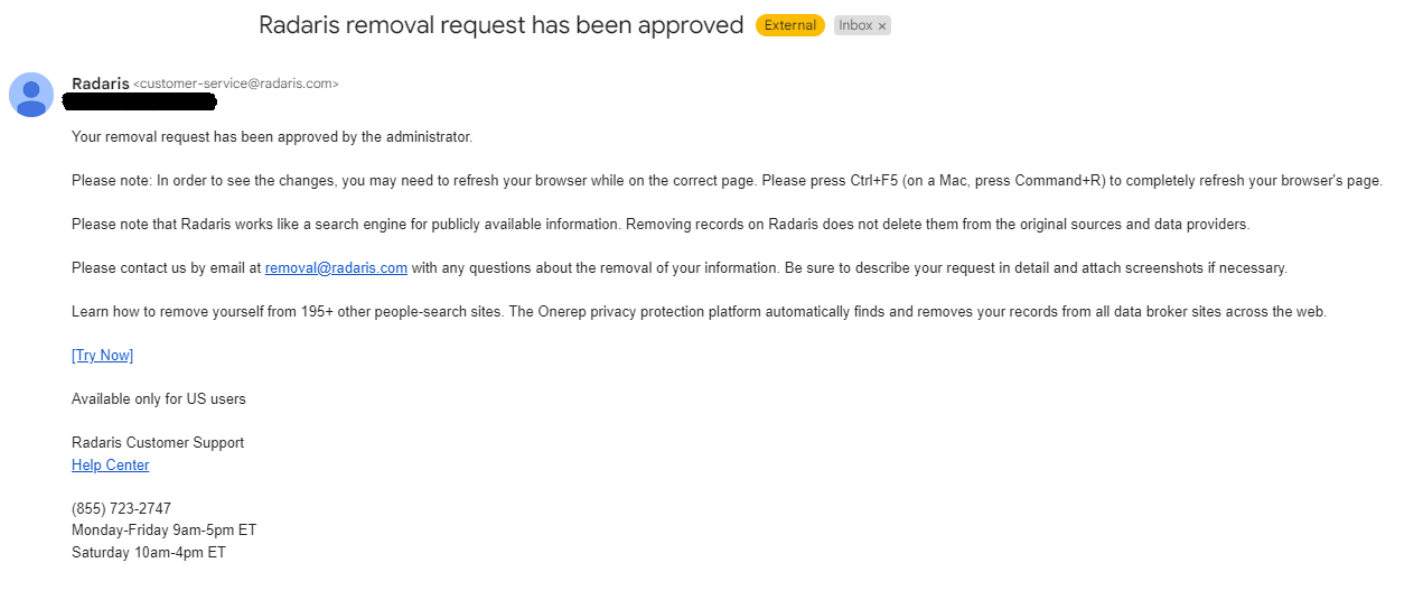
Several readers have shared emails they received from Radaris after attempting to remove their personal data, and those messages show Radaris has been promoting Onerep.

An email from Radaris promoting Onerep.

from Krebs on Security https://ift.tt/BMCbckh
via IFTTT