WINE 9.20 llega con más formatos soportados en D3DX9 y casi 200 cambios

WINE 9.20

Siguiendo con su horario bisemanal, aunque eso cambiará dentro de dos o tres lanzamientos de desarrollo más, cuando empiecen a llegar las Release Candidates, WineHQ ha lanzado hace unos instantes WINE 9.20. Como siempre en esta fase del desarrollo, el proyecto ha aprovechado estas dos semanas para añadir decenas de parches y correcciones, aunque siguen estando lejos de los más de 600 cambios que llegamos a ver hace unos años.

La lista de destacados de WINE 9.20 recoge la biblioteca Capstone incluida para desensamblaje en WineDbg, más formatos soportados en D3DX9, análisis estático e informes de pruebas JUnit en Gitlab CI y más soporte para sesiones de red en DirectPlay, tras lo que se incluye en último punto habitual de correcciones de errores varias. En cuanto a números, se han realizado 198 cambios y corregido 15 bugs, los que tenéis en la siguiente lista.

Bugs corregidos en WINE 9.20

  • Victoria 2 (Steam) no se inicia con Wine-Mono.
  • Just Cause se bloquea al iniciar una nueva partida (D3DXCreateTexture formato no soportado, el formato alternativo se bloquea).
  • exp2() basado en musl da resultados muy imprecisos en i686.
  • función no implementada httpapi.dll.HttpSendResponseEntityBody.
  • La compilación de wine con mingw/gcc 14.1.1 falla con el error ‘-Wimplicit-function-declaration’.
  • Varios juegos muestran una pantalla/ventana negra al iniciarse (juegos de BeamNG.drive, Wargaming.net).
  • No se reconocen los ejecutables/scripts con un punto en el nombre….
  • Los instaladores de Rhinoceros se bloquean con bad_alloc.
  • wine-9.19 build con ffmpeg falla en winedmo en Ubuntu 20.04.
  • winetricks -q art2kmin muestra varios popups — Unable to load dll.
  • Helicon Focus 8.2.0 regresión: abrir imágenes cuelga la aplicación.
  • Wine 9.13+ se congela en algunas aplicaciones que usan audio WMA Lossless.
  • KnightOfKnights se cuelga al entrar en el juego.
  • En Notepad++ la ventana de búsqueda se bloquea después de perder y recuperar el foco.
  • Las ventanas superpuestas de Nikon NX Studio se muestran incorrectamente.

WINE 9.20, que ha llegado dos semanas después de la versión anteriorya se puede descargar desde el siguiente botón. En su página de descargas hay también información sobre cómo instalar esta y otras versiones en sistemas operativos Linux y otros como macOS e incluso Android.

Si no hay cambios en la programación habitual, se espera que dentro de dos semanas llegue WINE 9.21 con cientos de retoques para seguir preparando la versión estable de 2024 que llegará en enero o febrero.

.boton {color: white; background-color: grey; padding: 20px; font-size: 2rem; text-decoration: none; border-radius: 10px; position: relative; top: 15px; border: 4px solid #555;}.boton:hover {box-shadow:1px 1px 2.5px black !important;}

from Linux Adictos https://ift.tt/Vv8iDkQ
via IFTTT

Microsoft and OpenAI’s Close Partnership Shows Signs of Fraying by Cade Metz, Mike Isaac and Erin Griffith


By Cade Metz, Mike Isaac and Erin Griffith

The “best bromance in tech” has had a reality check as OpenAI has tried to change its deal with Microsoft and the software maker has tried to hedge its bet on the start-up.

Published: October 16, 2024 at 06:00PM

from NYT Technology https://ift.tt/mHQvTZq
via IFTTT

Brazil Arrests ‘USDoD,’ Hacker in FBI Infragard Breach

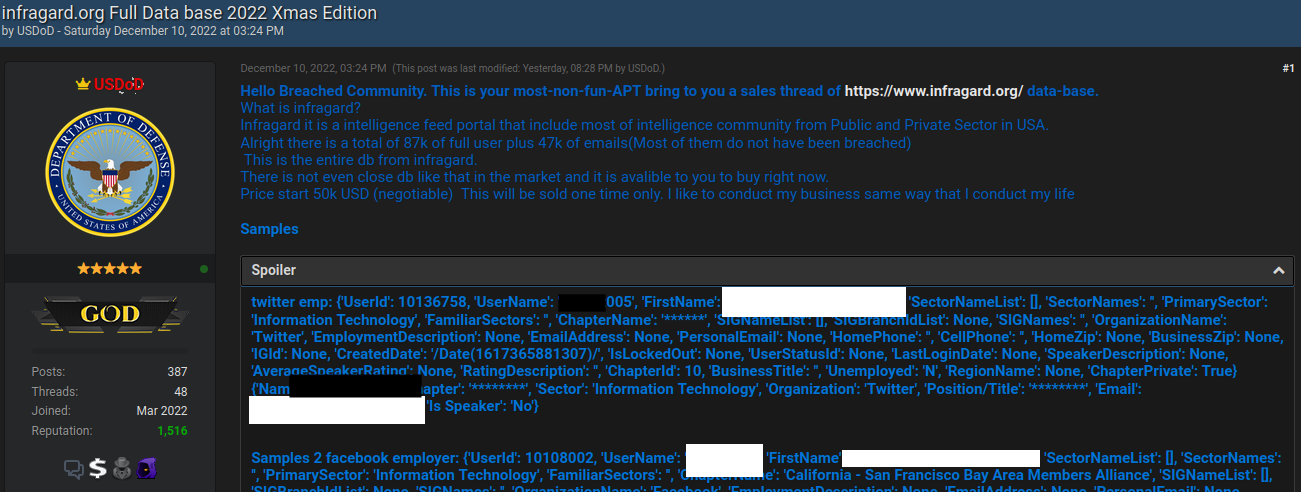
Brazilian authorities reportedly have arrested a 33-year-old man on suspicion of being “USDoD,” a prolific cybercriminal who rose to infamy in 2022 after infiltrating the FBI’s InfraGard program and leaking contact information for 80,000 members. More recently, USDoD was behind a breach at the consumer data broker National Public Data that led to the leak of Social Security numbers and other personal information for a significant portion of the U.S. population.

USDoD’s InfraGard sales thread on Breached.

The Brazilian news outlet TV Globo first reported the news of USDoD’s arrest, saying the Federal Police arrested a 33-year-old man from Belo Horizonte. According to TV Globo, USDoD is wanted domestically in connection with the theft of data on Brazilian Federal Police officers.

USDoD was known to use the hacker handles “Equation Corp” and “NetSec,” and according to the cyber intelligence platform Intel 471 NetSec posted a thread on the now-defunct cybercrime community RaidForums on Feb. 22, 2022, in which they offered the email address and password for 659 members of the Brazilian Federal Police.

TV Globo didn’t name the man arrested, but the Portuguese tech news outlet Tecmundo published a report in August 2024 that named USDoD as 33-year-old Luan BG from Minas Gerais, Brazil. Techmundo said it learned the hacker’s real identity after being given a draft of a detailed, non-public report produced by the security firm CrowdStrike.

CrowdStrike did not respond to a request for comment. But a week after Techmundo’s piece, the tech news publication hackread.com published a story in which USDoD reportedly admitted that CrowdStrike was accurate in identifying him. Hackread said USDoD shared a statement, which was partially addressed to CrowdStrike:

A recent statement by USDoD, after he was successfully doxed by CrowdStrike and other security firms. Image: Hackread.com.

In August 2024, a cybercriminal began selling Social Security numbers and other personal information stolen from National Public Data, a private data broker in Florida that collected and sold SSNs and contact data for a significant slice of the American population.

Additional reporting revealed National Public Data had inadvertently published its own passwords on the Internet. The company is now the target of multiple class-action lawsuits, and recently declared bankruptcy. In an interview with KrebsOnSecurity, USDoD acknowledged stealing the NPD data earlier this year, but claimed he was not involved in leaking or selling it.

In December 2022, KrebsOnSecurity broke the news that USDoD had social-engineered his way into the FBI’s InfraGard program, an FBI initiative designed to build informal information sharing partnerships with vetted professionals in the private sector concerning cyber and physical threats to critical U.S. national infrastructure.

USDoD applied for InfraGard membership using the identity of the CEO of a major U.S. financial company. Even though USDoD listed the real mobile phone number of the CEO, the FBI apparently never reached the CEO to validate his application, because the request was granted just a few weeks later. After that, USDoD said he used a simple program to collect all of the contact information shared by more than 80,000 InfraGard members.

The FBI declined to comment on reports about USDoD’s arrest.

In a lengthy September 2023 interview with databreaches.net, USDoD told the publication he was a man in his mid-30s who was born in South America and who holds dual citizenship in Brazil and Portugal. Toward the end of that interview, USDoD said they were planning to launch a platform for acquiring military intelligence from the United States.

Databreaches.net told KrebsOnSecurity USDoD has been a regular correspondent since that 2023 interview, and that after being doxed USDoD made inquiries with a local attorney to learn if there were any open investigations or charges against him.

“From what the lawyer found out from the federal police, they had no open cases or charges against him at that time,” Databreaches.net said. “From his writing to me and the conversations we had, my sense is he had absolutely no idea he was in imminent danger of being arrested.”

When KrebsOnSecurity last communicated with USDoD via Telegram on Aug. 15, 2024, they claimed they were “planning to retire and move on from this,” referring to multiple media reports that blamed USDoD for leaking nearly three billion consumer records from National Public Data.

Less than four days later, however, USDoD was back on his normal haunt at BreachForums, posting custom exploit code he claimed to have written to attack recently patched vulnerabilities in a popular theme made for WordPress websites.

from Krebs on Security https://ift.tt/kUryvC0
via IFTTT

Cómo instalar y configurar la compartición por medio de Samba en Ubuntu

Samba en Ubuntu

Hay montones de aplicaciones para compartir archivos en Linux. Por ejemplo, Warpinator, de Linux Mint, que actúa poco más o menos como el AirDrop de Apple sin sus restricciones. Pero si lo que queremos es tener acceso a algo más, puede ser necesario crear una red de Samba. En algunos casos es lo más útil, y su instalación y uso va a depender del sistema operativo o distribución de Linux en nuestro caso.

Lo que vamos a hacer hoy aquí es explicar cómo instalar y configurar la compartición por medio de Samba en Ubuntu, concretamente en su versión principal con GNOME. Es la distribución con base Linux más popular, y lo descrito aquí también debería valer para otra opción muy usada: Debian. Los pasos son pocos y sencillos, pero hay que conocerlos. Los explicamos a continuación.

Samba en Ubuntu (GNOME)

  1. Lo primero que tenemos que hacer es actualizar los repositorios e instalar Samba:
sudo apt update && sudo apt upgrade && sudo apt install samba
  1. A continuación se puede crear un directorio para compartir, o bien usar «Público», que en teoría existe para eso. Se cree uno nuevo o no, hay que saber cuál es nuestro directorio para compartir. En este ejemplo, yo usaré la carpeta «Public».
  2. Editamos la configuración de Samba:
sudo nano /etc/samba/smb.conf
  1. Nos vamos al final y pegamos esto:
[Public]
        path = /home/pablinux/Public
        read only = no
        browsable = yes

En lo anterior, «path» es la ruta a la carpeta, y los otros dos puntos permitirán también escribir y que se navegue por allí. «pablinux» es mi usuario, ojo con eso. Se puede añadir también la línea «comment = comentario», sin las comillas y siendo «comentario» el comentario que querríamos añadir. En el caso de haber creado una carpeta manualmente, hay que darle permisos de lectura y escritura con «chmod 777 nombre_de_la_carpeta».

  1. Reiniciamos Samba:
sudo service smbd restart
  1. Permitimos que Samba actúe sin ser bloqueado por el cortafuegos — mostrará un mensaje informando de que se han actualizado varias reglas –:
sudo ufw allow samba
  1. Creamos una contraseña para Samba:
sudo smbpasswd -a pablinux

-aG permitiría añadir el usuario a un grupo en concreto, pero esta red local es más sencilla que eso.

Y a compartir se ha dicho

Y ya estaría. Con «ip addr» sin las comillas podremos ver nuestra IP. Dónde está depende de si estamos conectados por cable o WiFi:

IP Samba

Lo que queda es ir al otro equipo y crear o añadir la red. Cómo depende del sistema y su entorno gráfico. En Nautilus se ve en el apartado Redes. Si no, se puede añadir en la barra de direcciones, en este caso, smb://192.168.0.172, con el usuario y la contraseña del equipo Ubuntu en el que la hemos creado. Desde Windows, las barras se ponen invertidas — \ — y es probable que no haya que añadir smb:.

Redes desde Nautilus

Se puede complicar mucho más, siendo una de las maneras crear el grupo aparte con -aG. También se pueden crear diferentes carpetas y darles diferentes permisos, algo innecesario si lo que queremos es compartir archivos con nosotros mismos en nuestra red propia.

¿Para qué puede servir?

Posibles usos de una red Samba hay muchos. Por ejemplo, hay mucha gente a la que le gusta Plex, pero su configuración y uso no es tan sencillo en todos los escenarios. Una red Samba puede servir para meter películas y series en una carpeta y acceder a ellas desde Kodi, que también tiene complementos para que aparezca la información con su imagen y todo tipo de detalles.

En mi opinión, es la mejor manera de crearse un NAS, o mejor dicho, pseudo-NAS, para acceder a todo tipo de archivos desde una red local. Para eso se inventaron, que si os habéis fijado en la captura anterior, las redes de Samba están accesibles vía IP, pero también con el nombre_del_host.local.

Se use para lo que se use, esta es la manera más sencilla de crearse una red Samba desde Ubuntu con escritorio GNOME.

.barra {display: flex;justify-content: flex-end;height: 25px; background-color: #333;border-radius: 5px 5px 0 0;}.rojo, .naranja, .verde{width: 12px;height: 12px; position: relative;border-radius: 50%;top: 7px; margin: 0 3px;}.rojo{background-color: rgb(248, 82, 82); margin-right: 7px;}.naranja{background-color: rgb(252, 186, 63);}.verde{background-color: rgb(17, 187, 17);}.terminal{background-color: black !important; border-radius: 5px !important; margin-bottom:20px}pre{font-family:monospace !important; padding: 0 10px 10px; line-height: 1.5em; overflow: auto; background-color: black !important; color: #0EE80E !important}

from Linux Adictos https://ift.tt/K7uRNE6
via IFTTT

KCharSelect, busca y encuentra cualquier símbolo desde Linux para pegarlo donde quieras

KCharSelect

Mucho de lo que se hace con un PC es escribir. Sí, también se juega y se disfruta de contenido en streaming, pero lo he dicho bien: mucho. Un servidor, por ejemplo, es alguien que tiene que generar contenido de texto y compartirlo con la comunidad, y a veces echo en falta algunos símbolos. Es cierto que desde el PC se puede crear cualquiera de ellos, pero KCharSelect es una aplicación que puede facilitarnos las cosas.

Para explicarlo con un ejemplo, el símbolo ±. Si no lo conocéis, es el símbolo de «más o menos» o «más/menos», y se puede usar para indicar algo cercano. Cuando yo sé algo cierto, puedo usar «<» o «>» para indicar que las versiones superiores o inferiores a una en concreto llegan o no llegan a algo. En el caso de no estar seguro, preferir no buscar información o sencillamente por ser aproximado, el símbolo a usar sería ese ±.

KCharSelect, así funciona

KCharSelect es una aplicación de KDE cuyo uso no tiene ningún misterio. Quizá el mayor misterio sea conocer su existencia. Una vez abierto veremos algo como lo de la captura que encabeza este artículo.

  • En la caja de texto realizaremos búsquedas. El problema es que los símbolos suelen tener un nombre en inglés, y mientras no añadan traducción al español, hay que buscar en el idioma de Shakespeare. Para encontrar el símbolo de más o menos hay que empezar escribiendo «plus» y darle a enter.
  • Las flechas de navegación izquierda/derecha nos moverán por el historial de búsqueda. Se guardarán en este historial las búsquedas realizadas, es decir, lo que hayamos escrito y luego dado a enter.
  • Luego tenemos dos menús desplegables con los que podremos elegir el tipo de símbolo. Al elegir una combinación, nos aparecerán todas las coincidencias.
  • En la sección de la izquierda aparecerán las coincidencias, y en la derecha algo de información. Por ejemplo, su código unicode.
  • En la parte inferior hay una caja de texto y un botón para copiar. Esto puede ser útil si queremos crear una cadena con varios códigos. Si sólo necesitamos uno, podemos seleccionarlo y copiarlo con Ctrl+C o desde el menú.
  • Desde el menú «Marcadores», se pueden guardar búsquedas o símbolos.

Queda mejor en entornos KDE, en donde sólo suele ser necesaria la instalación de un paquete.

Alternativas

KCharSelect viene muy bien para encontrar cualquier símbolo o crear cadenas con ellos, pero no es la única solución. Otra pasa por hacer lo que he hecho yo hasta ahora, que ha sido buscar en Internet. Por ejemplo, además de ese más/menos, para poder escribir el símbolo de la libra. Desde Linux, por lo menos en mi teclado, se puede escribir con AltGr + Shift + 3, pero hay que acordarse. Como no suelo usarlo nunca, una búsqueda suele ayudarme.

El símbolo más/menos no suele estar en los teclados, o no tan accesible y en Linux. Otra manera de escribirlo sería tirando de su código unicode, ese que podemos ver desde KCharSelect. El código es el U+00B1, y para poder introducir esa combinación hay que pulsar y mantener Ctrl + Shift, pulsamos la letra U, con lo que veremos que aparece una u subrayada, luego pulsamos 00B1 y soltamos Ctrl + Shift. El símbolo aparecerá.

Aunque buscar en Internet es una solución válida, el uso de KCharSelect facilita las cosas, en parte porque no requiere conexión. Ahora bien, cuando se vaya a usar mucho un símbolo, lo mejor es tirar de memoria y escribirlo directamente desde el teclado. Si no paramos de escribirlo por necesidad, terminaremos por aprenderlos y nos saldrán con naturalidad, tal y como hacen los usuarios chinos.

Instalación de KCharSelect

KCharSelect está en los repositorios oficiales de la mayoría de distribuciones Linux, por lo que su instalación es tan sencilla como buscar «kcharselect» — sin las comillas — en cualquier centro de software o instalarlo con el gestor de paquetes de la distribución: sudo apt install kcharselect en Ubuntu/Debian, sudo dnf install kcharselect en Fedora y derivados o sudo pacman -S kcharselect en distribuciones con base Arch. También está disponible en Flathub.

code {background-color: rgba(255, 255, 0, 0.18); color: #d63384; padding: 1px 3px; font-family: monospace; border-radius: 2px;}>/style>

from Linux Adictos https://ift.tt/KPB4F3Q
via IFTTT