This week, we talk through everything there is to know about hybrids: how the different technologies work, how to keep one charged, and which cars best fit different lifestyles.
from Gear Latest https://ift.tt/1s8Ieo0
via IFTTT

This week, we talk through everything there is to know about hybrids: how the different technologies work, how to keep one charged, and which cars best fit different lifestyles.
from Gear Latest https://ift.tt/1s8Ieo0
via IFTTT
Facing relentless foes and sudden bankruptcy, an Atlanta real estate tycoon must claw his way back to the top when his empire begins to crumble.
from New On Netflix USA https://ift.tt/eONaCvR
via IFTTT
The origin story of one of Italy’s greatest rock stars, Gianna Nannini, who chased her dream despite obstacles from her family and the music industry.
from New On Netflix USA https://ift.tt/CDq2Pgs
via IFTTT
This documentary delves into the mysteries surrounding the Neanderthals and what their fossil record tells us about their lives and disappearance.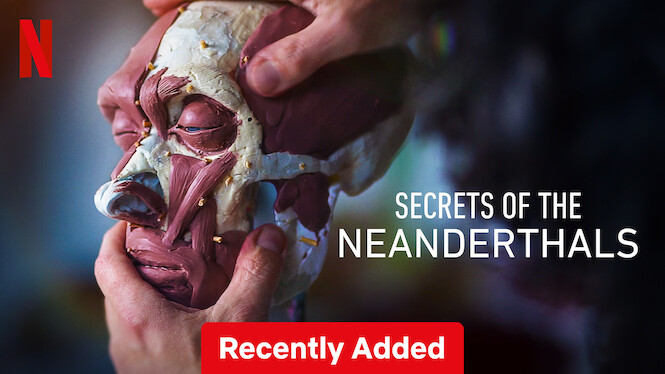
from New On Netflix USA https://ift.tt/SXqlDPK
via IFTTT

Kodi 21.0 Omega llegó a principios de abril con las novedades más destacadas de usar FFmpeg 6.0 y ofrecer una versión para el sistema operativo para televisiones inteligentes webOS. Ahora, la distro diseñada básicamente para poder usar Kodi en un pendrive o en placas simples, entre otras, ha lanzado LibreELEC 12, y aunque incluya sus propias novedades, la más importante sin lugar a dudas es que ha pasado a basarse en Omega.
Otro punto a tener en cuenta es que ahora se ha pasado a usar la versión de 64-bits en muchos dispositivos, entre los que están las Rasbperry Pi 4 y 5. Como resultado, hay algunos complementos que no funcionarán, ya que sólo lo hacían en la versión de 32-bits. El soporte oficial para la RPi 5 es otra de las novedades que tenéis disponibles en la siguiente lista.
Es importante saber que Widevine se tiene que volver a instalar si estaba instalado en la versión anterior. Las actualizaciones desde LibreELEC 11.0 no se harán automáticamente, pero pueden subir manualmente. No es posible actualizar desde la v10 y anteriores. Por otra parte, la decodificación por hardware de H264 a 50/60fps podrían requerir force_turbo=1 o core_freq_min=500 en el archivo config.txt para evitar problemas con AV-sync.
LibreELEC 12 se puede obtener desde la página de descargas del proyecto. Ya está disponible para PC y placas simples; las imágenes para macOS y Linux aún están por llegar. Para instalarlas, se puede usar cualquier software para quemar imágenes en unidades externas como Balena Etcher o Raspberry Pi Imager.
code {background-color: rgba(255, 255, 0, 0.18); color: #d63384; padding: 1px 3px; font-family: monospace; border-radius: 2px;}
from Linux Adictos https://ift.tt/MaWuCn9
via IFTTT

By David McCabe
The first tech monopoly trial of the modern internet era is concluding. The judge’s ruling is likely to weigh heavily on a pipeline of similar antitrust cases.
Published: May 2, 2024 at 03:04AM
from NYT Technology https://ift.tt/gryFuBv
via IFTTT

Para ser honesto, empecé a escribir este artículo con otro titular y otro contenido. Iba a titularse algo así como «Cómo ver Amazon Prime en HD bajo Linux» o cómo conseguí hacerlo… pero no lo conseguí. Empecé a escribirlo porque encontré documentación varia al respecto, pero nada me ha funcionado y mi frustración con Prime Video en Linux sigue presente.
El problema: los usuarios de Linux somos una minoría que no quieren cuidar, y en este y este otro enlace lo demuestra Disney. Pero vamos a explicarlo un poco mejor: el culpable es DRM, esa tecnología que, en resumen, se usa para evitar que pirateemos contenido en streaming. Para poder reproducir Prime Video, Netflix, Disney+, Spotify y otros servicios similares desde el navegador – y algún otro software – es necesario tirar de Widevine, de Google, pero éste tiene diferentes niveles de seguridad. En Linux, por decisión más que por otra cosa, sólo se soporta Widevine L3, pero las plataformas más populares están usando Widevine L1.
Mi historia a la que etiqueto de «odisea» empezó hace un par de semanas. Prime Video ha pasado a mostrar publicidad y probé diferentes opciones por curiosidad. Una de ellas era lo que estaba usando desde hacía tiempo: Kodi. Aunque he leído en diferentes medios que permite elegir la calidad, sólo es posible con el audio, quedándose el vídeo en una resolución SD. Mi siguiente paso ya fue la búsqueda de trucos para conseguir ver el contenido en HD bajo Linux.
Como había explicado, este artículo iba a ser sobre cómo lo conseguí, e incluso lo empecé porque había encontrado varios caminos:
Lo primero que encontré fue algo como esto, y lo vi en al menos tres fuentes: en YouTube, en Reddit y en foros como el de Manjaro. La teoría dice que se puede instalar WINE, wine-staging y winetricks para instalar el EXE de Chrome, crear un .desktop especial, engañarle para que crea que está en Windows y así funcionar todo bien. Porque en Windows sí va.
El problema es que, aunque se puede encontrar esa misma información en publicaciones de hace pocos meses, ha dejado de funcionar. Por lo menos las últimas versiones del DRM también analizan algo del hardware, e incluso pueden mantenerte en calidad SD si el hardware – como el cable HDMI – no es como a ellos les gusta. Lo intenté con WINE, distrobox y Bottles, pero nada me funcionó.
Hay una extensión que, dicen, permite reproducir Netflix a 1080p en Linux, pero es algo que yo no he podido probar porque no estoy suscrito a esta plataforma. Sí instalé la extensión, me dirigí a una de esas páginas que te dicen si cumples con los requisitos del DRM y el resultado fue que no. No hay extensión para Prime Video, por lo que ahí quedó todo.
Había una opción publicada en GitHub que también probé, pero ahora mismo no recuerdo qué proponía. He intentado revisar su contenido para este artículo, pero han eliminado el repositorio.
Hubo algo que no probé, y ahora mismo no encuentro en mi historial esa información. Pero se explicaba algo interesante, y era que no había ningún motivo por el que Linux no pudiera reproducir Prime Video en HD. El problema es más bien falta de cuidado o ganas, y si tienen que fastidiarnos a los usuarios de Linux… total, somos el 4%.
En esta información había que retocar demasiado, descargando Widevine L1 de otro sistema, incluirlo en Linux y aplicar un parche. Decidí no hacerlo en equipos que no quiero echar a perder.
Al final lo que hice para conseguir ver Prime Video en HD en el mismo equipo en el que veo todo lo demás fue usar Mini11 en un USB. Es una ISO de Windows 11 modificada para que pueda ejecutarse en equipos de bajos recursos. Me creé un «Windows to Go», lo metí en ese portátil, añadí los drivers para que pudiera sacar vídeo por el puerto HDMI… y por fin vi «HD 1080» en una película de Prime Video.
Lo anterior suena sencillo, pero empecé con la creación del USB cuando el gran premio de Jerez estaba en el previo – antes de las 14h -, vi una película entera en Prime Video, tuve que crear el Windows To Go al menos otra vez más… al final tuve lo que buscaba sobre las 20h, aproximadamente 6 horas después de empezar.
Lo bueno de ese USB es que, además de Prime Video, puedo usar otras cosas que no me van tan bien en Linux. Ya sabéis, a veces hecho de menos Windows.
Desde aquí, aunque dudo que ninguna de estas empresas me lea, enviarles esta petición: cuídennos, que existimos y a ustedes no les costaría demasiado. chromeOS es Linux y puede reproducir el contenido en HD, y aquel desarrollador que menciono aquí demostró que no era un problema de software, sino de política. No sean cabezones que no les amos a robar. Creo que, como he leído en mis investigaciones, si alguien se plantea robar es en realidad para ver el contenido a mayor calidad. Ahí lo dejo.
from Linux Adictos https://ift.tt/FXYvNgs
via IFTTT

Una noticia que no sé si le gustará más a los geeks de la informática o a los apasionados de la F1. Durante el fin de semana pasado se celebró la primera carrera de F1 de coches autónomos, es decir, sin conductor, y resultó de lo más divertido. No estaría siendo justo si no mencionara que lo leí en el medio Xataka, en donde podéis leer muchos más detalles de los que daremos aquí. De hecho, yo sólo voy a escribir un corto artículo por el motivo que veis en la captura de cabecera.
¿Os suena de algo la interfaz de ese sistema operativo? No voy a mentir diciendo que sé exactamente qué está haciendo ahí ese ingeniero, ni siquiera que sé que versión del sistema operativo está usando, pero sí qué distro es: Ubuntu. Cuál exactamente es más difícil de adivinar. El momento es más o menos por aquí, y sólo se ve que es una versión ya con GNOME, es decir, desde 18.04 en adelante. No es Bionic Beaver porque el panel superior es opaco (el de 18.04 es translúcido) y tiene Snap Store.

Siguiendo con mis deducciones a lo Sherlock Holmes, todo parece indicar que es Jammy Jellyfish, ya que el fondo de pantalla tiene un tono anaranjado en la parte inferior derecha. Todo suponiendo que no ha cambiado el fondo de pantalla y que sigue en una versión soportada (actualmente con GNOME lo están 18.04, 20.04, 22.04, 23.10 y 24.04).
Habiendo despertado ya mi curiosidad, me ha dado pro mirar un poco más en ese punto del vídeo para ver que en un momento determinado hay como una máquina virtual de Ubuntu dentro de Ubuntu. Creo que no me voy a ganar la vida como detective, pero a mí me da la impresión de que está programando retocando algo del sistema operativo del coche y que éste también está movido por Ubuntu. No me pidáis más en el día del trabajador, por favor.
El que esté interesado en saber algo más puede ver el vídeo al que enlazamos más arriba o visitar este enlace.
from Linux Adictos https://ift.tt/QPocKnI
via IFTTT

Banner de Nextcloud Hub 8
Durante la Nextcloud Enterprise Day en Múnich, se anunció el lanzamiento de la nueva versión de Nextcloud Hub 8 y entre las nuevas características destaca Nextcloud Assistant 2.0, introduce mecanismos de conciencia contextual como Context Chat y Context Write, introduce avances significativos, como el soporte de VFS en la aplicación de macOS, actualizaciones automáticas en Windows, integración de Gestión de Dispositivos Móviles en la aplicación de Android, mejoras en el diseño de la aplicación de iOS, entre otros.
Para quienes desconocen de Nextcloud Hub, deben saber que esta es una plataforma de colaboración y almacenamiento en la nube de código abierto. Proporciona una suite de aplicaciones integradas que permiten a los usuarios compartir y colaborar en documentos, archivos, calendarios, correo electrónico, videoconferencias y más, todo dentro de un entorno seguro y controlado.

Banner de Nextcloud Hub 8 IA
Nextcloud Hub 8 presenta las siguientes mejoras y novedades:
Certificación de accesibilidad europea: Nextcloud Hub 8 presenta una nueva certificación de accesibilidad europea, lo que garantiza una mejor experiencia para todos los usuarios, incluyendo a aquellos con necesidades especiales de acceso.
Mejoras de rendimiento en Office: Hub 8 presenta notables actualizaciones de rendimiento en la suite de Office, mejorando la velocidad y eficiencia de las herramientas de productividad dentro de la plataforma.
Funcionalidades adicionales: Se han realizado múltiples actualizaciones orientadas a mejorar la usabilidad y funcionalidades de la plataforma, como la certificación BITV 2.0, optimizaciones en la navegación de fotos y una lista de otras mejoras que buscan enriquecer la experiencia del usuario.
Si estás interesado en poder conocer más al respecto, puedes consultar los detalles en el siguiente enlace.
from Linux Adictos https://ift.tt/6DXezfS
via IFTTT

GNU Nano, un editor de texto intuitivo y eficiente para la terminal
Se dio a conocer el lanzamiento de uno de los editores de texto más famoso de linux, GNU nano 8.0 con el nombre clave»Grus grus» y en esta nueva versión se presentan varias características nuevas que van desde la adición de modernos atajos de teclado hasta la implementación de mejoras en la representación de colores y solución de numerosos errores.
Para quienes desconocen de nano, deben saber que este es un editor de texto diseñado para sistemas Unix que se basa en curses y que está presente en muchas distribuciones de Linux. Es una versión similar a Pico, el editor de correo electrónico Pine. Nano incluye características que Pico no tiene, como resaltado de sintaxis, números de línea, búsqueda y reemplazo de expresiones regulares, desplazamiento línea por línea, búferes múltiples, sangría de grupos de líneas y funciones de deshacer y rehacer cambios. Al igual que Pico, Nano se controla principalmente mediante combinaciones de teclas. Por ejemplo, «Ctrl+ O» se utiliza para guardar el archivo actual.
Una de las características más importantes de esta nueva versión de Nano 8.0 la opción de línea de comando «–modernbindings» («-/»)» la cual redefine los atajos de teclado predeterminados, esto con la finalidad de ofrecer combinaciones intuitivas y mejorar la experiencia del usuario tanto para novatos y usuarios del editor. Los nuevos atajos se han asignado a acciones como cortar, copiar, pegar, deshacer, rehacer, abrir y guardar
Otro de los cambios que presenta Nano 8.0 es en la navegación, ya que se presentan mejoras que incluyen la capacidad de abrir un archivo en un número de línea específico en un archivo al abrirlo con el comando «nano nombre de archivo:número», además de la opción previamente admitida «+N» («nano +número nombre de archivo»). Se han añadido nuevas combinaciones de teclas como <Alt+Home> y <Alt+End> que permiten mover el cursor en la primera y última fila de la ventana de visualización, manteniendo la posición horizontal.
Además de ello, en Nano 8.0 se han habilitado un conjunto alternativo de teclas de acceso rápido al ejecutar Nano usando un archivo ejecutable o un enlace simbólico que comienza con la letra «e», se ha mejorado la especificación de componentes de color iguales en valores #RGB, permitiendo ahora la utilización de catorce niveles de grises en lugar de simplemente cuatro cuando los tres dígitos de un código de color #RGB son iguales.
Se han reasignado las teclas de acceso rápido predeterminadas para búsqueda. Ahora, «^F» inicia una búsqueda hacia adelante y «^B» inicia una búsqueda hacia atrás. Además, «MF» y «MB» repiten las búsquedas hacia adelante y hacia atrás, respectivamente, y se han agregado teclas de acceso rápido «<Alt+Inicio>» y «<Alt+Fin>»,
De los demás cambios de que presenta esta nueva versión de Nano 8.0
Interesado en poder conocer más al respecto, puedes consultar los detalles en el siguiente enlace.
Como mencionamos al inicio, Nano es una utilidad que está presente en la mayoría de las distribuciones de Linux. Si estás interesado en tener la nueva versión, debes saber que de momento Nano 8.0 no esta presente en los repositorios de la mayoría de las distribuciones de Linux. Las opciones para tener la nueva versión de Nano 8.0 son: compilar nano desde código fuente o esperar a que esté disponible la actualización para tu distribucion.
Para la primera opción que es compilar nano. Debes de abrir una terminal teclear los siguientes comandos:
wget https://nano-editor.org/dist/v8/nano-8.0.tar.xz
tar -xvf nano-8.0.tar.xz
cd nano-8.0
./configure --prefix=/usr \
--sysconfdir=/etc \
--enable-utf8 \
--docdir=/usr/share/doc/nano-8.0
make
Luego, procede a instalar Nano ejecutando:
make install
Si prefieres esperar a que los paquetes sean creados y estén disponibles en los repositorios oficiales de tu distribucion, puedes seguir estos pasos dependiendo de la distribución que estés utilizando. Ubuntu, Debian y distribuciones basadas en Debian:
sudo apt install nano
Fedora y distribuciones basadas en Red Hat:
sudo dnf install nano
Arch Linux y distribuciones basadas en Arch:
sudo pacman -S nano
from Linux Adictos https://ift.tt/PgWc20Q
via IFTTT
 Pacosite's Blog