Nextcloud Hub 8 introduce Assistant 2.0 con mejoras de IA y mas

Banner de Nextcloud Hub 8

Banner de Nextcloud Hub 8

Durante la Nextcloud Enterprise Day en Múnich, se anunció el lanzamiento de la nueva versión de Nextcloud Hub 8 y entre las nuevas características destaca Nextcloud Assistant 2.0,  introduce mecanismos de conciencia contextual como Context Chat y Context Write, introduce avances significativos, como el soporte de VFS en la aplicación de macOS, actualizaciones automáticas en Windows, integración de Gestión de Dispositivos Móviles en la aplicación de Android, mejoras en el diseño de la aplicación de iOS, entre otros.

Para quienes desconocen de Nextcloud Hub, deben saber que esta es una plataforma de colaboración y almacenamiento en la nube de código abierto. Proporciona una suite de aplicaciones integradas que permiten a los usuarios compartir y colaborar en documentos, archivos, calendarios, correo electrónico, videoconferencias y más, todo dentro de un entorno seguro y controlado.

¿Qué hay de nuevo en Nextcloud Hub 8?

Funciones de inteligencia Artificial en Nextcloud Hub 8

Banner de Nextcloud Hub 8 IA

Nextcloud Hub 8 presenta las siguientes mejoras y novedades:

  • Nextcloud Assistant 2.0: Nextcloud Assistant 2.0 es una herramienta inteligente que facilita la generación de texto en lenguaje natural, la respuesta a preguntas, la extracción de ideas principales de textos extensos, la reescritura de texto, la transcripción de llamadas de voz y la traducción entre idiomas. Su segunda versión destaca por considerar el contexto y la información previa para generar respuestas y contenido de manera más precisa. Por ejemplo, puede sugerir respuestas estándar a correos electrónicos, resumir conversaciones de chat, usar plantillas para generar texto y responder preguntas relacionadas con documentos almacenados en Nextcloud. El modelo de lenguaje grande (LLM) que utiliza se procesa localmente sin acceder a servicios externos, y ofrece la posibilidad de utilizar diferentes modelos adicionales para ampliar sus capacidades.
  • Soporte para widgets interactivos: Ahora es posible acceder a otro contenido sin salir de la aplicación actual e incorporar la funcionalidad de una aplicación en otra, como editar un plan de reunión en un chat mientras participas en una videoconferencia.
  • Nextcloud Teams: Con la llegada de Nextcloud Teams, se da un salto evolutivo para los Círculos, ofreciendo una visión general del equipo, acceso rápido a recursos compartidos y un widget de tablero personalizado.
  • Optimización del cliente de correo electrónico integrado: la aplicación de Correo en Nextcloud Hub 8 se ha optimizado notablemente, con una sincronización de fondo el doble de rápida, una interfaz mejorada para una lectura cómoda y sugerencias de respuestas impulsadas por IA que agilizan la comunicación.
  • Nextcloud Talk: Facilita la creación de redes federadas utilizando OCM y la comunicación entre usuarios de diferentes servidores de Nextcloud. Ahora es posible editar mensajes ya enviados y se ampliaron las capacidades para conferencias y llamadas grupales.
  • Optimización de Nextcloud Files: presenta nuevas funcionalidades como la sección de archivos personales, que proporciona a los usuarios un espacio limpio y privado para gestionar sus documentos. Además, se han añadido enlaces de descarga de un solo uso y códigos QR para compartir archivos de manera segura y eficiente.
  • Soporte para formularios en hojas de cálculo: Posibilidad de adjuntar formularios a hojas de cálculo para incluir datos automáticamente y proteger celdas individuales contra cambios no autorizados.
  • Interfaz mejorada para Nextcloud Tables: Nextcloud Hub 8 introduce la posibilidad de crear aplicaciones personalizadas basadas en Tablas, facilitando la gestión de equipos, proyectos o procesos de manera centralizada. También se han realizado mejoras en la navegación por las tablas y en la importación de datos, brindando a los usuarios una mayor flexibilidad en la organización y acceso a la información.
  • Gestión de suscripciones de usuarios: Ampliación de las capacidades para gestionar suscripciones a documentos, hojas de cálculo y presentaciones, con una interfaz que muestra de manera inmediata los usuarios suscritos al contenido.
  • El componente de Grupo de Trabajo (Groupware): mejora la velocidad y funcionalidad del Correo, con sugerencias automáticas de respuestas, mayor velocidad de sincronización y la posibilidad de crear eventos automáticamente a partir de correos electrónicos. Asimismo, en el Calendario se han implementado mejoras en la ventana de eventos y en la gestión del tiempo de los asistentes, optimizando la organización de reuniones y eventos.
  • Certificación de accesibilidad europea: Nextcloud Hub 8 presenta una nueva certificación de accesibilidad europea, lo que garantiza una mejor experiencia para todos los usuarios, incluyendo a aquellos con necesidades especiales de acceso.

  • Mejoras de rendimiento en Office: Hub 8 presenta notables actualizaciones de rendimiento en la suite de Office, mejorando la velocidad y eficiencia de las herramientas de productividad dentro de la plataforma.

  • Funcionalidades adicionales: Se han realizado múltiples actualizaciones orientadas a mejorar la usabilidad y funcionalidades de la plataforma, como la certificación BITV 2.0, optimizaciones en la navegación de fotos y una lista de otras mejoras que buscan enriquecer la experiencia del usuario.

Si estás interesado en poder conocer más al respecto, puedes consultar los detalles en el siguiente enlace.

from Linux Adictos https://ift.tt/6DXezfS
via IFTTT

GNU nano 8.0 «Grus grus» introduce cambios en los atajos de teclado y mas

Editor GNU Nano:

GNU Nano, un editor de texto intuitivo y eficiente para la terminal

Se dio a conocer el lanzamiento de uno de los editores de texto más famoso de linux, GNU nano 8.0 con el nombre clave»Grus grus» y en esta nueva versión se presentan varias características nuevas que van desde la adición de modernos atajos de teclado hasta la implementación de mejoras en la representación de colores y solución de numerosos errores.

Para quienes desconocen de nano, deben saber que este es un editor de texto diseñado para sistemas Unix que se basa en curses y que está presente en muchas distribuciones de Linux. Es una versión similar a Pico, el editor de correo electrónico Pine. Nano incluye características que Pico no tiene, como resaltado de sintaxis, números de línea, búsqueda y reemplazo de expresiones regulares, desplazamiento línea por línea, búferes múltiples, sangría de grupos de líneas y funciones de deshacer y rehacer cambios. Al igual que Pico, Nano se controla principalmente mediante combinaciones de teclas. Por ejemplo, «Ctrl+ O» se utiliza para guardar el archivo actual.

Características destacadas de GNU nano 8.0 «Grus grus»

Una de las características más importantes de esta nueva versión de Nano 8.0 la opción de línea de comando «–modernbindings» («-/»)» la cual redefine los atajos de teclado predeterminados, esto con la finalidad de ofrecer combinaciones intuitivas y mejorar la experiencia del usuario tanto para novatos y usuarios del editor. Los nuevos atajos se han asignado a acciones como cortar, copiar, pegar, deshacer, rehacer, abrir y guardar

Otro de los cambios que presenta Nano 8.0 es en la navegación, ya que se presentan mejoras que incluyen la capacidad de abrir un archivo en un número de línea específico en un archivo al abrirlo con el comando «nano nombre de archivo:número», además de la opción previamente admitida «+N» («nano +número nombre de archivo»). Se han añadido nuevas combinaciones de teclas como <Alt+Home> y <Alt+End> que permiten mover el cursor en la primera y última fila de la ventana de visualización, manteniendo la posición horizontal.

Además de ello, en Nano 8.0 se han habilitado un conjunto alternativo de teclas de acceso rápido al ejecutar Nano usando un archivo ejecutable o un enlace simbólico que comienza con la letra «e», se ha mejorado la especificación de componentes de color iguales en valores #RGB, permitiendo ahora la utilización de catorce niveles de grises en lugar de simplemente cuatro cuando los tres dígitos de un código de color #RGB son iguales.

Se han reasignado las teclas de acceso rápido predeterminadas para búsqueda. Ahora, «^F» inicia una búsqueda hacia adelante y «^B» inicia una búsqueda hacia atrás. Además, «MF» y «MB» repiten las búsquedas hacia adelante y hacia atrás, respectivamente, y se han agregado teclas de acceso rápido «<Alt+Inicio>» y «<Alt+Fin>»,

De los demás cambios de que presenta esta nueva versión de Nano 8.0

  • En el caso de errores, el búfer de pulsaciones de teclas ahora se elimina, deteniendo la ejecución de cualquier macro o combinación de teclas.
  • La rueda del ratón ahora desplaza la ventana en lugar de mover el cursor, lo que proporciona una interacción intuitiva.
  • Las teclas de acceso rápido «‘M-‘» se utilizan ahora para establecer y eliminar una marca, mientras que «‘M-‘» se utiliza para pasar a la siguiente marca.
  • Se ha modificado el comportamiento al girar la rueda del mouse: ahora desplaza el área visible en lugar de mover el cursor.
  • Numerosas correcciones que ocurrían al realizar tareas como el formateo de texto, búsqueda y reemplazo, y operaciones de deshacer
  • Se abordaron vulnerabilidades de seguridad como sobreflujo de búfer, fugas de memoria y lecturas no válidas, lo que garantiza una mayor confiabilidad del programa.
  • justes en la interfaz de usuario
  • Mejoras en la navegación
  • Mejoras en el manejo de múltiples idiomas.

Interesado en poder conocer más al respecto, puedes consultar los detalles en el siguiente enlace.

¿Como instalar o actualizar Nano en Linux?

Como mencionamos al inicio, Nano es una utilidad que está presente en la mayoría de las distribuciones de Linux. Si estás interesado en tener la nueva versión, debes saber que de momento Nano 8.0 no esta presente en los repositorios de la mayoría de las distribuciones de Linux. Las opciones para tener la nueva versión de Nano 8.0 son: compilar nano desde código fuente o esperar a que esté disponible la actualización para tu distribucion.

Compilación de Nano desde código fuente

Para la primera opción que es compilar nano. Debes de abrir una terminal teclear los siguientes comandos:

wget https://nano-editor.org/dist/v8/nano-8.0.tar.xz
tar -xvf nano-8.0.tar.xz
cd nano-8.0
./configure --prefix=/usr \
--sysconfdir=/etc \
--enable-utf8 \
--docdir=/usr/share/doc/nano-8.0
make

Luego, procede a instalar Nano ejecutando:

make install

Instalación y/o actualización a través de repositorios

Si prefieres esperar a que los paquetes sean creados y estén disponibles en los repositorios oficiales de tu distribucion, puedes seguir estos pasos dependiendo de la distribución que estés utilizando. Ubuntu, Debian y distribuciones basadas en Debian:

sudo apt install nano

Fedora y distribuciones basadas en Red Hat:

sudo dnf install nano 

Arch Linux y distribuciones basadas en Arch:

sudo pacman -S nano

from Linux Adictos https://ift.tt/PgWc20Q
via IFTTT

Shotcut 24.04.28 presenta mejoras para la edición de audio, fotogramas clave y mas

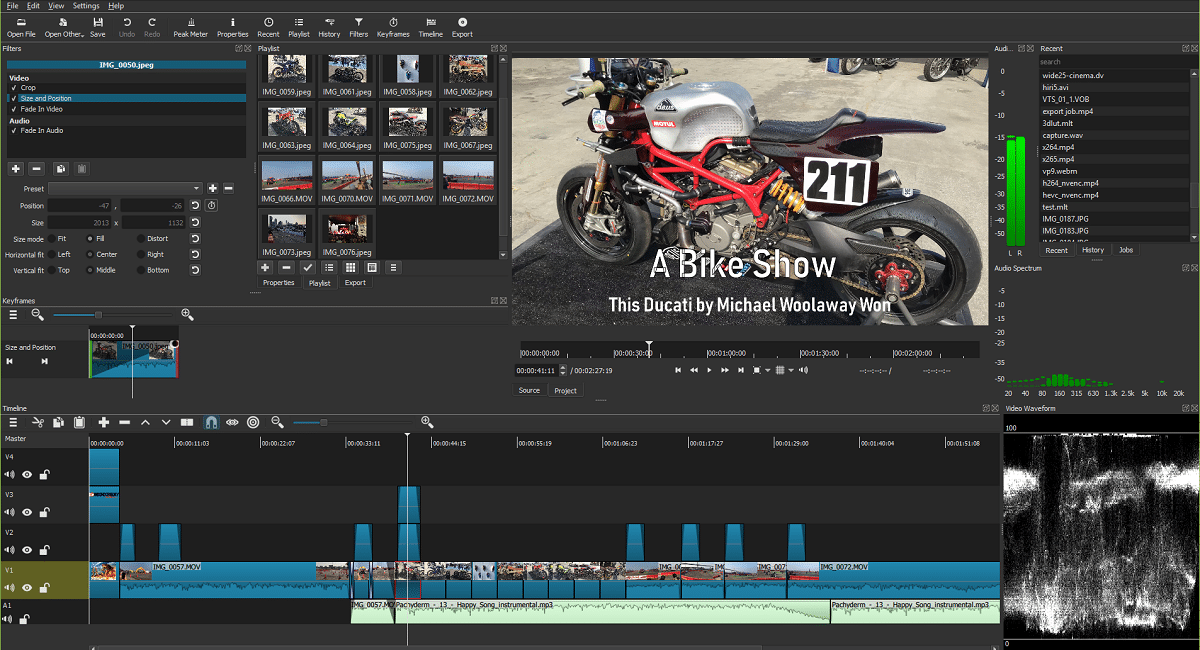
Editor de video Shotcut

Shotcut: un editor de video gratuito, de código abierto y multiplataforma

Se dio a conocer hace poco el lanzamiento de la nueva versión de Shotcut 24.04.28 y en este lanzamiento se han añadido nuevos filtros, mejoras en las herramientas de visualización y correcciones de errores. Este lanzamiento implementa pocas novedades, ya que la mayor parte de los cambios son correcciones de errores menores.

Para quienes desconocen de Shotcut, deben saber que es un software de edición de vídeo que implementa el soporte para formatos de vídeo y audio a través de FFmpeg. Puede utilizar complementos con la implementación de efectos de vídeo y audio que sean compatibles con Frei0r y LADSPA.

Principales novedades de Shotcut 24.04.28

En esta nueva versión que se presenta de Shotcut 24.04.28 por parte de las adiciones, se destaca el nuevo filtro de audio Ambisonic Encoder para mejorar el soporte de audio espacial (esférico). Ambisonic que se había añadido en la versión anterior y que se utiliza a menudo con vídeos 360°. Por la parte de las herramientas de visualización se añadió «Audio Vector», el cual se menciona en la documentación de Shotcut que proporciona una ilustración de la relación de fase entre dos canales. Audio Surround es otra de las adiciones y que proporciona una visualización del sonido multicanal. En la pantalla muestra varios elementos que ayudan a visualizar la posición y la intensidad del sonido:

Audio Surround Scope shotcut

El Audio Surround Scope se muestra con el Audio Peak Meter Scope

  1. Centro de la pantalla: Representa la posición del oyente.
  2. Líneas azules: Se extienden desde el centro de la pantalla y visualizan la intensidad de la señal para cada canal. Estas líneas muestran la relación entre el nivel de cada canal en el medidor de picos de audio y el alcance de audio envolvente.
  3. Líneas violetas: Conectan las líneas azules y ayudan a ilustrar la amplitud del sonido en la habitación.
  4. Círculos concéntricos verdes: Ilustran el «punto focal» del sonido. En la imagen, el punto focal está delante del oyente y ligeramente hacia la derecha.

Otro de los cambios que se destaca de Shotcut 24.04.28, es que se ha añadido la capacidad de cambiar el formato de hora al mostrar y editar, a través de la configuración «Formato de hora» en la configuración. Se ha implementado el soporte para la funcionalidad de «Deshacer y Rehacer» al trabajar con fotogramas clave como: Fade In/Out Audio, Gain / Volume, Brightness, Color Grading, Contrast, Fade In/Out Video, Text: Rich, Size, Position & Rotate y White Balance.

De los demás cambios y correcciones implementadas:

  • Actualización del Motor de Trabajo de Medios (MLT) a la versión 7.24.0, lo que significa un rendimiento optimizado y mayor estabilidad al procesar y editar medios en la plataforma.
  • Se ha solucionado el bloqueo fijo que ocurría cuando el panel fotogramas clave se encontraba en un grupo de pestañas junto con Filtros.
  • Se ha solucionado el problema de caída fija al intentar abrir un archivo de video incompatible, que antes no solicitaba la conversión.
  • Se ha corregido el color en Propiedades > Convertir > Mejor cuando el vídeo de entrada es BT.709 sin señalización.
  • Se han realizado algunas correcciones en la configuración de Canales de audio > 4 (quad).
  • Se han realizado cambios para solucionar el problema donde los Filtros no funcionaban después de mover el clip en la Línea de tiempo.
  • Se ha solucionado el problema con el Zoom de la Línea de tiempo, que a veces no se ajustaba correctamente.
  • Se han realizado mejoras en el Análisis de lotes para el filtro de vídeo Estabilizar durante la exportación con la carpeta de proyecto.

Si estás interesado en poder conocer más al respecto, puedes consultar los detalles en el siguiente enlace.

¿Cómo instalar Shotcut en Linux?

Para los que son usuarios de Ubuntu y sus derivados, pueden instalar esta aplicación añadiendo el repositorio de la aplicación a su sistema. Para ello debemos de abrir una terminal con Ctrl + Alt + T y en ella vamos a ejecutar lo siguiente.

Primero vamos a añadir el repositorio con:

sudo add-apt-repository ppa:haraldhv/shotcut

Luego actualizamos el listado de paquetes y repositorios con este comando:

sudo apt-get update

Finalmente procedemos a instalar la aplicación con:

sudo apt-get install shotcut

Y listo con ello se habrá instalado en el sistema.

Para el resto de las distribuciones de Linux contamos con 3 métodos generales para poder obtener resta aplicación.

La primera de ellas es mediante el uso de Flatpak, por lo que deben de tener el soporte para este tipo de aplicaciones a su sistema.

Después deben de abrir una terminal y en ella teclear el siguiente comando:

flatpak install flathub org.shotcut.Shotcut

Y listo con ello ya instalaron esta aplicación.

Otro método con el que contamos para poder obtener este editor es descargando la aplicación en su formato AppImage, el cual nos da la facilidad de poder utilizar esta aplicación sin necesidad de instalar o añadir cosas al sistema.

Para ello basta con abrir una y en ella ejecutar el siguiente comando:

wget https://github.com/mltframework/shotcut/releases/download/v24.01.28/shotcut-linux-x86_64-240128.AppImage -O shotcut.appimage

Hecho esto ahora debemos de darle permisos de ejecución al archivo descargado con:

sudo chmod +x shotcut.appimage

Y finalmente podemos ejecutar la aplicación con el siguiente comando:

./shotcut.appimage

El ultimo método es con ayuda de los paquetes Snap y para instalar la aplicación debemos de ejecutar el siguiente comando:

sudo snap install shotcut --classic

from Linux Adictos https://ift.tt/oBI9FwA
via IFTTT