A hefty bump in performance and a doubling of Wi-Fi download speeds are more than welcome. Another boon is support for two external displays, but there’s a catch.
from Gear Latest https://ift.tt/VJWtIhZ
via IFTTT

A hefty bump in performance and a doubling of Wi-Fi download speeds are more than welcome. Another boon is support for two external displays, but there’s a catch.
from Gear Latest https://ift.tt/VJWtIhZ
via IFTTT

By Cade Metz
Despite computer shortages, controversies and lawsuits, A.I. continues to improve at a rapid pace.
Published: March 4, 2024 at 08:30AM
from NYT Technology https://ift.tt/omDtHky
via IFTTT

KDE lanzó el pasado miércoles aquello a lo que se refirieron como Mega-Lanzamiento KDE 6. Dejemos clara una cosa: KDE 6, con ese nombre, no existe en realidad, pero si lo usaron fue porque se lanzaron Plasma 6.0, Frameworks 6.0 y las aplicaciones de KDE que dependen del resto de seises, entre lo que se incluye Qt6. Hubo muchas novedades, incluyendo de aquellas que no se ven. No sólo se ha mejorado el rendimiento; también se han puesto los cimientos para cambios futuros que subirán el listón aún más alto.
Tal y como explican, Plasma 6.0 es «más duro, mejor, más rápido, más fuerte», lo que se podría decir usando otras palabras como que es mejor en todos los sentidos. Llegaron muchas novedades, algunas de ellas como nuevos ajustes por defecto, y en este artículo vamos a hablaros de los cambios más destacados que merece la pena tener en cuenta.
Sobre todo si se usa KDE neon, hay varios cambios por defecto que se notarán aquí y allá. Los archivos y carpetas ahora se seleccionan con un sólo clic y se abren con doble clic. Hasta ahora se abrían con un sólo clic, el comportamiento que prefieren la mayoría de desarrolladores de KDE, pero como la comunidad prefiere la otra opción y se decidieron a ponerlo así por defecto. Ellos volverán a cambiar este ajuste a como estaba antes, y nosotros podemos hacer lo mismo si así lo deseamos.
Otro cambio por defecto se verá menos, pero está presente y con gran protagonismo. Ahora se usa Wayland, pero es posible usar sesiones de X11 si no nos convence.
La modificación del conmutador de tareas creo que es algo que sí veremos con mejores ojos más usuarios. En Plasma 5, al presionar la combinación Alt + TAB aparecía por la izquierda una barra lateral con las tarjetas de las aplicaciones abiertas. A partir de Plasma 6.0 se mostrará una rejilla con las miniaturas. Como todo, esto se puede cambiar desde las preferencias del sistema.

El otro ajuste por defecto que creo que llamará la atención está en los paneles, que ahora flotan por defecto. El que estaremos viendo todo el tiempo, si no lo ocultamos, es el inferior, y también el lanzador de aplicaciones que flota doblemente, ya que está separado del panel inferior en sí.

En este punto ya hemos hablado de muchos de los cambios más destacados de los que llegaron con el Mega-Lanzamiento KDE 6, pero hay más.
Nuevo de este lanzamiento combinado, ahora hay una opción de panel inferior inteligente. Su comportamiento le hace mostrarse cuando el escritorio está vacío o nada se pone encima, pero se oculta cuando una ventana lo toca. De esta manera se evita que esté siempre oculto, y creo que es la decisión correcta, ya que, por lo menos en mi caso, yo lo tengo que se oculte automáticamente, pero porque no quiero que se vea cuando tengo ventanas a pantalla completa. Lo que tampoco quiero es que esté oculto si no tengo nada en el escritorio, y esta opción sirve para estos casos.

La vista general de Plasma 5 no es que estuviera mal, pero la de Plasma 6 ha demostrado que podía ser mejor. Lo que tenemos ahora es algo más parecido a lo que muestra GNOME. Tiene dos posiciones, accesibles desde el teclado o con gestos en el panel táctil (sólo Wayland):
El cubo (captura de cabecera) es algo que me encantó cuando probé Ubuntu por primera vez. Con el ratón, creo recordar, podía mostrar un cubo y pasar de un escritorio a otro. Estuvo en KDE hace un tiempo, lo eliminaron y ha vuelto junto a Plasma 6.0.
Lo malo es que no se puede acceder a él, por lo menos por defecto y sin realizar cambios, con gestos del panel táctil. Para sacarlo tenemos que presionar la combinación META + C, y para ir girándolo con META + Ctrl + flechas de navegación.
Breeze es el tema que usa Plasma por defecto, y han aprovechado para darle un lavado de cara. Con este cambio, sumado a todo lo que trae Qt6, se ha buscado ofrecer una imagen más moderna y clara.
Un artículo que no pretende ser largo no tiene espacio para hablar de todo un grupo de aplicaciones que han recibido actualizaciones mayores con nuevas funciones. ¿Qué destacar aquí? Un par de las aplicaciones que están en todo sistema operativo con KDE:
Los ajustes de Dolphin recibieron un cuidado especial y fueron reorganizados para hacerlos más fáciles de navegar. Las mejoras de accesibilidad también están presentes en esta nueva versión. Los botones de la barra de herramientas y el espacio en disco de la barra de estado son ahora accesibles desde el teclado. Al hacer clic con el botón derecho en una carpeta, ahora aparece una opción para abrir la carpeta en una vista dividida.
Las funciones de grabación recientemente introducidas en Spectacle se han mejorado y ahora muestran un icono en la bandeja del sistema mientras se graba. Desde este icono podemos realizar diferentes acciones. Además de grabar toda la pantalla o la ventana de una aplicación, ahora también se puede grabar cualquier parte arbitraria de la pantalla. Es decir, podemos seleccionar qué porción grabar del mismo modo que podemos hacer capturas de sólo un área de la pantalla.
Todo esto aún tardará un tiempo en llegar a la mayoría de distribuciones Linux, pero KDE neon lo tiene disponible desde el mismo miércoles. La mejor manera de probarlo es descargar su última ISO estable, grabarla en un USB e iniciar una Live Session. También puede hacerse en una máquina virtual, pero el rendimiento no es todo lo bueno que cabría esperar y podemos llevarnos una mala impresión que para nada tiene que ver con Plasma 6.
kbd {color: white; background-color: #353535; padding:3px 5px; border-radius: 7px; border: 4px double white;}
from Linux Adictos https://ift.tt/dPIFZYK
via IFTTT
A medical student learns tough lessons about hospital life and endures intense on-the-job training under the supervision of a brilliant senior resident.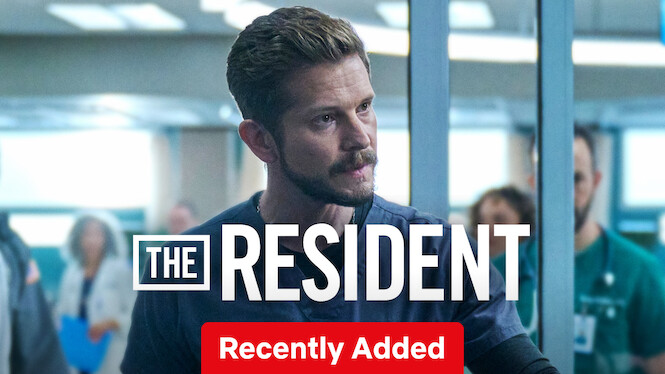
from New On Netflix USA https://ift.tt/N5fabXZ
via IFTTT
Six young hopefuls at the Hot Wheels Ultimate Garage Racing Camp learn the skills they need to become the next generation of amazing racers.
from New On Netflix USA https://ift.tt/2uFkYJV
via IFTTT

Hace mucho tiempo que existe en navegadores basados en Chromium una flag que lo que hace es algo así como lo que ofrece la extensión Dark Reader. ¿Y qué es eso? Básicamente mostrar todas las páginas web en un modo oscuro aunque no ofrezcan esa opción. Vivaldi 6.6 ha añadido una opción que activa la flag nativa de Chromium para obtener el mismo resultado, pero ¿merece la pena en la actualidad la navegación oscura forzada?
Es difícil responder a algo que a mí personalmente me provoca sentimientos encontrados. No puedo – o no debo – poner capturas del editor de WordPress, pero sería el mejor ejemplo de lo que me hace querer usar la navegación oscura forzada. No tiene ningún elemento «raro» y el resultado es casi perfecto. Los fondos muestran diferentes tonos de gris oscuro, el texto es blanco y los enlaces de un azul un poco más claro que el del tema por defecto. Fijándome, puedo poner una captura parcial, y quedaría así:

En esa misma imagen se ven también algunas de las cosas a mejorar.
Más adelante explicaremos o intentaremos explicar cómo funciona esta opción, pero aquí vamos a hablar de los problemas, de esas cositas que no quedan bien para nada. No he añadido ninguna flecha a la captura, pero ¿veis ese muñequito que hay a la izquierda del botón de «Relacionado»? El original no es así; se ha forzado la inversión de colores y muestra algo como no debería.
En un problema que se unas veces se ve y otras no. Una de las opciones debería respetar las imágenes, y falla estrepitosamente con algunas. Mirando con las herramientas del desarrollador, ese muñequito en concreto es una imagen en formato SVG, pero se muestra a través de un background-image de CSS. Por lo tanto, el navegador no está detectando que es una imagen, sino más bien texto, y los textos, según entiende, tienen que invertir su color.
Por lo tanto, las imágenes se respetarán siempre y cuando estén en un formato que deje claro que son unas imágenes. ¿Tiene solución de cara al futuro? Creo que sí, pero no es muy sencilla. Pasa por analizar los atributos e incluso reglas CSS y ver si en ellos hay algún tipo de imagen. Pero no es tan sencillo como confiar sólo en etiquetas img. Lo que no entiendo tanto es lo que pasa en Mastodon. Las imágenes de los perfiles se ven todas invertidas, y ahí sí están en una etiqueta img. No tengo dudas de que eso mejorará en el futuro, pero actualmente está así.
Uno de los cambios cosméticos que hace todo esto es que los textos en colores diferentes al negro se muestran en un tono más claro. Eso es lo que hace que los enlaces de la captura anterior se vean bien; en el color azul normal se vería peor. Lo que en un principio parece buena idea, no siempre queda tan bien, y esto es más difícil de solucionar. Una solución sencilla corre por parte del usuario: acostumbrarse, y creo que es posible.
Hay un último problema, y es cómo sabe esta opción si tiene que actuar o no. Los diseñadores de páginas web hacen su trabajo pensando en cómo se verá al final. Son muchas las páginas que no tienen en cuenta las preferencias de colores que elegimos los usuarios. Para hacerlo bien y controlar nuestras preferencias hay que añadir dos paletas de colores, una para cuando elegimos el tema claro y otra para cuando elegimos el tema oscuro. Funciona de la siguiente manera:
Esa consulta multimedia puede solucionar muchos problemas. El navegador ve que hay una opción diseñada para temas oscuros, y, por lo que parece, ya no entra en juego la navegación oscura forzada. Sencillamente deja lo que se diseñó.
El problema aquí es que esa línea de código no se usa en muchos casos incluso si el diseño ya tiene fondos oscuros y textos claros. Claro, cuando el navegador entiende que está en un tema claro, que en realidad no es así, y trata de cambiar los colores de un tema oscuro por otro, estropicio al canto.

En navegadores basados en Chromium, esta opción está en chrome://flags (los navegadoras pueden cambiar «chrome» por «brave», «vivaldi» y demás) buscando «dark». La opción aparece como «Auto Dark Mode for Web Contents», y se puede activar con diferentes opciones. La que parece funcionar mejor es «Enabled with selective image inversion», lo que invertirá todo lo que no sean imágenes. Ofrece los resultados explicados aquí, y aunque esperamos que mejore en el futuro… hoy por hoy no es perfecto.
Y yo aquí estoy con mis sentimientos encontrados. Por una parte, me encanta, pero cuando va bien. Por otra, lo de mas imágenes es un problema. Ahora mismo voy activando y desactivando la opción, pero si llega el momento en el que estos pequeños problemas desaparecen, yo lo tengo claro. Me paso al lado oscuro.
from Linux Adictos https://ift.tt/rcXiTea
via IFTTT
 Pacosite's Blog