[New Episodes] Eight lively young Southerners gather in a popular beach town on Florida’s Emerald Coast for a summer of hookups and wild adventures, Floribama-style.
from New On Netflix USA https://ift.tt/KYT1m0w
via IFTTT

[New Episodes] Eight lively young Southerners gather in a popular beach town on Florida’s Emerald Coast for a summer of hookups and wild adventures, Floribama-style.
from New On Netflix USA https://ift.tt/KYT1m0w
via IFTTT
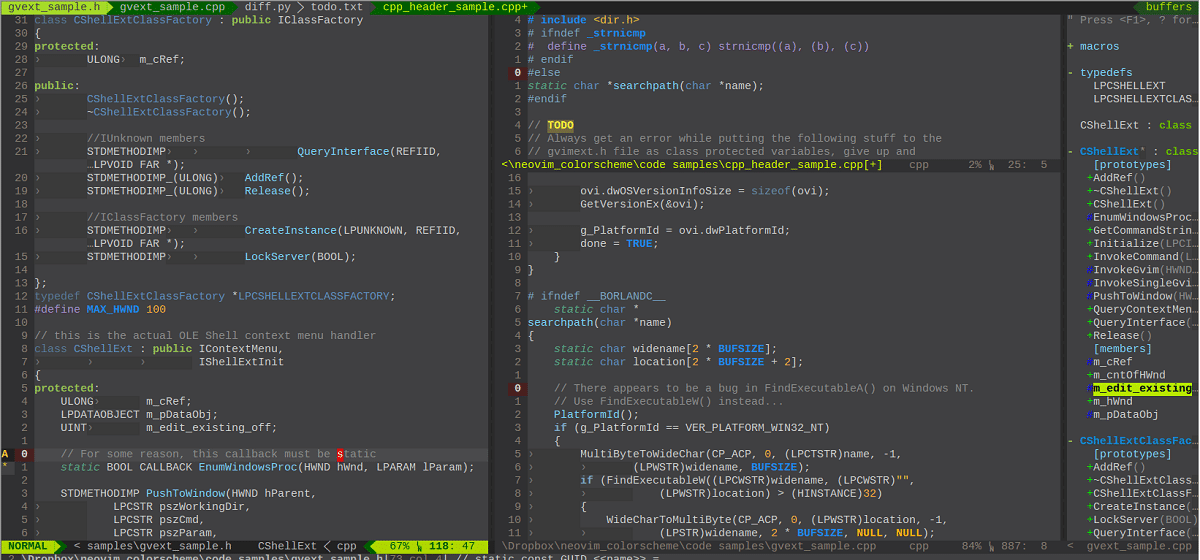
VIM es un editor de texto avanzado que es una versión mejorada y extendida del editor de texto «Vi
Hace pocos días se dio a conocer el lanzamiento de la nueva versión de Vim 9.1. Este lanzamiento se presenta como la primera versión producida bajo la dirección de un consejo colectivo, que asumió el trabajo de toma de decisiones. Vim 9.1 es principalmente una versión de corrección de errores, contiene cientos de correcciones de errores, algunas características nuevas y muchas mejoras menores.
Este número está dedicado a la memoria de Bram Moolenaar, el autor y desarrollador clave de Vim, quien mantiene el proyecto durante más de 30 años. Brahm desarrolló la gran mayoría de los cambios en Vim: realizó 16.5 mil confirmaciones y agregó 3.5 millones de líneas de código, lo que es 50 veces más que la contribución de todos los demás desarrolladores juntos.
El proyecto Vim se complace en anunciar que finalmente se lanzó Vim 9.1.
Esta versión está dedicada a Bram Moolenaar, desarrollador líder de Vim durante más de 30 años, quien falleció hace medio año. ¡El proyecto Vim no existiría sin su trabajo!Vim 9.1 es principalmente una versión de corrección de errores, contiene cientos de correcciones de errores, algunas características nuevas y muchas mejoras menores.
Para quienes desconocen de Vim deben saber que este es un editor de texto multiplataforma extremadamente personalizable inspirado en el software vi, un editor de texto conocido en sistemas UNIX. La principal característica tanto de Vim como de Vi consiste en que disponen de diferentes modos entre los que se alterna para realizar ciertas operaciones, lo que los diferencia de la mayoría de editores comunes, que tienen un solo modo en el que se introducen las órdenes mediante combinaciones de teclas o interfaces gráficas.
Vim 9.1 llega después de un año y medio de desarrollo y se considera principalmente una versión de corrección de errores, junto con un puñado de características nuevas y varias mejoras menores. Entre las características más destacadas se encuentra por ejemplo el soporte para clases y objetos al lenguaje de scripting Vim9, lo que permite el uso de métodos de programación orientados a objetos en scripts.
Otra de las novedades que presenta la nueva versión, es el soporte para un desplazamiento suave (Smooth Scroll) el cual funciona con líneas de pantalla. La función solo está parcialmente implementada y actualmente funciona con CTRL-E, CTRL-Y y desplazándose con el mouse.
Además de ello, se ha implementado la capacidad de agregar texto virtual al búfer, que se puede utilizar para mostrar sugerencias emitidas por los servidores LSP, también se destaca que se agregó el comando «:defer» para ejecutar una función determinada después de que se haya completado la función actual, básicamente está dirigida a mejorar los procesos de limpieza de funciones.
Vim 9.1 también aborda varios problemas que afectaban a las versiones anteriores, incluido el acceso inseguro a la memoria, pérdidas de memoria, desbordamientos del búfer y posibles fallas.
De los demás cambios que se destacan:
Finalmente si estás interesado en poder conocer más al respecto sobre esta nueva versión de Vim 9.0, puedes consultar los detalles en el siguiente enlace.
Para quienes estén interesados en instalar esta nueva versión, podrán hacerlo ejecutando alguno de los siguientes comandos acorde a su sistema.
Para quienes son usuarios de Ubuntu y derivados, pueden hacerlo añadiendo el siguiente repositorio al sistema y realizando la instalación de Vim. Los comandos son los siguientes:
sudo add-apt-repository ppa:jonathonf/vim-daily

sudo apt-get update

sudo apt install vim
Para el caso de los que son usuarios de Arch Linux y derivados:
sudo pacman -S vim
Mientras que para el caso de los que son usuarios de Fedora y derivados:
sudo dnf install vim
Flatpak
flatpak install flathub org.vim.Vim
from Linux Adictos https://ift.tt/eMvPoyB
via IFTTT

Los repositorios oficiales de Arch Linux y sus derivados ofrecen mucho software y siempre actualizado, pero no todo lo encontramos en ellos. Por una suerte diferente a la de los derivados en Debian, que prácticamente todo está en formato.deb, existe AUR, y se llega a decir que si un programa no está en AUR es que no existe para Linux. La cuestión aquí es: ¿cómo se gestiona el software de AUR? En este artículo os vamos a hablar de las opciones de Yay y Pamac.
Sé que no son lo mismo, pero tienen cosas en común. Pamac está instalado por defecto en Manjaro, y también es el nombre que recibe su tienda de software. Pero son dos de las herramientas más usadas para instalar software del Repositorio del Usuario de Arch, y aquí vamos a explicar cómo se usa cada uno.
Antes de poder seguir hay que explicar los comandos para instalar cada uno de los paquetes, en ambos casos igual, sólo cambiando el nombre, lo que quedaría sudo pacman -S yay para uno y sudo pacman -S pamac el otro.
Un artículo como este puede ser muy largo. Podría escribir un párrafo para cada comando, pero, ¿no sería mejor información más directa y fácil de consultar? Creo que sí, y la mejor manera que se me ocurre es por medio de una tabla como la siguiente:
| ACCION | YAY | PAMAC |
|---|---|---|
| Buscar | yay -Ss nombre_del_paquete | pamac search nombre_del_paquete |
| Instalar | yay -S nombre_del_paquete | pamac install nombre_del_paquete |
| Instalar grupo de paquetes | yay -S nombre_del_grupo | pamac install nombre_del_grupo |
| Eliminar | yay -R nombre_del_paquete | pamac remove nombre_del_paquete |
| Eliminar paquete y dependencias | yay -Rns nombre_del_paquete | pamac remove nombre_del_paquete && pamac autoremove |
| Eliminar huérfanos | yay -Rns $(yay -Qdtq) | pamac remove -o |
| Actualizar todo | yay -Syu | pamac update |
| Actualizar un paquete | yay -Syu nombre_del_paquete | pamac upgrade nombre_del_paquete |
| Detalles | yay -Si nombre_del_paquete | pamac info nombre_del_paquete |
| Limpiar caché | yay -Sc | pamac clean |
| Listar paquetes instalados | yay -Q | pamac list |
| Listar dependencias | yay -Qi nombre_del_paquete | pamac list –required-by nombre_del_paquete |
| Mostrar paquetes desactualizados | yay -Qu | pamac outdated |
De lo anterior, hay que tener en cuenta que hay que cambiar «nombre_del_paquete» o «nombre_del_grupo» por los nombres de los paquetes o grupos con los que queramos trabajar. Y cuidado con comandos como los de limpiar la caché, que se recomienda mantener algunos por si acaso (por ejemplo, «clean –keep 3» para mantener las tres últimas versiones de un paquete).
Como se puede comprobar, muchas de las banderas que usa Yay son exactamente iguales que las que usa pacman, el gestor de paquetes oficial de Arch Linux. Pero yo recomiendo usar pacman para gestionar software de repositorios oficiales y Yay como asistente de AUR. Claro está, cada uno es libre de actuar como le parezca más conveniente.
También es importante dejar claro que ambos son programas que también permiten gestionar software de repositorios oficiales, como acabo de mencionar. Para los usuarios de una distribución basada en Arch que no sea Manjaro, usar un asistente o el otro (u otro, que hay más) debe ser una decisión personal basada en las preferencias o las experiencias, pero en Manjaro es diferente. Pamac está instalado por defecto, y aunque se puede instalar Yay y usarlo, mi recomendación en este caso es que se use pacman para los repositorios oficiales y Pamac para AUR.
Eso si se quieren hacer las gestiones por el terminal. Si se prefiere la tienda con interfaz gráfica, pues todo con Pamac.
Sección aparte para AUR, que son las siglas de Arch User Repository. Es una buena alternativa para instalar software, pero tiene que quedarse ahí, en «alternativa». Siempre que sea posible hay que instalar las cosas de los repositorios oficiales, y esto es válido para cualquier distribución Linux a no ser que nos ofrezcan algo menos actualizado y queremos lo último.
En AUR podemos encontrar de todo, pero lo sube la comunidad, no Arch Linux ni nadie directamente relacionado. Por poner algunos ejemplos, está Spotube compilado y mantenido por su propio desarrollador, pero otros muchos programas los suben voluntarios.
Además de que un colaborador pueda cometer un pequeño error que haga que un paquete no funcione en nuestro caso, mucho de lo que hay en AUR se tiene que compilar. Cierto es que usando herramientas como Pamac o Yay es todo automático, pero el tiempo siempre será el mismo. Lo que quiero decir con esto es que si se nos va de las manos el uso de AUR, puede haber casos en los que actualizar el sistema operativo completo tarde más de lo que debería porque tiene que compilar varios programas.
Dicho sea de paso, aunque pueden ser menos seguros, lo terminado en -bin está precompilado.
Y esto sería todo. Yo me quedo con Pamac, pero muchos usuarios de base Arch que conozco prefieren Yay. ¿Cuál es vuestra preferencia?
table {border-collapse: collapse;margin:auto}td,th {border:1px solid black;padding: 5px;}thead {background-color: grey;color: white;}thead td, tr td:first-child {font-weight: bolder;}thead tr:first-child td:first-child{background-color: white; border: none;}tbody td:not(:first-child), thead {text-align: center;}tbody tr:nth-child(even) {background-color: #eee;}
from Linux Adictos https://ift.tt/anfT9wO
via IFTTT

logo de PulseAudio
Se dio a conocer hace poco el lanzamiento de la nueva versión de «PulseAudio 17», la cual llega implementado mejoras y correcciones, tales como una mejor interacción Bluetooth, mejora el procesamiento de audio webRTC, compatibilidad con el códec Bluetooth FastStream y más.
PulseAudio permite controlar el volumen y la mezcla de sonido a nivel de aplicaciones individuales, organizar la entrada, mezcla y salida de sonido en presencia de varios canales de entrada y salida o tarjetas de sonido, permite cambiar el formato de la transmisión de audio sobre la marcha y el uso de complementos, hace posible redirigir de forma transparente el flujo de audio a otra máquina.
PulseAudio actúa como un servidor centralizado para gestionar todas las operaciones relacionadas con el sonido en el sistema, proporciona una API para que las aplicaciones interactúen con el servidor de sonido, además de contar con la gestión de múltiples dispositivos de entrada (micrófonos) y salida (altavoces, auriculares) de manera simultánea.
En esta nueva versión que se presenta de PulseAudio 17, se ha modificado la forma en que la configuración de enrutamiento de audio de ALSA UCM (Use Case Manager) se refleja en los perfiles de PulseAudio. Esta modificación significa la eliminación de puertos combinados para dispositivos que no entran en conflicto, pues en lugar de generar puertos combinados para todos los dispositivos no conflictivos (es decir, aquellos que no están marcados como conflictivos y no comparten PlaybackPCM y CapturePCM), ahora se crea un único perfil PulseAudio. Además, las distintas entradas y salidas se exponen ahora como fuentes y destinos separados, en lugar de puertos diferentes dentro del mismo origen y destino.
Otro de los cambios que se destaca, es que se ha mejorado la indicación de la carga de batería para dispositivos Bluetooth, pues ahora, los dispositivos host basados en PulseAudio pueden transmitir información de carga a dispositivos Bluetooth externos. Esto es particularmente útil en escenarios donde, por ejemplo, un dispositivo basado en PulseAudio está conectado al sistema de audio de un automóvil, lo que permite que el automóvil muestre el nivel de batería del dispositivo.
Además de ello, podremos encontrar que se agregó soporte para el códec Bluetooth FastStream, conocido por proporcionar audio bidireccional de mayor calidad, ahora es compatible, lo que mejora la experiencia de audio para dispositivos equipados con este códec.
De los demás cambios que se destacan de esta nueva versión:
Finalmente cabe señalar que los desarrolladores de PulseAudio mencionan que la nueva rama relativamente incluyo pocas mejoras, además de que el desarrollo del proyecto se ha ralentizado recientemente, ya que la atención principal de la comunidad ahora se centra en el desarrollo del servidor multimedia Pipewire , el administrador de sesiones de audio WirePlumber y proyectos relacionados.
No debería sorprender que el desarrollo de PulseAudio se haya ralentizado considerablemente. Esperamos que continúen importantes trabajos nuevos en PipeWire, WirePlumber y proyectos relacionados. Hay algunos MR abiertos que podríamos guiar hasta su finalización, en particular algunas mejoras de UCM y _posiblemente_ compatibilidad con transmisiones comprimidas.
Todavía estamos disponibles si surge algún problema. Dado que libpulse sigue siendo la API recomendada para la mayoría de las aplicaciones de audio, sigue siendo compatible. Hay trabajo continuo en Pavucontrol que también intentaremos guiar. Nuestros recursos siguen siendo limitados, por lo que agradecemos enormemente la paciencia de los contribuyentes.
Si estás interesado en poder conocer más al respecto sobre este nuevo lanzamiento, puedes consultar los detalles en el siguiente enlace.
from Linux Adictos https://ift.tt/bi3JEIw
via IFTTT
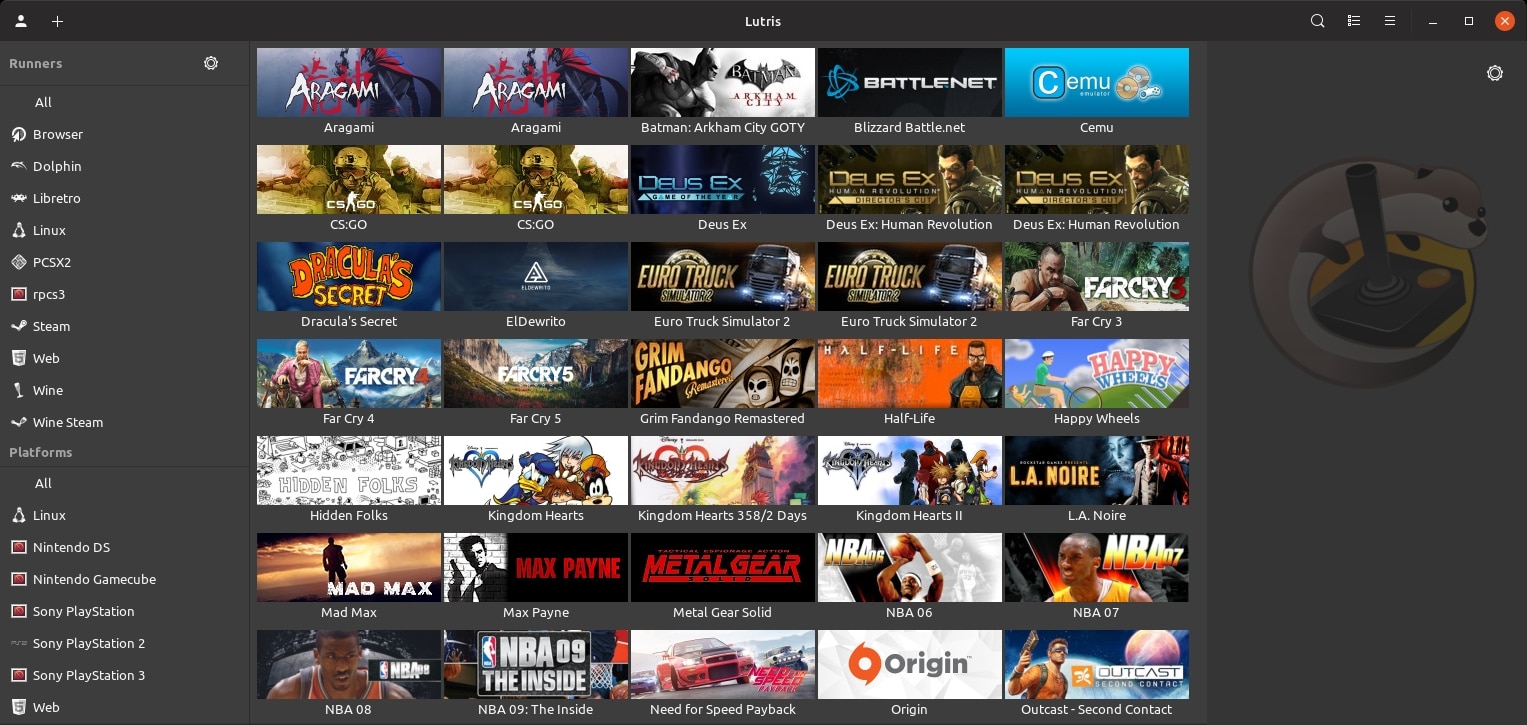
Lutris es un administrador de juegos de código abierto
La nueva versión de Lutris 0.5.15 ya fue liberada y en este nuevo lanzamiento podremos encontrar, mejoras en la interfaz de usuario, un proceso de desinstalación mejorada, mejoras en funciones y más.
Para aquellos que aún no conocen Lutris, deben saber que se trata de un destacado administrador de juegos de código abierto. Lutris no solo simplifica el proceso de instalación de juegos, sino que también ofrece un enfoque integral al proporcionar soporte directo para Steam y más de 20 emuladores de juegos, incluyendo DOSbox, ScummVM, Atari 800, Snes9x, Dolphin, PCSX2 y PPSSPP.
Este estupendo software nos permite poder reunir en una sola aplicación miles de juegos de diferentes plataformas, con lo cual podríamos decir que es el Kodi de los juegos. Por lo cual es una excelente opción para todo gamer. Estos instaladores son aportados por su gran comunidad facilitando la instalación de algunos juegos que son necesarios ejecutar bajo Wine.
En esta nueva versión que se presenta de Lutris 0.5.15 se destacan diversas novedades que mejoran la experiencia de juego y la usabilidad en general, y es que en Lutris 0.5.15 se ha mejorado la interfaz de usuario con lo cual ahora es posible llamar a la carga de componentes en tiempo de ejecución directamente desde la ventana principal, ofreciendo una experiencia más fluida, asi como tambien que se ha agregado soporte para navegar entre directorios en el explorador de archivos al widget de selección de archivos y que se ha añadido una ventana con una lista de juegos, con lo cual ahora es posible seleccionar, eliminar y detener varios juegos a la vez.
Otro de los aspectos destacados de este lanzamiento es la desinstalación mejorada, pues se ha cambiado el diseño del cuadro de diálogo para desinstalar juegos, de forma predeterminada, el modo para desinstalar completamente el juego está habilitado. También en Lutris 0.5.15 los archivos de juegos eliminados y los scripts de inicio ahora se mueven a la papelera por defecto.
Además de ello, también se destacan las funciones mejoradas de importación y exportación, facilitando la gestión de juegos, asi como también que se proporciona una animación cuando comienza el juego, añadiendo un toque visual a la experiencia y se ha agregado una configuración para deshabilitar las actualizaciones automáticas de Wine.
De los demás cambios que se destacan de esta nueva versión:
Finalmente si quieres conocer más al respecto de esta nueva versión, puedes consultar los detalles en el siguiente enlace.
Para los que estén interesados en poder instalar Lutris, deben saber que de manera oficial se ofrece un paquete deb para su instalación en distribuciones compatibles con este tipo de paquetes, además de que también se ofrece el código fuente para su compilación. El paquete deb que se ofrece, asi como el código fuente, se pueden obtener desde el siguiente enlace.
O si lo prefieren pueden hacerlo desde una terminal con el siguiente comando:
wget https://github.com/lutris/lutris/releases/download/v0.5.15/lutris_0.5.15_all.deb
Por otra parte, también, es posible poder realizar la instalación de Lutris, desde los repositorios de la mayoría de las distribuciones de Linux.
Para poder tener este estupendo software en nuestro sistema, debemos hacer lo siguiente, vamos a abrir una terminal ctrl + alt + T y dependiendo del sistema que tengamos haremos lo siguiente:
echo "deb [signed-by=/etc/apt/keyrings/lutris.gpg] https://download.opensuse.org/repositories/home:/strycore/Debian_12/ ./" | sudo tee /etc/apt/sources.list.d/lutris.list > /dev/null
wget -q -O- https://download.opensuse.org/repositories/home:/strycore/Debian_12/Release.key | gpg --dearmor | sudo tee /etc/apt/keyrings/lutris.gpg > /dev/null
sudo apt update
sudo apt install lutris
sudo add-apt-repository ppa:lutris-team/lutris
sudo apt update
sudo apt install lutris
sudo dnf install lutris
sudo zypper in lutris
sudo eopkg it lutris
Si tienes ArchLinux o algún derivado de este, vamos a poder instalar Lutris desde los repositorios AUR con la ayuda de Yaourt
yay -s lutris
from Linux Adictos https://ift.tt/e6EOV0a
via IFTTT
[New Episodes] Learn letters, numbers, animal sounds and more with JJ in this musical series that brings fun times with nursery rhymes for the whole family!
from New On Netflix USA https://ift.tt/9GpN4oS
via IFTTT
[New Episodes] Miniature golf gets an extreme makeover in this outlandish competition series where players battle it out on an epic obstacle course for glory and cash.
from New On Netflix USA https://ift.tt/jTw6uvR
via IFTTT
[Streaming Again] A weekend hike for urbanites Alex and Jenn takes a dangerous turn when they become lost deep in the remote territory of a menacing bear.
from New On Netflix USA https://ift.tt/U03DAYM
via IFTTT
A factory explosion plunges a small town into a timeless freeze, leaving 14-year-old Masamune and his pals to grapple with a quickly collapsing reality.
from New On Netflix USA https://ift.tt/qH8WUQi
via IFTTT
You can now publish a bespoke version of ChatGPT that you’ve trained yourself. The marketplace for these custom GPTs is open to the public and works in a way that’s similar to Apple’s App Store.
from Gear Latest https://ift.tt/YdItB57
via IFTTT
 Pacosite's Blog